

Projekti on tavallisin työsuunnitelma, ja se johdetaan yleensä ideoista, ehdotuksista, hyväksymättömistä projekteista, käsittelemättömistä kohteista tai palvelupyynnöistä. Priorisoit ja hyväksyt projekteja useiden avaintekijöiden perusteella. Niitä ovat esimerkiksi seuraavat:
Projektit ovat sovelluksen ydininvestointi. Kun ymmärrät, miten projekteja luodaan, pystyt hallitsemaan niitä oikein. Projektien luonti on projektinhallintaprosessin ensimmäinen vaihe.
Seuraava kaavio kuvaa, miten projektipäällikkö määrittää CA Clarity PPM -projektin.
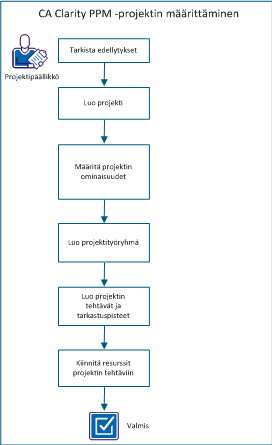
Jos haluat määrittää CA Clarity PPM -projektin, toimi seuraavasti:
Huomautus: Tämä skenaario ei sisällä kaikkea terminologiaa, joka liittyy CA Clarity PPM -projektin määrittämiseen. Lisätietoja on Projektinhallinnan käyttöoppaassa.
Jotta voit suorittaa loppuun kaikki tämän skenaarion tehtävät, ota huomioon seuraavat seikat:
Projektin alkusuunnittelu
Resurssit ja roolit
Kaikki projektiin osallistuvat resurssit on määritetty. Kaikki projektin roolit on määritetty.
Huomautus: Tässä skenaariossa ei kuvata resurssin luontia. Lisätietoja resurssin luonnista on Resurssinhallinnan käyttöoppaassa.
Departments
Projektille luodaan osasto.
Huomautus: Tässä skenaariossa ei kuvata osaston luontia. Lisätietoja osaston luonnista on Taloushallinnon käyttöoppaassa.
Käyttöoikeudet
Tarvitset tietyt käyttöoikeudet, jotta voit määrittää projektin.
Huomautus: Lisätietoja käyttöoikeuksista saat Järjestelmänvalvojan oppaasta tai ottamalla yhteyttä järjestelmänvalvojaasi.
Projektipäällikkönä luot projektin seuraamaan investointiesi työsuunnitelmaa. Oletetaan esimerkiksi, että sinulla on uusi kehitysprojekti, joka on hyväksytty tulevalle tilikaudelle.
Jos haluat luoda projektin, toimi jollakin seuraavista tavoista:
Huomautus: Voit myös luoda projektin XOG:n avulla, muuntamalla idean projektiksi, käyttämällä Open Workbenchiä ja käyttämällä Microsoft Projectia. Tämä skenaario ei kuvaa kyseisiä tapoja.
Projektipäällikkönä voit luoda projektin mallipohjasta. Mallipohjat auttavat varmistamaan yhtenäisyyden ja parantamaan tehokkuutta projekteja luotaessa.
Voit luoda projektin ja tallentaa sen mallipohjana. Muut voivat käyttää kyseistä mallipohjaa projektien luontiin.
Kun luot projektin mallipohjasta, mallipohjasta kopioidaan seuraavat tiedot uuteen projektiin:
Huomautus: Alkamis- ja päättymispäiviä, tavoitesuunnitelman tietoja ja taloustietoja ei kopioida mallipohjista uusiin projekteihin. Jos projektimallipohjassa on määritetty sitovasti varattuja resursseja, ne kopioidaan alustavasti varattuina.
Suorita seuraavat vaiheet:
Määrittää tavan, jolla projektien ja tehtävien valmistumisprosentti lasketaan.
Arvot:
Yhteenvetotehtävän valmiusprosentti = yksityiskohtatehtävien yhteenlaskettu valmiina oleva kesto / yksityiskohtatehtävien yhteenlaskettu kesto
Yhteenvetotehtävän valmiusprosentti = yksityiskohtatehtävien resurssikiinnitysten yhteenlasketut toteumat / yksityiskohtatehtävien resurssikiinnitysten yhteenlaskettu työ
Yksityiskohtatehtävän valmiusprosentti = resurssikiinnitysten yhteenlasketut toteumat / resurssikiinnitysten yhteenlaskettu työ
Oletusarvo: Manuaalinen
Huomautus: Määritä valmiusprosentin laskentatapa projektin alussa. Älä muuta tätä arvoa.
Määrittää käytettävissä olevan resurssivarannon kiinnitettäessä resursseja tehtäviin.
Arvot:
Oletusarvo: Resurssivaranto
Määrittää, synkronoidaanko suunnitellut kustannuspäivät investoinnin päivämääriin. Tarkan taloussuunnitelman asetuksen valitsemisella ei ole vaikutusta suunniteltuihin kustannuspäiviin.
Oletusarvo: Valittu
Määrittää prosenttiosuuden, jolla kunkin tehtävän työarvioita tulee lisätä tai vähentää uudessa projektissa. Skaalaus on suhteessa mallipohjaan.
Arvot: 0-100 (nolla tarkoittaa ei muutosta)
Oletusarvo: Nolla
Määrittää prosenttiosuuden (positiivisen tai negatiivisen) projektin kustannus- ja hyötysuunnitelmassa määritettyjen dollarimääräisten summien skaalauskertoimena.
Arvot: 0-100 (nolla tarkoittaa ei muutosta)
Oletusarvo: Nolla
Esimerkki: Malliprojektissa ajalta 1.1.2012-31.12.2012 on allokoitu 10 000 € suunniteltuihin kustannuksiin ja 20 000 € suunniteltuihin hyötyihin projektin kestoajalle. Jos Skaalaa budjetti arvolla -arvoksi määritetään 20 prosenttia, suunnitelmat kopioidaan uuteen projektiin seuraavasti. Oletetaan, että projektin kesto on sama kuin malliprojektin:
Määrittää, että resurssit korvataan uudessa projektissa ensisijaisilla rooleilla tai projektimallissa nimettyjen resurssien työryhmärooleilla. Jos nimetyllä resurssilla ei ole ensisijaista roolia tai työryhmäroolia, kyseinen resurssi säilyy uudessa projektissa ennallaan. Tämä asetus korvaa asetussivulla olevan oletusarvoisen projektinhallinta-asetuksen.
Oletetaan, että kustannussuunnitelma käyttää resurssia ryhmittelymääritteenä. Kun valitset tämän valintaruudun, kustannussuunnitelma kopioidaan mallipohjasta. Resurssiarvoja ei kuitenkaan muunneta rooleiksi. Resurssiarvo on ainoa arvo, joka voi erottaa yhden rivinimikkeen tietorivin toisesta. Jos arvoa ei ole, kustannussuunnitelmaan voi syntyä tietorivien kaksoiskappaleita.
Oletusarvo: Tyhjä
Projektipäällikkönä voit luoda projektin manuaalisesti, jos et halua käyttää aiemmin luotua mallipohjaa.
Suorita seuraavat vaiheet:
Määrittää tavan, jolla projektien ja tehtävien valmistumisprosentti lasketaan.
Arvot:
Yhteenvetotehtävän valmiusprosentti = yksityiskohtatehtävien yhteenlaskettu valmiina oleva kesto / yksityiskohtatehtävien yhteenlaskettu kesto
Yhteenvetotehtävän valmiusprosentti = yksityiskohtatehtävien resurssikiinnitysten yhteenlasketut toteumat / yksityiskohtatehtävien resurssikiinnitysten yhteenlaskettu työ
Yksityiskohtatehtävän valmiusprosentti = resurssikiinnitysten yhteenlasketut toteumat / resurssikiinnitysten yhteenlaskettu työ
Oletusarvo: Manuaalinen
Huomautus: Määritä valmiusprosentin laskentatapa projektin alussa. Älä muuta tätä arvoa.
Määrittää käytettävissä olevan resurssivarannon kiinnitettäessä resursseja tehtäviin.
Arvot:
Oletusarvo: Resurssivaranto
Määrittää, synkronoidaanko suunnitellut kustannuspäivät investoinnin päivämääriin. Tarkan taloussuunnitelman asetuksen valitsemisella ei ole vaikutusta suunniteltuihin kustannuspäiviin.
Kun olet luonut projektin käyttäen perustietoja määritä projektin ominaisuudet. Projektin ominaisuuksiin sisältyvät esimerkiksi seuraavat:
Jos haluat määrittää projektin ominaisuudet, suorita seuraavat tehtävät:
Huomautus: Tämä skenaario ei kuvaa kaikkia näitä tehtäviä yksityiskohtaisesti. Lisätietoja näistä tehtävistä on Projektinhallinnan käyttöoppaassa.
Projektin yleisten ominaisuuksien määrittäminen auttaa tunnistamaan sen ja määrittämään sen piirteet.
Suorita seuraavat vaiheet:
Määrittää projektin luoneen resurssin. Voit tarvittaessa päivittää tämän kentän.
Huomautus: Sivulla Työryhmä, Osallistuja näkyvä osallistujien luettelo määräytyy myös asetukselle Hallinta, Projektinhallinta, Asetukset, Lisää henkilöstön jäsenet automaattisesti investoinnin osallistujiksi valitsemasi arvon mukaan.
Määrittää sivun layoutin projektitietojen tarkastelemista varten. Käytettävissä olevat asettelut ovat yrityskohtaisia, ja ne ovat riippuvaisia arvoista, jotka CA Clarity PPM -järjestelmänvalvoja on asettanut. Layoutit määräytyvät myös sen mukaan, onko yhtään lisäosaa asennettu. Jos muita asetteluita ei ole saatavilla, kenttä on vain luku -tyyppinen.
Oletus: Projektin oletuslayout
Määrittää projektin riskistason sellaisena kuin se on määritetty päätason riskisivun ennalta määritettyjen riskitekijöiden luettelosta valitsemiesi vakavuustasojen perusteella.
Määrittää projektin tarkoituksen tai liiketoimintatapauksen.
Arvot: Kustannusten välttäminen, Kustannusten vähentäminen, Kasvata liiketoimintaa, Infrastruktuurin parantaminen ja Liiketoiminnan ylläpito
Määrittää kohdistuksen yrityksen tavoitteisiin. Näyttää liikennevalon, joka ilmaisee projektin kohdistustilan.
Arvot:
Ilmaisee investoinnin tilan.
Arvot: Hyväksytty, Hylätty, Ei hyväksytty
Oletusarvo: Ei hyväksytty
Määrittää, onko investointi aktiivinen. Aktivoi investointi, jotta voit mahdollistaa tapahtumien siirtämisen ja investoinnin tarkastelemisen kapasiteetin suunnittelun portleteissa.
Oletusarvo: Valittu
Määrittää, että haluat käyttää projektien luomisessa hanketta.
Oletusarvo: Tyhjä
Määrittää, että haluat käyttää projektia muiden projektien luonnin projektimallipohjana.
Oletusarvo: Tyhjä
Määrittää, kiinnitetäänkö tämä investointi, kun se lisätään portfolioon. Tätä kenttää käytetään skenaariota luotaessa.
Oletusarvo: Tyhjä
Aikatauluominaisuudet määritetään seuraavia syitä varten:
Suorita seuraavat vaiheet:
Määrittää päivän, josta lähtien tiedot sisällytetään aika- ja budjettiarvioihin. Tätä päivämäärää käytetään ansaitun arvon analyysin laskutoimituksissa, kuten tehdyn työn budjetoiduissa kustannuksissa (BCWS), ja se toimii kustannusten laskentaperusteena. Projektin ETC:tä ei ajoiteta alkamispäivälle tai sitä ennen olevalle päivälle.
Määrittää projektin valmistuneiden töiden prosenttiosuuden. Projektin valmistumisprosentin laskenta perustuu tehtävien ja aliprojektien valmistumisprosentteihin. Tämä kenttä näytetään vain, jos valmistumisprosentin laskentatavaksi on valittu Kesto tai Työ.
Oletusarvo: 0
Arvot: 0–100
Määrittää tavan, jolla projektien ja tehtävien valmistumisprosentti lasketaan.
Arvot:
Yhteenvetotehtävän valmiusprosentti = yksityiskohtatehtävien yhteenlaskettu valmiina oleva kesto / yksityiskohtatehtävien yhteenlaskettu kesto
Yhteenvetotehtävän valmiusprosentti = yksityiskohtatehtävien resurssikiinnitysten yhteenlasketut toteumat / yksityiskohtatehtävien resurssikiinnitysten yhteenlaskettu työ
Yksityiskohtatehtävän valmiusprosentti = resurssikiinnitysten yhteenlasketut toteumat / resurssikiinnitysten yhteenlaskettu työ
Oletusarvo: Manuaalinen
Huomautus: Määritä valmiusprosentin laskentatapa projektin alussa. Älä muuta tätä arvoa.
Tärkeää: Tarkista, että tehtävien ja kiinnitysten alkamis- ja päättymispäivämäärät ovat samat tai projektin alkamis- ja päättymispäivämäärien sisällä. Muussa tapauksessa projektin alkamis- ja päättymispäivämäärät määritetään automaattisesti uudelleen tehtävien ja kiinnitysten alkamis- ja päättymispäivämäärien mukaan.
Ilmaisee seurantavälineen, jota käytetään resurssikiinnityksissä kirjattaessa projektitehtäviin käytettyä aikaa.
Arvot:
Oletusarvo: Clarity
Määrittää veloituskoodin, jota vasten projektin tapahtumat veloitetaan. Jos työaikalomakkeille määritetään myös tehtävätason veloituskoodeja, niitä käytetään ensisijaisesti.
Määrittää OBS-yksikön, jota käytetään oletusarvoisesti lisättäessä työryhmähenkilöstöä projektiin. OBS-yksikköä käytetään kuvamaan henkilöstövaatimuksia, ja se voi olla resurssivaranto, osasto tai tietty sijainti. Roolien miehittämiseen saadaan tarkkuutta määrittämällä rooleille OBS-yksiköt ja resurssivastaavat. Henkilöstön oletusarvoista OBS-yksikköä käytetään kapasiteetin suunnittelussa. Siinä kysyntää analysoidaan projektisi kapasiteettia vasten käyttämällä henkilöstön OBS-yksikköä suodatusperusteena.
Lisätietoja resurssien hallinnasta on Resurssinhallinnan käyttöoppaassa.
Esimerkki:
Voit käyttää OBS:ää tarkistaaksesi, onko Oulun ohjelmoijakapasiteetti riittävä täyttämään kyseisen sijainnin ohjelmoijakysynnän.
Voit luokitella projektin riskitason vakavuuden mukaan käyttämällä valmista riskitekijöiden luetteloa.
Suorita seuraavat vaiheet:
Budjetin tiedot ovat olennaisessa osassa portfolioiden hallinnassa ja analysoinnissa. Kun suunniteltujen kustannusten ja hyötyjen tiedot määritetään ja kirjataan täsmällisesti, projektien arviointi ja analysointi on helpompaa.
Huomautus: Jos haluat nähdä portfolion investoinnin kaikki tiedot, CA Clarity PPM -järjestelmänvalvojasi on ajettava Synkronoi portfolioinvestoinnit -ajo.
Budjetin avulla voit määrittää mitta-arvot, kuten projektin nykyisen nettoarvon (NPV), investoinnin tuoton (ROI) ja kannattavuustiedot. Voit myös määrittää projektin suunnitellut ja budjetoidut kustannukset sekä hyödyt tietyltä ajalta.
Voit vaihtoehtoisesti määrittää yksityiskohtaisen taloussuunnitelman, jonka avulla voit budjetoida kustannukset ja hyödyt useilta ajanjaksoilta. Jos luot yksityiskohtaisen taloussuunnitelman, sen tiedot lisätään automaattisesti Budjetin ominaisuudet -sivulle.
Suorita seuraavat vaiheet:
Määrittää, haluatko budjetin kustannus- ja hyötyarvojen olevan yhteneviä suunniteltujen kustannus- ja hyötyarvojen kanssa. Jos poistat tämän valintaruudun, voit määrittää budjetin arvot manuaalisesti.
Riippuvuussuhteita voi olla portfoliossa olevien kahden investoinnin välillä. Määritä tämä suhde investoinnin Ominaisuudet: Riippuvuudet -sivulla.
Riippuvuuksia voi ilmetä ristiriitaisen työn alkamis- ja lopetusajankohtien tai budjettiylitysten välillä. Tällä sivulla voit tehdä seuraavia tehtäviä:
Suorita seuraavat vaiheet:
Työryhmän jäsenet ja tehtävät ovat projektin pääelementit. Molemmat ovat olennaisia projektin tavoitteiden saavuttamisen kannalta. Voit muodostaa projektiryhmän, joka sisältää seuraavat jäsenet:
Resurssit, jotka projektipäällikkö kiinnittää tehtäviin ja jotka tekevät varsinaisen työn. Työryhmän henkilöstöjäsenet on varattu projektiin. Työryhmän henkilöstöjäsen voi edustaa seuraavanlaisia resurssi- tai roolityyppejä: henkilötyö, materiaalit, laitteisto ja kulut. Voit lisätä muitakin resursseja kuin henkilötyöresursseja tai -rooleja, kun käsittelet niihin kohdistuvia taloustapahtumia.
Resurssit, joita projektipäällikkö lisää projektiin. Osallistujat voivat tarkastella projektin ominaisuuksia, luoda ideoita ja valvoa edistymistä. Oletusarvon mukaan työryhmän henkilöstön jäsenistä tulee automaattisesti osallistujia. Voit kuitenkin lisätä projektin osallistujiksi resursseja, jotka eivät ole työryhmän henkilöstön jäseniä. Lisää henkilöstön jäsenet automaattisesti investoinnin osallistujiksi -asetukselle valittu arvo määrittää, tuleeko työryhmän henkilöstön jäsenestä automaattisesti osallistuja.
Ryhmä resursseja, jotka ovat projektin osallistujia.
Kun se on tarpeen, voit lisätä resursseja tai rooleja projektiin työryhmän henkilöstön jäseninä. Voit lisätä resursseja tai rooleja projektiin automaattisesti, kun kiinnität heitä tai niitä projektin tehtävään työerittelyn rakenteessa Gantt-näkymässä.
Suorita seuraavat vaiheet:
Kun se on tarpeen, voit määrittää resurssivaraukset projektiin lisäämillesi resursseille. Projektin työryhmän henkilöstön sivulla on luettelo kaikkien investointien varaustilasta, joihin resurssi on varattu. Lisäksi näet, montako tuntia resurssi on kiinnitetty kuhunkin investointiin, ja luettelon projektin suunnitellusta ja sitoutetusta varauksesta. Näiden tietojen avulla voit määrittää resurssin saatavuuden projektissa tai sen, milloin resurssi on yli- tai alivarattu ja millä määrällä. Jos et muuta varauspäivämääriä, resurssi lisätään automaattisesti projektiin sen kestoajaksi.
Luettelon aikaan suhteutettujen arvojen sarakkeessa voit muuttaa useimpia projektin resurssien aikaan liittyviä arvoja. Varaus näkyy sarakkeessa resurssien, varauksen ja ajanjakson mukaan. Voit muokata esimerkiksi kunkin resurssin aikasolujen tietoja. Aikasolujen muokkaaminen muuttaa tapaa, jolla suunniteltu ja sitoutettu varaus näkyy aikaan suhteutettujen arvojen sarakkeessa.
Suorita seuraavat vaiheet:
Määrittää resurssin varaustilan.
Arvot:
Oletusarvo: Alustava
Määrittää ajan prosenttiosuuden, jonka resurssin odotetaan työskentelevän (alustavasti tai sitovasti) investoinnissa. Tuote olettaa, että jokainen työryhmän henkilöstön jäsen on kiinnitetty projektiin ja kuhunkin tehtävään 100 prosentiksi saatavilla olevasta ajastaan. Tämä oletus on totta, jos resurssia ei ole kiinnitetty muiden projektien tehtäviin.
Projekti sisältää useita tehtäviä, jotka ovat määritettyinä päivämäärinä alkavia ja päättyviä toimintoja.
Voit luoda tehtäviä seuraavilla tavoilla:
Huomautus: Tässä skenaariossa ei kuvata kaikkia tehtävän luontitapoja. Lisätietoja tehtävien luonnista on Projektinhallinnan käyttöoppaassa.
Voit luoda seuraavan tyyppisiä projektitehtäviä:
Tarkastuspistetehtävä ilmaisee kriittistä pistettä projektissa, kuten suorituksen ensimmäisen vaiheen valmistumista.
Määrittää tärkeän tehtävän tai tapahtuman projektissa. Ilmaisee myös vaiheen valmistumista, keskeisiä toimitettavia tai mitä tahansa merkittävää saavutusta projektissa projektin suorittamisen aikana.
Projektitehtävässä mikä tahansa tehtävä, jonka kesto on nolla, on tarkastuspiste. Tarkastuspistetehtävien alkamis- ja päättymispäivämäärät ovat siis samat. Kun se on tallennettu, Tehtävän ominaisuudet -sivulla oleva Aloitus-kenttä lukitaan.
Määrittää, haluatko tunnistaa tämän tehtävän avaintehtäväksi. Avaintehtävä on merkittävä muille tehtäville. Esimerkiksi muiden tehtävien alkamispäivämäärä voi riippua avaintehtävästä.
Esimerkki: Jos tehtävä on sellainen, jonka valmistuminen on tärkeää muiden tehtävien alkamispäivää ajatellen, merkitse se avaintehtäväksi.
Oletusarvo: Valittu
Määrittää työajan kiinteän keston tehtävän alun ja lopun välillä. Tehtävän kesto pysyy antamassasi arvossa, ja sovellus laskee resurssiyksiköt uudelleen, kun muutat kiinnityksiä.
Ennen kuin muodostat työerittelyn rakenteen, suunnittelet tehtävät ja rakenteet, jotta niiden käyttö on mahdollisimman tehokasta.
Huomautus: Työerittelyn rakenteessa näkyy uusi tyhjä rivi (tehtävä) uusille projekteille. Kun määrität Gantt-näkymän niin, ettei kaikkia vaadittuja kenttiä näytetä, tehtäviä sisältämättömien projektien tyhjää alkutehtävää ei tule näkyviin. Lisäksi et pysty tekemään paikallaan muokkaamisia.
Yhteenvetotehtävä sisältää alitehtäviä ja kyseisten alitehtävien yhteenvetoja. Esimerkiksi projektilla voi olla uuden jaon luonti yhteenvetotehtävänä ja uuden henkilöstön koulutus alitehtävänä. Riippuvuudet voivat olla projektien tehtävien kesken ja niiden ulkopuolella.
Kun se on tarpeen, voit lisätä tehtävän Gantt-näkymässä tiettyyn työerittelyn rakenteen kohtaan.
Suorita seuraavat vaiheet:
Määrittää tehdyn työn prosenttimäärän, jos tehtävä on osittain valmis.
Arvot:
Oletusarvo: 0
Voit kopioida projektimallikohdasta etukäteen määritettyjä tehtäviä projektiin. Prosessi kopioi kaikki tehtäviin liittyvät arviointi- ja riskitiedot sekä huomioitavien asioiden tiedot.
Suorita seuraavat vaiheet:
Resurssien käyttö on tehtävän valmistumiseen tarvittava resurssin työ tai sen arvio. Projekti: Tehtävät: Resurssien käyttö -sivun avulla voit tehdä seuraavia tehtäviä:
Työ yhteensä = Toteutuneet + Jäljellä oleva ETC
Gantt-kaavio näyttää oletusarvoisesti tehtäväkohtaisen kokonaistyön viikoittain kaikille tehtävään kiinnitetyille resursseille. Voit muuttaa kaavion määritystä, jos haluat tarkastella tehtävä- ja resurssitietoja eri muodossa.
Tärkeää: Kiinnitä henkilöt tehtäviin, ennen kuin tarkastelet resurssien käyttöä.
Suorita seuraavat vaiheet:
Määrittää tehtävän nimen. Voit avata Tehtävän ominaisuudet -sivun napsauttamalla tehtävän nimeä.
Määrittää tehtävän yksilöllisen tunnuksen (enintään 16 merkkiä).
Määrittää päivämäärän, jona tehtävän suorittaminen alkaa.
Oletusarvo: Nykyinen päivämäärä
Huomautus: Tehtävän työ ei voi alkaa ennen projektin alkamispäivää. Jos tehtävä on jo alkanut tai päättynyt, tämä kenttä ei ole käytettävissä.
Määrittää tehtävän valmistumispäivämäärän.
Oletusarvo: Nykyinen päivämäärä
Huomautus: Tehtävän työ ei voi päättyä projektin päättymispäivän jälkeen. Jos tehtävä on jo alkanut tai päättynyt, tämä kenttä ei ole käytettävissä.
Kiinnitä tehtäviin työresursseja, jotka suorittavat työn ja kirjaavat työajan työaikaraportteihinsa.
Voit kiinnittää tehtäviin myös kulu-, materiaali- ja laiteresursseja. Tämäntyyppisiä resursseja voidaan myös seurata työaikaraporttien avulla, ja niillä voi olla toteutuneita arvoja, jotka kirjataan tapahtumien kautta.
Huomautus: Resursseja ei voi kiinnittää tarkastuspisteisiin tai yhteenvetotehtäviin.
Tehtävän kiinnitysten sivulla voit tarkastella luetteloa tehtävään kiinnitetyistä resursseista.
Suorita seuraavat vaiheet:
Voit kiinnittää resursseja yksityiskohtatehtäviin Gantt-näkymän työerittelyn rakenteessa (WBS) käyttämällä jotain seuraavista menetelmistä:
Jos haluat poistaa kiinnitetyn resurssin, valitse Kiinnitetyt resurssit -sarakkeessa Poista. Resurssi poistetaan tehtävästä, kun tallennat. Jos resurssiin liittyy julkaistuja toteumia, resurssi palautetaan tehtävään, kun tallennat.
Huomautus: resursseja voi kiinnittää vain yksityiskohtatehtäviin.
Tehtävään kiinnitettävissä olevat resurssit määräytyvät Projektin kiinnitysvarantoasetuksen perusteella. Tuote tukee seuraavia kiinnitysvarantoasetuksia:
Valitse käytettävissäsi olevien resurssien yleisestä luettelosta. Kun kiinnität projektityöryhmän ulkopuolisen resurssin, resurssi lisätään projektityöryhmään henkilökunnan jäseneksi.
Valitse projektityöryhmässä käytettävissä olevien resurssien joukosta. Työryhmän jäsenten on oltava projektin henkilöstöä, ennen kuin voit kiinnittää heille tehtäviä.
Voit luoda projekteja projektimallipohjista, jotka perustuvat projektityypin mukaisiin tavallisiin tehtävä- ja roolimäärityksiin. Mallipohjat varmistavat, että projektit voidaan luoda yhtenäisesti ja tehokkaasti.
Sinun ei tarvitse luoda projektia kokonaan alusta, vaan voit kopioida projektimallipohjan sisällön uuteen projektiin. Voit myös skaalata projektin kokonaistyöarvion ja budjetin. Käytä skaalaamiseen määrittämääsi prosenttiarvoa. Näin mallipohjan projektin sisältö ei kopioidu sellaisenaan. Voit muokata mallipohjasta kopioidun uuden projektin tietoja haluamallasi tavalla.
Voit muuttaa projektimallipohjia organisaation tarpeiden mukaisesti. Voit myös kopioida mallipohjia niin, että jokaista projektityyppiä varten on oma mallipohja.
Projektin omistajana voit tehostaa projektien luontia määrittämällä projektin projektimallipohjaksi. Tämän jälkeen voit luoda uusia projekteja mallipohjasta.
Ennen kuin määrität projektin mallipohjaksi, tarkista, että seuraavat ehdot täyttyvät:
Suorita seuraavat vaiheet:
Ominaisuussivu aukeaa.
Määrittää, käytetäänkö projektia muiden projektien mallipohjana.
Oletusarvo: Tyhjä
Pakollinen: Ei
Valitse valintaruutu.
Voit täyttää uuden projektin tiedot kopioimalla tiedot mallipohjasta. Voit kopioida mallipohjasta esimerkiksi seuraavia tietoja:
Suorita seuraavat vaiheet:
Ominaisuussivu aukeaa.
Valitse projektin mallipohja -sivu aukeaa.
Näyttöön tulee Kopioi mallipohja-asetukset -sivu.
Näyttää sen projektimallipohjan nimen, jonka tietoja käytetään uuden projektin tietoina. Käyttämällä mallipohjaa voit luoda projektin, jossa seuraavat tietotyypit on määritetty ennalta:
Mallin avulla voit toteuttaa koko organisaatiossa projekteja, joissa on yhteisiä elementtejä.
Määrittää prosenttiosuuden, jolla kunkin tehtävän työarvioita tulee lisätä tai vähentää uudessa projektissa. Skaalaus on suhteessa mallipohjaan.
Arvot: 0-100 (nolla tarkoittaa ei muutosta)
Oletusarvo: Nolla
Määrittää prosenttiosuuden (positiivisen tai negatiivisen) projektin kustannus- ja hyötysuunnitelmassa määritettyjen dollarimääräisten summien skaalauskertoimena.
Arvot: 0-100 (nolla tarkoittaa ei muutosta)
Oletusarvo: Nolla
Esimerkki: Malliprojektissa ajalta 1.1.2012-31.12.2012 on allokoitu 10 000 € suunniteltuihin kustannuksiin ja 20 000 € suunniteltuihin hyötyihin projektin kestoajalle. Jos Skaalaa budjetti arvolla -arvoksi määritetään 20 prosenttia, suunnitelmat kopioidaan uuteen projektiin seuraavasti. Oletetaan, että projektin kesto on sama kuin malliprojektin:
Määrittää, että resurssit korvataan uudessa projektissa ensisijaisilla rooleilla tai projektimallissa nimettyjen resurssien työryhmärooleilla. Jos nimetyllä resurssilla ei ole ensisijaista roolia tai työryhmäroolia, kyseinen resurssi säilyy uudessa projektissa ennallaan. Tämä asetus korvaa asetussivulla olevan oletusarvoisen projektinhallinta-asetuksen.
Oletetaan, että kustannussuunnitelma käyttää resurssia ryhmittelymääritteenä. Kun valitset tämän valintaruudun, kustannussuunnitelma kopioidaan mallipohjasta. Resurssiarvoja ei kuitenkaan muunneta rooleiksi. Resurssiarvo on ainoa arvo, joka voi erottaa yhden rivinimikkeen tietorivin toisesta. Jos arvoa ei ole, kustannussuunnitelmaan voi syntyä tietorivien kaksoiskappaleita.
Oletusarvo: Tyhjä
Taloussuunnitelmien kopioimista mallipohjasta uuteen tai aiemmin luotuun projektiin koskevat seuraavat säännöt:
Projektimallipohjan taloussuunnitelmia kopioitaessa käytetään joitakin projektia luotaessa määritettyjä kenttiä. Seuraavat mallipohjan projektin kentät vaikuttavat siihen, miten taloussuunnitelmat kopioidaan uuteen projektiin:
Projektimallipohjasta kopioidut taloussuunnitelmien ajanjaksot siirtyvät uuteen projektiin tämän alkamispäivän mukaan. Projektimallipohjan Päättymispäivä-kentän arvolla ei ole merkitystä taloussuunnitelman kannalta. Päättymispäivä lasketaan automaattisesti kullekin taloussuunnitelmalle mallipohjan alkuperäisen suunnitelman keston ja uuden alkamispäivämäärän mukaan.
Tämä kenttä otetaan huomioon vain, jos projektimallipohjassa ei ole budjettisuunnitelmia. Jos tämä asetus valitaan, Budjetin ominaisuudet -sivulla suunniteltujen kustannusten ja suunniteltujen hyötyjen päivämäärät säilyvät samoina kuin projektin alkamis- ja päättymispäivät. Jos asetusta ei valita, suunniteltujen kustannusten ja hyötyjen päivämäärät muuttuvat. Uudet päivämäärät määritetään mallipohjaprojektin ja uuden projektin alkamispäivien välisen eron mukaan.
Osaston organisaatioerittelyn rakennetta (OBS) koskevat seuraavat säännöt:
Määrittää prosenttiosuuden (positiivisen tai negatiivisen) projektin kustannus- ja hyötysuunnitelmassa määritettyjen dollarimääräisten summien skaalauskertoimena.
Arvot: 0-100 (nolla tarkoittaa ei muutosta)
Oletusarvo: Nolla
Esimerkki: Malliprojektissa ajalta 1.1.2012-31.12.2012 on allokoitu 10 000 € suunniteltuihin kustannuksiin ja 20 000 € suunniteltuihin hyötyihin projektin kestoajalle. Jos Skaalaa budjetti arvolla -arvoksi määritetään 20 prosenttia, suunnitelmat kopioidaan uuteen projektiin seuraavasti. Oletetaan, että projektin kesto on sama kuin malliprojektin:
Tässä esimerkissä selostetaan, miten alkamis- ja päättymispäivät määritetään mallipohjaprojektista kopioimalla luotuihin taloussuunnitelmiin.
Mallipohjaprojekti, jonka alkamispäivä on joulukuussa 2010, sisältää seuraavat taloussuunnitelmat:
Kun kopioit mallipohjan tiedot uuteen projektiin, jonka alkamispäivämäärä on joulukuussa 2011, taloussuunnitelmien päivämäärät muuttuvat. Uudet päivämäärät määritetään uuden alkamispäivämäärän mukaan. Suunnitelmat säilyvät kuitenkin edelleen saman pituisina kuin mallipohjassa alun perin määritetty alkamis- ja päättymispäivämäärien välinen aika.
Taloussuunnitelmilla on siis seuraavat uudet alkamis- ja päättymispäivät:
Voit kopioida taloussuunnitelmia projektimallipohjista seuraavan prosessin mukaisesti:
Lisätietoja on Taloushallinnon käyttöoppaassa.
Ota yhteyttä CA Clarity PPM -järjestelmänvalvojaan tai katso Hallintaoppaasta lisätietoja.
Projektin ominaisuuksiin kuuluvat seuraavat:
Kun projekti on avoinna, voit määrittää sen ominaisuuksia linkkien avulla.
Voit tehdä seuraavaa:
Lisätietoja on Taloushallinnon käyttöoppaassa.
Lisätietoja on Taloushallinnon käyttöoppaassa.
Voit muokata minkä tahansa projektin yleisominaisuuksia, jos sinulla on projektin käyttöoikeus.
Suorita seuraavat vaiheet:
Ominaisuussivu aukeaa.
Määrittää käytettävissä olevan resurssivarannon kiinnitettäessä resursseja tehtäviin.
Arvot:
Oletusarvo: Resurssivaranto
Määrittää projektin nimen.
Rajoitukset: 80 merkkiä.
Pakollinen: Kyllä
Määrittää projektin yksilöivän tunnuksen, joka on tavallisesti automaattisesti numeroitu.
Rajoitukset: 20 merkkiä
Pakollinen: Kyllä
Määrittää kuvauksen.
Rajoitukset: 240 merkkiä
Pakollinen: Ei
Määrittää projektin hallinnasta vastaavan resurssin nimen. Projektin vastuuhenkilölle (projektipäällikölle) myönnetään automaattisesti tietyt projektiin liittyvät käyttöoikeudet.
Projektin vastuuhenkilö ei ole sama asia kuin yhteistyövastuuhenkilö. Projektin luonut käyttäjä on oletusarvoisesti projektin yhteistyövastuuhenkilö.
Oletusarvo: Projektin luonut resurssi. Jos olet luomassa toisen henkilön vastuulle jäävää projektia, vaihda oletusarvon tilalle toinen resurssi.
Pakollinen: Ei
Määrittää sivun layoutin projektitietojen tarkastelemista varten. Käytettävissä olevat layoutit ovat yrityskohtaisia, ja ne ovat riippuvaisia arvoista, jotka CA Clarity PPM -järjestelmänvalvoja on asettanut. Layoutit määräytyvät myös sen mukaan, onko yhtään lisäosaa asennettu. Jos muita layouteja ei ole saatavilla, kenttä on vain luku -tyyppinen.
Oletus: Projektin oletuslayout
Pakollinen: Kyllä
Näyttää projektin riskitilan liikennevalon muodossa. Liikennevalojen värit määräytyvät Päätaso - Riski -sivulla valittujen asetusten mukaan. Jos olet määrittänyt yksityiskohtaisia riskejä, värit otetaan kyseiseltä Riskit-sivulta.
Arvot:
Punainen = Suuri riski
Määrittää projektin tarkoituksen tai liiketoimintatapauksen.
Arvot: Kustannusten välttäminen, Kustannusten vähentäminen, Kasvata liiketoimintaa, Infrastruktuurin parantaminen ja Liiketoiminnan ylläpito
Pakollinen: Ei
Määrittää kohdistuksen yrityksen tavoitteisiin. Näyttää liikennevalon, joka ilmaisee projektin kohdistustilan.
Arvot:
Ilmaisee investoinnin tilan.
Arvot: Hyväksytty, Hylätty, Ei hyväksytty
Oletusarvo: Ei hyväksytty
Määrittää, onko investointi aktiivinen. Aktivoi investointi, jos haluat ottaa käyttöön tapahtumien siirtämisen. Tällöin voit myös tarkastella investointia kapasiteetin suunnittelun portleteissa.
Oletusarvo: Valittu
Määrittää, käytetäänkö projektien luomisessa hanketta.
Oletusarvo: Tyhjä
Pakollinen: Ei
Määrittää, käytetäänkö projektia muiden projektien mallipohjana.
Oletusarvo: Tyhjä
Pakollinen: Ei
Määrittää, kiinnitetäänkö tämä investointi, kun se lisätään portfolioon. Tätä kenttää käytetään skenaariota luotaessa.
Oletusarvo: Tyhjä
Pakollinen: Ei
Lisätietoja on Portfolionhallinnan käyttöoppaassa.
Lisätietoja on Peruskäyttöoppaassa.
Määrittää organisaation liiketoiminta-alueen, joka vastaa ehdotuksesta.
Määrittää investoinnin liittyvän talousosaston.
Pakollinen: Ei
Lisätietoja on Taloushallinnon käyttöoppaassa.
Jos OBS-rakenteita on useita, tämä OBS näkyy viimeisenä.
Määrittää investointiin liitetyn taloussijainnin. Tämän sijainnin on kuuluttava samaan kokonaisuuden kuin osasto.
Voit käsitellä projektin taloustapahtumia. Ennen taloustapahtumien käsittelemistä määritä kuitenkin projektille taloustapahtumien oletusarvot, kuten projekti- ja kustannusmatriisit. Valinnat täyttävät tapahtumamerkinnät automaattisesti, kun projekti valitaan.
Voit määrittää projektin taloustietojen käsittelemistä varten seuraavasti:
Lisätietoja on Taloushallinnon käyttöoppaassa.
Lisätietoja on Taloushallinnon käyttöoppaassa.
Lisätietoja on Taloushallinnon käyttöoppaassa.
Seuraavan prosessin avulla voit määrittää yhteenvedoissa ja eritellyssä taloussuunnitelmassa käytettävät rahoitusominaisuudet.
Kun projektin taloudellinen tila muutetaan Avoin-tilasta Pidossa- tai Suljettu-tilaksi, näkyviin tulee virhesanoma, jos seuraavat ehdot täyttyvät:
Suorita seuraavat vaiheet:
Ominaisuussivu aukeaa.
Määrittää asiakkaan (sisäisen tai ulkoisen), jonka perusteella hinnat ja kustannukset määräytyvät. Sinun täytyy luoda sidosryhmäprofiili.
Määrittää projektin yksilöivän tunnuksen, joka on tavallisesti automaattisesti numeroitu.
Rajoitukset: 20 merkkiä
Pakollinen: Kyllä
Määrittää projektin, joka on sidottu taloudellisesti tähän projektiin.
Määrittää investoinnin liittyvän talousosaston.
Pakollinen: Ei
Lisätietoja on Taloushallinnon käyttöoppaassa.
Määrittää investointiin liitetyn taloussijainnin. Tämän sijainnin on kuuluttava samaan kokonaisuuden kuin osasto.
Määrittää tilan, jonka mukaan tähän projektiin syötettyjä taloustapahtumia käsitellään.
Arvot:
Oletusarvo: Pidossa
Pakollinen: Kyllä
Määrittää taloustapahtumien käsittelyssä vaadittavan laskutustavan.
Arvot:
Oletusarvo: Vakio
Pakollinen: Kyllä
Lisätietoja on Taloushallinnon käyttöoppaassa.
Määrittää tapahtumakategorian, jolla projekteja voidaan ryhmitellä raportointia varten.
Määrittää luokan, jolla projekteja voidaan ryhmitellä raportointia varten.
Määrittää valuutan, jota käytetään projektin laskutuksen ja taloustapahtumien käsittelyssä. Kun projektin tapahtumia on käsitelty tai sille on luotu eriteltyjä taloussuunnitelmia, tätä valuuttakoodin arvoa ei voi enää muuttaa.
Määrittää kustannus-/hintamatriisin, jota käytetään tapahtumamerkinnän hyötysumman laskemiseen.
Määrittää kustannus-/hintamatriisin, jota käytetään tapahtumamerkinnän kustannussumman laskemiseen.
Näkyy vain, kun useita valuuttoja on saatavilla. Määrittää vaihtokurssin tyypin projektin tapahtumille. Kun projekti hyväksytään, et voi enää muokata vaihtokurssin tyyppiä.
Arvot:
Jos haluat käyttää eriteltyjä taloussuunnitelmia ja käsitellä taloustapahtumia, ota projektin talouskäsittely käyttöön.
Lisätietoja on Taloushallinnon käyttöoppaassa.
Suorita seuraavat vaiheet:
Ominaisuussivu aukeaa.
Määrittää investoinnin liittyvän talousosaston.
Pakollinen: Ei
Lisätietoja on Taloushallinnon käyttöoppaassa.
Määrittää investointiin liitetyn taloussijainnin. Tämän sijainnin on kuuluttava samaan kokonaisuuden kuin osasto.
Määrittää tilan, jonka mukaan tähän projektiin syötettyjä taloustapahtumia käsitellään.
Arvot:
Oletusarvo: Pidossa
Pakollinen: Kyllä
Valitse tilaksi Avoin.
Sulkemalla projektin talouskäsittely voidaan varmistaa, että projektiin ei liitetä enempää rahoitusta..
Suorita seuraavat vaiheet:
Ominaisuussivu aukeaa.
Talous-sivu avautuu.
Määrittää tilan, jonka mukaan tähän projektiin syötettyjä taloustapahtumia käsitellään.
Arvot:
Oletusarvo: Pidossa
Pakollinen: Kyllä
Määritä projektit kustannusten seurantaa varten seuraavasti:
Lisätietoja on Taloushallinnon käyttöoppaassa.
Lisätietoja on Taloushallinnon käyttöoppaassa.
Ota yhteyttä CA Clarity PPM -järjestelmänvalvojaan tai katso Hallintaoppaasta lisätietoja.
Kustannus- ja hintamatriisin avulla voidaan seurata tavoitteita. Voit liittää matriisin projektiin, niin että tehdyn työn budjetoidut kustannukset (BCWP) ja ansaitun arvon (EV) tiedot lasketaan. Voit liittää kustannusmatriisin projektitasolla työ-, materiaali- ja laitteistoresursseihin sekä projekteista aiheutuviin kuluihin.
Kustannusmatriisia käytetään myös luotaessa raportteja, jotka sisältävät tiettyjä projektin kustannustietoja. Määritä laskettavat arvot liittämällä resursseja tai rooleja tehtäviin. Pyydä myös CA Clarity PPM -järjestelmänvalvojaa ajoittamaan hintamatriisin oteajo suoritettavaksi säännöllisesti.
Ota yhteyttä CA Clarity PPM -järjestelmänvalvojaan tai katso Hallintaoppaasta lisätietoja.
Jos et liitä projektiin kustannus- tai hintamatriisia, rahoitusjohtaja edellyttää kustannuserittelyä tapahtumia luotaessa.
Lisätietoja on Taloushallinnon käyttöoppaassa.
Tämän toimintosarjan avulla voit liittää kustannusmatriisin projektin resurssityyppiin. Kustannusmatriisin avulla lasketaan projektin hintoja.
Tärkeää: Kustannusmatriisi täytyy luoda, ennen kuin sen voi liittää projektiin.
Lisätietoja on Taloushallinnon käyttöoppaassa.
Suorita seuraavat vaiheet:
Ominaisuussivu aukeaa.
Taloustiedot-sivu avautuu.
Määrittää kustannus- tai hintamatriisin, jota käytetään tapahtumamerkinnän hyötysumman laskemiseen.
Määrittää kustannus- tai hintamatriisin, jota käytetään tapahtumamerkinnän kustannussumman laskemiseen.
Näkyy vain, kun useita valuuttoja on saatavilla. Määrittää vaihtokurssin tyypin, jota käytetään projektiin merkityissä tapahtumissa. Kun projekti hyväksytään, et voi enää muokata vaihtokurssin tyyppiä.
Arvot:
Käyttöoikeudet tähän projektiin -sivuilla voit tarkastella, myöntää ja muokata projektin instanssitason käyttöoikeuksia. Käyttöoikeuksia voi tarkastella koko näkymän sivulla. Käyttöoikeuksia voi muokata ja myöntää Resurssi-, Ryhmä- ja OBS-yksikkö-sivuilla.
Arvio valmistumiseen (ETC) on arvioitu aika, jona resurssi saa kiinnityksen valmiiksi. Tämä arvo on tärkeä sekä projektin suunnittelussa että tuoton tunnistamisessa. Lyhyellä tähtäimellä arviot auttavat projektipäälliköitä varaamaan työtunteja tehokkaasti. Pitkällä aikavälillä projektipäälliköt voivat verrata arvioita toteumiin, mikä parantaa ennusteiden ja suunnittelun tarkkuutta.
Arvioinnin ominaisuuksissa näkyvät nykyiset ja uudet ETC-arvot. Jos haluat tarkastella sivua, avaa projekti, napsauta Ominaisuudet-valikkoa ja valitse Arviointi.
Voit tehdä sivulla seuraavia toimia:
Seuraavassa prosessissa kuvataan projektiarvioiden määrittäminen:
Kun kiinnität tehtävään resurssin, tehtävän arvio valmistumiseen (ETC) lasketaan automaattisesti. Tehtävän kiinnityksen alkamis- ja päättymispäivämääriin perustuva ETC määritetään resurssikiinnityksen varauksen (prosentteina) ja saatavuuden (tunneissa) perusteella. Laskenta perustuu seuraavaan kaavaan:
ETC = niiden työpäivien määrä, jotka resurssi on määritetty työskentelemään tehtävässä * resurssin työaika tunteina työpäivän aikana
Resurssin kalenteria ja päivittäistä käytettävyysaikaa käytetään määritettäessä resurssin kokonaiskäytettävyyttä. Ellet määritä toista lukua resurssin profiilissa, kullakin resurssilla oletetaan olevan kahdeksan työtuntia päivässä.
Esimerkki 1
Varaat Antti Virtasen projektiin 100-prosenttisesti ja kiinnität hänet tehtävään 5 päiväksi 8 tunnin käytettävyysajalla. Antin ETC on tällöin 40 tuntia. Varaat Päivi Virtasen projektiin 50-prosenttisesti ja kiinnität hänet samaan tehtävään 5 päiväksi. Päivin ETC on tällöin 20 tuntia.
Esimerkki 2
Ajoitat tehtävän ajalle 30.6.2011 - 30.7.2011. Tehtävä sisältää 22 työpäivää, ja siihen on kiinnitetty yksi resurssi 8 tunniksi päivässä kaikkien 22 päivän ajaksi. Tehtävän ETC-arvoksi on laskettu 176 tuntia (22 päivää x 8 tuntia / päivä). Kiinnität tehtävään kaksi resurssia, jotka molemmat ovat käytettävissä 8 tuntia päivässä. Toinen resurssi kiinnitetään 50-prosenttisesti ja toinen 100-prosenttisesti. Yhteenlaskettu ETC on 264.
Lisätietoja resurssien hallinnasta on Resurssinhallinnan käyttöoppaassa.
Voit muuttaa projektitason ETC:tä seuraavin tavoin:
Tärkeää: Kiinnitä henkilöstö tehtäviin, jotta voit tarkastella ja muokata ETC-arvoa.
Voit käyttää arvioita (ETC) kaikissa tehtävissä muokkaamalla ETC:tä ja ottamalla sen käyttöön projektitasolla. Kun ETC otetaan käyttöön projektitasolla, ETC-arvo siirtyy kaikkiin projektin tehtäviin tehtävän keston, resurssin käytettävyyden ja resurssin varauksen mukaisesti. Nykyinen ETC ottaa uuden arvon.
Suorita seuraavat vaiheet:
Ominaisuussivu aukeaa.
Näyttöön tulee Arvioinnin ominaisuudet -sivu.
Määrittää uuden arvion, jota käytetään projektin kaikissa tehtävissä.
Uusi ETC otetaan käyttöön.
Tämän toimintosarjan avulla voit tarkastella ja muokata projektin kaikkien tehtävien ETC-yhteisarvoa ja ottaa ETC:n käyttöön. Arviointisivulla on projektin ETC:n erittely vaiheen tai tehtävän mukaan ryhmiteltynä. Laajentamalla luetteloa voit tarkastella ETC:tä vaiheen tai ryhmän kussakin tehtävässä. Kun projekti tai tehtävä on meneillään, ETC osoittaa, kuinka paljon tunteja arvioidaan projektin valmistumiseen.
Jos haluat ottaa käyttöön top down -arvioinnin, anna arvioinnin prosenttiosuus jaoteltuna tehtävien mukaan.
Suorita seuraavat vaiheet:
Ominaisuussivu aukeaa.
Näyttöön tulee Arvioinnin ominaisuudet -sivu.
Määrittää arvioinnin moodin.
Arvot:
Oletusarvo: Top-Down-arviointi
Näyttää nykyisen arvion projektin valmistumiseen (ETC). Arvo tähän kenttään saadaan Arvioinnin ominaisuudet -sivun Nykyinen ETC -kentästä.
Pakollinen: Ei
Määrittää uuden arvion, jota käytetään projektin kaikissa tehtävissä.
Näyttöön tulee tehtäväluettelo.
Määrittää tehtävän nimen. Plusmerkin tai yhteenvetotehtävän nimen napsauttaminen näyttää alitehtävät yhteenvetotehtävän alla.
Näyttää tehtävän yksilöivän tunnuksen.
Näyttää yhteenlasketun arvion tehtävän valmistumiseen (ETC). Arvo tähän kenttään saadaan Tehtävän arvioinnin ominaisuudet -sivun ETC-kentästä.
Näyttää projektin top-down-prosenttiluvun, joka on jaettu tehtävälle.
Näyttää tehtävään käytettävän uuden arvion.
ETC jaetaan niille tehtäville, jotka on määritetty ottamaan vastaan top down -jakelu.
Ryhmitä ajoitusta varten toisiinsa liittyvät projektit yhteen pääprojektiin aliprojektien avulla. Muodostamalla aliprojektiliitoksia voit luoda suunnitelmia ja seurata sekä analysoida yksittäistä projektia yksityiskohtaisesti. Liitokset helpottavat myös useiden projektien etenemisen tarkastelemista, yhteenvetoa ja analysoimista pääprojektin tasolla. Voit suorittaa top down -suunnittelun aliprojekteja sisältävien pääprojektien avulla ja jakaa resurssien saatavuuden projektien kesken.
Aliprojektit varataan 100-prosenttisesti pääprojektiin, ja ne osallistuvat pääprojektin tavoitesuunnitelmaan ja ansaitun arvon mittareihin. Et voi muuttaa varausprosentteja.
Projekteja voi liittää yhteen vaikka kuinka paljon. Tietoja ei jaeta aliprojektien ja pääprojektin kesken eikä aliprojektien kesken.
Esimerkki
Luot Tietokannan uudelleenrakentaminen -nimisen pääprojektin, joka sisältää Oracle-, Sybase- ja FoxPro-aliprojektit.
Seuraavan toimintosarjan avulla voit lisätä pääprojektiin aiemmin luodun aliprojektin. Voit lisätä rajoittamattoman määrän aliprojekteja pääprojektiin.
Voit lisätä projektin aliprojektiksi Ominaisuudet-sivulla tai Gantt-näkymässä. Voit avata aliprojektin pääprojektista muokattavaksi.
Suorita seuraavat vaiheet:
Ominaisuussivu aukeaa.
Näyttöön tulee aliprojektien Ominaisuudet-sivu.
Suorita seuraavat vaiheet:
Ominaisuussivu aukeaa.
Gantt-näkymä avautuu.
Valitse aliprojektit -sivu avautuu.
Tämän toimintosarjan avulla voit luoda aliprojektin projektimallipohjasta. Projektimallipohjassa määritetyt kenttien oletusarvot voivat vaihdella mallipohjassa tehtyjen valintojen mukaan.
Suorita seuraavat vaiheet:
Ominaisuussivu aukeaa.
Gantt-näkymä avautuu.
Näyttöön tulevat käytettävissä olevat projektimallipohjat.
Luomissivu aukeaa.
Määrittää käytettävissä olevan resurssivarannon kiinnitettäessä resursseja tehtäviin.
Arvot:
Oletusarvo: Resurssivaranto
Määrittää projektin nimen.
Rajoitukset: 80 merkkiä.
Pakollinen: Kyllä
Määrittää projektin yksilöivän tunnuksen, joka on tavallisesti automaattisesti numeroitu.
Rajoitukset: 20 merkkiä
Pakollinen: Kyllä
Määrittää kuvauksen.
Rajoitukset: 240 merkkiä
Pakollinen: Ei
Määrittää projektin hallinnasta vastaavan resurssin nimen. Projektin vastuuhenkilölle (projektipäällikölle) myönnetään automaattisesti tietyt projektiin liittyvät käyttöoikeudet.
Projektin vastuuhenkilö ei ole sama asia kuin yhteistyövastuuhenkilö. Projektin luonut käyttäjä on oletusarvoisesti projektin yhteistyövastuuhenkilö.
Oletusarvo: Projektin luonut resurssi. Jos olet luomassa toisen henkilön vastuulle jäävää projektia, vaihda oletusarvon tilalle toinen resurssi.
Pakollinen: Ei
Määrittää sivun layoutin projektitietojen tarkastelemista varten. Käytettävissä olevat layoutit ovat yrityskohtaisia, ja ne ovat riippuvaisia arvoista, jotka CA Clarity PPM -järjestelmänvalvoja on asettanut. Layoutit määräytyvät myös sen mukaan, onko yhtään lisäosaa asennettu. Jos muita layouteja ei ole saatavilla, kenttä on vain luku -tyyppinen.
Oletus: Projektin oletuslayout
Pakollinen: Kyllä
Määrittää projektin alkuperäisen alkamispäivän. Kun luot tehtäviä ja kiinnityksiä, tämä päivämäärä lasketaan automaattisesti vastaamaan ensimmäisenä käynnistyvän tehtävän ajoitettua alkamispäivämäärää. Tämän jälkeen voit muokata tätä päivämäärää muokkaamalla seuraavia päivämääriä:
Tärkeää: Tarkista, että tehtävien ja kiinnitysten alkamispäivämäärät ovat samat tai myöhemmät kuin projektin alkamispäivämäärät. Muussa tapauksessa projektin alkamispäivämäärät määritetään automaattisesti uudelleen tehtävien ja kiinnitysten alkamispäivämäärien mukaan.
Oletusarvo: Nykyinen päivämäärä
Pakollinen: Kyllä
Määrittää projektin alkuperäisen päättymispäivän. Kun luot tehtäviä ja kiinnityksiä, tämä päivämäärä lasketaan automaattisesti vastaamaan viimeisenä valmistuvan tehtävän ajoitettua valmistumispäivämäärää. Tämän jälkeen voit muokata tätä päivämäärää muokkaamalla seuraavia päivämääriä:
Tärkeää: Tarkista, että tehtävien ja kiinnitysten päättymispäivämäärät ovat samat tai aiemmat kuin projektin päättymispäivämäärät. Muussa tapauksessa projektin päättymispäivämäärät määritetään automaattisesti uudelleen tehtävien ja kiinnitysten päättymispäivämäärien mukaan.
Oletusarvo: Nykyinen päivämäärä
Määrittää, synkronoidaanko suunnitellut kustannuspäivät investoinnin päivämääriin. Tarkan taloussuunnitelman asetuksen valitsemisella ei ole vaikutusta suunniteltuihin kustannuspäiviin.
Oletusarvo: Valittu
Määrittää investoinnin elinkaaren vaiheen. Vaihtoehtojen luettelo on yrityskohtainen ja riippuu järjestelmänvalvojan määrittämistä arvoista.
Tätä mitta-arvoa käytetään portfolioanalyysissa käytettäessä vertailukelpoisia vaihekriteerejä kaikkien portfolioinvestointien kanssa.
Määrittää projektin tarkoituksen tai liiketoimintatapauksen.
Arvot: Kustannusten välttäminen, Kustannusten vähentäminen, Kasvata liiketoimintaa, Infrastruktuurin parantaminen ja Liiketoiminnan ylläpito
Pakollinen: Ei
Määrittää tämän investoinnin tärkeyden suhteessa kaikkiin muihin investointeihin. Prioriteetti hallitsee järjestystä, jossa tehtävät ajoitetaan automaattisella ajoituksella. Riippuvuusrajoitukset vaikuttavat prioriteettiin.
Arvot: 0–36 (nolla on tärkein)
Oletusarvo: 10
Pakollinen: Ei
Ilmaisee tehtävien suoritetun työn määrän.
Arvot:
Oletus: Ei käynnistetty
Pakollinen: Kyllä
Ilmaisee projektin tilan.
Arvot: Hyväksytty, Ei hyväksytty ja Hylätty.
Oletusarvo: Ei hyväksytty
Pakollinen: Kyllä
Määrittää, kiinnitetäänkö tämä investointi, kun se lisätään portfolioon. Tätä kenttää käytetään skenaariota luotaessa.
Oletusarvo: Tyhjä
Pakollinen: Ei
Lisätietoja on Portfolionhallinnan käyttöoppaassa.
Määrittää tavan, jolla projektien ja tehtävien valmistumisprosentti lasketaan.
Arvot:
Yhteenvetotehtävän valmiusprosentti = yksityiskohtatehtävien yhteenlaskettu valmiina oleva kesto / yksityiskohtatehtävien yhteenlaskettu kesto
Yhteenvetotehtävän valmiusprosentti = yksityiskohtatehtävien resurssikiinnitysten yhteenlasketut toteumat / yksityiskohtatehtävien resurssikiinnitysten yhteenlaskettu työ
Yksityiskohtatehtävän valmiusprosentti = resurssikiinnitysten yhteenlasketut toteumat / resurssikiinnitysten yhteenlaskettu työ
Oletusarvo: Manuaalinen
Huomautus: Määritä valmiusprosentin laskentatapa projektin alussa. Älä muuta tätä arvoa.
Määrittää projektille osaston OBS:n.
Määrittää projektille osaston sijainti-OBS:n.
Näyttää sen projektimallipohjan nimen, jonka tietoja käytetään uuden projektin tietoina. Käyttämällä mallipohjaa voit luoda projektin, jossa seuraavat tietotyypit on määritetty ennalta:
Mallin avulla voit toteuttaa koko organisaatiossa projekteja, joissa on yhteisiä elementtejä.
Määrittää prosenttiosuuden, jolla kunkin tehtävän työarvioita tulee lisätä tai vähentää uudessa projektissa. Skaalaus on suhteessa mallipohjaan.
Arvot: 0-100 (nolla tarkoittaa ei muutosta)
Oletusarvo: Nolla
Määrittää prosenttiosuuden (positiivisen tai negatiivisen) projektin kustannus- ja hyötysuunnitelmassa määritettyjen dollarimääräisten summien skaalauskertoimena.
Arvot: 0-100 (nolla tarkoittaa ei muutosta)
Oletusarvo: Nolla
Esimerkki: Malliprojektissa ajalta 1.1.2012-31.12.2012 on allokoitu 10 000 € suunniteltuihin kustannuksiin ja 20 000 € suunniteltuihin hyötyihin projektin kestoajalle. Jos Skaalaa budjetti arvolla -arvoksi määritetään 20 prosenttia, suunnitelmat kopioidaan uuteen projektiin seuraavasti. Oletetaan, että projektin kesto on sama kuin malliprojektin:
Suunnitellut hyödyt ovat 24 000 € (skaalattuina 20 prosenttia yli alkuperäisen arvon).
Määrittää, että resurssit korvataan uudessa projektissa ensisijaisilla rooleilla tai projektimallissa nimettyjen resurssien työryhmärooleilla. Jos nimetyllä resurssilla ei ole ensisijaista roolia tai työryhmäroolia, kyseinen resurssi säilyy uudessa projektissa ennallaan. Tämä asetus korvaa asetussivulla olevan oletusarvoisen projektinhallinta-asetuksen.
Oletetaan, että kustannussuunnitelma käyttää resurssia ryhmittelymääritteenä. Kun valitset tämän valintaruudun, kustannussuunnitelma kopioidaan mallipohjasta. Resurssiarvoja ei kuitenkaan muunneta rooleiksi. Resurssiarvo on ainoa arvo, joka voi erottaa yhden rivinimikkeen tietorivin toisesta. Jos arvoa ei ole, kustannussuunnitelmaan voi syntyä tietorivien kaksoiskappaleita.
Oletusarvo: Tyhjä
Tämän toimintosarjan avulla voit luoda aliprojektin pääprojektin työerittelyn rakenteesta.
Suorita seuraavat vaiheet:
Ominaisuussivu aukeaa.
Gantt-näkymä avautuu.
Luomissivu aukeaa.
Määrittää käytettävissä olevan resurssivarannon kiinnitettäessä resursseja tehtäviin.
Arvot:
Oletusarvo: Resurssivaranto
Määrittää projektin nimen.
Rajoitukset: 80 merkkiä.
Pakollinen: Kyllä
Määrittää projektin yksilöivän tunnuksen, joka on tavallisesti automaattisesti numeroitu.
Rajoitukset: 20 merkkiä
Pakollinen: Kyllä
Määrittää kuvauksen.
Rajoitukset: 240 merkkiä
Pakollinen: Ei
Määrittää projektin hallinnasta vastaavan resurssin nimen. Projektin vastuuhenkilölle (projektipäällikölle) myönnetään automaattisesti tietyt projektiin liittyvät käyttöoikeudet.
Projektin vastuuhenkilö ei ole sama asia kuin yhteistyövastuuhenkilö. Projektin luonut käyttäjä on oletusarvoisesti projektin yhteistyövastuuhenkilö.
Oletusarvo: Projektin luonut resurssi. Jos olet luomassa toisen henkilön vastuulle jäävää projektia, vaihda oletusarvon tilalle toinen resurssi.
Pakollinen: Ei
Määrittää sivun layoutin projektitietojen tarkastelemista varten. Käytettävissä olevat layoutit ovat yrityskohtaisia, ja ne ovat riippuvaisia arvoista, jotka CA Clarity PPM -järjestelmänvalvoja on asettanut. Layoutit määräytyvät myös sen mukaan, onko yhtään lisäosaa asennettu. Jos muita layouteja ei ole saatavilla, kenttä on vain luku -tyyppinen.
Oletus: Projektin oletuslayout
Pakollinen: Kyllä
Määrittää projektin alkuperäisen alkamispäivän. Kun luot tehtäviä ja kiinnityksiä, tämä päivämäärä lasketaan automaattisesti vastaamaan ensimmäisenä käynnistyvän tehtävän ajoitettua alkamispäivämäärää. Tämän jälkeen voit muokata tätä päivämäärää muokkaamalla seuraavia päivämääriä:
Tärkeää: Tarkista, että tehtävien ja kiinnitysten alkamispäivämäärät ovat samat tai myöhemmät kuin projektin alkamispäivämäärät. Muussa tapauksessa projektin alkamispäivämäärät määritetään automaattisesti uudelleen tehtävien ja kiinnitysten alkamispäivämäärien mukaan.
Oletusarvo: Nykyinen päivämäärä
Pakollinen: Kyllä
Määrittää projektin alkuperäisen päättymispäivän. Kun luot tehtäviä ja kiinnityksiä, tämä päivämäärä lasketaan automaattisesti vastaamaan viimeisenä valmistuvan tehtävän ajoitettua valmistumispäivämäärää. Tämän jälkeen voit muokata tätä päivämäärää muokkaamalla seuraavia päivämääriä:
Tärkeää: Tarkista, että tehtävien ja kiinnitysten päättymispäivämäärät ovat samat tai aiemmat kuin projektin päättymispäivämäärät. Muussa tapauksessa projektin päättymispäivämäärät määritetään automaattisesti uudelleen tehtävien ja kiinnitysten päättymispäivämäärien mukaan.
Oletusarvo: Nykyinen päivämäärä
Määrittää, synkronoidaanko suunnitellut kustannuspäivät investoinnin päivämääriin. Tarkan taloussuunnitelman asetuksen valitsemisella ei ole vaikutusta suunniteltuihin kustannuspäiviin.
Oletusarvo: Valittu
Määrittää investoinnin elinkaaren vaiheen. Vaihtoehtojen luettelo on yrityskohtainen ja riippuu järjestelmänvalvojan määrittämistä arvoista.
Tätä mitta-arvoa käytetään portfolioanalyysissa käytettäessä vertailukelpoisia vaihekriteerejä kaikkien portfolioinvestointien kanssa.
Määrittää projektin tarkoituksen tai liiketoimintatapauksen.
Arvot: Kustannusten välttäminen, Kustannusten vähentäminen, Kasvata liiketoimintaa, Infrastruktuurin parantaminen ja Liiketoiminnan ylläpito
Pakollinen: Ei
Määrittää tämän investoinnin tärkeyden suhteessa kaikkiin muihin investointeihin. Prioriteetti hallitsee järjestystä, jossa tehtävät ajoitetaan automaattisella ajoituksella. Riippuvuusrajoitukset vaikuttavat prioriteettiin.
Arvot: 0–36 (nolla on tärkein)
Oletusarvo: 10
Pakollinen: Ei
Ilmaisee tehtävien suoritetun työn määrän.
Arvot:
Oletus: Ei käynnistetty
Pakollinen: Kyllä
Ilmaisee projektin tilan.
Arvot: Hyväksytty, Ei hyväksytty ja Hylätty.
Oletusarvo: Ei hyväksytty
Pakollinen: Kyllä
Määrittää, kiinnitetäänkö tämä investointi, kun se lisätään portfolioon. Tätä kenttää käytetään skenaariota luotaessa.
Oletusarvo: Tyhjä
Pakollinen: Ei
Lisätietoja on Portfolionhallinnan käyttöoppaassa.
Määrittää tavan, jolla projektien ja tehtävien valmistumisprosentti lasketaan.
Arvot:
Yhteenvetotehtävän valmiusprosentti = yksityiskohtatehtävien yhteenlaskettu valmiina oleva kesto / yksityiskohtatehtävien yhteenlaskettu kesto
Yhteenvetotehtävän valmiusprosentti = yksityiskohtatehtävien resurssikiinnitysten yhteenlasketut toteumat / yksityiskohtatehtävien resurssikiinnitysten yhteenlaskettu työ
Yksityiskohtatehtävän valmiusprosentti = resurssikiinnitysten yhteenlasketut toteumat / resurssikiinnitysten yhteenlaskettu työ
Oletusarvo: Manuaalinen
Huomautus: Määritä valmiusprosentin laskentatapa projektin alussa. Älä muuta tätä arvoa.
Lisätietoja on Peruskäyttöoppaassa.
Voit tarkastella pääprojektin kaikkien aliprojektien yhdistettyjä toteumia ja arvioita käyttämällä aliprojektien Ominaisuudet-sivua.
Seuraavassa luettelossa on tällä sivulla näkyvien sarakkeiden ja tietojen kuvaus:
Näyttää projektin nimen ja linkit projektin ominaisuuksiin.
Näyttää projektin tunnuksen, joka on tyypillisesti automaattisesti luotu numero.
Näyttää aliprojektin (tai hankkeessa projektin) aliprojektien määrän.
Näyttää kullekin aliprojektin tehtävälle julkaistut toteumat. Yhteensä-solun arvo vastaa kaikkien projektin aliprojektien yhdistettyä toteumaa.
Näyttää aliprojektin valmistumisarvion. Arvio valmistumiseen (ETC) on arvioitu aika, jona resurssi saa kiinnityksen valmiiksi. Yhteensä-Yhteensä-solun arvo vastaa kaikkien aliprojektien yhdistettyä ETC-arviota.
Näyttää aliprojektin yhteenlasketun työn, joka perustuu seuraavaan kaavaan:
Työ yhteensä = Toteutuneet + Jäljellä oleva ETC
Yhteensä-solun arvo vastaa kaikkien projektin aliprojektien yhdistettyä työtä.
Näyttää prosenttiosuuden resurssin käytöstä, joka on käytetty aliprojektissa. Yhteensä-solun arvo vastaa kaikkien projektin aliprojektien yhdistettyä prosenttiarvoa.
Esittää aliprojektin viimeisimmän tavoitesuunnitelman käyttöarvon seuraavan kaavan mukaan:
Käyttö = kokonaistyömäärä (toteumat + jäljellä oleva ETC) kyseiseen päivään mennessä
Näyttää liikennevalomerkin, jossa on aliprojektin yleinen hyväksynnän tila.
Määrittää, onko aliprojekti projektin osallistujien käytettävissä vain luku -tilassa.
Kaikilla projektin osallistujilla on oletusarvoisesti luku/kirjoitus-käyttöoikeus projektiin lisättyihin aliprojekteihin. Voit kuitenkin muuttaa yksittäisten aliprojektien käyttöoikeusasetukset vain luku -oikeuksiksi. Voit myös palauttaa vain luku -tilaan muutetut oikeudet luku- ja kirjoitusoikeuksiksi.
Suorita seuraavat vaiheet:
Ominaisuussivu aukeaa.
Luettelosivu aukeaa.
Aliprojekti on nyt projektin osallistujien käytettävissä vain luku -tilassa. Sarakkeessa näkyy valintamerkki Vain luku -sarakkeessa aliprojektin kohdalla.
Suorita seuraavat vaiheet:
Ominaisuussivu aukeaa.
Luettelosivu aukeaa.
Aliprojekti on nyt projektin osallistujien käytettävissä luku/kirjoitus-tilassa. Sarakkeessa ollut valintamerkki Vain luku -sarakkeessa aliprojektin kohdalla poistuu näytöstä.
Tavoitesuunnitelmat ovat projektin toteutuneen ja suunnitellun kokonaistyön sekä toteutuneiden ja suunniteltujen kustannusarvioiden kulloinkin voimassa olevia tilannevedoksia. Tavoitesuunnitelmat ovat staattisia. Projektiin tavoitesuunnitelman luomisen jälkeen tehdyt muutokset eivät vaikuta nykyiseen tavoitesuunnitelmaan. Tavoitesuunnitelma täytyy erikseen päivittää, jotta siinä näkyisivät projektin laajuuteen tai kustannuksiin tehdyt muutokset.
Voit tarkastella tavoitesuunnitelman kustannuksiin ja työn varauksiin liittyviä tietoja. Voit tarkastella myös muita tietoja, kuten ansaittua arvoa sekä projektin ja organisaation kannalta tärkeitä projektin tuloksia. Voit tarkastella Tavoitesuunnitelman ominaisuudet- ja Tavoitesuunnitelman version ominaisuudet -sivujen tietoja.
Voit luoda tavoitesuunnitelmia koko projektille Tavoitesuunnitelman ominaisuudet -sivulla tai Työerittelyn rakenne -sivulla. Tässä toimintosarjassa on kuvattu, kuinka voit luoda tavoitesuunnitelman Tavoitesuunnitelmat-sivulla.
Voit luoda rajoittamattoman määrän projektin tavoitesuunnitelmia. Luo alkuperäinen tavoitesuunnitelma, ennen kuin resurssit alkavat kirjata projektiin käytettyä aikaa. Alkuperäisen tavoitesuunnitelman lisäksi voit luoda lisätavoitesuunnitelmia tarpeen mukaan. Voit luoda tavoitesuunnitelman kesken projektin tiettyjen vaiheiden valmistuttua tai projektin lopuksi.
Projektin lukitus täytyy poistaa, ennen kuin tavoitesuunnitelman voi luoda. Jos haluat luoda yksityiskohtaisen tavoitesuunnitelman, avaa projekti paikallisesti asennetussa aikatauluohjelmassa, kuten Open Workbenchissä tai Microsoft Projectissa.
Suorita seuraavat vaiheet:
Ominaisuussivu aukeaa.
Tavoitesuunnitelman ominaisuudet -sivu avautuu.
Tavoitesuunnitelman version ominaisuussivu avautuu.
Määrittää tavoitesuunnitelman version nimen.
Esimerkki:
Alkuperäinen tavoitesuunnitelma, Puolivälin tavoitesuunnitelma tai lopullinen tavoitesuunnitelma.
Pakollinen: Kyllä
Määrittää tavoitesuunnitelman version yksilöllisen tunnuksen.
Esimerkki:
Tavoitesuunnitelman versionumero, kuten v1 tai v5.
Pakollinen: Kyllä
Määrittää tavoitesuunnitelman version kuvauksen.
Pakollinen: Ei
Määrittää, tehdäänkö tästä tavoitesuunnitelmasta nykyinen tavoitesuunnitelma. Kenttä on näkyvissä vain, jos tavoitesuunnitelmasta on luotu versio.
Oletusarvo: Valittu
Voit muokata tavoitesuunnitelmia Tavoitesuunnitelman ominaisuudet -sivulla. Voit muokata version nimeä ja tunnusta sekä kuvausta. Voit myös poistaa tavoitesuunnitelmia. Jos poistat nykyisen tavoitesuunnitelman ja toinen tavoitesuunnitelman versio on olemassa, jäljellä olevasta tavoitesuunnitelmasta tulee nykyinen versio.
Suorita seuraavat vaiheet:
Ominaisuussivu aukeaa.
Tavoitesuunnitelman ominaisuudet -sivu avautuu.
Tavoitesuunnitelman version ominaisuussivu avautuu.
Määrittää, tehdäänkö tästä tavoitesuunnitelmasta nykyinen tavoitesuunnitelma. Kenttä on näkyvissä vain, jos tavoitesuunnitelmasta on luotu versio.
Oletusarvo: Valittu
Määrittää tavoitesuunnitelman version nimen.
Esimerkki:
Alkuperäinen tavoitesuunnitelma, Puolivälin tavoitesuunnitelma tai lopullinen tavoitesuunnitelma.
Pakollinen: Kyllä
Määrittää tavoitesuunnitelman version yksilöllisen tunnuksen.
Esimerkki:
Tavoitesuunnitelman versionumero, kuten v1 tai v5.
Pakollinen: Kyllä
Määrittää tavoitesuunnitelman version kuvauksen.
Pakollinen: Ei
Näyttää projektin tai tehtävän alkamispäivän tavoitesuunnitelman luomishetkellä. Kentän arvo otetaan Ajoitusominaisuudet-sivun alkamispäivämäärän kentästä.
Näyttää projektin tai tehtävän päättymispäivän tavoitesuunnitelman ottamishetkellä. Kentän arvo otetaan Ajoitusominaisuudet-sivun päättymispäivämäärän kentästä.
Näyttää järjestelmän luoman käyttöasteen tavoitesuunnitelman luontihetkellä seuraavan kaavan mukaisesti:
Käyttöaste = Todelliset yhteensä + ETC
Käyttöastekenttä näyttää luetteloissa ja portleteissa tavoitesuunnitelman käyttöastekentän arvon version ominaisuussivulla.
Näyttää järjestelmän laskemat tehdyn työn budjetoidut kustannukset (BCWP, Budgeted Cost of Work Performed). Arvo lasketaan ja tallennetaan, kun luot projektille tavoitesuunnitelman tai päivität yhteenlasketun ansaitun arvon. Tehdyn työn budjetoituja kustannuksia kutsutaan myös ansaituksi arvoksi. Tehdyn työn budjetoidut kustannukset (BCWP) tarkoittaa toteutuneiden budjetoitujen kustannusten summaa (BAC). Summa perustuu tehtävän ansaitun arvon (EV) laskentatavalla mitattuun tulokseen.
Arvot lasketaan sen tason mukaan, jolla laskutoimitus tehdään. Tehdyn työn budjetoidut kustannukset lasketaan seuraavilla tasoilla:
Nykyinen tavoitesuunnitelma pakollinen: Kyllä
Seuraavan toimintosarjan avulla voit määrittää tavoitesuunnitelman version nykyiseksi tavoitesuunnitelmaksi. Voit tarkastella nykyisen tavoitesuunnitelman versiota Tavoitesuunnitelman ominaisuudet -sivulla. Nykyisen version kohdalla Nykyinen versio -kentässä näkyy valintamerkki. Viimeksi luomastasi tavoitesuunnitelmasta tulee oletusarvoisesti projektin nykyinen tavoitesuunnitelma. Jos olet määrittänyt vain yhden tavoitesuunnitelman, siitä tulee nykyinen tavoitesuunnitelma.
Suorita seuraavat vaiheet:
Ominaisuussivu aukeaa.
Tavoitesuunnitelman ominaisuudet -sivu avautuu.
Määrittää, tehdäänkö tästä tavoitesuunnitelmasta nykyinen tavoitesuunnitelma. Kenttä on näkyvissä vain, jos tavoitesuunnitelmasta on luotu versio.
Oletusarvo: Valittu
Valitse valintaruutu.
Tämän toimintosarjan avulla voit päivittää pääprojektin ja aliprojektin tavoitesuunnitelmat. Voit päivittää nykyiset projektien tavoitesuunnitelmat vastaamaan tehtäväkiinnityksiin ja muihin tietoihin, kuten viimeksi julkaistuihin toteumiin, tehtyjä muutoksia. Kun päivität tavoitesuunnitelman, siitä tulee nykyinen tavoitesuunnitelmaversio.
Kun päivität projektin tavoitesuunnitelman, tehtäväkiinnityksiin, arvioihin ja talousyhteenvetoon edellisen päivityksen jälkeen tehdyt muutokset sisällytetään mukaan. Kun tavoitesuunnitelma päivitetään, myös sen arvot muuttuvat.
Suorita seuraavat vaiheet:
Ominaisuussivu aukeaa.
Tavoitesuunnitelman ominaisuudet -sivu avautuu.
Vahvistussivu aukeaa.
Tämän toimintosarjan avulla voit päivittää tietyn tehtävän nykyisen tavoitesuunnitelman. Voit valita luettelosta rajoittamattoman määrän tehtäviä. Kun päivität tehtävän tavoitesuunnitelman, kiinnityksiin ja arvioihin edellisen päivityksen jälkeen tehdyt muutokset sisällytetään mukaan. Talousyhteenvedon muutoksia ei sisällytetä mukaan.
Suorita seuraavat vaiheet:
Luettelosivu aukeaa.
Gantt-näkymä avautuu.
Vahvistussivu aukeaa.
Pääprojektin tavoitesuunnitelmatiedot ovat sen omien tavoitesuunnitelman tietojen ja aliprojektien kooste. Tavoitesuunnitelma koostetaan dynaamisesti tavoitesuunnitelman määrittämisen yhteydessä. Pääprojektin resurssien tavoitesuunnitelmatiedot ovat työryhmän tavoitesuunnitelman tietojen kooste.
Kun avaat tavoitesuunnitelman sisältävän pääprojektin ja lisäät uuden aliprojektin, aliprojektin nykyinen tavoitesuunnitelma tallennetaan. Kun luot pääprojektille tavoitesuunnitelman, uusi tavoitesuunnitelma korvaa aliprojektin tavoitesuunnitelman. Tavoitesuunnitelmasta tulee pääprojektin nykyinen tavoitesuunnitelma. Aliprojektin tiedot kootaan ja siirretään pääprojektin tavoitesuunnitelmaan.
Jos pääprojektien aliprojekteilla on useita tavoitesuunnitelmia, nykyinen tavoitesuunnitelma näkyy näkymissä. Aliprojektin tavoitesuunnitelma perii pääprojektin tavoitesuunnitelman nimen ja tunnuksen. Jos aliprojektilla on jo tavoitesuunnitelma, jolla on sama tunnus, tavoitesuunnitelma päivitetään eikä uutta tavoitesuunnitelmaa luoda. Pääprojektin ja aliprojektin tavoitesuunnitelman välinen linkki luodaan tavoitesuunnitelman tunnuksen perusteella. Molemmat tavoitesuunnitelmat käyttävät samaa tavoitesuunnitelman tunnusta.
Kun poistat pääprojektin tavoitesuunnitelman, myös aliprojektin tavoitesuunnitelma poistetaan.
Kun päivität pääprojektin tavoitesuunnitelman, myös kunkin aliprojektin tavoitesuunnitelmat päivitetään. Tavoitesuunnitelmasta tulee pääprojektin ja sen aliprojektien nykyinen tavoitesuunnitelma.
Kun päivität aliprojektin tavoitesuunnitelman, tavoitesuunnitelmaa ja ansaitun arvon tietoja ei koota. Päivitä pääprojekti kokoamalla aliprojektien tavoitesuunnitelman tiedot.
Oletetaan, että avaat pääprojektin, jolle ei ole luotu tavoitesuunnitelmaa, mutta olet luonut tavoitesuunnitelman yhdelle aliprojektille. Näkymissä näkyy aliprojektin nykyinen tavoitesuunnitelma.
Esimerkki
Sinulla on pääprojekti, jolla on kaksi aliprojektia, AP1 ja AP2. Vain AP1:llä on nykyinen tavoitesuunnitelma: Tavoitesuunnitelma 1. Annat Tavoitesuunnitelmalle 1 uuden nimen. Määrität valitun tehtävän tavoitesuunnitelmaan AP2:ssa. Poistat AP1:n tavoitesuunnitelman ja korvaat sen AP2:n tavoitesuunnitelmalla. AP2:n tavoitesuunnitelma on nykyinen tavoitesuunnitelma.
Ansaittu arvo (EV, Earned Value) on tehdyn työn arvo työlle määritetyn hyväksytyn budjetin mukaan ajoitetussa toiminnassa tai työerittelyn rakenteessa. Ansaittua arvoa kutsutaan myös nimellä tehdyn työn budjetoidut kustannukset (BCWP, Budgeted Cost of Work Performed).
EV-tietojen avulla voi tarkastella aiempia suorituksia ja ennustaa tulevia tapahtumia.
Jos organisaatiossasi projektin tuloksia mitataan ansaitun arvon hallintamenetelmällä, voit määrittää menetelmälle oletusarvoisen projektitason ansaitun arvon laskentatavan. Tämän menetelmän voi määrittää ajoitusominaisuussivun Ansaittu arvo -osan kentillä. Tämän sivun avulla voi myös liittää projektin ansaitun arvon raportointijaksoon.
Ansaitun arvon raportointijakso määrittää ansaitun arvon historian päivitystyön tiheyden ja välin. Työ luo suorituksista ansaitun arvon historiatilannevedoksia ja tallentaa ne ansaitun arvon historiataulukkoon. Kun projektin tuloksia analysoitaessa käytetään ansaitun arvon menetelmiä, työ luo tilannevedoksen ansaitun arvon raportointijakson perusteella. Työ tallentaa tilannevedoksen jaksoon liittyvän projektin perusteella. Projektipäällikkö liittää projektin asianmukaiseen jaksoon.
Voit seurata työn tuloksia ansaitun arvon (EV) kenttien avulla ja selvittää siten kustannusten ja ajoitusten varianssit. Tavoitesuunnitelmatietoja käytetään ansaitun arvon analyysissä tehtävissä laskutoimituksissa. Kaikissa ansaitun arvon kentissä on ansaitun arvon analyysissa (EVA) käytettävät peruslaskutoimitukset.
Seuraavat EV-arvot lasketaan jokaiselle ajoitetulle toiminnalle:
Näyttää järjestelmän laskeman Budjetti viimeistelyn aikaan (BAC, Budget at Completion) -arvon, joka on budjetoitu kokonaiskustannus tavoitesuunnitelmahetkellä. Tämä arvo lasketaan seuraavan kaavan mukaisesti:
BAC = ((Toteutuneet + jäljellä oleva työ) x laskutushinta) tavoitesuunnitelmahetkellä
Nykyinen tavoitesuunnitelma pakollinen: Kyllä
Näyttää järjestelmän laskemat ajoitetun työn budjetoidut kustannukset (BCWS). BCWS tarkoittaa projektiin tietyllä aikavälillä käytettävää budjetoitua summaa. Jos päivämäärää ei määritetä, se on joko projektin nykyinen päivämäärä tai järjestelmän päivämäärä. Ajoitetun työn budjetoituja kustannuksia kutsutaan myös suunnitelluksi arvoksi.
BCWS lasketaan seuraavalla kaavalla:
BCWS = BAC-summa tietyllä hetkellä
Nykyinen tavoitesuunnitelma pakollinen: Kyllä
Näyttää järjestelmän laskeman Tehdyn työn toteutuneet kustannukset (ACWP) -arvon, joka on työstä aiheutuvien suorien kustannusten summa. Summa perustuu työaikamerkinnöistä siirrettyihin toteutuneisiin kustannuksiin. Tehdyn työn toteutuneet kustannukset lasketaan seuraavilla tasoilla:
ACWP = tehtävän kaikkien kiinnitysten toteutuneiden kustannusten summa
ACWP = projektin kaikkien yksityiskohtatehtävien ACWP:iden summa
ACWP = projektin kaikkien yhteenvetotehtävien ACWP:iden summa
Nykyinen tavoitesuunnitelma pakollinen: Ei
Näyttää järjestelmän laskemat tehdyn työn budjetoidut kustannukset (BCWP, Budgeted Cost of Work Performed). Arvo lasketaan ja tallennetaan, kun luot projektille tavoitesuunnitelman tai päivität yhteenlasketun ansaitun arvon. Tehdyn työn budjetoituja kustannuksia kutsutaan myös ansaituksi arvoksi. Tehdyn työn budjetoidut kustannukset (BCWP) tarkoittaa toteutuneiden budjetoitujen kustannusten summaa (BAC). Summa perustuu tehtävän ansaitun arvon (EV) laskentatavalla mitattuun tulokseen.
Arvot lasketaan sen tason mukaan, jolla laskutoimitus tehdään. Tehdyn työn budjetoidut kustannukset lasketaan seuraavilla tasoilla:
Nykyinen tavoitesuunnitelma pakollinen: Kyllä
Esittää kaikkien toteutuneiden arvojen yhteenlasketut toteumat määritetyllä ajanjaksolla.
Näyttää järjestelmän laskeman arvon valmistumisen aikaan (EAC, estimate at completion). Tätä laskentaa käytetään useimmin, kun nykyvarianssien oletetaan muistuttavan tulevia variansseja. Laskenta perustuu seuraavaan kaavaan:
EAC (T) = ACWP + ETC
Nykyinen tavoitesuunnitelma pakollinen: Ei
Esittää järjestelmän laskeman arvon arvio valmistumisen aikaan (EAC). Tätä laskentatapaa käytetään useimmin silloin, kun nykyvarianssit katsotaan epätyypillisiksi. Laskentatapaa käytetään myös silloin, kun projektinhallintaryhmä ei odota samanlaisten varianssien ilmenevän tulevaisuudessa. Laskenta perustuu seuraavaan kaavaan:
EAC (AT) = (ACWP + (BAC - BCWP))
Nykyinen tavoitesuunnitelma pakollinen: Kyllä
Esittää järjestelmän laskeman arvon arvio valmistumisen aikaan (ETC) käyttämällä ansaitun arvon tietoja. Tätä laskentatapaa käytetään useimmin silloin, kun nykyvarianssit katsotaan epätyypillisiksi. Laskentatapaa käytetään myös silloin, kun projektinhallintaryhmä ei odota samanlaisten varianssien ilmenevän tulevaisuudessa. Laskenta perustuu seuraavaan kaavaan:
ETC (AT) = BAC - BCWPc
Nykyinen tavoitesuunnitelma pakollinen: Kyllä
Näyttää järjestelmän laskeman arvion valmistumisesta (ETC, estimate to completion). Arvo lasketaan seuraavalla kaavalla:
ETC (kustannus) = jäljellä olevat työkustannukset + jäljellä olevat muut kuin työkustannukset
Nykyinen tavoitesuunnitelma pakollinen: Ei
Näyttää järjestelmän laskeman arvion valmistumisesta (ETC) käyttämällä ansaitun arvon tietoja. Tätä laskentaa käytetään useimmin, kun nykyvarianssien oletetaan muistuttavan tulevia variansseja. Tämä arvo lasketaan seuraavan kaavan mukaisesti:
ETC (T) = (BAC - BCWPc)/CPIc
Nykyinen tavoitesuunnitelma pakollinen: Kyllä
Näitä arvoja käytetään yhdessä määrittämään, eteneekö työ suunnitelmien mukaan. Useimmin käytetyt mittarit ovat seuraavat:
Esittää järjestelmän kustannusvarianssille laskeman arvon. Kustannusvarianssi tarkoittaa kuluvaan päivämäärään mennessä saavutettua arvoa verrattuna kuluvaan päivämäärään mennessä kulutettuun arvoon. Laskenta perustuu seuraavaan kaavaan:
CV = BCWP - ACWP
Nykyinen tavoitesuunnitelma pakollinen: Kyllä
Esittää järjestelmän ajoituksen varianssille (SV) laskeman arvon. Ajoituksen varianssi tarkoittaa kuluvaan päivämäärään mennessä ajoitettua verrattuna kuluvaan päivämäärään mennessä suoritettuun. Positiivinen arvo tarkoittaa, että työ on edellä tavoitesuunnitelman aikataulusta. Negatiivinen arvo tarkoittaa, että työ on jäljessä tavoitesuunnitelman aikataulusta. Laskenta perustuu seuraavaan kaavaan:
SV = BCWP - BCWS
Nykyinen tavoitesuunnitelma pakollinen: Kyllä
Esittää järjestelmän laskeman Kustannusten toteutumisindeksi (CPI) -arvon, joka on tehdyn työn tehokkuusluokitus. Jos arvo on vähintään yksi, se tarkoittaa suotuisaa tilannetta. Jos arvo on alle yksi, se tarkoittaa epäsuotuisaa tilannetta. Laskenta perustuu seuraavaan kaavaan:
CPI = BCWP / ACWP
Nykyinen tavoitesuunnitelma pakollinen: Kyllä
Esittää järjestelmän laskeman Ajoituksen tehoindeksi (SPI) -arvon, joka on tehdyn työn suhde ajoitettuun työhön. Jos arvo on pienempi kuin yksi, työ on jäljessä aikataulusta. Laskenta perustuu seuraavaan kaavaan:
SPI = BCWP / BCWS
Nykyinen tavoitesuunnitelma pakollinen: Kyllä
Suorita seuraavat vaiheet:
Ota yhteyttä CA Clarity PPM -järjestelmänvalvojaan tai katso Hallintaoppaasta lisätietoja.
Ansaitun arvon laskentatapa tarkoittaa erilaisten ansaitun arvon mittausarvojen laskentatapaa. Jotkin menetelmät ovat järjestelmän laskemia. Jos valitsemasi tapa ei ole järjestelmän laskema, anna tehdyn työn budjetoidut kustannukset (BCWP) projektille manuaalisesti.
Jos käytät ansaitun arvon laskentatapaa projektissa ja sen tehtävissä, joita järjestelmä ei laske, määritä projektin BCWP-arvo. Luo tätä varten projektille tavoitesuunnitelma tai päivitä ansaitun arvon yhteissummat. Voit myös ohittaa tiettyjen tehtävien BCWP:n.
Huolimatta projektille määrittämästäsi ansaitun arvon laskentatavasta BCWP-korvaus-kenttään annettu arvo korvaa järjestelmän laskemat BCWP-arvot. Arvoa käytetään kaikissa ansaitun arvon laskutoimituksissa, joissa käytetään BCWP:tä parametrina.
Seuraavat ansaitun arvon laskentatavat ovat käytettävissä:
Määrittää arvion, joka ilmaistaan tehtävän tai työerittelyn rakenteen tehdyn työn prosenttiosuutena. EV-laskentatapa, jossa järjestelmä laskee tehdyn työn budjetoidut kustannukset (BCWP) seuraavalla kaavalla:
BCWP = budjetti viimeistelyn aikaan (BAC) * %:a valmiina
Määrittää EV-laskentatavan, jossa järjestelmä laskee tehdyn työn budjetoidut kustannukset (BCWP) seuraavalla kiinteällä kaavalla:
Jos valmiusprosentti = 100, silloin BCWP = budjetti viimeistelyn aikaan (BAC, budget at completion); muussa tapauksessa BCWP = nolla
Käytä tätä menetelmää, kun projektityö alkaa ja päättyy saman raportointijakson kuluessa. Sitä voi käyttää myös silloin, kun luottoa ansaitaan vain silloin, kun projekti tai tehtävä on 100-prosenttisesti valmis.
Määrittää EV-laskentatavan, jossa järjestelmä laskee tehdyn työn budjetoidut kustannukset (BCWP) seuraavalla kaavalla:
Jos valmiusprosentti > nolla mutta < 100, silloin BCWP = budjetti viimeistelyn aikaan (BAC, budget at completion) / 2 Jos %:a valmiina = 100, BCWP = BAC. Jos %:a valmiina = nolla, BCWP = nolla.
Käytä tätä menetelmää, kun projektityö alkaa ja päättyy kahden raportointijakson kuluessa. Sitä voi käyttää myös silloin, kun 50 prosentin luotto ansaitaan silloin, kun projekti tai tehtävä aloitetaan ja loput 50 prosenttia ansaitaan valmistumisen yhteydessä.
Määrittää EV-laskentatavan, jossa järjestelmä laskee tehdyn työn budjetoidut kustannukset (BCWP) seuraavalla kaavalla:
BCWP = ajoitetun työn budjetoitu kustannus (BCWS)
Määrittää EV-laskentatavan, jossa tehdyn työn budjetoidut kustannukset (BCWP) ovat käyttäjän määrittämiä. Projektipäällikkö määrittää painotusarvot tarkastuspisteille yhteenvetotehtävän keston ajalle. Kun kukin yhteenvetotehtävän tarkastuspiste saavutetaan, tietty prosenttiosuus työstä valmistuu, kunnes 100 prosenttia on kasassa. Käytä tätä tapaa, jos organisaatio käyttää ansaitun arvon hallintaa projektin suorituskyvyn mittaamiseen ja sillä on tätä tapaa käyttäviä projekteja ja tehtäviä. Tätä tapaa käytettäessä BCWP annetaan tehtävätasolla. Käytä tehtävän ominaisuussivun Ansaittu arvo -osan BCWP-korvaus-kenttää.
Määrittää EV-laskentatavan, jossa tehdyn työn budjetoidut kustannukset (BCWP) eivät ole järjestelmän laskemia vaan käyttäjän määrittämiä. Kunkin ajanjakson painottamiseen valitaan rahasummat prosenttimäärien asemesta. EV-luotto ansaitaan prosentteina määritetyn tarkastuspistearvon arvosta. Käytä tätä tapaa, jos organisaatio käyttää ansaitun arvon hallintaa projektin suorituskyvyn mittaamiseen ja sillä on tätä tapaa käyttäviä projekteja ja tehtäviä. Tätä tapaa käytettäessä BCWP annetaan tehtävätasolla. Käytä tehtävän ominaisuussivun Ansaittu arvo -osan BCWP-korvaus-kenttää.
Määrittää EV-laskentatavan, jossa tehdyn työn budjetoidut kustannukset (BCWP) eivät ole järjestelmän laskemia vaan käyttäjän määrittämiä. Tehtävätyö on sidottu muihin tehtävätöihin. Kun perustana olevan tehtävän työ on tehty, suhteellisesti jaettu tehtävä ansaitsee valmistuneen työn. Tehtävä käyttää suorituskyvyssään työtehoa, joka on sidottu muihin tehtäviin. Käytä tätä tapaa huomaamattomaan työhön, joka liittyy muuhun huomaamattomaan työhön. Käytä tätä tapaa, jos organisaatio käyttää ansaitun arvon hallintaa projektin suorituskyvyn mittaamiseen ja sillä on tätä tapaa käyttäviä projekteja ja tehtäviä. Tätä tapaa käytettäessä BCWP annetaan tehtävätasolla. Käytä tehtävän ominaisuussivun Ansaittu arvo -osan BCWP-korvaus-kenttää.
Projektien ja tehtävien ansaitun arvon oletusarvoinen laskentatapa on valmistumisprosentti. Jos organisaatiossasi projektin tuloksia mitataan ansaitun arvon hallintamenetelmällä, CA Clarity PPM -järjestelmänvalvoja voi muuttaa ansaitun arvon oletuslaskentatavan asetusta. Vaihda asetukseksi tapa, jota yrityksesi käyttää projekteissa ja tehtävissä.
Suositus: CA Clarity PPM -järjestelmänvalvojan kannattaa määrittää objektitason oletusasetukset projekteille ja tehtäville. Tällöin ansaitun arvon laskentatapa on oletusarvoisesti tämä objektitason asetus, kun luot uusia projekteja tai tehtäviä.
Voit ohittaa objektitason ansaitun arvon laskentatapa-asetuksen projekti- ja tehtävätasolla. Ansaitun arvon mittareita laskettaessa käytetään tehtävätasolla määritettyä ansaitun arvon laskentatapaa. Tulokset kootaan projektiin. Jos et määritä tehtävälle laskentatapaa, tehtävä perii sen päätehtävältään. Jos et määritä laskentatapaa yhteenvetotehtävälle, se perii tavan arvon projektilta. Jos et määritä laskentatapaa projektille, tehtävä ohitetaan ansaitun arvon laskennassa.
Jos luot projekteja projektimallipohjista, voit määrittää ansaitun arvon laskentatavan projektimallipohjassa. Mallipohjasta luodut projektit perivät asetuksen.
Huomautus: Jos käytät CA Clarity PPM -ohjelmaa Microsoft Projectin kanssa ja määrität ansaitun arvon laskentatavan, joka ei ole valmiusprosentti, sinun on käytettävä CA Clarity PPM -ohjelmaa ansaitun arvon mittarien laskennassa, esittämisessä ja raportoinnissa.
Voit sulkea projekteja seuraavasti:
Seuraavassa prosessissa on selostettu projektin poistaminen.
Lisätietoja on Taloushallinnon käyttöoppaassa.
Lisätietoja on Peruskäyttöoppaassa.
Huomautus: CA Clarity PPM -järjestelmänvalvoja ajoittaa ajot ja suorittaa ne säännöllisesti.
Lisätietoja on Järjestelmänvalvojan oppaassa.
Aktiiviset projektit näytetään oletusarvoisesti projektiluettelosivulla. Poista projekti käytöstä, ennen kuin poistat sen aktiivisten projektien luettelosta. Käytöstä poistettu projekti voidaan palauttaa käyttöön.
Suorita seuraavat vaiheet:
Ominaisuussivu aukeaa.
Määrittää, onko investointi aktiivinen. Poista investoinnin aktivointi käytöstä poistamalla valintaruudun valinta.
Oletusarvo: Valittu
Voit merkitä projektin poistettavaksi vain, kun projekti on passiivinen. Näin merkityt projektit pysyvät Projektiluettelo-sivulla, kunnes investointien poistoajo suoritetaan.
Suorita seuraavat vaiheet:
Luettelosivu aukeaa.
Passiiviset projektit näkyvät luettelossa.
Vahvistussivu aukeaa.
Voit peruuttaa poistettavaksi merkittyjä projekteja, kun seuraavat ehdot täyttyvät:
Kun peruutat poistettavaksi merkityn passiivisen projektin, projektia ei poisteta, kun investointien poistoajo suoritetaan. Passiiviset projektit näkyvät yhä passiivisten projektien luettelossa.
Suorita seuraavat vaiheet:
Luettelosivu aukeaa.
Passiivisten projektien luettelo näkyy Projektiluettelo-sivulla.
Vahvistussivu aukeaa.
|
Copyright © 2013 CA.
Kaikki oikeudet pidätetään.
|
|