

Riskinhallinta sisältää riskien tunnistamisen, analysoimisen, suunnittelun sekä seuraamisen ja riskistä tiedottamisen. Riskien hallintaan sisältyvät riskit, huomioitavat asiat ja muutospyynnöt. Järkevien päätösten tekeminen arvioimalla mahdollisia ongelmia ja niiden vaikutuksen vakavuus on projektin riskinhallinnan perusperiaate.
Projektipäällikkö luo riskin tai huomioitavan asian riskin vaikutuksen perusteella riskin tunnistamisen ja analysoimisen jälkeen.
Voit tunnistaa riskejä milloin tahansa projektin elinkaaren aikana. Voit eskaloida riskin huomioitavaksi asiaksi, kun se näyttää todennäköisesti vaikuttavan projektiin merkittävästi. Muutospyynnöt johtuvat huomioitavista asioista ja voivat auttaa tehokkaiden ratkaisujen laatimisessa.
Seuraava kaavio ja tämä skenaariot kuvaavat yhden tavan hallita projektin riskejä. Lisätietoja muista tavoista hallita projektin riskejä on Projektinhallinnan käyttöoppaassa.
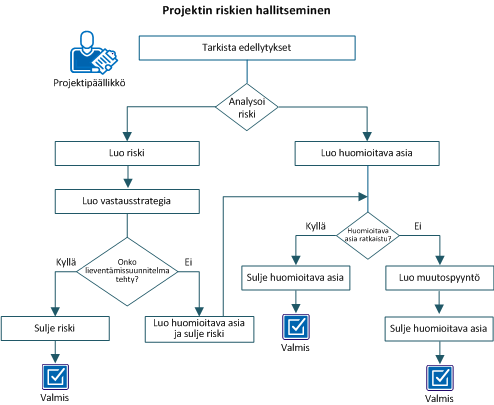
Esimerkki: Projektiriskin luonti ja hallinta
Tässä esimerkissä Forward Inc.:n projektityöryhmä kehittää uutta tuotetta käyttäen erikoisteknologiaa. Organisaation resurssit, joilla on kokemusta kyseisestä teknologiasta, ovat rajalliset, joten työryhmän on käytettävä ulkoisia resursseja projektin suorittamiseen loppuun. Lisäksi projektin mukana toimitetaan kolmannen osapuolen ohjelmointirajapintoja, joille vaaditaan juridiset hyväksynnät.
Työryhmä tunnistaa kaksi projektiinsa merkittävällä tavalla vaikuttavaa riskiä analysoitaviksi:
Analysoinnin jälkeen projektipäällikkö luo sen perusteella, millä on riskin vaikutus projektiin, riskin rajallisille resursseille ja huomioitavan asian riippuvuudelle.
Jos haluat hallita projektin riskejä, toimi seuraavasti:
Jotta voit suorittaa loppuun kaikki tämän skenaarion tehtävät, tarvitset seuraavat käyttöoikeudet:
Riski on mahdollinen tuleva tapahtuma, jolla on positiivinen tai negatiivinen vaikutus projektitavoitteeseen. Tunnista riskit projektin aikaisessa vaiheessa, jotta olet tietoinen mahdollisista vaikutuksista projektin laajuudelle, aikataululle sekä budjetille ja muille tekijöille. Tässä skenaariossa työryhmä päättää lieventää rajallisten resurssien riskiä työllistämällä ulkoisia resursseja. Projektipäällikkö luo yksityiskohtaisen riskin antamalla kaikki tiedot ja valitsee avattavasta Kategoria-luettelosta Resurssin saatavuus.
Jos yksityiskohtaisen riskin yleinen pistemäärä eroaa riskille määrittämästäsi luokituksesta, nämä riskinhallinnan osat toimivat yhdessä. Yksityiskohtaisen riskin pistemäärä korvaa määrittämäsi luokituksen. Jos luot yksityiskohtaisen riskin määrittämättä luokitusta, riskitietueiden pistemäärät määrittävät vastaavan tekijän värin luettelossa. Yksityiskohtaisen riskin poistaminen muuttaa projektin yleistä riskin pistemäärää sekä kyseisen riskikategorian yhdistettyä riskin pistemäärää.
Suorita seuraavat vaiheet:
Määrittää kategorian, johon riski kuuluu.
Arvot:
Huomautus: Kun määrität riskikategorian, riskin yleinen pistemäärä korvaa eroavan tilan valinnan, jonka teet kyseiselle riskikategorialle tai -tekijälle.
Määrittää riskiä hallitsevan resurssin nimen. Tämä resurssi on vastuussa siitä, että riskiä hallitaan ja seurataan oikein koko sen elinkaaren ajan.
Oletus: tällä hetkellä kirjautuneena oleva resurssi.
Määrittää päivämäärän, johon mennessä riskin vaikutukset voivat alkaa kohdistua projektiin. Jos voit määrittää vaikutuksen päivämäärän, lisää päivämäärä Ratkaisun kohdepäivä -kenttään.
Oletusarvo: Nykyinen päivämäärä
Määrittää oletukset, jotka määrittävät, että tämä asia voisi olla riski. Voit tarkistaa nämä oletukset ja varmistaa, että ne ovat voimassa riskin koko elinkaaren ajan. Jos oletukset muuttuvat, riskin vaikutus tai todennäköisyys voi myös muuttua.
Määrittää projektissa olevat riskit, jotka voivat liittyä tähän riskiin. Tämän riskin voi linkittää vain tässä projektissa oleviin riskeihin.
Määrittää projektissa olevat huomioitavat asiat, jotka liittyvät tähän riskiin. Tämän riskin voi linkittää vain tässä projektissa oleviin huomioitaviin asioihin.
Määrittää vastaustyypin, joka liittyy riskiin.
Arvot:
Oletus: Pidä silmällä
Huomautus: Valitse tässä skenaariossa Lievennä.
Määrittää riskin tapahtumisen todennäköisyyden. Riskin todennäköisyyttä käytetään laskemaan riskialttius
Arvot: Matala (1), Keskitaso (2) tai Korkea (3)
Oletus: Matala
Näyttää lasketun pistemäärän, joka perustuu Todennäköisyys- ja Vaikutus-kentissä tehtyihin valintoihin.
Arvot:
Määrittää vaikutuksen, joka riskillä on projektiin. Riskin vaikutus projektin suorituskykyyn, tuettavuuteen, kustannuksiin ja aikatauluun määrittää vaikutuksen. Tätä arvoa käytetään laskettaessa riskialttius
Oletus: Matala
Määrittää riskin lopullisen ratkaisun, kun riskiä on lievennetty. Ratkaisun tiedot voivat auttaa muistamaan riskin vastausstrategian tuloksen suunniteltaessa tai harkittaessa tulevien projektien riskisuunnitelmia.
Huomautus: Voit määrittää ratkaisun riskiä luodessasi tai ennen sen sulkemista.
Määrittää projektissa riskin lieventämisen ratkaisutoimien tuloksena havaitut tai syntyneet riskit. Toisin kuin liittyvillä riskeillä, jäännösriskeillä ei ole samanlainen tulos, vaan ne ovat seurausta riskin ratkaisemiseksi tehdyistä toimista.
Kun riski on päätetty lieventää, projektipäällikkö luo ja kiinnittää riskin omistajan vastausstrategian kehittämiseksi. Riskin vastausstrategiat dokumentoivat toimenpiteet, seurantatarpeet ja muut tukitiedot, joita riskien todennäköisyyden ja vaikutusten pienentäminen edellyttää.
Huolimatta siitä, kuka omistaa riskin, yksittäisiä vastausstrategioita voidaan kiinnittää eri resursseille ja kullakin vastausstrategialla voi olla oma määräpäivänsä. Näitä päivämääriä ja nimiä voidaan käyttää prosesseissa lähettämään ilmoituksia ja muistutuksia riskien omistajille. Riskin vastausstrategia luodaan yleensä silloin, kun Vastaustyyppi-asetukseksi valitaan Lievennä.
Joissakin tapauksissa voit hyväksyä riskille altistumisen ja jättää toimenpiteet sikseen.
Suorita seuraavat vaiheet:
Kun riskiä on lievennetty, muuta sen tilaksi Suljettu ja syötä lopullinen ratkaisu. Yksityiskohtainen ratkaisu auttaa palauttamaan riskin vastausstrategian tulokset mieleen tulevien projektien riskisuunnitelmia luotaessa tai käsiteltäessä.
Suorita seuraavat vaiheet:
Huomioitava asia on tapahtuma, joka on vaikuttanut projektiin. Kun riskin lieventämisen suunnitelma epäonnistuu, voit eskaloida riskin huomioitavaksi asiaksi. Luo huomioitava asia nykyisestä riskistä ja sulje riski sitten. Uusi huomioitava asia perii riskin nimen ja kuvauksen sekä joitakin sen arvoista, kuten Tila ("Avoin") ja Luontipäivämäärä (kuluva päivämäärä). Voit aina linkittää takaisin alkuperäiseen riskiin. Huomioitavan asian luominen riskistä luo huomiota, toimenpiteitä ja tehtäviä huomioitavan asian suhteen projektityöryhmän ratkaistavaksi. Sen avulla työryhmä voi myös pitää kirjaa huomioitavista asioista ja niiden tuloksista analysoitavaksi projektin päätyttyä ja tulevia projekteja suunniteltaessa.
Voit myös liittää yhteen muita tähän huomioitavaan asiaan liittyviä riskejä tai huomioitavia asioita. Liittämällä yhteen kaikki toisiinsa liittyvät huomioitavat asiat ja riskit voit helpommin seurata riippuvuuksia ja tunnistaa trendejä tulevissa analyyseissa sekä auditoinneissa.
Tässä skenaariossa ulkoisia alihankkijoita palkataan suorittamaan projekti loppuun osana lieventämisen suunnitelmaa. Palkatuilla alihankkijoilla ei kuitenkaan ole vaadittua kokemustasoa, mikä vaikuttaa projektin toimittamisen edistymiseen. Riskistä tulee nyt huomioitava asia, ja projektipäällikkö luo sitten huomioitavan asian tästä riskistä ja sulkee tämän riskin.
Suorita seuraavat vaiheet:
Määrittää kategorian, johon huomioitava asia kuuluu.
Arvot:
Määrittää huomioitavaa asiaa hallitsevan resurssin nimen. Tämä resurssi on vastuussa sen varmistamisesta, että huomioitavaa asiaa hallitaan ja seurataan oikein koko sen elinkaaren ajan.
Oletus: tällä hetkellä kirjautuneena oleva resurssi.
Luo huomioitava asia, kun riski vaikuttaa projektiin merkittävästi. Koska hyväksymisprosessissa on odotettavissa viive, projektipäällikkö sulkee huomioitavan asian ja kiinnittää kategorian riippuvuutena.
Suorita seuraavat vaiheet:
Määrittää huomioitavan asian yksilöivän tunnuksen. Et pysty muuttamaan tunnusta huomioitavan asian tallentamisen jälkeen.
Määrittää kategorian, johon tämä ongelma kuuluu.
Arvot:
Määrittää huomioitavaa asiaa hallitsevan resurssin nimen. Tämä resurssi on vastuussa sen varmistamisesta, että huomioitavaa asiaa hallitaan ja seurataan oikein koko sen elinkaaren ajan.
Oletus: tällä hetkellä kirjautuneena oleva resurssi.
Näyttää huomioitavan asian luoneen resurssin nimen.
Oletus: tällä hetkellä kirjautuneena oleva resurssi.
Kun riski on ratkaistu, muuta tilaksi Suljettu ja syötä lopullinen ratkaisu. Yksityiskohtainen ratkaisu auttaa palauttamaan huomioitavan asian vastausstrategian tulokset mieleen tulevien projektien huomioitavien asioiden suunnitelmia luotaessa tai käsiteltäessä.
Suorita seuraavat vaiheet:
Muutospyyntö on muutos, joka suurentaa tai pienentää projektin laajuutta, aikataulua tai budjettia. Luo muutospyyntö, kun huomioitavan asian ratkaiseminen vaikuttaa projektin laajuuteen, aikatauluun tai budjettiin tai kun ongelma ei ole ratkennut. Muutospyynnön kirjaaminen auttaa sinua analysoimaan projektin ja myös oppimaan menneistä tapahtumista.
Tässä skenaariossa projektipäällikkö luo muutospyynnön siirtääkseen projektin määräpäivää kauemmas, jotta molemmat huomioitavat asiat voidaan ratkaista:
Suorita seuraavat vaiheet:
Määrittää kategorian, johon muutospyyntö kuuluu.
Arvot:
Tekniikka - Projektin tekniikka ei ole tuttua, ja uutta sisäistä tai ulkoista asiantuntemusta tarvitaan.
Määrittää muutospyyntöä hallitsevan resurssin nimen. Tämä resurssi on vastuussa sen varmistamisesta, että muutospyyntöä hallitaan ja seurataan oikein koko sen elinkaaren ajan.
Oletus: tällä hetkellä kirjautuneena oleva resurssi.
Kuvaa, miten pyynnön muutokset voivat vaikuttaa projektin tavoitesuunnitelmaan.
Kuvaa, miten pyyntö voi vaikuttaa muihin projekteihin.
Määrittää summan, jolla pyyntö voi muuttaa projektin budjettikustannuksia. Budjettikustannukset on kenttä, joka on määritetty budjetin ominaisuuksien sivulla.
Määrittää, miten monella päivällä tämä pyyntö voi viivästyttää tai nopeuttaa projektin yleisaikataulua.
Määrittää luvun, joka vastaa projektin tarvitsemien resurssien pyydettyä kasvattamista tai vähentämistä.
Voit luoda riskejä, joissa otetaan huomioon epävarmuustekijät ja joilla minimoidaan yllättävien tai hallitsemattomien ongelmien aiheuttamat kustannukset. Voit luoda riskeille vastausstrategioita ja liittää riskejä tehtäviin sekä prosesseihin.
Riskiluettelosivulla on luettelo tunnistetuista riskeistä. Riskisivun Kynnyksen yläpuolella -sarakkeessa oleva valintamerkkikuvake osoittaa, että riskin pistemäärä ylittää riskin raja-arvon.
Voit hallita riskejä seuraavilla tavoilla:
Voit luoda riskejä seuraavilla tavoilla:
Voit luoda riskejä aiemmin luoduista huomioitavista asioista. Yhteisten kenttien perustiedot siirtyvät uuteen huomioitavaan asiaan helppoa määritystä varten. Voit linkittää riskin takaisin alkuperäiseen huomioitavaan asiaan, jotta sinun olisi helppo siirtyä tietueesta toiseen. Voit myös liittää riskejä tai huomioitavia asioita toisiinsa manuaalisesti. Manuaalinen liittäminen on hyödyllistä riskien ja huomioitavien asioiden välisten suhteiden tunnistamiseksi, mikä parantaa projektin yleistä hallintaa.
Suorita seuraavat vaiheet:
Määrittää kategorian, johon riski kuuluu.
Arvot:
Määrittää riskiä hallitsevan resurssin nimen. Tämä resurssi on vastuussa siitä, että riskiä hallitaan ja seurataan oikein koko sen elinkaaren ajan.
Oletus: Parhaillaan kirjautuneena oleva resurssi.
Näyttää riskin luoneen resurssin nimen.
Oletus: tällä hetkellä kirjautuneena oleva resurssi.
Määrittää oireet, jotka osoittavat, että kyseessä on riski.
Näyttää kuvauksen riskin vaikutuksesta projektiin.
Näyttää päivämäärän, jona riskin vaikutukset ilmenivät projektissa.
Näyttää riskin ratkaisun tavoitepäivän.
Näyttää riskin määrittäneet oletukset.
Määrittää tässä projektissa olevat riskit, jotka voivat liittyä tähän riskiin. Tämän riskin voi linkittää vain tässä projektissa oleviin riskeihin.
Määrittää tässä projektissa olevat huomioitavat asiat, jotka voivat liittyä tähän riskiin. Tämän riskin voi linkittää vain tässä projektissa oleviin riskeihin.
Määrittää vastaustyypin, joka liittyy riskiin.
Arvot:
Oletusarvo: Pidä silmällä
Määrittää vaikutuksen tapahtumisen todennäköisyyden. Riskin todennäköisyyttä käytetään laskemaan riskialttius
Arvot: Matala (1), Keskitaso (2) tai Korkea (3)
Oletusarvo: Matala
Näyttää lasketun pistemäärän, joka perustuu Todennäköisyys- ja Vaikutus-kentissä tehtyihin valintoihin.
Riskiarvot:
Määrittää tietyn riskin vaikutuksen projektiin sen mukaan, millainen vaikutus riskillä on projektin suorituskykyyn, tuettavuuteen, kustannuksiin ja aikatauluun. Tätä arvoa käytetään laskettaessa riskialttius
Arvot: Matala (1), Keskitaso (2) tai Korkea (3)
Oletusarvo: Matala
Määrittää lopullisen ratkaisun, kun riskiä on lievennetty. Ratkaisun tiedot voivat auttaa muistamaan riskin vastausstrategian tuloksen suunniteltaessa tai harkittaessa tulevien projektien riskisuunnitelmia.
Määrittää projektissa riskin ratkaisutoimien tuloksena havaitut tai syntyneet riskit. Toisin kuin liittyvillä riskeillä, jäännösriskeillä ei ole samanlainen tulos, vaan ne ovat seurausta riskin ratkaisemiseksi tehdyistä toimista.
Kun luot riskin muutospyynnöstä, joihinkin kenttiin täytetään valmiiksi liittyvän muutospyynnön tiedot. Jos haluat tarkastella alkuperäistä muutospyyntöä riskistä, avaa riski ja napsauta Alkuperäinen muutospyyntö -kentässä olevaa tunnusta.
Suorita seuraavat vaiheet:
Määrittää kategorian, johon riski kuuluu.
Arvot:
Määrittää riskiä hallitsevan resurssin nimen. Tämä resurssi on vastuussa siitä, että riskiä hallitaan ja seurataan oikein koko sen elinkaaren ajan.
Oletus: Parhaillaan kirjautuneena oleva resurssi.
Näyttää riskin luoneen resurssin nimen.
Oletus: tällä hetkellä kirjautuneena oleva resurssi.
Määrittää oireet, jotka osoittavat, että kyseessä on riski.
Näyttää kuvauksen riskin vaikutuksesta projektiin.
Näyttää päivämäärän, jona riskin vaikutukset ilmenivät projektissa.
Määrittää oletukset, jotka määrittävät, että tämä asia voisi olla riski. Voit tarkistaa nämä oletukset ja varmistaa, että ne ovat voimassa riskin koko elinkaaren ajan. Jos oletukset muuttuvat, riskin vaikutus tai todennäköisyys voi myös muuttua.
Määrittää tässä projektissa olevat riskit, jotka voivat liittyä tähän riskiin. Tämän riskin voi linkittää vain tässä projektissa oleviin riskeihin.
Määrittää tässä projektissa olevat huomioitavat asiat, jotka voivat liittyä tähän riskiin. Tämän riskin voi linkittää vain tässä projektissa oleviin riskeihin.
Määrittää vaikutuksen tapahtumisen todennäköisyyden. Riskin todennäköisyyttä käytetään laskemaan riskialttius
Arvot: Matala (1), Keskitaso (2) tai Korkea (3)
Oletusarvo: Matala
Määrittää tietyn riskin vaikutuksen projektiin sen mukaan, millainen vaikutus riskillä on projektin suorituskykyyn, tuettavuuteen, kustannuksiin ja aikatauluun. Tätä arvoa käytetään laskettaessa riskialttius
Arvot: Matala (1), Keskitaso (2) tai Korkea (3)
Oletusarvo: Matala
Näyttää lasketun pistemäärän, joka perustuu Todennäköisyys- ja Vaikutus-kentissä tehtyihin valintoihin.
Riskiarvot:
1–3 (vihreä). Laskettu riski on matala.
Määrittää lopullisen ratkaisun, kun riskiä on lievennetty. Ratkaisun tiedot voivat auttaa muistamaan riskin vastausstrategian tuloksen suunniteltaessa tai harkittaessa tulevien projektien riskisuunnitelmia.
Määrittää projektissa riskin ratkaisutoimien tuloksena havaitut tai syntyneet riskit. Toisin kuin liittyvillä riskeillä, jäännösriskeillä ei ole samanlainen tulos, vaan ne ovat seurausta riskin ratkaisemiseksi tehdyistä toimista.
Organisaatiot haluavat yleensä rahoittaa projekteja, joihin liittyy vain pieniä tai keskisuuria riskejä. Jos suuren riskin projekti ei tarjoa merkittäviä etuja tai jos se ei ole strategisesti merkittävä liiketoiminnan tavoitteille, se voidaan lopettaa.
Voit luokitella etukäteen mahdollisten riskitekijöiden luettelon kullekin projektille Päätaso - Riski -sivulla.
Seuraavat liikennevalojen värit osoittavat riskin pistemäärän:
Kun olet määrittänyt yksittäisille riskitekijöille riskiluokitukset, ohjelma laskee projektin yleisen riskitason. Laskutoimitus perustuu luettelon kaikkien riskitekijöiden yhteenlaskettuihin riskitasoihin. Yleinen riskitaso näkyy tekijäluettelon yläosassa.
Voit luokitella riskejä Päätaso - Riski -sivulla. Kaikki muut riskinhallinnan osat ja toimenpiteet ovat projektin Riskit-sivulla. Luo yksityiskohtainen riski Riskit-sivulla ja liitä se riskikategoriaan. Kategoria vastaa yhtä Päätaso - Riski -sivulla olevaa riskikategoriaa tai -tekijää.
Jos yksityiskohtaisen riskin yleinen pistemäärä eroaa riskille Päätaso - Riski -sivulla määrittämästäsi luokituksesta, nämä riskinhallinnan osat toimivat yhdessä. Yksityiskohtaisen riskin pistemäärä korvaa määrittämäsi luokituksen. Jos luot yksityiskohtaisen riskin määrittämättä luokitusta, riskitietueiden pistemäärät määrittävät vastaavan tekijän värin luettelossa.
Esimerkki
Oletetaan, että poistat yksityiskohtaisen rahoitusriskin, ja samassa riskikategoriatyypissä on useita riskejä. Kyseisen riskikategorian tai -tekijän riskipistemäärä lasketaan uudelleen kategoriaan jäävien riskien yhteenlasketusta pistemäärästä. Jos kuitenkin poistat rahoitusriskin ja kategoriaan jää vain yksi riski, voit valita riskin arvon avattavasta Rahoitus-luettelosta.
Voit määrittää luokitukset projektin riskitekijöille Päätaso - Riski -sivulla. Riskitekijät näkyvät sivun Vaikuttavat tekijät -osassa. Sivun yläreunassa olevassa Riski-kentässä näkyy projektin kokonaisriskitaso. Riskitaso perustuu kaikkiin sivun Vaikuttavat tekijät -osassa tehtyihin valintoihin.
Suorita seuraavat vaiheet:
Määrittää, ovatko vaatimukset, tavoitteet, laajuus ja edut järkeviä, selvästi määritettyjä, mitattavissa ja tarkistettavissa.
Määrittää, onko sponsorointi merkitty ja sitoutettu selvästi.
Määrittää, onko projektirahoitus on saatavilla ilman rajoitteita.
Määrittää, ovatko sisäiset resurssit ovat saatavilla projektiin ilman rajoitteita, ja tarvitaanko ulkoisia resursseja.
Määrittää, onko projekti riippuvainen muista projekteista.
Määrittää, onko projektin tekniikka tuttua, ja tarvitaanko uutta sisäistä tai ulkoista asiantuntemusta.
Määrittää, onko projektilla on hyvin määritetty käyttöliittymä.
Määrittää, vaatiiko projekti vain vähän muutoksia organisaatiokulttuuriin, liiketoimintaprosesseihin, menetelmiin tai käytäntöihin.
Määrittää, onko projektin tukeminen helppoa tulevaisuudessa, ja tarvitaanko merkittäviä päivityksiä.
Määrittää, onko käyttöönotossa ja käyttäjien hyväksynnässä pieniä epävarmuuksia.
Määrittää, onko projekti helposti sopeutuva.
Kunkin riskitekijän vieressä oleva liikennevalo muuttuu kuhunkin riskiin määritetyn tason väriseksi.
Voit antaa riskin lasketun pistemäärän ja tarkastella sitä Riskin ominaisuudet -sivun Riskiarvio-osassa. Riskin pistemäärä lasketaan tämän sivun Todennäköisyys- ja Vaikutus-kentissä tehtyjen valintojen mukaan.
Todennäköisyys- ja vaikutustasot luokitellaan seuraavasti:
Esimerkki
Määrität riskin todennäköisyystasoksi Korkea (3) ja vaikutustasoksi Keskisuuri (2). Riskin pistemääräksi lasketaan 6.
Laskettu riskin pistemäärä toimii yhdessä kaikkien projektien järjestelmätasoisen riskin kynnysarvon kanssa, jonka määrittää CA Clarity PPM -järjestelmänvalvoja. Riskin raja-arvo on hyväksyttävä riskin taso, joka voidaan sietää suorittamatta riskin vastausstrategiaa.Riskin kynnysarvo on hyödyllinen, koska projekteihin voi liittyä satoja riskejä. Ainoa tapa hallita niitä on keskittyä tärkeimpiin riskeihin.
Riskin pistemäärämatriisi ja riskikynnys sisältävät oletusarvoja. Ne voidaan määrittää organisaatiossa niin suuriksi tai pieniksi kuin on tarpeen. Riskit-sivulta näet, onko riski ylittänyt kynnysarvon. Voit suunnitella menetelmiä tai prosesseja käsittelemään kynnysarvoja ylittävät riskit.
Voit kirjata lisätietoja riskistä (huomioitavasta asiasta tai muutospyynnöstä) lisäämällä muistiinpanoja. Lisäämäsi huomautukset näkyvät luettelossa Riskien huomautukset -sivulla. Ne luetteloidaan luontijärjestyksessä siten, että uusin muistiinpano on luettelon ylimmäisenä. Tällä sivulla voit lajitella muistiinpanoluetteloa ja lisätä muistiinpanoja.
Riskien huomautuksia ei voi muokata eikä niihin voi luoda vastauksia.
Suorita seuraavat vaiheet:
Voit kiinnittää riskin aiemmin luotuun tehtävään tai luoda tehtävän. Voit myös kiinnittää riskejä yhteen tai useaan avaintehtävään. Avaintehtävä on jollakin tavalla merkittävä. Esimerkiksi muiden tehtävien alkamispäivämäärä voi riippua avaintehtävästä. Tehtävään liittyvät riskit -sivulla voit tarkastella riskiin liittyvien tehtävien luetteloa.
Voit liittää luomasi riskit tehtäviin ja tarkastella niitä Tehtävään liittyvät riskit -sivulla. Et voi vastata sivulla näkyviin riskeihin etkä muokata niitä.
Voit tarkastella riskiluetteloa seuraavassa esitetyllä tavalla. Sivulla näkyy riskin nimi, prioriteetti, tila, vaikutuspäivämäärä ja vastuuhenkilön nimi. Resurssit, joilla on projektin käyttöoikeus, voivat tarkastella riskejä.
Suorita seuraavat vaiheet:
Suorita seuraavat vaiheet:
Määrittää, määritetäänkö tehtävä tarkastuspistetehtäväksi. Tarkastuspisteet ovat tehtäviä, joilla on määräpäivä mutta ei kestoa (aloituspäivän ja päättymispäivän välinen aika). Kun se on tallennettu, Tehtävän ominaisuudet -sivulla oleva Aloitus-kenttä lukitaan.
Oletusarvo: Tyhjä
Huomautus: Henkilöstöä ei voi kiinnittää tarkastuspisteisiin, eikä tarkastuspisteitä voi määrittää yhteenvetotehtäviksi.
Määrittää, merkitäänkö tämä tehtävä avaintehtäväksi. Avaintehtävä on jollakin tavalla merkittävä. Esimerkiksi muiden tehtävien alkamispäivämäärä voi riippua avaintehtävästä.
Esimerkki: Jos tämä tehtävä on sellainen, jonka valmistuminen on tärkeää muiden tehtävien alkamispäivää ajatellen, merkitse se avaintehtäväksi.
Oletusarvo: Valittu
Näyttää tehtävän tilan sen valmistumisprosentin perusteella. Tämän kentän arvo lasketaan ja päivitetään automaattisesti tehtävän valmistumisprosentin perusteella.
Arvot:
Oletus: Ei käynnistetty
Määrittää tehdyn työn prosenttimäärän, jos tehtävä on osittain valmis.
Arvot:
Määrittää tehtävän veloituskoodin. Tehtävätason veloituskoodit ohittavat projektitason veloituskoodit, jos kummatkin on määritetty.
Määrittää päivän, jona tehtävä on aloitettava. Tätä päivämäärää käytetään päivämäärän rajoituksena automaattisessa ajoituksessa.
Määrittää päivän, jona tehtävän on päätyttävä. Tätä päivämäärää käytetään rajoituksena automaattisessa ajoituksessa.
Määrittää tehtävän aikaisimman mahdollisen aloituspäivän. Tätä päivämäärää käytetään rajoituksena automaattisessa ajoituksessa.
Määrittää tehtävän myöhäisimmän mahdollisen aloituspäivän. Tätä päivämäärää käytetään rajoituksena automaattisessa ajoituksessa.
Määrittää tehtävän aikaisimman mahdollisen päättymispäivän. Tätä päivämäärää käytetään rajoituksena automaattisessa ajoituksessa.
Määrittää tehtävän myöhäisimmän mahdollisen päättymispäivän. Tätä päivämäärää käytetään rajoituksena automaattisessa ajoituksessa.
Määrittää, suljetaanko tehtävän päivämäärät pois automaattisessa ajoituksessa.
Oletusarvo: Tyhjä
Pakollinen: Ei
Huomautus: Tämä kenttä toimii yhdessä Ajoita ohitettujen tehtävien kiinnitykset -kentän kanssa automaattisen ajoituksen sivulla. Oletetaan, että suljet tehtävän pois automaattisesta ajoituksesta. Sallit kuitenkin muutokset poissuljettujen tehtävien resurssikiinnityspäivämääriin automaattisen ajoituksen aikana. Automaattinen ajoitus muuttaa tehtävän resurssikiinnityspäivämääriä mutta pysyy silti tehtävän alkamis- ja päättymispäivämäärien sisällä.
Kun liität riskin tehtävään, sinun on helppo tarkastella niiden yhteyttä Tehtävään liittyvät riskit -sivulla.
Suorita seuraavat vaiheet:
Riskien audit trail -sivulla voit tarkistaa, milloin tiettyihin riskin kenttiin on tehty muutoksia ja kuka muutokset on tehnyt. Tällä tavalla voit seurata muutoksia resurssin ja päivämäärän mukaan.
CA Clarity PPM -järjestelmänvalvoja voi määrittää kirjaustoiminnon seuraamaan riskeille suoritettavia toimintoja ja pitämään niistä kirjaa. Kun muokkaat riskiä, tekemäsi muutokset näkyvät Audit Trail -sivulla, kun sitä tarkastellaan CA Clarity PPM -ohjelmassa.
Lisätietoja on Studio-kehittäjän oppaassa.
Voit tarkastella riskin kenttiä, joihin on tehty muutoksia. Kentät näkyvät Riskin audit trail -sivulla olevassa luettelossa, ja niiden yhteydessä näkyy muutokset tehneen resurssin nimi ja muutospäivämäärä.
Ennen kuin voit tarkastella Riskin audit trail -sivua, CA Clarity PPM -järjestelmän täytyy ottaa riskien auditointi käyttöön.
Lisätietoja on Studio-kehittäjän oppaassa.
Suorita seuraavat vaiheet:
Voi automatisoida tiettyjä riskinhallintaprosessin osia prosessien avulla. Ennen kuin alat luoda ja ylläpitää riskinhallintaprosesseja, varmista, että tunnet prosessit ja niiden toimintatavan.
Lisätietoja on Peruskäyttöoppaassa.
Huomioitavat asiat -sivulla voit luoda ja hallita huomioitavia asioita. Voit luoda huomioitavia asioita riskeistä, jos haluat nostaa riskin vakavuustasoa. Voit myös luoda huomioitavia asioita, jotka eivät liity mihinkään riskiin tai muutospyyntöön. Voit kiinnittää huomioitavia asioita toimenpiteisiin, tehtäviin ja prosesseihin riskien tavoin.
Huomioitavien asioiden luettelosivulla on aiemmin luotujen huomioitavien asioiden luettelo. Voit tarkastella huomioitavien asioiden luettelosivua avaamalla projektin ja valitsemalla Riskit/Huomioitavat asiat/Muutokset -valikosta Huomioitavat asiat.
Voit hallita huomioitavaa asiaa seuraavilla tavoilla:
Voit luoda projektiin rajattomasti huomioitavia asioita. Voit luoda huomioitavia asioita samaan tapaan kuin projekteja, hankkeita ja riskejä, eli seuraavasti:
Voit luoda huomioitavia asioita muutospyynnöistä.
Suorita seuraavat vaiheet:
Määrittää riskiä hallitsevan resurssin nimen. Tämä resurssi on vastuussa siitä, että huomioitavaa asiaa hallitaan ja seurataan oikein koko sen elinkaaren ajan. Jos luot huomioitavan asian suljetusta riskistä, kentän arvo saadaan Riskien ominaisuudet -sivun Omistaja-kentästä.
Oletusarvo: Sisäänkirjautunut resurssi
Näyttää huomioitavan asian luoneen resurssin nimen.
Oletusarvo: Sisäänkirjautunut resurssi
Jos organisaatiossa huomioitavia asioita luodaan ja valvotaan jossakin toisessa järjestelmässä, kuten Microsoft Excelissä tai Accessissa, voit tuoda huomioitavat asiat CA Clarity PPM -ohjelmaan XML Open Gatewayn (XOG) avulla.
Lisätietoja on XML Open Gateway -sovelluskehittäjän oppaassa.
Voit luoda muutospyynnön huomioitavasta asiasta nopeasti. Yhteisten kenttien perustiedot siirtyvät uuteen muutospyyntöön asiaan helppoa määritystä varten. Linkki alkuperäiseen muutospyyntöön Huomioitavan asian tiedot -sivulla. Se helpottaa siirtymistä tietueesta toiseen.
Voit myös liittää huomioitavia asioita tai muutospyyntöjä toisiinsa manuaalisesti. Yhteen liittäminen helpottaa huomioitavien asioiden ja muutospyyntöjen välisten suhteiden ymmärtämistä ja parantaa yleistä projektinhallintaa.
Voit tarkastella alkuperäistä muutospyyntöä napsauttamalla tunnusta Alkuperäinen muutospyyntö -kentässä.
Suorita seuraavat vaiheet:
Määrittää riskiä hallitsevan resurssin nimen. Tämä resurssi on vastuussa siitä, että huomioitavaa asiaa hallitaan ja seurataan oikein koko sen elinkaaren ajan. Jos luot huomioitavan asian suljetusta riskistä, kentän arvo saadaan Riskien ominaisuudet -sivun Omistaja-kentästä.
Oletusarvo: Sisäänkirjautunut resurssi
Näyttää huomioitavan asian luoneen resurssin nimen.
Oletusarvo: Sisäänkirjautunut resurssi
Määrittää huomioitavan asian ratkaisupäivämäärän. Päivämäärän on oltava sama tai aikaisempi kuin vaikutuksen päivämäärä.
Oletusarvo: Nykyinen päivämäärä
Voit kirjata lisätietoja huomioitavasta asiasta lisäämällä muistiinpanoja. Lisäämäsi huomautukset näkyvät luettelossa Huomioitavan asian huomautukset -sivulla. Ne luetteloidaan luontijärjestyksessä siten, että uusin muistiinpano on luettelon ylimmäisenä. Tällä sivulla voit lajitella muistiinpanoluetteloa ja lisätä muistiinpanoja.
Et voi kirjoittaa vastausta huomioitavan asian muistiinpanoon.
Voit tarkastella huomautuksia Huomioitavat asiat -sivun luettelo-osassa. Et voi kuitenkaan luoda vastauksia huomautuksiin etkä muokata niitä. Käyttäjät, joilla on tämän projektin Riskit/Huomioitavat asiat/Muutokset -sivun käyttöoikeus, voivat tarkastella huomautuksia.
Suorita seuraavat vaiheet:
Voit liittää tehtäviä huomioitavaan asiaan ja tarkastella huomioitavaan asiaan liitettyjä tehtäviä Huomioitavaan asiaan liittyvät tehtävät -sivulla. Voit liittää huomioitavaan asiaan tehtäviä, avaintehtäviä ja tarkastuspisteitä. Et voi vastata sivulla näkyviin huomioitaviin asioihin etkä muokata niitä.
Kaikki huomioitavaan asiaan liittyvät tehtävät eivät oletusarvoisesti näy luettelossa. Jos haluat tarkastella kaikkia huomioitavaan asiaan liittyviä tehtäviä, laajenna suodatinosa, valitse Avaintehtävä-suodatinkentästä Kaikki ja valitse Suodata.
Voit tarkastella huomioitavien asioiden luetteloa seuraavassa esitetyllä tavalla. Sivulla näkyy huomioitavan asian nimi, prioriteetti, ratkaisun tavoitepäivä ja vastuuhenkilön nimi. Resurssit, joilla on projektin käyttöoikeus, voivat tarkastella huomioitavia asioita.
Suorita seuraavat vaiheet:
Kun liität huomioitavan asian tehtävään, sinun on helppo tarkastella niiden yhteyttä Tehtävään liittyvät huomioitavat asiat -sivulla.
Suorita seuraavat vaiheet:
Huomioitavan asian audit trail -sivulla voit tarkastella tiettyihin huomioitavan asian tietoihin tehtyjä muutoksia ja muutoksia tehneitä resursseja. Voit seurata muutoksia resurssin ja päivämäärän mukaan.
CA Clarity PPM -järjestelmänvalvoja määrittää, mitkä ominaisuuskentät audit trail -sivulla on oltava.
Lisätietoja on Studio-kehittäjän oppaassa.
Voit tarkastella attribuutteja, joita on muutettu, tai jotka ovat muuttuneet huomioitavan asian suodattimessa. Kentät näkyvät Huomioitavan asian audit trail -sivulla olevassa luettelossa, ja niiden yhteydessä näkyy muutokset tehneen resurssin nimi ja muutospäivämäärä.
Suorita seuraavat vaiheet:
Voit automatisoida tiettyjä huomioitavan asian hallintaprosessin osia prosessien avulla. Voit esimerkiksi luoda prosesseja, jotka ilmoittavat, milloin huomioitavaan asiaan liittyvät tehtävät ovat valmiita. Ennen kuin alat luoda ja ylläpitää huomioitavan asian hallintaprosesseja, varmista, että tunnet prosessit ja niiden toimintatavan.
Lisätietoja on Järjestelmänvalvojan oppaassa.
Lisätietoja on Peruskäyttöoppaassa.
Luomalla muutospyyntöjä voit lähettää ja seurata osakaspyyntöjä. Muutospyynnöt koskevat projektin alueen tai suunnitelmien laajentamista tai pienentämistä tai aikataulujen tarkistamista. Muutospyyntö voidaan tehdä uuden tuotteen ominaisuudesta, parannuspyynnöstä, viasta tai vaatimuksen muuttamisesta. Voit seurata muutospyynnön tilaa koko projektin elinkaaren ajan.
Muutospyyntöjen luettelosivulla näkyy aiemmin luotujen muutospyyntöjen luettelo. Voit tarkastella sivua avaamalla projektin ja valitsemalla Riskit/Huomioitavat asiat/Muutokset -valikosta Muutospyynnöt.
Voit hallita muutospyyntöjä seuraavilla tavoilla:
Voit luoda projektiin rajattomasti muutospyyntöjä seuraavilla tavoilla:
Voit luoda muutospyynnön toimimalla seuraavasti.
Suorita seuraavat vaiheet:
Määrittää pyyntöä hallinnoivan resurssin nimen. Tämä resurssi on vastuussa siitä, että pyyntöä hallitaan ja seurataan oikein koko sen elinkaaren ajan.
Oletusarvo: Sisäänkirjautunut resurssi
Näyttää pyynnön laatijan nimen.
Oletusarvo: Sisäänkirjautunut resurssi
Määrittää, miten pyynnön muutokset voivat vaikuttaa projektin tavoitesuunnitelmaan.
Määrittää, miten pyyntö voi vaikuttaa muihin projekteihin.
Määrittää, miten tämä muutos hyödyttää projektia.
Määrittää summan, jolla pyyntö voi muuttaa projektin budjettikustannuksia. Budjettikustannukset-kenttä on määritetty Budjetin ominaisuudet -sivulla.
Määrittää, miten monella päivällä tämä pyyntö voi viivästyttää tai nopeuttaa projektin yleisaikataulua.
Määrittää luvun, joka vastaa projektin tarvitsemien resurssien pyydettyä kasvattamista tai vähentämistä.
Voit luoda muutospyyntöjä aiemmin luoduista riskeistä. Lisäksi Alkuperäinen riski -kenttä näkyy Muutospyyntöominaisuudet-sivulla. Tämä kenttä on linkki riskiin, josta muutospyyntö on johdettu. Perustiedot, kuten riskin nimi ja tunnusnumero, siirretään uuteen muutospyyntöön, mikä helpottaa määrittämistä.
Suorita seuraavat vaiheet:
Määrittää pyyntöä hallinnoivan resurssin nimen. Tämä resurssi on vastuussa siitä, että pyyntöä hallitaan ja seurataan oikein koko sen elinkaaren ajan.
Oletusarvo: Sisäänkirjautunut resurssi
Näyttää pyynnön laatijan nimen.
Oletusarvo: Sisäänkirjautunut resurssi
Määrittää muutospyynnön vaikutuksen projektin tavoitesuunnitelmaan.
Määrittää muutospyynnön vaikutuksen muihin projekteihin.
Kuvaile, miten tämä muutos voi hyödyttää projektia.
Määrittää summan, jolla pyyntö voi muuttaa projektin budjettikustannuksia. Budjettikustannukset-kenttä on määritetty Budjetin ominaisuudet -sivulla.
Määrittää, miten monella päivällä tämä pyyntö voi viivästyttää tai nopeuttaa projektin yleisaikataulua.
Määrittää luvun, joka vastaa projektin tarvitsemien resurssien pyydettyä kasvattamista tai vähentämistä.
Huomautus: Jos haluat sulkea muutospyynnön, muuta tilaksi Suljettu.
Kun muutospyyntö on ratkaistu, muuta sen tilaksi "Suljettu" ja anna pyynnön lopullinen ratkaisu. Yksityiskohtainen ratkaisu auttaa palauttamaan pyynnön tulokset mieleen tulevia projekteja suunniteltaessa tai käsiteltäessä.
Suorita seuraavat vaiheet:
Näyttöön tulee Muutospyyntö: Päätaso -sivu.
Määrittää muutospyynnön tilan.
Arvot: Avoin, Käynnissä oleva työ, Suljettu tai Ratkaistu
Oletusarvo: Avaa
Pakollinen: Kyllä
Valitse tilaksi "Suljettu".
Anna pyydetyn muutoksen syy.
Voit kirjata lisätietoja pyynnöstä lisäämällä muistiinpanoja. Lisäämäsi huomautukset näkyvät luettelossa Muutospyyntöhuomautukset-sivulla. Huomautukset luetellaan luontijärjestyksessä siten, että uusin on luettelossa ylimmäisenä. Tällä sivulla voit lajitella huomautusluettelon ja lisätä huomautuksia. Et voi luoda vastausta muutospyynnön muistiinpanoon.
Uudet huomautukset näkyvät Muutospyyntöhuomautukset-sivulla. Muutospyynnön huomautukset näkyvät sivun luettelo-osassa. Tällä sivulla voit vain tarkastella huomautuksia.
Suorita seuraavat vaiheet:
Muutospyynnön audit trail -sivulla voit tarkistaa, milloin tiettyihin muutospyynnön kenttiin on tehty muutoksia ja kuka muutokset on tehnyt. Tällä tavalla voit seurata muutoksia resurssin ja päivämäärän mukaan.
CA Clarity PPM -järjestelmänvalvoja voi määrittää kirjaustoiminnon seuraamaan muutospyynnöille suoritettavia toimintoja ja pitämään niistä kirjaa. Kun muokkaat muutospyyntöä, tekemäsi muutokset näkyvät Audit Trail -sivulla, kun sitä tarkastellaan CA Clarity PPM -ohjelmassa.
Lisätietoja on Studio-kehittäjän oppaassa.
Voit tarkastella muutospyynnön attribuutteja, joihin on tehty muutoksia. Kentät näkyvät Muutospyynnön audit trail -sivun alaosassa. Tiedoissa näkyy muutospyyntöä muuttaneen resurssin nimi sekä muuttamisajankohta.
Ennen kuin voit tarkastella Muutospyynnön audit trail -sivua, CA Clarity PPM -järjestelmän täytyy ottaa riskien auditointi käyttöön.
Lisätietoja on Studio-kehittäjän oppaassa.
Suorita seuraavat vaiheet:
Riskit-sivu avautuu.
Näyttöön tulee Muutospyynnöt-sivu.
Näyttöön tulee Muutospyynnön audit trail -sivu.
Pyynnön auditointikentät tulevat näkyviin.
Voi automatisoida tiettyjä muutospyynnön hallintaprosessin osia prosessien avulla. Voit esimerkiksi luoda prosesseja, jotka ilmoittavat, kun muutospyynnön audit trail -sivulle tehdään muutoksia. Ennen kuin alat luoda ja ylläpitää muutospyynnön prosesseja, varmista, että tunnet prosessit ja niiden toimintatavan.
Lisätietoja on Peruskäyttöoppaassa.
Toimenpiteet ovat muun kuin tehtävä-tyyppisen työn yksikköjä, joita kiinnität itsellesi tai muille tai joita muut voivat kiinnittää sinulle. Toimenpiteiden avulla voit seurata projektien edistymistä ja varmistaa, että projekti on valmis ja aikataulussa.
Projektiin liittyvät toimenpiteet näkyvät Toimenpiteet-portletissa Yleiskuvaus-sivulla. Ne näkyvät myös Järjestelijä: Toimenpiteet -sivulla sekä projektissa Toimenpiteet-sivulla.
Voit muokata toimenpiteen yleis-, ilmoitus- ja kiinnitysominaisuuksia Toimenpiteen ominaisuudet -sivulla. Voit päivittää tilasi vain sellaisissa toimenpiteissä, joita muut resurssit luovat ja kiinnittävät sinulle.
Voit hallita toimenpiteitä seuraavilla tavoilla:
Voit luoda projektiin liittyviä toimenpiteitä suoraan projektista. Kun luot toimenpiteen, sinusta tulee sen omistaja, tai voit kiinnittää sen resursseille, jotka käyttävät sitä. Omistajana voit muokata ja poistaa toimenpiteen.
Suorita seuraavat vaiheet:
Määrittää, toistuuko toimenpide säännöllisesti. Jos toimenpide on kertaluonteinen, poista valinta valintaruudusta.
Määrittää, kuinka usein toimenpide toistuu. Jos esimerkiksi haluat tilaraportin viikoittain, anna Frekvenssi-kenttään arvoksi 1.
Määrittää, saavatko kiinnitetyt resurssit ilmoituksen sähköpostitse tai tekstiviestillä Yleiskuvaus-sivulla.
Oletusarvo: Tyhjä
Määrittää, lähetetäänkö muistutussähköposti-ilmoitus kiinnitetyille resursseille, kun toimenpide erääntyy.
Oletusarvo: Tyhjä
Jos Lähetä muistutus -valintaruutu on valittu, kenttä määrittää, kuinka paljon ennen toimenpiteen eräpäivää muistutus annetaan. Voit antaa kenttään arvoksi esimerkiksi 15 ja valita sitten Yksikkö-kentästä Minuutit-vaihtoehdon.
Voit kirjata lisätietoja riskistä, huomioitavasta asiasta tai muutospyynnöstä lisäämällä huomautuksia. Lisäämäsi huomautukset näkyvät luettelossa huomautusten sivulla. Huomautukset luetellaan luontijärjestyksessä siten, että uusin on luettelossa ylimmäisenä. Tällä sivulla voit lajitella huomautusluettelon ja lisätä huomautuksia. Et voi luoda vastausta huomautuksiin.
Suorita seuraavat vaiheet:
Voit tarkastella huomautuksia Huomioitavat asiat -sivun luettelo-osassa. Et voi kuitenkaan luoda vastauksia huomautuksiin etkä muokata niitä. Käyttäjät, joilla on tämän projektin Riskit/Huomioitavat asiat/Muutokset -sivun käyttöoikeus, voivat tarkastella huomautuksia.
Suorita seuraavat vaiheet:
Uudet huomautukset näkyvät Muutospyyntöhuomautukset-sivulla. Muutospyynnön huomautukset näkyvät sivun luettelo-osassa. Tällä sivulla voit vain tarkastella huomautuksia.
Suorita seuraavat vaiheet:
Huomioitavan asian audit trail -sivulla voit tarkastella tiettyihin huomioitavan asian tietoihin tehtyjä muutoksia ja muutoksia tehneitä resursseja. Voit seurata muutoksia resurssin ja päivämäärän mukaan.
CA Clarity PPM -järjestelmänvalvoja määrittää, mitkä ominaisuuskentät audit trail -sivulla on oltava.
Lisätietoja on Studio-kehittäjän oppaassa.
Voit tarkastella attribuutteja, joita on muutettu, tai jotka ovat muuttuneet huomioitavan asian suodattimessa. Kentät näkyvät Huomioitavan asian audit trail -sivulla olevassa luettelossa, ja niiden yhteydessä näkyy muutokset tehneen resurssin nimi ja muutospäivämäärä.
Suorita seuraavat vaiheet:
Voit tarkastella attribuutteja, joita on muutettu, tai jotka ovat muuttuneet huomioitavan asian suodattimessa. Kentät näkyvät Huomioitavan asian audit trail -sivulla olevassa luettelossa, ja niiden yhteydessä näkyy muutokset tehneen resurssin nimi ja muutospäivämäärä.
Suorita seuraavat vaiheet:
Voit tarkastella attribuutteja, joita on muutettu, tai jotka ovat muuttuneet muutospyynnön suodattimessa. Kentät näkyvät muutospyynnön audit trail -sivulla olevassa luettelossa, ja niiden yhteydessä näkyy muutokset tehneen resurssin nimi ja muutospäivämäärä.
Suorita seuraavat vaiheet:
|
Copyright © 2013 CA.
Kaikki oikeudet pidätetään.
|
|