

Projektipäällikkönä käytät CA Clarity PPM -järjestelmää projektiesi hallintaan. Muut kuin resurssikäyttäjät, kuten projektin sidosryhmä ja ylin johto, tarvitsevat käyttöoikeudet projektiisi, jotta he voivat seurata sen edistymistä ja käyttää projektidokumentaatiota.
CA Clarity PPM antaa sinun lisätä muita kuin resurssikäyttäjiä projekteihin osallistujina ja järjestää heidät sitten osallistujaryhmiin. Voit hallita projektidokumentaation käyttöoikeuksia osallistuja- ja osallistujaryhmäkohtaisesti.
Huomautus: CA Clarity PPM -oletustoiminta lisää projektin työntekijäresurssit automaattisesti projektin osallistujiksi, kun lisäät heidät työryhmän henkilöstöksi. CA Clarity PPM -järjestelmänvalvoja voi muuttaa tätä toimintaa muuttamalla projektinhallinnan Lisää henkilöstön jäsenet automaattisesti investoinnin osallistujiksi -asetusta.
Edellytykset:
Seuraava prosessi kuvaa, miten projektipäällikkö osallistujia projekteihin ja järjestää heidät projektiryhmiin:
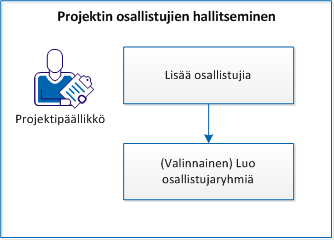
Jos haluat hallita osallistujia, toimi seuraavasti:
Tuotteen avulla voit lisätä käyttäjiä projektiisi osallistujina, jotta voit antaa heille tarkasteluoikeudet projektitietoihin ja -dokumentaatioon.
Suorita seuraavat vaiheet:
Tuote lisää kyseisen käyttäjän osallistujaluetteloon.
Tuote lisää valitut käyttäjät osallistujaluetteloon.
Tuote lisää nykyiset työryhmän henkilöstön resurssit osallistujaluetteloon.
Huomautus: CA Clarity PPM -oletustoiminta lisää projektin työntekijäresurssit automaattisesti projektin osallistujiksi, kun lisäät heidät työryhmän henkilöstöksi. CA Clarity PPM -järjestelmänvalvoja voi muuttaa tätä toimintaa muuttamalla projektinhallinnan Lisää henkilöstön jäsenet automaattisesti investoinnin osallistujiksi -asetusta.
Tuote antaa valituille osallistujille lisäoikeudet Yhteistyö-välilehteen asiakirjojen ja keskusteluiden hallintaa varten.
Huomautus: Projektin laatija on oletusarvon mukainen yhteistyövastuuhenkilö.
Tuote lisää valitut järjestelmäryhmät osallistujaluetteloon.
Projektien osallistujat voivat tarkastella projektin tietoja, tarkkailla sen edistymistä ja käyttää projektidokumentaatiota. Jos haluat hallita projektin osallistujia, käytä Työryhmä-valikon Osallistujat-vaihtoehtoa.
Voit järjestää projektin osallistujat osallistujaryhmiksi. Osallistujaryhmien avulla voit hallita dokumentaation käyttöoikeuksia kollektiivisesti.
Suorita seuraavat vaiheet:
Resurssin osallistujat -ikkuna avautuu.
Tuote lisää valitut osallistujat osallistujaryhmään.
Tuote lisää valitut järjestelmäryhmät osallistujaryhmään.
Tuote luo osallistujaryhmän. Jos haluat hallita osallistujaryhmiä, käytä Työryhmä-valikon Osallistujaryhmät-vaihtoehtoa.
Varaus on ajanjakso, jona resurssi on varattu projektiin. Kerro projektin työpäivien yhteismäärä alkamis- ja päättymispäivä mukaan lukien niiden tuntien määrällä, jotka resurssi on käytettävissä työhön kunakin päivänä. Tulos osoittaa kunkin resurssin varausmäärän. Kaikkien resurssien käytettävissä olevat työpäivät varataan automaattisesti 100 %:sti.
Varaus eroaa ETC:stä siinä, että ETC-luku perustuu niiden tuntien määrään, joiksi resurssi on kiinnitetty tehtäviin. Henkilöstön jäsenet voidaan kiinnittää tehtäviin kaikiksi tunneiksi, joiksi heidät on varattu projektiin.
Jos se helpottaa tarkan aikataulun luomista, voit sallia projektin resursseille jokaisena päivänä tai viikkona pari tuntia vaihtoehtoista työtä tai projektiin kuulumattomia kokouksia.
Varaustietoja voidaan muuttaa seuraavasti:
Lisätietoja resurssien hallinnasta on Resurssinhallinnan käyttöoppaassa.
Suunnitellun varauksen käyrä edustaa projektipäällikön pyytämien varausten oletus- tai kokonaismäärää. Sitovan varauksen käyrä edustaa resurssin vastuuhenkilön sitouttamien varausten määrää. Resurssin varaustila muuttuu suunniteltujen ja sitovien varausten käyrien varausmäärien mukaan.
Lisätietoja resurssien hallinnasta on Resurssinhallinnan käyttöoppaassa.
Kun muokkaat resurssin oletusarvoista varaussegmenttiä ja segmentissä on aukkoja, uusi segmentti luodaan automaattisesti. Uudessa segmentissä näkyy oletusarvoinen varausprosentin määrä.
Varaat projektiin resurssin alle 100 prosentin saatavuudella. Varaussegmentti lisätään siten, että varauksen alkamispäivä on suurempi kuin edellisen varaussegmentin päättymispäivä:
Kummankin segmentin väliin luodaan aukko välille 10.10.2013–12.3.2013 varaamattomana.
Voit luoda aukon luomalla kaksi varausriviä Henkilöstön jäsenen ominaisuudet -sivun Suunniteltu varaus- ja Sitova varaus-osiin. Resurssi varataan oletusarvon mukaan 100-prosenttisesti. Toinen varaus kattaa ajanjakson, jona resurssi työskentelee 50 prosenttia ajasta. Toinen varaus puolestaan kattaa ajanjakson, jona resurssi työskentelee 0 prosenttia ajasta. Kun tallennat tekemäsi muutokset, aukkoajanjaksolle luodaan oletussegmentti, jonka varausmääräksi täytetään 100 %.
Kun lisäät resursseja projektiisi, resurssin vastuuhenkilö voi ylivarata resurssin tai hyväksyä minkä tahansa jäljellä olevan saatavuuden. Korvatessasi työryhmän jäsentä saatat myös ylivarata resurssin, joka korvaa edellisen resurssin.
Huomautus: Vältä resurssien ylivaraamista, sillä se voi aiheuttaa aikataulun viivästymistä ja huonontaa projektin tehokkuutta.
Voit siirtää tai skaalata projektin resurssivaraukset kokonaan tai osittain. Voit siirtää resurssivarauksia ajallisesti eteen- tai taaksepäin. Segmentoidut varauspäivämäärät pysyvät ennallaan tietoja siirrettäessä, vaikka kuhunkin segmenttiin varattu prosenttimäärä voi muuttua. Resurssin varausten siirtämistä kannattaa käyttää silloin, kun projektin varaukset ylittävät sallitun aika-asteikon, joka on enintään kuusi kuukautta.
Lisätietoja resurssien hallinnasta on Resurssinhallinnan käyttöoppaassa.
Suorita seuraavat vaiheet:
Näyttöön tulee Projektityöryhmä: Henkilöstö -sivu.
Siirrä varaus -sivu aukeaa.
Näyttää projektin alkamispäivän. Kentän arvo otetaan Ajoitusominaisuudet-sivun Alkamispäivämäärä-kentästä.
Näyttää projektin päättymispäivän. Kentän arvo otetaan Ajoitusominaisuudet-sivun Päättymispäivämäärä-kentästä.
Määrittää resurssin alkamispäivän projektissa. Päivämäärä osoittaa siirrettävän päivämääräalueen alkamisajankohdan.
Määrittää resurssin päättymispäivän projektissa. Päivämäärä osoittaa siirrettävän päivämääräalueen päättymisajankohdan.
Määrittää siirrettävien tietojen alkamispäivän.
Huomautus: Jos jätät kentän tyhjäksi, siirtoa ei tehdä.
Määrittää varausten siirron viimeisen päivän. Varauksia ei voi siirtää viimeistä päivää myöhemmäksi.
Määrittää siirron yhteydessä tarvittavan varausprosentin muutoksen.
Huomautus: Jos jätät kentän tyhjäksi, skaalausta ei suoriteta.
Pakollinen: Ei
Seuraavan toimintosarjan avulla voit osoittaa mahdolliset poikkeamat Varauksen oletusprosentti -kentästä. Voit perua sitovasti varatun resurssin tai jatkaa resurssia, kun haluat suunnitella projektia lisää.
Lisätietoja resurssien hallinnasta on Resurssinhallinnan käyttöoppaassa.
Suorita seuraavat vaiheet:
Näyttöön tulee Projektityöryhmä: Henkilöstö -sivu.
Näyttöön tulee Henkilöstön jäsenen ominaisuudet -sivu.
Määrittää työajan prosenttiosuuden, jonka resurssi on varattuna tähän projektiin (voit antaa myös arvon 0 %). Määrä päivittyy projektityöryhmän henkilöstösivun Varaus- ja Varausprosentti-sarakkeisiin.
Oletusarvo: 100 prosenttia
Pakollinen: Ei
Määrittää varausjakson alkamispäivämäärän.
Määrittää varausjakson päättymispäivämäärän.
Määrittää ajan prosenttiosuuden, jonka resurssin odotetaan työskentelevän (alustavasti tai sitovasti) investoinnissa.
Voit muokata projektin työryhmän varausta käyttämällä Projektityöryhmä: Henkilöstö -sivun ajallisesti muuttuvia soluja. Ajallisesti muuttuvissa soluissa on tiedot suunnitellusta varauksesta, sitovan varauksen ETC:stä ja toteutuneista arvoista. Voit luoda varaussegmenttejä muokkaamalla näiden solujen suunnitellun ja sitovan varauksen tietoja. Voit luoda työryhmän jäsenelle varaussegmenttejä alkamis- ja päättymispäivien välille.
Voit määrittää työryhmän jäsenille tietyt alkamis- ja päättymispäivämäärät. Päivämäärät voivat myös periytyä investoinnin alkamis- ja päättymispäivämääristä. Kun muokkaat ajallisesti muuttuvien solujen varaustietoja, muutokset tallennetaan käyttämällä seuraavia muokkaussääntöjä:
Jotta resurssin vastuuhenkilöt voisivat hallita työryhmän varauksia silloin, kun olet lukinnut projektin, tarkista, että projektinhallinnan Salli varausten muokkaus, kun investointi on lukossa -oletusasetus on valittuna. Kun tämä asetus on valittuna, resurssin vastuuhenkilöt voivat muokata työryhmää samalla, kun sinä käsittelet projektin aikataulua, joko alustavan aikataulun moodissa tai offline-tilassa paikallisesti asennetussa aikatauluohjelmassa.
Lisätietoja resurssien hallinnasta on Resurssinhallinnan käyttöoppaassa.
Voit palauttaa resurssivarauksia jollakin seuraavista tavoista:
Käytä Varaa arvioista -vaihtoehtoa, kun olet muuttanut resurssin alkuperäistä ETC:tä ja haluat laskea suunnitellun varauksen uusien arvioiden mukaan. Laskenta koskee vain sitä varauksen osaa, joka on resurssin todellisten tuntien päättymispäivämäärän jälkeen. Tulokseksi saatavat varaussegmentit pyöristetään Pyöristä varaukset lähimpään prosenttiin -kentässä määritetyn arvon mukaan. Arvo on projektinhallinnan oletusasetus.
Suorita seuraavat vaiheet:
Näyttöön tulee Projektityöryhmä: Henkilöstö -sivu.
Seuraavan toimintosarjan avulla voit luoda arvioita varauksista.
Arvio varauksesta -asetus on käytettävissä vain työtehtäviin kiinnitetyille resursseille.
Suorita seuraavat vaiheet:
Näyttöön tulee Projektityöryhmä: Henkilöstö -sivu.
ETC-sarakkeessa oleva luku päivittyy vastaamaan Varaus-lukua.
Tämän toimintosarjan avulla voit määrittää varauksen yhdelle tai usealle työryhmän jäsenelle. Voit käyttää projekteja, joiden henkilöstö on lisätty OBS:n ulkopuolella.
Tällä sivulla tekemäsi muutokset ohittavat Henkilöstön jäsenen ominaisuudet- sivun asetukset.
Suorita seuraavat vaiheet:
Näyttöön tulee Projektityöryhmä: Henkilöstö -sivu.
Aseta varaus -sivu aukeaa.
Määrittää resurssin alkamispäivän projektissa.
Määrittää resurssin päättymispäivän projektissa.
Määrittää työajan prosenttiosuuden, jonka resurssi on varattuna tähän projektiin (voit antaa myös arvon 0 %). Jos muutat kentässä olevaa lukua, arvo korvaa Henkilöstön jäsenen ominaisuudet -sivun Varauksen oletusprosentti -kentän arvon.
Määrittää resurssin varaustilan.
Arvot:
Oletusarvo: Alustava
Valitse projektin resurssin pyynnön tila.
Määrittää, voiko resurssi kirjata tehtäviin käyttämäänsä aikaa työajankirjaukseen.
Arvot: Kyllä tai Ei
Oletusarvo: Ei muutosta
Määrittää projektiin kiinnitetyn resurssin OBS-yksikön.
Oletusarvo: Oletusarvoinen henkilöstön OBS-yksikkö (jos projektille on määritetty tämä arvo)
Määrittää resurssin investoinnin roolin. Jos määrität roolin, tämä arvo korvaa Henkilöstön jäsenen ominaisuudet -sivun Investoinnin rooli -kentän arvon.
Määrittää kaikkien varaussegmenttien poiston valitulta työryhmän jäseneltä.
Määrittää varaussegmentin alkamispäivän.
Määrittää varaussegmentin päättymispäivän.
Määrittää ajan prosenttiosuuden, jonka resurssin odotetaan työskentelevän (alustavasti tai sitovasti) investoinnissa.
Käytä tätä tapaa, kun haluat palauttaa resurssin suunnitellun varauksen vastaamaan sitovaa varausta. Suunniteltu varaus -osassa olevat alustavasti varatut suunnitellut segmentit poistetaan ja kaikki segmentit palautetaan vastaamaan sitovasti varattuja segmenttejä.
Projektityöryhmä: Henkilöstö -sivun Varausprosentti- ja Viikkoyhteenveto-sarakkeiden arvot muuttuvat vastaavasti. Kun hyväksyt sitovan varauksen, resurssin varaustila on "Sitova", koska koko varaus on täysin sidottu.
Huomautus: Sitovan varauksen hyväksyminen riippuu projektinhallinnan Salli yhdistelmävaraus -oletusasetuksesta.
Suorita seuraavat vaiheet:
Näyttöön tulee oletusarvoisesti Projektityöryhmä: Henkilöstö -sivu.
Vahvistussivu aukeaa.
Voit palauttaa sitovan varauksen vastaamaan suunniteltua varausta.
Kun resurssilla on sitova varaus, kyseinen resurssi on täysin sitoutettu. Suunnitellun varauksen sitouttaminen ei palauta oletusarvoista varausprosenttia. Suunniteltu varaus kopioidaan Projektityöryhmä: Henkilöstö -sivun Viikkoyhteenveto-sarakkeen Sitova varaus -kenttään.
Huomautus: Sivun Sitova varaus -osa näkyminen sivulla riippuu projektinhallinnan Salli yhdistelmävaraus -oletusasetuksesta.
Suorita seuraavat vaiheet:
Näyttöön tulee Projektityöryhmä: Henkilöstö -sivu.
Vahvistussivu aukeaa.
|
Copyright © 2013 CA.
Kaikki oikeudet pidätetään.
|
|