

データを追加または更新するときは、Data Importer を使用して、CA APM へそれをインポートします。 CA MDB で、インポートするデータが 挿入されるか、または既存のデータを更新します。
重要: このシナリオで、システム管理者はデータ インポートを実行します。 ただし、管理者は Data Importer ユーザ アクセスまたは Data Importer 管理者アクセスを任意の CA APM ユーザ役割へ付与できます。 ユーザ アクセスにより、ユーザはインポートの作成、自分のインポートの変更または削除、別のユーザによって作成されたインポートの表示が可能になります。 管理者アクセスにより、ユーザはインポートの作成、任意のユーザによって作成されたインポートの変更または削除が可能になります。
以下の図は、システム管理者がデータをインポートする方法を示しています。
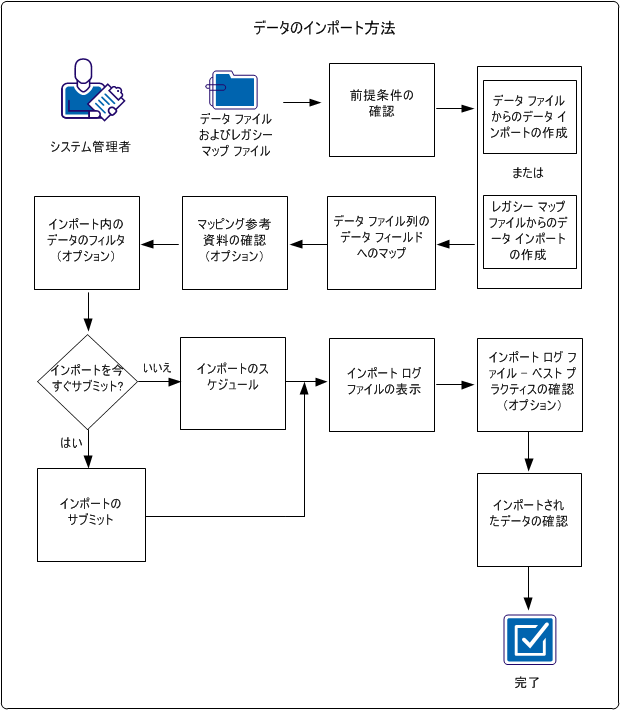
CA APM データをインポートするには、以下の手順に従います。
例: 新入社員のインポート
Document Management Company の CA APM システム管理者であるサムは、新入社員のグループをインポートしたいと思っています。 新入社員は、この製品を使用してハードウェア アセットを管理します。 サムは、社員情報が含まれるカンマ区切り値(CSV)ソース データ ファイルを人事から受信しました。 新規アセット マネージャ社員は全員 IT 部門に属し、会社本部で働いています。 ただし、ソース データ ファイルには、他の場所で勤務し IT 部門に属さない新入社員に関するデータも含まれています。 サムは、本部にいる IT 社員のデータのみをインポートしたいと思っています。 Data Importer とソース データ ファイルを使用して、サムは、データ インポートを作成し新入社員を CA MDB に組み込みます。 本部の IT 部門の社員のみが確実にインポートされるように、サムは除外フィルタを作成します。 サムはインポートを実行した後、インポートが成功したことを確認するためにインポート統計およびインポート ログ ファイルとユーザ インターフェースを確認します。
|
Copyright © 2013 CA.
All rights reserved.
|
|