

Proje; en yaygın olarak kullanılan iş planıdır ve genellikle fikirlerden, önerilerden, onaylanmamış projelerden, biriktirme listelerinden veya hizmet isteklerinden meydana getirilir. Projelerde, aşağıdakiler dahil olmak üzere çeşitli unsurlara göre öncelikler belirler ve onaylarsınız:
Projeler uygulama için yapılan temel yatırımdır. Projelerin nasıl oluşturulduğunu anlamak onları gerektiği gibi yönetmenize olanak verir. Proje yönetimi sürecinde ilk adım projeyi oluşturmaktır.
Aşağıdaki şemada proje yöneticisinin bir CA Clarity PPM projesini nasıl oluşturduğu gösterilmektedir.
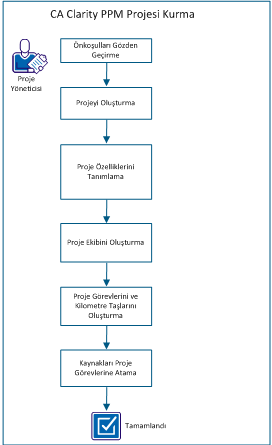
Bir CA Clarity PPM projesi oluşturmak için aşağıdaki adımları izleyin:
Not: Bu senaryo, bir CA Clarity PPM projesi oluştururken kullanılan tüm terminolojiyi içermektedir. Daha fazla bilgi için Proje Yönetimi Kullanım Kılavuzu'na bakın.
Bu senaryodaki tüm görevleri gerçekleştirmek için, aşağıdaki bilgileri göz önünde bulundurun:
Başlangıç Proje Planlaması
Kaynaklar ve roller
Projeye katılan tüm kaynaklar tanımlanır. Projedeki tüm roller tanımlanır.
Not: Bu senaryoda bir kaynağın nasıl oluşturulacağı açıklanmamaktadır. Kaynak oluşturma konusunda daha fazla bilgi için bkz. Kaynak Yönetimi Kullanım Kılavuzu.
Bölümler
Proje için bir departman oluşturulur.
Not: Bu senaryoda bir departmanın nasıl oluşturulacağı açıklanmamaktadır. Departman oluşturma konusunda daha fazla bilgi için bkz. Finansal Yönetim Kullanım Kılavuzu.
Erişim Hakları
Bir proje oluşturabilmek için belirli erişim haklarınız olmalıdır.
Not: Erişim hakları ile ilgili daha fazla bilgi için Yönetim Kılavuzuna bakın veya sistem yöneticinizle görüşün.
Proje yöneticisi olarak, yatırımlarınız için iş planını izlemek üzere projeyi oluşturursunuz. Örneğin, Gelecek mali yıl için onaylanmış yeni bir geliştirme projeniz vardır.
Projeyi oluşturmak için aşağıdaki yöntemlerden birini kullanın:
Not: Workbench ve Microsoft Project'i kullanarak bir fikri projeye dönüştürüp, o projeyi XOG ile de oluşturabilirsiniz. Bu senaryoda bu yöntemler açıklanmamaktadır.
Proje yöneticisi olarak, bir şablondan proje oluşturabilirsiniz. Şablonlar, proje oluştururken tutarlılık ve etkinlik sağlamaya yardımcı olur.
Oluşturduğunuz bir projeyi şablon olarak kaydedebilirsiniz. Başkaları da o şablonu kullanarak bir proje oluşturabilirler.
Şablondan proje oluşturduğunuzda, aşağıdaki bilgiler şablondan yeni projeye kopyalanırlar.
Not: Başlangıç ve bitiş tarihleri, anahat bilgileri ve mali özellikler şablonlardan yeni projelere kopyalanmaz. Proje şablonunda kesin rezerve edilmiş kaynaklar varsa, kaynaklar ön rezerve edilmiş olarak kopyalanır.
Şu adımları uygulayın:
Proje ve görevler için Tamamlanan % değerini hesaplama yöntemini belirtir.
Değerler:
Özet Görevi Tamamlanan Yüzdesi = Tamamlanan Toplam Ayrıntı Görev Süresi / Toplam Ayrıntı Görev Süresi
Özet Görevi Tamamlanan Yüzdesi = Ayrıntı Görevi Toplamı kaynak ataması Gerçekleşenleri / Ayrıntı Görev Toplamı kaynak ataması Eforu
Ayrıntı Görevi Tamamlanan Yüzdesi = Kaynak ataması Gerçekleşenleri toplamı / Kaynak ataması eforu özeti
Varsayılan: Manuel
Not: Tamamlanan % Hesaplama Yöntemi'ni projenizin başlangıcında belirleyin ve bunu değiştirmeyin.
Görevlere kaynak atarken izin verilen kaynak havuzunu belirtir.
Değerler:
Varsayılan: Kaynak Havuzu
Planlanan maliyet tarihlerinin yatırım tarihleriyle senkronize olup olmadığını belirtir. Ayrıntılı finansal plan için bu seçeneğin belirtilmesi planlanan maliyet tarihlerini etkilemez.
Varsayılan: Seçilen
Yeni proje için her görevde arttırılması veya azaltılması gereken iş tahmin yüzdesini tanımlar. Ölçeklendirme, şablona göredir.
Değerler: 0-100 (burada sıfır hiçbir değişiklik olmadığı anlamına gelir)
Varsayılan: Sıfır
Yüzdeyi (pozitif veya negatif) proje maliyet planlarında ve kazanç planlarında tanımlanan dolar miktarları için ölçeklendirme faktörü olarak tanımlar.
Değerler: 0-100 (burada sıfır hiçbir değişiklik olmadığı anlamına gelir)
Varsayılan: Sıfır
Örnek: 01.01.2012'dan 31.12.2012'a olan şablon proje, proje süresi boyunca planlanan maliyet için $10.000 ve planlanan kazanç için $20.000 tahsis etmektedir. Yüzde 20'lik bir Değere Göre Ölçek Bütçesi tanımlanırsa, planlar yeni projeye aşağıdaki şekilde kopyalanır. Proje süresinin şablon proje ile aynı olduğunu varsayalım:
Yeni projedeki kaynakların proje şablonundaki adlandırılmış kaynakların birincil rolleri veya ekip rolleri ile değiştirileceğini belirtir. Adlandırılmış bir kaynağın birincil bir rolü veya bir ekip rolü yoksa, adlandırılmış kaynak yeni projede tutulur. Bu ayar, ayarlar sayfasındaki varsayılan proje yönetim ayarını geçersiz kılar.
Örneğin, bir maliyet planı bir kaynağı gruplama özniteliği olarak kullanır. Bu onay kutusunu seçtiğinizde, şablondaki maliyet planı kopyalanır. Ancak, kaynak değerleri rollere dönüştürülmez. Bir satır öğesi bilgisini diğerinden ayıran tek değer kaynak değeri olabilir. Bu değerin olmaması durumunda, maliyet planında tekrarlanan bilgi satırları oluşabilir.
Varsayılan: Temizlendi
Mevcut bir şablonu kullanmak istemiyorsanız, proje yöneticisi olarak projeyi elle oluşturabilirsiniz.
Şu adımları uygulayın:
Proje ve görevler için Tamamlanan % değerini hesaplama yöntemini belirtir.
Değerler:
Özet Görevi Tamamlanan Yüzdesi = Tamamlanan Toplam Ayrıntı Görev Süresi / Toplam Ayrıntı Görev Süresi
Özet Görevi Tamamlanan Yüzdesi = Ayrıntı Görevi Toplamı kaynak ataması Gerçekleşenleri / Ayrıntı Görev Toplamı kaynak ataması Eforu
Ayrıntı Görevi Tamamlanan Yüzdesi = Kaynak ataması Gerçekleşenleri toplamı / Kaynak ataması eforu özeti
Varsayılan: Manuel
Not: Tamamlanan % Hesaplama Yöntemi'ni projenizin başlangıcında belirleyin ve bunu değiştirmeyin.
Görevlere kaynak atarken izin verilen kaynak havuzunu belirtir.
Değerler:
Varsayılan: Kaynak Havuzu
Planlanan maliyet tarihlerinin yatırım tarihleriyle senkronize olup olmadığını belirtir. Ayrıntılı finansal plan için bu seçeneğin belirtilmesi planlanan maliyet tarihlerini etkilemez.
Temel bilgiler içeren bir proje oluşturduktan sonra, proje özelliklerini tanımlayın. Proje özellikleri aşağıdakileri içerir:
Proje özelliklerini tanımlamak için aşağıdaki görevleri tamamlayın:
Not: Bu senaryoda görevlerin tümü ayrıntılı olarak açıklanmamaktadır. Bu görevlerle ilgili daha fazla bilgi için bkz. Proje Yönetimi Kullanım Kılavuzu.
Bir projenin genel özelliklerini tanımlamak, onu ve özelliklerini tanımlamaya yardımcı olur.
Şu adımları uygulayın:
Projeyi oluşturan kaynağı tanımlar. Gerekirse, bu alanı güncelleyebilirsiniz.
Not: Ekip, Katılımcı sayfasında görünen katılımcı listesi ayrıca Yönetim, Proje Yönetimi, Ayarlar, Personeli Otomatik Olarak Yatırım Katılımcısı Olarak Ekle seçeneği için seçtiğiniz değeri temel alır.
Proje bilgilerini görüntüleyecek sayfa düzenini belirtir. Kullanılabilir düzenler şirkete özgüdür ve CA Clarity PPM yöneticiniz tarafından belirlenen değerlere bağlıdır. Düzenler bir eklentinin yüklü olup olmadığına göre de farklılaşır. Başka düzenler kullanılamıyorsa, bu alan salt okunur özelliktedir.
Varsayılan: Proje Varsayılan Düzeni
Önceden tanımlanmış risk faktörleri listesi için ana risk sayfasından seçtiğiniz ağırlık düzeyleri tarafından tanımlanan projenin risk düzeyini belirtir.
Projenin amacını veya iş olgusunu belirler.
Değerler: Maliyetten Kaçınma, Maliyet Azaltma, İşi Büyüt, Altyapı İyileştirmesi ve İşletmeyi Sürdürme
Kurumsal hedeflerle hizalamayı belirtir. Projenin hizalama durumunu belirten bir trafik ışığı görüntüler.
Değerler:
Yatırım durumunu belirtir.
Değerler: Onaylandı, Reddedildi, Onaylanmadı
Varsayılan: Onaylanmadı
Yatırımın etkin olup olmadığını belirtir. İşlemlerin gönderilmesini etkinleştirmek ve kapasite planlama portletlerinde yatırımı görüntülemek için yatırımı etkinleştirin.
Varsayılan: Seçilen
Projeleri oluşturmak için bir program kullanmak istediğinizi belirtir.
Varsayılan: Temizlendi
Projeyi başka projeler oluşturabileceğiniz bir proje şablonu olarak kullanmak istediğinizi belirtir.
Varsayılan: Temizlendi
Bu yatırımın, bir portföye eklendiğinde sabitleneceğini belirtir. Bu alan senaryo oluşturma sırasında kullanılır.
Varsayılan: Temizlendi
Zamanlama özelliklerini aşağıdaki amaçlar için tanımlarsınız:
Şu adımları uygulayın:
Zaman ve bütçe tahminlerine veri dahil edilecek tarihi tanımlar. Bu tarih, Zamanlanmış İşin Bütçeli Maliyeti (ZİBM) gibi, Kazanılan Değer Analizi (KDA) hesaplamalarında kullanılır ve maliyet hesaplamalarını yönlendirir. Bir projenin TTM'sinin zamanlaması Başlangıç Tarihi'nde veya bu tarihten önce olamaz.
Görevlerin ve alt projelerin tamamlanma yüzdesine dayalı olarak projenin tamamlanan iş yüzdesini tanımlar. Bu alan sadece Tamamlanan % Hesaplama Yöntemi, Süre veya Efor olarak ayarlanmışsa görüntülenir.
Varsayılan: 0
Değerler: 0 - 100.
Proje ve görevler için Tamamlanan % değerini hesaplama yöntemini belirtir.
Değerler:
Özet Görevi Tamamlanan Yüzdesi = Tamamlanan Toplam Ayrıntı Görev Süresi / Toplam Ayrıntı Görev Süresi
Özet Görevi Tamamlanan Yüzdesi = Ayrıntı Görevi Toplamı kaynak ataması Gerçekleşenleri / Ayrıntı Görev Toplamı kaynak ataması Eforu
Ayrıntı Görevi Tamamlanan Yüzdesi = Kaynak ataması Gerçekleşenleri toplamı / Kaynak ataması eforu özeti
Varsayılan: Manuel
Not: Tamamlanan % Hesaplama Yöntemi'ni projenizin başlangıcında belirleyin ve bunu değiştirmeyin.
Önemli! Görevlerin ve atamaların başlangıç ve bitiş tarihlerinin aynı olduğunu veya projenin başlangıç ve bitiş tarihleri arasında olduğunu doğrulayın. Aksi takdirde, projenin başlangıç ve bitiş tarihleri otomatik olarak görevlerin ve atamaların başlangıç ve bitiş tarihlerine göre yeniden tanımlanır.
Proje görevlerinde harcanan zamanı girmek için kaynak atamaları tarafından kullanılan takip yöntemini gösterir.
Değerler:
Varsayılan: Clarity
Projenin işlemlerinin giderlerinin alınmasında kullanılan gider kodunu tanımlar. Zaman çizelgelerinde görev düzeyinde de gider kodları tanımlarsanız, görev gider kodları bu kodu geçersiz kılar.
Ekip personel üyelerini bu projeye eklediğinizde kullanılan belirlenen varsayılan OKY birimini tanımlar. Bu OKY birimi bir personel işlemi gereksinimini tarif eder ve bir kaynak havuzu, belirli bir yer veya bölüm olabilir. Rolleri, OKY birimleriyle ve kaynak yöneticileriyle eşleştirerek, roller daha doğru biçimde karşılanabilirler. Varsayılan personel OKY birimi, Personel OKY'sini bir filtre kriteri olarak kullanan kapasitenize karşılık talebi analiz etmeye yönelik kapasite planlaması sırasında kullanılır.
Kaynakları yönetme hakkında daha fazla bilgi için Kaynak Yönetimi Kullanım Kılavuzu'na bakın.
Örnek:
Programcılar bakımından Atlanta'daki programcı talebini karşılayacak yeterli programcı kapasitesine sahip olup olmadığınızı anlamak için OKY'yi kullanın.
Bir projenin riskini önceden tanımlanmış bir risk faktörleri listesinden ağırlık düzeyine göre derecelendirebilirsiniz.
Şu adımları uygulayın:
Bütçe bilgileri, portföyleri yönetmede ve analiz etmede gereklidir. Planlanan maliyet ve fayda bilgilerini doğru tanımlamak ve kaydetmek projeleri değerlendirmeye ve analiz etmeye yardımcı olur.
Not: Bir portföy yatırımındaki tüm verileri görmek için CA Clarity PPM yöneticiniz Portföy Yatırımlarını Eşitle işlemini çalıştırmalıdır.
Bütçe ile, hizmetin planlanan maliyeti, Net Bugünkü Değeri (NBD), Yatırımın Getirisi (YG) ve başabaş bilgileri gibi metrikleri tanımlayabilirsiniz. Ayrıca projenin belirli bir dönemdeki planlanan ve bütçelenen maliyet ve faydalarını da tanımlayabilirsiniz.
Alternatif olarak, birden çok dönemin maliyet ve faydalarını bütçelemek için ayrıntılı bir mali plan tanımlayabilirsiniz. Ayrıntılı bir mali plan oluşturursanız, ayrıntılı planın bilgileri bütçe özellikleri sayfasında otomatik olarak doldurulur.
Şu adımları uygulayın:
Bütçe maliyet ve fayda değerlerinin planlanan maliyet ve bütçe değerlerine eşit olmasını isteyip istemediğinizi belirtir. Bu onay kutusunu temizlerseniz, bütçe değerlerini el ile tanımlayabilirsiniz.
Portföyünüzdeki iki yatırım arasında bağımlılık ilişkisi bulunabilir. Bu ilişkiyi tanımlamak için yatırımın Özellikler: Bağımlılıklar sayfasını kullanın.
Bağımlılıklar, çatışan çalışma eforlarının başlangıcı ve tamamlanması arasında veya bütçe aşılması nedeniyle gerçekleşebilir. Bu sayfada aşağıdaki görevleri yapabilirsiniz:
Şu adımları uygulayın:
Proje üyeleri ve görevler bir projenin temel bileşenleridir. Bu iki öğe proje hedeflerinin karşılanması için çok önemlidir. Aşağıdaki üyelerden oluşan bir proje ekibi kurabilirsiniz:
Proje yöneticisinin görevlere atadığı ve işi yapan kaynaklar. Ekip personel üyeleri projeye tahsis edilir. Bir ekip personel üyesi iş gücü, materyal, ekipman ve gider kaynağı ya da rol türlerinden oluşabilir. Üzerlerinde mali işlemler yapmak için iş gücü kaynaklarından veya rollerden başka kaynaklar da dahil edebilirsiniz.
Proje yöneticisinin projeye eklediği kaynaklar. Katılımcılar proje özelliklerini görüntüleyebilir, fikir üretebilir ve ilerlemeyi izleyebilir. Varsayılan olarak ekip personelinin üyeleri otomatik katılımcılar olur. Ancak, ekip personelinin üyeleri olmayan kaynakları da projede katılımcı olarak ekleyebilirsiniz. Personeli Otomatik Olarak Yatırım Katılımcısı Olarak Ekle seçeneği için seçtiğiniz değer, ekip personeli üyesinin otomatik olarak katılımcı olup olmayacağını belirler.
Proje katılımcısı olan bir grup kaynak.
Gerektiğinde projenize ekip personel üyesi olarak kaynak veya rol ekleyin. Ayrıca, Gantt görünümünde iş dağılım yapısında (İDY) bir proje görevine atadığınızda projeye otomatik olarak kaynak veya rol ekleyebilirsiniz.
Şu adımları uygulayın:
Gerektiğinde, projeye atadığınız kaynaklar için kaynak tahsisatlarını tanımlayın. Proje Ekibi Personeli sayfasında, kaynağın tahsis edildiği tüm yatırımlara ilişkin rezervasyon durumu listelenir. Ayrıca, kaynağın her yatırıma kaç saat için tahsis edildiğini de görebilir ve proje için planlanmış ve taahhüt edilmiş tahsisatın listesini görüntüleyebilirsiniz. Bu bilgiler, bir proje için kaynak kullanılabilirliğini veya bir kaynağın aşırı veya gereğinden az rezerve edildiği zamanı ve bunun miktarını belirlemenize yardımcı olur. Rezervasyon tarihlerini değiştirmediğiniz sürece, kaynak otomatik olarak proje süresi boyunca ilgili projeye atanır.
Projedeki kaynaklar için zamanla ilgili değerlerin çoğunu değiştirmek için listede zaman ölçekli sütunu kullanın. Bu sütunda kaynağa göre tahsis, tahsis ve zaman aralığı görüntülenir. Her kaynağın zaman hücreleri gibi bilgileri düzenleyebilirsiniz. Zaman hücrelerini değiştirmek, planlanan ve taahhüt edilen tahsisin zaman ölçekli sütunda gösterilme biçimini değiştirir.
Şu adımları uygulayın:
Kaynağın rezervasyon durumunu tanımlar.
Değerler:
Varsayılan: Kesin değil
Kaynakların yatırımda (geçici veya taahhüt edilmiş olarak) çalışmasını beklediğiniz zaman yüzdesini tanımlar. Projede, ekip personelinin her üyesinin bir projeye atandığı ve her bir görev için kullanılabilir zamanının %100'ünün tahsis edildiği varsayılır. Bu, kaynağın diğer projelerdeki başka görevlere atanmaması durumunda doğru olabilir.
Bir proje, belirlenmiş tarihlerde başlayan ve biten etkinlikler olan çeşitli görevler içerir.
Aşağıdaki yöntemleri kullanarak görev oluşturabilirsiniz:
Not: Bu senaryoda görev oluşturma yöntemleri açıklanmamaktadır. Görev oluşturma ile ilgili daha fazla bilgi için bkz. Proje Yönetimi Kullanım Kılavuzu.
Aşağıdaki türlerde proje görevleri oluşturabilirsiniz:
Kilometre taşı görevi, bir projedeki kritik noktaları (örneğin, ilk çalıştırma aşamasının tamamlanması) belirtir.
Bir projedeki önemli bir olay veya etkinliği belirtir, aşamanın tamamlandığını veya önemli çıktıları ya da projenizin yürütülmesi sırasında önemli bir başarısını gösterir.
Proje planında, süresi sıfır olan görevler kilometre taşı olanlardır. Yani kilometre taşı görevler için Başlangıç tarihi ve Bitiş tarihi aynıdır. Kaydedildiğinde, görev özellikleri sayfasındaki Başlangıç alanı kilitlenir.
Bir görevi kilit görev olarak atamak isteyip istemediğinizi belirler. Kilit görev, diğer grevler için önemli olan görevdir. Örneğin, diğer görevlerin başlangıç tarihi kilit göreve bağlıdır.
Örnek: Bir görev, tamamlanması diğer görevlerin başlangıç tarihi için gerekli bir görevse, o görevi kilit görev olarak işaretleyin.
Varsayılan: Seçilen
Bir görevin başlangıç ve bitişi arasındaki sabit çalışma süresini belirtir. Görevin süresi girdiğiniz değerde kalır ve uygulama, siz atamaları değiştirirken, kaynak birimlerini yeniden hesaplar.
Kendi iş dağılımı yapınızı (İDY) oluşturmadan önce, dağılımın etkili kullanılabilmesi için görevleri ve yapıyı planlayın.
Not: Yeni projelerde, varsayılan olarak, İDY'de yeni bir boş satır (görev) görüntülenir. Gerekli alanların tümünü göstermeyecek şekilde Gantt görünümünü yapılandırdığınızda, projeler için görev içermeyen, boş başlangıç bir görevi görünmez. Ayrıca, satır içi düzenlemeleri yapamazsınız.
Özet görev, alt görevleri ve onların özetlerini içerir. Örneğin, bir projedeki özet görev yeni bir bölümün oluşturulması, alt görev ise yeni personelin eğitimi olabilir. Projelerdeki görevler arasında ve dışında bağımlılıklar olabilir.
Gerektiğinde, Gantt görünümünde iş dağılım yapısındaki (İDY) belirli bir konuma bir görev ekleyin.
Şu adımları uygulayın:
Görev kısmen tamamlandığında, işin tamamlanan yüzdesini tanımlar.
Değerler:
Varsayılan: 0
Bir proje şablonundan projenize önceden tanımlı görevler kopyalayabilirsiniz. İşlemde, görevlerle ilişkili tahmin, risk ve sorun bilgileri kopyalanır.
Şu adımları uygulayın:
Kaynak kullanımı bir görevi tamamlamak için alınan veya alınması beklenen kaynak eforu miktarıdır. Proje: Görevler: Kaynak Kullanımı sayfasını kullanarak, aşağıdaki görevleri yapabilirsiniz:
Toplam Efor = Gerçekleşenler + Kalan TTM
Varsayılan olarak, Gantt şeması göreve atanan tüm kaynaklar için görev başına toplam eforu haftalık olarak gösterir. Şema yapılandırmasını görev ve kaynak bilgilerinin farklı sapmalarını gösterecek şekilde değiştirebilirsiniz.
Önemli! Kaynak kullanımını görmeden önce görevlere personel atayın.
Şu adımları uygulayın:
Görevin adını tanımlar. Görev özellikleri sayfasını açmak için görev adını tıklatın.
Görevin özgün tanımlayıcısını tanımlar (en fazla 16 karakter).
Görev üzerinde çalışmaya başlama tarihini tanımlar.
Varsayılan: Geçerli tarih
Not: Görevdeki iş, projenin başlangıç tarihinden önce başlayamaz. Görev zaten başladı veya bittiyse, bu alan kullanılamaz.
Görevi tamamlama tarihini tanımlar.
Varsayılan: Geçerli tarih
Not: Görevdeki iş, projenin bitiş tarihinden sonra bitemez. Görev zaten başladı veya bittiyse, alan kullanılamaz.
İşi gerçekleştirmeleri ve geçen süreyi kendi zaman çizelgelerine kaydedebilmeleri için iş gücü kaynaklarını görevlere atayın.
Ayrıca harcama, malzeme ve ekipman kaynaklarını görevlere atayabilirsiniz. Bu kaynak türleri zaman çizelgeleri kullanılarak da izlenebilir ve işlemler aracılığıyla kaydedilen gerçekleşenlere sahip olabilir.
Not: Kilometre taşı veya özet görevlere kaynak atayamazsınız.
Görev atamaları sayfasını kullanarak, bir göreve atanan kaynakların listesini görüntüleyebilirsiniz.
Şu adımları uygulayın:
Aşağıdaki yöntemlerden birini kullanarak Gantt görünümündeki iş dağılımı yapısından (WBS) ayrıntı görevlerine kaynak atayabilirsiniz:
Atanmış bir kaynağı kaldırmak için Atanmış Kaynaklar sütunundaki Kaldır'ı tıklatın. Kaydettiğinizde, kaynak görevden kaldırılır. Kaynak için muhasebeleştirilen gerçekleşen rakamlar varsa, kaydettiğinizde kaynak göreve geri eklenir.
Not: Yalnızca ayrıntı görevlerine kaynak atayabilirsiniz.
Projenin atama havuzu ayarı, bir göreve atayabileceğiniz kaynakları belirler. Ürün aşağıdaki atama havuzu ayarlarını destekler:
Size sunulan genel kaynak listesinden seçim yapın. Proje ekibi dışındaki bir kaynağı atadığınızda, kaynak proje ekibine bir çalışan üye olarak eklenir.
Proje ekibinde bulunan kaynaklardan seçim yapın. Ekip üyelerine görev atayabilmeniz için bunların proje çalışanı olması gerekir.
Proje türüne göre standart görev ve rol atamalarına dayanan proje şablonlarından projeler oluşturabilirsiniz. Şablonlar proje oluşturmada tutarlılığı ve verimliliğinin sağlanmasına yardımcı olur.
Bir projeyi sıfırdan oluşturmak yerine, içindekileri yeni bir projeye kopyalamak üzere bir proje şablonu kullanın. Tüm proje çalışmasına ilişkin tahmin ve bütçeyi de ölçekleyebilirsiniz. Ölçeklendirmek için, bir şablon projesinin içeriğini olduğu gibi kopyalamak yerine belirli bir oran kullanılması gerekir. Yeni projedeki şablondan kopyalanmış herhangi bir bilgiyi değiştirebilirsiniz.
Proje şablonlarını organizasyonunuzun ihtiyaçlarına uyacak şekilde değiştirebilirsiniz. Ayrıca her proje türü için yenilerini oluşturmak üzere şablonları çoğaltabilirsiniz.
Proje sahibi olarak proje oluşturma işini daha etkili hale getirmek için, proje şablonu olarak bir proje atayın. Sonra, yeni projeler oluşturmak için o şablonu kullanın.
Bir projeyi proje şablonu olarak atamadan önce, aşağıdaki koşulların doğru olduğundan emin olun:
Şu adımları uygulayın:
Özellikler sayfası görünür.
Projeyi başka projeler oluşturabileceğini bir proje şablonu olarak kullanmak isteyip istemediğinizi belirtir.
Varsayılan: Temizlendi
Gerekli: Hayır
Onay kutusunu işaretleyin.
Yeni bir projeyi doldurmak için, bilgileri mevcut bir şablondan kopyalayın. Örneğin, aşağıdaki bilgi türlerini kopyalayabilirsiniz:
Şu adımları uygulayın:
Özellikler sayfası görünür.
Proje şablonu seç sayfası görüntülenir.
Şablon seçeneklerini kopyala sayfası görüntülenir.
Yeni projeyi doldurmak için verileri kullanılan proje şablonunun adını görüntüler. Aşağıdaki bilgi türleri önceden tanımlanmış olarak bir proje oluşturmak için bir şablon kullanın:
Şablonlar, ortak öğeleri olan projeleri kuruluş genelinde uygulamanızı sağlar.
Yeni proje için her görevde arttırılması veya azaltılması gereken iş tahmin yüzdesini tanımlar. Ölçeklendirme, şablona göredir.
Değerler: 0-100 (burada sıfır hiçbir değişiklik olmadığı anlamına gelir)
Varsayılan: Sıfır
Yüzdeyi (pozitif veya negatif) proje maliyet planlarında ve kazanç planlarında tanımlanan dolar miktarları için ölçeklendirme faktörü olarak tanımlar.
Değerler: 0-100 (burada sıfır hiçbir değişiklik olmadığı anlamına gelir)
Varsayılan: Sıfır
Örnek: 01.01.2012'dan 31.12.2012'a olan şablon proje, proje süresi boyunca planlanan maliyet için $10.000 ve planlanan kazanç için $20.000 tahsis etmektedir. Yüzde 20'lik bir Değere Göre Ölçek Bütçesi tanımlanırsa, planlar yeni projeye aşağıdaki şekilde kopyalanır. Proje süresinin şablon proje ile aynı olduğunu varsayalım:
Yeni projedeki kaynakların proje şablonundaki adlandırılmış kaynakların birincil rolleri veya ekip rolleri ile değiştirileceğini belirtir. Adlandırılmış bir kaynağın birincil bir rolü veya bir ekip rolü yoksa, adlandırılmış kaynak yeni projede tutulur. Bu ayar, ayarlar sayfasındaki varsayılan proje yönetim ayarını geçersiz kılar.
Örneğin, bir maliyet planı bir kaynağı gruplama özniteliği olarak kullanır. Bu onay kutusunu seçtiğinizde, şablondaki maliyet planı kopyalanır. Ancak, kaynak değerleri rollere dönüştürülmez. Bir satır öğesi bilgisini diğerinden ayıran tek değer kaynak değeri olabilir. Bu değerin olmaması durumunda, maliyet planında tekrarlanan bilgi satırları oluşabilir.
Varsayılan: Temizlendi
Yeni veya var olan bir projeye bir şablondan mali plan kopyaladığınızda aşağıdaki kurallar uygulanır:
Bir proje şablonundan mali planlar kopyalarken, ilk oluşturduğunuz projenin bazı alanları kullanılır. Şablon projedeki aşağıdaki alanlar, mali planların yeni bir projeye nasıl kopyalandığını etkiler:
Proje şablonundan kopyalanan mali planlardaki zaman dönemleri yeni projede bu başlangıç tarihine göre kaydırılır. Proje şablonundaki Bitiş Tarihi alanının değeri mali planlarla alakalı değildir. Bitiş tarihi, her maliyet planı ve fayda planı için, şablondaki asıl plan sürelerine ve bunların yeni başlangıç tarihlerine göre otomatik olarak hesaplanır.
Bu alan yalnızca proje şablonunda hiçbir bütçe planı olmadığında göz önüne alınır. Seçenek işaretlenirse, bütçe özellikleri sayfasındaki planlanan maliyet ve planlanan fayda için olan tarihler projenin başlangıç ve bitiş tarihleri olarak tutulur. Seçilmezse, planlanan maliyet ve planlanan fayda tarihleri kaydırılır. Kaydırma şablon proje başlama tarihi ile yeni proje başlama tarihi arasındaki farka dayanır.
Aşağıdaki kurallar yalnızca bölüm OKY'si için geçerlidir:
Yüzdeyi (pozitif veya negatif) proje maliyet planlarında ve kazanç planlarında tanımlanan dolar miktarları için ölçeklendirme faktörü olarak tanımlar.
Değerler: 0-100 (burada sıfır hiçbir değişiklik olmadığı anlamına gelir)
Varsayılan: Sıfır
Örnek: 01.01.2012'dan 31.12.2012'a olan şablon proje, proje süresi boyunca planlanan maliyet için $10.000 ve planlanan kazanç için $20.000 tahsis etmektedir. Yüzde 20'lik bir Değere Göre Ölçek Bütçesi tanımlanırsa, planlar yeni projeye aşağıdaki şekilde kopyalanır. Proje süresinin şablon proje ile aynı olduğunu varsayalım:
Bu örnek, bir proje şablonundan kopyalayarak oluşturduğunuz mali planların başlangıç ve bitiş zaman dönemlerinin nasıl ayarlandığını göstermektedir.
Aralık 2010 başlangıç tarihli şablon projesi aşağıdaki mali planları içerir:
Şablon bilgilerini başlangıç tarihi Aralık 2011 olan yeni bir projeye kopyaladığınızda, mali planlar kayar. Mali planlar yeni başlangıç tarihine göre değişir. Ancak planlarda, şablonda orijinal olarak belirtilmiş başlangıç ve bitiş tarihleri arasındaki aynı zaman aşımı korunur.
Mali planların başlangıç ve bitiş dönemleri artık şöyledir:
Mali planların proje şablonlarından kopyalamak için aşağıdaki süreci kullanın:
Daha fazla bilgi için bkz Finansal Yönetim Kullanım Kılavuzu.
Daha fazla bilgi için CA Clarity PPM yöneticinizle görüşün veya Yönetim Kılavuzu'na bakın.
Proje özellikleri aşağıdakileri içerir:
Proje açıkken, projenin özelliklerini tanımlamak üzere bağlantılara erişin.
Şunları Yapabilirsiniz:
Daha fazla bilgi için bkz Finansal Yönetim Kullanım Kılavuzu.
Daha fazla bilgi için bkz Finansal Yönetim Kullanım Kılavuzu.
Erişiminiz olan herhangi bir projenin genel özelliklerini düzenleyebilirsiniz.
Şu adımları uygulayın:
Özellikler sayfası görünür.
Görevlere kaynak atarken izin verilen kaynak havuzunu belirtir.
Değerler:
Varsayılan: Kaynak Havuzu
Projenin adını tanımlar.
Limitler: 80 karakter
Gerekli: Evet
Projenin, tipik olarak otomatik numaralandırılan özgün tanımlayıcısını tanımlar.
Sınırlar: 20 karakter
Gerekli: Evet
Açıklamayı tanımlar.
Sınırlar: 240 karakter
Gerekli: Hayır
Projeyi yönetmekten sorumlu kaynağın adını belirtir. Projenin yöneticisi proje için otomatik olarak bazı haklar alır.
Proje yöneticisi işbirliği yöneticisi ile aynı kişi değildir. Projeyi oluşturan kişi, varsayılan olarak projenin işbirliği yöneticisi haline gelir.
Varsayılan: Projeyi oluşturan kaynak. Başka birisinin yönetebileceği bir proje oluşturuyorsanız, varsayılanı başka bir kaynağa çevirin.
Gerekli: Hayır
Proje bilgilerini görüntülemek için kullanmak istediğiniz sayfa düzenini belirtir. Kullanılan düzenler şirkete özgüdür ve CA Clarity PPM yöneticiniz tarafından belirlenen değerlere ve kurulu bir eklentiniz olup olmadığına bağlıdır. Başka düzenler kullanılamıyorsa, bu alan sadece görüntüleme amaçlıdır.
Varsayılan: Portföy Varsayılan Düzeni
Gerekli: Evet
Projenin risk durumunu bir trafik ışığı biçiminde gösterir. Trafik ışığı renkleri ana risk sayfasında yaptığınız seçimlere göre değişir. Tanımlanmış ayrıntılı riskleriniz varsa, renkler riskler sayfasından alınır.
Değerler:
Kırmızı= Yüksek Risk
Bu projenin amacını veya iş olgusunu belirler.
Değerler: Maliyetten Kaçınma, Maliyet Azaltma, İşi Büyüt, Altyapı İyileştirmesi ve İşletmeyi Sürdürme
Gerekli: Hayır
Kurumsal hedeflerle hizalamayı belirtir. Projenin hizalama durumunu belirten bir trafik ışığı görüntüler.
Değerler:
Yatırım durumunu belirtir.
Değerler: Onaylandı, Reddedildi, Onaylanmadı
Varsayılan: Onaylanmadı
Yatırımın etkin olup olmadığını belirtir. İşlemlerin nakledilmesini sağlamak için yatırımı etkinleştirin. Ayrıca, kapasite planlama portletlerinde yatırımı görüntülemek için.
Varsayılan: Seçilen
Proje oluşturmak için bir program kullanmayı belirtir.
Varsayılan: Temizlendi
Gerekli: Hayır
Projeyi başka projeler oluşturabileceğini bir proje şablonu olarak kullanmak isteyip istemediğinizi belirtir.
Varsayılan: Temizlendi
Gerekli: Hayır
Bu yatırımın, bir portföye eklendiğinde sabitlenip sabitlenmeyeceğini belirtir. Bu alan senaryo oluşturma sırasında kullanılır.
Varsayılan: Temizlendi
Gerekli: Hayır
Daha fazla bilgi için bkz. Portföy Yönetimi Kullanım Kılavuzu.
Daha fazla bilgi için bkz Temel Bilgiler Kullanım Kılavuzu.
Organizasyonunuzun öneriden sorumlu olan iş faaliyetlerini tanımlar.
Yatırımla ilişkilendirilmiş mali bölümü tanımlar.
Gerekli: Hayır
Daha fazla bilgi için bkz Finansal Yönetim Kullanım Kılavuzu.
Birden fazla OKY varsa, bu OKY en son listelenir.
Yatırımla ilişkilendirilmiş mali konumu tanımlar. Bu konum, bölümle aynı varlığa ait olmalıdır.
Projenizin mali işlemlerini işleyebilirsiniz. Ancak, mali işlemleri işlemeden önce projenizi, örneğin proje ve maliyet matrislerini belirterek mali işlemlerin varsayılan değerlerini hazırlamak üzere etkinleştirmelisiniz. Bu seçimler, projeyi seçtiğinizde işlem girişlerini otomatik olarak doldurur.
Bir projeyi mali işlemeye hazırlamak için, şunları ayarlayın:
Daha fazla bilgi için bkz Finansal Yönetim Kullanım Kılavuzu.
Daha fazla bilgi için bkz Finansal Yönetim Kullanım Kılavuzu.
Daha fazla bilgi için bkz Finansal Yönetim Kullanım Kılavuzu.
Özet ve ayrıntılı mali planlamada kullanılan mali özellikleri tanımlamak için aşağıdaki işlemi kullanın.
Aşağıdaki koşullar doğrudur; bir projenin Açık olan mali durumunu Beklemede veya Kapalı olarak değiştirirken, bir hata mesajı görünür:
Şu adımları uygulayın:
Özellikler sayfası görünür.
Oranları ve maliyetleri yönlendiren (iç veya dış) müşteriyi tanımlar. Bir şirket profili oluşturmanız istenir.
Projenin, tipik olarak otomatik numaralandırılan özgün tanımlayıcısını tanımlar.
Sınırlar: 20 karakter
Gerekli: Evet
Projeye mali açıdan bağlı projeyi tanımlar.
Yatırımla ilişkilendirilmiş mali bölümü tanımlar.
Gerekli: Hayır
Daha fazla bilgi için bkz Finansal Yönetim Kullanım Kılavuzu.
Yatırımla ilişkilendirilmiş mali konumu tanımlar. Bu konum, bölümle aynı varlığa ait olmalıdır.
Bu proje karşılığında girilen mali işlemlerin nasıl yönetildiklerini belirleyen durumu belirtir.
Değerler:
Varsayılan: Beklet
Gerekli: Evet
Mali işlem işleme için gerekli faturalama yöntemini tanımlar.
Değerler:
Varsayılan: Standart
Gerekli: Evet
Daha fazla bilgi için bkz Finansal Yönetim Kullanım Kılavuzu.
Projeleri raporlamak için gruplandırmada kullanılan işlem kategorisini tanımlar.
Projeleri raporlama amacıyla gruplandırmada kullanılan sınıfı tanımlar.
Projedeki ters ibrazları ve mali işlemleri işleme almak için kullanılan para birimini tanımlar. İşlemleri işleme aldıktan veya projenin ayrıntılı mali planlarını oluşturduktan sonra, bu para birimi kodunu değiştiremezsiniz.
İşlem girişinin fayda tutarını hesaplamak için kullanılan maliyet/oran matrisini tanımlar.
İşlem girişinin maliyet tutarını hesaplamak için kullanılan maliyet/oran matrisini tanımlar.
Sadece çoklu para birimleri kullanılabilir olduğunda görüntülenir. Projenin işlemlerinde kullanılan döviz kuru türünü tanımlar. Proje onaylandığında, döviz kuru türünü değiştiremezsiniz.
Değerler:
Ayrıntılı mali planlama ve mali işlemleri işleme için, projenizi mali bakımdan etkinleştirin.
Daha fazla bilgi için bkz Finansal Yönetim Kullanım Kılavuzu.
Şu adımları uygulayın:
Özellikler sayfası görünür.
Yatırımla ilişkilendirilmiş mali bölümü tanımlar.
Gerekli: Hayır
Daha fazla bilgi için bkz Finansal Yönetim Kullanım Kılavuzu.
Yatırımla ilişkilendirilmiş mali konumu tanımlar. Bu konum, bölümle aynı varlığa ait olmalıdır.
Bu proje karşılığında girilen mali işlemlerin nasıl yönetildiklerini belirleyen durumu belirtir.
Değerler:
Varsayılan: Beklet
Gerekli: Evet
"Açık" durumunu seçin.
Bir projeyi mali bakımdan kapatmak, projeye ek fonların atanmamasını sağlar.
Şu adımları uygulayın:
Özellikler sayfası görünür.
Mali sayfa görünür.
Bu proje karşılığında girilen mali işlemlerin nasıl yönetildiklerini belirleyen durumu belirtir.
Değerler:
Varsayılan: Beklet
Gerekli: Evet
Maliyetleri izlemek için projeleri ayarlamak amacıyla aşağıdaki süreci kullanın:
Daha fazla bilgi için bkz Finansal Yönetim Kullanım Kılavuzu.
Daha fazla bilgi için bkz Finansal Yönetim Kullanım Kılavuzu.
Daha fazla bilgi için CA Clarity PPM yöneticinizle görüşün veya Yönetim Kılavuzu'na bakın.
Mali maliyet/oran matrisi, izleme amacıyla kullanılır. Yapılan işin bütçelenen maliyeti (YİBM) ve kazanılan değer (KD) bilgilerinin hesaplanması için matrisi projeniz ile ilişkilendirebilirsiniz. İş gücü, malzeme ve ekipman kaynakları ve projeniz karşılığında doğan masraflar için mali maliyet matrisini proje düzeyinde ilişkilendirebilirsiniz.
Mali maliyet matrisi ayrıca belirli proje maliyet bilgilerini içeren raporlar oluştururken de kullanılır. Hesaplanacak değerleri etkinleştirmek için, görevlere kaynaklar veya roller atayın. Ayrıca, CA Clarity PPM yöneticinize, Oran Matrisi Çıkarma işini düzenli olarak çalışacak şekilde zamanlatın.
Daha fazla bilgi için CA Clarity PPM yöneticinizle görüşün veya Yönetim Kılavuzu'na bakın.
Mali maliyeti veya oran matrisini proje ile ilişkilendirmezseniz, mali yöneticiniz, işlem oluşturulurken bir maliyet belirtmenizi ister.
Daha fazla bilgi için bkz Finansal Yönetim Kullanım Kılavuzu.
Mali maliyet matrisini bir proje kaynağıyla ilişkilendirmek için bu prosedürü kullanın. Mali maliyet matrisi, proje oranlarını hesaplamak için kullanılır.
Önemli! Mali maliyet matrisini projenizle ilişkilendirebilmeniz için önce matrisi oluşturun.
Daha fazla bilgi için bkz Finansal Yönetim Kullanım Kılavuzu.
Şu adımları uygulayın:
Özellikler sayfası görünür.
Mali özellikler sayfası açılır.
İşlem girişinin fayda tutarını hesaplamak için kullanılan maliyet veya oran matrisini tanımlar.
İşlem girişinin fayda tutarını hesaplamak için kullanılan maliyet veya oran matrisini tanımlar.
Sadece çoklu para birimleri kullanılabilir olduğunda görüntülenir. Projede girilen işlemler için kullanılan döviz kuru türünü tanımlar. Proje onaylandığında, döviz kuru türünü değiştiremezsiniz.
Değerler:
Projenizin erişim haklarını görmek, erişim hakları vermek ve örnek düzeyi erişim haklarını düzenlemek için Bu Projeye Erişim görünümünü kullanın. Tam görünüm sayfasında erişim haklarını görebilirsiniz. Erişim haklarını ayrıca kaynak, grup ve OKY birimi sayfalarında düzenleyip verebilirsiniz.
Bitiş Tahmini (TTM), kaynağın bir görevi tamamlaması için gereken tahmini zamandır. Bu değer hem proje planlaması hem de gelirin tanınması açısından önemlidir. Tahminler, kısa vadede; proje yöneticilerinin çalışma saatlerini daha etkin bir biçimde tahsis etmesine yardımcı olur. Sonuçta proje yöneticileri tahminleri gerçekleşmelerle karşılaştırabilir, bu da bu daha etkin tahmin ve planlama yapılmasına yardımcı olabilir.
Tahmin özellikleri güncel ve yeni TTM değerlerini görüntüler. Sayfayı görüntülemek için projeyi açın, Özellikler menüsünü ve ardından Tahmin'i tıklatın.
Bu sayfada şunları yapabilirsiniz:
Aşağıdaki süreç bir projenin tahminlerinin nasıl tanımlanacağının özetlemektedir:
Bir göreve kaynak atadığınızda, bu görevin tamamlanma tahmini (TTM) otomatik olarak hesaplanır. Bir kaynak atamasına ilişkin tahsis (%) ve kullanılabilirlik (Saat), atama başlangıç ve bitiş tarihlerine dayalı olarak görevin TTM'sini belirler: Hesaplama aşağıdaki formüle dayanır:
TTM = görevde kaynağın işe atandığı iş günü sayısı * iş için kaynağın her gün uygun olduğu saatler.
Bir kaynağın takvimi ve günlük kullanılabilirliği, kaynağın toplam kullanılabilirliğini hesaplamak için kullanılır. Kaynağın profilinde farklı bir numara belirlemediğiniz sürece, her kaynağın varsayılan olarak kullanılabilir 8 saat iş süresine sahip olduğu düşünülür.
Örnek 1
Harun Onur'u bir projeye yüzde 100 tahsis ediyor günde 8 saatlik kullanılabilirlik ile 5 gün boyunca bir göreve atıyorsunuz. Harun'un TTM'si 40 saattir. Papatya Şen'i bir projeye yüzde 50 tahsis ediyor ve onu aynı göreve 5 gün boyunca atıyorsunuz. Papatya'nın TTM'si 20 saattir.
Örnek 2
30.06.2011 ile 30.07.2011 arasında bir görev zamanlıyorsunuz. Görev 22 çalışma günü içeriyor ve günde 8 saat olmak üzere 22 gün boyunca atanmış bir kaynağa sahip. Görevin TTM'si 176 saat (22 gün * 8 saat) olarak hesaplanır. Göreve, her birinin günlük kullanılabilirlik süresi toplam 8 saat olan iki kaynak atarsınız. Bir kaynak kullanılabilir zamanın yüzde 50'si, diğer kaynak ise yüzde 100'ü içindir. Toplam TTM 264 olarak hesaplanır.
Kaynakları yönetme hakkında daha fazla bilgi için Kaynak Yönetimi Kullanım Kılavuzu'na bakın.
Proje düzeyi TTM'yi aşağıdaki yollarla değiştirebilirsiniz:
Önemli! TTM'yi görüntülemek ve düzenlemek için önce görevlere personel atamalısınız.
TTM'yi proje düzeyinde düzenleyip uygulayarak tahminleri (TTM) tüm görevlere uygulayabilirsiniz. TTM'yi proje düzeyinde uygulamak, TTM değerini görev süresi, kaynak kullanılabilirliği ve kaynak tahsisine göre tüm proje görevlerine dağıtır. Geçerli TTM yeni bir değer olarak kabul edilir.
Şu adımları uygulayın:
Özellikler sayfası görünür.
Tahmin özellikleri sayfası görüntülenir.
Projedeki tüm görevlere uygulamak istediğiniz yeni tahmini tanımlar.
Yeni TTM uygulanmıştır.
Projedeki tüm görevlerin birleşik TTM'sini görüntülemek ve düzenlemek ve TTM'yi uygulamak için bu prosedürü kullanın. Tahmin sayfası, aşama veya görev gruplamasına göre proje TTM'sinin bir dağılımını görüntüler. Aşama veya gruptaki görevlerin TTM'sini görüntülemek için listeyi genişletebilirsiniz. Bir proje veya görev yarılandığında, TTM projenin tamamlanması için kalan saati yansıtır.
Üst-alt tahmini uygulamak için, her görev için dağıtılmış üst-alt tahmininin yüzde payını girin.
Şu adımları uygulayın:
Özellikler sayfası görünür.
Tahmin özellikleri sayfası görüntülenir.
Tahmin modunu belirtir.
Değerler:
Varsayılan: Üst-Alt Tahmin
Projenin geçerli tamamlanma tahminini (TTM) gösterir. Bu alanın değeri, tahmin özellikleri sayfasındaki Geçerli TTM alanından alınır.
Gerekli: Hayır
Projedeki tüm görevlere uygulamak istediğiniz yeni tahmini tanımlar.
Görev listesi görüntülenir.
Görev adını tanımlar. Artı işareti veya özet görev adı tıklatıldığında özet görevin altında alt görevler görüntülenir.
Görevin benzersiz tanımlayıcısını gösterir.
Görevin toplam Tamamlanma Tahminini (TTM) gösterir. Bu alanın değeri, görev tahmin özellikleri sayfasındaki TTM alanından alınır.
Projenin, göreve dağıtılan üst-alt tahmin yüzdesini gösterir.
Göreve uygulamak istediğiniz yeni tahmini gösterir.
TTM, baştan aşağı dağılımı almak için görevler ayarına dağıtılır.
Bir ana proje altındaki ilgili projeleri zamanlama amacıyla gruplandırmak için alt projeleri kullanın. Alt proje ilişkileri oluşturmak, planlar oluşturmanıza ve projeleri tek tek ayrıntılı olarak takip edip incelemenize olanak verir. İlişkiler ayrıca ana proje düzeyinde çeşitli projelerin ilerleme durumunu görüntülemeye, özetlemeye ve incelemeye de yardımcı olur. Baştan aşağı planlama Gerçekleştirirken ve kaynak kullanılabilirliğini projeler üzerinde paylaşırken alt proje içeren ana projeleri kullanabilirsiniz.
Alt projeler yüzde 100 düzeyinde ana projeye tahsis edilirler ve ana projenin anahattında ve kazanılan değer metriklerinde yer alırlar. Tahsis yüzdelerini değiştiremezsiniz.
İstediğiniz sayıda projeyi birbiriyle ilişkilendirebilirsiniz. Alt projeler ve ana proje veya alt projelerin kendileri arasında bilgi paylaşılmaz.
Örnek
Oracle, Sybase ve Foxpro şeklinde üç alt proje içeren Veritabanını Yeniden Yapılandırma adlı bir ana proje oluşturabilirsiniz.
Mevcut bir alt projeyi bir ana projeye eklemek için aşağıdaki prosedürü kullanın. Bir ana projeye sayı sınırlaması olmaksızın alt proje ekleyebilirsiniz.
Bir projeyi bir alt proje olarak eklemek için Özellikler sayfasını veya Gantt görünümünü kullanabilirsiniz. Bir alt projeyi ana projeden açıp değiştirebilirsiniz.
Şu adımları uygulayın:
Özellikler sayfası görünür.
Alt proje özellikleri sayfası açılır.
Şu adımları uygulayın:
Özellikler sayfası görünür.
Gantt görünümü belirir.
Alt projeleri seçme sayfası görünür.
Bir proje şablonu kullanarak bir alt proje oluşturmak için bu prosedürü kullanın. Proje şablonunda tanımlı varsayılan alan değerleri, şablonda yapılan seçimlere bağlı olarak değişir.
Şu adımları uygulayın:
Özellikler sayfası görünür.
Gantt görünümü belirir.
Kullanılabilir proje şablonları görünür.
Oluştur sayfası görünür.
Görevlere kaynak atarken izin verilen kaynak havuzunu belirtir.
Değerler:
Varsayılan: Kaynak Havuzu
Projenin adını tanımlar.
Limitler: 80 karakter
Gerekli: Evet
Projenin, tipik olarak otomatik numaralandırılan özgün tanımlayıcısını tanımlar.
Sınırlar: 20 karakter
Gerekli: Evet
Açıklamayı tanımlar.
Sınırlar: 240 karakter
Gerekli: Hayır
Projeyi yönetmekten sorumlu kaynağın adını belirtir. Projenin yöneticisi proje için otomatik olarak bazı haklar alır.
Proje yöneticisi işbirliği yöneticisi ile aynı kişi değildir. Projeyi oluşturan kişi, varsayılan olarak projenin işbirliği yöneticisi haline gelir.
Varsayılan: Projeyi oluşturan kaynak. Başka birisinin yönetebileceği bir proje oluşturuyorsanız, varsayılanı başka bir kaynağa çevirin.
Gerekli: Hayır
Proje bilgilerini görüntülemek için kullanmak istediğiniz sayfa düzenini belirtir. Kullanılan düzenler şirkete özgüdür ve CA Clarity PPM yöneticiniz tarafından belirlenen değerlere ve kurulu bir eklentiniz olup olmadığına bağlıdır. Başka düzenler kullanılamıyorsa, bu alan sadece görüntüleme amaçlıdır.
Varsayılan: Portföy Varsayılan Düzeni
Gerekli: Evet
Bir projenin ilk başlangıç tarihini tanımlar. Siz görevler ve atamalar oluştururken, bu tarih, bir görevin başlamak üzere zamanlandığı ilk tarihle eşleşecek şekilde otomatik olarak hesaplanır. Bu noktada, bu tarihi düzenlemek için aşağıdaki tarihleri ayarlayın:
Önemli! Görevlerin ve atamaların başlangıç tarihlerinin projenin başlangıç tarihi ile aynı veya ondan daha geç bir tarih olduğundan emin olun. Aksi taktirde, projenin başlangıç tarihi otomatik olarak görevlerin ve atamaların başlangıç tarihlerine göre yeniden tanımlanır.
Varsayılan: Geçerli tarih
Gerekli: Evet
Bir projenin ilk bitiş tarihini tanımlar. Siz görevler ve atamalar oluştururken, bu tarih, bir görevin bitmek üzere zamanlandığı son tarihle eşleşecek şekilde otomatik olarak hesaplanır. Bu noktada, bu tarihi düzenlemek için aşağıdaki tarihleri ayarlayın:
Önemli! Görevlerin ve atamaların bitiş tarihlerinin projenin bitiş tarihi ile aynı veya ondan daha erken bir tarih olduğundan emin olun. Aksi taktirde, projenin bitiş tarihi otomatik olarak görevlerin ve atamaların bitiş tarihlerine göre yeniden tanımlanır.
Varsayılan: Geçerli tarih
Planlanan maliyet tarihlerinin yatırım tarihleriyle senkronize olup olmadığını belirtir. Ayrıntılı finansal plan için bu seçeneğin belirtilmesi planlanan maliyet tarihlerini etkilemez.
Varsayılan: Seçilen
Yatırımın yaşam döngüsündeki evreleri tanımlar. Seçenekler listesi şirkete özeldir ve yöneticinizin ayarladığı değerlere bağlıdır.
Tüm portföy yatırımlarında benzer evre ölçütlerini kullandığınızda portföy analizinde metrik kullanılır.
Bu projenin amacını veya iş olgusunu belirler.
Değerler: Maliyetten Kaçınma, Maliyet Azaltma, İşi Büyüt, Altyapı İyileştirmesi ve İşletmeyi Sürdürme
Gerekli: Hayır
Bu yatırımın tüm diğer yatırımlarla ilişkili olarak göreceli önemini tanımlar. Öncelik, otomatik zamanlama sırasında hangi görevlerin zamanlandığının sırasını kontrol eder. Öncelik, bağımlılık sınırlamalarına tabidir.
Değerler: 0 - 36 (sıfır en yüksek önem düzeyini belirtir)
Varsayılan: 10
Gerekli: Hayır
Görevlerde tamamlanan işin düzeyini gösterir.
Değerler:
Varsayılan: Başlatılmadı
Gerekli: Evet
Projenin durumunu gösterir.
Değerler: Onaylandı, Onaylanmadı ve Reddedildi
Varsayılan: Onaylanmadı
Gerekli: Evet
Bu yatırımın, bir portföye eklendiğinde sabitlenip sabitlenmeyeceğini belirtir. Bu alan senaryo oluşturma sırasında kullanılır.
Varsayılan: Temizlendi
Gerekli: Hayır
Daha fazla bilgi için bkz. Portföy Yönetimi Kullanım Kılavuzu.
Proje ve görevler için Tamamlanan % değerini hesaplama yöntemini belirtir.
Değerler:
Özet Görevi Tamamlanan Yüzdesi = Tamamlanan Toplam Ayrıntı Görev Süresi / Toplam Ayrıntı Görev Süresi
Özet Görevi Tamamlanan Yüzdesi = Ayrıntı Görevi Toplamı kaynak ataması Gerçekleşenleri / Ayrıntı Görev Toplamı kaynak ataması Eforu
Ayrıntı Görevi Tamamlanan Yüzdesi = Kaynak ataması Gerçekleşenleri toplamı / Kaynak ataması eforu özeti
Varsayılan: Manuel
Not: Tamamlanan % Hesaplama Yöntemi'ni projenizin başlangıcında belirleyin ve bunu değiştirmeyin.
Projenin bölüm OKY'sini tanımlar.
Projenin konum OKY'sini tanımlar.
Yeni projeyi doldurmak için verileri kullanılan proje şablonunun adını görüntüler. Aşağıdaki bilgi türleri önceden tanımlanmış olarak bir proje oluşturmak için bir şablon kullanın:
Şablonlar, ortak öğeleri olan projeleri kuruluş genelinde uygulamanızı sağlar.
Yeni proje için her görevde arttırılması veya azaltılması gereken iş tahmin yüzdesini tanımlar. Ölçeklendirme, şablona göredir.
Değerler: 0-100 (burada sıfır hiçbir değişiklik olmadığı anlamına gelir)
Varsayılan: Sıfır
Yüzdeyi (pozitif veya negatif) proje maliyet planlarında ve kazanç planlarında tanımlanan dolar miktarları için ölçeklendirme faktörü olarak tanımlar.
Değerler: 0-100 (burada sıfır hiçbir değişiklik olmadığı anlamına gelir)
Varsayılan: Sıfır
Örnek: 01.01.2012'dan 31.12.2012'a olan şablon proje, proje süresi boyunca planlanan maliyet için $10.000 ve planlanan kazanç için $20.000 tahsis etmektedir. Yüzde 20'lik bir Değere Göre Ölçek Bütçesi tanımlanırsa, planlar yeni projeye aşağıdaki şekilde kopyalanır. Proje süresinin şablon proje ile aynı olduğunu varsayalım:
Planlanan kazanç (orijinal değerin ilave yüzde 20'si ile yukarı ölçeklenmiş olarak) $24.000 miktarını gösterir.
Yeni projedeki kaynakların proje şablonundaki adlandırılmış kaynakların birincil rolleri veya ekip rolleri ile değiştirileceğini belirtir. Adlandırılmış bir kaynağın birincil bir rolü veya bir ekip rolü yoksa, adlandırılmış kaynak yeni projede tutulur. Bu ayar, ayarlar sayfasındaki varsayılan proje yönetim ayarını geçersiz kılar.
Örneğin, bir maliyet planı bir kaynağı gruplama özniteliği olarak kullanır. Bu onay kutusunu seçtiğinizde, şablondaki maliyet planı kopyalanır. Ancak, kaynak değerleri rollere dönüştürülmez. Bir satır öğesi bilgisini diğerinden ayıran tek değer kaynak değeri olabilir. Bu değerin olmaması durumunda, maliyet planında tekrarlanan bilgi satırları oluşabilir.
Varsayılan: Temizlendi
Ana projelerin iş dağılım yapısından bir alt proje oluşturmak için bu prosedürü kullanın.
Şu adımları uygulayın:
Özellikler sayfası görünür.
Gantt görünümü belirir.
Oluştur sayfası görünür.
Görevlere kaynak atarken izin verilen kaynak havuzunu belirtir.
Değerler:
Varsayılan: Kaynak Havuzu
Projenin adını tanımlar.
Limitler: 80 karakter
Gerekli: Evet
Projenin, tipik olarak otomatik numaralandırılan özgün tanımlayıcısını tanımlar.
Sınırlar: 20 karakter
Gerekli: Evet
Açıklamayı tanımlar.
Sınırlar: 240 karakter
Gerekli: Hayır
Projeyi yönetmekten sorumlu kaynağın adını belirtir. Projenin yöneticisi proje için otomatik olarak bazı haklar alır.
Proje yöneticisi işbirliği yöneticisi ile aynı kişi değildir. Projeyi oluşturan kişi, varsayılan olarak projenin işbirliği yöneticisi haline gelir.
Varsayılan: Projeyi oluşturan kaynak. Başka birisinin yönetebileceği bir proje oluşturuyorsanız, varsayılanı başka bir kaynağa çevirin.
Gerekli: Hayır
Proje bilgilerini görüntülemek için kullanmak istediğiniz sayfa düzenini belirtir. Kullanılan düzenler şirkete özgüdür ve CA Clarity PPM yöneticiniz tarafından belirlenen değerlere ve kurulu bir eklentiniz olup olmadığına bağlıdır. Başka düzenler kullanılamıyorsa, bu alan sadece görüntüleme amaçlıdır.
Varsayılan: Portföy Varsayılan Düzeni
Gerekli: Evet
Bir projenin ilk başlangıç tarihini tanımlar. Siz görevler ve atamalar oluştururken, bu tarih, bir görevin başlamak üzere zamanlandığı ilk tarihle eşleşecek şekilde otomatik olarak hesaplanır. Bu noktada, bu tarihi düzenlemek için aşağıdaki tarihleri ayarlayın:
Önemli! Görevlerin ve atamaların başlangıç tarihlerinin projenin başlangıç tarihi ile aynı veya ondan daha geç bir tarih olduğundan emin olun. Aksi taktirde, projenin başlangıç tarihi otomatik olarak görevlerin ve atamaların başlangıç tarihlerine göre yeniden tanımlanır.
Varsayılan: Geçerli tarih
Gerekli: Evet
Bir projenin ilk bitiş tarihini tanımlar. Siz görevler ve atamalar oluştururken, bu tarih, bir görevin bitmek üzere zamanlandığı son tarihle eşleşecek şekilde otomatik olarak hesaplanır. Bu noktada, bu tarihi düzenlemek için aşağıdaki tarihleri ayarlayın:
Önemli! Görevlerin ve atamaların bitiş tarihlerinin projenin bitiş tarihi ile aynı veya ondan daha erken bir tarih olduğundan emin olun. Aksi taktirde, projenin bitiş tarihi otomatik olarak görevlerin ve atamaların bitiş tarihlerine göre yeniden tanımlanır.
Varsayılan: Geçerli tarih
Planlanan maliyet tarihlerinin yatırım tarihleriyle senkronize olup olmadığını belirtir. Ayrıntılı finansal plan için bu seçeneğin belirtilmesi planlanan maliyet tarihlerini etkilemez.
Varsayılan: Seçilen
Yatırımın yaşam döngüsündeki evreleri tanımlar. Seçenekler listesi şirkete özeldir ve yöneticinizin ayarladığı değerlere bağlıdır.
Tüm portföy yatırımlarında benzer evre ölçütlerini kullandığınızda portföy analizinde metrik kullanılır.
Bu projenin amacını veya iş olgusunu belirler.
Değerler: Maliyetten Kaçınma, Maliyet Azaltma, İşi Büyüt, Altyapı İyileştirmesi ve İşletmeyi Sürdürme
Gerekli: Hayır
Bu yatırımın tüm diğer yatırımlarla ilişkili olarak göreceli önemini tanımlar. Öncelik, otomatik zamanlama sırasında hangi görevlerin zamanlandığının sırasını kontrol eder. Öncelik, bağımlılık sınırlamalarına tabidir.
Değerler: 0 - 36 (sıfır en yüksek önem düzeyini belirtir)
Varsayılan: 10
Gerekli: Hayır
Görevlerde tamamlanan işin düzeyini gösterir.
Değerler:
Varsayılan: Başlatılmadı
Gerekli: Evet
Projenin durumunu gösterir.
Değerler: Onaylandı, Onaylanmadı ve Reddedildi
Varsayılan: Onaylanmadı
Gerekli: Evet
Bu yatırımın, bir portföye eklendiğinde sabitlenip sabitlenmeyeceğini belirtir. Bu alan senaryo oluşturma sırasında kullanılır.
Varsayılan: Temizlendi
Gerekli: Hayır
Daha fazla bilgi için bkz. Portföy Yönetimi Kullanım Kılavuzu.
Proje ve görevler için Tamamlanan % değerini hesaplama yöntemini belirtir.
Değerler:
Özet Görevi Tamamlanan Yüzdesi = Tamamlanan Toplam Ayrıntı Görev Süresi / Toplam Ayrıntı Görev Süresi
Özet Görevi Tamamlanan Yüzdesi = Ayrıntı Görevi Toplamı kaynak ataması Gerçekleşenleri / Ayrıntı Görev Toplamı kaynak ataması Eforu
Ayrıntı Görevi Tamamlanan Yüzdesi = Kaynak ataması Gerçekleşenleri toplamı / Kaynak ataması eforu özeti
Varsayılan: Manuel
Not: Tamamlanan % Hesaplama Yöntemi'ni projenizin başlangıcında belirleyin ve bunu değiştirmeyin.
Daha fazla bilgi için bkz Temel Bilgiler Kullanım Kılavuzu.
Alt projelerin özellikler sayfasını kullanarak tüm ana proje alt projelerinin birleştirilmiş alt proje gerçekleşenlerini ve tahminlerini görüntüleyebilirsiniz.
Aşağıdaki liste, bu sayfada görüntülenen sütunları ve verileri açıklamaktadır:
Proje adını ve proje özelliklerine bağlantıları görüntüler.
Tipik olarak otomatik numaralandırılan proje kimliğini görüntüler.
Bir alt projenin (veya bir programda bir projenin) alt projelerinin sayısını gösterir.
Her alt projedeki görevlere yönelik yayınlanan gerçekleşenleri görüntüler. Toplam hücresindeki değer, projenin tüm alt projelerine yönelik birleştirilmiş gerçekleşenleri yansıtır.
Alt projenin tamamlanma tahminini görüntüler Bitiş Tahmini (TTM), kaynağın bir görevi tamamlaması için gereken tahmini zamandır. Toplam hücresindeki değer, projenin tüm alt projelerinin birleştirilmiş TTM'sini yansıtır.
Aşağıdaki formüle dayalı olarak, alt projenin toplam eforunu görüntüler.
Toplam Efor = Gerçekleşenler + Kalan TTM
Toplam hücresindeki değer, projenin tüm alt projelerinin birleştirilmiş eforunu yansıtır.
Alt projede sarf edilen kaynak kullanımı yüzdesini görüntüler. Toplam hücresindeki değer, projenin alt projelerinin birleştirilmiş yüzdesini yansıtır.
Aşağıdaki formüle dayalı olarak alt projenin en güncel anahattının kullanım değerini görüntüler:
Güncel Kullanım = Toplam Efor (Gerçekleşmeler + Kalan TTM)
Alt projenin genel onaylanma durumuyla birlikte bir trafik ışığı göstergesi görüntüler.
Proje katılımcıları tarafından alt projeye salt okunur modda erişilip erişilemeyeceğini belirler.
Tüm proje katılımcıları, projeye eklenen herhangi bir projeye oku/yaz erişim hakkına varsayılan olarak sahiptir. Ancak, ayrı ayrı alt projelerin erişim ayarlarını salt okunur moda çevirebilirsiniz. Ayrıca, salt okunur olarak ayarlananları da okunur/yazılır duruma geri çevirebilirsiniz.
Şu adımları uygulayın:
Özellikler sayfası görünür.
Liste sayfası görünür.
Proje katılımcıları artık alt projeye yalnızca salt okunur olarak erişilebilir. Bu alt proje için Salt Okunur sütunu seçili olarak görünür.
Şu adımları uygulayın:
Özellikler sayfası görünür.
Liste sayfası görünür.
Artık proje katılımcıları alt projeye oku/yaz modunda erişilebilir. Bu alt proje için Salt Okunur sütunundaki seçim ortadan kalkar.
Anahatlar, bir projenin gerçekleşen ve planlanan toplam eforunun ve gerçekleşen ve planlanan toplam maliyet tahminlerinin yakalanma anındaki anlık görüntüleridir. Bunlar statiktir. Anahattınızı oluşturduktan sonra projenizde yaptığınız değişiklikler, geçerli anahattı etkilemez. Bir anahattı proje kapsamında veya maliyetinde yapılan değişiklikleri yansıtmak üzere doğrudan güncellersiniz.
Anahat maliyeti ve iş tahsisi bilgilerini görüntüleyebilirsiniz. Ayrıca, projenizle ve organizasyonunuzla en çok ilgili kazanılan değer (KD) ve proje performansı gibi diğer bilgileri de görüntüleyebilirsiniz. Anahat özellikleri sayfası ve anahat rezvizyon özellikleri sayfasıyla ilgili bilgileri görüntüleyin.
Anahat özellikleri sayfasından veya iş dağıtım yapısı (İDY) sayfasından tüm proje için anahatlar oluşturabilirsiniz. Bu prosedür, anahatlar sayfasından bir anahattın nasıl oluşturulacağının ayrıntılarını vermektedir.
Sınırsız sayıda proje anahattı oluşturabilirsiniz. Bir başlangıç anahattını, kaynaklar projeye süre girmeden önce oluşturun. Başlangıç anahattından sonra, çeşitli aralıklarla başka anahatlar da oluşturabilirsiniz. Bir projenin ortasındayken, farklı aşamalar tamamlanırken veya projenin sonunda da anahat oluşturabilirsiniz.
Bir anahat oluşturabilmeniz için, projenin kilitlenmesi gerekir. Ayrıntılı anahat oluşturmak için, projeyi bir masaüstü zamanlayıcıda; örneğin Open Workbench'te veya Microsoft Project'te açın.
Şu adımları uygulayın:
Özellikler sayfası görünür.
Anahat özellikleri sayfası açılır.
Anahat düzeltme özellikleri sayfası açılır.
Anahat düzeltmesinin adını belirtir.
Örnek:
İlk Anahat, Orta Anahat ve Son Anahat.
Gerekli: Evet
Anahat düzeltmesinin benzersiz tanımlayıcısını belirtir.
Örnek:
v1 ya da v5 gibi anahat sürüm numarası.
Gerekli: Evet
Anahat düzeltmesi için açıklamayı tanımlar.
Gerekli: Hayır
Bu anahattı geçerli anahat yapmak isteyip istemediğinizi belirler. Yalnızca tek bir anahat düzeltmesi varsa bu alan salt görüntülenir.
Varsayılan: Seçilen
Anahat özellikleri sayfasından anahatları düzenleyin. Düzeltmenin adın, düzeltme kimliğini ve açıklamayı düzenleyebilirsiniz. Ayrıca anahatları silebilirsiniz. Geçerli anahattı silmeniz ve başka bir anahat revizyonunun var olması halinde, kalan anahat; geçerli revizyon haline gelir.
Şu adımları uygulayın:
Özellikler sayfası görünür.
Anahat özellikleri sayfası açılır.
Anahat düzeltme özellikleri sayfası açılır.
Bu anahattı geçerli anahat yapmak isteyip istemediğinizi belirler. Yalnızca tek bir anahat düzeltmesi varsa bu alan salt görüntülenir.
Varsayılan: Seçilen
Anahat düzeltmesinin adını belirtir.
Örnek:
İlk Anahat, Orta Anahat ve Son Anahat.
Gerekli: Evet
Anahat düzeltmesinin benzersiz tanımlayıcısını belirtir.
Örnek:
v1 ya da v5 gibi anahat sürüm numarası.
Gerekli: Evet
Anahat düzeltmesi için açıklamayı tanımlar.
Gerekli: Hayır
Proje veya görevin anahattı oluşturduğunuzdaki başlangıç tarihini görüntüler. Bu alanın değeri, zamanlama özellikleri sayfasındaki başlangıç tarihi alanına dayanır.
Proje veya görevin anahattı düzenlediğinizdeki tarihini görüntüler. Bu alanın değeri, zamanlama özellikleri sayfasındaki bitiş tarihi alanına dayanır.
Aşağıdaki formülü kullanarak, anahattı belirlediğiniz zaman itibarıyla sistem tarafından oluşturulan kullanımı görüntüler:
Kullanım = Gerçekleşenlerin Toplamı + TTM
Listelerde ve portletlerde kullanım alanı, düzeltme özellikleri sayfasındaki anahat kullanımı alanının değerini gösterir.
Yapılan İşin Bütçeli Maliyeti'nin (YİBM) sistem tarafından hesaplanan değerini görüntüler. Bu değer, projenizin anahattını tanımladığınızda veya kazanılan değer toplamlarını güncellediğinizde hesaplanıp kaydedilir. YİBM, kazanılan değer (KD) olarak da anılır. Görev KD Hesaplaması yöntemi kullanılarak ölçülen performans esas alınarak tamamlanan bütçeli maliyet miktarını (TB) gösterir.
Hesaplamalar, hesaplamanın yapıldığı düzeye bağlı olarak yapılır. YİBM, aşağıdaki düzeylerde hesaplanır.
Geçerli Anahat Gerekli mi: Evet
Bir anahat revizyonunu geçerli anahat olarak tanımlamak için aşağıdaki prosedürü kullanın. Geçerli anahat revizyonunu anahat özellikleri sayfasından görüntüleyebilirsiniz. Geçerli Revizyon alanında geçerli revizyon için bir onay işareti simgesi görüntülenir. En son oluşturduğunuz anahat, varsayılan olarak geçerli proje anahattı olur. Sadece tek bir anahat tanımladıysanız, geçerli anahat o olur.
Şu adımları uygulayın:
Özellikler sayfası görünür.
Anahat özellikleri sayfası açılır.
Bu anahattı geçerli anahat yapmak isteyip istemediğinizi belirler. Yalnızca tek bir anahat düzeltmesi varsa bu alan salt görüntülenir.
Varsayılan: Seçilen
Onay kutusunu işaretleyin.
Ana proje ve alt proje anahatlarını güncellemek için bu prosedürü kullanın. Varolan proje anahatlarını görev atamalarında ve son yayınlanan gerçekleşenler gibi diğer bilgilerde yapılan değişiklikleri yansıtmak üzere güncelleyebilirsiniz. Bir anahattı güncellediğinizde, anahat; geçerli anahat revizyonu haline gelir.
Bir proje anahattını güncellediğinizde, görev atamalarında, tahminlerde ve mali özette son güncellemeden bu yana yaptığınız değişiklikler de buna dahil edilir. Bir anahat güncellendiğinde, değerlerini de buna uygun olarak değiştirir.
Şu adımları uygulayın:
Özellikler sayfası görünür.
Anahat özellikleri sayfası açılır.
Onay sayfası görüntülenir.
Belirli bir görevin geçerli anahattını güncellemek için bu prosedürü kullanın. Listeden sınırsız sayıda görev seçebilirsiniz. Görev anahattını güncellediğinizde, son anahat güncellemesinden bu yana atamalarda ve tahminlerde yaptığınız değişiklikler de dahil edilir. Mali özet değişiklikleri dahil edilmez.
Şu adımları uygulayın:
Liste sayfası görünür.
Gantt görünümü belirir.
Onay sayfası görüntülenir.
Ana projenin anahat bilgileri, kendi anahat bilgilerinin ve alt projelerinin verilerinin birleştirilmiş halidir. Anahat, anahattı ayarladığınızda dinamik olarak birleştirilir. Ana projenin kaynak anahattı verileri, ekip anahattı verilerinin birleştirilmiş halidir.
Anahattı oluşturulmuş bir ana projeyi açtığınızda ve yeni bir alt proje eklediğinizde, alt projenin geçerli anahattı kaydedilir. Ana projenin anahattını oluşturduğunuzda, yeni anahat alt proje anahattının yerini alır. Anahat, ana projenin geçerli anahattı haline gelir. Alt proje verileri birleştirilir ve ana proje anahattına eklenir.
Ana projenin alt projelerinin birden fazla anahattı varsa, geçerli anahat görünümlerde görüntülenir. Alt proje anahattı, ana projenin anahattının adını ve kimliğini alır. Alt projenin aynı kimliğe sahip bir anahatta önceden sahip olması halinde, bu anahat güncellenir ve yeni bir anahat oluşturulmaz. Ana proje anahattı ve alt proje anahattı arasındaki bağlantı anahat kimliğine göre oluşturulur. Anahat kimliği, iki anahat arasında paylaşılır.
Bir ana proje anahattını sildiğinizde, alt proje anahattı da silinir.
Bir ana projenin anahattını güncellediğinizde, tüm alt projelerin anahatları da güncellenir. Anahat, ana projenin ve onun alt projelerinin geçerli anahattı haline gelir.
Bir alt proje anahattını güncellediğinizde, anahat ve kazanılan değer (KD) verileri toplanmaz. Ana projeyi güncellemek için alt projedeki anahat bilgilerini toplayın.
Anahattı oluşturulmamış bir ana projeyi açtığınızı varsayın, ancak bunun alt projelerinden birin anahattı oluşturmuş olsun. Alt projenin geçerli anahattı görünümlerde görüntülenir.
Örnek
AP1 ve AP2 adlı iki alt projesi olan bir ana projeniz var ve yalnızca AP1'in Anahat1 adında bir anahattı var. Anahat1'i yeniden adlandırırsınız. AP2'deki seçilen bir görevin anahattını oluşturursunuz. AP1'in anahattını siler ve AP2'nin anahattı ile değiştirirsiniz. AP2'nin anahattı geçerli revizyondur.
Kazanılan Değer (KD), bir zamanlanmış etkinlik veya iş dağılımı yapısı için işe atanmış onaylanan bütçe olarak ifade edilen gerçekleştirilen iş değeridir. Kazanılan değer, yapılan işin bütçeli maliyeti (YİBM) olarak da anılır.
Geçmişteki performansı incelemek ve gelecekteki performansı öngörebilmek için KD verilerini kullanabilirsiniz.
Kuruluşunuz proje performansını ölçmek için kazanılan değer yönetimi yöntemini kullanırsa, proje düzeyi varsayılan kazanılan değer hesaplama yöntemini ayarlayabilirsiniz. Yöntem ayarlamak için, zamanlama özellikleri sayfasının Kazanılan Değer bölümündeki alanları kullanın. Bu sayfayı ayrıca, projenizi bir kazanılan değer raporlama dönemiyle ilişkilendirmek için de kullanabilirsiniz.
Kazanılan değer raporlama dönemi, Kazanılan Değer Geçmişini Güncelle işinin sıklığını ve aralığını tanımlar. İş, performansın geçmiş kazanılan değer anlık görüntülerini alır ve bunları kazanılan değer geçmişi tablosuna kaydeder. Proje performansını analiz etmek için kazanılan değer yöntemleri kullanıldığında; iş, anlık görüntü almak için kazanılan değer raporlama dönemini kullanır. Anlık görüntüyü, projenin dönemle ilişkisine göre kaydeder. Proje yöneticisi, projeyi, uygun dönemle ilişkilendirir.
Maliyet ve zamanlama sapmalarını açıklamak amacıyla iş performansını izlemek için kazanılan değer (KD) alanlarını kullanabilirsiniz. Anahat bilgileri, kazanılan değer analizinde gerçekleştirilen hesaplamalarda göz önünde bulundurulur. Kazanılan değer alanlarının tümü, kazanılan değer analizi (KDA) için kullanılan temel hesaplamaları içerir.
Zamanlanan her faaliyet için aşağıdaki KD değerleri hesaplanır.
Anahattın zamanının bütçelenen toplam maliyeti olan Tamamlama Bütçesi'nin (TB) sistem tarafından hesaplanan değeridir. Bu değer aşağıdaki formüle göre hesaplanır:
TB = ((Gerçekleşenler + Kalan İş) x Faturalandırma Oranı) anahat zamanı itibariyle
Geçerli Anahat Gerekli mi: Evet
Belirli bir zaman döneminde proje için harcanacak bütçelenen tutar olan Zamanlanmış İşin Bütçeli Maliyeti'nin (ZİBM) sistem tarafından hesaplanan değerini görüntüler. Bu nokta, projenin geçerli tarihi veya geçerli tarih tanımlanmadıysa sistem tarihidir. ZİBM, planlanan değer (PD) olarak da anılır.
ZİBM, aşağıdaki formüle dayalı olarak hesaplanır.
ZİBM = TB'nin, zaman içindeki bir noktadan toplamı
Geçerli Anahat Gerekli mi: Evet
Yayınlanan gerçekleşenlere dayalı olarak iş gerçekleştirirken doğan toplam doğrudan maliyetler olan, Yapılan İşin Bütçeli Maliyeti'nin (YİGM) sistem tarafından hesaplanan değerini görüntüler. YİGM, aşağıdaki düzeylerde hesaplanır:
YİGM = Görevdeki tüm atamaların Gerçekleşen Maliyet Toplamı
YİGM = Görevdeki tüm ayrıntı görevlerinin YİGM toplamı
YİGM = Görevdeki tüm özet görevlerinin YİGM toplamı
Geçerli Anahtar Gerekli: Hayır
Yapılan İşin Bütçeli Maliyeti'nin (YİBM) sistem tarafından hesaplanan değerini görüntüler. Bu değer, projenizin anahattını tanımladığınızda veya kazanılan değer toplamlarını güncellediğinizde hesaplanıp kaydedilir. YİBM, kazanılan değer (KD) olarak da anılır. Görev KD Hesaplaması yöntemi kullanılarak ölçülen performans esas alınarak tamamlanan bütçeli maliyet miktarını (TB) gösterir.
Hesaplamalar, hesaplamanın yapıldığı düzeye bağlı olarak yapılır. YİBM, aşağıdaki düzeylerde hesaplanır.
Geçerli Anahat Gerekli mi: Evet
Zaman içerisinde oluşan tüm gerçek maliyetin ve TT maliyetinin toplamını gösterir.
Tamamlama Tahmininin (TTM) sistem tarafından hesaplanan değerini görüntüler. Bu hesaplama genellikle geçerli sapmalar, gelecek sapmaların tipik örneği olarak görüldüğünde kullanılır. Hesaplama aşağıdaki formüle dayanır:
TT (AT) = YİGM + TTM
Geçerli Anahtar Gerekli: Hayır
Tamamlama tahmininin (TTM) sistem tarafından hesaplanan değerini görüntüler. Bu hesaplama en sık olarak geçerli sapmalar olağan dışı olarak görülüyorsa ve proje yönetimi ekibinin beklentileri gelecekte benzer sapmaların olmayacağı yönündeyse kullanılır. Hesaplama aşağıdaki formüle dayanır:
TT (AT) = YİGM + ((TB - YİBM)/CPIc)
Geçerli Anahat Gerekli mi: Evet
Tamamlama Tahmininin (TTM) sistem tarafından hesaplanan değerini görüntüler. Bu hesaplama en sık olarak geçerli sapmalar olağan dışı olarak görülüyorsa ve proje yönetimi ekibinin beklentileri gelecekte benzer sapmaların olmayacağı yönündeyse kullanılır. Hesaplama aşağıdaki formüle dayanır:
TTM (AT) = TB - YİBMc
Geçerli Anahat Gerekli mi: Evet
Sistemin hesapladığı Tamamlanma Tahmini (TTM) değerini gösterir ve aşağıdaki formüle dayanılarak hesaplanır:
TTM (Maliyet) = kalan işgücü maliyeti + kalan işgücü dışı maliyet
Geçerli Anahtar Gerekli: Hayır
Tamamlama Tahmininin (TTM) sistem tarafından hesaplanan değerini görüntüler. Bu hesaplama genellikle geçerli sapmalar, gelecek sapmaların tipik örneği olarak görüldüğünde kullanılır. Bu değer aşağıdaki formüle göre hesaplanır:
TTM (T) = (TB - YİBMc)/CPIc
Geçerli Anahat Gerekli mi: Evet
Aşağıdaki değerler işin planlandığı gibi yapılıp yapılmadığını saptamak için birlikte kullanılır. En sık kullanılan ölçütlerse şunlardır:
Bugüne dek harcananın ve bugüne dek gerçekleştirilenin karşılaştırma değeri olan Maliyet Sapması'nın (CV) sistem tarafından hesaplanan değerini görüntüler. Hesaplama aşağıdaki formüle dayanır:
CV = YİBM / YİGM
Geçerli Anahat Gerekli mi: Evet
Bugüne dek gerçekleştirilene karşılık bügüne dek zamanlananın değeri olan Zamanlama Sapması'nın (SV) sistem tarafından hesaplanan değerini görüntüler. Pozitif bir değer işin anahat zamanlamasının önünde olduğunu belirtir. Negatif bir değer işin anahat zamanlamasının gerisinde olduğunu belirtir. Hesaplama aşağıdaki formüle dayanır:
SV = YİBM / ZİBM
Geçerli Anahat Gerekli mi: Evet
Gerçekleştirilen iş için bir verimlilik derecelendirmesi olan, sistem tarafından hesaplanan Maliyet Performansı Endeksi (MPE) değerini görüntüler. Bire eşit veya birden büyük bir değer olumlu bir koşulu gösterir. Birden küçük bir değer olumsuz bir koşulu gösterir. Hesaplama aşağıdaki formüle dayanır:
CPI = YİBM / YİGM
Geçerli Anahat Gerekli mi: Evet
Zamanlanmış işe göre gerçekleştirilen işin oranı olan Zamanlanan Performans Endeksi'nin (ZPE) sistem tarafından hesaplanan değerini görüntüler. Birden küçük bir değer, işin, zamanlamanın gerisinde olduğunu belirtir. Hesaplama aşağıdaki formüle dayanır:
SPI = YİBM / ZİBM
Geçerli Anahat Gerekli mi: Evet
Şu adımları uygulayın:
Daha fazla bilgi için CA Clarity PPM yöneticinizle görüşün veya Yönetim Kılavuzu'na bakın.
Kazanılan değer hesaplama yöntemi, çeşitli kazanılan değer (KD) metriklerinin hesaplandığı yöntemdir. Yöntemlerden bazıları sistem tarafından hesaplanır. Sistem tarafından hesaplanmayan yöntemler açısından, projenizin Yapılan İşin Bütçeli Maliyetini (YİBM) el ile girersiniz.
Projeniz ve tüm görevleri için sistem tarafından hesaplanmayan bir KD hesaplama yöntemi kullanırsanız, projenizin YİBM değerini tanımlayın. Değeri tanımlamak için, projenin anahattını oluşturun veya kazanılan değer toplamlarını güncelleyin. Ayrıca YİBM'yi belirli görevler için geçersiz kılabilirsiniz.
Projeniz için belirlediğiniz kazanılan değer hesaplama yöntemi ne olursa olsun, zamanlama özellikleri sayfasındaki YİBM Üzerine Yaz alanına girdiğiniz değer, sistem tarafından hesaplanan YİBM değerlerini geçersiz kılar. Değer, YİBM'yi parametre olarak gerektiren tüm KD hesaplamalarında kullanılır.
Aşağıdaki KD hesaplama yöntemleri kullanılabilmektedir:
Bir görev veya iş dağılımı yapısında tamamlanan iş miktarı yüzdesi olarak ifade edilen tahmini tanımlar. Yapılan İşin Bütçeli Maliyeti'nin (YİBM) aşağıdaki formül kullanılarak sistem tarafından hesaplandığı KD hesaplama yöntemi:
YİBM = Tamamlama Bütçesi (TB) * tamamlanan %
Yapılan İşin Bütçeli Maliyeti'nin (YİBM) aşağıdaki sabit formül kullanılarak sistem kullanılarak, hesaplandığı KD hesaplama yöntemi:
Tamamlanan % = 100 ise, YİBM = Tamamlama Bütçesi (TB); aksi takdirde YİBM = sıfır.
Proje başladığında ve tek raporlama döneminde tamamlanıp, alacak sadece proje veya görev yüzde 100 tamamlandığında gerçekleşiyorsa bu yöntemi kullanın.
Yapılan İşin Bütçeli Maliyeti'nin (YİBM), aşağıdaki formül kullanılarak sistem tarafından hesaplandığı KD hesaplama yöntemini açıklar:
Eğer tamamlanan % > sıfır ama < 100, öyleyse YİBB = Tamamlama Bütçesi (TB) / 2. Eğer tamamlanan % = 100, öyleyse YİBB = TB. Tamamlanan % = sıfır ise, YİBB = sıfır.
Proje işi iki raporlama döneminde başlayıp biterse ve proje veya görev başlatıldığında yüzde 50 alacak kazanılıyorsa ve kalan 50 de tamamlamanın ardından kazanılıyorsa bu yöntemi uygulayın.
Yapılan İşin Bütçeli Maliyeti'nin (YİBM), aşağıdaki formül kullanılarak sistem tarafından hesaplandığı KD hesaplama yöntemini açıklar:
YİBM = Zamanlanmış İşin Bütçeli Maliyeti (ZİBM)
Yapılan İşin Bütçeli Maliyeti'nin (YİBM) kullanıcı tanımlı olduğu KD hesaplama yöntemini tanımlar. Proje yöneticisi, özet görevinin süresi boyunca kilometre taşlarına ağırlık atar. Yüzde 100'e ulaşılana kadar, özet görevdeki her kilometre taşına ulaşıldığında işin belirli bir yüzdesi daha tamamlanmış olur. Organizasyonunuz, proje performansını ölçmek için kazanılan değer yönetimi yöntemi kullanıyorsa ve bu yöntemi kullanan proje ve görevlere sahipse, bu yöntemi kullanın. Bu yöntemi kullandığınızda, görev düzeyinde YİBM'yi girersiniz. Görev özellikleri sayfasının Kazanılan Değer bölümündeki YİBM Üzerine Yaz alanını kullanın.
Yapılan İşin Bütçeli Maliyeti'nin (YİBM) sistem tarafından hesaplanmayıp kullanıcı tanımlı olduğu KD hesaplama yöntemini tanımlar. Her dönemin ağırlığını hesaplamak için bir yüzde yerine dolar tutarı seçilir. KD alacağı, atanan kilometre taşı değerinin bir yüzdesi olarak kazanılır. Organizasyonunuz, proje performansını ölçmek için kazanılan değer yönetimi yöntemi kullanıyorsa ve bu yöntemi kullanan proje ve görevlere sahipse, bu yöntemi kullanın. Bu yöntemi kullandığınızda, görev düzeyinde YİBM'yi girersiniz. Görev özellikleri sayfasının Kazanılan Değer bölümündeki YİBM Üzerine Yaz alanını kullanın.
Yapılan İşin Bütçeli Maliyeti'nin (YİBM) sistem tarafından hesaplanmayıp kullanıcı tanımlı olduğu KD hesaplama yöntemini tanımlar. Görev iş eforu, diğer görev iş eforlarıyla bağlantılıdır. Temel görev işi tamamladığında, bölüştürülmüş görev, tamamlanan işi kazanır. Görev, performansını artırmak için diğer görevlerle bağlantılı iş eforunu kullanır. Başka ayrık işlerle bağlantılı işler için bu yöntemi kullanın. Organizasyonunuz, proje performansını ölçmek için kazanılan değer yönetimi yöntemi kullanıyorsa ve bu yöntemi kullanan proje ve görevlere sahipse, bu yöntemi kullanın. Bu yöntemi kullandığınızda, görev düzeyinde YİBM'yi girersiniz. Görev özellikleri sayfasının Kazanılan Değer bölümündeki YİBM Üzerine Yaz alanını kullanın.
Varsayılan olarak, proje ve görevlere yönelik varsayılan kazanılan değer (KD) hesaplama yöntemi tamamlanan yüzdedir. Kuruluşunuz proje performansını ölçmek için kazanılan değer yönetim yöntemi kullanıyorsa, CA Clarity PPM yöneticiniz varsayılan kazanılan değer hesaplama yöntemi ayarını değiştirebilir. Ayarı şirketinizin projeler ve görevler için kullandığı yöntemle değiştirin.
En İyi Uygulama: CA Clarity PPM yöneticinize proje ve görevler için nesne düzeyinde varsayılan ayarı tanımlatın. Bu şekilde, yeni projeler veya görevler oluşturduğunuzda, KD hesaplama yöntemi varsayılan olarak nesne düzeyine ayarlanır.
Proje ve görev düzeyinde ayarlayarak, nesne düzeyi KD hesaplama yönteminizi geçersiz kılabilirsiniz. Kazanılan değer metriklerini hesaplarken, görev düzeyinde oluşturduğunuz KD hesaplama yöntemi ayarı kullanılır. Sonuçlar projeye eklenir. Görev için bir yöntem tanımlamazsanız, görev yöntemi üst görevinden alır. Özet görevin yöntemini tanımlamazsanız, görev, yöntem değerini projeden alır. Projenin yöntemini belirlemezseniz, kazanılan değer hesaplandığında görev göz ardı edilir.
Projeleri proje şablonlarından oluşturursanız, proje şablonunda KD hesaplama yöntemini ayarlayabilirsiniz. Şablondan oluşturulan projeler o ayarı kullanır.
Not: CA Clarity PPM uygulamasını Microsoft Project ile birlikte kullanıyorsanız ve tamamlanan yüzde dışında bir kazanılan değer hesaplama yöntemi belirlerseniz, kazanılan değer metriklerini hesaplamak, görüntülemek ve raporlamak için CA Clarity PPM kullanın.
Projeleri kapatmak için aşağıdaki süreci kullanın:
Aşağıdaki süreç projenin nasıl silineceğini özetlemektedir:
Daha fazla bilgi için bkz Finansal Yönetim Kullanım Kılavuzu.
Daha fazla bilgi için bkz Temel Bilgiler Kullanım Kılavuzu.
Not: CA Clarity PPM yöneticiniz işi zamanlar ve düzenli olarak çalıştırır.
Daha fazla bilgi için Yönetim Kılavuzu'na bakın.
Etkin projeler, varsayılan olarak projelerin listesi sayfasında görüntülenir. Bir projeyi etkin projeler listesinden kaldırmadan önce devre dışı bırakın. Devre dışı bırakılmış bir proje daha sonra tekrar etkinleştirilebilir.
Şu adımları uygulayın:
Özellikler sayfası görünür.
Yatırımın etkin olup olmadığını belirtir. Yatırımı devre dışı bırakmak için onay kutusunun işaretini kaldırın.
Varsayılan: Seçilen
Bir projeyi yalnızca devre dışı olduğunda silinmek için işaretleyebilirsiniz. Bu şekilde işaretlediğiniz projeler, Yatırımları Sil görevi çalıştırılıncaya dek projeler listesi sayfasında listelenmiş olarak kalır.
Şu adımları uygulayın:
Liste sayfası görünür.
Devre dışı olan projeler listede görüntülenir.
Onay sayfası görüntülenir.
Aşağıdaki koşullar geçerli olduğunda, silinecek projeleri silmeyi iptal edebilirsiniz:
Silinmek üzere işaretlenmiş devre dışı bir projeyi iptal ettiğinizde, Yatırımları Sil işi çalıştırıldığında proje silinmez. Devre dışı olan projeler, devre dışı projeler listesinde görünmeyi sürdürür.
Şu adımları uygulayın:
Liste sayfası görünür.
Devre dışı projelerin bir listesi projeler listesi sayfasında görüntülenir.
Onay sayfası görüntülenir.
|
Telif Hakkı © 2013 CA.
Tüm hakları saklıdır.
|
|