

Bir risk yönetimi sürecinde; riski tanımlama, analiz etme, planlama, izleme ve bildirme aşamaları vardır. Risk yönetiminde riskler, sorunlar ve değişiklik istekleri vardır. Olası sorunları ve etki derecelerini bilinçli şekilde değerlendirerek bilgili şekilde karar vermek proje risk yönetiminin temelini teşkil eder.
Proje yöneticisi riski tanımladıktan ve analiz ettikten sonra riskin etkisine göre bir risk veya bir sorun oluşturur.
Riskleri projenin yaşam döngüsünde herhangi zamanda tanımlayabilirsiniz. Projeyi önemli bir biçimde etkileyeceği anlaşılan bir riski sorun durumuna yükseltebilirsiniz. Sorunlar, değişiklik istekleriyle sonuçlanır ve etkili çözümler bulunmasına yardımcı olabilir.
Aşağıdaki çizimde ve bu senaryoda proje risklerini yönetmenin bir yolu anlatılmaktadır. Proje risklerini yönetmenin diğer yolları hakkında daha fazla bilgi için bkz. Proje yönetimi Kullanım Kılavuzu.
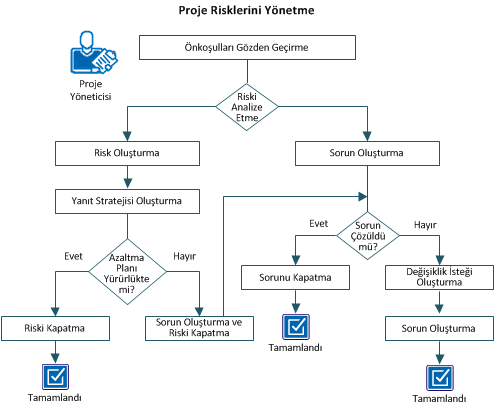
Örnek: Bir proje riski oluşturun ve yönetin
Bu örnekte, Forward Inc. kuruluşundaki proje ekibi niş bir teknoloji kullanarak yeni bir ürün geliştirmektedir. Organizasyon içinde bu teknolojiyi bilen kaynaklar çok azdır, dolayısıyla ekip projeyi bitirebilmek için harici kaynak kullanmak zorundadır. Ayrıca ürün, yasal olarak onay alınması gereken üçüncü taraf API'ları içermektedir.
Ekip, analiz için ürünü önemli bir biçimde etkileyen iki risk tanımlar:
Analizden sonra proje yöneticisi, riskin proje üzerindeki etkisine göre, sınırlı kaynaklar için bir risk ve bağımlılık içinse bir sorun oluşturur.
Proje risklerini yönetmek için şu adımları izleyin:
Bu senaryodaki tüm görevleri tamamlamak için aşağıdaki erişim haklarına sahip olmanız gerekir:
Risk, gelecekte olması ihtimal dahilinde olan ve bir proje hedefi üzerinde olumlu veya olumsuz etkisi olabilecek bir olaydır. Projenin kapsamı, zamanlaması, bütçesi ve diğer unsurları üzerindeki potansiyel etkilerini anlayabilmek için bir projede riskleri erkenden belirleyin. Bu senaryoda ekip, harici kaynaklar kullanarak sınırlı kaynaklar riskini azaltmaya karar verir. Proje yöneticisi tüm bilgileri sağlayan ayrıntılı bir risk oluşturur ve Kategori açılan listesinden Kaynak Kullanılabilirliği'ni seçer.
Ayrıntılı risk için elde edilen genel puan, ona atadığınız dereceden farklıysa, iki risk yönetimi bileşeni çakışır. Ayrıntılı risk puanı, atadığınız dereceyi geçersiz kılar. Ayrıntılı riski, risk girişlerinden derece, puan atamadan oluşturursanız, listede uygun faktörü renklendirin. Ayrıntılandırılan bir riskin silinmesi projenin toplam risk puanı ve bu özel risk kategorisinin birleştirilmiş risk puanını azaltır.
Şu adımları uygulayın:
Riskin ait olduğu kategoriyi tanımlar.
Değerler:
Not: Bir risk kategorisi belirttiğinizde, tüm risk puanı, risk kategorisi veya faktörü için yaptığınız farklı bir durum seçimini geçersiz kılar.
Bu riski yöneten kaynağın adını tanımlar. Bu kaynak, riskin süreci boyunca doğru biçimde yönetildiğini ve izlendiğini doğrulamaktan sorumludur.
Varsayılan: Oturum açmış durumda olan kaynak.
Bu riske tepkilerin projeyi etkileyebileceği tarihi tanımlar. Bir etkileme tarihi belirlerseniz, Hedef Çözümleme Tarihi alanına bir tarih girin.
Varsayılan: Geçerli tarih
Bu öğenin bir risk olabileceğini belirleyen varsayımları tanımlar. Risk süreci boyunca geçerli olmayı sürdürdüklerinden emin olmak için bu varsayımları doğrulayabilirsiniz. Varsayımlar değişirse, riskin etkisi veya olasılığı da değişebilir.
Bu projedeki bu riskle ilişkili riskleri tanımlar. Bu riski yalnızca projedeki risklerle bağlantılandırabilirsiniz.
Bu projedeki bu riskle ilişkili sorunları tanımlar. Bu riski yalnızca projedeki sorunlarla bağlantılandırabilirsiniz.
Bu riske vermek istediğiniz yanıt türünü tanımlar.
Değerler:
Varsayılan: İzle
Not: Bu senaryoda Hafiflet'i seçin.
Riskin ortaya çıkabilme olasılığını tanımlar. Risk olasılığı riske maruz kalmayı hesaplamak için kullanılır.
Değerler: Düşük (1), Orta (2) veya Yüksek (3)
Varsayılan: Düşük
Olasılık ve Etki alanlarında yaptığınız seçimlere dayanarak hesaplanan puanı gösterir.
Değerler:
Riskin proje üzerindeki etkisini tanımlar. Etkiyi belirleyen şey, riskin proje performansı, desteklenebilirliği, maliyeti ve zamanlaması üzerindeki tesiridir. Bu değer riske maruz kalmayı hesaplamak için kullanılır.
Varsayılan: Düşük
Risk çözüldüğünde ilgili nihai çözümü tanımlar. Çözümleme verileri, gelecekteki projelerin risklerini planlar veya bunlara yaklaşırken bir riske yanıt verme stratejisinin sonucunu hatırlamak için yararlıdır.
Not: Riski oluştururken veya kapatmadan önce bir çözüm tanımlayabilirsiniz
Riski çözmek için uygulanan çözüm işlemleri sırasında projede karşılaşılan veya oluşturulan riskleri belirtir. İlişkili risklerin aksine, artık riskler benzer sonuçlar vermez, ancak riskin çözümünde kullandığınız eylemden kaynaklanır.
Bir riskin çözülmesine dair karar alındığında, proje yöneticisi bir yanıt stratejisi geliştirmek üzere riskin sahibini oluşturur ve atamasını yapar. Risk yanıt stratejileri; risk olasılığını ve etkisini azaltmak için gerekli olan eylemleri, izleme gereksinimlerini ve diğer destekleyici bilgileri belgeler.
Riskin kime ait olduğundan bağımsız olarak, farklı kaynaklara bireysel yanıt stratejileri atayabilirsiniz ve her bir yanıt stratejisi kendi teslim tarihine sahip olabilir. Bu tarihler ve adlar risk sahiplerine bildirimler ve hatırlatıcılar gönderen süreçlerle birlikte kullanılabilir. Genellikle, bir Yanıt Hafifletme Türü seçtiğinizde bir risk yanıt stratejisi oluşturursunuz.
Bazı durumlarda, riske maruz kalmaya ve riski izlememeye karar verebilirsiniz.
Şu adımları uygulayın:
Risk başarılı şekilde hafifletildiğinde, risk durumunu Kapalı seçeneğine ayarlayın ve risk için nihai çözümü girin. Ayrıntılı çözüm gelecekteki riskleri ve yaklaşımlarını planlarken risk stratejisinin çıkarımını geri çekmenize yardımcı olabilir.
Şu adımları uygulayın:
Sorun, projeyi etkileyen bir olaydır. Risk azaltma planı başarısız olduğunda, riski sorun durumuna yükseltebilirsiniz. Varolan riskten bir sorun oluşturun ve ardından riski kapatın. Yeni sorun riskin adını, açıklamasını ve Durum ("Açık") ve Oluşturma Tarihi (geçerli takvim tarihi) gibi bazı değerlerini alır. Her zaman tekrar kaynak riske bağlantı yapabilirsiniz. Bir riskten sorun oluşturmak, proje ekibinin sonuca ulaşması için sorunla ilgili farkındalık, eylemler ve görevler ortaya çıkarır. Ayrıca, ekibin analiz ve gelecekteki projelerin planlanmasında kullanılmak üzere proje sonunda sorunların ve çıkarımların kaydını tutmasına olanak sağlar.
Ayrıca bu sorunla ilgili diğer riskleri veya sorunları birbirine bağlayabilirsiniz. İlgili tüm sorunları ve riskleri birbirine bağlamanız, bağımlılıkları takip etmenizi ve sonraki denetimlerde ve analizlerde eğilimler hakkında bilgi sahibi olmanızı sağlar.
Bu senaryoda, sorun çözme planının bir parçası olarak, projeyi tamamlamak için harici yükleniciler işe alınır. Ancak işe alınan yükleniciler gerekli tecrübeye sahip değildir, bu da proje teslimini etkilemektedir. Risk şimdi bir soruna dönüşmüştür, proje yöneticisi bu riskten bir sorun oluşturur ve riski kapatır.
Şu adımları uygulayın:
Sorunun ait olduğu kategoriyi tanımlar.
Değerler:
Bu sorunu yöneten kaynağın adını tanımlar. Bu kaynak, sorunun süreç boyunca doğru biçimde yönetildiğini ve izlendiğini doğrulamaktan sorumludur.
Varsayılan: Oturum açmış durumda olan kaynak.
Risk projeyi önemli bir biçimde etkilediğinde bir sorun oluşturun. Onay işleminde bir gecikme olması tahmin edildiğinden, proje yöneticisi bir sorun oluşturur ve bağımlılık kategorisini atar.
Şu adımları uygulayın:
Riskin özgün tanımlayıcısını tanımlar. Sorunu kaydettikten sonra tanımlayıcıyı değiştiremezsiniz.
Sorunun ait olduğu kategoriyi tanımlar.
Değerler:
Bu sorunu yöneten kaynağın adını tanımlar. Bu kaynak, sorunun süreç boyunca doğru biçimde yönetildiğini ve izlendiğini doğrulamaktan sorumludur.
Varsayılan: Oturum açmış durumda olan kaynak.
Sorunu oluşturan kaynağın adını görüntüler.
Varsayılan: Oturum açmış durumda olan kaynak.
Sorun çözüldükten sonra, durumu Kapatıldı olarak değiştirin ve nihai bir çözüm girin. Ayrıntılı çözüm, gelecekteki proje sorunlarını planlarken ve yaklaşım oluştururken sorunun çıkarımını geri çekmenize yardımcı olabilir.
Şu adımları uygulayın:
Değişiklik isteği, proje kapsamında, zamanlamasında veya bütçesinde büyütme veya küçültme yapmaya yönelik bir değişikliktir. Sorun çözümü projenin kapsamını, zamanlamasını veya bütçesini etkilediğinde veya sorun çözülemediğinde bir değişiklik isteği oluşturun. Bir değişiklik isteği kaydetmek, projeyi analiz etmeye ve geçmiş olaylardan bir şeyler öğrenmeye yardımcı olur.
Bu senaryoda proje yöneticisi, projenin son tarihini her iki sorunun çözülmesini sağlayacak kadar uzatmak üzere bir değişiklik isteği oluşturur:
Şu adımları uygulayın:
Değişiklik isteğinin ait olduğu kategoriyi tanımlar.
Değerler:
Teknik - Projenin teknolojisi kanıtlanmış ve yeni dahili veya harici uzmanlığa gerek duyuluyor.
Değişiklik isteğini yöneten kaynağın adını tanımlar. Bu kaynak, değişiklik isteğinin süreç boyunca doğru biçimde yönetildiğini ve izlendiğini doğrulamaktan sorumludur.
Varsayılan: Oturum açmış durumda olan kaynak.
İstek içindeki değişikliklerin projenin anahattını nasıl etkileyebileceğini açıklar.
İsteğin, diğer projeleri nasıl etkileyebileceğini açıklar.
İsteğin projenin bütçe maliyetinde neden olabileceği değişiklik miktarını tanımlar. Bütçe maliyeti bütçe özellikleri sayfasında tanımlanan bir alandır.
İsteğin toplam proje zamanlamasını geciktirebileceği veya hızlandıracağı gün sayısını tanımlar.
İsteğin proje için gerekli kaynak sayısında meydana getireceği artışı veya azalmayı yansıtan sayıyı tanımlar.
Belirsizliği ortaya çıkarmak, görülemeyen veya yönetilemeyen sorunların pahalı sonuçlarını minimize etmek adına riskler oluşturabilirsiniz. Riskler için yanıt stratejileri oluşturabilir ve riskleri görev ve süreçlerle ilişkilendirebilirsiniz.
Risk listesi sayfası mevcut risklerin listesini görüntüler. Riskler sayfasının Eşikten Fazla sütunundaki onay işareti simgesi, risk puanının risk eşiğini aştığını belirtir.
Riskleri aşağıdaki yöntemlerle yönetebilirsiniz:
Riskleri aşağıdaki yöntemlerle oluşturabilirsiniz:
Mevcut sorunlardan riskler oluşturabilirsiniz. Genel alanlardan gelen temel bilgiler kolay ayarlama için yeni soruna taşınır. Kayıtlar arasında kolayca gezinmek adına riskten kaynak soruna geri gidebilirsiniz. Ayrıca, riskleri ve sorunları birbiriyle manuel olarak ilişkilendirebilirsiniz. El ile ilişkilendirme, proje için daha iyi genel yönetim sağlayacak şekilde riskler ve sorunlar arasındaki ilişkilerin anlaşılması bakımından kullanışlıdır.
Şu adımları uygulayın:
Riskin ait olduğu kategoriyi tanımlar.
Değerler:
Bu riski yöneten kaynağın adını tanımlar. Bu kaynak, riskin süreci boyunca doğru biçimde yönetildiğini ve izlendiğini doğrulamaktan sorumludur.
Varsayılan: Oturum açmış durumda olan kaynak
Bu riski oluşturan kaynağın adını görüntüler.
Varsayılan: Oturum açmış durumda olan kaynak.
Bu öğeyi bir risk olarak belirleyen belirtileri tanımlar.
Riskin projede neden olduğu sonucun bir açıklamasını gösterir.
Riskten kaynaklanan tepkilerin projeyi etkilediği tarihi gösterir.
Riski çözümlemek için hedeflenen tarihi gösterir.
Riski belirleyen varsayımları gösterir.
Bu projedeki bu riskle ilişkili riskleri tanımlar. Bu riski yalnızca projedeki risklerle bağlantılabilirsiniz.
Bu projedeki bu riskle ilişkili sorunları tanımlar. Bu riski yalnızca projedeki risklerle bağlantılabilirsiniz.
Bu riske vermek istediğiniz tepki türünü tanımlar.
Değerler:
Varsayılan: İzle
Etkinin ortaya çıkabilme olasılığını tanımlar. Risk olasılığı riske maruz kalmayı hesaplamak için kullanılır.
Değerler: Düşük (1), Orta (2) veya Yüksek (3)
Varsayılan: Düşük
Olasılık ve Etki alanlarında yaptığınız seçimlere dayanarak hesaplanan puanı gösterir.
Risk değerleri:
Projedeki belirli bir riskin, projenin performansı, desteklenebilirliği, maliyeti ve zamanlaması üzerindeki etkisiyle belirlenen etkisini tanımlar. Bu değer riske maruz kalmayı hesaplamak için kullanılır.
Değerler: Düşük (1), Orta (2) veya Yüksek (3)
Varsayılan: Düşük
Risk azaltıldıktan sonra nihai çözümü tanımlar. Çözümleme verileri, gelecekteki projelerin risklerini planlar veya bunlara yaklaşırken bir riske yanıt verme stratejisinin sonucunu hatırlamak için yararlıdır.
Bu projedeki bu riski çözmek için yapılan hafifletme sonucunda karşılaşılan veya oluşturulan riskleri belirtir. İlgili risklerin aksine, artık riskler benzer çıkarımları değil riskin çözümünde kullandığınız eylemden kaynaklanan çıkarımları paylaşır.
Bir değişiklik isteğinden risk oluşturduğunuzda, bazı alanlar ilgili değişiklik isteğinden alınan bilgilerle doldurulur. Riskten orijinal değişiklik isteğini görüntülemek için riski açın ve Kaynak Değişiklik İsteği alanındaki Kimlik'i tıklatın.
Şu adımları uygulayın:
Riskin ait olduğu kategoriyi tanımlar.
Değerler:
Bu riski yöneten kaynağın adını tanımlar. Bu kaynak, riskin süreci boyunca doğru biçimde yönetildiğini ve izlendiğini doğrulamaktan sorumludur.
Varsayılan: Oturum açmış durumda olan kaynak
Bu riski oluşturan kaynağın adını görüntüler.
Varsayılan: Oturum açmış durumda olan kaynak.
Bu öğeyi bir risk olarak belirleyen belirtileri tanımlar.
Riskin projede neden olduğu sonucun bir açıklamasını gösterir.
Riskten kaynaklanan tepkilerin projeyi etkilediği tarihi gösterir.
Bu öğenin bir risk olabileceğini belirleyen varsayımları tanımlar. Risk süreci boyunca geçerli olmayı sürdürdüklerinden emin olmak için bu varsayımları doğrulayabilirsiniz. Varsayımlar değişirse, riskin etkisi veya olasılığı da değişebilir.
Bu projedeki bu riskle ilişkili riskleri tanımlar. Bu riski yalnızca projedeki risklerle bağlantılabilirsiniz.
Bu projedeki bu riskle ilişkili sorunları tanımlar. Bu riski yalnızca projedeki risklerle bağlantılabilirsiniz.
Etkinin ortaya çıkabilme olasılığını tanımlar. Risk olasılığı riske maruz kalmayı hesaplamak için kullanılır.
Değerler: Düşük (1), Orta (2) veya Yüksek (3)
Varsayılan: Düşük
Projedeki belirli bir riskin, projenin performansı, desteklenebilirliği, maliyeti ve zamanlaması üzerindeki etkisiyle belirlenen etkisini tanımlar. Bu değer riske maruz kalmayı hesaplamak için kullanılır.
Değerler: Düşük (1), Orta (2) veya Yüksek (3)
Varsayılan: Düşük
Olasılık ve Etki alanlarında yaptığınız seçimlere dayanarak hesaplanan puanı gösterir.
Risk değerleri:
1 - 3 (Yeşil). Hesaplanan risk düşük düzeydedir.
Risk azaltıldıktan sonra nihai çözümü tanımlar. Çözümleme verileri, gelecekteki projelerin risklerini planlar veya bunlara yaklaşırken bir riske yanıt verme stratejisinin sonucunu hatırlamak için yararlıdır.
Bu projedeki bu riski çözmek için yapılan hafifletme sonucunda karşılaşılan veya oluşturulan riskleri belirtir. İlgili risklerin aksine, artık riskler benzer çıkarımları değil riskin çözümünde kullandığınız eylemden kaynaklanan çıkarımları paylaşır.
Organizasyonlar tipik olarak düşük ve orta risk sunan projelere fon sağlamayı tercih ederler. Yüksek riskli bir proje önemli faydalar sağlamadığı veya işletme hedefleri için stratejik olarak vazgeçilmez olmadığı sürece sonlandırılabilir.
Ana risk sayfasında her bir proje için olası risk faktörlerinin öntanımlı bir listesini derecelendirebilirsiniz.
Risk skorunu ışıklı uyarı biçiminde görüntülemek üzere aşağıdaki renk kodlaması kullanılmıştır:
Risk derecelendirmelerini tek tek faktörlere atadıktan sonra, proje için bir toplam risk düzeyi hesaplanır. Hesaplamada, listedeki tüm risk faktörlerinin birleştirilmiş risk düzeyleri temel alınır. Toplam risk düzeyi faktör listesini üst kısmında görüntülenir.
Risklerinizi ana risk sayfasında derecelendirebilirsiniz. Proje dahilinde uygulayabileceğiniz tüm diğer risk yönetimi bileşenleri ve eylemleri riskler sayfasında bulunmaktadır. Riskler sayfasında ayrıntılı bir risk oluşturun ve bunu bir risk kategorisine atayın. Kategori, ana risk sayfasında listelenen risk kategorilerinden/faktörlerinden biri olmalıdır.
Ayrıntılı risk için elde edilen genel puan, ona ana risk sayfasında atadığınız dereceden farklıysa, iki risk yönetimi bileşeni çakışır. Ayrıntılı risk puanı, atadığınız dereceyi geçersiz kılar. Ayrıntılı riski, risk girişlerinden dereceler, puanlar atamadan oluşturursanız, listede uygun faktörü renklendirin.
Örnek
Ayrıntılı bir Finansman riskini sildiğinizi ve birden çok risk kategorisi türünde risk olduğunu varsayın. Söz konusu risk kategorisi/faktörü için risk puanı, ilgili kategoride kalan risklerin toplam puanına bağlı olarak yeniden hesaplanır. Bununla birlikte, Finansman Riskini sildiğinizde sadece bir risk kategorisi kalırsa, risk değerini Finansman açılır menüsünden seçebilirsiniz.
Ana risk sayfasını kullanarak proje risk faktörlerine oranlar atayabilirsiniz. Risk faktörleri sayfanın Katkıda Bulunan Faktörler bölümünde görüntülenir. Sayfanın en üstündeki Risk alanı, proje için birleştirilmiş bir risk düzeyini belirtir. Risk düzeyi, sayfanın Katkıda Bulunan Faktörler bölümünde yapılan seçimlerin tümüne dayanır.
Şu adımları uygulayın:
Gereksinimlerin, hedeflerin, kapsamın ve faydaların makul, net şekilde tanımlanmış, ölçülebilir ve doğrulanabilir olup olmadığını belirtir.
Sponsorluğun net şekilde tanımlanmış ve taahhüt edilmiş olup olmadığını belirtir.
Proje finansmanının kısıtlamasız şekilde kullanılabilir olup olmadığını belirtir.
Proje için dahili kaynakların kısıtlamasız şekilde kullanılabilir olup olmadığını ve harici kaynaklara ihtiyaç duyulup duyulmadığını belirtir.
Projenin başka projelere bağımlı olup olmadığını belirtir.
Projenin teknolojisinin kanıtlanmış olup olmadığını ve yeni dahili veya harici uzmanlara gerek duyulup duyulmadığını belirtir.
Projenin iyi tanımlanmış bir kullanıcı arabirimine (UI) sahip olup olmadığını belirtir.
Projenin, organizasyon kültüründe, işletme süreçlerinde, yordamlarda veya politikalarda belli bir değişiklik gerektirip gerektirmediğini belirtir.
Projenin gelecekte desteklenmesinin kolay ve büyük güncellemelere gerek olup olmadığını belirtir.
Uygulama çabaları ve kullanıcı kabulü açısından küçük belirsizlikler olup olmadığını belirtir.
Projenin kolayca uyarlanıp uyarlanamayacağını belirtir.
Her bir risk faktörünün yanındaki trafik ışıkları her bir risk için seçmiş olduğunuz düzeye atanan renge değişir.
Risk özellikleri sayfasının Risk Niceliğini Belirle bölümünde ayrıntılı bir hesaplanmış risk puanı girebilir ve görüntüleyebilirsiniz. Risk puanı, bu sayfanın Olasılık ve Etki alanlarında yaptığınız seçimlere dayalı olarak hesaplanır.
Olasılık ve etki düzeyi şu şekilde derecelendirilir:
Örnek
Riskin olasılık seviyesi için Yüksek (3) ve etki düzeyi için de Orta (2) değerini ayarladınız. Hesaplanan risk puanı: 6.
Hesaplanan risk puanı, CA Clarity PPM yöneticiniz tarafından ayarlanan tüm projelere yönelik sistem düzeyi risk eşiği değeriyle birlikte çalışır. Risk eşiği, risk yanıt stratejisinin dışında hareket etmeden tolere edilebilen kabul edilebilir risk seviyesidir.Projelerde yüzlerce risk olabileceği için risk eşiği yararlıdır. Bunları yönetmenin tek yolu en önemlilerine odaklanmaktır.
Risk puan matrisi ve risk eşiği varsayılan değerleri içerir. Değerleri, organizasyonunuza uygun şekilde yüksek veya düşük olarak ayarlayabilirsiniz. Riskinizin eşik değerinin üzerinde olup olmadığını riskler sayfasında görüntüleyebilirsiniz. Eşik değerini aşan risklerin ele alınmasına yönelik prosedürler ve süreçler tasarlayabilirsiniz.
Risk (sorun veya değişiklik isteği) hakkında ek bilgiler kaydetmek için notlar ekleyebilirsiniz. Eklediğiniz notlar, risk notları sayfasındaki listede görüntülenir. Notlar oluşturulma sırasına göre listelenir; en yeni not listenin en üstünde görünür. Bu sayfadan, notların listesini sıralayabilir ve ilave notlar ekleyebilirsiniz.
Risk notlarına yanıt düzenleyemez veya oluşturamazsınız.
Şu adımları uygulayın:
Bir riski mevcut bir göreve atayabilir veya bir görev oluşturabilirsiniz. Ayrıca riskleri bir ya da birkaç kilit göreve de atayabilirsiniz. Kilit görev, bir şekilde öneme sahip görevdir. Örneğin, diğer görevlerin başlangıç tarihi kilit göreve bağlıdır.Riskle ilişkili görevler sayfasını kullanarak, riskle ilişkilendirilmiş görevlerin listesini de görüntüleyebilirsiniz.
Oluşturduğunuz riskleri görevlerinizle ilişkilendirebilir ve görevlerle ilişkilendirilen riskler sayfasında görüntüleyebilirsiniz. Bu sayfalarda listelenen riskleri yanıtlayamaz veya düzenleyemezsiniz.
Risklerin listesini görüntülemek için aşağıdaki işlemi kullanın. Sayfada riskin adı, önceliği, durumu, etki tarihi ve atananının adı görüntülenir. Proje erişimine sahip kaynaklar riskleri görebilir.
Şu adımları uygulayın:
Şu adımları uygulayın:
Görevin kilometre taşı olarak atanacağını belirtir. Kilometre taşları bir teslim tarihi olan ancak bir süresi (bir başlangıç ve bitiş tarihi) olmayan görevlerdir. Kaydedildiğinde, görev özellikleri sayfasındaki Başlangıç alanı kilitlenir.
Varsayılan: Temizlendi
Not: Kilometre taşlarına personel atayamaz veya bunları özet görevler olarak atayamazsınız.
Bu görevi kilit bir görev olarak belirlemek isteyip istemediğinizi belirtir. Kilit görev, bir şekilde öneme sahip görevdir. Örneğin, diğer görevlerin başlangıç tarihi kilit göreve bağlıdır.
Örnek: Tamamlanması diğer görevlerin başlangıç tarihi için gerekli bir görevse, bir kilit görev olabilir.
Varsayılan: Seçilen
Görevin Tamamlanan Yüzde değerine göre durumunu görüntüler. Bu alan, görev Tamamlanma Yüzdesi değerine göre otomatik olarak hesaplanır.
Değerler:
Varsayılan: Başlatılmadı
Görev kısmen tamamlandığında, işin tamamlanan yüzdesini tanımlar.
Değerler:
Görevin gider kodunu tanımlar. Görev düzeyi gider kodları, her ikisinin de girildiği durumlarda; proje düzeyi gider kodlarının üzerine yazılır.
Görevin başlaması gerektiği tarihi tanımlar. Bu tarih, otomatik zamanlama sırasında bir tarih kısıtlaması olarak kullanılır.
Görevin bitmesi gerektiği tarihi tanımlar. Bu tarih, otomatik zamanlama sırasında bir kısıtlama olarak kullanılır.
Bir görevin olabilecek en erken başlama tarihini tanımlar. Bu tarih, otomatik zamanlama sırasında bir kısıtlama olarak kullanılır.
Bir görevin olabilecek en geç başlama tarihini tanımlar. Bu tarih, otomatik zamanlama sırasında bir kısıtlama olarak kullanılır.
Bir görevin olabilecek en erken bitiş tarihini tanımlar. Bu tarih, otomatik zamanlama sırasında bir kısıtlama olarak kullanılır.
Bir görevin olabilecek en geç bitiş tarihini tanımlar. Bu tarih, otomatik zamanlama sırasında bir kısıtlama olarak kullanılır.
Bu görevin tarihlerinin Otomatik zamanlama işlemi dışında tutulup tutulmayacağını belirtir.
Varsayılan: Temizlendi
Gerekli: Hayır
Not: Bu alan, otomatik zamanlama sayfasındaki Atamaları Hariç Tutulan Görevlerde Zamanla alanı ile birlikte çalışır. Bu görevi otomatik zamanlamanın dışında tutar ancak otomatik zamanlama sırasında dışarıda tutulan görev kaynak atamalarında değişiklik yapılmasına izin vermek istediğinizi belirtirseniz, otomatik zamanlama işlemi, görevin başlangıç ve bitiş tarihleri dahilinde kalırken görev kaynak atama tarihlerini değiştirir.
Bir risk ile bir görev arasında ilişki oluşturmak, görevle ilişkili riskler sayfasında ilişkiyi görüntülemenize yardımcı olur.
Şu adımları uygulayın:
Risk denetim kılavuzu sayfası belirli risk alanlarının ne zaman ve kim tarafından değiştirildiğini görmenize olanak sağlar. Bu şekilde, yapılan değişiklikleri kaynak ve tarihe göre izleyebilirsiniz.
CA Clarity PPM yöneticiniz, denetlemeyi ayarlayarak, riskler üzerinde gerçekleştirilen işlemleri denetler ve kaydını tutar. Bir riski düzenlediğinizde; değişiklik, CA Clarity PPM içinde görüntülendiğinde Denetim Kılavuzu sayfasında görülür.
Daha fazla bilgi için Studio Geliştiricisi Kılavuzu'na bakın.
Bir risk için değiştirilmiş alanları görüntüleyebilirsiniz. Alanlar, risk denetleme kılavuzu sayfasındaki listede, değişiklik yapan kaynak ve değişiklik zamanıyla birlikte görüntülenir.
Risk denetleme kılavuzu sayfasını görüntüleyebilmek için CA Clarity PPM yöneticinizin denetleme için riskleri ayarlaması gerekir.
Daha fazla bilgi için Studio Geliştiricisi Kılavuzu'na bakın.
Şu adımları uygulayın:
Risk yönetim süreçlerinin belirli bileşenlerini otomatik hale getirmek için süreçleri kullanabilirsiniz. Risk yönetim süreçlerini oluşturmaya ve yönetmeye başlamadan önce, sürecin ne olduğunu ve çalışma biçimini anladığınızdan emin olun.
Daha fazla bilgi için bkz Temel Bilgiler Kullanım Kılavuzu.
Sorunlar sayfası, sorun oluşturmanızı ve yönetmenizi sağlar. Ciddi bir riski, daha üst düzeye çıkarmak için risklerden sorunlar oluşturabilirsiniz. Veya risklerden veya değişiklik isteklerinden bağımsız olan sorunlar oluşturun. Risklerin yanı sıra, sorunları, öğeler, görevler ve süreçlerle ilişkilendirebilirsiniz.
Sorunlar listesi sayfası mevcut sorunların listesini görüntüler. Sorunlar listesi sayfasına erişmek için projeyi açın ve Riskler/Sorunlar/Değişiklikler menüsünde Sorunlar'ı tıklatın.
Bir sorunu aşağıdaki yöntemlerle yönetebilirsiniz:
Her proje için istediğiniz kadar sorun oluşturabilirsiniz. Projeler, programlar ve risklerde olduğu gibi, aşağıdaki yollarla sorun oluşturabilirsiniz:
Değişiklik isteklerini kullanarak sorun oluşturabilirsiniz.
Şu adımları uygulayın:
Bu riski yöneten kaynağın adını tanımlar. Bu kaynak, talebin süreci boyunca doğru biçimde yönetildiğini ve izlendiğini doğrulamaktan sorumludur. Kapatılmış bir riskten bir sorun oluşturursanız, bu alanın değeri risk özellikleri sayfasındaki Sahip alanından alınır.
Varsayılan: Oturum açmış durumda olan kaynak
Sorunu oluşturan kaynağın adını görüntüler.
Varsayılan: Oturum açmış durumda olan kaynak
Organizasyonunuz sorunları oluşturmak ve izlemek için Microsoft Excel veya Access gibi farklı bir sistem kullanıyorsa, sorunları CA Clarity PPM uygulamasına aktarmak için XML Open Gateway (XOG) kullanın.
Daha fazla bilgi için bkz. XML Open Gateway Geliştirici Kılavuzu.
Mevcut değişiklik isteklerinden hızlı şekilde yeni risk oluşturabilirsiniz. Genel alanlardan gelen temel bilgiler kolay ayarlama için yeni değişiklik isteğine taşınır. Kayıtlar arasında kolay gezinme için sorun özellikleri sayfasında kaynak isteğe bir geri bağlantı sağlanır.
Ayrıca, değişiklik isteklerini ve sorunları birbiriyle manuel olarak ilişkilendirebilirsiniz. İlişkilendirme, sorunlar ve değişiklik istekleri arasındaki ilişkileri anlamanıza yardımcı olur ve daha iyi genel proje yönetimi sağlar.
Kaynak Değişiklik İsteği alanındaki kimliği tıklatarak kaynak değişiklik isteğini görüntüleyin.
Şu adımları uygulayın:
Bu riski yöneten kaynağın adını tanımlar. Bu kaynak, talebin süreci boyunca doğru biçimde yönetildiğini ve izlendiğini doğrulamaktan sorumludur. Kapatılmış bir riskten bir sorun oluşturursanız, bu alanın değeri risk özellikleri sayfasındaki Sahip alanından alınır.
Varsayılan: Oturum açmış durumda olan kaynak
Sorunu oluşturan kaynağın adını görüntüler.
Varsayılan: Oturum açmış durumda olan kaynak
Sorunun çözüldüğü tarihi tanımlar. Tarihin etki tarihiyle aynı veya bu tarihten önce olması gerekir.
Varsayılan: Geçerli tarih
Sorun hakkında ek bilgiler kaydetmek için notlar ekleyebilirsiniz. Notlar, Sorun Notları sayfasındaki listede görüntülenir. Notlar oluşturulma sırasına göre listelenir; en yeni not listenin en üstünde görünür. Bu sayfadan, notların listesini sıralayabilir ve ilave notlar ekleyebilirsiniz.
Sorun notlarına yanıt giremezsiniz.
Notları sorunlar sayfasının liste bölümünde görüntüleyin. Ancak, notlara yanıt oluşturamaz veya sorunlar için not düzenleyemezsiniz. Projenin Riskler/Sorunlar/Değişiklikler sayfasına erişimi olan kullanıcılar notları görebilir.
Şu adımları uygulayın:
Görevleri sorunla ilişkilendirmek ve sorunla ilişkilendirilen görevlerin listesini görüntülemek için sorunla ilişkili görevler sayfasını kullanın. Görevleri, önemli görevleri ve kilometre taşlarını bir sorunla ilişkilendirebilirsiniz. Sayfada listelenen riskleri yanıtlayamaz veya düzenleyemezsiniz.
Varsayılan olarak sorunla ilişkili görevlerin tümü listede görüntülenmez. Sorunla ilişkilendirilen tüm görevleri görüntülemek için filtre bölümünü genişletin, Önemli Görev filtre alanında Tümü seçeneğini belirleyin ve ardından Filtrele seçeneğini tıklatın.
Sorunların listesini görüntülemek için aşağıdaki işlemi kullanın. Bu sayfa sorunun adını, önceliğini, hedef çözümleme tarihini ve atananının adını görüntüler. Proje erişimine sahip kaynaklar sorunları görebilir.
Şu adımları uygulayın:
Sorun ve görev arasında bir ilişki oluşturmak, görevle ilişkili sorunlar sayfasını kullanarak aynısını görüntülemenize yardım eder.
Şu adımları uygulayın:
Sorun denetleme kılavuzu sayfasını kullanarak belirli sorun ayrıntılarındaki değişiklikleri ve bunları değiştiren kaynakları görüntüleyin. Kaynak ve tarihe göre değişiklikleri izleyebilirsiniz.
CA Clarity PPM yöneticiniz, denetleme kılavuzu için ayarlanması gereken özellik alanlarını belirler.
Daha fazla bilgi için Studio Geliştiricisi Kılavuzu'na bakın.
Değişen veya bir sorun nedeniyle filtrede değişmiş gibi duran öznitelikleri görüntüleyebilirsiniz. Alanlar, sorun denetleme kılavuzu sayfasındaki listede, değişiklik yapan kaynağın adı ve değişiklik zamanıyla birlikte görüntülenir.
Şu adımları uygulayın:
Sorun yönetim süreçlerinin belirli bileşenlerini otomatik hale getirmek için süreçleri kullanın. Örneğin, sorunla ilgili görevler tamamlandığında bildirim gönderen süreçler oluşturabilirsiniz. Sorun Yönetimi süreçleri oluşturmadan ve sürdürmeden önce, süreci ve nasıl işlediğini öğrenin.
Daha fazla bilgi için Yönetim Kılavuzu'na bakın.
Daha fazla bilgi için bkz Temel Bilgiler Kullanım Kılavuzu.
Paydaş isteklerini göndermek ve izlemek için değişiklik istekleri oluşturabilirsiniz. Değişiklik istekleri, proje kapsamını veya planlarını genişletecek veya daraltacak ya da zamanlamaları düzeltecek isteklerdir. Bir değişiklik isteği, yeni bir ürün özelliği, hatası veya değiştirilen bir gereksinim nedeniyle oluşturulabilir. Değişiklik isteği durumunu, projenin geçerli kaldığı süre boyunca izleyebilirsiniz.
Değişiklik isteği listesi sayfasında mevcut değişiklik isteklerinin listesi görüntülenir. Sayfaya erişmek için projeyi açın ve Riskler/Sorunlar/Değişiklikler menüsünde Değişiklik İstekleri'ni tıklatın.
Değişiklik isteklerini aşağıdaki yöntemlerle yönetebilirsiniz:
Aşağıdaki yöntemleri kullanarak her proje için istediğiniz kadar değişiklik isteği oluşturabilirsiniz:
Aşağıdaki adımları kullanarak bir değişiklik isteği oluşturabilirsiniz.
Şu adımları uygulayın:
İsteği yöneten kaynağın adını belirtir. Kaynak, istek süreci boyunca isteğin doğru biçimde yönetilmesini ve izlenmesini sağlamaktan sorumludur.
Varsayılan: Oturum açmış durumda olan kaynak
Talebi oluşturan kaynağın adını görüntüler.
Varsayılan: Oturum açmış durumda olan kaynak
İstek içindeki değişikliklerin projenin anahattını nasıl etkileyebileceğini tanımlar.
İsteğin, diğer projeleri nasıl etkileyebileceğini tanımlar.
Bu değişikliğin projeye ne gibi faydalar sağlayacağını açıklar.
İsteğin projenin bütçe maliyetinde neden olabileceği değişiklik miktarını tanımlar. Bütçe maliyeti bütçe özellikleri sayfasında tanımlanan bir alandır.
İsteğin toplam proje zamanlamasını geciktirebileceği veya hızlandıracağı gün sayısını tanımlar.
İsteğin, proje için gerekli kaynak sayısında meydana getireceği artışı veya azalmayı yansıtan sayıyı tanımlar.
Mevcut risklerden değişiklik istekleri oluşturabilirsiniz. Ayrıca, Kaynak Risk alanı değişiklik isteği özellikleri sayfasında görüntülenir. Bu alan değişiklik isteğinizin üretildiği riske bir bağlantıdır. Riskin adı ve kimlik numarası gibi temel bilgiler kolay ayarlama amacıyla yeni değişiklik isteğine taşınır.
Şu adımları uygulayın:
İsteği yöneten kaynağın adını belirtir. Kaynak, istek süreci boyunca isteğin doğru biçimde yönetilmesini ve izlenmesini sağlamaktan sorumludur.
Varsayılan: Oturum açmış durumda olan kaynak
Talebi oluşturan kaynağın adını görüntüler.
Varsayılan: Oturum açmış durumda olan kaynak
Değişiklik isteğinin proje anahattı üzerindeki etkisini tanımlar.
Değişiklik isteğinin diğer projeler üzerindeki etkisini tanımlar.
Değişikliğin projeye nasıl katkı sağlayacağını tanımlar.
İsteğin projenin bütçe maliyetinde neden olabileceği değişiklik miktarını tanımlar. Bütçe maliyeti bütçe özellikleri sayfasında tanımlanan bir alandır.
İsteğin toplam proje zamanlamasını geciktirebileceği veya hızlandıracağı gün sayısını tanımlar.
İsteğin proje için gerekli kaynak sayısında meydana getireceği artışı veya azalmayı yansıtan sayıyı tanımlar.
Not: Değişiklik isteğini kapatmak için durumu Kapatıldı olarak değiştirin.
Değişiklik isteği çözüldüğünde, durumunu "Kapalı" seçeneğine değiştirin ve istek için son çözümü girin. Ayrıntılı çözüm gelecekteki projeleri planlarken ve yaklaşım oluştururken değişikliğin çıkarımını geri çekmenize yardımcı olabilir.
Şu adımları uygulayın:
Değişiklik isteği ana sayfası görüntülenir.
Değişiklik isteğinin durumunu tanımlar.
Değerler: Açık, Devam Eden İş, Kapatıldı veya Çözümlendi
Varsayılan: Açık
Gerekli: Evet
Durum olarak "Kapalı" seçeneğini belirleyin.
İstenilen değişikliğin nedenini girin.
İstek hakkında ek bilgiler kaydetmek için notlar ekleyebilirsiniz. Eklediğiniz notlar değişiklik isteği notları sayfasındaki listede görüntülenir. Bunlar, en yeni tarihli olanı listenin en üstünde görünecek biçimde, oluşturulma sırasına göre listelenir. Sayfadan, notların listesini görüntüleyebilir, sıralayabilir ve ek notlar ekleyebilirsiniz. Değişiklik isteği notlarına yanıt oluşturamazsınız.
Yeni değişiklik istekleri değişiklik isteği notları sayfasında görüntülenir. Değişiklik isteği notları sayfanın liste bölümünde görüntülenir. Sayfadaki notları yalnızca görüntüleyebilirsiniz.
Şu adımları uygulayın:
Değişiklik İsteği denetim kılavuzu sayfası belirli istek alanlarının ne zaman ve kim tarafından değiştirildiğini görmenize olanak sağlar. Bu şekilde, yapılan değişiklikleri kaynak ve tarihe göre izleyebilirsiniz.
CA Clarity PPM yöneticiniz, denetlemeyi ayarlayarak, değişiklik istekleri üzerinde gerçekleştirilen işlemleri denetler ve kaydını tutar. Bir değişiklik isteğini düzenlediğinizde, değişiklik CA Clarity PPM içinde görüntülendiğinde Denetim Kılavuzu sayfasında görünür.
Daha fazla bilgi için Studio Geliştiricisi Kılavuzu'na bakın.
Üzerinde bir değişiklik yapılan isteğin özniteliklerini görüntüleyebilirsiniz. Alanlar, değişiklik isteği denetleme kılavuzu sayfasının alt yarısında görüntülenir. Ayrıntılar, değişikliği yapan kaynağın adını ve değişiklik zamanını içerir.
Değişiklik isteği denetleme kılavuzu sayfasını görüntüleyebilmek için CA Clarity PPM yöneticinizin riskleri denetleme için ayarlaması gerekir.
Daha fazla bilgi için Studio Geliştiricisi Kılavuzu'na bakın.
Şu adımları uygulayın:
Riskler sayfası görünür.
Değişiklik istekleri sayfası görüntülenir.
Değişiklik isteği denetim kılavuzu sayfası görüntülenir.
İstek ekranı denetim alanları.
Değişiklik isteği süreçlerinin belirli bileşenlerini otomatik hale getirmek için süreçleri kullanın. Örneğin, değişiklik isteği denetleme kılavuzunda değişiklik olduğunda sizi bilgilendirecek süreçler oluşturabilirsiniz. Değişiklik isteği süreçleri oluşturmadan ve sürdürmeden önce, süreci ve nasıl işlediğini öğrenin.
Daha fazla bilgi için bkz Temel Bilgiler Kullanım Kılavuzu.
Eylem öğeleri, kendinize veya başkalarına atadığınız ve başkalarının size atadığı görev dışı çalışma birimleridir. Projelerin ilerlemesini takip etmek ve bir projenin zamanında tamamlandığından emin olmak için eylem öğelerini kullanabilirsiniz.
Projeyle ilgili eylem öğeleri, Genel Bakış sayfasındaki Eylem Öğeleri portletinde listelenir. Bunlar ayrıca Ajanda Eylemi Öğeleri sayfasında ve projenin içindeki Eylem Öğeleri sayfasında listelenir.
Bir eylem öğesinin genel, bildirim ve atanan kişi özelliklerini Eylem Öğesi Özellikleri sayfasından değiştirebilirsiniz. Yalnızca başka kaynakların oluşturarak size atadığı eylem öğeleri üzerindeki durumunuzu güncelleyebilirsiniz.
Eylem öğelerini aşağıdaki yöntemlerle yönetebilirsiniz:
Projeyle ilgili eylem öğelerini projenin içinden oluşturun. Bir eylem öğesi oluşturduğunuzda, eylem öğesinin sahibi olursunuz veya onu kendisine erişen kaynaklara atayabilirsiniz. Sahibi olarak, onu değiştirebilir ve silebilirsiniz.
Şu adımları uygulayın:
Eylem öğesinin düzenli aralıklarla gerçekleşip gerçekleşmeyeceğini belirtir. Eylem öğesi yalnızca bir kez oluşuyorsa, onay kutusunu temizleyin.
Eylem öğesinin hangi sıklıkla tekrarlanacağını belirler. Örneğin, her hafta bir durum raporu istiyorsanız, Frekans alanına 1 girin.
Genel Bakış sayfasında, atanan kaynağın e-posta ile mi yoksa SMS ile mi bildirim aldığını belirtir.
Varsayılan: Temizlendi
Eylem öğesinin son tarihi geldiğinde bir hatırlatıcı e-posta bildiriminin atanmış kaynağa (veya kaynaklara) gönderilip gönderilmeyeceğini belirtir.
Varsayılan: Temizlendi
Eğer Hatırlatıcı Gönder onay kutusu seçilmişse, alan hatırlatıcının, öğenin son tarihinden ne kadar zaman önce gerçekleşeceğini tanımlar. Örneğin, alana 15 girin ve Birimler alanında Dakika'yı seçin.
Bir risk, sorun veya değişiklik isteği hakkında ek bilgiler kaydetmek için notlar ekleyebilirsiniz. Eklediğiniz notlar, risk notları sayfasındaki listede görüntülenir. Bunlar, en yeni tarihli olanı listenin en üstünde görünecek biçimde, oluşturulma sırasına göre listelenir. Sayfadan, notların listesini görüntüleyebilir, sıralayabilir ve ek notlar ekleyebilirsiniz. Notlar için yanıt oluşturamazsınız.
Şu adımları uygulayın:
Notları sorunlar sayfasının liste bölümünde görüntüleyin. Ancak, notlara yanıt oluşturamaz veya sorunlar için not düzenleyemezsiniz. Projenin Riskler/Sorunlar/Değişiklikler sayfasına erişimi olan kullanıcılar notları görebilir.
Şu adımları uygulayın:
Yeni değişiklik istekleri değişiklik isteği notları sayfasında görüntülenir. Değişiklik isteği notları sayfanın liste bölümünde görüntülenir. Sayfadaki notları yalnızca görüntüleyebilirsiniz.
Şu adımları uygulayın:
Sorun denetleme kılavuzu sayfasını kullanarak belirli sorun ayrıntılarındaki değişiklikleri ve bunları değiştiren kaynakları görüntüleyin. Kaynak ve tarihe göre değişiklikleri izleyebilirsiniz.
CA Clarity PPM yöneticiniz, denetleme kılavuzu için ayarlanması gereken özellik alanlarını belirler.
Daha fazla bilgi için Studio Geliştiricisi Kılavuzu'na bakın.
Değişen veya bir sorun nedeniyle filtrede değişmiş gibi duran öznitelikleri görüntüleyebilirsiniz. Alanlar, sorun denetleme kılavuzu sayfasındaki listede, değişiklik yapan kaynağın adı ve değişiklik zamanıyla birlikte görüntülenir.
Şu adımları uygulayın:
Değişen veya bir sorun nedeniyle filtrede değişmiş gibi duran öznitelikleri görüntüleyebilirsiniz. Alanlar, sorun denetleme kılavuzu sayfasındaki listede, değişiklik yapan kaynağın adı ve değişiklik zamanıyla birlikte görüntülenir.
Şu adımları uygulayın:
Değişen veya bir değişiklik isteği nedeniyle bir filtrede değişmiş olan öznitelikleri görüntüleyebilirsiniz. Alanlar, değişiklik isteği denetleme kılavuzu sayfasındaki listede, değişiklik yapan kaynağın adı ve değişiklik zamanıyla birlikte görüntülenir.
Şu adımları uygulayın:
|
Telif Hakkı © 2013 CA.
Tüm hakları saklıdır.
|
|