

Bu bölüm aþaðýdaki konularý içerir:
Gantt Görünümü Araç Çubuğu İle Nasıl Çalışılır
Gantt Görünümünde Bekleyen Düzenlemeler
Görev Bağımlılıkları ve İlişkileri
Bitiş Tahmini (TTM) (Görevler)
Maliyet Toplamları Nasıl Güncellenir
Tüm proje görevlerini Gantt görünümde oluşturabilir, yönetebilir ve görüntüleyebilirsiniz. Bu görünüm solda bir iş dağılımı yapısına (WBS) ve sağda bir Gantt grafiğine ayrılmıştır.
Görevleri ve bağımlılıkları bir zaman çizelgesinde görüntülemek ve düzenlemek için Gantt grafiğini kullanın. Gantt çubuklarında bir sürükle bırak işlemi ile görev tarihlerini değiştirebilir ve başlangıç-bitiş bağımlılıkları oluşturabilirsiniz. Gantt grafiğinde ana projeden ve alt projelerden geçerli projenin İDY'sine dayanan veriler bulunur.
Varsayılan olarak, geciken görevler ve kilometre taşları Gantt grafiğinde görev veya kilometre taşının Gantt çubuğunda ünlem işaretleriyle gösterilir. Tamamlanan görevler ve kilometre taşları, görev veya kilometre taşı Gantt çubuğunda onay işaretleriyle gösterilir.
Görev Gantt çubuğunun üzerindeki yeşil ilerleme çubuğu, görev için gereken çalışmanın ne kadarının tamamlandığını gösterir. Gantt grafiği görüntüleme ayarlarını değiştirerek ilerleme çubuklarını değiştirebilirsiniz.
Daha fazla bilgi için CA Clarity PPM Uygulamasını Kişiselleştirme Kullanım Kılavuzu'na bakın.
Varsayılan olarak, Gantt görünümü için hiçbir nesne eylemi görüntülenmez. Gantt görünümü için nesne eylemlerini görüntülemek istiyorsanız, Gantt görünümü için Eylemler menüsünü yapılandırmak üzere CA Clarity PPM yöneticinize başvurun.
Gantt görünümünde İDY veya Gantt'ın kendisini değiştirebilirsiniz ve bu değişiklikler bekleyen düzenlemeler olarak saklanır. Bu bekleyen düzenlemeleri doğrudan kaydedebilir veya kaldırabilirsiniz.
Bazen bekleyen düzenlemelerinizi kaydetmeye çalıştığınızda, düzenlemelerinizdeki hataları bildiren hata iletisi görünebilir. Örneğin, benzersiz olmayan bir kimlikle görev oluşturmaya çalıştığınızda bir hata iletisi görünür. Hata iletisi penceresinde hatayı çözebilir veya hataya neden olan düzenlemelerinizi kaldırabilirsiniz. Ayrıca, hata dışında yaptığınız bekleyen diğer düzenlemeleri kaydedebilirsiniz.
En İyi Uygulama: Bilgi bölmesini çalışma alanına yayarak veya sayfayı büyüterek çalışma alanınızı büyütün.
Bazı araç çubuğu seçenekleri, yalnızca iş dağılımı yapısındaki öğeleri seçtiğinizde etkin hale gelir. Erişim hakkına sahip değilseniz, bir araç çubuğu seçeneği devre dışı bırakılabilir.
Gantt görünümü araç çubuğundaki simgeleri aşağıdakileri yapmak için kullanabilirsiniz:
|
Simge |
Eylem |
|---|---|
|
|
Değişikliklerinizi kaydeder. Not: Değişiklikleriniz, yalnızca siz bunları doğrudan kaydettiğinizde kaydedilir. |
|
|
Geçerli kaydedilmemiş değişikliklerinizi kaldırır. |
|
|
İDY'ye yeni bir görev ekler. |
|
|
Bir proje şablonundan bir görev kopyalar. |
|
|
|
|
|
|
|
|
Bir proje şablonundan bir alt proje oluşturur ve bunu İDY'ye ekler. |
|
|
Seçili göreve bir kaynak atar. |
|
|
Seçili görevi çıkıntılar. |
|
|
Seçili görevi girintiler. |
|
|
|
|
|
|
|
|
Seçili görevler arasındaki görev bağımlılıklarını kaldırır. |
|
|
|
|
|
|
|
|
Projenin kilitli olduğunu gösterir. Simge üzerinde gezinmek projeyi kilitleyen kullanıcıyı gösterir. Yönetim haklarına sahipseniz, projenin kilidini açmak için simgeyi tıklatabilirsiniz. Projenin bekleyen düzenlemeleri varsa, proje otomatik olarak kilitlenir. Düzenlemeleri kaydettiğiniz veya kaldırdığınızda veya projenin kilidini açarsanız kilit kaldırılır. |
|
|
Projenin kilitli olmadığını gösterir. |
|
|
|
|
|
|
|
|
|
|
|
|
|
|
Geçici zamanlamayı siler. |
|
|
|
|
|
|
|
|
|
|
|
Ana projeden bir görev siler veya bir alt proje kaldırır. |
|
|
|
|
|
|
|
|
Yalnızca İDY'yi görüntülemek için Gantt görünümünü daraltır. |
İDY'de veya Gantt'ın kendisinde yapılan değişiklikler, siz bunları doğrudan kaydedene veya kaldırana kadar bekleyen düzenlemeler olarak depolanır. Bir projedeki düzenlemeler belirli bir kullanıcının oturumunun ötesinde kalıcı yapılır. Bunlara ancak bir kaydetme gerçekleştirildikten sonra yeniden hesaplanan toplama alanlarında yapılan düzenlemeler de dahildir. Örneğin, bir alt görevin tarihini uzatırsanız, üst görev tarihleri, siz değişikliği kaydedene kadar uzatılmaz.
Bekleyen düzenlemeler arasında İDY'de yapılan aşağıdaki düzenlemeler bulunur:
Aşağıdaki İDY'nin dışındaki eylemler, bekleyen düzenlemeler varken kullanılamaz. Bu eylemleri etkinleştirmek için düzenlemelerinizi kaydedin veya kaldırın:
Gantt görünümü dışındaki değişiklikler doğrudan veritabanına kaydedilirken, bekleyen düzenlemeler, siz bu değişiklikleri kabul edene veya kaldırana dek geçici olarak kaydedilir. Değişikliklerinizi kaydetmez veya kaldırmazsanız, bekleyen düzenlemeler oturumunuz sona erdiğinde kaldırılır.
Gantt görünümünde düzenlemeler yapmaya başladığınızda, proje otomatik olarak kilitlenir. Başka biri daha önce projeyi kilitlediyse, kilit simgesi araç çubuğunda belirir. Kilit simgesi üzerinde gezinirseniz, projeyi kilitleyen kullanıcıyı gösterir.
Yalnızca geçerli proje kilitlenir. Alt projeler kilitlenmez.
Projeyi harici bir zamanlayıcıda açtığınızda, tüm proje sayfaları olduğu gibi kilitlenir. Sayfalar, projeyi kilitleyen kullanıcı dahil tüm kullanıcılar için kilitlenir. Gantt görünümü bu kuralın istisnasıdır. Kilidi koyan geçerli kullanıcı Gantt görünümünde düzenleme yapabilir. Yatırım Kilitlendiğinde Tahsislerin Düzenlenmesine İzin Ver proje yönetim ayarı seçilirse, proje üzerinde kaynak yönetim hakları olan herhangi bir kullanıcı projeye personel ekleyebilir.
Siz veya projeyi kilitleyen düzenlemelerini kaydeder etmez, projenin kilidi açılır.
Yönetim – Uygulama Kurma hakkı olan yöneticiler projenin kilidini açabilir.
Projeyi harici bir zamanlayıcıda açarsanız, Gantt görünümü, geçerli kullanıcı dahil tüm kullanıcılar için kilitlenir.
Proje görevlerini Gantt görünümünde ayrı bir pencerede aşağıdaki şekillerde görüntüleyebilir ve düzenleyebilirsiniz:
Bir projeyi Gantt görünümünde açmada aşağıdaki kurallar geçerlidir:
Göstergeyi Gantt Görünümü araç çubuğundan açabilirsiniz. Gantt grafiği, bir görevin türünü veya durumunu belirtmek için aşağıdaki göstergeleri görüntüler:
|
Gösterge |
Açıklama |
|---|---|
|
|
Görev. Görev, bir zaman dönemi içinde gerçekleştirilmesi gereken bir etkinliktir. Görevler projedeki işi, personel üyesini ve işi gerçekleştiren kaynağı tanımlar. |
|
|
İlerleme Hattı Çubuğu |
|
|
Tamamlanan Görev. Tamamlanan bir görev, durumu "Tamamlandı" olarak ayarlanan bir görevdir. |
|
|
Gecikmiş Görev. Gecikmiş görev, Bitiş tarihi alanı değerinin Anahat Bitiş tarihi alanı değerinden daha ileri bir tarihe ayarlandığı bir görev veya kilometre taşıdır. |
|
|
Özet Görev. Özet bir görev, altında bir veya birkaç alt görev bulunan bir görevdir. |
|
|
Gantt grafiğinde görüntülenen Harici Görev. Harici bir görev, başka bir projedeki, bir görevin bağımlı olduğu harici bir görevdir. |
|
|
Gantt grafiğinde görüntülenen Alt Proje. Alt bir proje bir ana proje içinde bulunan bir projedir. |
|
|
İDY'de görüntülenen Harici Görev. Harici bir görev, başka bir projedeki, bir görevin bağımlı olduğu harici bir görevdir. |
|
|
İDY'de görüntülenen Alt Proje. Alt bir proje bir ana proje içinde bulunan bir projedir. |
|
|
Kilometre taşı. Kilometre taşları bir teslim tarihi olan ancak bir süresi (bir başlangıç ve bitiş tarihi) olmayan görevlerdir. |
|
|
Tamamlanan görev. Tamamlanan bir görev, durumu "Tamamlandı" olarak ayarlanan bir görevdir. |
|
|
Gecikmiş görev. Gecikmiş görev, Bitiş tarihi alanı değerinin Anahat Bitiş tarihi alanı değerinden daha ileri bir tarihe ayarlandığı bir görev veya kilometre taşıdır. |
|
|
Harici Kilometre Taşı. Harici bir kilometre taşı görevi, başka bir projedeki, bir görevin bağımlı olduğu harici bir kilometre taşıdır. |
|
|
Kritik Yol. Kritik yol, projenin en erken bitiş tarihini tanımlar. |
|
|
Gizli göreve bağlantı. |
Zaman ölçeğini istediğiniz gibi yakınlaştırıp uzaklaştırabilmeniz için Gantt grafiği zaman ölçeğini gerektiği gibi değiştirebilirsiniz. Her defasında bir zaman birimi ilerlemek için Gantt şemasının sağ veya solundaki tek oku tıklatın. Veya bir sonraki zaman dönemi kümesine atlamak için çift okları tıklatın.
Şu adımları uygulayın:
Gantt zaman ölçeği, seçiminize göre değişir.
Görevler, bir projeyi tamamlamak için gerekli işi ifade eder. Görevlerin bir başlangıç ve bitiş tarihi ve bu iki tarih arasında işin gerçekleştirildiği bir dönemi bulunur. Genel itibariyle, proje yöneticileri görevlere kaynak atar ve bunların ilerleyişini ölçmek için kilometre taşları belirler.
Proje görevleri oluşturabilir ve yönetebilir ve bunlara kaynak atayabilirsiniz. Bir projenin görevlerini projenin başlangıç ve bitiş tarihleri arasında tamamlanacak şekilde tanımlayabilirsiniz.
İş dağılımı yapısı (İDY), görevler arasındaki ilişkileri gösteren hiyerarşik bir listedir. İDY Gantt grafiğiyle Gantt görünümünde görüntülenir. İDY'yi görevler oluşturmak ve bunları düzenlemek ve görev atamasına göre kaynak kullanımını görüntülemek için kullanın. Gantt görünümü özet görevler, kilometre taşı görevler ve ayrıntı görevleri gösterir.
Oluşturduğunuz tüm görevler İDY'ye aynı düzeyde eklenir. Daha sonra ayrıntı görevlerini özet görevler altında gruplayabilirsiniz. Bir İDY'de sınırsız sayıda hiyerarşik düzey oluşturabilirsiniz. Listeyi, basit veya karmaşık filtre ölçütlerini temel alarak belirli görevleri bulmak üzere filtreleyebilirsiniz.
Görevler Gantt görünümünde bunları oluşturduğunuz sırada görüntülenir. Sıra ve düzey bunların birbirleriyle ilişkilerini gösterir. Bir ayrıntı görevin üstündeki görev bir özet görev veya üzerindeki göreve göreceli olarak ikinci, üçüncü veya dördüncü düzey bir görev olabilir.
Örnek: Bir İDY Oluşturma
Tamamlayıcı Eğitimi Hazırla başlıklı; Çevrimiçi Eğitimi Geliştir ve Eğitim Sınavını Geliştir adlı iki ayrıntı görevi içeren bir özet görev oluşturuyorsunuz. Üç görevi oluşturuyor ve ayrıntı görevleri özet görevin altında girintiliyorsunuz.
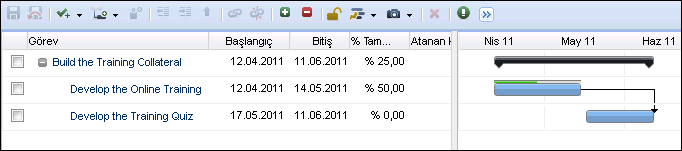
Projenizi görevler oluşturmadan personel atarsanız, bir yer tutucu efor görevi otomatik olarak oluşturulur. Efor görevini silebilir veya özelliklerini yeniden tanımlayarak kullanmaya devam edebilirsiniz.
CA Clarity PPM Yöneticiniz, Efor Görevi Oluşturmaya İzin Ver varsayılan proje yönetim ayarını efor görevi varsayılan olarak oluşturulmayacak şekilde değiştirebilir.
Özet bir görev, altında bir veya birkaç alt görev bulunan bir görevdir. Görevleri özet göreve alt görevler olarak dahil edilecek şekilde girintileyebilirsiniz. Alt bir görev bir görevin altında olan herhangi bir görevdir. Alt görevler ayrıntı görevler veya özet görevlerdir.Özet görevleri diğer özet görevlerin kapsamına alabilirsiniz. Özet görevleri girintileyebilir ve çıkıntılayabilirsiniz; bu durumda kapsadıkları alt görevler bunlarla birlikte taşınır.
Bir özet görev oluştururken, göreve mantıksal, düzensel bir gruplama olduğunu anlatan bir ad verin. Örneğin, Aşama I, Aşama 2, Planlama Aşaması ve Hazırlama Aşaması.
Düzey 1 görevleri bir iş dağılım yapısında (İDY) en üst düzeydeki görevlerdir. Düzey 1 görevleri, zaten en üst düzeyde olduklarından çıkıntılayamazsınız. Ayrıntı bir görev, efor için izlenen atamaları olan bir görevdir. Bir ayrıntı görevi bir Düzey 1 görevi olabilir, ancak bir özet görevin bir alt görevi de olabilir.
Ayrıntı görev tarihleri özet görev tarihlerini belirler. Ayrıntı görevlerinin bir veya birkaçının en erken başlangıç tarihi, özet görev başlangıç tarihini belirler. Ayrıntı görevlerinin bir veya birkaçının en geç bitiş tarihi, özet görev bitiş tarihini belirler. Özet görev tarihleri, siz ayrıntı görev tarihlerini düzenlerken değişir. Bir özet görevin Toplam Eforu ve maliyeti ayrıntı görev bilgilerine dayanarak hesaplanır.
Şunları Yapabilirsiniz:
Görevleri doğrudan Gantt görünümündeki iş dağılımı yapısında (WBS) düzenlemek için bu prosedürü kullanın. Alt proje görevlerini alt projeyi İDY'de genişleterek ve görevi tıklatarak (alt projenin Gantt görünümünü açar) düzenleyebilirsiniz.
Görevleri ve kilometre taşlarını İDY'den silebilirsiniz. Bir görevi veya kilometre taşını sildiğinizde:
Bir kaynağın yayınlanmış gerçekleşenleri olan bir kaynak ataması varsa, görevi silemezsiniz. Bunun yerine görev bir silinmiş görevler aşamasına yerleştirilir. Görevin tahminleri sıfıra ayarlanır ve durumu "Tamamlandı" olarak belirlenir.
Şu adımları uygulayın:
Özellikler sayfası görünür.
Gantt görünümü belirir.
Görev adını tanımlar. Bu alanın değeri, görev özellikleri sayfasındaki Adı alanından alınır. Liste sayfalarında veya portletlerde, görevin adını görüntüler. Görev özellikleri sayfasını açmak için görev adını tıklatabilirsiniz.
Sınırlar: 64 karakter
Gerekli: Evet
Bu görev atamasındaki bu kaynak için işin başlamasını istediğiniz tarihi tanımlar. Liste sayfalarında veya portletlerde, başlangıç tarihini görüntüler.
Varsayılan: Görev başlangıç tarihi
Gerekli: Evet
Not: Atamayı görev başlama tarihinde veya ondan sonra başlayacak şekilde tanımlayın. Atama gerçekleşenlere sahipse, bu alan sadece görüntüleme amaçlıdır.
Bu görev atamasındaki bu kaynak için işin tamamlanmasını istediğiniz tarihi tanımlar. Liste sayfalarında veya portletlerde, bitiş tarihini görüntüler.
Varsayılan: görev bitiş tarihi
Gerekli: Evet
Not: Atamayı görev bitiş tarihinde veya ondan önce bitecek şekilde tanımlayın.
Görev kısmen tamamlandığında, işin tamamlanan yüzdesini tanımlar.
Değerler:
Varsayılan: 0
Göreve atanan kaynağın adını tanımlar.
Mevcut bir görevin başlangıç ve bitiş tarihlerini Gantt grafiğinde düzenleyebilirsiniz. Düzenlemek için, bir görev çubuğunun başını, ortasını veya sonunu sürükleyerek Gantt görünümünü kullanın. Başlangıç veya bitiş tarihlerini değiştirmek için görev çubuğunun ortasını sola veya sağa sürükleyin. Diğer bir yol olarak, görev çubuğunun gölgeli baş veya son kısmını istediğiniz konuma sürükleyebilirsiniz.
Görev için yayınlanmış gerçekleşenler varsa, sürükleyerek başlangıç tarihini değiştiremezsiniz.
Görev çubuğu sürüklenirken, yürürlük tarihi fare imlecinin üzerinde belirir. Bir değeri değiştirirseniz, İDY'de ve Gantt grafiğinde alanın üst sol bölgesinde kırmızı bir üçgen gösterilir. Değişiklikleri kaydettiğinizde kırmızı üçgen silinir.
Görevi açıp özelliklerini düzenlemek için bu prosedürü kullanın. Görev özellikleri arasında genel özellikler, kazanılan değer seçenekleri, tarih kısıtlamaları, görev ilişkileri ve kaynak atamaları bulunur.
Not: Kilitli bir görev düzenlenemez. Görevin kilidini açmak ve düzenlemeyi etkinleştirmek için Kilidi Aç'ı tıklatın.
Şu adımları uygulayın:
Liste sayfası görünür.
Özellikler sayfası görünür.
Görev adını tanımlar. Listelerde, görevin adını görüntüler. Görev özellikleri sayfasını açmak için görev adını tıklatabilirsiniz.
Sınırlar: 64 karakter
Görevin özgün tanımlayıcısını tanımlar. Liste sayfalarında veya portletlerde, kimliği görüntüler.
Sınırlar: 16 karakter
Gerekli: Hayır
Bu görev atamasındaki bu kaynak için işin başlamasını istediğiniz tarihi tanımlar. Liste sayfalarında veya portletlerde, başlangıç tarihini görüntüler.
Varsayılan: Görev başlangıç tarihi
Gerekli: Evet
Not: Atamayı görev başlama tarihinde veya ondan sonra başlayacak şekilde tanımlayın. Atama gerçekleşenlere sahipse, bu alan sadece görüntüleme amaçlıdır.
Bu görev atamasındaki bu kaynak için işin tamamlanmasını istediğiniz tarihi tanımlar. Liste sayfalarında veya portletlerde, bitiş tarihini görüntüler.
Varsayılan: görev bitiş tarihi
Gerekli: Evet
Not: Atamayı görev bitiş tarihinde veya ondan önce bitecek şekilde tanımlayın.
Görevin Tamamlanan Yüzde değerine göre durumunu görüntüler. Bu alan, görev Tamamlanma Yüzdesi değerine göre otomatik olarak hesaplanır.
Değerler:
Varsayılan: Başlatılmadı
Görev kısmen tamamlandığında, işin tamamlanan yüzdesini tanımlar.
Değerler:
Varsayılan: 0
Kuruluşunuzun bu görev için takip ettiği yön gösterici ilkelerin dosya yolunu ve adını tanımlar.
Örnek: \\CA Clarity PPM\Guidelines\Project\Plan.doc.
Görevin gider kodunu tanımlar. Görev düzeyi gider kodları, her ikisinin de girildiği durumlarda; proje düzeyi gider kodlarının üzerine yazılır.
Görevin başlaması gerektiği tarihi tanımlar. Bu tarih, otomatik zamanlama sırasında bir tarih kısıtlaması olarak kullanılır.
Görevin bitmesi gerektiği tarihi tanımlar. Bu tarih, otomatik zamanlama sırasında bir kısıtlama olarak kullanılır.
Bir görevin olabilecek en erken başlama tarihini tanımlar. Bu tarih, otomatik zamanlama sırasında bir kısıtlama olarak kullanılır.
Bir görevin olabilecek en geç başlama tarihini tanımlar. Bu tarih, otomatik zamanlama sırasında bir kısıtlama olarak kullanılır.
Bir görevin olabilecek en erken bitiş tarihini tanımlar. Bu tarih, otomatik zamanlama sırasında bir kısıtlama olarak kullanılır.
Bir görevin olabilecek en geç bitiş tarihini tanımlar. Bu tarih, otomatik zamanlama sırasında bir kısıtlama olarak kullanılır.
Bu görevin tarihlerinin Otomatik zamanlama işlemi dışında tutulup tutulmayacağını belirtir.
Varsayılan: Temizlendi
Gerekli: Hayır
Not: Bu alan, otomatik zamanlama sayfasındaki Atamaları Hariç Tutulan Görevlerde Zamanla alanı ile birlikte çalışır. Bu görevi otomatik zamanlamanın dışında tutar ancak otomatik zamanlama sırasında dışarıda tutulan görev kaynak atamalarında değişiklik yapılmasına izin vermek istediğinizi belirtirseniz, otomatik zamanlama işlemi, görevin başlangıç ve bitiş tarihleri dahilinde kalırken görev kaynak atama tarihlerini değiştirir.
Görev düzeyinde kazanılan değer alanları kullanılabilir. Ancak Kazanılan Değer bölümü varsayılan olarak görev özellikleri sayfasında görüntülenmez. Kazanılan Değer bölümünde kazanılan değer (KD) alanları bulunur. Bölümü ve alanları içerecek şekilde sayfayı yapılandırın veya sizin yerinize CA Clarity PPM yöneticisi Studio'yu kullanıp genel olarak sayfaya eklesin.
Daha fazla bilgi için Studio Geliştiricisi Kılavuzu'na bakın.
Şirketinizde, proje performansını ölçmek için bir kazanılan değer (KD) yönetim yöntemi kullanıldığını varsayın. Görev varsayılan KD hesaplama yöntemini ve Yapılan İşin Bütçeli Maliyeti (YİBM) değerini elle geçersiz kılmak için aşağıdaki alanları kullanın.
Şu adımları uygulayın:
Liste sayfası görünür.
Özellikler sayfası görünür.
Kazanılan değeri hesaplarken kullanılan varsayılan kazanılan değer (KD) hesaplama yöntemini tanımlar. Görev için bir KD hesaplama yöntemi seçmediyseniz, bu yöntem varsayılanı belirler.
Değerler: Tamamlanan Yüzde, 0/100, 50/50, Efor Düzeyi, Ağırlıklı Kilometre Taşları, Kilometre Taşı Tamamlanma Yüzdesi ve Paylaştırılmış Efor (PE)
Varsayılan: Tamamlanma Yüzdesi
Yapılan İşin Bütçeli Maliyeti'ni (YİBM) tanımlar. Bu değer, sistemin hesapladığı YİBM'i geçersiz kılar ve YİBM'e dayalı tüm kazanılan değer metrikleri için kullanılır. Ağırlıklı Kilometre Taşları, Kilometre Taşı Tamamlanma Yüzdesi (TY) ve Paylaştırılmış Efor (AE) gibi bir kazanılmış değer hesaplama kullanırsanız, YİTBM değerini el ile girin.
En İyi Uygulamalar: Bu alana yalnızca kazanılan değeri harici bir sistemden izliyor ve hesaplıyorsanız ve kazanılan değeri hesaplamak için CA Clarity PPM kullanmıyorsanız el ile bir değer girin.
Yapılan İşin Bütçeli Maliyeti'nin (YİBM) sistem tarafından hesaplanan değerini görüntüler. Bu değer, projenizin anahattını tanımladığınızda veya kazanılan değer toplamlarını güncellediğinizde hesaplanıp kaydedilir. YİBM, kazanılan değer (KD) olarak da anılır. Görev KD Hesaplaması yöntemi kullanılarak ölçülen performans esas alınarak tamamlanan bütçeli maliyet miktarını (TB) gösterir.
Hesaplamalar, hesaplamanın yapıldığı düzeye bağlı olarak yapılır. YİBM, aşağıdaki düzeylerde hesaplanır.
Geçerli Anahat Gerekli mi: Evet
Kazanılan değerin son güncellendiği tarihi gösterir.
Görev bağımlılıkları, bir görev için ardıl veya öncül görev atamanıza olanak verir. Ayrıca, görevler için ilişki türü belirtilmelidir. Görev bağımlılıkları kullanarak ve gecikme veya erken başlama süreleri tanımlayarak daha iyi proje planları oluşturabilirsiniz. Görev ilişkileri Gantt görünümündeki Gantt grafiğinde görüntülenir.
Aşağıdaki bağımlılık ilişkisi türlerini tanımlayabilirsiniz:
|
Gantt Çubukları |
Açıklama |
|---|---|
|
|
Bitiş-Başlangıç. Ardıl görevin başlayabilmesi için öncül görev bitmelidir. Bu bağımlılık en sık görülen türdür. |
|
|
Başlangıç-Başlangıç. Ardıl görevin başlayabilmesi için öncül görev başlamalıdır. |
|
|
Başlangıç-Bitiş. Ardıl görevin bitebilmesi için öncül görev başlamalıdır. |
|
|
Bitiş-Bitiş. Ardıl görevin bitebilmesi için öncül görev bitmelidir. |
Görevler arasında bağımlılıklar oluşturmanın sonuçlarını görmek için otomatik zamanlama yapabilirsiniz. Otomatik zamanlama, projenin iş sırasını belirlemeye yardımcı olmak için görev bağımlılıklarını kullanır.
Örnek
Nesne Entegrasyonu görevi başlamadan bir gün önce Nesne Tasarımı görevinin yapılması gereklidir.
Gantt görünümünde, görevler arasında bağımlılıklar oluşturmak ve görev tarihlerini düzenlemek için Gantt çubuklarını sürükleyip bırakın. Görevleri hiyerarşide aşağı veya yukarı taşımak ya da görevlerin sırasını değiştirmek için, bunları İDY'de sürükleyip bırakın. İDY siz görevi taşıdıktan veya düzenledikten sonra yenilenir.
Bekleyen düzenlemeler varsa, bağımlılık oluşturmak için çubukları sürükleme veya İDY'de görev taşıma seçenekleri kullanılamaz. Ancak görev tarihlerini hala hareket ettirebilirsiniz.
Sürükle-bırak kullanarak görevleri düzenlemek ve birbirine bağlamak için aşağıdaki kuralları izleyin:
Gantt görünümünden, aynı projede görev bağımlılıkları oluşturun. İDY'de iki görevi bağlantılandırdığınızda, varsayılan olarak bir bitiş-başlangıç bağımlılığı oluşturulur. Hiyerarşi sırasının en üstündeki görev öncül, en altındaki görev ise ardıl olur.
Herhangi bir tür görev bağımlılığı oluşturmak için Gantt çubuklarını sürükleyip bırakın. Bir defa oluşturduktan sonra, sürükle ve bırak yöntemiyle bağımlılıkları değiştiremezsiniz, ancak bağımlılığı etkilemeden görevleri taşıyabilirsiniz. Görev bağımlılıklarını düzenlemek için görev özellikleri sayfasını kullanın.
Özet görevler arasında bağımlılıklar oluşturamazsınız.
İDY'de, daraltılmış bir özet görevi genişletip, ayrıntı görevleri ile diğer görevler arasındaki bağımlılık satırlarını görün.
Şu adımları uygulayın:
Özellikler sayfası görünür.
Gantt görünümü belirir.
Görüntüleme veya düzenleme haklarına sahip olduğunuz etkin projeleri CA Clarity PPM uygulamasından açabilirsiniz. Bir projeyi görüntüleme veya düzenleme erişim haklarına sahipseniz, projeyi salt okunur olarak açın. Diğer bir yol olarak, CA Clarity PPM uygulamasından Open Workbench'te okunur/yazılır olarak açın. Projeleri Open Workbench'te biçimlendirin. Bir projeye salt okunur erişim haklarına sahipseniz veya proje o anda kilitliyse, projeyi salt okunur olarak açabilirsiniz.
Not: Farklı CA Clarity PPM sunucularından Open Workbench'te aynı proje kimliğine ve .rmp dosya adına sahip projeleri bilgisayarınızda açamazsınız. Bir projeyi koşullar altında açmak için, yerel olarak kaydettiğiniz .rmp dosyasını silin. Sonra, yinelenen kimlikli projeyi diğer CA Clarity PPM sunucularından açın.
Daha fazla bilgi için bkz. Open Workbench Yönetimi Kılavuzu.
Şu adımları uygulayın:
Liste sayfası görünür.
Varsayılan: Okuma-Yazma
Not: Projeyi yalnızca görüntüleme erişim haklarınız varsa veya başka bir kullanıcı projeyi kilitliyorsa, varsayılan olarak Salt Okunur seçilir. Bu durumda liste kutusu kullanılamaz.
Proje, Open Workbench'te açılır.
Görev bağımlılığı ilişkisini (örneğin, öncül veya ardıl) düzenlemek, bağımlı görevlerin adlarını düzenlemek vb. için bu yordamı kullanın. Bağımlılıkları görev bağımlılıkları sayfasında silebilirsiniz.
Şu adımları uygulayın:
Liste sayfası görünür.
Özellikler sayfası görünür.
Görev bağımlılıkları sayfası görüntülenir.
Görev bağımlılığı özellikleri sayfası görüntülenir.
Geçerli görev ve seçtiğiniz görev arasındaki ilişkiyi tanımlar. Seçtiğiniz görevin geçerli görevden önce gelmesini istemeniz halinde, Öncülü seçin. Seçtiğiniz görevin geçerli görevden sonra gelmesini istemeniz halinde, Ardılı seçin.
Değerler: Öncül, Ardıl
Varsayılan: Öncül
İki görev arasında belirlemek istediğiniz ilişki türünü tanımlar.
Değerler:
Varsayılan: Bitiş-Başlangıç
Örnek: İlişki olarak öncül ve tür olarak Bitiş-Başlangıç'ı seçmeniz halinde, öncül görev; ardıl görev başlamadan önce bitmeye zamanlanır. Alternatif olarak, ilişki olarak ardılı ve tür olarak Bitiş-Bitiş'i seçerseniz, ardıl görev, öncül görev bitmeden önce bitebilir.
İki görev arasındaki öteleme aralığını tanımlar.
Varsayılan: 0,00
Örnek: Bir Bitiş-Başlangıç türü ilişkiyi varsayarak, öncül görevin bitiş tarihi ve ardıl görevin başlangıç tarihi arasında beş günlük bir öteleme süresi oluşturabilirsiniz.
İki bağımlı görev arasında olmasını istediğiniz öteleme türünü belirtir.
Değerler: Günlük veya Yüzde
Varsayılan: Günlük
Örnek: Öteleme olarak 5 ve öteleme türü olarak günlük değerini girerseniz, görevler arasında beş günlük bir öteleme dönemi oluşturulur. 100 günlük bir süre, öteleme olarak 20 ve öteleme türü olarak yüzde (100 günün yüzde 20'si) girerseniz, görevler arasında 20 günlük bir öteleme dönemi oluşturulur. Öteleme yüzdesi, öncül görevin süresine dayalıdır.
Bağımlılık zinciri birden çok görev ve kilometre taşı arasındaki bir ilişkidir. Bağımlılık zinciri, Gantt görünümündeki iş dağılım yapısındaki görev veya kilometre taşı konumlarına göreceli olarak oluşturulur. Oluşturulan bağımlılık, sıfır gecikmeli bitişten-başlangıca bir bağımlılıktır. Zincirdeki sonraki görev veya kilometre taşının başlayabilmesi, bir önceki görevin tamamlanmasına bağlıdır.
Bitişten-başlangıca bağımlılık zinciri örneği
Üç göreviniz olduğunu varsayalım: Görev 1, Görev 2 ve Görev 3. Görev 3 Görev 2'nin tamamlanmasından sonra ve Görev 2 ancak Görev 1'in tamamlanmasından sonra başlayabilir. Görev 1'den Görev 2'ye ve Görev 2'den Görev 3'e bir bağımlılık zinciri oluşturabilirsiniz.
Farklı projelerdeki görevler arasında bağımlılıklar oluşturmak ve var olanları değiştirmek için aşağıdaki yordamı kullanın.
Şu adımları uygulayın:
Liste sayfası görünür.
Özellikler sayfası görünür.
Görev bağımlılıkları sayfası görüntülenir.
Görev seçme sayfası görünür.
Görev bağımlılığı özellikleri sayfası görüntülenir.
Görevin bağımlı olduğu projenin adını görüntüler.
Bu görevin bağımlı olduğu görevin adını görüntüler.
Geçerli görev ve seçtiğiniz görev arasındaki ilişkiyi tanımlar. Seçtiğiniz görevin geçerli görevden önce gelmesini istemeniz halinde, Öncülü seçin. Seçtiğiniz görevin geçerli görevden sonra gelmesini istemeniz halinde, Ardılı seçin.
Değerler: Öncül, Ardıl
Varsayılan: Öncül
İki görev arasında belirlemek istediğiniz ilişki türünü tanımlar.
Değerler:
Varsayılan: Bitiş-Başlangıç
Örnek: İlişki olarak öncül ve tür olarak Bitiş-Başlangıç'ı seçmeniz halinde, öncül görev; ardıl görev başlamadan önce bitmeye zamanlanır. Alternatif olarak, ilişki olarak ardılı ve tür olarak Bitiş-Bitiş'i seçerseniz, ardıl görev, öncül görev bitmeden önce bitebilir.
İki görev arasındaki öteleme aralığını tanımlar.
Varsayılan: 0,00
Örnek: Bir Bitiş-Başlangıç türü ilişkiyi varsayarak, öncül görevin bitiş tarihi ve ardıl görevin başlangıç tarihi arasında beş günlük bir öteleme süresi oluşturabilirsiniz.
İki bağımlı görev arasında olmasını istediğiniz öteleme türünü belirtir.
Değerler: Günlük veya Yüzde
Varsayılan: Günlük
Örnek: Öteleme olarak 5 ve öteleme türü olarak günlük değerini girerseniz, görevler arasında beş günlük bir öteleme dönemi oluşturulur. 100 günlük bir süre, öteleme olarak 20 ve öteleme türü olarak yüzde (100 günün yüzde 20'si) girerseniz, görevler arasında 20 günlük bir öteleme dönemi oluşturulur. Öteleme yüzdesi, öncül görevin süresine dayalıdır.
Gantt görünümü harici bağımlılığı olan görevleri görüntüler. Bağımlı olan görev, öncül veya ardıl bir görev olmasına bağlı olarak görevden önce veya sonra gösterilir. Birden çok görev harici bir göreve bağımlıysa, liste harici göreve bağımlı görevlerin birincisini görüntüler. Harici proje adı, harici olarak bağımlı görev adının önüne eklenir.
Görevlerinizi düzene koymak için Gantt görünümü simgelerini kullanabilirsiniz:
Görevleri taşımak tüm alt görevleri de taşır. Görevleri projeler arasında taşıyamazsınız. Görevin bir bağımlılığı varsa, görevi taşımak görevin bağımlılığını kaldırmaz.
Şu adımları uygulayın:
Özel görevleri görmek için iş dağılım yapısını (İDY) genişletebilirsiniz. Alt görevler en yakın daha yüksek seviyeli görevin altına yerleştirilir. Yüksek seviyeli görevin önünde bir Artı (+) simgesi görüntülenir.
Ayrıca tüm görevleri, Gantt görünümü araç çubuğundaki Tümünü Genişlet ve Tümünü Daralt simgelerini kullanarak da genişletip daraltabilirsiniz.
Daraltılmış görünüm, küçük bir görev grubunu (üst öğe veya alt öğeleri) tek başına görüntülemek için kullanışlıdır. Örneğin, altındaki tüm görevleri görüntülemek için özet görevi genişletebilirsiniz. İşiniz bittiğinde özet düzeye geri daraltın. Özet görevleri genişletmek veya daraltmak için yanındaki Artı (+) veya Eksi (-) simgesini kullanın.
Bir CA Clarity PPM oturumunun genişletme ve daraltma durumları, sayfayı bir sonraki açışınızda korunur.
Kaynak kullanımı, bir görevin tamamlanması için kullanılan veya kullanması beklenen kaynak eforu miktarıdır. Proje: Görevler: Kaynak Kullanımı sayfasını kullanarak şunları yapabilirsiniz:
Toplam Efor = Gerçekleşenler + Kalan TTM
Varsayılan olarak, Gantt şeması göreve atanan tüm kaynaklar için görev başına toplam eforu haftalık olarak gösterir. Şema yapılandırmasını görev ve kaynak bilgilerinin farklı sapmalarını gösterecek şekilde değiştirebilirsiniz.
Önemli! Kaynak kullanımını görmeden önce görevlere personel atayın.
Kaynak kullanımını iki şekilde görüntüleyebilirsiniz:
Proje görevlerinin kaynak kullanımı sayfasının bu sürümü verileri toplamda görüntüler. Kullanım (Toplam Efor) bu göreve atanan tüm kaynaklar için göreve göre görüntülenir.
Görev tarihi hücresindeki mavi Gantt çubuğu göreve tahsis edilmiş bir kaynağı temsil eder. Varsayılan dönem, her zaman geçerli haftadan başlamak üzere haftalıktır. Tablonun alt kısmında bulunan Toplam sırasındaki renkli çubuklar her bir zaman dönemi için toplam kaynak tahsisini (veya aşırı tahsisini) gösterir. Bir hücre üzerinden geçtiğinizde, o dönem için toplam eforu toplam tahsis (Proje Toplam Tahsisi) ile karşılaştırmanıza izin veren bir not gösterilir. Toplam satırının kırmızı renkte olması fazla kaynak tahsis edildiği anlamına gelir.
Varsayılan olarak, kaynak kullanımı renk kodu şu şekilde çalışır:
Not: Sonuna artı işareti eklenmiş bir görev adı, görevin alt görevleri olduğunu belirtir. Tüm alt ve özet görevlerin kaynak kullanımını görüntülemek için, işareti tıklatıp genişletin.
Gantt grafiğinde görüntülenen değerleri değiştirebilirsiniz.
Şu adımları uygulayın:
Özellikler sayfası görünür.
Proje görevlerinin kaynak kullanım sayfası belirir. Göreve atanan kaynakların tümü, kaynak kullanımlarıyla birlikte listede görüntülenir.
Proje görevlerinin kaynak sayfasındaki alanları ayarladığınızda, grafik buna göre görüntülenir. Örneğin, yeni görev veya Kimliğin adını girdiğinizde, diğer hücrelerdeki veriler bu görev için kaynak kullanımını yansıtacak şekilde değişir. Bir görevin başlangıç veya bitiş tarihlerini değiştirirseniz, grafikteki zaman hücreleri yeni tarihleri yansıtacak şekilde değişir.
Görevin adında veya kimliğinde yapılan bir değişiklik, listeye ve proje görevlerinin İDY sayfalarına ve personel atama sayfalarına yansır.
Şu adımları uygulayın:
Özellikler sayfası görünür.
Proje görevlerinin kullanım sayfası belirir.
Görevin adını tanımlar. Görev özellikleri sayfasını açmak için görev adını tıklatın.
Görevin özgün tanımlayıcısını tanımlar (en fazla 16 karakter).
Görev üzerinde çalışmaya başlama tarihini tanımlar.
Varsayılan: Geçerli tarih
Not: Görevin işi, projenin başlangıç tarihinden önce başlayamaz. Görev zaten başladı veya bittiyse, bu alan kullanılamaz.
Görevi tamamlama tarihini girin.
Varsayılan: Geçerli tarih
Not: Görevin işi, projenin bitiş tarihinden sonra bitemez. Görev zaten başladı veya bittiyse, alan kullanılamaz.
Bitiş Tahmini (TTM), kaynağın bir görevi tamamlaması için gereken tahmini zamandır. Bu değer, hem proje planlaması hem de gelirin tanınması açısından önemlidir. Tahminler, kısa vadede; proje yöneticilerinin çalışma saatlerini daha etkin bir biçimde tahsis etmesine yardımcı olur. Sonunda, proje yöneticileri gerçekleşenleri tahminlerle karşılaştırabilir; bu da daha doğru tahminler üretmeye ve planlar yapmaya yardımcı olabilir.
Görevleri üst-alt tahmini için hazırlayabilirsiniz. Üst-alt dağılımlarını ayrıca proje seviyesinde uygulayabilirsiniz. Görevleri üst-alt tahmine göre hazırlamak için aşağıdaki süreci kullanın:
Görev seviyesinde üst-alt tahmini hazırlamak ve uygulamak için önce mevcut tahminleri sıfırlayın. Bağımlı görevlere üst-alt tahmini hazırlamak için, özet görevin TTM değerini sıfırlayın.
Şu adımları uygulayın:
Liste sayfası görünür.
Görev tahmin özellikleri sayfası görüntülenir.
Görev için kalan toplam işi tanımlar. Listelerde, görev tahmin özellikleri sayfasında TTM alanının değerini görüntüler.
Gerekli: Hayır
TTM alanının sıfır (0,00) değerine ayarlandığını doğrulayın. Ayarlanmamışsa, değeri silerek 0 girin.
Üst-alt dağılımının bir bölümünü paylaşmak istediğiniz her bir görev için bir dağılım yüzdesi girin.
Şu adımları uygulayın:
Liste sayfası görünür.
Görev tahmin özellikleri sayfası görüntülenir.
Projenin, göreve dağıtılan üst-alt tahmin yüzdesini gösterir.
Kaynağın projeye tahsis edildiği zaman yüzdesini tanımlar (yüzde 0 girebilirsiniz). Bu alandaki miktarı değiştirirseniz, bu değer personel üyesi özellikleri sayfasındaki Varsayılan Tahsis Yüzdesi alanındaki değerin yerine geçer.
Tahmin kuralları modunu kullanarak üst-alt dağılımını almak üzere ayarlanmış görevlere üst-alt tahmini uygulayabilirsiniz. Bu modu, bir grup veya projedeki tüm görevlerin tamamlanmasını sağlayacak saat sayısına dair iyi bir fikriniz olduğunda kullanın. Değer, özet görev düzeyinde kaynak ataması yapılan tüm ayrıntı görevler arasında dağıtılır.
Üst-alt yönteminin en etkili şekilde kullanılabildiği durumlar, atamalarda mevcut tahmin bulunmadığı zamanlardır. Yani TTM alanı 0'a ayarlıdır). Görevleri üst-alt dağılımı almak üzere hazırlayın.
Örnek
Aşama I'in tamamlanmak için 100 saat gerektirdiğini varsayalım. Bu değeri girmeden ve uygulamadan önce, aşamanın görevlerini bu 100 saatin belirli bir yüzdesini almak üzere hazırlarsınız. Bu durumda, Görev A için yüzde 60, Görev B içinse yüzde 40 girebilirsiniz. Görevler bir yüzde alacak şekilde ayarlandığında, TTM değerini uygulayabilirsiniz. Değer uygun şekilde dağıtılır.
Şu adımları uygulayın:
Liste sayfası görünür.
Görev tahmin özellikleri sayfası görüntülenir.
Görev için kalan toplam işi tanımlar. Listelerde, görev tahmin özellikleri sayfasında TTM alanının değerini görüntüler.
Gerekli: Hayır
Ayrıntı görevlerine dağıtmak istediğiniz miktarı girin.
TTM değişikliklerini önizle sayfası görüntülenir.
TTM ayrıntı görevlere dağıtılır ve dağılım kaydedilir.
TTM'yi otomatik olarak hesaplamak için tahmin kuralları oluşturun ve bunları uygulayın. Örneğin TTM'de görevlerin bütçeli maliyetini göz önüne alan bir grup görev için bir tahmin kuralı oluşturabilirsiniz. Aynı görev için birden çok tahmin kuralı oluşturabilirseniz de bunlardan yalnızca bir tanesi varsayılan kural olabilir.
Tahmin kurallarını görev düzeyinde oluşturun ve kuralları sadece oluşturuldukları görevler için çalıştırın. İki ayrıntı görevinden oluşan bir aşama için aşama düzeyinde bir kural oluşturduğunuzu varsayalım. Kural aşamadaki görevlere uygulanır. Ayrıntı görevi düzeyinde bir kural oluşturursanız, kuralı sadece bu görev için çalıştırabilirsiniz.
İstediğiniz zaman istediğiniz sayfadaki tüm hesaplama kurallarını çalıştırabilirsiniz. Çalıştırma koşulu olamayacak varsayılan kural dışındaki tüm kurallar için bir çalıştırma koşulu oluşturun.
Ayrı ayrı tahmin kurallarını veya bunların tümünü çalıştırabilirsiniz. Kurallar listelenen sırada doğrulanır. Listeyi yeniden sıralamak için listede görüntülenen tahmin koşulları olan iki veya daha fazla tahmin kuralına gerek duyuyorsunuz. Varsayılan görev tahmin kuralını yeniden sıralayamazsınız.
Bir görev tahmin kuralına gerek duymuyorsanız, kuralı silin.
Tahminleri uygulamak için aşağıdaki süreci kullanın (TTM):
Bir tahmin kuralı oluşturmak için aşağıdaki süreci kullanın:
Her yeni görev tahmin kuralı için, görev tahmin özellikleri sayfasının Görev Tahmin Kuralları bölümünde yeni bir satır görüntülenir.
İşlev ve Değer alanlarını atlamak için doğrudan Tahmin Kuralı alanının içine bir formül girin veya yapıştırın. Sonra, ifadeyi hesaplamak için Değerlendir'i tıklatın.
Şu adımları uygulayın:
Liste sayfası görünür.
Görev tahmin özellikleri sayfası görüntülenir.
Oluştur sayfası görünür.
Formülün işlecini gösterir.
Değerler: toplama, çıkarma, çarpma, bölme, üstel veya mod
Tahmin kuralının değerini tanımlar.
Değerler:
Varsayılan: Başka Bir Görev için Tahmin.
İfade değerlendirilir ve başarılı bulunursa, yeni kural Tahmin Kuralı alanında görüntülenir. İfade doğru olarak hesaplanmazsa, alanda bir hata mesajı gösterilir.
Kural oluşturulur.
Mevcut bir tahmin kuralı varsayılan kural değilse, bir görev tahmin kuralı çalıştırma koşulu oluşturun. Çalıştırma koşulları, kuralın ne zaman çalıştırılacağını belirler. Varsayılan kural için bir uygulama kuralı gerekli değildir.
Bu prosedürü tamamlamadan önce bir görev tahmin kuralının mevcut olduğunu doğrulayın. Bir kural oluşturulmuşsa, [Çalıştırma koşullarını tanımla] bağlantısı belirir.
Şu adımları uygulayın:
Liste sayfası görünür.
Görev tahmin özellikleri sayfası görüntülenir.
Çalıştırma koşulu sayfası görünür.
Nesneyi tanımlar.
Değerler: Proje veya Görev
Bundan sonra görüntülenen veya kullanılabilir hale gelen alan, seçilen nesnenin türüne bağlıdır. Nesne olarak Proje seçilmişse, Alan veya İşleç alanını seçip bir değer seçin. Nesne Görev ise, alanı seçip bir değer seçin.
Formülde kullanılacak işleci görüntüler.
Değerler: = veya !=
Sabit'i veya bir Nesne'yi tanımlar.
Başarılı olursa, yeni kural Görev Tahmin Kuralı bölümünde görüntülenir. İfade doğru olarak hesaplanmazsa, alanda bir hata mesajı gösterilir.
Not: İşlev ve Değer alanlarını atlamak için doğrudan Tahmin Kuralı alanının içine bir formül girin veya yapıştırın. Sonra, ifadeyi hesaplamak için Değerlendir'i tıklatın.
Görev tahmin kuralı tarafından üretilen TTM'yi geçerli TTM (kuralları çalıştırmadan önce var olandır) ile karşılaştırın.
Şu adımları uygulayın:
Liste sayfası görünür.
Görev tahmin özellikleri sayfası görüntülenir.
Tahmin kurallarını çalıştırma sayfası görüntülenir.
Görevin toplam Tamamlanma Tahminini (TTM) gösterir. Bu alanın değeri, görev tahmin özellikleri sayfasındaki TTM alanından alınır.
Uygulanan görev tahmin kuralından üretilen görevin toplam Tamamlanma Tahminini (TTM) gösterir.
Bir tahmin kuralını aşama, görev veya proje seviyesinde çalıştırabilirsiniz; bu, TTM değerlerini kurallara göre göreve uygular. Görev tahmin kurallarını aşamaya veya özet göreve ve ayrıntı görevlerine uygulamak için aşağıdaki prosedürü kullanın.
Bir aşama veya özet görev için bir görev tahmin kuralı çalıştırmak için, kuralı tüm ayrıntı görevlerine uygulamak üzere gerekli görevi seçin. Diğer bir yol olarak, kuralı ayrı ayrı uygulamak üzere bir veya daha fazla ayrıntı görev seçebilirsiniz.
Görevlerin görev tahmin sayfasında listelenme sırası önemlidir. Görev tahmin kurallarından hiçbiri uygulama koşullarını karşılamıyorsa, varsayılan kural çalıştırılır. Sadece varsayılan kural mevcutsa, bu kural çalıştırılır. TTM'yi uygulama işlemi, listedeki tüm kurallar listelenme sırasına göre doğrulandıktan sonra otomatik olarak çalıştırılır.
Tüm listelenen görevler arasından bir görev tahmin kuralını çalıştırabilir veya kuralı çalıştıracak görevleri seçebilirsiniz. Çalıştırılacak bir kural olmaması durumunda, tüm kurallar göründükleri sırada değerlendirilir. Ayrıca, çalıştırma koşullarına ilk uyan kural çalıştırılır.
Şu adımları uygulayın:
Liste sayfası görünür.
Görev tahmin özellikleri sayfası görüntülenir.
Tahmin kurallarını çalıştırma sayfası görüntülenir.
TTM değerlerini belirli bir şekilde dağıtmak için tahmin kuralları oluşturup uygulayın. Örneğin, tahmin içerisindeki görevlerin planlanan maliyetini değerlendiren belirli bir görev grubu için bir tahmin kuralı oluşturabilirsiniz.
Tahmin kurallarını görev düzeyinde oluşturun; bunları yalnızca oluşturuldukları görevler için çalıştırabilirsiniz. Tahmin kurallarını proje düzeyinde uygulayabilmenize rağmen, bunları proje düzeyinde oluşturamazsınız.
Kendisi için kuralın çalıştırıldığı aşama ve grupların adları farklı bir renkte vurgulanır. Aşama için daha önce üretilen TTM ile uygulanan kurallardan üretilen TTM'yi karşılaştırmak için Kurallardan TTM'yi kullanın.
Şu adımları uygulayın:
Liste sayfası görünür.
Görev tahmin özellikleri sayfası görüntülenir.
Görev tahmin kuralları, görev tahmin özellikleri sayfasındaki listede gösterilir.
Şu adımları uygulayın:
Liste sayfası görünür.
Tahmin kuralı sayfası görünür.
Formülün işlecini gösterir.
Değerler: toplama, çıkarma, çarpma, bölme, üstel veya mod
Tahmin kuralının değerini tanımlar.
Değerler:
Varsayılan: Başka Bir Görev için Tahmin.
İfade değerlendirilir ve başarılı bulunursa, yeni kural Tahmin Kuralı alanında görüntülenir. Başarısız olursa, alanda bir hata mesajı gösterilir.
Şu adımları uygulayın:
Liste sayfası görünür.
Görev tahmin özellikleri sayfası görüntülenir.
Çalıştırma koşulları sayfası görüntülenir.
Bir anahat oluşturduğunuzda veya güncellediğinizde ve görev bilgilerini değiştirdiğinizde (kazanılan değer hesaplamaları için bir girdi eklendiğinde) maliyetleri güncelleyin. Kazanılan değer kullanıldığında, ACWP, TT (Maliyet) ve TTM (T) ile bağlantılı maliyetleri görüntülemek için toplam maliyeti güncelleyin.
Projenizin maliyet toplamlarını güncellemek için aşağıdaki süreci kullanın:
Daha fazla bilgi için CA Clarity PPM yöneticinizle görüşün veya Yönetim Kılavuzu'na bakın.
Daha fazla bilgi için CA Clarity PPM yöneticinizle görüşün veya Yönetim Kılavuzu'na bakın.
Projenin, Başlangıç Tarihi itibariyle maliyet metriklerini ve kazanılan değer bilgilerini yeniden hesaplamak için aşağıdaki prosedürü kullanın. Bu tarih zamanlama özellikleri sayfasında bir alandır.
Şu adımları uygulayın:
Liste sayfası görünür.
Gantt görünümü belirir.
|
Telif Hakkı © 2013 CA.
Tüm hakları saklıdır.
|
|


