前のトピック: 必要なスキル

次のトピック: アップグレード タスク


セットアップおよびインストール プロセスの仕組み

後の章で説明される CA CSM のセットアップおよびインストール プロセスは、以下の手順から構成されます。
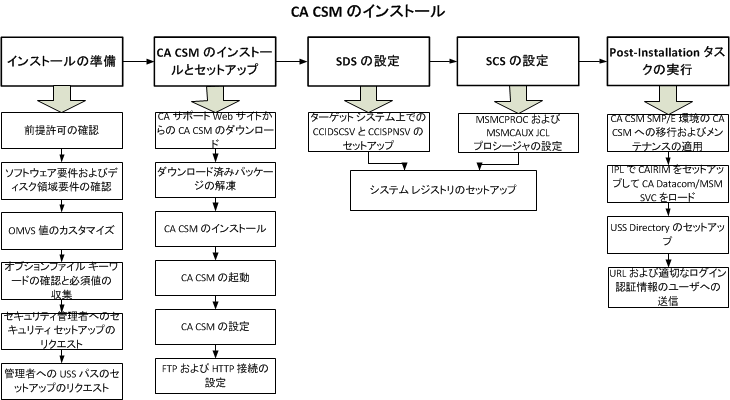
この図は、CA CSM をインストールしてセットアップするプロセスを示しています。

  1. 以下のタスクを実行し、インストールの準備をします。

    注: CA CSM の旧バージョンからアップグレードしている既存の CA CSM ユーザである場合は、このリストにあるタスクを実行する前に、アップグレード タスクを確認してください。

    1. すべての必要な前提許可を満たしていることを確認します。
    2. CA CSM のソフトウェア要件およびディスク スペース要件を確認します。
    3. 必要に応じ、z/OS OMVS 値を設定します
    4. オプション ファイル キーワードを確認し、必要な値を収集します。
    5. セキュリティ管理者に依頼し、必要なセキュリティをセットアップします。
    6. USS 管理者に依頼し、USS パスをセットアップします。
  2. 以下のタスクを実行し、CA CSM のインストールおよびセットアップを行います。
    1. CA サポート Online Web サイト の Download Center から、お使いのシステムに CA CSM ソフトウェア パッケージをダウンロードします。
    2. ダウンロードしたパッケージを解凍します
    3. ソフトウェアのインストール
    4. CA CSM を起動します
    5. CA CSM を設定します
    6. FTP と HTTP の接続を設定します
  3. Software Deployment Service(SDS)の設定
    1. 各ターゲット システムで CCIDSCSV と CCISPNSV をセットアップします
    2. システム レジストリをセットアップします。

      注: システム レジストリをセットアップする方法の詳細については、「ユーザ ガイド」の「システム レジストリのセットアップ」の章を参照してください。

  4. Software Configuration Service(SCS)の設定
    1. MSMCPROC および MSMCAUX JCL プロシージャを設定します。
    2. システム レジストリがセットアップされたことを確認します。

      注: システム レジストリをセットアップする方法の詳細については、「ユーザ ガイド」の「システム レジストリのセットアップ」の章を参照してください。

  5. 以下のインストール後のタスクを実行します。
    1. CA CSM SMP/E 環境を CA CSM に移行し、利用可能なときにメンテナンスを適用します。
    2. CAIRIM をセットアップして IPL 時に CA Datacom/MSM SVC をロードします
    3. USS ディレクトリをクリーン アップします
    4. URL および適切なログイン認証情報をユーザに伝えます。

詳細:

実装チェックリスト