

L'onglet Metrics (Mesures) de l'éditeur de suites de tests permet de sélectionner les mesures de test à enregistrer. Cet onglet vous permet également de définir les spécifications d'échantillonnage pour la collection des mesures.
Vous pouvez également définir une alerte par courriel pour une mesure que vous avez sélectionnée.
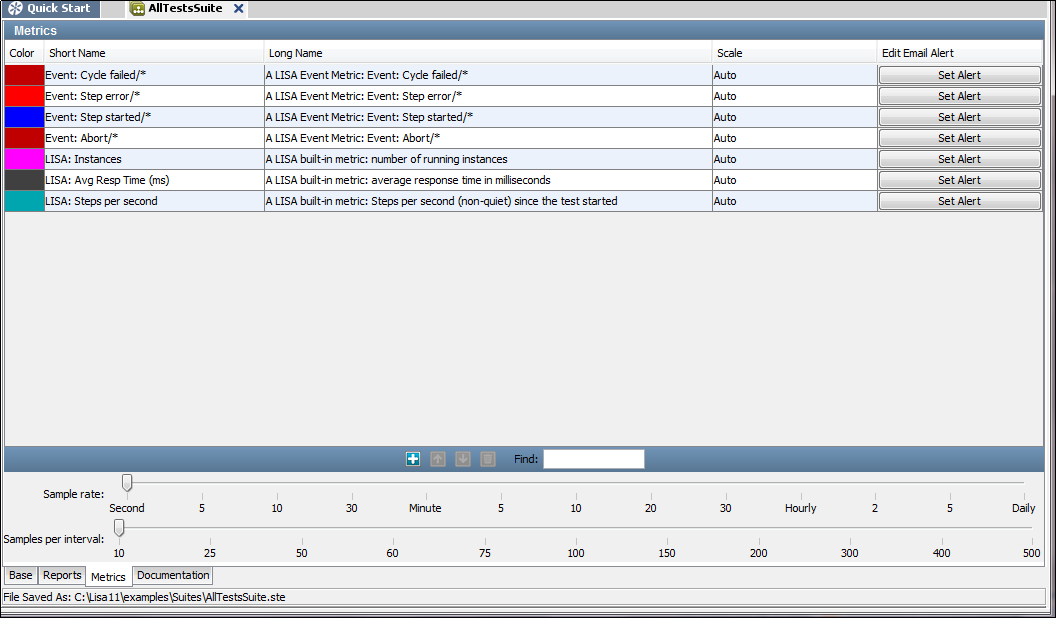
L'onglet Metrics est divisé selon les sections suivantes :
Le panneau supérieur affiche les mesures par défaut qui sont ajoutées à la suite. Vous pouvez ajouter d'autres mesures en cliquant sur Add (Ajouter)  dans la barre d'outils.
Dans le panneau inférieur, deux barres de curseur vous permettent de définir les paramètres d'échantillonnage :
Effectuer un échantillonnage toutes les minutes (Sample rate=1 minute) et la moyenne tous les 60 échantillons (Samples per interval=60) renvoie une mesure toutes les minutes et une valeur récapitulative (moyenne) toutes les heures.
Par exemple, la valeur par défaut est un taux d'échantillonnage de 1 seconde et 10 échantillons par intervalle (intervalle de 10 secondes).
Les mesures sont stockées dans des fichiers XML ou des tables de base de données à inclure dans les rapports (voir la rubrique Rapports).
Ajout de mesures
Les catégories de mesures suivantes sont disponibles :
Pour ajouter des mesures :
dans la barre d'outils.
La boîte de dialogue Add Metric (Ajouter une mesure) s'affiche.
Pour obtenir une description de toutes les mesures de toutes les catégories et des informations sur leur configuration pour les inclure dans des rapports, consultez la rubrique Génération de mesures.
Définition d'alertes par courriel
Procédez comme suit:
La boîte de dialogue Edit Alert (Modifier l'alerte) s'ouvre.
|
Copyright © 2014 CA Technologies.
Tous droits réservés.
|
|