

Det här avsnittet innehåller följande ämnen:
Ställa n huvudbokskonton och återbetalningar
Så här fungerar återbetalningar
Återbetalningar för investeringar
Avdelningens återhämtade kostnader
Återbetalningar är överföringar av investerings- eller servicekostnader mellan konton till avdelningar. Återbetalningarna debiterar avdelningarna för deras del av kostnaden för investeringar eller tjänster under en angiven tidsperiod. En återbetalning representerar debetsidan i ett redovisningssystem. En motsvarande kreditering utförs för de avdelningar som levererade investeringen eller tjänsten, så att dessa kompenseras ekonomiskt för det utförda arbetet.
När du vill hantera återbetalningstransaktioner ställer du in huvudbokskonton och skapar återbetalningsregler, t.ex. standarddebetregler, kreditregler eller omkostnadsregler. Vilken typ av regel du skapar beror på typen av återbetalningsbearbetning som du vill implementera.
Regler driver återbetalningar och krediter och bestämmer delade kostnader för investeringar och tjänster. En återbetalningsregel är en uppsättning av unika egenskaper som matchas till transaktioner vid debitering och kreditering av avdelningar. Återbetalningsregler består av:
Följande debet- och kreditregler stöds:
Återbetalningar förutsätter att transaktioner finns i systemet för associerade investeringar.
Konfigurera följande för att arbeta med återbetalningar och huvudbokskonton:
Mer information finns i Användarhandbok för projektledning.
Mer information finns i Användarhandbok för projektledning.
Mer information om resurshantering finns i Användarhandbok för resurshantering.
Du definierar huvudbokskonton för att tilldela till kostnadsplandetaljer. Om du senare extraherar planeringsdata från CA Clarity PPM till ett externt bokföringssystem kan du använda huvudbokskonton i mappningssyfte. Du kan också importera huvudbokskonton till CA Clarity PPM från externa bokföringssystem med användning av XOG.
Se XML Open Gateway Handbok för utvecklare för mer information.
Använd huvudbokskonton för att definiera tidsbaserade huvudboksallokeringar som används i återbetalningar.
Huvudbokskonton är kombinationer av huvudkontokoder och underkontokoder som används för att kategorisera konton. Huvudkontot för Tillgångar kan t.ex. ha koden 100 och underkontot för Tillgångar kan ha koden 111 för Kapital och 112 för Utgift.
Verifiera att det finns en enhet innan du skapar huvudbokskonton.
Följ dessa steg:
Listan med huvudbokskonton visas.
Sidan Skapa sida öppnas.
Första delen av det naturliga kontonumret.
Andra delen av det naturliga kontonumret.
Den enhet som är associerad med huvudbokskontot.
Definierar kontots beskrivning.
Definierar kontoklassen.
Värden:
Anger den kontotyp som används för att klassificera konton.
Värden:
Anger om detta konto är aktivt och tillgängligt för att tilldela kostnadsplaner.
Anger om kontot används för att debitera kostnader på angivna avdelningar. Om alternativet aktiveras ska du skapa regler för overhead (omkostnadsregler).
Anger om kontot används för kapitalutgift.
Anger om kontot används för icke-kontantutgift.
Du kan radera ett huvudbokskonto som inte hänvisas till av någon kostnadsplan eller transaktion.
Följ dessa steg:
Egenskaper för huvudbokskontot visas.
Första delen av det naturliga kontonumret.
Andra delen av det naturliga kontonumret.
Den enhet som är associerad med huvudbokskontot.
Definierar kontots beskrivning.
Definierar kontoklassen.
Värden:
Anger den kontotyp som används för att klassificera konton.
Värden:
Anger om detta konto är aktivt och tillgängligt för att tilldela kostnadsplaner.
Anger om kontot används för att debitera kostnader på angivna avdelningar. Om alternativet aktiveras ska du skapa regler för overhead (omkostnadsregler).
Anger om kontot används för kapitalutgift.
Anger om kontot används för icke-kontantutgift.
Återbetalningsregler bestämmer vilka huvudbokskonton som ska debiteras och krediteras för kostnader från investeringar eller tjänster.
Du kan konfigurera unika koder, Allokeringskod för standardregler och Resurskreditkod för kreditregler, för att fylla i automatiskt.
Mer information finns i Studio Developer’s Guide.
En standardregel kan tillämpas globalt till många investeringar eller tjänster när samma återbetalningsregel kan användas för att debitera avdelningar för kostnader.
När du ställer in återbetalningar kan investerings- eller tjänstansvariga välja att tillämpa standardbaserade regler (som ställs in av en ekonomichef) eller investeringsbaserade regler (som ställs in av investerings- eller tjänstansvariga).
Följ dessa steg:
En lista över befintliga standardregelbrubriker visas.
En sida där du kan skapa standardallokeringsregler visas.
Definierar den unika kod som används för att klassificera återbetalningsregel (eller standardebet). Obligatoriskt.
Den enhet som är associerad med denna återbetalningsregel. Obligatoriskt.
Anpassade egenskaper. Endast tillgängliga om sökvärden har definierats i Studio.
Mer information finns i Studio Developer’s Guide.
Definierar den debiteringskod som är associerad med återbetalningsregeln.
Definierar den inmatningskod som är associerad med återbetalningsregeln.
Den transaktionsklass som är associerad med denna transaktionsregel.
Anger om eventuella kvarvarande kostnader ska debiteras omkostnader. Om du väljer detta alternativ ska du definiera omkostnadsåterbetalningsregel.
Standard: Avmarkerat
Indikerar om standardregeln är tillgänglig för återbetalningar. Obligatoriskt.
Värden:
Om du vill radera en standardregel väljer du regeln och klickar på Radera.
Följ dessa steg:
Detaljer för standardregelegenskaper visas.
Huvudegenskaperna visas.
Definierar den unika kod som används för att klassificera återbetalningsregel (eller standardebet). Obligatoriskt.
Den enhet som är associerad med denna återbetalningsregel. Obligatoriskt.
Anpassade egenskaper. Endast tillgängliga om sökvärden har definierats i Studio.
Mer information finns i Studio Developer’s Guide.
Definierar den debiteringskod som är associerad med återbetalningsregeln.
Definierar den inmatningskod som är associerad med återbetalningsregeln.
Den transaktionsklass som är associerad med denna transaktionsregel.
Anger om eventuella kvarvarande kostnader ska debiteras omkostnader. Om du väljer detta alternativ ska du definiera omkostnadsåterbetalningsregel.
Standard: Avmarkerat
Indikerar om standardregeln är tillgänglig för återbetalningar. Obligatoriskt.
Värden:
Kreditregler identifierar de avdelningar som ska krediteras för kostnaden från levererade investeringar eller tjänster. Avdelningar krediteras baserat på attributen för de resurser som tilldelats de levererade investeringarna eller tjänsterna. Den plats eller avdelning som tilldelas en resurs måste matcha platsen och avdelningen som tilldelats till de avdelningar som tar emot krediten.
Följ dessa steg:
En lista över befintliga regelrubriker visas.
Sidan Skapa sida öppnas.
Definierar den unika kod som används för att klassificera kreditregeln.
Anger om kreditregeln är aktiv, inaktiv eller i vänteläge.
Definierar enheten som är associerad med avdelningen som tar emot krediten.
Definierar platsen som är associerad med avdelningen som tar emot krediten.
Den avdelning som tar emot krediten.
Den resursklass som är associerad med kreditregeln.
Den transaktionsklass som är associerad med kreditregeln.
Om du vill radera en kreditregel väljer du regeln och klickar på Radera.
Följ dessa steg:
Detaljer för egenskaperna för kreditregler visas.
Huvudegenskaperna visas.
Definierar den unika kod som används för att klassificera kreditregeln.
Anger om kreditregeln är aktiv, inaktiv eller i vänteläge.
Definierar enheten som är associerad med avdelningen som tar emot krediten.
Definierar platsen som är associerad med avdelningen som tar emot krediten.
Den avdelning som tar emot krediten.
Den resursklass som är associerad med kreditregeln.
Den transaktionsklass som är associerad med kreditregeln.
Huvudboksallokeringar identifierar de huvudbokskonton och avdelningar som ska debiteras (för standardregler) och krediteras (för kreditregler). Huvudboksallokeringar anger också procentandelen av kostnaden som ska debiteras eller krediteras.
Allokeringsprocenten för en kreditregel för alla tidsperioder måste alltid vara lika med 100 procent.
Följ dessa steg:
Detaljer för regelegenskaper visas.
En sida med regeldetaljer visas.
Definierar det huvudbokskonto som är associerad med regeln.
Definierar den avdelning som är associerad med regeln. För kreditregler anges den avdelning som tar emot krediten. För standardregler anges den avdelning som debiteras.
Som standard visas en tom rad med fält för start- och slutdatum och procent.
När standard- eller debetregler debiterar återstående kostnader till omkostnad (overhead), bestämmer omkostnadsregler vilka huvudbokskonton som ska debiteras. Omkostnadsregler kan få endast en uppsättning huvudboksallokeringar. Ingen rubrikinformation krävs.
Om du vill ändra avdelningar för omkostnader ställer du in följande:
Följ dessa steg:
En lista över befintliga regler visas.
Sidan Skapa sida öppnas.
Definierar den enhet som är associerad med regeln.
Definierar det huvudbokskonto som är associerad med regeln.
Definierar den avdelning som är associerad med regeln.
Om du vill radera en omkostnadsregel väljer du regeln och klickar på Radera.
Följ dessa steg:
En sida med regeldetaljer visas.
Du behöver åtkomstbehörigheten Ekonomiskt underhåll - Ekonomisk administration för att ställa in resurskrediter för kontering i huvudbokskontot.
De flesta IT-avdelningar återbetalar krediter till gruppen för vilken de arbetat på att allokera utgifter och arbete. En resurskredit anger vilken avdelning, enhet, plats, transaktionsklass eller resursklass som får krediten. Incidenter stöder resurskrediter.
Du kan ta bort huvudboksallokeringar från:
Du kan ta bort huvudboksallokeringar så länge som det inte refereras till dem i återbetalningar eller kostnadsplaner.
Följ dessa steg:
Detaljer för regelegenskaper visas.
Följ dessa steg:
En sida med regeldetaljer visas.
Använd sidan Meddelanden för att visa och övervaka återbetalningsfel och varningar:
När fel och varningar har korrigerats, tas meddelanden bort från sidan. Följande tabell innehåller några av de vanligaste meddelandena och deras lösningar:
|
Typ |
Meddelande |
Möjlig lösning |
|---|---|---|
|
|
[Fel vid utbetalning av debiteringsavgifter (överallokering)] |
|
|
|
Fel vid utbetalning av omkostnader (överallokering) |
|
|
Varning |
Ingen återbetalningstyp har angetts för investering. |
Ställ in återbetalningsalternativ för investeringen. |
|
Fel |
Det finns inga allokeringsdetaljer för kreditregler inom transaktionsdatumets intervall. |
Definiera en huvudboksallokering i kreditregeln för transaktionsdatumet. |
|
Fel |
Det finns inga allokeringsdetaljer för debiteringsregler inom transaktionsdatumets intervall. |
Definiera en huvudboksallokering i debetregeln för transaktionsdatumet. |
|
Fel |
Matchande kreditregel hittades inte. |
Gör något av följande: Om det inte finns någon kreditregel skapar du en kreditregel. Kontakta ekonomichefen. Om det finns en kreditregel jämför du dess kriterier med transaktionerna och justerar eller skapar en regel som matchar transaktionen. Du kan också justera transaktionen för att matcha regeln. Kontakta ekonomichefen och investeringsansvarig. |
|
Fel |
Matchande debetregel hittades inte. |
Gör ett av följande: Om det inte finns någon debetregel skapar du en egen. Kontakta investerings- eller tjänstansvarig. Om det finns en debetregel jämför du dess kriterier med transaktionerna och justerar eller skapar en regel som matchar transaktionen. Du kan också justera transaktionen för att matcha regeln. Kontakta ekonomichefen och investeringsansvarig. |
|
Fel |
Ingen omkostnadsregel hittades. |
Gör något av följande: Skapa en omkostnadsregel Kontakta ekonomichefen. Avmarkera alternativet för att debitera återstående kostnader till omkostnad på debetregeln. |
|
Fel |
Den valda kombinationen av avdelning och plats är ogiltig. |
Kontrollera att egenskaperna för kreditregeln anger en giltig kombination av avdelning och plats. |
|
Varning |
Kan inte kreditera avgiftens fullständiga belopp. |
Gå igenom kreditregeln och verifiera att huvudboksallokeringen är lika med 100 procent av det angivna transaktionsdatumet. För mer information kontaktar du ekonomichefen. |
|
Varning |
PA-transaktionens utgiftstyp [Capital Expense|Depreciation] matchar inte investeringens utgiftstyp för fakturering [Capital Expense|Depreciation]. |
Gör något av följande: Ställ in Utgiftstyp för PA-transaktionen för att matcha typen av faktureringsutgift för investeringen. Kontakta ekonomichefen. Ställ in Utgiftstyp för investeringen för att matcha utgiften för PA-transaktionen. Kontakta investerings- eller tjänstansvarig. |
Följ dessa steg:
En lista över återbetalningsfel och -varningar visas.
Namnet på investeringen som används i transaktionen.
Definierar den debiteringskodtyp som är associerad med investeringen
Visar transaktionsdatumet.
Anger typen av utgift
Visar den resurs som ådrog kostnader mot investeringen.
Visa regeln på vilken felet eller varningen inträffade.
Anger om detta är kredit eller debet.
Anger om regeln är standard- eller investeringsbaserad.
Visar datumet då jobbet Generera faktura kördes.
Den användare som initierade jobbet Generera faktura.
Visar att felmeddelandet är i vänteläge.
Visar felet eller varningen.
Regler driver återbetalningar och krediter och PA-transaktioner bearbetar dem. Dessa regler används under transaktionsbearbetningen och tillämpar avgifter och krediter till angivna avdelningar. Avdelningscheferna kan visa sina avgifter och krediter via följande:
Följande återbetalningsregler stöds:
När du anger debetregler kan du som investerings- eller serviceansvarig, basera debiteringarna på standardregler eller investeringsspecifika regler.
Debet- och kreditregler består av en rubrik och en uppsättning tidsbaserade kontotilldelningar.
Regelrubriker
Rubriken ger en unik beskrivning av regeln och används vid ekonomisk bearbetning för att matcha transaktioner. Exempel:
Debiteringsregeln DB-800 beskrivs som debiteringskoden Utgifter och transaktionskoden techSup. Debiteringsregeln DB-900 beskrivs som debiteringskoden Utgifter och transaktionskoden techSup.
Kreditregeln CR-000 beskrivs som platsen Santa Clara och resursklassen ENG. Kreditregeln CR-111 beskrivs som platsen Bournemouth och resursklassen ENG.
Kontoallokeringskoden används för att skapa och identifiera regler som kan konfigureras för automatisk ifyllning.
Mer information finns i Studio Developer’s Guide.
Tidsbaserade kontoallokeringar
Debet- och kreditregler består av en rubrik och en uppsättning tidsbaserade kontotilldelningar. Tidsbaserade kontoallokeringar avgör hur mycket avdelningarna ska debiteras eller krediteras för kostnader under en viss tidsperiod. Återbetalningsreglerna baseras på följande:
Handelsbanksavdelningen på Forward Inc beställde utvecklingen av en hypoteksapplikation vars system delas med Självbetjäningstjänster och Viktiga konton. Handelsbanksavdelningen använder återbetalningsfunktionen för att allokera de kostnader som IT-avdelningen har dragit på sig i detta utvecklingsprojekt.
Det här projektet kräver expertis från applikationsutvecklare, analysexperti från handelsbanksavdelningens IT-tekniker och teknisk säkerhetsexpertis investeringsavdelningen Handelsbanksavdelningen skapade investeringsspecifika debiterings- och krediteringsregler för att fakturera de avdelningar som beställt arbetet och kreditera dem som utförde det.
Kreditera flera IT-avdelningar för avslutat arbete
Handelsbanksavdelningens IT-ekonomichef skapade krediteringsregler för att allokera 100 % krediter bland tre avdelningar för utfört arbete:
Avdelningen för applikationsutveckling gör det mesta av utvecklingsarbetet och krediteras 50 % för de första tre månaderna och 80 % för de kvarvarande tre månaderna.
Den tekniska avdelningen erbjuder konsulttjänster i början av projektet och krediteras med 25 % för de första tre månaderna och 10 procent för de kvarvarande tre månaderna.
Ekonomiavdelningen erbjuder också konsulttjänster i början av projektet och krediteras med 25 % för de första tre månaderna och 10 % för de kvarvarande tre månaderna.
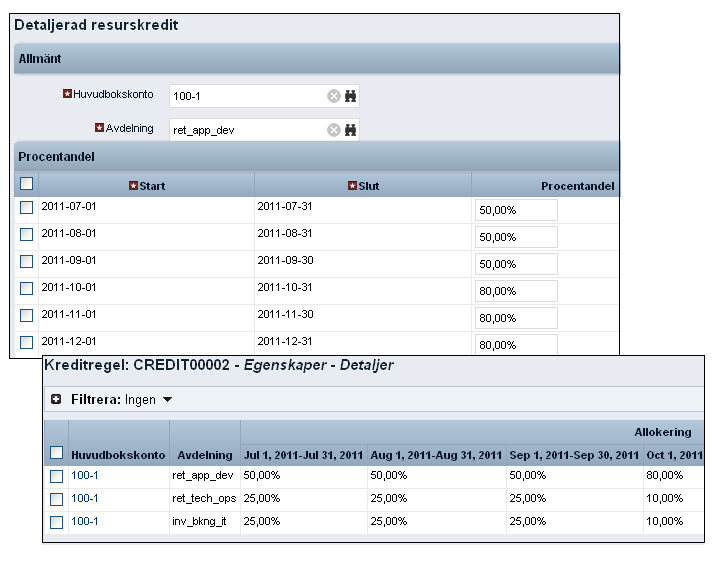
Debitera flera affärsenheter för beställt arbete
IT-avdelningens projektledare för det här projektet har skapat en debetregel som innebär att 50 % betalas tillbaka varje kvartal till handelsbanksenheterna Självbetjäningstjänster och Viktiga konton.
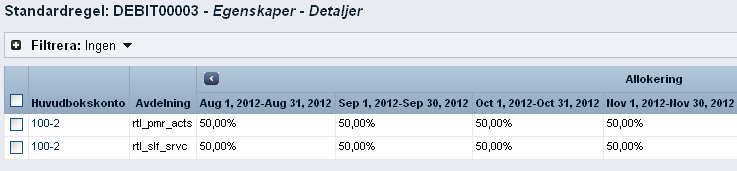
Med flexibla återbetalningsregler kan Forward Inc allokera kostnaderna till de avdelningar som tjänar på de tjänster som IT-avdelningen tillhandahåller. De gör det också möjligt för IT-avdelningarna att få kredit för det arbete som de tillhandahåller.
Hanteringen av återbetalningar från investeringar involverar inställning av återbetalningsalternativ. Du kan välja bland följande alternativ eller typer:
Investeringsspecifika debiteringsregler avgör hur stor del av den totala kostnaden för en investering eller tjänst varje konsumerande avdelning debiteras.
Det belopp de konsumerande avdelningarna debiteras behöver inte motsvara 100% av kostnaden om du debiterar den återstående kostnaden som omkostnader. Din ekonomichef ansvarar för att ställa upp alla eventuella standard-, krediterings- eller omkostnadsregler, och för att se till att debet och kredit går jämnt ut. På sidan Återbetalningar visas en lista över alla debetregler som har definierats för investeringen eller tjänsten. Från den här sidan kan du gå vidare och visa, lägga till eller uppdatera allokeringar i huvudboken för den valda debetregeln.
Faktureringskostnaden visar hur kostnaderna bokas. Faktureringskostnad används också för att matcha transaktioner och fastställa om investeringskostnader ska faktureras. Anta att ditt företag har en policy att återbetala enbart investeringar som betraktas som kapitalutgifter. Anta dessutom att du hanterar e-postservrar. Servrar och annan maskinvara som är av kritisk betydelse för verksamheten är enligt företagspolicyn avskrivningsbara och hanteras på annat sätt under transaktionsbearbetningen. Alla eventuella kapitalutgiftstransaktioner som bearbetas mot dina e-postservrar ignoreras och återbetalas inte.
Med återbetalningsalternativ anger du hur och när debiteringar genereras under faktureringen. Ställ in återbetalningsalternativ för att bearbeta återbetalningar.
Återbetalningstypen avgör om en investeringsdefinierad regel eller en standarddebiteringsregel matchas med transaktionerna under den ekonomiska bearbetningen.
Viktigt! Du väljer en återbetalningstyp för att generera fakturor för matchade transaktioner.
Följ dessa steg:
Egenskapssidan visas.
Sidan med alternativ för återbetalningar visas.
Anger typen av återbetalning för investeringen eller tjänsten.
Värden:
Indikerar hur kostnaderna ska bokföras, och om de ska faktureras när transaktionerna bearbetas.
Värden:
Egenskaperna ger en unik beskrivning av debetregeln och används för att matcha transaktioner vid ekonomisk bearbetning. Det måste finnas en omkostnadsregel för att du ska kunna debitera eventuella återstående kostnader till huvudbokskontot.
Om en regel inte har använts för att bearbeta transaktioner kan du radera en debetregel.
Följ dessa steg:
Egenskapssidan visas.
Sidan med debetregler för återbetalningar visas.
Sidan Skapa sida öppnas.
Definierar den unika kod som används för att klassificera debetregeln för denna investering.
Definierar den debiteringskod som är associerad med debetregeln.
Definierar anpassade egenskaper associerade med debetregeln. Du kan bara välja anpassade attribut om sökvärden har definierats i Studio.
Mer information finns i Studio Developer’s Guide.
Definierar den inmatningskod som är associerad med debetregeln.
Den transaktionsklass som är associerad med debetregeln.
Indikerar om debetregeln är tillgänglig för återbetalningar.
Värden:
Anger om eventuella kvarvarande kostnader ska debiteras omkostnader. Markera den här kryssrutan om du vill debitera eventuella återstående kostnader till omkostnader.
Följ dessa steg:
Egenskapssidan visas.
Sidan med debetregler visas.
Sidan med egenskaper för huvudboksallokering visas.
Definierar den unika kod som används för att klassificera debetregeln för denna investering.
Definierar den debiteringskod som är associerad med debetregeln.
Definierar anpassade egenskaper associerade med debetregeln. Du kan bara välja anpassade attribut om sökvärden har definierats i Studio.
Definierar den inmatningskod som är associerad med debetregeln.
Den transaktionsklass som är associerad med debetregeln.
Indikerar om debetregeln är tillgänglig för återbetalningar.
Värden:
I vänteläge. Om ingen aktiv regel kan matchas, kan regeln beaktas och matchas till en transaktion.
Anger om eventuella kvarvarande kostnader ska debiteras omkostnader. Markera den här kryssrutan om du vill debitera eventuella återstående kostnader till omkostnader.
När du har skapat debetregler kan du definiera de huvudboksallokeringar som bestämmer hur konsumerande avdelningar ska debiteras för kostnaderna. En huvudboksallokering består av ett fullständigt huvudbokskonto och en uppsättning allokeringsregel. Regeln representerar procentandelen av den allokerade kostnaden för en angiven tidsperiod. Ett komplett huvudbokskonto är en kombination av det naturliga huvudbokskontot och avdelningen.
För varje kontoallokering kan du distribuera återbetalningsandelarna jämnt över alla fiskala tidsperioder, eller ange olika procentandelar för varje tidsperiod. Om ditt företag till exempel har sin skatteperiod på kvartalsbasis, kan du ange 100 % allokering för det första kvartalet. Du kan sedan ange 50 procent i återstående kvartal. De återstående kostnaderna för de tre avslutande kvartalen kan debiteras en annan avdelning eller som omkostnader.
Du kan ta bort huvudboksallokeringar från debetregler så länge som det inte refereras till dem i ekonomiplaner eller återbetalningar.
Följ dessa steg:
Egenskapssidan visas.
Sidan med debetregler för återbetalningar visas.
Listsidan för detaljerad huvudboksallokering visas.
Sidan Skapa detalj för huvudboksallokering visas.
Sidan med egenskaper för huvudboksallokering visas.
Enhetens skattemässiga tidsperiod bestämmer vilka tidsperioder som är tillgängliga att väljas.
Du kan granska transaktioner som har bearbetats för dina investeringar eller tjänster för att se att de har postats korrekt. Om du hittar fel som kräver återställning kan du reversera kostnader på valda transaktioner eller på alla listade transaktioner.
När du reverserar kostnader tas den allokerade avgiften bort från avdelningsfakturor. Kostnaderna visas inte när fakturor genereras nästa gång eller när avdelningsansvariga genererar en faktura på nytt. Om fakturan är låst eller godkänd när du reverserar debiteringar visas denna ändring i framtida fakturor.
Följ dessa steg:
Egenskapssidan visas.
Sidan med återbetalningar för transaktioner visas.
De markerade transaktionerna indikerar att debiteringarna har reverserats.
Varje avdelning som debiteras för kostnaden för levererade investeringar och tjänster får en faktura för varje tidsperiod. Du kan visa fakturor periodiskt och kontrollera debiteringar, göra korrigeringar, godkänna eller avvisa fakturor och återskapa fakturor manuellt.
Den investerings- eller tjänsteansvarige skapar debiteringsregler som identifierar de avdelningar som ska debiteras. Reglerna anger också procentandelen av kostnaden de debiteras.
Om du ska ta emot och skicka, godkänna eller avvisa en faktura, måste du kontrollera följande:
Eller
Ekonomichefen och avdelningschefen samarbetar vanligtvis för att godkänna fakturor. Ekonomichefen skickar fakturor för godkännande och avdelningschefen godkänner eller avvisar fakturorna. Åtkomstbehörigheten för avdelningsfakturor avgör vilka användare som kan utgöra fakturarelaterade uppgifter.
Använd företagets policys och bästa arbetsmetoder för att identifiera vilka roller som ansvarar för fakturor och fastställa ändringsperioder för att skicka och godkänna fakturor. Här följer en beskrivning av godkännandeprocessen:
Med delegerat fakturagodkännande kan underavdelningar se och godkänna sina egna fakturor. Delegerat fakturagodkännande anges i samband med att avdelningarna definieras.
När underavdelningar ges delegerat ansvar för fakturagodkännande, genereras fakturorna för varje underavdelning och överordnad avdelning. Detta villkor gäller om debetregler och transaktioner är bokade mot dem. Underavdelningarnas avgifter vidarebefordras till den överordnade avdelningen.
När underavdelningarna inte har beviljats delegerat fakturagodkännande vidarebefordras alla eventuella kostnader för dessa underavdelningar till den överordnade avdelningen.
Överordnade avdelningar måste ha behörighet fördelegerat fakturagodkännande för att kunna delegera fakturagodkännande till sina underavdelningar. Om avdelningen på högsta nivå inte har behörighet för delegerat fakturagodkännande kan inga avdelningar på underliggande nivåer visa eller godkänna fakturor. Alla avgifter vidarebefordras till den överordnade avdelningen.
Här följer ett exempel på en organisationsstruktur och vilken effekt delegerat fakturagodkännande har på respektive avdelning:
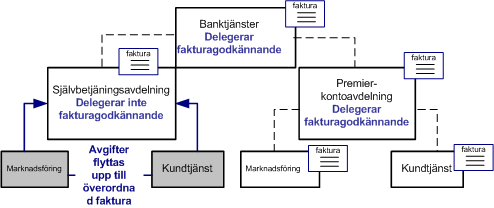
Affärsenheten Handelsbanktjänster
Delegerar fakturagodkännande till sina två underavdelningar, Självbetjäningstjänster och Viktiga konton. En faktura för Handelsbanksenheten genereras när transaktionerna postas gentemot denna affärsenhet.
Avdelningen Självbetjäningstjänster
Delegerar inte fakturagodkännande till sina två underavdelningar, Marknadsföring och Kundtjänst. En faktura för enheten för självbetjäning genereras när transaktionerna postas gentemot den. Eventuella kostnader som postas till avdelningarna Marknadsföring och Kundtjänst bakas in i fakturan till handelsbanksavdelningen Avdelningarna för självbetjäning och kundtjänst får inga fakturor.
Avdelningen Viktiga konton
Delegerar fakturagodkännande till sina två underavdelningar, Marknadsföring och Kundtjänst. En faktura för enheten för avdelningen Viktiga konton genereras när transaktionerna postas gentemot den. Underavdelningarna för marknadsföring och kundtjänst får också sina egna fakturor när transaktioner postas mot dem.
Varje artikel i en faktura visar de summerade debiteringarna för överordnade investeringar eller tjänster på toppnivå i en hierarki. Du kan också göra en genomgång och visa detaljerade debiteringar för en överordnad investering på toppnivå och eventuella underordnade investeringar i transaktioner under fakturans tidsperiod.
Se i följande dokument om du vill lära dig hur du ska arbeta med debiteringar i investerings- eller tjänsthierarkier:
Självbetjäningsenheten på Forward Inc hanterar en produkt som kallas Självbetjäningstjänster. Den här produkten ligger på toppnivå och har flera underordnade investeringar, som t.ex. Betalningssystem online och teknisk support. När du visar fakturor ser avdelningscheferna enbart de summerade avgifterna för toppnivån. De 4 190,00 dollarna för enheten för självbetjäning representerar den sammanlagda debiteringen för alla investeringar i hierarkin som har varit inblandade i transaktioner under fakturaperioden.
Avdelningscheferna kan visa detaljinformation om avgifter för varje enskild investering i hierarkin genom att klicka på beloppet eller totalsumman.
Emellanåt kan man upptäcka felaktiga debiteringar som kräver någon form av justering eller reversering. När detta inträffar kan du avvisa fakturan och begära en justering. Nedan följer några exempel på justeringar som du kan begära:
Kontakta den investerings eller tjänsteansvarige och begär en justering av din debetallokeringsandel.
Kontakta din ekonomichef och be honom/henne att skapa en PA-justering och ändra transaktionen efter behov, t.ex. öka eller minska pris, kostnad eller enheter.
Kontakta den investerings- eller tjänsteansvarige, eller ekonomichefen och be om att få kostnaderna reverserade.
Justeringar eller återställningar av transaktioner eller debiteringsregler leder till justeringar på andra avdelningar som delar kostnaderna för denna investering. Om din allokeringsandel t.ex. minskas med 5% måste andra avdelningar öka sina andelar i motsvarande grad. Om den totala kostnaden dras av för en transaktion, så måste alla avdelningar som delar kostnaderna ändra sina kostnader.
Alla eventuella justeringar och återställanden som görs på låsta eller godkända fakturor reflekteras i nästa olåsta faktura eller framtida faktura.
Avdelningsansvariga kan visa en lista över fakturor som genererats för deras avdelningar. Ekonomichefer kan visa alla genererade fakturor, och bläddra till fler detaljer och transaktionsinformation.
Avdelningscheferna kan visa sina fakturor från avdelningens fakturasidor.
Följ dessa steg:
Visa en avdelningsspecifik faktura.
Listsidan visas.
En lista med fakturor för avdelningen visas. Du kan visa fakturornas status och belopp.
Ekonomicheferna kan visa alla återbetalningsrelaterade fakturor på ekonomifunktionens fakturasidor.
Följ dessa steg:
Visa alla fakturor.
Listsidan visas. Du kan visa fakturornas status och belopp.
Du kan visa fakturadetaljer, tidigare periodjusteringar och fakturabelopp. Du kan också godkänna eller avvisa fakturor beroende på deras status.
Följ dessa steg:
Egenskapssidan visas.
Visar investeringen som debiteringarna härstammar från.
Visar det totala debiterade beloppet för den angivna tidsperioden. Visa transaktionsdetaljerna genom att klicka på den här länken.
Visar beloppet för en justering som gjordes under en tidigare tidsperiod. Om den är noll innebär det att inga tidigare justeringar har gjorts. Visa justeringsdetaljerna genom att klicka på den här länken.
Visar det totala debiterade beloppet minus justeringarna för den angivna tidsperioden. Visa transaktionsdetaljerna genom att klicka på den här länken.
Visar om du har prenumererat på någon tjänst. En bockmarkering visas om du har prenumererat på en tjänst.
Nyckelinformationen innehåller:
Visar om transaktionen är ett pågående arbete (PA) eller en justering.
Visar transaktionens belopp.
Visar den procentandel som debiterats för tjänsten.
Exempel: 100 % indikerar t.ex. att investeringen används av en tjänst, och 50 % indikerar att investeringen delas mellan två tjänster.
Visar det skalade dollarbeloppet som baseras på den procentandel som debiterats för tjänsten.
Din ekonomichef skickar normalt fakturor för godkännande. De fakturor som har skickats låses automatiskt och får statusen ”Skickad”. Skickade fakturor kan återkallas, godkännas eller avvisas.
Följ dessa steg:
Det är vanligtvis ekonomichefen som låser och låser upp fakturor.
Använd sidan Poster i avdelningsfakturor för att låsa och låsa upp fakturor.
När en faktura har skickats låses den automatiskt. När en faktura har låsts kan du inte lägga till några transaktioner i den. Om du har behörighet att skicka fakturor kan du temporärt låsa upp och återskapa sista-minuten-ändringar.
Följ dessa steg:
Vanligtvis godkänner eller avvisar avdelningschefen fakturan.
När en faktura godkänns kan du inte återkalla den eller vidta någon annan åtgärd med fakturan. Alla eventuella justeringar och återställanden som görs på en godkänd faktura inkluderas i nästa olåsta eller framtida faktura.
När en faktura avvisas kan du korrigera debiteringarna genom att göra ändringar under pågående arbete av debiteringsreglerna. Kontakta din ekonomichef om du behöver hjälp med PA-justeringar.
Följ dessa steg:
Fakturans status ändras till "Godkänd".
Fakturans status ändras till "Avvisad".
Fakturorna uppdateras kontinuerligt vid schemalagda körningar av jobbet Generera fakturor. Du kan dock uppdatera en faktura manuellt mellan schemalagda körningar och visa nyligen tillagda transaktioner.
Om en omräkning påverkar flera fakturor och alla påverkade fakturor är olåsta, uppdateras fakturan. Däremot ignoreras omräkningen om någon av de påverkade fakturorna är låst. Om en omberäkning inte är möjlig visas ett meddelande om detta.
Följ dessa steg:
En förloppsindikator visas under återskapandeprocesssen. När det är klart visas den omräknade fakturan.
Du kan ändra tillbaka status för en faktura till ”Skickad” genom att återkalla den.
Följ dessa steg:
Fakturans status ändras till "Återkallad".
Ett återhämtat kontoutdrag visar avdelningen hur stor del av de kostnader man har ådragit sig som kan hämtas tillbaka från den avdelning för vilken tjänsten tillhandahölls. Ett återhämtat kontoutdrag liknar ett vanligt inkomstmeddelande, men för avdelningar.
Ådragna kostnader debiteras de avdelningar som tog emot tjänsterna. Avdelningscheferna kan visa sina kostnader på en faktura.
Endast avdelningar som tillhandahåller tjänster kan visa återhämtade kontoutdrag. Följande förutsättningar gäller:
Se Användarhandbok för administration av IT-tjänster för mer information.
Återhämtade kontoutdrag genereras tillsammans med fakturor under schemalagda körningar av jobbet Generera fakturor.
Forward Inc erbjuder sina affärsenheter ett brett spektrum av IT-supporttjänster, t.ex. e-postsupport, datorsupport och nätverkssupport. Tjänsterna har en avgörande betydelse för varje affärsenhet om man vill kunna fortsätta sin verksamhet. Var och en av dessa avdelningar debiteras för dessa tjänster. Varje avdelning som levererar tjänster krediteras för det utförda arbetet.
Godkända debiterade fakturakostnader till avdelningar tom tar emot tjänster
Avdelningsfakturor genereras, granskas och godkänns på kvartalsbasis av den avdelning som tar emot tjänsterna. Avdelningen för mänskliga resurser har utnyttjat flera IT-tjänster och har gått med på att godta debiteringar av en del av dessa tjänster. Avdelningen för personalresurser har godkänt en faktura på 7 400 dollar.
Debiterade kostnader motsvarar krediteringarna för de avdelningar som levererar tjänsterna
IT-avdelningen tar emot en kredit för tjänster som man har utfört. Avdelningschefen kan visas ådragna kostnader och krediter genom att visa avdelningens återhämtade kontoutdrag. Detta kontoutdrag visar att vissa avgifter godkändes och att avdelningen har fått tillbaka 7 400 dollar hittills. Andra avdelningschefer ska också godkänna sina kostnader. Detta visas som återhämtad avvikelse.
På ett återhämtat kontoutdrag kan du se en sammanfattning av uppkomna kostnader, återhämtade kostnader och krediteringar sorterade efter tjänst.
Följ dessa steg:
Listsidan visas.
Egenskapssidan visas.
Avdelningens kontoutdrag visas.
En lista över investeringar som ägs av avdelningen visas.
Namnet på investeringen som ägs av denna avdelning och som erbjuds som en tjänst till andra avdelningar visas.
Indikerar om investeringen är en tjänst eller någon annan typ av investering.
Visar den totala kostnad som denna investering har ådragit hittills och som debiterats andra avdelningar. Visa transaktionsdetaljerna genom att klicka på det här värdet.
Visar den totala kostnad som godkänts fram tills nu av de avdelningar som debiterats denna investering. Detta belopp representerar den totala kostnad som har återhämtats hittills av denna avdelning. Visa transaktionsdetaljerna genom att klicka på det här värdet.
Visar differensen mellan uppkomna och återhämtade kostnader fram tills nu. Detta är det totala belopp som den här avdelningen förväntar sig att återhämta.
Det totala möjliga kreditbelopp som avdelningen kan ta emot. Visa transaktionsdetaljerna genom att klicka på det här värdet.
Visar skillnaden mellan återhämtade kostnader och krediter fram tills nu.
Du kan visa detaljerade återhämtade kontoutdrag med transaktionsdetaljer.
Följ dessa steg:
En lista med investeringar visas.
En lista med behandlade transaktioner som påverkar detta återhämtade kontoutdrag visas.
Visar namnet på den investering som kostnaderna har uppkommit i.
Visar namnet på den avdelning som debiterats kostnaderna.
Visar datum för transaktionen.
Visar de totala uppkomna kostnaderna.
Visar den huvudboksallokering som definierats i en kreditregel av din ekonomichef.
Visar det skalade beloppet efter huvudboksallokeringsprocenten.
|
Copyright © 2013 CA.
Med ensamrätt.
|
|