

Esta seção contém os seguintes tópicos:
Como configurar contas contábil e cobranças reversas
Como funcionam as cobranças reversas
Cobranças reversas de investimento
Custos recuperados do departamento
Cobranças reversas representam as transferências entre contas de custos de serviço ou investimento para departamentos. As cobranças reversas debitam (ou cobram) de departamentos os custos compartilhados de investimentos ou serviços entregues durante um período específico. Uma cobrança reversa representa a operação de débito de um sistema de contabilidade. Um crédito correspondente é emitido para os departamentos que fornecem o investimento ou prestam o serviço, creditando-lhes pelo trabalho concluído durante um período específico.
Para processar transações de cobrança reversa, configure contas contábeis e crie regras de cobrança reversa, como as regras de débito padrão, as regras de crédito ou as regras de despesas gerais. As regras que você criar dependem do tipo de processamento de cobrança reversa que você deseja implementar.
As regras acionam cobranças reversas e créditos e determinam os custos compartilhados de investimentos ou serviços. Uma regra de cobrança reversa é um conjunto de propriedades exclusivas que são comparadas com as transações durante os débitos e créditos nos departamentos. As regras de cobrança reversa são compostas de:
As seguintes regras de débito e crédito são suportadas:
As cobranças reversas pressupõem que existem transações no sistema para os investimentos associados.
Configure os seguintes itens para trabalhar com cobranças reversas e contas contábil:
Para obter mais informações, consulte o Guia do Usuário de Gerenciamento de Projetos.
Para obter mais informações, consulte o Guia do Usuário de Gerenciamento de Projetos.
Para obter mais informações sobre como gerenciar recursos, consulte o Guia do Usuário de Gestão de Recursos.
Define as contas contábil a serem atribuídas aos detalhes do plano de custo. Posteriormente, caso extraia os dados de planejamento do CA Clarity PPM para um sistema de contabilidade externo, é possível usar as contas contábil para fins de mapeamento. Também é possível importar contas contábil para o CA Clarity PPM a partir de um sistema de contabilidade externo, usando XOG.
Para obter mais informações, consulte o Guia do Desenvolvedor do XML Open Gateway.
Use contas contábil para definir alocações contábil com base no tempo usadas em cobranças reversas.
As contas contábil são combinações de códigos de contas principais e subcontas usadas para classificar contas. Por exemplo, a conta principal Ativos pode ter um código 100 e as subcontas Ativo podem ter um código 111 para Capital e 112 para Despesa.
Verifique se existe uma entidade antes de criar contas contábil.
Siga estas etapas:
A lista contas contábil é exibida.
A página de criação é exibida.
Define a primeira parte do número natural da conta.
Define a segunda parte do número natural da conta.
Define a entidade associada à conta contábil.
Define a descrição da conta.
Define a classe da conta.
Valores:
Define o tipo de conta usado para classificação de contas.
Valores:
Indica se esta conta está ativa e disponível para atribuição aos planos de custo.
Indica se essa conta é usada para cobrar custos de departamentos designados. Quando selecionada, crie regras de despesas gerais.
Indica se essa conta é usada para despesas de capital.
Indica se essa conta é usada para despesa não monetária.
Pode-se excluir uma conta contábil não mencionada por um plano de custo ou transação.
Siga estas etapas:
As propriedades da conta contábil são exibidas.
Define a primeira parte do número natural da conta.
Define a segunda parte do número natural da conta.
Define a entidade associada à conta contábil.
Define a descrição da conta.
Define a classe da conta.
Valores:
Define o tipo de conta usado para classificação de contas.
Valores:
Indica se esta conta está ativa e disponível para atribuição aos planos de custo.
Indica se essa conta é usada para cobrar custos de departamentos designados. Quando selecionada, crie regras de despesas gerais.
Indica se essa conta é usada para despesas de capital.
Indica se essa conta é usada para despesa não monetária.
As regras de cobrança reversa determinam quais contas contábil são debitadas e creditadas por custos associados a investimentos ou serviços.
Você pode configurar os códigos exclusivos — Código de alocação (para regras padrão) e Código de crédito do recurso (para regras de crédito) — para preenchimento automático.
Para obter mais informações, consulte o Guia do Desenvolvedor do Studio.
Uma regra padrão pode ser aplicada globalmente a muitos investimentos ou serviços quando as mesmas regras de cobrança reversa puderem ser usadas para debitar custos em departamentos.
Ao configurar cobranças reversas, os gerentes de investimento ou de serviços podem optar por aplicar regras baseadas em padrão (configuradas por um gerente financeiro) ou regras baseadas em investimento (configuradas pelo gerente de investimento ou de serviços).
Siga estas etapas:
Uma lista de cabeçalhos de regras padrão existentes é exibida.
A página de criação de regra de alocação padrão é exibida.
Define o código exclusivo usado para classificar a regra de cobrança reversa (ou débito padrão). Obrigatório.
Define a entidade associada à regra de cobrança reversa. Obrigatório.
Propriedades personalizadas. Disponíveis para seleção somente se os valores de pesquisa tiverem sido definidos no Studio.
Para obter mais informações, consulte o Guia do Desenvolvedor do Studio.
Define o código de encargo associado à regra de cobrança reversa.
Define o código de tipo de entrada associado à regra de cobrança reversa.
Define a classe da transação associada a essa regra de transação.
Especifica se deseja cobrar quaisquer custos restantes em despesas gerais. Se você selecionar esta opção, certifique-se de definir as regras de cobrança reversa de despesas gerais.
Padrão: desmarcado
Indica se a regra padrão está disponível para cobranças reversas. Obrigatório.
Valores:
Para excluir uma regra padrão, selecione-a e clique em Excluir.
Siga estas etapas:
Os detalhes das propriedades de regra padrão são exibidos.
As propriedades principais são exibidas.
Define o código exclusivo usado para classificar a regra de cobrança reversa (ou débito padrão). Obrigatório.
Define a entidade associada à regra de cobrança reversa. Obrigatório.
Propriedades personalizadas. Disponíveis para seleção somente se os valores de pesquisa tiverem sido definidos no Studio.
Para obter mais informações, consulte o Guia do Desenvolvedor do Studio.
Define o código de encargo associado à regra de cobrança reversa.
Define o código de tipo de entrada associado à regra de cobrança reversa.
Define a classe da transação associada a essa regra de transação.
Especifica se deseja cobrar quaisquer custos restantes em despesas gerais. Se você selecionar esta opção, certifique-se de definir as regras de cobrança reversa de despesas gerais.
Padrão: desmarcado
Indica se a regra padrão está disponível para cobranças reversas. Obrigatório.
Valores:
As regras de crédito identificam os departamentos que são creditados pelo custo de investimentos ou serviços entregues. Os departamentos são creditados com base nos atributos dos recursos atribuídos aos investimentos ou serviços entregues. Da mesma forma, o local e o departamento atribuídos a um recurso devem corresponder ao local e ao departamento atribuídos ao departamento que está recebendo o crédito.
Siga estas etapas:
Uma lista de cabeçalhos de regras existentes é exibida.
A página de criação é exibida.
Define o código exclusivo usado para classificar a regra de crédito.
Indica se a regra de crédito está ativa, inativa ou em espera.
Define a entidade associada ao departamento que está recebendo a crédito.
Define o local associado ao departamento que está recebendo o crédito.
Define o departamento que está recebendo o crédito.
Define uma classe de recurso associada à regra de crédito.
Define a classe de transação associada à regra de crédito.
Para excluir uma regra de crédito, selecione-a e clique em Excluir.
Siga estas etapas:
Os detalhes das propriedades de regras de crédito são exibidos.
As propriedades principais são exibidas.
Define o código exclusivo usado para classificar a regra de crédito.
Indica se a regra de crédito está ativa, inativa ou em espera.
Define a entidade associada ao departamento que está recebendo a crédito.
Define o local associado ao departamento que está recebendo o crédito.
Define o departamento que está recebendo o crédito.
Define uma classe de recurso associada à regra de crédito.
Define a classe de transação associada à regra de crédito.
As alocações contábil identificam as contas contábil e os departamentos que são debitados (para regras padrão) e creditados (para regras de crédito). As alocações contábil também indicam as porcentagens do custo que são cobradas ou creditadas.
A porcentagem de alocação de uma regra de crédito de qualquer período sempre deve ser igual a 100%.
Siga estas etapas:
Os detalhes de propriedades da regra são exibidos.
A página de detalhes da regra é exibida.
Define a conta contábil associada à regra.
Define o departamento associado à regra. Para regras de crédito, indica o departamento que está recebendo o crédito. Para regras padrão, indica o departamento que está sendo cobrado.
Por padrão, é exibida uma linha vazia com campos para datas de início, de término, e porcentagem.
Quando as regras padrão ou de débito cobram os custos restantes como despesas gerais, as regras de despesas gerais determinam quais contas contábil são debitadas. As regras de despesas gerais podem conter apenas um conjunto de alocações contábil. Nenhuma informação de cabeçalho é necessária.
Para cobrar os departamentos por custos de despesas gerais, configure o seguinte:
Siga estas etapas:
Uma lista de regras existentes é exibida.
A página de criação é exibida.
Define a entidade associada à regra.
Define a conta contábil associada à regra.
Define o departamento associado à regra.
Para excluir uma regra de despesas gerais, selecione-a e clique em Excluir.
Siga estas etapas:
A página de detalhes da regra é exibida.
É necessário ter o direito de acesso Manutenção financeira - Gestão financeira para configurar créditos do recurso para registro na conta contábil.
A maioria dos departamentos de TI cobra os créditos do grupo para o qual eles trabalharam para alocar despesas e trabalho. Um crédito de recurso indica qual departamento, entidade, local, classe de transação ou classe de recurso recebe o crédito. Os incidentes oferecem suporte para créditos.
É possível remover alocações contábil de:
É possível remover alocações contábeis somente se elas não forem referenciadas em cobranças reversas e planos de custo.
Siga estas etapas:
Os detalhes de propriedades da regra são exibidos.
Siga estas etapas:
A página de detalhes da regra é exibida.
Use a página Mensagens para visualizar e monitorar erros e avisos de cobrança reversa:
Depois que os erros e avisos forem corrigidos, as mensagens serão removidas dessa página. A tabela a seguir inclui algumas das mensagens mais comuns e suas soluções:
|
Tipo |
Mensagem |
Solução possível |
|---|---|---|
|
|
[Erro ao desembolsar encargos (superalocação).] |
|
|
|
[Erro ao desembolsar encargos de despesas gerais (superalocação).] |
|
|
Aviso |
Nenhum tipo de cobrança reversa definido no investimento. |
Defina as opções de cobrança reversa do investimento. |
|
Erro |
Nenhum detalhe de alocação de regra de crédito no intervalo de data de transação. |
Defina uma alocação contábil na regra de crédito para a data da transação. |
|
Erro |
Nenhum detalhe de alocação de regra de débito no intervalo de data de transação. |
Defina uma alocação contábil na regra de débito para a data da transação. |
|
Erro |
Nenhuma regra de crédito correspondente localizada. |
Proceda de uma das seguintes maneiras: Se não existir nenhuma regra de crédito, crie uma. Entre em contato com o gerente financeiro. Se existir uma regra de crédito, compare seus critérios com a transação e ajuste ou crie uma regra para corresponder à transação. É possível também ajustar a transação para corresponder à regra. Entre em contato com o gerente financeiro e com o gerente de investimentos. |
|
Erro |
Nenhuma regra de débito correspondente localizada. |
Siga um dos procedimentos abaixo. Se não existir nenhuma regra de débito, crie uma. Entre em contato com o gerente de investimentos ou de serviços. Se existir uma regra de débito, compare seus critérios com a transação e ajuste ou crie uma regra para corresponder à transação. É possível também ajustar a transação para corresponder à regra. Entre em contato com o gerente financeiro e com o gerente de investimentos. |
|
Erro |
Nenhuma regra de despesas gerais localizada. |
Proceda de uma das seguintes maneiras: Crie uma regra de despesas gerais. Entre em contato com o gerente financeiro. Desmarque a opção para cobrar custos restantes como despesas gerais na regra de débito. |
|
Erro |
A combinação entre departamento e local selecionada é inválida. |
Verifique se as propriedades da regra de crédito indicam uma combinação válida de departamento e local. |
|
Aviso |
Não foi possível creditar valor integral do encargo. |
Revise a regra de crédito e verifique se a alocação contábil é igual a 100% para a data de transação especificada. Para obter mais informações, entre em contato com o gerente financeiro. |
|
Aviso |
O tipo de gasto da transação WIP [Despesa de capital|Depreciação] não corresponde ao tipo de gasto de faturamento de investimento de [Despesa de capital|Depreciação]. |
Proceda de uma das seguintes maneiras: Defina o tipo de gasto da transação WIP para coincidir com o tipo de gasto de faturamento do investimento. Entre em contato com o gerente financeiro. Defina o tipo de gasto de faturamento de investimento para corresponder ao Tipo de gasto da transação WIP. Entre em contato com o gerente de investimentos ou de serviços. |
Siga estas etapas:
Uma lista de erros e avisos de cobrança reversa é exibida.
Exibe o nome do investimento usado na transação.
Exibe o tipo de código de encargo associado ao investimento.
Exibe a data da transação.
Exibe o tipo de despesa.
Exibe o recurso que incorreu em custo no investimento.
Exibe a regra na qual ocorreu o erro ou aviso.
Indica se a regra é de crédito ou débito.
Indica se a regra é padrão ou baseada em investimento.
Exibe a data em que a rotina Gerar faturas foi executada.
Exibe o usuário que iniciou a rotina Gerar faturas.
Exibe se a mensagem de erro está no modo de espera.
Exibe o erro ou aviso.
As regras acionam cobranças reversas e créditos, e as transações WIP as processam. Essas regras são usadas durante o processamento da transação para aplicar encargos ou créditos de forma apropriada a departamentos designados. Os gerentes de departamento podem visualizar seus encargos e créditos usando as seguintes ferramentas:
As regras de cobrança reversa a seguir são suportadas:
Ao configurar regras de débito, como gerente de investimento ou gerente de serviços, é possível basear os encargos em regras padrão ou em regras específicas de investimentos.
As regras de débito e crédito são compostas por um cabeçalho e um conjunto de alocações de razão geral (GL) baseadas em tempo.
Cabeçalhos de regra
Um cabeçalho descreve exclusivamente a regra e é usado durante o processamento financeiro para corresponder a transações. Alguns exemplos incluem:
Uma regra de débito DB-800 é descrita como código de encargo Despesas e código de transação SupTéc. Outra regra de débito DB-900 é descrita como código de encargo Despesas e código de transação ManutSist.
Uma regra de crédito CR-000 é descrita como local Santa Clara e classe de recurso ENG. Outra regra de crédito CR-111 é descrita como local Bournemouth e classe de recurso ENG.
É possível configurar o código de alocação contábil usado para criar e identificar regras para preenchimento automático.
Para obter mais informações, consulte o Guia do Desenvolvedor do Studio.
Alocações contábil baseadas em tempo
As regras de débito e crédito são compostas por um cabeçalho e um conjunto de alocações de razão geral (GL) baseadas em tempo. As alocações baseadas em tempo determinam em quanto os departamentos são debitados ou creditados pelos custos durante um período. As regras de cobrança reversa são baseadas no seguinte:
A Retail Banking da Forward Inc comissionou o desenvolvimento de um aplicativo de hipoteca cujos sistemas são compartilhados pelo Autoatendimento de varejo e Contas especiais de varejo. A Retail Banking está usando o recurso de cobrança reversa para alocar custos incorridos pela TI nesse projeto de desenvolvimento.
Esse projeto exigiu a experiência de desenvolvedores de aplicativo, de análise dos operadores técnicos de TI de varejo e de segurança técnica da TI de operações bancárias de investimentos. A TI da Retail Banking configurou regras de débito e crédito específicas de investimento para custos de cobrança reversa para os departamentos que comissionaram o trabalho e crédito dos departamentos que realizaram o trabalho.
Creditando vários departamentos de TI por trabalho concluído
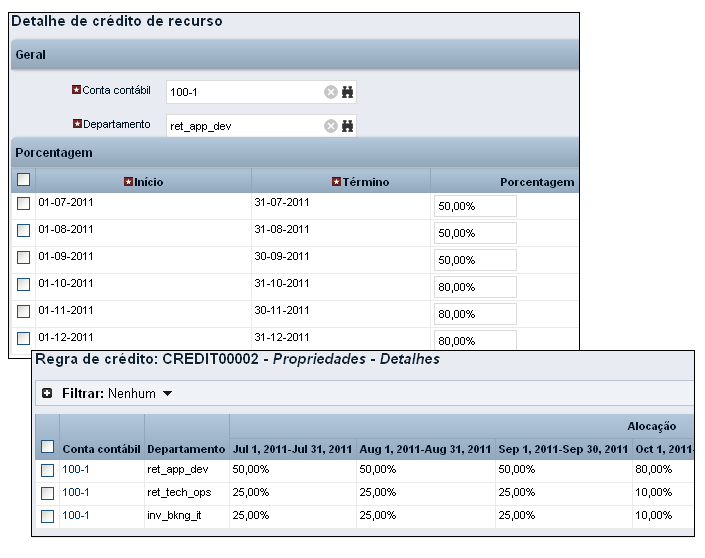
O gerente financeiro da TI de varejo configurou uma regra de crédito para alocar 100% de crédito entre os três departamentos de fornecedor:
O Desenvolvimento de aplicativos de varejo está executando a maior parte do trabalho de desenvolvimento e recebe um crédito de 50% para os primeiros três meses e de 80% para os três meses restantes.
A Operação técnica de varejo está fornecendo consultoria no início do projeto e é creditada com 25% para os primeiros três meses e com 10% para os três meses restantes.
A TI das operações bancárias de investimento está fornecendo consultoria no início do projeto e é creditada com 25% para os primeiros três meses e com 10% para os três meses restantes.
Debitando várias unidades de negócio por trabalho comissionado
O gerente de projeto de TI de varejo desse projeto configura uma regra de débito para cobrança reversa de 50% a cada trimestre para os departamentos de autoatendimento de varejo e de contas especiais de varejo.
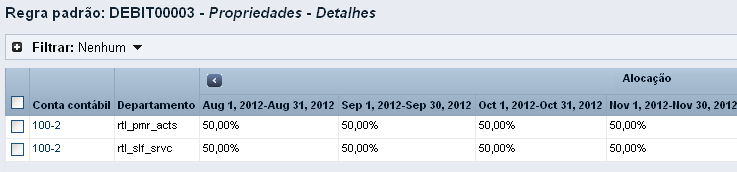
Com regras flexíveis de cobrança reversa, a Forward Inc pode alocar custos de encargos de maneira apropriada aos departamentos que se beneficiam dos serviços que a TI está fornecendo. Ela também permite que os departamentos de TI recebam crédito pelo trabalho entregue.
A gestão de cobranças reversas de investimentos envolve a configuração de opções de cobrança reversa. É possível selecionar entre as seguintes opções ou tipos de cobrança reversa:
Regras de débito específicas ao investimento determinam quanto do custo total será cobrado de cada departamento consumidor por investimentos ou serviços.
Se você cobrar os custos restantes como despesas gerais, o valor debitado nos departamentos consumidores não precisará ser igual a 100% dos custos. O gerente financeiro é responsável por configurar as regras padrão, de crédito ou de despesas gerais e por verificar se os débitos e créditos são iguais. Na página Cobranças reversas de um investimento ou serviço, é possível visualizar uma lista de regras de débito definidas para o investimento ou serviço. Nessa página, é possível detalhar e visualizar, adicionar ou atualizar alocações contábil da regra de débito selecionada.
A despesa de faturamento identifica como os custos são reservados. A despesa de cobrança também é usada para corresponder às transações e determinar se os custos de investimento são faturados ou não. Suponha que sua empresa tenha uma política de fazer a cobrança reversa apenas de investimentos considerados como despesas de capital. Suponha, ainda, que você gerencie servidores de email. As empresas consideram os servidores e outros hardwares críticos à missão como depreciáveis e os tratam de forma diferente durante o processamento da transação. Todas as transações de despesas de capital processadas nos servidores de email serão ignoradas e não será feita a cobrança reversa.
As opções de cobrança reversa determinam como e quando encargos são gerados durante o faturamento. Configure as opções de cobrança reversa para processar essas cobranças.
O tipo de cobrança reversa determina se uma regra definida para o investimento ou uma regra de débito padrão é correspondida a transações durante o processamento financeiro.
Importante: selecione um tipo de cobrança reversa para gerar faturas de transações correspondentes.
Siga estas etapas:
A página Propriedades é exibida.
A página de opções de cobrança reversa é exibida.
Define o tipo de cobrança reversa do investimento ou serviço.
Valores:
Indica como os custos são contabilizados e se eles são considerados para faturamento quando as transações são processadas
Valores:
As propriedades de regras de débito descrevem exclusivamente uma regra e são usadas para corresponder transações durante o processamento financeiro. Deve haver uma regra de despesas gerais para cobrar os custos restantes da conta contábil completa.
Se uma regra não tiver sido usada para processar transações, você poderá excluir uma regra de débito.
Siga estas etapas:
A página Propriedades é exibida.
A página de regras de débito de cobrança reversa é exibida.
A página de criação é exibida.
Define o código exclusivo usado para classificar a regra de débito desse investimento.
Define o código de encargo associado à regra de débito.
Define propriedades personalizadas associadas à regra de débito. É possível selecionar atributos personalizados somente se os valores de pesquisa tiverem sido definidos no Studio.
Para obter mais informações, consulte o Guia do Desenvolvedor do Studio.
Define o código de tipo de entrada associado à regra de débito.
Define a classe de alocação associada à regra de débito.
Indica se a regra de débito está disponível para cobranças reversas.
Valores:
Indica se quaisquer custos restantes devem ser cobrados como despesas gerais. Marque essa caixa de seleção para cobrar quaisquer custos restantes como despesas gerais.
Siga estas etapas:
A página Propriedades é exibida.
A página de regras de débito é exibida.
A página principal de propriedades de alocações contábil é exibida.
Define o código exclusivo usado para classificar a regra de débito desse investimento.
Define o código de encargo associado à regra de débito.
Define propriedades personalizadas associadas à regra de débito. É possível selecionar atributos personalizados somente se os valores de pesquisa tiverem sido definidos no Studio.
Define o código de tipo de entrada associado à regra de débito.
Define a classe de alocação associada à regra de débito.
Indica se a regra de débito está disponível para cobranças reversas.
Valores:
Em espera. Se nenhuma regra ativa puder ser correspondente, a regra poderá ser considerada e corresponder a uma transação.
Indica se quaisquer custos restantes devem ser cobrados como despesas gerais. Marque essa caixa de seleção para cobrar quaisquer custos restantes como despesas gerais.
Depois de criar regras de débito, você pode definir alocações de razão geral (GL) que determinem como os custos são cobrados dos departamentos consumidores. Uma alocação contábil é composta de uma conta contábil completa e um conjunto de regras de alocação. As regras representam a porcentagem do custo alocado para um período especificado. Uma conta de razão geral total é uma combinação da conta de razão geral natural e do departamento.
Para cada alocação de razão geral, você pode distribuir igualmente as porcentagens de cobrança reversa entre todos os períodos fiscais ou especificar porcentagens diferentes para cada período. Por exemplo, se a empresa configurar seu período fiscal em uma base trimestral, você poderá especificar uma alocação de 100% para o primeiro trimestre. Você poderá, então, especificar 50% nos trimestres restantes. Os custos restantes dos últimos três trimestres podem ser cobrados de outro departamento ou como despesas gerais.
Você pode remover alocações contábeis de regras de débito, contanto que não haja referência a elas em nenhum plano financeiro ou cobrança reversa.
Siga estas etapas:
A página Propriedades é exibida.
A página de regras de débito de cobranças reversas é exibida.
A página de lista de detalhes de alocação contábil é exibida.
A página de criação de detalhes da alocação contábil é exibida.
A página de detalhes das propriedades de alocação contábil é exibida.
O tipo de período fiscal da entidade determina os períodos disponíveis para seleção.
Você pode revisar as transações processadas para seus investimentos ou serviços, para verificar se elas foram registradas corretamente. Se encontrar erros que exijam reversões, você poderá reverter as alterações nas transações selecionadas ou em todas as transações listadas.
Quando você reverte encargos, o encargo alocado é removido das faturas do departamento. Os encargos não são exibidos quando as faturas são geradas em seguida ou quando o gerente do departamento gera novamente uma fatura manualmente. Se a fatura for bloqueada ou aprovada quando você reverter os encargos, essa alteração será refletida em faturas posteriores.
Siga estas etapas:
A página Propriedades é exibida.
A página de transações de cobrança reversa é exibida.
As transações selecionadas indicam que os encargos foram revertidos.
Cada departamento cobrado pelos custos de investimentos e serviços prestados recebe uma fatura para cada período. Você pode visualizar faturas periodicamente para monitorar encargos, fazer correções, aprovar ou rejeitar faturas e gerar novamente faturas manualmente.
O gerente de investimento ou serviços configura as regras de débito que identificam os departamentos a serem cobrados. As regras também indicam a porcentagem do custo a ser debitada.
Para receber e enviar, aprovar ou rejeitar uma fatura, configure o seguinte:
OU
Normalmente, o gerente financeiro e o gerente do departamento trabalham em conjunto para aprovar faturas. O gerente financeiro envia faturas para aprovação e o gerente de departamento aprova ou rejeita as faturas. Os direitos de acesso a faturas de departamento determinam os usuários que podem executar tarefas relativas a faturas.
Use as diretivas e as melhores práticas da empresa para identificar as funções responsáveis por faturas e para determinar períodos de encerramento para o envio e a aprovação de faturas. A seguir há uma descrição do processo de aprovação:
A aprovação de faturas delegadas permite que os subdepartamentos visualizem e aprovem suas próprias faturas. A aprovação de fatura delegada é determinada durante a configuração de departamentos.
Quando os subdepartamentos recebem a aprovação de fatura delegada, as faturas são geradas para cada subdepartamento e para o departamento pai. Essa condição se aplicará se houver regras de débito e as transações forem registradas dentro dessas regras. Os encargos do subdepartamento não são acumulados no pai.
Quando os subdepartamentos não têm a aprovação de fatura delegada, todos os encargos registrados relativos a esses subdepartamentos são acumulados para a fatura do departamento pai.
Os departamentos pai devem ter a aprovação de fatura delegada para delegar a aprovação de fartura a qualquer um de seus subdepartamentos. Se o departamento pai de nível superior não definir a aprovação de fatura delegada, nenhum subdepartamento nessa ramificação poderá visualizar ou aprovar faturas. Todos os encargos são acumulados no departamento pai de nível superior.
Considere a seguinte estrutura organizacional e o efeito que a aprovação de fatura delegada tem sobre cada departamento:
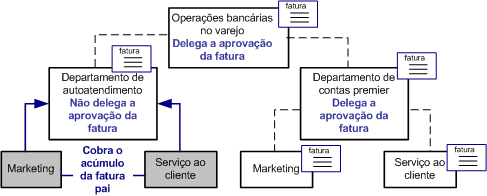
A unidade de negócios Retail Banking
Delega a aprovação de faturas a seus dois subdepartamentos: operações bancárias de autoatendimento e contas especiais de clientes. Uma fatura para a unidade de negócio Retail Banking é gerada quando as transações são registradas para a unidade de negócio.
O departamento de operações bancárias de autoatendimento
Não delega a aprovação de faturas a seus dois subdepartamentos: marketing e serviço de atendimento ao cliente. Uma fatura é gerada para o departamento de operações bancárias de autoatendimento quando as transações são registradas relativas a ele. Quaisquer encargos registrados com relação aos departamentos de marketing e atendimento ao cliente são passadas para a fatura das operações bancárias de autoatendimento. Os departamentos de marketing e atendimento ao cliente de autoatendimento não recebem faturas.
O departamento Contas especiais de clientes
Delega a aprovação de faturas a seus dois subdepartamentos: marketing e atendimento ao cliente. Uma fatura é gerada para o departamento Contas especiais de clientes quando as transações são registradas em relação ao departamento. Os departamentos Marketing de contas especiais e Serviço de atendimento ao cliente de contas especiais também recebem suas próprias faturas quando as transações são registradas em relação a seus departamentos.
Cada item de linha de uma fatura mostra os encargos agregados do investimento ou serviço pai de nível superior em uma hierarquia. Também é possível detalhar e visualizar os encargos do investimento pai e de qualquer investimento filho envolvidos em transações durante o período da fatura.
Consulte os seguintes documentos para saber como trabalhar com cobranças em hierarquias de investimento ou de serviços:
O departamento de varejo de autoatendimento da Forward Inc gerencia um produto chamado Autoatendimento bancário. Esse produto é o pai de nível superior de vários outros investimentos filhos, como o sistema OBP (Online Bill Presentment - Fatura eletrônica) e o suporte técnico. Ao visualizar faturas, os gerentes de departamento verão apenas os encargos agregados do pai de nível superior. Por exemplo, o valor de US$ 4.190,00 para as operações bancárias de autoatendimento representa o total de encargos de qualquer investimento da hierarquia envolvido em uma transação durante o período da fatura.
Os gerentes de departamento podem visualizar encargos detalhados em cada investimento na hierarquia clicando no valor ou valor total.
Ocasionalmente, você poderá ver encargos incorretos que requerem algum ajuste ou reversão. Você pode rejeitar a fatura e solicitar um ajuste. A seguir há exemplos de ajustes que podem ser solicitados:
Entrar em contato com o gerente de investimento ou de serviços e solicitar um ajuste do percentual de alocação do débito.
Entrar em contato com o gerente financeiro para criar um ajuste de WIP e modificar a transação conforme necessário, como aumentar ou diminuir a taxa, o custo ou as unidades.
Entrar em contato com o gerente de investimento ou de serviços ou com o gerente financeiro para reverter os encargos.
Ajustes ou reversões de transações ou regras de débito acionam ajustes em outros departamentos que compartilham o custo do investimento. Por exemplo, se a sua porcentagem de alocação for reduzida em 5%, outros departamentos receberão esses encargos adicionais. Se o custo total for descontado de uma transação, todos os departamentos que compartilham os custos também receberão um ajuste de seus encargos.
Quaisquer ajustes ou reversões feitos em faturas bloqueadas ou aprovadas serão refletidos na próxima fatura desbloqueada ou em uma fatura posterior.
Os gerentes de departamento podem visualizar uma lista de faturas geradas para seus departamentos. Os gerentes financeiros podem visualizar todas as faturas geradas, além de detalhar e visualizar informações da transação.
Os gerentes de departamento podem visualizar suas faturas em páginas de fatura de departamento.
Siga estas etapas:
Para visualizar uma fatura específica ao departamento.
A página da lista é exibida.
Uma lista das faturas do departamento é exibida. Você pode visualizar o status e valor das faturas.
Os gerentes financeiros podem visualizar todas as faturas relativas a cobranças reversas a partir das páginas de fatura de gestão financeira.
Siga estas etapas:
Para visualizar todas as faturas.
A página da lista é exibida. Você pode visualizar o status e valor das faturas.
É possível visualizar detalhes da fatura, ajustes de períodos anteriores e o valor da fatura. Você também pode aprovar ou rejeitar faturas, dependendo do estado da mesma.
Siga estas etapas:
A página Propriedades é exibida.
Exibe o investimento que originou os encargos.
Exibe o valor do encargo para o período especificado. Clique neste link para visualizar os detalhes da transação.
Exibe o valor de um ajuste ocorrido durante um período anterior. Se for zero, nenhum ajuste de período anterior foi feito. Clique neste link para visualizar os detalhes do ajuste.
Exibe o valor total dos encargos menos os ajustes do período especificado. Clique neste link para visualizar os detalhes da transação.
Indica se você assinou um serviço. Se você assinou um serviço, uma marca de seleção será exibida.
As informações principais incluem:
Indica se a transação é um WIP ou um ajuste.
Exibe o valor da transação.
Exibe a porcentagem cobrada do serviço.
Exemplo: 100% indica que um serviço está usando o investimento e 50% indica que o investimento é compartilhado por dois serviços.
Exibe o valor em dólares dimensionado com base no percentual cobrado do serviço.
O gerente financeiro normalmente envia a fatura para aprovação. As faturas enviadas são automaticamente bloqueadas e recebem um status "Enviado". As faturas enviadas podem ser recuperadas, aprovadas ou rejeitadas.
Siga estas etapas:
O gerente financeiro geralmente bloqueia e desbloqueia faturas.
Use a página de itens Fatura do departamento para bloquear e desbloquear faturas.
Ao ser enviada, uma fatura é automaticamente bloqueada. Quando uma fatura é bloqueada, as transações não podem ser adicionadas a ela. Se você tiver direitos para enviar faturas, poderá desbloquear temporariamente e gerar novamente a fatura para fazer alterações de última hora.
Siga estas etapas:
O gerente de departamento geralmente aprova ou rejeita uma fatura.
Quando uma fatura é aprovada, você não pode recuperá-la nem executar nenhuma outra ação na fatura. Quaisquer ajustes ou reversões feitos na fatura após a aprovação serão incluídos na próxima fatura desbloqueada ou em uma futura posterior.
Quando uma fatura é rejeitada, ajustes de WIP ou alterações em regras de débito podem ser feitos para corrigir os encargos. Entre em contato com o gerente financeiro para obter ajuda com ajustes de WIP.
Siga estas etapas:
O status da fatura mudará para "Aprovado".
O status da fatura mudará para "Rejeitado".
As faturas são atualizadas continuamente durante as execuções programadas da rotina Gerar faturas. Entretanto, você pode atualizar manualmente uma fatura entre as execuções programadas e visualizar as transações recém-adicionadas.
Se um novo cálculo afetar várias faturas e todas as faturas afetadas estiverem desbloqueadas, a fatura será atualizada. Os novos cálculos serão ignorados se alguma fatura afetada pela alteração estiver bloqueada. Se um novo cálculo não for possível, será exibida uma mensagem com essa informação.
Siga estas etapas:
Uma barra de andamento é exibida durante o processo de nova geração. Após a conclusão, a fatura recalculada será exibida.
É possível alterar o status de uma fatura de volta ao estado de enviada ao recuperá-la.
Siga estas etapas:
O status da fatura muda para o estado "Recuperado".
Uma instrução de recuperação informa aos departamentos quanto de seus custos incorridos podem ser recuperados dos departamentos que se beneficiaram dos serviços prestados. Um extrato de recuperação é semelhante a uma declaração de renda de uma empresa, apenas para departamentos.
Os custos incorridos são cobrados dos departamentos que recebem os serviços. Os gerentes de departamento podem visualizar seus encargos em uma fatura.
Somente os departamentos que prestam serviços podem visualizar seus extratos de recuperação. As seguintes configurações são necessárias:
Consulte o Guia do Usuário de Gestão de Serviços de TI para obter mais informações.
Os extratos de recuperação são gerados juntamente com as faturas durante as execuções programadas da rotina Gerar faturas.
A Forward Inc oferece a suas unidades de negócio uma grande variedade de serviços de suporte de TI, como suporte a email, suporte ao desktop e suporte à rede. Os serviços são essenciais para cada unidade de negócio manter suas linhas de negócios. Cada um desses departamentos é cobrado por esses serviços. Cada departamento que presta serviços recebe crédito pelo trabalho realizado.
As faturas aprovadas cobram custos dos departamentos que se beneficiam dos serviços
As faturas de departamento são geradas, revisadas e aprovadas trimestralmente pelos departamentos que se beneficiam dos serviços prestados a eles. Recursos humanos corporativos assinou vários serviços de TI e concordou em aceitar encargos por uma parte desses serviços. O departamento Recursos humanos aprovou uma fatura que totaliza US$ 7.400.
Os custos cobrados são convertidos em crédito para os departamentos fornecedores
O departamento Serviços de fornecimento de TI recebe crédito pelos serviços prestados. O gerente do departamento pode verificar os custos incorridos e os créditos visualizando o extrato de recuperação do departamento. Essa instrução mostra que alguns encargos foram aprovados e o departamento recuperou US$ 7.400 até o momento. Os gerentes de outros departamentos ainda precisam aprovar seus encargos. Os encargos são exibidos como variação de recuperação.
Em uma instrução de recuperação, é possível visualizar um resumo de todos os custos incorridos, custos recuperados e créditos classificados por seus serviços.
Siga estas etapas:
A página da lista é exibida.
A página Propriedades é exibida.
A instrução de recuperação do departamento é exibida.
Uma lista dos investimentos do departamento é exibida.
Exibe o nome do investimento de propriedade desse departamento e oferecido como um serviço a outros departamentos.
Indica se o investimento é um serviço ou algum outro tipo de investimento.
Exibe o custo total incorrido até a data por esse investimento que foi cobrado de outros departamentos. Clique neste valor para detalhar e visualizar informações da transação.
Exibe o total de encargos aprovados até a data pelos departamentos cobrados por esse investimento. Esse valor representa o total de custos recuperados até a data por esse departamento. Clique neste valor para detalhar e visualizar informações transação.
Exibe a diferença até a data entre os custos incorridos e os custos recuperados. Este valor representa o valor total que esse departamento espera recuperar.
Exibe o crédito total possível que esse departamento pode receber. Clique neste valor para detalhar e visualizar informações da transação.
Exibe a diferença até a data entre os créditos e os custos recuperados.
É possível visualizar os detalhes da instrução de recuperação para visualizar os detalhes da transação.
Siga estas etapas:
É exibida uma lista de investimentos.
Uma lista das transações processadas que afetam esse extrato de recuperação é exibida.
Exibe o nome do investimento no qual os custos foram incorridos.
Exibe o nome do departamento que cobrou os custos.
Exibe a data da transação.
Exibe o total dos custos incorridos.
Exibe a alocação do razão geral definida na regra de crédito pelo gerente financeiro.
Exibe o valor dimensionado com base na porcentagem de alocação contábil.
|
Copyright © 2013 CA.
Todos os direitos reservados.
|
|