

Ta sekcja zawiera następujące tematy:
Informacje o obciążeniach zwrotnych
Jak skonfigurować konta KG i obciążenia zwrotne
Jak działają obciążenia zwrotne
Obciążenia zwrotne stanowią realizowane między kontami przelewy do departamentów obejmujące koszty inwestycji lub usług. W ramach obciążenia zwrotnego konta departamentów są obciążane dzielonym kosztem inwestycji lub usług świadczonych w danym okresie. Obciążenie zwrotne reprezentuje stronę debetu w systemie księgowości. Departamentom realizującym inwestycję lub usługę jest przyznawane odpowiednie kredytowanie, co zapewnia środki za pracę wykonaną w danym okresie.
Aby przetwarzać transakcje obciążenia zwrotnego, należy skonfigurować konta księgi głównej i utworzyć reguły obciążeń zwrotnych, takie jak standardowe reguły debetowania, kredytowania i kosztów pośrednich. Utworzone reguły zależą od typu przetwarzania obciążenia zwrotnego, które ma zostać zaimplementowane.
Reguły wpływają na obciążenia zwrotne i kredyty, a także określają dzielone koszty inwestycji i usług. Reguła obciążenia zwrotnego jest zestawem unikatowych właściwości, które są dopasowywane do transakcji podczas debetowania i kredytowania departamentów. Reguły obciążenia zwrotnego składają się z następujących elementów:
Obsługiwane są następujące reguły debetowania i kredytowania:
W przypadku obciążeń zwrotnych zakłada się, że transakcje dla skojarzonych inwestycji istnieją w systemie.
Aby pracować z obciążeniami zwrotnymi i kontami KG, należy skonfigurować następujące elementy:
Aby uzyskać więcej informacji, zobacz Podręcznik użytkownika — Zarządzanie projektami.
Aby uzyskać więcej informacji, zobacz Podręcznik użytkownika — Zarządzanie projektami.
Aby uzyskać więcej informacji o zarządzaniu zasobami, zobacz Podręcznik użytkownika — Zarządzanie zasobami.
Należy zdefiniować konta księgi głównej (KG), aby je przypisać do szczegółów planów kosztów. Później, gdy dane planowania zostaną wyodrębnione z programu CA Clarity PPM do zewnętrznego systemu księgowego, konta KG mogą służyć do mapowania. Do programu CA Clarity PPM można też importować konta KG z zewnętrznego systemu księgowego przy użyciu interfejsu XOG.
Aby uzyskać więcej informacji, zobacz Podręcznik dewelopera interfejsu XML Open Gateway.
Konta KG służą do definiowania alokacji KG na określony czas, które są używane w obciążeniach zwrotnych.
Konta KG są kombinacjami kodów kont głównych i kodów subkont, które służą do klasyfikacji kont. Na przykład główne konto Środki trwałe może mieć kod 100, a subkonta odpowiednio 111 — Grunty oraz 112 — Budynki i budowle.
Przed utworzeniem kont KG należy sprawdzić, czy istnieje jednostka.
Wykonaj następujące kroki:
Zostanie wyświetlona lista kont KG.
Zostanie wyświetlona strona tworzenia.
Określa pierwszą część numeru konta pierwotnego.
Określa drugą część numeru konta pierwotnego.
Określa jednostkę skojarzoną z kontem KG.
Zawiera opis konta.
Określa klasę konta.
Wartości:
Określa typ konta używany do klasyfikowania kont.
Wartości:
Wskazuje, czy konto jest aktywne i dostępne do przypisania do planów kosztów.
Wskazuje, czy konto służy do obciążania kosztami wyznaczonych departamentów. W przypadku wybrania tej opcji należy utworzyć reguły kosztów pośrednich.
Wskazuje, czy konto jest przeznaczone do wydatków kapitałowych.
Wskazuje, czy konto jest przeznaczone do wydatków niegotówkowych.
Konto KG, które nie jest związane z żadnym planem kosztów ani transakcją, można usunąć.
Wykonaj następujące kroki:
Zostaną wyświetlone właściwości konta KG.
Określa pierwszą część numeru konta pierwotnego.
Określa drugą część numeru konta pierwotnego.
Określa jednostkę skojarzoną z kontem KG.
Zawiera opis konta.
Określa klasę konta.
Wartości:
Określa typ konta używany do klasyfikowania kont.
Wartości:
Wskazuje, czy konto jest aktywne i dostępne do przypisania do planów kosztów.
Wskazuje, czy konto służy do obciążania kosztami wyznaczonych departamentów. W przypadku wybrania tej opcji należy utworzyć reguły kosztów pośrednich.
Wskazuje, czy konto jest przeznaczone do wydatków kapitałowych.
Wskazuje, czy konto jest przeznaczone do wydatków niegotówkowych.
Reguły obciążeń zwrotnych określają, które konta KG są debetowane i kredytowane w związku z kosztami skojarzonymi z inwestycjami lub usługami.
Aby umożliwić automatyczne wypełnianie, można skonfigurować unikatowe kody: kod alokacji (do reguł standardowych) i kod kredytu zasobu (do reguł kredytowania).
Aby uzyskać więcej informacji, zobacz Podręcznik dewelopera programu Studio.
Regułę standardową można zastosować globalnie do wielu inwestycji lub usług, gdy te same reguły obciążeń zwrotnych mogą służyć do debetowania departamentów w związku z kosztami.
Konfigurując obciążenia zwrotne, kierownicy inwestycji lub usług mogą wybrać opcję zastosowania reguł ogólnych (konfigurowanych przez menedżera finansowego) lub reguły opartej na inwestycji (konfigurowanej przez kierownika inwestycji lub usługi).
Wykonaj następujące kroki:
Zostanie wyświetlona lista istniejących nagłówków reguł standardowych.
Zostanie wyświetlona strona tworzenia standardowych reguł alokacji.
Określa unikatowy kod używany do klasyfikowania reguły obciążenia zwrotnego (lub standardowego debetowania). Wymagane.
Określa jednostkę skojarzoną z regułą obciążenia zwrotnego. Wymagane.
Właściwości niestandardowe. Dostępne do wyboru tylko wtedy, gdy w programie Studio zdefiniowano wartości w słowniku.
Aby uzyskać więcej informacji, zobacz Podręcznik dewelopera programu Studio.
Określa kod obciążenia skojarzony z regułą obciążenia zwrotnego.
Określa kod typu wprowadzania danych skojarzony z regułą obciążenia zwrotnego.
Określa klasę transakcji skojarzoną z regułą transakcji.
Określa, czy ewentualne pozostałe koszty mają być naliczane jako koszty pośrednie. Po wybraniu tej opcji należy zdefiniować reguły obciążenia zwrotnego kosztów pośrednich.
Domyślnie: wyczyszczone
Wskazuje, czy reguła standardowa jest dostępna dla obciążeń zwrotnych. Wymagane.
Wartości:
Aby usunąć regułę standardową, należy ją wybrać i kliknąć opcję Usuń.
Wykonaj następujące kroki:
Zostaną wyświetlone szczegóły właściwości reguły standardowej.
Zostaną wyświetlone główne właściwości.
Określa unikatowy kod używany do klasyfikowania reguły obciążenia zwrotnego (lub standardowego debetowania). Wymagane.
Określa jednostkę skojarzoną z regułą obciążenia zwrotnego. Wymagane.
Właściwości niestandardowe. Dostępne do wyboru tylko wtedy, gdy w programie Studio zdefiniowano wartości w słowniku.
Aby uzyskać więcej informacji, zobacz Podręcznik dewelopera programu Studio.
Określa kod obciążenia skojarzony z regułą obciążenia zwrotnego.
Określa kod typu wprowadzania danych skojarzony z regułą obciążenia zwrotnego.
Określa klasę transakcji skojarzoną z regułą transakcji.
Określa, czy ewentualne pozostałe koszty mają być naliczane jako koszty pośrednie. Po wybraniu tej opcji należy zdefiniować reguły obciążenia zwrotnego kosztów pośrednich.
Domyślnie: wyczyszczone
Wskazuje, czy reguła standardowa jest dostępna dla obciążeń zwrotnych. Wymagane.
Wartości:
Reguły kredytowania identyfikują departamenty, które są kredytowane w związku z kosztami zrealizowanych inwestycji lub świadczonych usług. Departamenty są kredytowane na podstawie atrybutów zasobów przypisanych do zrealizowanych inwestycji lub usług. Lokalizacja i departament przypisane do zasobu muszą zatem być zgodne z lokalizacją i zasobem przypisanymi do departamentu uzyskującego kredyt.
Wykonaj następujące kroki:
Zostanie wyświetlona lista istniejących nagłówków reguł.
Zostanie wyświetlona strona tworzenia.
Określa unikatowy kod używany do klasyfikowania reguły kredytowania.
Wskazuje, czy reguła kredytowania jest aktywna, nieaktywna lub wstrzymana.
Określa jednostkę skojarzoną z departamentem uzyskującym kredyt.
Określa lokalizację skojarzoną z departamentem uzyskującym kredyt.
Określa departament uzyskujący kredyt.
Określa klasę zasobu skojarzoną z regułą kredytowania.
Określa klasę transakcji skojarzoną z regułą kredytowania.
Aby usunąć regułę kredytowania, należy ją wybrać i kliknąć opcję Usuń.
Wykonaj następujące kroki:
Zostaną wyświetlone szczegóły właściwości reguły kredytowania.
Zostaną wyświetlone główne właściwości.
Określa unikatowy kod używany do klasyfikowania reguły kredytowania.
Wskazuje, czy reguła kredytowania jest aktywna, nieaktywna lub wstrzymana.
Określa jednostkę skojarzoną z departamentem uzyskującym kredyt.
Określa lokalizację skojarzoną z departamentem uzyskującym kredyt.
Określa departament uzyskujący kredyt.
Określa klasę zasobu skojarzoną z regułą kredytowania.
Określa klasę transakcji skojarzoną z regułą kredytowania.
Alokacje KG identyfikują konta KG i departamenty, które są debetowane (do reguł standardowych) i kredytowane (do reguł kredytowania). Alokacje KG wskazują też wartości procentowe kosztów, które są związane z obciążaniem lub kredytowaniem.
Wartość procentowa alokacji dla reguły kredytowania w dowolnym okresie czasu musi zawsze wynosić 100 procent.
Wykonaj następujące kroki:
Zostaną wyświetlone szczegóły właściwości reguły.
Zostanie wyświetlona strona szczegółów reguły.
Określa konto KG skojarzone z regułą.
Określa departament skojarzony z regułą. W przypadku reguł kredytowania wskazuje departament uzyskujący kredyt. W przypadku reguł standardowych wskazuje obciążany departament.
Domyślnie jest wyświetlany pusty wiersz z polami dat rozpoczęcia i zakończenia oraz wartość procentowa.
Jeśli reguły standardowe lub reguły debetowania powodują obciążenie pozostałymi kosztami jako kosztami pośrednimi, reguły kosztów pośrednich wskazują, które konta KG są debetowane. Reguły kosztów pośrednich mogą zawierać tylko jeden zestaw alokacji KG. Nie są wymagane informacje w nagłówku.
Aby obciążyć departamenty kosztami pośrednimi, należy skonfigurować:
Wykonaj następujące kroki:
Zostanie wyświetlona lista istniejących reguł.
Zostanie wyświetlona strona tworzenia.
Określa jednostkę skojarzoną z regułą.
Określa konto KG skojarzone z regułą.
Określa departament skojarzony z regułą.
Aby usunąć regułę kosztów pośrednich, należy ją wybrać i kliknąć opcję Usuń.
Wykonaj następujące kroki:
Zostanie wyświetlona strona szczegółów reguły.
Aby skonfigurować kredyty zasobów na potrzeby księgowania na koncie księgi głównej, potrzebne jest prawo dostępu Obsługa finansowa - Zarządzanie finansami.
Departamenty IT najczęściej obciążają zwrotnie kredytami grupy, dla których pracują. W ten sposób odbywa się alokacja wydatków i pracy. Kredyt zasobu wskazuje element uzyskujący kredyt: departament, jednostkę, lokalizację, klasę transakcji lub klasę zasobu. Incydenty obsługują kredyty zasobów.
Alokacje KG można usunąć z następujących reguł:
Alokacje KG można usunąć tylko wtedy, gdy nie odwołują się do nich obciążenia zwrotne i plany kosztów.
Wykonaj następujące kroki:
Zostaną wyświetlone szczegóły właściwości reguły.
Wykonaj następujące kroki:
Zostanie wyświetlona strona szczegółów reguły.
Na stronie Wiadomości można wyświetlić i monitorować błędy obciążeń zwrotnych oraz ostrzeżenia.
Po naprawieniu błędów i rozwiązaniu problemów wskazanych w ostrzeżeniach komunikaty są usuwane ze strony. W poniższej tabeli przedstawiono niektóre z typowych komunikatów o błędach i sposoby ich rozwiązania:
|
Typ |
Wiadomość |
Możliwe rozwiązanie |
|---|---|---|
|
|
[Błąd podczas wypłacania obciążeń debetowych (nadmierna alokacja).] |
|
|
|
[Błąd podczas wypłacania obciążeń z tytułu kosztów pośrednich (nadmierna alokacja).] |
|
|
Ostrzeżenie |
Nie ustawiono typu obciążenia zwrotnego dla inwestycji. |
Ustaw opcje obciążenia zwrotnego dla inwestycji. |
|
Błąd |
Brak szczegółów alokacji reguły kredytowania w zakresie dat transakcji. |
Zdefiniuj alokację KG w regule kredytowania dla daty transakcji. |
|
Błąd |
Brak szczegółów alokacji reguły debetowania w zakresie dat transakcji. |
Zdefiniuj alokację KG w regule debetowania dla daty transakcji. |
|
Błąd |
Nie znaleziono żadnej pasującej reguły kredytowania. |
Wykonaj jedną z następujących czynności: Jeśli brak reguły kredytowania, utwórz ją. Skontaktuj się z menedżerem finansowym. Jeśli istnieje reguła kredytowania, porównaj jej kryteria z transakcją. Następnie skoryguj regułę lub utwórz nową, aby dopasować do transakcji. Można też skorygować transakcję, aby była zgodna z regułą. Skontaktuj się z menedżerem finansowym i kierownikiem inwestycji. |
|
Błąd |
Nie znaleziono żadnej pasującej reguły debetowania. |
Wykonaj jedną z następujących czynności. Jeśli brak reguły debetowania, utwórz ją. Skontaktuj się z kierownikiem inwestycji lub usługi. Jeśli istnieje reguła debetowania, porównaj jej kryteria z transakcją. Następnie skoryguj regułę lub utwórz nową, aby dopasować do transakcji. Można też skorygować transakcję, aby była zgodna z regułą. Skontaktuj się z menedżerem finansowym i kierownikiem inwestycji. |
|
Błąd |
Nie znaleziono żadnej reguły kosztów pośrednich. |
Wykonaj jedną z następujących czynności: Utwórz regułę kosztów pośrednich. Skontaktuj się z menedżerem finansowym. Usuń zaznaczenie opcji obciążania pozostałymi kosztami jako kosztami pośrednimi w regule debetowania. |
|
Błąd |
Wybrane połączenie departamentu i lokalizacji jest nieprawidłowe. |
Sprawdź, czy właściwości reguły kredytowania wskazują prawidłową kombinację departamentu i lokalizacji. |
|
Ostrzeżenie |
Nie można skredytować pełnej kwoty obciążenia. |
Przejrzyj regułę kredytowania i sprawdź, czy alokacja KG dla określonej daty transakcji jest równa 100 procent. Aby uzyskać więcej informacji, skontaktuj się z menedżerem finansowym. |
|
Ostrzeżenie |
Typ wydatku transakcji PWT [Wydatek kapitałowy|Amortyzacja] nie jest zgodny z typem rachunku wydatków dotyczącym inwestycji [Wydatek kapitałowy|Amortyzacja]. |
Wykonaj jedną z następujących czynności: Ustaw typ wydatków w transakcji PWT, aby był zgodny z typem rachunku wydatków w inwestycji. Skontaktuj się z menedżerem finansowym. Ustaw typ rachunku wydatków w inwestycji, aby był zgodny z typem wydatków w transakcji PWT. Skontaktuj się z kierownikiem inwestycji lub usługi. |
Wykonaj następujące kroki:
Zostanie wyświetlona lista błędów i ostrzeżeń dotyczących obciążeń zwrotnych.
Zawiera nazwę inwestycji użytej w transakcji.
Określa typ kodu obciążenia skojarzonego z inwestycją.
Zawiera datę transakcji.
Wskazuje typ wydatku.
Wskazuje zasób, który ponosi koszty związane z inwestycją.
Wskazuje regułę, której dotyczy błąd lub ostrzeżenie.
Wskazuje, czy reguła dotyczy kredytowania, czy debetowania.
Wskazuje, czy reguła jest standardowa, czy oparta na inwestycji.
Zawiera datę uruchomienia zadania generowania faktury.
Zawiera nazwę użytkownika, który zainicjował zadanie generowania faktury.
Wskazuje, że komunikat o błędzie jest wstrzymany.
Zawiera komunikat o błędzie lub ostrzeżenie.
Obciążenia zwrotne i kredyty są sterowane przez reguły, a przetwarzane przez transakcje PWT. Te reguły są wykorzystywane przy przetwarzaniu transakcji do stosowania opłat lub kredytów w stosunku do wyznaczonych departamentów. Kierownicy departamentów mogą wyświetlać swoje opłaty i kredyty przy użyciu następujących narzędzi:
Obsługiwane są następujące reguły obciążeń zwrotnych:
Ustawiając reguły debetowania, kierownik inwestycji lub usługi może uzależnić opłaty od reguł standardowych lub właściwych dla inwestycji.
Reguły debetowania i kredytowania środków składają się z nagłówka i zestawu alokacji KG na określony czas.
Nagłówki reguł
Nagłówek określa regułę w sposób unikatowy i służy do dopasowywania elementów do transakcji podczas przetwarzania finansowego. Kilka przykładów:
Reguła debetowania DB-800 jest opisana jako kod obciążenia Wydatki i kod transakcji techSup. Inna reguła debetowania (DB-900) jest opisana jako kod obciążenia Wydatki i kod transakcji SysMaint.
Reguła kredytowania CR-000 jest opisana jako lokalizacja Santa Clara i klasa zasobu ENG. Inna reguła kredytowania (CR-111) jest opisana jako lokalizacja Bournemouth i klasa zasobu ENG.
Kod alokacji KG używany do tworzenia i identyfikowania reguł można tak skonfigurować, aby był wprowadzany automatycznie.
Aby uzyskać więcej informacji, zobacz Podręcznik dewelopera programu Studio.
Alokacje KG na określony czas
Reguły debetowania i kredytowania środków składają się z nagłówka i zestawu alokacji KG na określony czas. Alokacje na określony czas określają kwoty debetowania i kredytowania departamentów z tytułu kosztów w danym okresie czasu. Reguły obciążeń zwrotnych są oparte na następujących elementach:
Departament bankowości detalicznej firmy Forward Inc. zamówił opracowanie aplikacji do obsługi kredytów hipotecznych, której systemy mają być współużytkowane przez departamenty samoobsługi detalicznej i kont detalicznych klasy premium. Departament bankowości detalicznej wykorzystuje funkcję obciążenia zwrotnego do alokacji kosztów poniesionych przez dział IT w związku z opracowaniem tej aplikacji.
Realizacja tego projektu wymaga wiedzy specjalistycznej od programistów, wiedzy analitycznej od operatorów technicznych departamentu obsługi detalicznej IT, a także wiedzy w zakresie zabezpieczeń technicznych od obsługi IT departamentu bankowości inwestycyjnej. Obsługa IT departamentu bankowości detalicznej ustawiła właściwe dla inwestycji reguły debetowania i kredytowania do zwrotnego obciążenia kosztami departamentów, które zleciły tę pracę, oraz kredytowania tych, które ją zrealizowały.
Kredytowanie wielu departamentów IT za wykonaną pracę
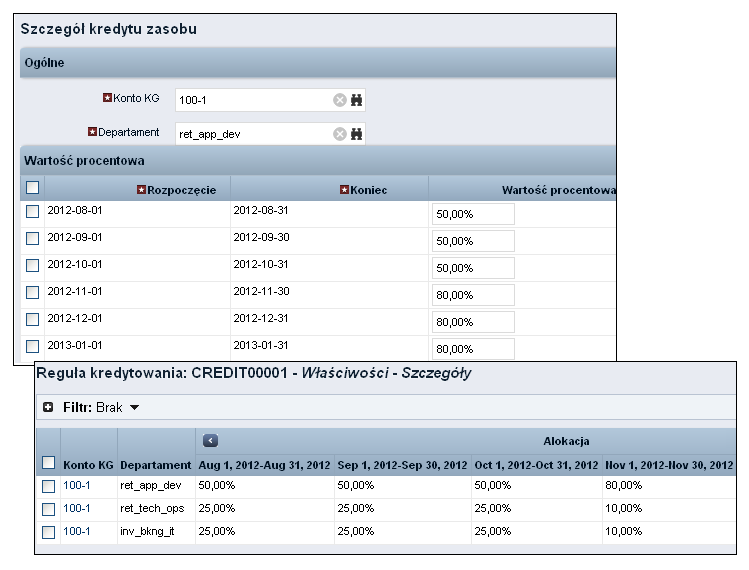
Menedżer finansowy departamentu obsługi detalicznej IT ustawił regułę kredytowania powodującą alokację 100 procent kredytu między trzy departamenty wykonujące pracę:
Departament tworzenia aplikacji detalicznych wykonuje część pracy związaną z programowaniem i otrzymuje 50 procent kredytu za pierwsze trzy miesiące oraz 80 procent za pozostałe trzy miesiące.
Departament detalicznych operacji technicznych świadczy usługi konsultacyjne na początku realizacji projektu i otrzymuje 25 procent kredytu za pierwsze trzy miesiące oraz 10 procent za pozostałe trzy miesiące.
Obsługa IT departamentu bankowości inwestycyjnej również świadczy usługi konsultacyjne na początku realizacji projektu i otrzymuje 25 procent kredytu za pierwsze trzy miesiące oraz 10 procent za pozostałe trzy miesiące.
Debetowanie wielu jednostek biznesowych za zleconą pracę
Kierownik projektu departamentu obsługi detalicznej IT dla tego projektu ustawił regułę debetowania powodującą kwartalne obciążanie zwrotne o wartości 50 procent departamentów samoobsługi detalicznej i kont detalicznych klasy premium.
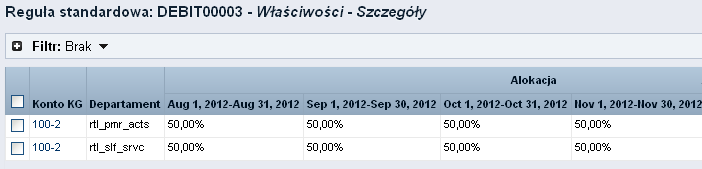
Korzystając z elastycznych reguł obciążania zwrotnego, firma Forward Inc. może odpowiednio alokować obciążenie kosztami do departamentów korzystających z usług wykonywanych przez obsługę IT. Pozwala to również departamentom IT na uzyskiwanie kredytu za wykonywaną pracę.
Aby zarządzać obciążeniami zwrotnymi inwestycji, należy skonfigurować opcje obciążenia zwrotnego. Do wyboru są dostępne następujące opcje i typy obciążenia zwrotnego:
Reguły debetowania właściwe dla inwestycji określają, jaką częścią kosztu całkowitego inwestycji lub usługi są obciążane poszczególne departamenty, które z nich korzystają.
Jeśli pozostałe koszty są naliczane jako koszty pośrednie, kwota debetowana w stosunku do departamentów docelowych nie musi równać się 100 procentom kosztów. Menedżer finansowy odpowiada za skonfigurowanie wszystkich reguł standardowych, kredytowania lub kosztów pośrednich, a także za weryfikację równości między debetami i kredytami. Na stronie Obciążenia zwrotne można wyświetlić listę wszystkich reguł debetowania zdefiniowanych dla danej inwestycji lub usługi. Można też wyświetlić szczegółową analizę oraz wyświetlić, dodać lub zaktualizować alokacje KG dla wybranej reguły debetowania.
Rachunek wydatków określa sposób alokowania kosztów. Umożliwia również dopasowywanie do transakcji w celu ustalenia, czy koszty inwestycji zostały zafakturowane. Przypuśćmy, że firma stosuje zasadę zwrotnego obciążania tylko inwestycji uważanych za wydatki kapitałowe. Załóżmy także, że zarządzasz serwerami poczty e-mail. Zgodnie z zasadami firm serwery i inne urządzenia o znaczeniu krytycznym podlegają amortyzacji i są traktowane inaczej przy przetwarzaniu transakcji. Wszystkie transakcje wydatków kapitałowych przetwarzane w odniesieniu do serwerów poczty e-mail są ignorowane i nie podlegają obciążeniom zwrotnym.
Opcje obciążenia zwrotnego określają sposób i czas generowania opłat podczas fakturowania. Aby przetwarzać obciążenia zwrotne, należy ustawić opcje obciążeń zwrotnych.
Typ obciążenia zwrotnego określa, czy podczas przetwarzania finansowego do transakcji dopasowywana jest reguła właściwa dla inwestycji, czy standardowa reguła debetowania.
Ważne! Aby wygenerować faktury za dopasowane transakcje, należy wybrać typ obciążenia zwrotnego.
Wykonaj następujące kroki:
Zostanie wyświetlona strona właściwości.
Zostanie wyświetlona strona opcji obciążeń zwrotnych.
Określa typ obciążenia zwrotnego dla inwestycji lub usługi.
Wartości:
Wskazuje sposób księgowania kosztów oraz określa, czy są one przeznaczone do fakturowania podczas przetwarzania transakcji.
Wartości:
Właściwości reguły debetowania opisują regułę w sposób unikatowy i służą do dopasowywania transakcji podczas przetwarzania finansowego. Aby można było obciążyć pozostałymi kosztami pełne konto KG, musi istnieć reguła kosztów pośrednich.
Reguły debetowania można usuwać, o ile nie zostały użyte do przetwarzania transakcji.
Wykonaj następujące kroki:
Zostanie wyświetlona strona właściwości.
Zostanie wyświetlona strona reguł debetowania obciążeń zwrotnych.
Zostanie wyświetlona strona tworzenia.
Określa unikatowy kod używany do klasyfikowania reguły debetowania dla danej inwestycji.
Określa kod obciążenia skojarzony z regułą debetowania.
Określa właściwości niestandardowe skojarzone z regułą debetowania. Atrybuty niestandardowe można wybrać tylko wtedy, gdy w programie Studio zdefiniowano wartości w słowniku.
Aby uzyskać więcej informacji, zobacz Podręcznik dewelopera programu Studio.
Określa kod typu wprowadzania danych skojarzony z regułą debetowania.
Określa klasę transakcji skojarzoną z regułą debetowania.
Wskazuje, czy reguła debetowania jest dostępna dla obciążeń zwrotnych.
Wartości:
Wskazuje, czy ewentualne pozostałe koszty mają być naliczane jako narzut. Zaznacz to pole wyboru, aby wszystkie pozostałe koszty były naliczane jako narzut.
Wykonaj następujące kroki:
Zostanie wyświetlona strona właściwości.
Zostanie wyświetlona strona reguł debetowania.
Zostanie wyświetlona strona główna właściwości alokacji KG.
Określa unikatowy kod używany do klasyfikowania reguły debetowania dla danej inwestycji.
Określa kod obciążenia skojarzony z regułą debetowania.
Określa właściwości niestandardowe skojarzone z regułą debetowania. Atrybuty niestandardowe można wybrać tylko wtedy, gdy w programie Studio zdefiniowano wartości w słowniku.
Określa kod typu wprowadzania danych skojarzony z regułą debetowania.
Określa klasę transakcji skojarzoną z regułą debetowania.
Wskazuje, czy reguła debetowania jest dostępna dla obciążeń zwrotnych.
Wartości:
Wstrzymana. Regułę można uwzględniać i dopasowywać do transakcji, jeśli nie można dopasować żadnej aktywnej reguły.
Wskazuje, czy ewentualne pozostałe koszty mają być naliczane jako narzut. Zaznacz to pole wyboru, aby wszystkie pozostałe koszty były naliczane jako narzut.
Po utworzeniu reguł debetowania można zdefiniować alokacje KG, które określają sposób obciążania departamentów docelowych kosztami. Alokacja KG składa się z pełnego konta KG i zestawu reguł alokacji. Reguły reprezentują wartości procentowe alokowanego kosztu w konkretnym okresie czasu. Pełne konto KG to kombinacja pierwotnego konta KG i departamentu.
W przypadku każdej alokacji KG można równomiernie rozłożyć wartości procentowe obciążeń zwrotnych we wszystkich okresach obrachunkowych albo określić różne wartości procentowe dla każdego okresu. Jeśli na przykład w firmie ustawiono okres obrachunkowy jako kwartalny, można określić 100 procent alokacji dla pierwszego kwartału. Następnie można ustawić 50 procent dla pozostałych kwartałów. Pozostałymi kosztami dla trzech ostatnich kwartałów można obciążyć inny departament lub naliczyć je jako narzut.
Alokacje KG można usuwać z reguł debetowania, o ile nie ma do nich odwołań w planach finansowych i obciążeniach zwrotnych.
Wykonaj następujące kroki:
Zostanie wyświetlona strona właściwości.
Zostanie wyświetlona strona reguł debetowania obciążeń zwrotnych.
Zostanie wyświetlona strona z listą szczegółów alokacji KG.
Zostanie wyświetlona strona tworzenia szczegółów alokacji księgi głównej.
Zostanie wyświetlona strona szczegółów właściwości alokacji KG.
Dostępne okresy obrachunkowe zależą od typu okresu obrachunkowego jednostki.
Transakcje przetworzone w ramach inwestycji lub usług można przeglądać pod kątem poprawności księgowania. W przypadku stwierdzenia błędów wymagających wycofania można także wycofać obciążenia nałożone na wybrane lub wszystkie dostępne transakcje.
Po wycofaniu obciążeń alokowane obciążenie jest usuwane z faktur departamentu. Obciążenia nie są wyświetlane przy następnym generowaniu faktur ani podczas ręcznego ponownego generowania faktur przez kierownika departamentu. Jeśli podczas cofania obciążeń faktura jest zablokowana lub zatwierdzona, ta zmiana jest stosowana do przyszłych faktur.
Wykonaj następujące kroki:
Zostanie wyświetlona strona właściwości.
Zostanie wyświetlona strona transakcji obciążeń zwrotnych.
Wybrane transakcje wskazują na to, że obciążenia zostały wycofane.
Każdy departament obciążony kosztami zrealizowanych inwestycji i usług otrzymuje fakturę za każdy okres. Faktury można wyświetlać okresowo, aby monitorować obciążenia, wprowadzać korekty, zatwierdzać lub odrzucać faktury i ręcznie generować faktury ponownie.
Kierownik inwestycji lub usługi konfiguruje reguły debetowania identyfikujące obciążane departamenty. Reguły wskazują też wartości procentowe debetowanego w stosunku do nich kosztu.
Aby można było odbierać, przesyłać, zatwierdzać lub odrzucać faktury, należy skonfigurować następujące elementy:
lub
Na ogół przy zatwierdzaniu faktur współpracują menedżer finansowy i kierownik departamentu. Menedżer finansowy przesyła faktury do zatwierdzenia, a kierownik departamentu zatwierdza je lub odrzuca. Prawa dostępu do faktur departamentu określają, którzy użytkownicy mogą wykonywać zadania związane z fakturami.
Przy identyfikowaniu ról odpowiedzialnych za faktury oraz ustalaniu końcowych okresów na przesyłanie i zatwierdzanie faktur należy stosować zasady i najlepsze sposoby postępowania obowiązujące w firmie. Proces zatwierdzania przebiega w następujący sposób:
Delegowane zatwierdzanie faktur umożliwia departamentom podrzędnym wyświetlanie i zatwierdzanie ich własnych faktur. Delegowane zatwierdzanie faktur jest ustanawiane podczas organizowania departamentów.
Jeśli departamenty podrzędne mają prawo do delegowanego zatwierdzania faktur, faktury są generowane dla wszystkich departamentów podrzędnych oraz departamentu nadrzędnego. Ten warunek dotyczy sytuacji, gdy istnieją reguły debetowania i transakcje są księgowane zgodnie z nimi. Obciążenia departamentów podrzędnych nie są sumowane w stosunku do departamentu nadrzędnego.
Jeśli departamenty podrzędne nie mają prawa do delegowanego zatwierdzania faktur, wszystkie obciążenia księgowane w stosunku do nich są sumowane na fakturze departamentu nadrzędnego.
Departamenty nadrzędne muszą mieć prawo do delegowanego zatwierdzania faktur, aby delegować zatwierdzanie faktur do któregoś z departamentów podrzędnych. Jeśli delegowane zatwierdzanie faktur nie zostało ustawione w departamencie nadrzędnym najwyższego poziomu, żaden z departamentów podrzędnych z danego rozgałęzienia nie może wyświetlać ani zatwierdzać faktur. Wówczas wszystkie obciążenia są sumowane w stosunku do departamentu nadrzędnego najwyższego poziomu.
Rozważmy następującą strukturę organizacyjną i skutki delegowanego zatwierdzania faktur dla każdego departamentu:
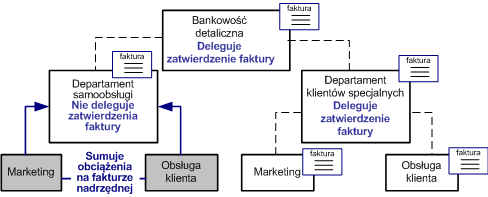
Jednostka biznesowa bankowości detalicznej
Deleguje zatwierdzanie faktur do dwóch departamentów podrzędnych, bankowości samoobsługowej i klientów specjalnych. Faktura dla jednostki biznesowej bankowości detalicznej jest generowana, gdy w stosunku do jednostki biznesowej są księgowane transakcje.
Departament bankowości samoobsługowej
Nie deleguje zatwierdzania faktur do dwóch departamentów podrzędnych, marketingu i obsługi klienta. Faktura dla departamentu bankowości samoobsługowej jest generowana, gdy w stosunku do niego są księgowane transakcje. Wszystkie obciążenia księgowane w stosunku do departamentów marketingu oraz obsługi klienta są sumowane na fakturze dla departamentu bankowości samoobsługowej. Departamenty marketingu oraz obsługi klienta, podrzędne wobec departamentu bankowości samoobsługowej, nie otrzymują faktur.
Departament klientów specjalnych
Deleguje zatwierdzanie faktur do dwóch departamentów podrzędnych, marketingu i obsługi klienta. Faktura dla departamentu klientów specjalnych jest generowana, gdy w stosunku do niego są księgowane transakcje. Departamenty marketingu oraz obsługi klientów specjalnych również otrzymują własne faktury, gdy w stosunku do nich są księgowane transakcje.
Każda pozycja na fakturze wskazuje zagregowane obciążenia nadrzędnej inwestycji lub usługi najwyższego poziomu w hierarchii. Można przejść do szczegółów faktury i wyświetlić szczegółowe obciążenia inwestycji nadrzędnej oraz każdej inwestycji podrzędnej objętej transakcjami w okresie faktury.
Informacje o pracy z obciążeniami w hierarchiach inwestycji lub usług można znaleźć w następujących dokumentach:
Departament samoobsługi detalicznej w firmie Forward Inc. zarządza produktem o nazwie Bankowość samoobsługowa. Ten produkt jest elementem nadrzędnym najwyższego poziomu wobec kilku innych inwestycji podrzędnych, na przykład systemu i pomocy technicznej Prezentowania rachunków online (PRO). Przeglądając faktury, kierownicy departamentów mają wgląd tylko w zagregowane obciążenia elementu nadrzędnego najwyższego poziomu. Na przykład kwota 4190,00 USD dla departamentu bankowości samoobsługowej odzwierciedla całość obciążeń za wszystkie inwestycje w hierarchii, które zostały uwzględnione w transakcji w okresie faktury.
Kierownicy departamentów mogą wyświetlać obciążenia szczegółowe dotyczące każdej inwestycji w hierarchii, klikając kwotę lub kwotę razem.
Niekiedy obciążenia są nieprawidłowe i wymagają korekty lub wycofania. W takim przypadku można odrzucić fakturę i zażądać korekty. Poniżej znajdują się przykłady korekt, jakich można zażądać:
Skontaktuj się z kierownikiem inwestycji lub usługi i zażądaj korekty procentu alokacji debetu.
Skontaktuj się z kierownikiem działu finansowego w celu utworzenia korekty PWT i ewentualnego zmodyfikowania transakcji — na przykład zwiększenia bądź zmniejszenia stawki, kosztu czy liczby jednostek.
Skontaktuj się z kierownikiem inwestycji lub usługi albo z menedżerem finansowym w celu wycofania obciążeń.
Korekty i wycofania transakcji albo reguł debetowania pociągają za sobą korekty w innych departamentach biorących udział w koszcie inwestycji. Na przykład obniżenie procentu alokacji o 5% powoduje, że inne departamenty przejmują te dodatkowe obciążenia. W przypadku obniżenia kosztu całkowitego dla jednej transakcji w obciążeniach wszystkich pozostałych departamentów biorących udział w kosztach również zachodzą korekty.
Wszystkie korekty lub wycofania dokonane w stosunku do faktur zablokowanych lub zatwierdzonych są odzwierciedlane dopiero w następnej odblokowanej fakturze albo w przyszłej fakturze.
Kierownicy departamentów mogą wyświetlić listę faktur wygenerowanych dla swoich departamentów. Menedżerzy finansowi mogą wyświetlić wszystkie wygenerowane faktury, a także szczegółowo analizować i przeglądać informacje o transakcjach.
Kierownicy departamentów mogą wyświetlać faktury na stronach faktur departamentów.
Wykonaj następujące kroki:
Aby wyświetlić fakturę właściwą dla departamentu:
Zostanie wyświetlona strona listy.
Zostanie wyświetlona lista faktur departamentu. Można wyświetlić stan faktury i kwotę.
Menedżerzy finansowi mogą wyświetlać wszystkie faktury związane z obciążeniami zwrotnymi na stronach faktur dotyczących zarządzania finansami.
Wykonaj następujące kroki:
Aby wyświetlić wszystkie faktury:
Zostanie wyświetlona strona listy. Można wyświetlić stan faktury i kwotę.
Możliwe jest wyświetlenie szczegółów faktury, korekt z poprzedniego okresu oraz kwoty faktury. Można też zatwierdzać faktury lub je odrzucać (w zależności od stanu).
Wykonaj następujące kroki:
Zostanie wyświetlona strona właściwości.
Wyświetla inwestycję, z której pochodzą obciążenia.
Wyświetla kwotę obciążenia za dany okres. Kliknij to łącze, aby wyświetlić szczegóły transakcji.
Zawiera kwotę korekty, która miała miejsce w poprzednim okresie. Wartość zerowa oznacza, że w poprzednim okresie nie dokonano korekt. Kliknij to łącze, aby wyświetlić szczegóły korekty.
Wyświetla całkowitą kwotę korekt zmniejszających obciążenia za dany okres. Kliknij to łącze, aby wyświetlić szczegóły transakcji.
Wskazuje, czy jest subskrybowana usługa. Jeśli usługa jest subskrybowana, jest wyświetlany znacznik zaznaczenia.
Informacje kluczowe to m.in.:
Wskazuje, czy transakcja to praca w toku (PWT) lub korekta.
Wyświetla kwotę transakcji.
Wyświetla wartość procentową obciążenia usługi.
Przykład: wartość 100% oznacza, że z inwestycji korzysta jedna usługa, a wartość 50% oznacza, że inwestycja jest dzielona między dwie usługi.
Wyświetla skalowaną kwotę pieniężną na podstawie wartości procentowej obciążającej usługę.
Faktury do zatwierdzenia przesyła na ogół menedżer finansowy. Przesłane faktury są automatycznie blokowane i mają status „Przesłane”. Przesłane faktury można odwoływać, zatwierdzać i odrzucać.
Wykonaj następujące kroki:
Faktury na ogół blokuje i odblokowuje menedżer finansowy.
Do blokowania i odblokowywania faktur służy strona pozycji faktury departamentu.
Po przesłaniu faktura jest automatycznie blokowana. Do zablokowanej faktury nie można dodawać transakcji. Jeśli użytkownik ma prawa do przesyłania faktur, może tymczasowo odblokować i ponownie wygenerować zmiany z ostatniej chwili.
Wykonaj następujące kroki:
Na ogół fakturę zatwierdza lub odrzuca kierownik departamentu.
Zatwierdzonej faktury nie można odwołać ani wykonać na niej żadnej innej operacji. Wszystkie korekty lub wycofania wykonane w stosunku do faktury po jej zatwierdzeniu są uwzględniane dopiero w następnej odblokowanej albo przyszłej fakturze.
Po odrzuceniu faktury można dokonać korekt PWT lub zmian w regułach debetowania w celu skorygowania obciążeń. W sprawie korekt PWT należy się skontaktować z menedżerem finansowym.
Wykonaj następujące kroki:
Status faktury zmieni się na „Zatwierdzone”.
Status faktury zmieni się na „Odrzucone”.
Faktury są ciągle aktualizowane podczas zaplanowanych wykonań zadania Generuj fakturę. Można jednak zaktualizować fakturę ręcznie między zaplanowanymi wykonaniami i wyświetlić ostatnio dodane transakcje.
Jeśli przeliczenie ma wpływ na wiele faktur i wszystkie te faktury są odblokowane, faktura zostaje zaktualizowana. Jeśli zablokowana jest chociaż jedna z faktur, na które obciążenie ma wpływ, przeliczenia są ignorowane. Jeśli przeliczenie jest niemożliwe, zostanie wyświetlony komunikat ze stosowną informacją.
Wykonaj następujące kroki:
W toku procesu ponownego generowania będzie wyświetlany pasek postępu. Po zakończeniu zostanie wyświetlona przeliczona faktura.
Status faktury można zmienić z powrotem na „Przesłane”, odwołując ją.
Wykonaj następujące kroki:
Status faktury zmieni się na „Odwołane”.
Zestawienie kwot możliwych do odzyskania informuje departamenty, jaką część z poniesionych przez nie kosztów można odzyskać od departamentów, które skorzystały z wykonanej usługi. Zestawienie kwot możliwych do odzyskania przypomina rachunek zysków i strat firmy, ale dotyczy departamentów.
Poniesione koszty obciążają departamenty, które są odbiorcami usług. Kierownicy departamentów mogą wyświetlać ich obciążenia z faktur.
Zestawienia kwot możliwych do odzyskania mogą wyświetlać tylko te departamenty, które realizują usługi. Muszą być spełnione następujące warunki:
Aby uzyskać więcej informacji, zobacz Podręcznik użytkownika — Zarządzanie usługami IT.
Zestawienia kwot możliwych do odzyskania są generowane wraz z fakturami podczas zaplanowanych wykonań zadania Generuj fakturę.
Firma Forward Inc. oferuje swoim jednostkom biznesowym szeroki wachlarz usług wsparcia IT, na przykład w zakresie poczty e-mail, komputerów i sieci. Usługi te mają decydujące znaczenie dla utrzymania właściwego poziomu działalności wszystkich jednostek biznesowych. Każdy z departamentów jest obciążany za te usługi. Każdy departament świadczący usługi otrzymuje kredyt na wykonane prace.
Zatwierdzone faktury obciążają kosztami departamenty korzystające z usług
Faktury departamentu są generowane, przeglądane i zatwierdzane w cyklu kwartalnym przez departamenty, które korzystają z usług realizowanych na ich rzecz. Firmowy departament zasobów ludzkich subskrybował kilka usług IT i zgodził się na przyjmowanie obciążeń za część tych usług. Departament zasobów ludzkich zatwierdził fakturę o wartości 7400 USD.
Naliczone koszty przekładają się na kredyt dla departamentów realizujących usługi
Departament obsługi IT otrzymuje kredyt za realizowane usługi. Kierownik departamentu może wyświetlić poniesione koszty oraz przyznane kredyty, wyświetlając zestawienie kwot możliwych do odzyskania przez departament. Z tego zestawienia wynika, że pewne obciążenia zostały zatwierdzone i departament odzyskał do tej pory 7400 USD. Kierownicy innych departamentów dopiero zatwierdzą swoje obciążenia. Obciążenia są odzwierciedlane w odchyleniu odzyskania.
Zestawienie kwot możliwych do odzyskania umożliwia wyświetlenie podsumowania wszystkich poniesionych kosztów, odzyskanych kosztów oraz kredytów posortowanych według usług.
Wykonaj następujące kroki:
Zostanie wyświetlona strona listy.
Zostanie wyświetlona strona właściwości.
Zostanie wyświetlone zestawienie kwot możliwych do odzyskania danego departamentu.
Zostanie wyświetlona lista inwestycji departamentu.
Wyświetla nazwę inwestycji należącej do departamentu i oferowanej innym departamentom w postaci usługi.
Wskazuje, czy inwestycja jest usługą, czy też inwestycją innego typu.
Wyświetla całkowity koszt poniesiony do danej daty w ramach tej inwestycji, którym obciążono inne departamenty. Kliknij tę wartość, aby przejść do szczegółów transakcji.
Wyświetla obciążenia razem zatwierdzone do danej daty przez departamenty obciążone za tę inwestycję. Ta kwota reprezentuje koszty razem odzyskane do danego dnia przez departament. Kliknij tę wartość, aby wyświetlić szczegółową analizę i szczegóły transakcji.
Wyświetla różnicę między kosztami poniesionymi a kosztami odzyskanymi do danego dnia. Jest to całkowita kwota, jakiej odzyskania spodziewa się dany departament.
Wyświetla całość kredytu, jaki potencjalnie może otrzymać dany departament. Kliknij tę wartość, aby przejść do szczegółów transakcji.
Wyświetla aktualną różnicę między kosztami odzyskanymi a kredytami.
Aby sprawdzić szczegóły transakcji, można wyświetlić szczegóły zestawienia kwot możliwych do odzyskania.
Wykonaj następujące kroki:
Zostanie wyświetlona lista inwestycji.
Zostanie wyświetlona lista przetworzonych transakcji mających wpływ na to zestawienie kwot możliwych do odzyskania.
Wyświetla nazwę inwestycji, w związku z którą zostały poniesione koszty.
Zawiera nazwę departamentu obciążanego kosztami.
Wyświetla datę transakcji.
Wyświetla całkowitą kwotę poniesionych kosztów.
Wyświetla alokację KG zdefiniowaną przez menedżera finansowego w regule kredytowania.
Zawiera skalowaną kwotę zgodnie z wartościami procentowymi alokacji KG.
|
Prawa autorskie © 2013 CA.
Wszelkie prawa zastrzeżone.
|
|