

Dit gedeelte bevat de volgende onderwerpen:
Grootboekrekeningen en terugboekingen instellen
Terugboekingen voor investeringen
Terugboekingen hebben betrekking op de overboekingen tussen rekeningen van afdelingen van de kosten voor investeringen of services. Via terugboekingen worden de gedeelde kosten van investeringen of services tijdens een opgegeven periode bij de afdelingen gedebiteerd of in rekening gebracht. Een terugboeking behoort tot het debetgedeelte van een boekhoudsysteem. Er wordt een overeenkomstige creditpost opgenomen voor afdelingen die de investering of de service leveren zodat het werk dat zij gedurende een opgegeven periode hebben uitgevoerd, wordt vergoed.
Voor het verwerken van de terugboekingstransacties moet u grootboekrekeningen opzetten en terugboekingsregels maken, zoals standaarddebetregels, kredietregels of overheadregels. Welke regels u maakt, hangt af van het type terugboeking dat u wilt implementeren.
Regels zorgen voor de verwerking van terugboekingen en kredieten en bepalen de gedeelde kosten voor investeringen en services. Een terugboekingsregel is een set met unieke eigenschappen die worden afgestemd op transacties bij het debiteren en crediteren van afdelingen. Terugboekingsregels bestaan uit:
De volgende debet- en kredietregels worden ondersteund:
Bij terugboekingen wordt ervan uitgegaan dat er in het systeem transacties bestaan voor de gekoppelde investeringen.
Stel het volgende in om te werken met terugboekingen en grootboekrekeningen:
Raadpleeg de Gebruikershandleiding Projectmanagement voor meer informatie.
Raadpleeg de Gebruikershandleiding Projectmanagement voor meer informatie.
Raadpleeg de Gebruikershandleiding Resourcemanagement voor meer informatie over dit onderwerp.
Definieer grootboekrekeningen om toe te wijzen aan kostenplandetails. Als u later de planningsgegevens uit CA Clarity PPM overbrengt naar een extern boekhoudsysteem, kunt u de grootboekrekeningen gebruiken voor koppelingen. U kunt ook met XOG grootboekrekeningen in CA Clarity PPM importeren vanuit een extern boekhoudsysteem.
Raadpleeg de ontwikkelaarshandleiding van XML Open Gateway voor meer informatie.
Gebruik grootboekrekeningen om op tijd gebaseerde grootboektoekenningen te definiëren die in terugboekingen worden gebruikt.
Grootboekrekeningen zijn combinaties van hoofd- en subrekeningcodes die worden gebruikt voor het indelen van rekeningen. De hoofdrekening voor activa heeft bijvoorbeeld code 100 en de subrekeningen voor activa hebben code 111 voor Kapitaal en 112 voor Onkosten.
Controleer of een entiteit bestaat, voordat u grootboekrekeningen maakt.
Volg de onderstaande stappen:
De lijst met grootboekrekeningen verschijnt.
De pagina Maken wordt weergegeven.
Definieert het eerste gedeelte van het natuurlijke rekeningnummer.
Definieert het tweede gedeelte van het natuurlijke rekeningnummer.
Definieert de entiteit die samenhangt met de grootboekrekening.
Definieert de omschrijving van de account.
Definieert de klasse voor de account.
Waarden:
Definieert het accounttype dat wordt gebruikt voor het classificeren van accounts.
Waarden:
Geeft aan of deze account actief is en beschikbaar voor het toewijzen van kostenplannen.
Geeft aan of deze rekening wordt gebruikt om kosten in rekening te brengen bij aangegeven afdelingen. Maak regels voor overhead als Overhead is ingeschakeld.
Geeft aan of deze rekening wordt gebruikt voor kapitaalkosten.
Geeft aan of deze rekening wordt gebruikt voor niet-contante uitgaven
U kunt een grootboekrekening verwijderen als daarnaar niet wordt verwezen door een kostenplan of een transactie.
Volg de onderstaande stappen:
De eigenschappen van de grootboekrekening worden weergegeven.
Definieert het eerste gedeelte van het natuurlijke rekeningnummer.
Definieert het tweede gedeelte van het natuurlijke rekeningnummer.
Definieert de entiteit die samenhangt met de grootboekrekening.
Definieert de omschrijving van de account.
Definieert de klasse voor de account.
Waarden:
Definieert het accounttype dat wordt gebruikt voor het classificeren van accounts.
Waarden:
Geeft aan of deze account actief is en beschikbaar voor het toewijzen van kostenplannen.
Geeft aan of deze rekening wordt gebruikt om kosten in rekening te brengen bij aangegeven afdelingen. Maak regels voor overhead als Overhead is ingeschakeld.
Geeft aan of deze rekening wordt gebruikt voor kapitaalkosten.
Geeft aan of deze rekening wordt gebruikt voor niet-contante uitgaven
Terugboekingsregels bepalen welke grootboekrekeningen worden gedebiteerd en gecrediteerd voor de kosten die samenhangen met investeringen of services.
U kunt configureren dat de unieke Toekenningscode (voor standaardregels) en Kredietcode van resource (voor kredietregels), automatisch worden gevuld.
Zie de Ontwikkelaarshandleiding Studio voor meer informatie.
Een standaardregel kan algemeen worden toegepast op allerlei investeringen of services wanneer dezelfde terugboekingsregels kunnen worden gebruikt om kosten in rekening te brengen bij afdelingen.
Bij het instellen van terugboekingen kunnen investerings- of servicemanagers ervoor kiezen om standaardregels (ingesteld door een financieel manager) of investeringsregels (ingesteld door de investerings- of servicemanager) toe te passen.
Volg de onderstaande stappen:
Er verschijnt een lijst met bestaande kopteksten voor standaardregels.
De pagina Regel voor standaardtoekenning maken wordt weergegeven.
Definieert de unieke code die wordt gebruikt om de terugboekregels (of standaard debetregels) te classificeren. Verplicht.
Definieert de entiteit die samenhangt met deze terugboekregel. Verplicht.
Aangepaste eigenschappen. Alleen als keuze beschikbaar als zoekopdrachtwaarden zijn gedefinieerd in Studio.
Zie de Ontwikkelaarshandleiding Studio voor meer informatie.
Definieert de kostencode die is gekoppeld aan de terugboekingsregel.
Definieert het invoertype dat is gekoppeld aan de terugboekingsregel.
Definieert de transactieklasse die samenhangt met deze terugboekingsregel.
Geeft aan of u resterende kosten wilt boeken op overhead. Als u deze optie selecteert, moet u terugboekingsregels definiëren.
Standaard: uitgeschakeld
Geeft aan of de standaardregel beschikbaar is voor terugboekingen. Verplicht.
Waarden:
Als u een standaardregel wilt verwijderen, selecteert u de regel en klikt u op Verwijderen.
Volg de onderstaande stappen:
De details van de eigenschappen voor de standaardregel worden weergegeven.
De hoofdeigenschappen worden weergegeven.
Definieert de unieke code die wordt gebruikt om de terugboekregels (of standaard debetregels) te classificeren. Verplicht.
Definieert de entiteit die samenhangt met deze terugboekregel. Verplicht.
Aangepaste eigenschappen. Alleen als keuze beschikbaar als zoekopdrachtwaarden zijn gedefinieerd in Studio.
Zie de Ontwikkelaarshandleiding Studio voor meer informatie.
Definieert de kostencode die is gekoppeld aan de terugboekingsregel.
Definieert het invoertype dat is gekoppeld aan de terugboekingsregel.
Definieert de transactieklasse die samenhangt met deze terugboekingsregel.
Geeft aan of u resterende kosten wilt boeken op overhead. Als u deze optie selecteert, moet u terugboekingsregels definiëren.
Standaard: uitgeschakeld
Geeft aan of de standaardregel beschikbaar is voor terugboekingen. Verplicht.
Waarden:
Kredietregels bepalen welke afdelingen worden gecrediteerd voor de kosten van geleverde investeringen of services. Afdelingen worden gekrediteerd op basis van de kenmerken van de resources die zijn toegewezen aan de geleverde investeringen of services. Dienovereenkomstig moeten de locatie en de afdeling die zijn toegewezen aan een resource overeenkomen met de locatie en de afdeling die zijn toegewezen aan de afdeling die het creditbedrag ontvangt.
Volg de onderstaande stappen:
Er verschijnt een lijst met bestaande regelkopteksten.
De pagina Maken wordt weergegeven.
Definieert de unieke code die wordt gebruikt om de kredietregel te classificeren.
Geeft aan of de kredietregel actief, inactief of niet actief (in de wacht) is.
Definieert de entiteit die samenhangt met de afdeling die het krediet ontvangt.
Definieert de locatie die samenhangt met de afdeling die het krediet ontvangt.
Definieert de afdeling die het krediet ontvangt.
Definieert een resourceklasse die samenhangt met de kredietregel.
Definieert de transactieklasse die samenhangt met de kredietregel.
Als u een kredietregel wilt verwijderen, selecteert u de regel en klikt u op Verwijderen.
Volg de onderstaande stappen:
De details van de eigenschappen voor de kredietregel worden weergegeven.
De hoofdeigenschappen worden weergegeven.
Definieert de unieke code die wordt gebruikt om de kredietregel te classificeren.
Geeft aan of de kredietregel actief, inactief of niet actief (in de wacht) is.
Definieert de entiteit die samenhangt met de afdeling die het krediet ontvangt.
Definieert de locatie die samenhangt met de afdeling die het krediet ontvangt.
Definieert de afdeling die het krediet ontvangt.
Definieert een resourceklasse die samenhangt met de kredietregel.
Definieert de transactieklasse die samenhangt met de kredietregel.
GB-toekenningen geven aan welke grootboekrekeningen en afdelingen worden gedebiteerd (voor standaardregels) en gecrediteerd (voor kredietregels). GB-toekenningen geven ook de percentages aan van de kosten die in rekening worden gebracht of gecrediteerd.
Het toekenningspercentage voor een kredietregel voor een willekeurige periode moet altijd gelijk zijn aan 100 procent.
Volg de onderstaande stappen:
De details van de eigenschappen voor de regel worden weergegeven.
De pagina met de regeldetails wordt weergegeven.
Definieert de grootboekrekening die samenhangt met de regel.
Definieert de afdeling die samenhangt met de regel. Voor kredietregels is dit de afdeling die het creditbedrag ontvangt. Voor standaardregels is het de afdeling waaraan de kosten worden doorberekend.
Standaard verschijnt een lege rij met velden voor start- en einddatums en percentages.
Wanneer in de standaard- of debetregels de resterende kosten worden doorberekend aan overhead, bepalen de overheadregels welke grootboekrekening worden gedebiteerd. Overheadregels kunnen slechts één set met grootboektoekenningen bevatten. Er is geen koptekstinformatie nodig.
Stel de volgende gegevens in om overheadkosten in rekening te brengen bij afdelingen:
Volg de onderstaande stappen:
Er verschijnt een lijst met bestaande regels.
De pagina Maken wordt weergegeven.
Definieert de entiteit die samenhangt met de regel.
Definieert de grootboekrekening die samenhangt met de regel.
Definieert de afdeling die samenhangt met de regel.
Als u een overheadregel wilt verwijderen, selecteert u de regel en klikt u op Verwijderen.
Volg de onderstaande stappen:
De pagina met de regeldetails wordt weergegeven.
U moet beschikken over toegangsrechten voor Financieel onderhoud - Financieel beheer om resourcekredieten in te stellen die u naar de grootboekrekening wilt boeken.
De meeste IT-afdelingen boeken kredieten terug naar de groep waarvoor ze hebben gewerkt om onkosten en werk toe te kennen. Een resourcekrediet geeft aan welke afdeling, entiteit, locatie, transactieklasse of resourceklasse het creditbedrag ontvangt. Incidenten ondersteunen resourcekredieten.
U kunt GB-toekenningen verwijderen uit:
U kunt GB-toekenningen uitsluitend verwijderen als er in terugboekingen en kostenplannen niet naar deze GB-toekenningen wordt verwezen.
Volg de onderstaande stappen:
De details van de eigenschappen voor de regel worden weergegeven.
Volg de onderstaande stappen:
De pagina met de regeldetails wordt weergegeven.
Gebruik de pagina Berichten om Foutmeldingen en waarschuwingen bij terugboeken weer te geven en te controleren:
Als de fouten en waarschuwingen zijn gecorrigeerd, worden de berichten van deze pagina verwijderd. In de volgende tabel ziet u een aantal veelvoorkomende berichten en hun oplossingen:
|
Type |
Bericht |
Mogelijke oplossing |
|---|---|---|
|
|
[Fout bij het vereffenen van debetkosten (te veel toegekend).] |
|
|
|
[Fout bij het vereffenen van overheadkosten te veel toegekend).] |
|
|
Waarschuwing |
Geen terugboekingstype ingesteld voor investering. |
Stel de terugboekingsopties in voor de investering. |
|
Fout |
Geen toekenningsdetails voor kredietregel in bereik van transactiedatum. |
Definieer een GB-toekenning in de kredietregel voor de transactiedatum. |
|
Fout |
Geen toekenningsdetails voor debetregel in bereik van transactiedatum. |
Definieer een GB-toekenning in de debetregel voor de transactiedatum. |
|
Fout |
Er is geen overeenkomende kredietregel gevonden. |
Voer een van de volgende handelingen uit: Als er geen kredietregel bestaat, maakt u een kredietregel. Neem contact op met de financieel manager. Als er een kredietregel bestaat, vergelijkt u de criteria met de transactie en past u een regel aan om de transactie op af te stemmen of maakt u een regel. U kunt ook de transactie aanpassen aan de regel. Neem contact op met de financieel manager en de investeringsmanager. |
|
Fout |
Er is geen overeenkomende debetregel gevonden. |
Voer een van de volgende handelingen uit: Als er geen debetregel bestaat, maakt u een debetregel. Neem contact op met de investerings- of servicemanager. Als er een debetregel bestaat, vergelijkt u de criteria met de transactie en past u een regel aan om de transactie op af te stemmen of maakt u een regel. U kunt ook de transactie aanpassen aan de regel. Neem contact op met de financieel manager en de investeringsmanager. |
|
Fout |
Er is geen overheadregel gevonden. |
Voer een van de volgende handelingen uit: Maak een overheadregel. Neem contact op met de financieel manager. Wis de optie in de debetregel om resterende kosten te boeken op overhead. |
|
Fout |
De geselecteerde combinatie van afdeling en locatie is ongeldig. |
Controleer of de eigenschappen van de kredietregel een geldige combinatie van afdeling en locatie aangeven. |
|
Waarschuwing |
Kan volledige bedrag niet crediteren. |
Geef de kredietregel weer en controleer of de GB-toekenning 100 procent is voor de opgegeven transactiedatum. Neem voor meer informatie contact op met de financieel manager. |
|
Waarschuwing |
WIU-transactie uitgavetype [Kapitaalkosten|Devaluatie] komt niet overeen met gefactureerde uitgavetype [Kapitaalkosten|Devaluatie]. |
Voer een van de volgende handelingen uit: Stem het uitgavetype voor de WIU-transactie af op het gefactureerde uitgavetype van de investering. Neem contact op met de financieel manager. Stem het gefactureerde uitgavetype van de investering af op het uitgavetype voor de WIU-transactie. Neem contact op met de investerings- of servicemanager. |
Volg de onderstaande stappen:
Er verschijnt een lijst met fouten en waarschuwingen voor terugboekingen.
Geeft de naam weer van de investering die in de transactie wordt gebruikt.
Geeft de kostencode weer die is gekoppeld aan de investering.
Geeft de transactiedatum weer.
Geeft het uitgavetype weer.
Geeft de resource weer die de kosten voor de investering heeft gemaakt.
Geeft de regel weer waarvoor de fout of de waarschuwing zich heeft voorgedaan.
Geeft aan of de regel een credit- of debetregel is.
Geeft aan of de regel standaard is of gebaseerd op een investering.
Geeft de datum weer waarop de taak Facturen genereren is uitgevoerd.
Geeft de gebruiker weer die de taak Facturen genereren heeft gestart.
Geeft aan dat het foutbericht niet actief is.
Geeft de fout of de waarschuwing weer.
Terugboekingen en kredieten worden aangestuurd door regels en verwerkt door WIU-transacties. Deze regels worden tijdens de verwerking van transacties gebruikt om kosten of kredieten correct toe te wijzen aan afdelingen. Afdelingsmanagers kunnen hun kosten en kredieten met behulp van de volgende functies weergeven:
De volgende regels voor terugboekingen worden ondersteund:
Als u debetregels instelt, kunt u als investerings- of servicemanager kosten op standaardregels of op investeringsgebonden regels baseren.
Debet- en creditregels bestaan uit een koptekst en een groep op tijd gebaseerde GB-toekenningen.
Regelkopteksten
Een koptekst bestaat uit een unieke beschrijving van de regel waarmee de regel tijdens de financiële verwerking wordt afgestemd op transacties. Hieronder volgen enkele voorbeelden:
Een debetregel DB-800 wordt beschreven met de kostencode Uitgaven en de transactiecode techSup. Een tweede debetregel DB-900 wordt beschreven met de kostencode Uitgaven en de transactiecode SysMaint.
De kredietregel CR-000 wordt beschreven als locatie 'Santa Clara' en resourceklasse 'ENG'. Een tweede kredietregel CR-111 wordt beschreven als locatie 'Bournemouth' en resourceklasse 'ENG'.
De GB-toekenningscode die wordt gebruikt om regels te maken en te identificeren, kan worden geconfigureerd voor automatisch invullen.
Zie de Ontwikkelaarshandleiding Studio voor meer informatie.
Op tijd gebaseerde GB-toekenningen
Debet- en creditregels bestaan uit een koptekst en een groep op tijd gebaseerde GB-toekenningen. Met op tijd gebaseerde toekenningen wordt bepaald hoeveel afdelingen gedurende een bepaalde periode voor kosten worden gedebiteerd of gecrediteerd. Regels voor terugboekingen zijn op het volgende gebaseerd:
Retail Banking van Forward Inc gaf opdracht voor de ontwikkeling van een hypotheektoepassing. Deze systemen worden zowel door Retail Self Services als door Retail Premier Accounts gebruikt. Retail Banking gebruikt de terugboekingsfunctie om kosten toe te kennen die door IT zijn gemaakt voor dit ontwikkelingsproject.
Voor dit project was de kennis van toepassingsontwikkelaars, de analysekennis van technische medewerkers van Retail IT en de technische veiligheidskennis van Investment Banking IT nodig. Retail Banking IT stelde investeringsspecifieke debetregels en kredietregels in om de kosten door te berekenen aan de afdelingen die opdracht hadden gegeven voor de werkzaamheden en de afdelingen die de werkzaamheden hadden uitgevoerd, te crediteren.
Meerdere IT-afdelingen crediteren voor voltooid werk
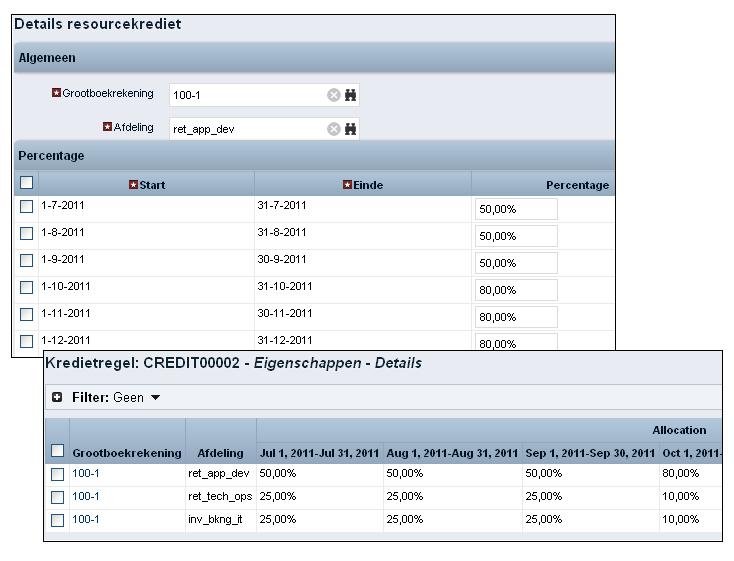
De financiële manager van Retail IT stelde een kredietregel in om 100 procent krediet te verdelen over drie leveranciersafdelingen:
Retail Application Development voerde het grootste deel van het ontwikkelingswerk uit en wordt de eerste twee maanden 50 procent en de resterende twee maanden 80 procent gecrediteerd.
Retail Application Operation geeft advies aan het begin van het project en wordt de eerste drie maanden 25 procent en de resterende drie maanden 10 procent gecrediteerd.
Investment Banking IT verleent ook advies aan het begin van het project en wordt de eerste drie maanden 25 procent en de resterende drie maanden 10 procent gecrediteerd.
Meerdere bedrijfsafdelingen debiteren voor opgedragen werk
De projectmanager van Retail IT stelde voor dit project een debetregel in waarmee per kwartaal 50 procent in rekening werd gebracht bij de afdeling Retail Self Service en 50 procent bij de afdeling Retail Premier Accounts.
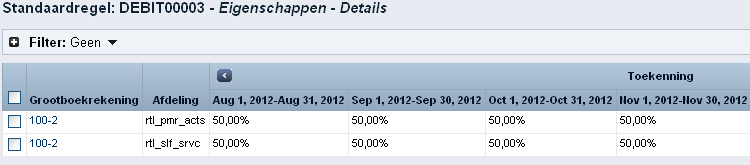
Met de flexibele regels voor terugboekingen kan Forward Inc de kosten op de juiste manier in rekening brengen bij de afdelingen die gebruikmaken van de IT-services. Het stelt IT-afdelingen ook in staat te worden gecrediteerd voor de geleverde werkzaamheden.
Voor het beheren van terugboekingen voor investeringen moeten terugboekingsopties worden ingesteld. U kunt kiezen uit de volgende opties of types terugboekingen:
Met investeringsspecifieke debetregels wordt bepaald hoeveel van de totale kosten van investeringen of services in rekening worden gebracht bij elke afdeling die daarvan gebruikmaakt.
Als u de resterende kosten toerekent aan overhead, is het bedrag dat bij de consumentenafdelingen in rekening wordt gebracht, niet noodzakelijkerwijs 100 procent van de kosten. Uw financieel manager is verantwoordelijk voor het instellen van standaardkrediet- of overheadregels en voor het afstemmen van debet- en creditposten. De pagina Terugboekingen voor een investering of een service bevat een lijst met debetregels die voor de investering of service zijn gedefinieerd. Op deze pagina kunt u inzoomen en GB-toekenningen voor de geselecteerde debetregel weergeven, toevoegen en bijwerken.
Met Uitgaven factureren wordt aangegeven hoe kosten worden geboekt. Uitgaven factureren wordt ook gebruikt voor het afstemmen op transacties om te bepalen of investeringskosten al dan niet worden gefactureerd. Stel bijvoorbeeld dat het beleid van uw bedrijf is dat alleen investeringen die als kapitaalkosten worden beschouwd, worden doorberekend. Stel verder dat u e-mailservers beheert. Bedrijven beschouwen servers en andere bedrijfskritieke hardware als afschrijfposten die anders worden behandeld tijdens het verwerken van transacties. Kapitaalkostentransacties die voor uw e-mailservers worden verwerkt, worden genegeerd en niet doorberekend.
Met opties voor terugboekingen wordt bepaald hoe en wanneer kosten tijdens het factureren worden gegenereerd. U moet opties voor terugboekingen instellen om de terugboekingen te verwerken.
Het type terugboeking bepaalt of tijdens de financiële verwerking een voor een investering gedefinieerde regel of een standaarddebetregel op de transacties wordt afgestemd.
Belangrijk! Selecteer een type terugboeking om facturen te genereren voor afgestemde transacties.
Volg de onderstaande stappen:
De pagina met eigenschappen wordt weergegeven.
De pagina met opties voor terugboekingen wordt weergegeven.
Definieert het type terugboeking voor de investering of de service.
Waarden:
Geeft aan hoe kosten worden verantwoord en of ze worden meegenomen voor facturering bij het verwerken van de transacties
Waarden:
De eigenschappen van de debetregel vormen een unieke beschrijving van een regel en worden tijdens de financiële verwerking gebruikt om transacties af te stemmen. Er moet een overheadregel bestaan om resterende kosten naar de volledige GB-rekening te kunnen boeken.
Als een regel niet is gebruikt voor het verwerken van transacties, kunt u een debetregel verwijderen.
Volg de onderstaande stappen:
De pagina met eigenschappen wordt weergegeven.
De pagina met debetregels voor terugboekingen wordt weergegeven.
De pagina Maken wordt weergegeven.
Definieert de unieke code die wordt gebruikt om de debetregel voor deze investering te classificeren.
Definieert de kostencode die is gekoppeld aan de debetregel.
Definieert de aangepaste eigenschappen die samenhangen met de debetregel. U kunt alleen aangepaste kenmerken selecteren als zoekopdrachtwaarden zijn gedefinieerd in Studio.
Zie de Ontwikkelaarshandleiding Studio voor meer informatie.
Definieert het invoertype dat is gekoppeld aan de debetregel.
Definieert de transactieklasse die samenhangt met deze debetregel.
Geeft aan of de debetregel beschikbaar is voor terugboekingen.
Waarden:
Geeft aan of u de resterende kosten als overheadkosten wilt boeken. Schakel dit selectievakje in als u de resterende kosten als overheadkosten wilt boeken.
Volg de onderstaande stappen:
De pagina met eigenschappen wordt weergegeven.
De pagina met debetregels wordt weergegeven.
De pagina Eigenschappen van GB-toekenning: Hoofd wordt weergegeven.
Definieert de unieke code die wordt gebruikt om de debetregel voor deze investering te classificeren.
Definieert de kostencode die is gekoppeld aan de debetregel.
Definieert de aangepaste eigenschappen die samenhangen met de debetregel. U kunt alleen aangepaste kenmerken selecteren als zoekopdrachtwaarden zijn gedefinieerd in Studio.
Definieert het invoertype dat is gekoppeld aan de debetregel.
Definieert de transactieklasse die samenhangt met deze debetregel.
Geeft aan of de debetregel beschikbaar is voor terugboekingen.
Waarden:
Niet actief. De regel kan worden toegepast en kan op een transactie worden afgestemd als geen actieve regel kan worden afgestemd.
Geeft aan of u de resterende kosten als overheadkosten wilt boeken. Schakel dit selectievakje in als u de resterende kosten als overheadkosten wilt boeken.
Zodra er debetregels zijn gemaakt, kunt u de GB-toekenningen definiëren waarmee wordt bepaald hoe de kosten in rekening worden gebracht bij de consumentenafdelingen. Een GB-toekenning is samengesteld uit een volledige grootboekrekening en een set toekenningsregels. De regels geven het percentage weer van de toegekende kosten voor een opgegeven periode. Een volledige GB-rekening is een combinatie van de echte GB-rekening en de afdeling.
Voor elke GB-toekenning kunt u percentages van debetposten gelijk over alle fiscale perioden verdelen of kunt u verschillende percentages opgeven voor elke periode. Als de fiscale tijdsperiode van uw bedrijf bijvoorbeeld per kwartaal is, kunt u een toekenning van 100 procent opgeven voor het eerste kwartaal. Vervolgens geeft u een toekenning van 50 procent op voor de resterende kwartalen. De resterende kosten voor de laatste drie kwartalen kunnen in rekening worden gebracht bij een andere afdeling of naar overhead worden geboekt.
U kunt GB-toekenningen uit debetregels verwijderen als er in financiële plannen of terugboekingen niet naar deze GB-toekenningen wordt verwezen.
Volg de onderstaande stappen:
De pagina met eigenschappen wordt weergegeven.
De pagina Terugboekingen: Debetregels wordt weergegeven.
De pagina GB-toekenningsdetaillijst wordt weergegeven.
De pagina GB-toekenningsdetail maken wordt weergegeven.
De pagina GB-toekenningseigenschappen: Details wordt weergegeven.
Met het type fiscale periode voor de entiteit worden de perioden bepaald die beschikbaar zijn voor selectie.
U kunt transacties weergeven die voor uw investeringen of services zijn verwerkt om te controleren of deze correct zijn geboekt. Als u fouten ontdekt die moeten worden teruggedraaid, kunt u de boekingen terugdraaien voor geselecteerde transacties of voor alle vermelde transacties.
Wanneer u de boeking terugdraait, wordt de toegekende boeking verwijderd uit de facturen voor de afdeling. De posten verschijnen niet wanneer de facturen de volgende keer worden gegenereerd of wanneer de afdelingsmanager handmatig een factuur opnieuw genereert. Als de factuur is vergrendeld of goedgekeurd wanneer u de kosten terugdraait, wordt deze wijziging weergegeven in toekomstige facturen.
Volg de onderstaande stappen:
De pagina met eigenschappen wordt weergegeven.
De pagina met transacties voor terugboekingen wordt weergegeven.
Bij de geselecteerde transacties wordt aangegeven dat de kosten zijn teruggedraaid.
Elke afdeling waarbij de kosten van de geleverde investeringen en services in rekening worden gebracht, ontvangt een factuur voor elke periode. U kunt facturen regelmatig weergeven om kosten te controleren, correcties aan te brengen, facturen goed te keuren of af te wijzen en facturen handmatig opnieuw te genereren.
De investerings- of servicemanager stelt debetregels op die de afdelingen aangeven waarmee de kosten worden verrekend. De regels geven ook het percentage van de kosten aan die worden gedebiteerd.
Stel de volgende gegevens in om een factuur te ontvangen, te verzenden, goed te keuren of af te wijzen:
Of
Meestal werken de financieel manager en de afdelingsmanager samen om facturen goed te keuren. De financieel manager dient facturen ter goedkeuring in en de afdelingsmanager keurt facturen goed of wijst facturen af. De toegangsrechten tot afdelingsfacturen bepalen welke gebruikers factuurtaken kunnen uitvoeren.
Gebruik het beleid en de beproefde methoden van uw bedrijf om aan te geven wie de verantwoordelijkheid heeft voor facturen en voor het bepalen van de sluitingsperioden voor het indienen en goedkeuren van facturen. Het goedkeuringsproces wordt hieronder beschreven:
De gedelegeerde goedkeuring van facturen stelt onderafdelingen in staat hun eigen facturen weer te geven en goed te keuren. De gedelegeerde goedkeuring van facturen wordt bepaald bij het instellen van afdelingen.
Als subafdelingen beschikken over het recht voor gedelegeerde goedkeuring van facturen, worden de facturen gegenereerd voor elke subafdeling en de bovenliggende afdeling. Deze situatie is van toepassing als er debetregels bestaan en transacties daarvoor worden geboekt. De kosten van subafdelingen worden niet samengevoegd voor de hoofdafdeling.
Als de subafdelingen niet over gedelegeerde goedkeuring van facturen beschikken, worden kosten die ten laste van deze subafdelingen worden geboekt, samengevoegd in de factuur van de hoofdafdeling.
Hoofdafdelingen moeten over gedelegeerde goedkeuring van facturen beschikken om deze goedkeuring van facturen aan hun subafdelingen te delegeren. Als de bovenliggende hoofdafdeling geen gedelegeerde goedkeuring van facturen instelt, kunnen de subafdelingen geen facturen weergeven of goedkeuren. Alle kosten worden samengevoegd voor de hoofdafdeling.
Bekijk de volgende organisatiestructuur en de gevolgen van gedelegeerde goedkeuring van facturen voor elke afdeling:
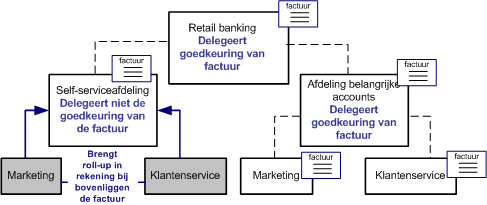
De bedrijfseenheid Retail Banking
Delegeert de goedkeuring van facturen naar de twee subafdelingen, de afdeling Self-service Banking en de afdeling Premier Customer Accounts. Er wordt een factuur voor de afdeling Retail Banking gegenereerd wanneer transacties ten laste van de afdeling worden geboekt.
De afdeling Self-service Banking
Delegeert de goedkeuring van facturen niet naar de twee subafdelingen, Marketing en Klantenservice. Er wordt een factuur voor de afdeling Self-service Banking gegenereerd wanneer transacties ten laste van de afdeling worden geboekt. Kosten die ten laste van de afdelingen Marketing en Klantenservice worden geboekt, worden samengevoegd in de factuur voor de afdeling Self-service Banking. De afdeling Self-service Marketing en Klantenservice ontvangen geen facturen.
De afdeling voor Premier Customer Accounts
Delegeert de goedkeuring van facturen naar de twee subafdelingen, Marketing en Klantenservice. Er wordt een factuur voor de afdeling Premier Customer Accounts gegenereerd wanneer transacties ten laste van de afdeling worden geboekt. De afdelingen Premier Accounts Marketing en Premier Accounts Customer Service ontvangen ook een eigen factuur wanneer transacties ten laste van hun afdeling worden geboekt.
Elk regelitem in een factuur bevat de totale kosten van de investering of service op het hoogste niveau van een hiërarchie. U kunt ook inzoomen en de gedetailleerde kosten op het hoogste niveau en de onderliggende investeringen weergeven die betrokken zijn bij de transacties tijdens de factuurperiode.
Raadpleeg de volgende documenten voor meer informatie over het werken met kosten in investerings- of servicehierarchieën:
De afdeling Selfservice retailbankieren van Forward Inc beheert het product Selfservice Bankieren. Dit product bevindt zich op het hoogste niveau met verschillende andere onderliggende investeringen, zoals het OPB-systeem (Online Bill Presentment) en de technische ondersteuning. Als afdelingsmanagers facturen weergeven, zien zij alleen de totale kosten op het hoogste niveau. Het bedrag van $4.190,00 voor Self-service Banking geeft bijvoorbeeld de totale kosten aan van alle investeringen in de hiërarchie die tijdens de factuurperiode bij een transactie waren betrokken.
Afdelingsmanagers kunnen detailkosten van elke investering in de hiërarchie weergeven door op het bedrag of het totaalbedrag te klikken.
Het is mogelijk dat u kosten aantreft die onjuist zijn en waarvoor bepaalde aanpassingen of terugdraaiingen nodig zijn. Als dit het geval is, kunt u de factuur afwijzen en een aanpassing aanvragen. Hieronder vindt u enkele voorbeelden van aanpassingen die u kunt aanvragen:
Neem contact op met de investerings- of servicemanager en vraag een correctie van het debettoekenningspercentage aan.
Neem contact op met uw financieel manager om een WIU-correctie te maken en de transactie indien nodig aan te passen, bijvoorbeeld door het tarief, de kosten of de eenheden te verhogen of te verlagen.
Neem contact op met de investerings-, service- of financieel manager om kosten terug te draaien.
Aanpassingen of terugdraaiingen in transacties of debetregels leiden tot correcties voor andere afdelingen die zijn betrokken bij de kosten van de investering. Als uw toekenningspercentage bijvoorbeeld met 5% afneemt, hebben deze extra kosten gevolgen voor andere afdelingen. Als de totale kosten voor één transactie afnemen, ontvangen alle afdelingen die betrokken zijn bij de kosten, een wijziging van de kosten.
Aanpassingen of terugdraaiingen die zijn uitgevoerd op vergrendelde of goedgekeurde facturen, worden aangegeven in de volgende niet-vergrendelde factuur of toekomstige factuur.
Afdelingsmanagers kunnen een lijst met facturen weergeven die worden gegenereerd voor hun afdeling. Financieel managers kunnen alle gegenereerde facturen weergeven, daarop inzoomen om details en transactiegegevens weer te geven.
Afdelingsmanagers kunnen hun facturen weergeven op pagina's met afdelingsfacturen.
Volg de onderstaande stappen:
Een afdelingsfactuur weergeven:
De pagina wordt weergegeven.
Er verschijnt een lijst met facturen voor uw afdeling. De status en het bedrag van de factuur worden weergegeven.
Financieel managers kunnen alle aan terugboekingen gerelateerde facturen weergeven op factuurpagina's in financieel beheer.
Volg de onderstaande stappen:
Alle facturen weergeven.
De pagina wordt weergegeven. De status en het bedrag van de factuur worden weergegeven.
De factuurdetails, aanpassingen in de voorgaande periode en het factuurbedrag worden weergegeven. U kunt facturen ook goed- of afkeuren al naar gelang hun status.
Volg de onderstaande stappen:
De pagina met eigenschappen wordt weergegeven.
Geeft de investering weer waarop de kosten zijn gebaseerd.
Geeft de kosten weer voor de opgegeven periode. Klik op deze koppeling om transactiedetails weer te geven.
Geeft het bedrag van een aanpassing weer die tijdens een voorgaande periode is uitgevoerd. Als de waarde nul is, zijn er geen aanpassingen aangebracht in voorgaande perioden. Klik op deze koppeling om aanpassingsdetails weer te geven.
Geeft het totaalbedrag weer van de kosten min de aanpassingen voor de opgegeven periode. Klik op deze koppeling om transactiedetails weer te geven.
Geeft aan of u zich op een service hebt geabonneerd. Als u zich hebt geabonneerd op een service, wordt een vinkje weergegeven.
Belangrijke informatie is onder meer:
Geeft aan of een transactie onderhanden werk of een aanpassing is.
Geeft het bedrag van de transactie weer.
Het percentage dat in rekening wordt gebracht bij een service.
Voorbeeld: 100 procent geeft aan dat één service van de investering gebruikmaakt en 50 procent betekent dat de investering wordt gedeeld door twee services.
Geeft het geschaalde bedrag weer op basis van het percentage dat voor de service in rekening wordt gebracht.
Meestal dient uw financieel manager facturen ter goedkeuring in. Verzonden facturen worden automatisch vergrendeld en krijgen de status 'Verzonden'. Ingediende facturen kunnen worden ingetrokken, goedgekeurd of afgewezen.
Volg de onderstaande stappen:
Meestal worden facturen door uw financieel manager vergrendeld en ontgrendeld.
Gebruik de pagina met afdelingsfactuuritems om facturen te vergrendelen en te ontgrendelen.
Als een factuur wordt verzonden, wordt de factuur automatisch vergrendeld. Als een factuur is vergrendeld, kunnen geen transacties aan de factuur worden toegevoegd. Als u over de rechten beschikt voor het verzenden van facturen, kun u de factuur tijdelijk ontgrendelen en opnieuw genereren met de meest recente wijzigingen.
Volg de onderstaande stappen:
Meestal worden facturen door de afdelingsmanager goedgekeurd of afgewezen.
Als een factuur is goedgekeurd, kunt u de factuur niet intrekken of andere handelingen uitvoeren op de factuur. Aanpassingen of terugdraaiingen die na goedkeuring op de factuur worden uitgevoerd, worden toegevoegd in de volgende niet-vergrendelde factuur of toekomstige factuur.
Als een factuur is afgewezen, kunnen WIU-aanpassingen of wijzigingen in debetregels worden aangebracht om de kosten te corrigeren. Neem contact op met uw financieel manager voor ondersteuning bij WIU-aanpassingen.
Volg de onderstaande stappen:
De status van de factuur wordt gewijzigd in 'Goedgekeurd'.
De status van de factuur wordt gewijzigd in 'Afgewezen'.
Facturen worden voortdurend bijgewerkt tijdens de geplande uitvoeringen van de taak Factuur genereren. U kunt een factuur tussen de geplande uitvoeringen echter bijwerken en recentelijk toegevoegde transacties weergeven.
Als een herberekening gevolgen heeft voor meerdere facturen en alle betreffende facturen worden ontgrendeld, wordt de factuur bijgewerkt. Herberekeningen worden genegeerd als een van de facturen waarvoor de wijziging gevolgen heeft, is vergrendeld. Als een herberekening niet mogelijk is, wordt dit in een bericht aangegeven.
Volg de onderstaande stappen:
Tijdens het opnieuw genereren wordt een voortgangsbalk weergegeven. Als het opnieuw genereren is voltooid, wordt de herberekende factuur weergegeven.
U kunt de status van een factuur weer wijzigen in 'Ingediend' door de factuur in te trekken.
Volg de onderstaande stappen:
De status van de factuur wordt gewijzigd in 'Ingetrokken'.
Een herstelstaat geeft voor afdelingen aan hoeveel van de gemaakte kosten kunnen worden hersteld op basis van de afdelingen die gebruik hebben gemaakt van geleverde services. Een herstelstaat lijkt op een winst- en verliesrekening van een bedrijf, maar heeft betrekking op afdelingen.
Gemaakte kosten worden in rekening gebracht aan de afdelingen die services ontvangen. Afdelingsmanagers kunnen de kosten op de facturen weergeven.
Alleen afdelingen die de services aanbieden, kunnen herstelstaten van de afdeling weergeven. Het volgende moet zijn ingesteld:
Raadpleeg de Gebruikershandleiding IT-dienstbeheer voor meer informatie.
Herstelstaten worden tegelijk met facturen gegenereerd tijdens geplande uitvoeringen van de taak Factuur genereren.
Forward Inc biedt het bedrijf een uitgebreide reeks ondersteunende IT-services aan met inbegrip van ondersteuning voor e-mail, desktop-pc's en netwerken. De services zijn van groot belang voor elke bedrijfseenheid om hun activiteiten te onderhouden. Deze services worden bij elk van deze afdelingen in rekening gebracht. Elke afdeling die services levert, ontvangt krediet voor uitgevoerde werkzaamheden.
Kosten met goedgekeurde facturen in rekening gebracht bij afdelingen die gebruikmaken van services
Afdelingsfacturen worden per kwartaal gegenereerd, gecontroleerd en goedgekeurd door de afdelingen die gebruikmaken van de services. Human Resources van het bedrijf heeft zich op verschillende IT-services geabonneerd en is overeengekomen de kosten van een deel van deze services te accepteren. De afdeling Human Resources heeft een factuur van in totaal USD 7400 goedgekeurd.
In rekening gebrachte kosten worden omgezet in tegoed voor afdelingen die services leveren
De afdeling IT Delivery Services ontvangt een krediet voor geleverde services. De afdelingsmanager kan gemaakte kosten en kredieten bekijken door de herstelstaat van de afdeling weer te geven. In deze herstelstaat wordt weergegeven dat bepaalde kosten zijn goedgekeurd en dat de herstelde kosten van de afdeling tot nu toe USD 7400 bedragen. Andere afdelingsmanagers moeten hun kosten nog goedkeuren. De kosten worden weergegeven als herstelvariantie.
Op een herstelstaat kunt u een samenvatting weergeven van alle gemaakte kosten, herstelde kosten en kredieten gesorteerd op uw services.
Volg de onderstaande stappen:
De pagina wordt weergegeven.
De pagina met eigenschappen wordt weergegeven.
De afdeling voor de herstelstaat wordt weergegeven.
Er verschijnt een lijst met investeringen die eigendom zijn van de afdeling.
Geeft de naam van de investering weer die eigendom is van deze afdeling en die als service wordt aangeboden aan andere afdelingen.
Geeft aan of de investering een service of een ander type investering betreft.
Geeft de totale kosten weer die tot nu toe voor deze investering zijn gemaakt en in rekening zijn gebracht bij andere afdelingen. Klik op deze waarde om in te zoomen en transactiedetails weer te geven.
De totale kosten die tot nu toe zijn goedgekeurd door afdelingen waarbij deze investering in rekening is gebracht. Dit bedrag geeft de totale kosten weer tot nu toe door deze afdeling zijn hersteld. Klik op deze waarde om gespecificeerde transactiedetails weer te geven.
Het verschil tot nu toe tussen de gemaakte kosten en de herstelde kosten. Dit bedrag geeft het totale bedrag aan dat deze afdeling verwacht te herstellen.
Geeft de totale mogelijke kredieten weer die deze afdeling kan ontvangen. Klik op deze waarde om in te zoomen en transactiedetails weer te geven.
Het verschil tot nu toe tussen de herstelde kosten en kredieten.
U kunt de details van herstelstaten weergeven om transactiedetails te bekijken.
Volg de onderstaande stappen:
Er verschijnt een lijst met investeringen.
Er wordt een lijst met verwerkte transacties weergegeven die betrekking hebben op deze herstelstaat.
Geeft de naam weer van de investering waarvoor kosten zijn gemaakt.
Geeft de naam weer van de afdeling waardoor kosten in rekening zijn gebracht.
Geeft de datum van de transactie weer.
Geeft de totale gemaakte kosten weer.
Geeft de GB-toekenning die door uw financieel manager in de kredietregel is gedefinieerd.
Geeft het geschaalde bedrag weer op basis van het GB-toekenningspercentage.
|
Copyright © 2013 CA.
Alle rechten voorbehouden.
|
|