

Ce chapitre traite des sujets suivants :
Procédure de configuration des comptes GL et des contre-passations
Fonctionnement des contre-passations
Contre-passations de l'investissement
Recouvrement des coûts d'un département
Les contre-passations représentent les transferts inter-comptes des coûts de l'investissement ou du service aux départements. Les contre-passations permettent de débiter (ou de facturer) le coût partagé des investissements ou services fournis au cours d'une période spécifique pour les départements. Une contre-passation représente le débit d'un système comptable. Un crédit correspondant est émis auprès des départements qui fournissent l'investissement ou le service, leur accordant ainsi un crédit financier pour le travail accompli pendant une période donnée.
Pour traiter des transactions de contre-passation, vous devez configurer des comptes de grand livre et créer des règles de contre-passation (règles de débit standard, de crédit ou de frais généraux, par exemple). Les règles que vous créez dépendent du type de traitement de contre-passation que vous souhaitez implémenter.
Les règles permettent de déterminer les contre-passations, les crédits ainsi que les coûts partagés des investissements et services. Les règles de contre-passation incluent un ensemble de propriétés uniques qui sont mises en correspondance avec des transactions lors des opérations de débit et de crédit des départements. Les règles de contre-passation comprennent les éléments suivants :
Les règles de débit et crédit suivantes sont prises en charge :
Les contre-passations impliquent que les transactions existent dans le système pour les investissements associés.
Pour pouvoir appliquer des contre-passations et utiliser des comptes, vous devez configurer les éléments suivants :
Pour plus d'informations, consultez le Manuel de l'utilisateur du module de gestion de projets.
Pour plus d'informations, consultez le Manuel de l'utilisateur du module de gestion de projets.
Pour plus d'informations sur la gestion des ressources, reportez-vous au Manuel de l'utilisateur du module de gestion des ressources.
Définissez les comptes de grand livre (GL) à affecter aux détails du plan de coûts. Si vous effectuez, à une date ultérieure, une extraction des données de planification de CA Clarity PPM vers un système comptable externe, vous pouvez utiliser le compte GL à des fins de mappage. Vous pouvez également importer des comptes GL dans CA Clarity PPM à partir d'un système comptable externe à l'aide de XOG.
Pour plus d'informations, consultez le Manuel du développeur XML Open Gateway.
Vous pouvez utiliser les comptes GL pour définir des allocations GL en fonction des heures utilisées dans les contre-passations.
Les comptes GL sont des combinaisons de codes de compte principaux et de codes de sous-comptes utilisés pour le classement des comptes. Par exemple, le code 100 correspond au compte principal Actifs. Les codes 111 et 112 correspondent respectivement aux sous-comptes d'actifs Capital et Dépenses.
Avant de créer un compte de grand livre, vérifiez qu'une entité est disponible.
Procédez comme suit :
La liste des comptes GL apparaît.
La page Créer apparaît.
Définit la première partie du numéro de compte naturel.
Définit la seconde partie du numéro de compte naturel.
Définit l'entité associée au compte GL.
Permet de spécifier la description du compte.
Définit la classe du compte.
Valeurs :
Définit le type de compte utilisé pour le classement des comptes.
Valeurs :
Indique si ce compte est actif et disponible pour l'affectation à des plans de coût.
Indique si ce compte est utilisé pour facturer les coûts aux départements désignés. Si cette option est sélectionnée, veillez à créer des règles de frais généraux.
Indique si ce compte est utilisé pour les dépenses de capitaux.
Indique si ce compte est utilisé pour des dépenses hors trésorerie.
Vous pouvez supprimer un compte GL non référencé par un plan de coûts ou par une transaction.
Procédez comme suit :
Les propriétés du compte GL s'affichent.
Définit la première partie du numéro de compte naturel.
Définit la seconde partie du numéro de compte naturel.
Définit l'entité associée au compte GL.
Permet de spécifier la description du compte.
Définit la classe du compte.
Valeurs :
Définit le type de compte utilisé pour le classement des comptes.
Valeurs :
Indique si ce compte est actif et disponible pour l'affectation à des plans de coût.
Indique si ce compte est utilisé pour facturer les coûts aux départements désignés. Si cette option est sélectionnée, veillez à créer des règles de frais généraux.
Indique si ce compte est utilisé pour les dépenses de capitaux.
Indique si ce compte est utilisé pour des dépenses hors trésorerie.
Les règles de contre-passation déterminent les comptes GL faisant l'objet d'opérations de débit et de crédit pour les coûts associés à des investissements ou à des services.
Vous pouvez configurer des codes uniques à remplir automatiquement, par exemple un code d'allocation (pour les règles standard) et un code de crédit de ressource (pour les règles de crédit).
Pour plus d'informations, consultez le Manuel du développeur de l'application Studio.
Vous pouvez appliquer une règle standard globalement à plusieurs investissements ou services, si les mêmes règles de contre-passation peuvent être utilisées pour débiter des départements pour des coûts.
Lors de la configuration de contre-passations, les responsables d'investissements ou de services peuvent choisir d'appliquer des règles standard (définies par le responsable financier) ou des règles basées sur des investissements (définies par le responsable d'investissement ou de service).
Procédez comme suit :
Une liste répertoriant les en-têtes de règles standard existantes apparaît.
La page Créer une règle d'allocation standard apparaît.
Définit le code unique qui est utilisé pour classer la règle de contre-passation (ou débit standard). Obligatoire.
Définit l'entité associée à la règle de contre-passation. Obligatoire.
Propriétés personnalisées. Vous pouvez uniquement sélectionner cette option si les valeurs de l'élément de recherche ont été définies dans Studio.
Pour plus d'informations, consultez le Manuel du développeur de l'application Studio.
Définit le code d'imputation associé à la règle de contre-passation.
Définit le code d'imputation associé à la règle de contre-passation.
Définit la classe de transactions associée à cette règle de transaction.
Permet de spécifier si les coûts restants doivent être imputés aux frais généraux. Si vous sélectionnez cette option, veillez à définir les règles de contre-passation de frais généraux.
Par défaut : option désactivée
Indique si la règle standard est disponible pour les contre-passations. Obligatoire.
Valeurs :
Pour supprimer une règle standard, sélectionnez-la, puis cliquez sur Supprimer.
Procédez comme suit :
Les détails des propriétés de la règle standard s'affichent.
Les propriétés principales s'affichent.
Définit le code unique qui est utilisé pour classer la règle de contre-passation (ou débit standard). Obligatoire.
Définit l'entité associée à la règle de contre-passation. Obligatoire.
Propriétés personnalisées. Vous pouvez uniquement sélectionner cette option si les valeurs de l'élément de recherche ont été définies dans Studio.
Pour plus d'informations, consultez le Manuel du développeur de l'application Studio.
Définit le code d'imputation associé à la règle de contre-passation.
Définit le code d'imputation associé à la règle de contre-passation.
Définit la classe de transactions associée à cette règle de transaction.
Permet de spécifier si les coûts restants doivent être imputés aux frais généraux. Si vous sélectionnez cette option, veillez à définir les règles de contre-passation de frais généraux.
Par défaut : option désactivée
Indique si la règle standard est disponible pour les contre-passations. Obligatoire.
Valeurs :
Les règles de crédit identifient les départements qui sont crédités pour le coût des investissements ou services livrés. Les départements sont crédités en fonction des attributs des ressources affectées aux investissements ou aux services livrés. En conséquence, l'emplacement et le département affectés à une ressource doivent correspondre à l'emplacement et au département affectés au département bénéficiaire du crédit.
Procédez comme suit :
Une liste répertoriant les en-têtes de règles existantes apparaît.
La page Créer apparaît.
Définit le code unique qui est utilisé pour classer la règle de crédit.
Indique si la règle de crédit est active, inactive ou en attente.
Définit l'entité associée au département recevant le crédit.
Définit l'emplacement associé au département recevant le crédit.
Définit le département recevant le crédit.
Définit une classe de ressources associée à la règle de crédit.
Définit la classe de transactions associée à la règle de crédit.
Pour supprimer une règle de crédit, sélectionnez-la, puis cliquez sur Supprimer.
Procédez comme suit :
Les détails des propriétés des règles de crédit s'affichent.
Les propriétés principales s'affichent.
Définit le code unique qui est utilisé pour classer la règle de crédit.
Indique si la règle de crédit est active, inactive ou en attente.
Définit l'entité associée au département recevant le crédit.
Définit l'emplacement associé au département recevant le crédit.
Définit le département recevant le crédit.
Définit une classe de ressources associée à la règle de crédit.
Définit la classe de transactions associée à la règle de crédit.
Les allocations GL permettent d'identifier les comptes GL et les départements qui font l'objet de débits (pour les règles standard) et de crédits (pour les règles de crédit). Les allocations GL indiquent également les pourcentages de coûts imputés ou crédités.
Le pourcentage d'allocation d'une règle de crédit pendant n'importe quelle période doit toujours être égal à 100 %.
Procédez comme suit :
Les détails des propriétés de la règle s'affichent.
La page Détails de la règle s'affiche.
Définit le compte GL associé à la règle.
Définit le département associé à la règle. Pour les règles de crédit, cette option indique le département bénéficiaire du crédit. Pour les règles standard, cette option indique le département imputé.
Par défaut, le pourcentage et une ligne vide contenant des champs des dates (début et fin) s'affichent.
Lorsque les règles standard ou de débit sont utilisées pour imputer les coûts restants aux frais généraux, les règles de frais généraux permettent de déterminer les comptes GL à débiter. Les règles de frais généraux peuvent uniquement contenir un ensemble d'allocations GL. Aucune information d'en-tête n'est requise.
Pour imputer des frais généraux à des départements, configurez les éléments suivants :
Procédez comme suit :
Une liste des règles existantes s'affiche.
La page Créer apparaît.
Définit l'entité associée à la règle.
Définit le compte GL associé à la règle.
Définit le département associé à la règle.
Pour supprimer une règle de frais généraux, sélectionnez-la, puis cliquez sur Supprimer.
Procédez comme suit :
La page Détails de la règle s'affiche.
Pour configurer des crédits de ressource à des fins d'enregistrement dans les comptes du grand livre, vous devez disposer du droit Maintenance financière - Gestion financière.
La plupart des départements informatiques effectuent des contre-passations de crédits au groupe pour lequel ils ont travaillé afin d'allouer des dépenses et du travail. Le crédit de ressource indique le bénéficiaire du crédit : département, entité, emplacement, classe de transactions ou classe de ressources. Les incidents permettent de gérer les crédits de ressource.
Vous pouvez supprimer des allocations GL des règles suivantes :
Vous pouvez supprimer des allocations GL uniquement si elles ne sont pas référencées dans les contre-passations et dans les plans de coûts.
Procédez comme suit :
Les détails des propriétés de la règle s'affichent.
Procédez comme suit :
La page Détails de la règle s'affiche.
La page Messages vous permet d'afficher et de surveiller les erreurs et les avertissements de contre-passation :
Une fois les erreurs et les avertissements corrigés, les messages n'apparaissent plus sur cette page. Le tableau ci-dessous répertorie quelques-uns des messages les plus courants et leur résolution :
|
Type |
Message |
Résolution |
|---|---|---|
|
|
[Erreur de déboursement des frais de débit (surallocation)] |
|
|
|
[Erreur de déboursement des frais généraux (surallocation)] |
|
|
Avertissement |
Aucun type de contre-passation n'a été défini pour l'investissement. |
Définissez les options de contre-passation pour l'investissement. |
|
Erreur |
Aucune information concernant l'allocation de la règle de crédit n'apparaît dans la plage de la date de transaction. |
Définissez une allocation GL dans la règle de crédit pour la date de la transaction. |
|
Erreur |
Aucune information concernant l'allocation de la règle de débit n'apparaît dans la plage de la date de transaction. |
Définissez une allocation GL dans la règle de débit pour la date de la transaction. |
|
Erreur |
Aucune règle de crédit correspondante n'a été trouvée. |
Effectuez l'une des actions suivantes : S'il n'existe aucune règle de crédit, créez-en une. Contactez le responsable financier. S'il existe une règle de crédit, comparez ses critères avec ceux de la transaction, puis ajustez cette règle ou créez-en une qui corresponde à la transaction. Vous pouvez également ajuster la transaction pour qu'elle corresponde à la règle. Contactez le responsable financier et le responsable de l'investissement. |
|
Erreur |
Aucune règle de débit correspondante n'a été trouvée. |
Effectuez l'une des actions suivantes. S'il n'existe aucune règle de débit, créez-en une. Contactez le responsable de l'investissement ou du service. S'il existe une règle de débit, comparez ses critères avec ceux de la transaction, puis ajustez cette règle ou créez-en une qui corresponde à la transaction. Vous pouvez également ajuster la transaction pour qu'elle corresponde à la règle. Contactez le responsable financier et le responsable de l'investissement. |
|
Erreur |
Aucune règle de frais généraux n'a été trouvée. |
Effectuez l'une des actions suivantes : Créez une règle de frais généraux. Contactez le responsable financier. Désélectionnez l'option de facturation des coûts restants aux frais généraux dans la règle de débit. |
|
Erreur |
La combinaison Département/Emplacement sélectionnée n'est pas valide. |
Vérifiez que les propriétés de la règle de crédit indiquent une combinaison Département/Emplacement valide. |
|
Avertissement |
Impossible de créditer le montant total des frais. |
Révisez la règle de crédit et vérifiez que l'allocation GL est égale à 100 % pour la date de transaction spécifiée. Pour plus d'informations, contactez le responsable financier. |
|
Avertissement |
Le type de dépense de la transaction des travaux en cours [Dépense de capital|Amortissement] ne correspond pas au type de dépense de facturation de l'investissement [Dépense de capital|Amortissement]. |
Effectuez l'une des actions suivantes : Définissez le type de dépense de la transaction de travaux en cours afin qu'il corresponde avec le type de dépense de facturation de l'investissement. Contactez le responsable financier. Définissez le type de dépense de facturation de l'investissement afin qu'il corresponde avec le type de dépense de la transaction de travaux en cours. Contactez le responsable de l'investissement ou du service. |
Procédez comme suit :
Une liste des erreurs et avertissements de contre-passation s'affichent.
Affiche le nom de l'investissement utilisé dans la transaction.
Affiche le code d'imputation associé à l'investissement.
Affiche la date de la transaction.
Affiche le type de dépense.
Affiche la ressource qui a engagé le coût pour l'investissement.
Affiche la règle concernée par l'erreur ou l'avertissement.
Indique s'il s'agit d'une règle de crédit ou de débit.
Indique si la règle est une règle standard ou si elle est basée sur un investissement.
Affiche la date d'exécution du job Emettre des factures.
Affiche l'utilisateur qui a initialisé le job Emettre des factures.
Affiche un message d'erreur indiquant En attente.
Affiche l'erreur ou l'avertissement.
Les règles permettent de déterminer des contre-passations et des crédits, ainsi que les transactions de travaux en cours nécessaires à leur traitement. Ces règles sont utilisées lors du traitement des transactions pour appliquer les frais ou crédits de manière appropriée aux départements désignés. Les responsables de départements peuvent visualiser leurs frais et crédits à l'aide des outils suivants :
Les règles de contre-passation suivantes sont prises en charge :
Lors de la configuration des règles de débit, le responsable de l'investissement ou du service peut baser les frais en fonction des règles standard ou des règles propres à l'investissement.
Les règles de débit et de crédit sont composées d'un en-tête et d'un ensemble d'allocations GL basées sur le temps.
En-têtes de règles
Un en-tête décrit de manière unique la règle et est utilisé au cours du traitement financier pour établir des correspondances avec les transactions. Voici quelques exemples :
Une règle de débit DB-800 est décrite comme suit : code d'imputation = Dépenses ; code de la transaction = techSup. Une règle de débit DB-900 est décrite comme suit : code d'imputation = Dépenses ; code de la transaction = SysMaint.
Une règle de crédit CR-000 est décrite comme suit : emplacement = Santa Clara ; classe de ressources = ENG. Une autre règle de crédit CR-111 est décrite comme suit : emplacement = Bournemouth ; classe de ressources = ENG.
Vous pouvez configurer le code d'allocation GL utilisé pour créer et identifier les règles pour la génération automatique.
Pour plus d'informations, consultez le Manuel du développeur de l'application Studio.
Allocations GL basées sur le temps
Les règles de débit et de crédit sont composées d'un en-tête et d'un ensemble d'allocations GL basées sur le temps. Les allocations basées sur le temps déterminent le montant des coûts débités ou crédités aux départements au cours d'une période. Les règles de contre-passation reposent sur les éléments suivants :
Le service bancaire aux consommateurs de Forward Inc a commandité le développement d'une application d'emprunts immobiliers dont les systèmes sont partagés avec les services de détail et les comptes premiers de détail. La division Banques de détail utilise la fonctionnalité Contre-passations pour allouer des coûts engagés par le service informatique pour ce projet de développement.
Ce projet a nécessité les compétences de développeurs d'application, les compétences d'analyse d'opérateurs technique de l'informatique de détail, et les compétences en sécurités techniques du service informatique des banques d'investissement. Le service informatique de la Division des banques de détail définit des règles de débit et de crédit propres à l'investissement afin de contre-passer les coûts aux départements ayant commandité le travail et de créditer ceux ayant fourni le travail.
Crédit de plusieurs services informatiques pour le travail accompli
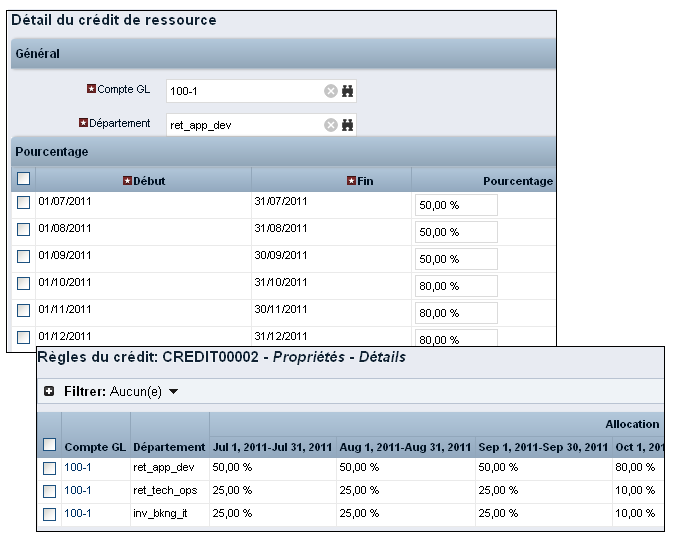
Le responsable financier du service informatique de détail définit une règle de crédit pour allouer 100 % de crédit à trois départements fournisseurs :
La division Développement de l'application de détail réalise la majeure partie du travail de développement et est crédité de 50 % pour les trois premiers mois et de 80 % pour les trois mois restants.
La division Opération technique de détail fournit des services de conseil au début du projet et est créditée de 25 % pour les trois premiers mois, puis de 10 % pour les trois mois restants.
Le service informatique des banques d'investissement fournit également des services de consultation au début du projet et est crédité de 25 % pour les trois premiers mois, puis de 10 % pour les trois mois restants.
Débit de plusieurs unités commerciales pour le travail commandité
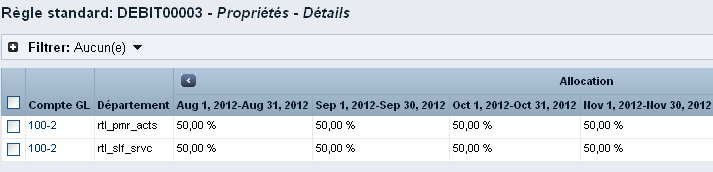
Le chef de projet du service informatique de détail pour ce projet définit une règle de débit pour contre-passer 50 % chaque trimestre au département Self services de détail et au département Comptes premiers de détail.
Grâce à des règles de contre-passations souples, Forward Inc peut allouer des coûts de manière appropriée aux départements bénéficiant des services fournis par le service informatique. Elles permettent également aux départements informatiques d'obtenir un crédit pour le travail accompli.
La gestion des contre-passations à partir d'investissements implique la configuration d'options de contre-passation. Vous pouvez sélectionner divers options ou types de contre-passation :
Les règles de débit propres à l'investissement déterminent le montant du coût total facturé à chaque département pour les investissements ou les services.
Si vous imputez les coûts restants aux frais généraux, le montant débité aux départements clients ne doit pas nécessairement être égal à 100 %. Votre responsable financier est chargé d'établir les règles standard, de crédit ou de frais généraux et de veiller à ce que les débits et crédits soient égaux. Dans la page Contre-passations de l'investissement ou du service, vous pouvez afficher une liste des règles de débit définies pour cet investissement ou ce service. Cette page vous permet d'accéder via la navigation descendante aux allocations GL pour la règle de débit sélectionnée, de les afficher, mais aussi d'ajouter ou de mettre à jour des allocations.
Le type Dépense de facturation identifie le mode de réservation des coûts. Les dépenses de facturation servent également à établir des correspondances avec des transactions pour déterminer si les coûts d'investissement doivent être ou non facturés. Imaginons que la stratégie de votre entreprise consiste à contre-passer uniquement les investissements qui sont considérés comme des dépenses de capital. Son activité consiste à gérer des serveurs de messagerie. Les sociétés considèrent que les serveurs et autre type de matériel essentiel peuvent faire l'objet d'amortissements et peuvent être gérés différemment pendant le traitement des transactions. Toutes les transactions de dépenses de capital traitées par rapport à vos serveurs de messagerie seront ignorées et ne seront pas contre-passées.
Les options de contre-passation déterminent le mode et les dates de génération des frais lors de la facturation. Vous devez configurer les options de contre-passation pour pouvoir traiter des contre-passations.
Le type de contre-passation détermine si une règle définie pour l'investissement ou une règle de débit standard est associée aux transactions au cours du traitement financier.
Important : Vous devez sélectionner un type de contre-passation pour générer des factures pour les transactions correspondantes.
Procédez comme suit :
La page Propriétés apparaît.
La page des options de contre-passation apparaît.
Définit le type de contre-passation pour l'investissement ou le service.
Valeurs :
Indique la méthode de comptabilisation des coûts et spécifie si ces coûts sont pris en compte à des fins de facturation lors du traitement des transactions.
Valeurs :
Les propriétés des règles de débit décrivent chaque règle de manière unique et servent à établir des correspondances avec les transactions lors du traitement financier. Une règle de frais généraux doit exister pour imputer les coûts restants au compte GL complet.
Si aucune règle n'a été utilisée lors du traitement des transactions, vous pouvez supprimer la règle de débit.
Procédez comme suit :
La page Propriétés apparaît.
La page Règles de débit de contre-passations apparaît.
La page Créer apparaît.
Définit le code unique utilisé pour classer la règle de débit pour cet investissement.
Définit le code d'imputation associé à la règle de débit.
Définit les propriétés personnalisées associées à la règle de débit. Vous pouvez sélectionner des attributs personnalisés uniquement si des valeurs d'élément de recherche ont été définies dans Studio.
Pour plus d'informations, consultez le Manuel du développeur de l'application Studio.
Définit le code de valorisation associé à la règle de débit.
Définit la classe de transactions associée à la règle de débit.
Indique si la règle de débit est disponible pour les contre-passations.
Valeurs :
Indique si les coûts restants doivent être imputés aux frais généraux. Pour imputer les coûts restants aux frais généraux, activez cette case à cocher.
Procédez comme suit :
La page Propriétés apparaît.
La page Règles de débit apparaît.
La page principale Propriétés de l'allocation GL apparaît.
Définit le code unique utilisé pour classer la règle de débit pour cet investissement.
Définit le code d'imputation associé à la règle de débit.
Définit les propriétés personnalisées associées à la règle de débit. Vous pouvez sélectionner des attributs personnalisés uniquement si des valeurs d'élément de recherche ont été définies dans Studio.
Définit le code de valorisation associé à la règle de débit.
Définit la classe de transactions associée à la règle de débit.
Indique si la règle de débit est disponible pour les contre-passations.
Valeurs :
En attente. Si aucune correspondance ne peut être établie avec une règle active, la règle est prise en compte et mise en correspondance avec une transaction.
Indique si les coûts restants doivent être imputés aux frais généraux. Pour imputer les coûts restants aux frais généraux, activez cette case à cocher.
Une fois les règles de débit créées, vous pouvez définir les allocations GL déterminant la méthode d'imputation des coûts aux départements. Une allocation GL est composée d'un compte GL complet et d'un ensemble de règles d'allocation. Les règles représentent le pourcentage de coûts alloués pendant une période donnée. Un compte GL complet consiste en une combinaison du compte GL naturel et du département.
Pour chaque allocation GL, vous pouvez répartir de manière égale les pourcentages de contre-passation sur toutes les périodes fiscales, ou indiquer des pourcentages différents pour chaque période. Par exemple, si la période fiscale de votre entreprise est définie sur une base trimestrielle, vous pouvez spécifier une allocation de 100 % pour le premier trimestre. Vous pourrez alors spécifier 50 % pour les autres trimestres. Les coûts restants des trois derniers trimestres peuvent ainsi être imputés à un autre département ou aux frais généraux.
Vous pouvez supprimer des allocations GL des règles de débit dans la mesure où elles ne sont pas référencées dans des plans financiers ou dans des contre-passations.
Procédez comme suit :
La page Propriétés apparaît.
La page Règles de débit des contre-passations apparaît.
La page Liste des détails de l'allocation GL apparaît.
La page Créer les détails d'une allocation GL apparaît.
La page Détails des propriétés de l'allocation GL apparaît.
Le type de période fiscale de l'entité détermine les périodes disponibles pour la sélection.
Vous pouvez réviser les transactions traitées pour vos investissements ou vos services afin de vérifier qu'elles ont été correctement enregistrées. Si vous détectez des erreurs nécessitant des extournes, vous pouvez extourner des frais sur les transactions sélectionnées ou sur toutes les transactions répertoriées.
Lorsque vous extournez des frais, les frais alloués sont supprimés des factures du département. Ces frais n'apparaîtront plus lors de la prochaine génération des factures ou lorsque le responsable du département recréera manuellement la facture. Si la facture est verrouillée ou approuvée lors de l'extourne des frais, cette modification sera répercutée sur les prochaines factures.
Procédez comme suit :
La page Propriétés apparaît.
La page Transactions des contre-passations s'affiche.
Les transactions sélectionnées indiquent que les frais ont été extournés.
Chaque département imputé pour le coût des investissements et services fournis reçoit une facture pour chaque période. Vous pouvez afficher ces factures périodiquement pour surveiller les frais, apporter des corrections, approuver ou rejeter des factures et recréer manuellement des factures.
Le responsable de l'investissement ou du service configure les règles de débit qui identifient les départements imputés. Les règles indiquent également le pourcentage du coût débité.
Pour recevoir, soumettre, approuver ou rejeter une facture, configurez les éléments suivants :
ou
En règle générale, le responsable financier et le responsable du département travaillent conjointement pour approuver les factures. Le responsable financier soumet les factures pour approbation et le responsable du département les approuve ou les rejette. Les droits d'accès aux factures du département déterminent les utilisateurs autorisés à exécuter les tâches relatives aux factures.
Consultez les stratégies et les meilleurs pratiques de votre entreprise pour identifier les rôles chargés des factures et déterminer les périodes limites de soumission et d'approbation des factures. Voici une description du processus d'approbation :
L'approbation déléguée des factures permet aux sous-départements d'afficher et d'approuver leurs propres factures. Cette approbation déléguée est déterminée lors de la configuration des départements.
Lorsque les sous-départements sont autorisés à utiliser l'approbation de factures déléguées, les factures sont générées pour chaque sous-département et pour le département parent. Cette condition s'applique si des règles de débit existent et si des transactions y ont été enregistrées. Les frais du sous-département ne sont pas cumulés dans le parent.
Lorsque des sous-départements ne bénéficient pas de l'approbation de factures déléguées, les frais enregistrés pour ces sous-départements sont cumulés sur la facture du département parent.
Ceux-ci doivent bénéficier de l'approbation de factures déléguées pour pouvoir déléguer l'approbation des factures à leurs sous-départements. Si le département parent de niveau supérieur ne définit pas l'approbation de factures déléguées, aucun sous-département de cette branche ne pourra afficher ou approuver des factures. Tous les frais sont alors cumulés au niveau supérieur du département parent.
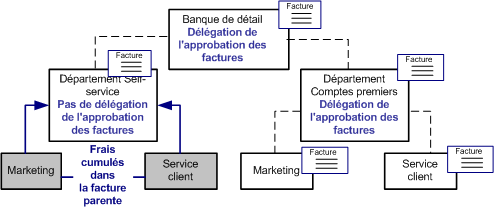
Dans la structure organisationnelle suivante, prenez note des résultats de l'approbation déléguée de factures sur chaque département :
Unité commerciale Banque de détail
Délègue l'approbation de factures à ses deux sous-départements, Banque de self-service et Comptes clients premiers. Une facture pour l'unité commerciale Banque de détail est générée lors de l'enregistrement de transactions sur cette unité.
Département Banque de self-service
Ne délègue pas l'approbation de factures à ses deux sous-départements, Marketing et Service client. Une facture est générée pour le département Banque self-service lors de l'enregistrement de transactions sur ce département. Les frais enregistrés pour les départements Marketing et Service client sont cumulés sur la facture Banque self-service. Les départements Marketing et Service client ne reçoivent pas de factures.
Département Comptes clients premiers
Ne délègue pas l'approbation de factures à ses deux sous-départements, Marketing self-service et Service client. Une facture est générée pour le département Comptes clients premiers lors de l'enregistrement de transactions sur ce département. Les départements Marketing Comptes premiers et Service client Comptes premiers reçoivent également leur propre facture lors de l'enregistrement de transactions sur leur département.
Chaque élément d'une facture indique les frais cumulés de l'investissement ou du service parent de niveau supérieur dans une hiérarchie. Vous pouvez également utiliser la navigation descendante et afficher les frais détaillés de l'investissement parent et des tous les investissements enfants inclus dans les transactions au cours de la période de facturation.
Pour en savoir plus sur l'utilisation des frais dans des hiérarchies d'investissements ou de services, consultez les documents suivants :
Le département Self-service de détail chez Forward Inc gère un produit appelé Banque self-service. Ce produit constitue le parent de niveau supérieur par rapport à plusieurs autres investissements enfants, tels que le système de Présentation en ligne de factures (PLF) et le support technique. Lors de l'affichage des factures, les responsables de départements peuvent uniquement voir les frais cumulés du parent de niveau supérieur. Par exemple, la somme de 4 190 $ pour Banque self-service représente les frais totaux de tous les investissements de la hiérarchie inclus dans une transaction au cours de la période de facturation.
Les responsables de département peuvent afficher les frais détaillés de chaque investissement de la hiérarchie, en cliquant sur le montant ou le montant total.
Certains frais erronés peuvent nécessiter un ajustement ou une extourne. Vous pouvez alors rejeter la facture et solliciter un ajustement. Voici quelques exemples d'ajustements :
Contactez le responsable de l'investissement ou du service et demandez un ajustement de votre pourcentage d'allocation de débit.
Contactez votre responsable financier pour créer un ajustement des travaux en cours et modifiez la transaction selon vos besoins, en augmentant ou diminuant le taux, le coût ou les unités par exemple.
Contactez votre responsable de l'investissement ou du service, ou le responsable financier pour extourner les frais.
L'application d'ajustements ou d'extournes à des transactions ou à des règles de débit déclenche des ajustements sur d'autres départements qui partagent le coût de l'investissement. Par exemple, si votre pourcentage d'allocation est réduit de 5 %, d'autres départements récupèrent ces frais supplémentaires. Si le coût total d'une transaction est diminué, tous les départements partageant les coûts reçoivent également un ajustement de leurs frais.
Tous les ajustements ou extournes appliqués aux factures verrouillées ou approuvées sont reflétés sur la prochaine facture déverrouillée ou sur la prochaine facture.
Les responsables de départements peuvent afficher une liste des factures générées pour leurs départements. Les responsables financiers peuvent afficher toutes les factures générées et accéder aux informations sur les transactions.
Les responsables de départements peuvent afficher leurs factures dans les pages des factures du département.
Procédez comme suit :
Pour afficher la facture d'un département :
La page de liste s'affiche.
Une liste des factures de votre département s'affiche. Vous pouvez afficher le statut et le montant de chaque facture.
Les responsables financiers peuvent afficher toutes les factures relatives aux contre-passations dans les pages de factures de la section Gestion financière.
Procédez comme suit :
Pour afficher toutes les factures :
La page de liste s'affiche. Vous pouvez afficher le statut et le montant de chaque facture.
Vous pouvez afficher les détails d'une facture, avant les ajustements de la période, et son montant. Vous pouvez également approuver ou rejeter des factures en fonction de leur état.
Procédez comme suit :
La page Propriétés apparaît.
Affiche l'investissement ayant engendré les frais.
Affiche le montant des frais pour la période spécifiée. Pour afficher les détails de la transaction, cliquez sur ce lien.
Affiche le montant d'un ajustement appliqué au cours de la période précédente. Si la valeur 0 s'affiche, cela signifie qu'aucun ajustement n'a été effectué au cours de la période précédente. Pour afficher les détails de l'ajustement, cliquez sur ce lien.
Affiche le montant total des frais moins les ajustements pour la période spécifiée. Pour afficher les détails de la transaction, cliquez sur ce lien.
Indique s'il existe un abonnement à un service. S'il existe un abonnement à un service, une coche apparaît.
Les informations principales sont les suivantes :
Indique si la transaction concerne des travaux en cours ou un ajustement.
Affiche le montant de la transaction.
Affiche le pourcentage imputé au service.
Exemple : 100 % indique qu'un service utilise la totalité de l'investissement et 50 % indique que l'investissement est partagé entre deux services.
Affiche le montant mis à l'échelle en dollars, en fonction du pourcentage imputé au service.
Votre responsable financier se charge généralement de soumettre les factures pour approbation. Les factures soumises sont automatiquement verrouillées et présentent le statut Soumis(e). Les factures soumises peuvent être rappelées, approuvées ou rejetées.
Procédez comme suit :
Le responsable financier se charge généralement de verrouiller et déverrouiller les factures.
Pour verrouiller et déverrouiller les factures, utilisez la page Facture du département.
Lorsqu'une facture est soumise, elle est automatiquement verrouillée. Une fois une facture verrouillée, aucune transaction ne peut y être ajoutée. Si vous disposez de droits pour soumettre des factures, vous pouvez déverrouiller temporairement une facture afin d'y appliquer des modifications de dernière minute.
Procédez comme suit :
Le responsable du département se charge généralement d'approuver ou de rejeter les factures.
Vous ne pouvez pas rappeler les factures approuvées, ni exécuter d'action sur celles-ci. L'ensemble des ajustements ou extournes appliqués à la facture après son approbation sont inclus dans la prochaine facture déverrouillée ou dans la prochaine facture.
Lorsqu'une facture est rejetée, des ajustements des travaux en cours ou des modifications peuvent être apportés aux règles de débit pour corriger les frais. Pour plus d'informations sur les ajustements de travaux en cours, contactez votre responsable financier.
Procédez comme suit :
Le statut de la facture devient Approuvé(e).
Le statut de la facture devient Rejeté(e).
Les factures sont mises à jour en permanence lors des exécutions planifiées du job Emettre des factures. Vous pouvez néanmoins mettre à jour manuellement une facture entre les exécutions planifiées et afficher les transactions récemment ajoutées.
Si un recalcul affecte plusieurs factures et que toutes les factures affectées sont déverrouillées, la facture est mise à jour. Les recalculs sont ignorés si l'une des factures affectées par la modification est verrouillée. En cas de problème pour effectuer un nouveau calcul, un message apparaîtra.
Procédez comme suit :
Une barre d'avancement apparaît lors du processus de recréation. Une fois le processus terminé, la facture recalculée apparaît.
Pour modifier le statut d'une facture et rétablir l'état Soumis(s), utilisez l'option de rappel.
Procédez comme suit :
Le statut de la facture passe à l'état Rappelé(e).
Le compte de résultats indique aux départements quel montant des coûts engagés peut être recouvré auprès des départements ayant bénéficié des services fournis. Le principe du compte de résultats d'un département est similaire à celui d'une entreprise.
Les coûts engagés sont imputés aux départements bénéficiaires des services. Les responsables de départements peuvent afficher leurs frais à partir d'une facture.
Seuls les départements fournissant des services peuvent afficher les comptes de résultats du département. Les éléments suivants doivent être configurés :
Pour plus d'informations, consultez le Manuel de l'utilisateur du module de gestion des services informatiques.
Les comptes de résultats sont générés avec les factures lors des exécutions planifiées du job Emettre des factures.
Forward Inc propose à ses unités commerciales plusieurs services informatiques et assure notamment la prise en charge d'un système de messagerie, des ordinateurs de bureau et des réseaux. Il s'agit de services fondamentaux pour que chaque unité commerciale puisse maintenir ses activités. Ces services sont facturés à chaque département. Les départements fournisseurs de ces services reçoivent un crédit pour le travail effectué.
Imputation de coûts par factures approuvées aux départements bénéficiaires des services
Des factures de département sont générées, révisées et approuvées tous les trimestres par les départements qui bénéficient des services fournis. Le département des ressources humaines est abonné à plusieurs services informatiques et a accepté de prendre en charge les frais d'une partie de ces services. Le département des Ressources humaines a approuvé une facture s'élevant à 7 400 $.
Les coûts facturés se transforment en crédit pour les départements fournisseurs.
Le département des services informatiques reçoit un crédit pour les services fournis. Pour pouvoir consulter les crédits et les coûts engagés, le responsable du département doit afficher le compte de résultats du département. Ce compte de résultats montre que certains frais ont été approuvés et que le département a effectué un recouvrement de 7 400 $ à ce jour. D'autres responsables de département doivent encore approuver leurs frais. Ces frais apparaissent comme écart de recouvrement.
Chaque compte de résultats inclut un récapitulatif des informations suivantes : coûts engagés, recouvrement de coûts et crédits triés par services.
Procédez comme suit :
La page de liste s'affiche.
La page Propriétés apparaît.
Le compte de résultats du département s'affiche.
Une liste des investissements détenus par le département apparaît.
Affiche le nom de l'investissement appartenant à ce département et offert sous forme de service à d'autres départements.
Indique si l'investissement est un service ou un autre type d'investissement.
Affiche le total du coût engagé à ce jour par cet investissement et facturé aux autres départements. Cliquez sur cette valeur pour accéder aux détails de la transaction.
Affiche le total des frais approuvés à ce jour par les départements et facturés pour cet investissement. Ce montant représente les coûts totaux recouvrés à ce jour par ce département. Cliquez sur cette valeur pour accéder aux détails de la transaction.
Affiche la différence à ce jour entre les coûts engagés et les coûts recouvrés. Ce montant représente le montant total que ce département doit recouvrer.
Affiche le crédit total dû à ce département. Cliquez sur cette valeur pour accéder aux détails de la transaction.
Affiche la différence à ce jour entre les coûts récupérés et les crédits.
Vous pouvez afficher les détails du compte de résultats pour afficher les détails de la transaction.
Procédez comme suit :
Une liste des investissements apparaît.
Une liste des transactions traitées affectant ce compte de résultats apparaît.
Affiche le nom de l'investissement ayant engendré les coûts.
Affiche le nom du département auquel les coûts seront imputés.
Affiche la date de la transaction.
Affiche le total des coûts engagés.
Affiche l'allocation GL définie dans la règle de crédit par votre responsable financier.
Affiche le montant mis à l'échelle en fonction du pourcentage d'allocation GL.
|
Copyright © 2013 CA.
Tous droits réservés.
|
|