

Un proyecto es el plan de trabajo más común y, normalmente, se obtiene a partir de ideas, propuestas, proyectos sin aprobar, trabajos pendientes o solicitudes de servicio. Se da prioridad y se aprueban los proyectos basados en diversos factores clave, incluidos los elementos siguientes:
Los proyectos son la inversión clave de la aplicación. Al entender cómo se crean proyectos, es posible gestionarlos correctamente. La creación de proyectos es el primer paso en el proceso de gestión de proyectos.
El siguiente diagrama describe cómo configura un gestor un proyecto de CA Clarity PPM.
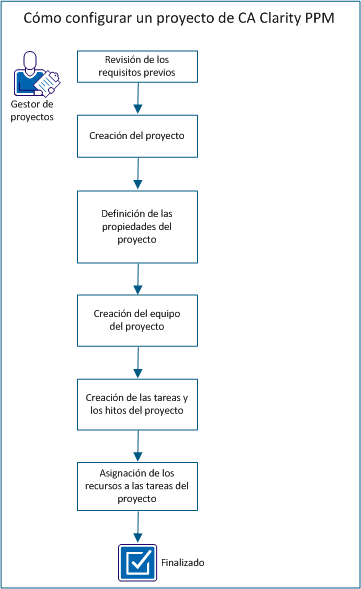
Para configurar un proyecto de CA Clarity PPM, siga estos pasos:
Nota: Este escenario no incluye toda la terminología implicada en la configuración de un proyecto de CA Clarity PPM. Para obtener más información, consulte la guía del usuario de gestión de proyectos.
Para completar todas las tareas de este escenario, tenga en cuenta la siguiente información:
Planificación inicial del proyecto
Recursos y roles
Se definen todos los recursos que participan en el proyecto, así como todos los roles.
Nota: Este escenario no explica cómo crear un recurso. Para obtener más información al respecto, consulte la guía del usuario de gestión de recursos.
Departamentos
Se crea un departamento para el proyecto.
Nota: Este escenario no explica cómo crear un departamento. Para obtener más información al respecto, consulte la guía del usuario de gestión financiera.
Derechos de acceso
Se necesitan derechos de acceso específicos para configurar un proyecto.
Nota: Para obtener más información acerca de los derechos de acceso, consulte la guía de administración o póngase en contacto con el administrador del sistema.
Como gestor de proyectos, debe crear el proyecto para realizar un seguimiento del plan de trabajo de las inversiones. Por ejemplo, supongamos que dispone de un nuevo proyecto de desarrollo que se ha aprobado para el próximo ejercicio.
Para crear el proyecto, siga uno de estos métodos:
Nota: Se puede crear también el proyecto mediante XOG; para ello, debe convertirse una idea en un proyecto utilizando Open Workbench y Microsoft Project. Este escenario no explica estos métodos.
El gestor de proyectos puede crear el proyecto a partir de una plantilla. Las plantillas ayudan a respetar la coherencia y mejorar la eficacia de la creación de proyectos.
Se puede crear un proyecto y guardarlo como una plantilla. También se puede utilizar la plantilla para crear un proyecto.
Cuando se crea un proyecto desde una plantilla, la siguiente información se copiará desde la plantilla al nuevo proyecto:
Nota: Las fechas de inicio y de finalización, la información de la línea de referencia y las propiedades financieras no se copian desde las plantillas a los proyectos nuevos. Si existen recursos de reserva en firme definidos en la plantilla del proyecto, los recursos se copiarán como prerreservados.
A continuación, realice los siguientes pasos:
Especifica el método para calcular el valor % completado del proyecto y las tareas.
Valores:
% completado de la tarea resumen = Finalización de la duración total de la tarea de detalle / Duración total de la tarea de detalle
% completado de tarea resumen = suma de los datos reales de la asignación de recursos de la tarea de detalle / Suma del esfuerzo de la asignación de recursos de la tarea de detalle
% completado de la tarea de detalle = Suma de los datos reales de la asignación de recursos / Suma del esfuerzo de asignación de recursos
Valor predeterminado: Manual
Nota: Configure el método de cálculo del porcentaje completado al inicio del proyecto y no lo modifique.
Especifica la agrupación de recursos permitidos al asignar recursos a tareas.
Valores:
Valor predeterminado: Agrupación de recursos
Especifica si se sincronizan las fechas del coste planificado con las fechas de inversión. La selección de la opción para obtener un plan financiero detallado no afecta a las fechas de coste planificadas.
Valor predeterminado: Seleccionado
Define el porcentaje que deben aumentar o reducir las estimaciones de trabajo en cada tarea para el nuevo proyecto. La escala es relativa a la plantilla.
Valores: 0-100 (donde cero significa que no hay cambios)
Valor predeterminado: Cero
Define el porcentaje (positivo o negativo) como un factor de escala para las cantidades expresadas en dólares definidas en los planes de coste y de beneficios del proyecto.
Valores: 0-100 (donde cero significa que no hay cambios)
Valor predeterminado: Cero
Ejemplo: El proyecto de plantilla de 1/01/12 a 31/12/12 adjudica $10.000 para el coste planificado y $20.000 para el beneficio planificado para la duración de proyecto. Si se define el valor Escalar presupuesto en del 20 %, el plan se copia en los nuevos proyectos del siguiente modo. Supongamos que la duración del proyecto es la misma que la plantilla del proyecto:
Especifica que deben reemplazarse los recursos en el proyecto nuevo por los roles primarios o los roles de equipo de los recursos con nombre en la plantilla del proyecto. Si un recurso con nombre no tiene ningún rol primario o rol de equipo, el recurso con nombre se conservará en el proyecto nuevo. Esta configuración anulará la configuración de la gestión de proyecto predeterminada en la página Configuración.
Por ejemplo, un plan de costes utiliza un recurso como un atributo de agrupación. Cuando se selecciona esta casilla de verificación, se copia el plan de costes de la plantilla. Sin embargo, los valores de recurso no se convierten en roles. Es posible que el valor de recurso sea el único valor que distingue una fila de detalle de elementos de línea de otra. Cuando falte este valor, las filas de detalle duplicadas pueden aparecer en el plan de costes.
Valor predeterminado: desactivado
El gestor de proyectos puede crear el proyecto manualmente si no desea utilizar una plantilla existente.
A continuación, realice los siguientes pasos:
Especifica el método para calcular el valor % completado del proyecto y las tareas.
Valores:
% completado de la tarea resumen = Finalización de la duración total de la tarea de detalle / Duración total de la tarea de detalle
% completado de tarea resumen = suma de los datos reales de la asignación de recursos de la tarea de detalle / Suma del esfuerzo de la asignación de recursos de la tarea de detalle
% completado de la tarea de detalle = Suma de los datos reales de la asignación de recursos / Suma del esfuerzo de asignación de recursos
Valor predeterminado: Manual
Nota: Configure el método de cálculo del porcentaje completado al inicio del proyecto y no lo modifique.
Especifica la agrupación de recursos permitidos al asignar recursos a tareas.
Valores:
Valor predeterminado: Agrupación de recursos
Especifica si se sincronizan las fechas del coste planificado con las fechas de inversión. La selección de la opción para obtener un plan financiero detallado no afecta a las fechas de coste planificadas.
Tras crear un proyecto con la información básica, deben definirse las propiedades del proyecto. Entre ellas, se incluyen las siguientes:
Para definir las propiedades del proyecto, deben completarse estas tareas:
Nota: Este escenario no explica todas estas tareas con detalle. Para obtener más información sobre ellas, consulte la guía del usuario de gestión de proyectos.
Al especificar las propiedades generales de un proyecto, se facilita la identificación y definición de sus características.
A continuación, realice los siguientes pasos:
Especifica el recurso que creó el proyecto. Si resulta necesario, se puede actualizar este campo.
Nota: La lista de participantes que aparece en la página Equipo, Participante también depende del valor seleccionado para la opción Administración, Gestión de proyectos, Valores de configuración, Agregar Miembros del personal como Participantes de la inversión de manera automática.
Especifica el diseño de la página con el que ver la información del proyecto. Las vistas disponibles son específicas de cada compañía y dependen de los valores que estableciera el administrador de CA Clarity PPM. Los diseños también dependen de si se ha instalado un complemento. Si no hay otros diseños disponibles, el campo será de solo lectura.
Valor predeterminado: Vista predeterminada del proyecto
Especifica el nivel de riesgo del proyecto tal y como se haya definido mediante los niveles de severidad que se seleccionaran para la lista predeterminada de factores de riesgo de la página de riesgo principal.
Especifica el propósito o caso comercial del proyecto.
Valores: Evadir coste, Reducir el coste, Expandir el negocio, Mejora de infraestructura y Mantener el negocio.
Especifica la alineación con objetivos corporativos. Muestra un indicador de estado que señala el estado de alineación del proyecto.
Valores:
Indica el estado de la inversión.
Valores: Aprobado, Rechazado, No aprobado
Valor predeterminado: No aprobado
Especifica si la inversión está activa. La activación de la inversión permite publicar transacciones y consultar la inversión en portlets de planificación de capacidad.
Valor predeterminado: Seleccionado
Especifica si se desea utilizar un programa para crear proyectos.
Valor predeterminado: Desactivado.
Especifica si se desea utilizar el proyecto como una plantilla de proyecto a partir de la que se pueden crear otros proyectos.
Valor predeterminado: desactivado
Especifica si fijar esta inversión al agregarla a una cartera. Este campo se utiliza durante la generación del escenario.
Valor predeterminado: desactivado
Se definen las propiedades de programación con los siguientes fines:
A continuación, realice los siguientes pasos:
Define la fecha en la que se incluirán los datos en estimaciones de presupuesto y de tiempo. Esta fecha se utiliza en los cálculos de análisis de valores ganados, como el coste presupuestado de trabajo programado (CPTP) y se encarga de los cálculos para los costes. No se puede programar ETC en aquellos proyectos cuya fecha es igual o anterior a la fecha indicada en el campo A partir de.
Define el porcentaje de trabajo que se ha completado en el proyecto según el porcentaje de finalización de tareas y subproyectos. Este trabajo únicamente se muestra si el método de cálculo de % completado se establece en Duración o Esfuerzo.
Valor predeterminado: 0
Valores: de 0 a 100
Especifica el método para calcular el valor % completado del proyecto y las tareas.
Valores:
% completado de la tarea resumen = Finalización de la duración total de la tarea de detalle / Duración total de la tarea de detalle
% completado de tarea resumen = suma de los datos reales de la asignación de recursos de la tarea de detalle / Suma del esfuerzo de la asignación de recursos de la tarea de detalle
% completado de la tarea de detalle = Suma de los datos reales de la asignación de recursos / Suma del esfuerzo de asignación de recursos
Valor predeterminado: Manual
Nota: Configure el método de cálculo del porcentaje completado al inicio del proyecto y no lo modifique.
Importante: Verifique que las fechas de inicio y finalización de las tareas y asignaciones son las mismas, o si se encuentran entre las fechas de inicio y finalización del proyecto. De lo contrario, las fechas de inicio y finalización del proyecto se volverán a definir automáticamente según las de las tareas y las asignaciones.
Indica el método de seguimiento que utilizan las asignaciones del recurso para introducir tiempo dedicado a tareas de proyecto.
Valores:
Valor predeterminado: Clarity
Define el código del cargo en el cual se cobrarán las transacciones del proyecto. Si también define códigos de cargo de nivel de tarea en las hojas de tiempo, los códigos de cargo de la tarea anularán este código.
Define la unidad de estructura organizativa predeterminada configurada que se utiliza al agregar miembros de personal del equipo a este proyecto. Esta unidad OBS describe un requisito de personal y puede consistir en una agrupación de recursos, una ubicación específica o un departamento. Por roles de asignación con unidades de estructura organizativa y gestores de recursos, los roles podrán rellenarse con mayor precisión. La unidad de estructura organizativa de personal predeterminada se utiliza durante la planificación de la capacidad para analizar la demanda contra la capacidad mediante la estructura organizativa de personal como criterios de filtro.
Para obtener más información sobre la gestión de recursos, consulte la guía del usuario de gestión de recursos.
Ejemplo:
Utilice la estructura organizativa para averiguar si dispone de capacidad suficiente para que los programadores de Atlanta satisfagan la demanda de los programadores de esa ubicación.
Puede evaluar el riesgo para un proyecto desde una lista predeterminada de factores de riesgo por nivel de severidad.
A continuación, realice los siguientes pasos:
La información del presupuesto es esencial para la gestión y el análisis de las carteras. Una definición y un registro correctos de los costes planificados y la información de los beneficios ayudan a evaluar y analizar los proyectos.
Nota: Para ver todos los datos de una inversión en una cartera, el administrador de CA Clarity PPM deberá ejecutar el trabajo Sincronizar inversiones de la cartera.
Con un presupuesto, se puede definir la métrica, además del Valor presente neto (VPN) del proyecto, el Retorno de la inversión (ROI) y la información de compensación. Se pueden definir también los costes y beneficios presupuestados y planificados del proyecto en un periodo de tiempo especificado.
De forma alternativa, se puede definir un plan financiero detallado para presupuestar costes y beneficios en varios periodos. Si elige crear un plan financiero detallado, la información del plan detallado se rellena de forma automática en la página de propiedades del presupuesto.
A continuación, realice los siguientes pasos:
Indica si desea que el coste y el beneficio del presupuesto debe ser igual al coste planificado y a los valores de presupuesto. Si no marca esta casilla de verificación, podrá definir manualmente los valores del presupuesto.
Pueden existir relaciones de dependencia entre inversiones en la cartera. Utilice la página Propiedades: Dependencias de la inversión para identificar la relación.
Se pueden producir dependencias entre el inicio y la finalización del esfuerzo de trabajo en conflicto, o desde costes en exceso de presupuestos. En esta página, se puede realizar lo siguiente:
A continuación, realice los siguientes pasos:
Los miembros de proyectos y las tareas son los elementos principales de un proyecto. Ambos son esenciales para cumplir los objetivos del proyecto. Puede crear un equipo del proyecto que se componga de los siguientes miembros:
Los recursos que el gestor de proyectos asigna a las tareas y que realiza el trabajo. Se adjudica a los miembros de personal del equipo al proyecto. El miembro de personal del equipo puede componerse de trabajo, materiales, equipo y gastos del recurso o tipos de rol. Puede incluir recursos que no sean recursos o roles de trabajo para procesar transacciones financieras.
Los recursos que el gestor de proyectos agrega al proyecto. Los participantes pueden consultar las propiedades de proyecto, generar ideas y controlar el progreso. De forma predeterminada, los miembros del personal de equipo se convierten en participantes automáticos. Sin embargo, también se pueden agregar recursos que no sean miembros del personal de equipo como participantes del proyecto. El valor seleccionado para la opción Agregar Miembros del personal como Participantes de la inversión de manera automática determina si el miembro del personal de equipo se convierte automáticamente en participante.
Un grupo de recursos que son participantes del proyecto.
Utilice este procedimiento para agregar recursos o roles al proyecto como miembros del personal de equipo. Se pueden agregar recursos o roles a un proyecto de manera automática cuando se asignan a una tarea del proyecto en la estructura de desglose del trabajo de la vista de Gantt.
A continuación, realice los siguientes pasos:
Si resulta necesario, puede utilizarse este procedimiento con objeto de definir las adjudicaciones de los recursos que se han asignado al proyecto. La página del personal del equipo del proyecto indica el estado de la reserva de todas las inversiones a las cuales se ha adjudicado el recurso. Además, se puede ver el número de horas durante las que se adjudica el recurso a cada inversión y muestra una lista de las adjudicaciones planificadas y confirmadas del proyecto. Esta información ayuda a determinar la disponibilidad de recursos para un proyecto, o cuándo un recurso está reservado por exceso o por defecto y cuánto. A menos que cambie las fechas de reserva, el recurso se asigna automáticamente al proyecto durante la duración del proyecto.
Utilice la columna escalada de tiempo de la lista para cambiar la mayoría de los valores relacionados con el tiempo para los recursos del proyecto. Se muestra la adjudicación por recurso, adjudicación y período de tiempo en esta columna. Puede editar la información como por ejemplo las celdas de tiempo para cada recurso. Cambiar las celdas de tiempo modifica la forma en la que la adjudicación planificada y realizada se presenta en la columna escalada de tiempo.
A continuación, realice los siguientes pasos:
Define el estado de la reserva para el recurso.
Valores:
Valor predeterminado: Prerreserva
Define el porcentaje de tiempo que se espera que el recurso funcione (como provisional o comprometido) en la inversión. El producto supone que cada uno de los miembros del personal del equipo se asigna al proyecto y a cada una de las tareas al 100 % de su tiempo disponible. Esa suposición es cierta si el recurso no se ha adjudicado a otras tareas en otros proyectos.
Un proyecto incluye varias tareas, que son actividades que empiezan y terminan en fechas definidas.
Se pueden crear tareas mediante los siguientes métodos:
Nota: Este escenario no explica todos los métodos para crear una tarea. Para obtener más información acerca de la creación de tareas, consulte la guía del usuario de gestión de proyectos.
Puede crear los siguientes tipos de tareas de proyecto:
Una tarea de hito indica un punto crítico en un proyecto, como la finalización de la primera fase de la ejecución.
Especifica una actividad o evento principal en un proyecto e indica la finalización de la fase, las entregas principales o cualquier logro significativo del proyecto durante su ejecución.
En el plan del proyecto, cualquier tarea con una duración "cero" es un hito. Es decir, la fecha de inicio y finalización coinciden con las de las tareas de hito. Una vez guardado, se bloqueará el campo Inicio en la página de propiedades de la tarea.
Especifica si se desea designar esta tarea como clave. Una tarea clave es importante para otras tareas. Por ejemplo, la fecha de inicio de otras tareas puede depender de la tarea clave.
Ejemplo: si la tarea es una en la que su finalización es esencial para la fecha de inicio de otras tareas, puede marcarse como la tarea clave.
Valor predeterminado: Seleccionado
Especifica la duración fija del tiempo de trabajo entre el inicio y la finalización de una tarea. La duración de la tarea permanece con el valor que se especificara y la aplicación vuelve a calcular las unidades del recurso conforme se cambian las asignaciones.
Antes de crear la estructura de trabajo desglosada, deben planificarse las tareas y la estructura a fin de ayudar a garantizar un uso efectivo.
Nota: De forma predeterminada, en el caso de los proyectos nuevos, aparecerá una nueva fila vacía (tarea) en la estructura de desglose del trabajo. Cuando se configura la vista de Gantt para que no muestre todos los campos obligatorios, no aparece una tarea vacía inicial para proyectos sin tareas. Además, tampoco se pueden realizar ediciones en línea.
Una tarea de resumen incluye subtareas y resúmenes de estas. Por ejemplo, un proyecto puede tener la creación de una nueva división como una tarea resumen y la formación de personal nuevo como una subtarea. Las dependencias pueden encontrarse entre las tareas del proyecto o fuera de ellas.
Cuando resulte necesario, debe insertarse una tarea en una ubicación específica en la estructura de desglose del trabajo de la vista de Gantt.
A continuación, realice los siguientes pasos:
Define el porcentaje de trabajo que se ha finalizado si la tarea ha finalizado parcialmente.
Valores:
Valor predeterminado: 0
Se pueden copiar las tareas predeterminadas desde una plantilla de proyecto al proyecto. El proceso copia toda la información de incidencias, riesgos y estimaciones que se asocia a las tareas.
A continuación, realice los siguientes pasos:
La utilización de recursos es la cantidad de esfuerzo del recurso consumida o que espera que se consuma, para finalizar una tarea. Con la página Proyecto, Tareas, Utilización de los recursos pueden realizarse las siguientes tareas:
Esfuerzo total = Datos reales + ETC restante
De forma predeterminada, el diagrama de Gantt muestra el esfuerzo total por tarea por semana para todos los recursos asignados a dicha tarea. Puede cambiar la configuración del gráfico para visualizar diferentes variaciones de la información de la tarea y recurso.
Importante: Asigne personal a las tareas antes de ver la utilización de los recursos.
A continuación, realice los siguientes pasos:
Define el nombre de la tarea. Puede hacer clic en el nombre de la tarea para abrir su página de propiedades.
Define el identificador único de la tarea (hasta 16 caracteres).
Define la fecha para comenzar a trabajar en la tarea.
Valor predeterminado: Fecha actual
Nota: El trabajo en una tarea no puede comenzar antes de la fecha de inicio del proyecto. Si la tarea ya se ha iniciado o finalizado, este campo no se encuentra disponible.
Define la fecha de finalización de la tarea.
Valor predeterminado: Fecha actual
Nota: El trabajo en una tarea no puede finalizar después de la fecha de finalización del proyecto. Si la tarea ya se ha iniciado o finalizado, el campo no se encuentra disponible.
Asigne recursos de trabajo a tareas, de modo que puedan realizar el trabajo y registrar el tiempo de trabajo en las hojas de tiempo.
También se puede asignar a las tareas gasto, material, y recursos de equipamiento. Se puede realizar un seguimiento de estos tipos de recursos mediante la hoja de tiempo y puede disponer de datos reales que se registran mediante transacciones.
Nota: No se pueden asignar recursos a hitos o tareas resumen.
Mediante la página de asignaciones de tareas, puede verse una lista de los recursos asignados a una tarea.
A continuación, realice los siguientes pasos:
Se pueden asignar recursos para detallar tareas de la estructura de desglose del trabajo en la vista de Gantt mediante uno de estos métodos:
Para eliminar un recurso asignado, haga clic en Eliminar en la columna Recursos asignados. El recurso se elimina de la tarea al guardar. Si existen datos reales publicados del recurso, este se agregará de nuevo en la tarea al guardarla.
Nota: Únicamente se pueden asignar recursos a las tareas detalladas.
La configuración de la agrupación de asignaciones del proyecto determina los recursos que se pueden asignar a una tarea. El producto es compatible con los siguientes valores de configuración de agrupación de asignaciones:
Se pueden realizar selecciones en una lista general de recursos accesibles. Al asignar un recurso ajeno al equipo del proyecto, el recurso se agrega al equipo del proyecto como miembro del personal.
Se puede elegir entre los recursos disponibles del equipo del proyecto. Los miembros del equipo deben pertenecer al personal del proyecto para poder asignarles una tarea.
Se pueden crear proyectos a partir de las plantillas del proyecto que se basan en las asignaciones de rol y de tarea estándares conforme a un tipo de proyecto. Las plantillas ayudan a garantizar uniformidad y eficiencia en la creación de proyectos.
Utilice una plantilla de proyecto para copiar el contenido de la plantilla en un nuevo proyecto en lugar de crear un proyecto desde cero. También se puede escalar el presupuesto y la estimación del trabajo del proyecto completo. Para realizar la escalación, es preciso utilizar un porcentaje especificado, en lugar de copiar el contenido de un proyecto de plantilla tal cual. Se puede modificar cualquier información en el proyecto nuevo, la cual se copia de la plantilla.
Puede cambiar las plantillas del proyecto para que se adapten a las necesidades de su organización. También es posible duplicar las plantillas para crear nuevas para cada tipo de proyecto.
Para que la creación del proyecto sea más eficaz, como propietario del proyecto, debe designar un proyecto como una plantilla de proyecto. A continuación, utilice la plantilla para crear proyectos nuevos.
Antes de designar un proyecto como una plantilla de proyecto, asegúrese de que se cumplen las siguientes condiciones:
A continuación, realice los siguientes pasos:
Aparece la página Propiedades.
Especifica la utilización del proyecto como una plantilla del proyecto para crear otros proyectos.
Valor predeterminado: desactivado
Obligatorio: No
Seleccione la casilla de verificación.
Para rellenar un proyecto nuevo, copie la información de una plantilla existente. Por ejemplo, puede copiar los tipos siguientes de información:
A continuación, realice los siguientes pasos:
Aparece la página Propiedades.
Se mostrará la página Seleccionar plantilla de proyecto.
Aparecerá la página Copiar opciones de plantilla.
Muestra el nombre de la plantilla de proyecto, cuyos datos se utilizarán para rellenar el nuevo proyecto. Utilice una plantilla para crear un proyecto con los siguientes tipos de información predefinida:
Las plantillas permiten implementar proyectos con elementos comunes en la organización.
Define el porcentaje que deben aumentar o reducir las estimaciones de trabajo en cada tarea para el nuevo proyecto. La escala es relativa a la plantilla.
Valores: 0-100 (donde cero significa que no hay cambios)
Valor predeterminado: Cero
Define el porcentaje (positivo o negativo) como un factor de escala para las cantidades expresadas en dólares definidas en los planes de coste y de beneficios del proyecto.
Valores: 0-100 (donde cero significa que no hay cambios)
Valor predeterminado: Cero
Ejemplo: El proyecto de plantilla de 1/01/12 a 31/12/12 adjudica $10.000 para el coste planificado y $20.000 para el beneficio planificado para la duración de proyecto. Si se define el valor Escalar presupuesto en del 20 %, el plan se copia en los nuevos proyectos del siguiente modo. Supongamos que la duración del proyecto es la misma que la plantilla del proyecto:
Especifica que deben reemplazarse los recursos en el proyecto nuevo por los roles primarios o los roles de equipo de los recursos con nombre en la plantilla del proyecto. Si un recurso con nombre no tiene ningún rol primario o rol de equipo, el recurso con nombre se conservará en el proyecto nuevo. Esta configuración anulará la configuración de la gestión de proyecto predeterminada en la página Configuración.
Por ejemplo, un plan de costes utiliza un recurso como un atributo de agrupación. Cuando se selecciona esta casilla de verificación, se copia el plan de costes de la plantilla. Sin embargo, los valores de recurso no se convierten en roles. Es posible que el valor de recurso sea el único valor que distingue una fila de detalle de elementos de línea de otra. Cuando falte este valor, las filas de detalle duplicadas pueden aparecer en el plan de costes.
Valor predeterminado: desactivado
Las reglas siguientes se aplican cuando se copian planes financieros desde una plantilla a un proyecto nuevo o existente:
Al copiar planes financieros a partir de una plantilla de proyecto, se utilizan algunos de los campos del proyecto creado en primer lugar. Los campos siguientes del proyecto de plantilla afectan a cómo se copian los planes financieros en el nuevo proyecto:
Los periodos de tiempo de los planes financieros que se copian desde la plantilla del proyecto cambian en el proyecto nuevo en función de esta fecha de inicio. El valor de campo Fecha de finalización en la plantilla del proyecto no es relevante para los planes financieros. La fecha de finalización se calcula de forma automática para cada uno de los planes financieros que se basan en la duración del plan original en la plantilla y en las nuevas fechas de inicio.
Este campo sólo se tiene en cuenta si no existen planes de presupuestos en la plantilla del proyecto. Al seleccionar la opción, se conservan las mismas fechas para el beneficio y el coste planificados en la página de propiedades del presupuesto que las de inicio y finalización del proyecto. Si se anula la selección, se cambian las fechas para el beneficio y el coste planificados. El cambio se basa en la diferencia entre la fecha de inicio del proyecto de plantilla y la del nuevo proyecto.
Las reglas siguientes se aplicarán a la estructura organizativa del departamento:
Define el porcentaje (positivo o negativo) como un factor de escala para las cantidades expresadas en dólares definidas en los planes de coste y de beneficios del proyecto.
Valores: 0-100 (donde cero significa que no hay cambios)
Valor predeterminado: Cero
Ejemplo: El proyecto de plantilla de 1/01/12 a 31/12/12 adjudica $10.000 para el coste planificado y $20.000 para el beneficio planificado para la duración de proyecto. Si se define el valor Escalar presupuesto en del 20 %, el plan se copia en los nuevos proyectos del siguiente modo. Supongamos que la duración del proyecto es la misma que la plantilla del proyecto:
Este ejemplo muestra cómo se configuran los períodos de inicio y finalización de los planes financieros que se creen mediante la copia de un proyecto de plantilla.
El proyecto de plantilla con la fecha de inicio de diciembre de 2010 incluye los planes financieros siguientes:
Al copiar la información de plantilla a un nuevo proyecto con la fecha de inicio en diciembre de 2011, los planes financieros se cambiarán. Los planes financieros cambian según la nueva fecha de inicio. Sin embargo, los planes mantienen el mismo intervalo de tiempo entre las fechas de inicio y finalización que se han definido originalmente en la plantilla.
Los planes financieros disponen ahora de los nuevos periodos siguientes de tiempo de inicio y de finalización:
Utilice el siguiente proceso para copiar planes financieros a partir de plantillas del proyecto:
Para obtener más información, consulte la guía del usuario de gestión financiera.
Póngase en contacto con el administrador de CA Clarity PPM o consulte la Guía de administración para obtener más información.
Entre las propiedades del proyecto se incluyen las siguientes:
Con el proyecto abierto, acceda a los vínculos para definir las características del proyecto.
Se puede:
Para obtener más información, consulte la guía del usuario de gestión financiera.
Para obtener más información, consulte la guía del usuario de gestión financiera.
Edite las propiedades generales de cualquier proyecto al que tenga acceso.
A continuación, realice los siguientes pasos:
Aparece la página Propiedades.
Especifica la agrupación de recursos permitidos al asignar recursos a tareas.
Valores:
Valor predeterminado: Agrupación de recursos
Define el nombre del proyecto.
Límite: 80 caracteres
Obligatorio: Sí
Define el identificador único del proyecto (que suele estar numerado de manera automática).
Límite: 20 caracteres.
Obligatorio: Sí
Define la descripción.
Límite: 240 caracteres.
Obligatorio: No
Especifica el nombre del recurso encargado de la gestión del proyecto. El gestor de un proyecto recibe automáticamente determinados derechos para el proyecto.
El gestor de proyectos no es el mismo que el gestor de colaboración. La persona que crea el proyecto se convierte en el gestor de colaboración del proyecto de forma predeterminada.
Valor predeterminado: el recurso que crea el proyecto. Si se crea un proyecto que alguien más puede gestionar, cambie el valor predeterminado a otro recurso.
Obligatorio: No
Especifica el diseño de página para ver la información sobre el proyecto. Los diseños disponibles son específicos de cada compañía y dependen de los valores establecidos por el administrador de CA Clarity PPM. Los diseños también dependen de si se ha instalado un complemento. Si no hay otros diseños disponibles, el campo será de sólo visualización.
Valor predeterminado: Vista por defecto del proyecto
Obligatorio: Sí
Muestra el estado de riesgo del proyecto en forma de un indicador de estado. Los colores del indicador de estado se basan en las selecciones de la página de riesgo principal. Si ha definido riesgos de detalle, los colores se obtienen de la página de riesgos.
Valores:
Rojo = Riesgo alto
Especifica el propósito o caso de negocio del proyecto.
Valores: Evadir coste, Reducir el coste, Expandir el negocio, Mejora de infraestructura y Mantener el negocio.
Obligatorio: No
Especifica la alineación con objetivos corporativos. Muestra un indicador de estado que señala el estado de alineación del proyecto.
Valores:
Indica el estado de la inversión.
Valores: Aprobado, Rechazado, No aprobado
Valor predeterminado: No aprobado
Especifica si la inversión está activa. Active la inversión para que permita publicar transacciones y para ver la inversión en los portlets de planificación de capacidad.
Valor predeterminado: Seleccionado
Especifica el uso de un programa para crear proyectos.
Valor predeterminado: Desactivado.
Obligatorio: No
Especifica la utilización del proyecto como una plantilla del proyecto para crear otros proyectos.
Valor predeterminado: desactivado
Obligatorio: No
Especifica si se va a fijar esta inversión al agregarla a una cartera. Este campo se utiliza durante la generación del escenario.
Valor predeterminado: desactivado
Obligatorio: No
Para obtener más información, consulte la guía de usuario de gestión de la cartera.
Para obtener más información, consulte la guía básica del usuario.
Define las líneas de negocio para la organización encargada de la propuesta.
Define el departamento financiero que se asocia a la inversión.
Obligatorio: No
Para obtener más información, consulte la guía del usuario de gestión financiera.
Esta estructura organizativa se clasifica en último lugar si existe más de una estructura organizativa.
Define la ubicación financiera que se asocia a la inversión. La ubicación debe pertenecer a la misma entidad que el departamento.
Se pueden procesar transacciones financieras para el proyecto. Sin embargo, antes de procesar las transacciones financieras, se debe permitir que el proyecto configure los valores predeterminados de las transacciones financieras, como la especificación de las matrices de proyecto y coste. Las selecciones rellenarán automáticamente las entradas de transacción al seleccionar el proyecto.
Para configurar un proyecto para el procesamiento financiero, configure lo siguiente:
Para obtener más información, consulte la guía del usuario de gestión financiera.
Para obtener más información, consulte la guía del usuario de gestión financiera.
Para obtener más información, consulte la guía del usuario de gestión financiera.
Utilice el proceso siguiente para definir las propiedades financieras que se utilizan en el resumen y en la planificación financiera detallada.
Si las condiciones siguientes son verdaderas, cuando se cambia el estado financiero de un proyecto de Abierto a Retenido o Cerrado, aparecerá un mensaje de error:
A continuación, realice los siguientes pasos:
Aparece la página Propiedades.
Define el cliente (interno o externo) que se encarga de las tasas y costes. Requiere la creación de un perfil de la compañía.
Define el identificador único del proyecto (que suele estar numerado de manera automática).
Límite: 20 caracteres.
Obligatorio: Sí
Define el proyecto que está enlazado financieramente al proyecto.
Define el departamento financiero que se asocia a la inversión.
Obligatorio: No
Para obtener más información, consulte la guía del usuario de gestión financiera.
Define la ubicación financiera que se asocia a la inversión. La ubicación debe pertenecer a la misma entidad que el departamento.
Especifica el estado que determina el modo en que se gestionan las transacciones financieras introducidas en el proyecto.
Valores:
Valor predeterminado: En espera
Obligatorio: Sí
Define el método de facturación necesario para el procesamiento de transacciones financieras.
Valores:
Valor predeterminado: Estándar
Obligatorio: Sí
Para obtener más información, consulte la guía del usuario de gestión financiera.
Define la categoría de transacción utilizada para agrupar los proyectos para generar informes.
Define la clase utilizada para agrupar los proyectos para informar de las finalidades.
Define la moneda que se utiliza para procesar recargos y transacciones financieras en el proyecto. Después de procesar las transacciones o crear planes financieros detallados para el proyecto, no se puede cambiar este valor de código de la moneda.
Define la matriz de coste/tasa que se utiliza para calcular el importe de beneficios de la entrada de transacción.
Define la matriz de coste/tasa que se utiliza para calcular el importe de coste de la entrada de transacción.
Sólo se muestra cuando hay disponibles varias monedas. Define el tipo de tipo de cambio en las transacciones del proyecto. Una vez aprobado el proyecto, no se puede modificar el tipo de tasas de cambio.
Valores:
Para utilizar la planificación financiera detallada y las transacciones financieras del proceso, debe habilitarse el proyecto en términos financieros.
Para obtener más información, consulte la guía del usuario de gestión financiera.
A continuación, realice los siguientes pasos:
Aparece la página Propiedades.
Define el departamento financiero que se asocia a la inversión.
Obligatorio: No
Para obtener más información, consulte la guía del usuario de gestión financiera.
Define la ubicación financiera que se asocia a la inversión. La ubicación debe pertenecer a la misma entidad que el departamento.
Especifica el estado que determina el modo en que se gestionan las transacciones financieras introducidas en el proyecto.
Valores:
Valor predeterminado: En espera
Obligatorio: Sí
Seleccione el estado "Abierto".
Cerrar un proyecto de manera financiera garantiza que no se asignen fondos adicionales al proyecto.
A continuación, realice los siguientes pasos:
Aparece la página Propiedades.
Aparecerá la página Financiación.
Especifica el estado que determina el modo en que se gestionan las transacciones financieras introducidas en el proyecto.
Valores:
Valor predeterminado: En espera
Obligatorio: Sí
Utilice el siguiente proceso para configurar los proyectos para realizar el seguimiento de los costes:
Para obtener más información, consulte la guía del usuario de gestión financiera.
Para obtener más información, consulte la guía del usuario de gestión financiera.
Póngase en contacto con el administrador de CA Clarity PPM o consulte la Guía de administración para obtener más información.
La matriz de coste/tasa financiera se utiliza para fines de seguimiento. Puede asociar la matriz al proyecto para que se calcule el coste presupuestado del trabajo realizado (BCWP) y la información de valor ganado (EV). Se puede asociar la Matriz de costes financieros de nivel de proyecto para recursos de trabajo, material y equipo; así como para los gastos incurridos en los proyectos.
La Matriz de costes financieros se utiliza al generar informes que contienen cierta información de coste del proyecto. Para activar el cálculo de los valores, asigne recursos o roles a tareas. Además, su administrador de CA Clarity PPM debe programar el trabajo Extracción de matriz de tasas para que se ejecute periódicamente.
Póngase en contacto con el administrador de CA Clarity PPM o consulte la Guía de administración para obtener más información.
Si no se asocia la matriz de coste/tasa financiera al proyecto, el gestor financiero precisará que se especifique un coste al crear transacciones.
Para obtener más información, consulte la guía del usuario de gestión financiera.
Utilice este procedimiento para asociar la Matriz de costes financieros a un tipo de recurso de proyecto. La Matriz de costes financieros se utiliza para calcular las tasas de proyectos.
Importante: La matriz de coste financiera debe crearse antes de asociarla al proyecto.
Para obtener más información, consulte la guía del usuario de gestión financiera.
A continuación, realice los siguientes pasos:
Aparece la página Propiedades.
Aparecerá la página de propiedades financieras.
Define la matriz de costes o tasas que se utiliza para calcular el importe de beneficios de la entrada de transacción.
Define la matriz de costes o tasas que se utiliza para calcular el importe de coste de la entrada de transacción.
Sólo se muestra cuando hay disponibles varias monedas. Define el tipo de tasa de cambio que se utiliza para las transacciones introducidas en el proyecto. Una vez aprobado el proyecto, no se puede modificar el tipo de tasas de cambio.
Valores:
Utilice las páginas Acceso a este proyecto para visualizar, otorgar y editar los derechos de acceso de nivel de instancia al proyecto. Puede ver los derechos de acceso en la página de vista completa. También se pueden editar y otorgar derechos de acceso en las páginas de la unidad de estructura de desglose de la organización (OBS), grupos y recursos.
La estimación hasta finalizar (ETC) es el tiempo estimado que emplea un recurso en completar una asignación. El valor es importante para la planificación del proyecto y para el reconocimiento de los ingresos. A corto plazo, las estimaciones ayudan a los jefes de proyecto a adjudicar las horas de trabajo de una forma más eficaz. A largo plazo, los gestores de proyectos podrán comparar las estimaciones con los datos reales, lo cual puede ayudar a producir planificaciones y previsiones más precisas.
Las propiedades de estimación muestran los valores de la ETC actuales y nuevos. Para ver la página, abra el proyecto, haga clic en el menú Propiedades y en Estimación.
Es posible realizar las siguientes acciones desde esta página:
El proceso siguiente describe cómo se deben definir las estimaciones para un proyecto:
Cuando se asigna un recurso a una tarea, la estimación hasta finalizar (ETC) para la tarea se calcula automáticamente. La adjudicación (porcentaje) y la disponibilidad (horas) de una asignación de recursos determina la ETC de la tarea en función de las fechas de inicio y de finalización de la asignación. El cálculo se realiza conforme a la siguiente fórmula:
ETC = el número de días laborables asignados al recurso para trabajar en la tarea * el número de horas que el recurso se encuentra disponible para trabajar cada día
La disponibilidad diaria y de calendario para un recurso se utiliza para determinar la disponibilidad total para el recurso. A menos que se especifique un número distinto en el perfil del recurso, de forma predeterminada, se supone que habrá ocho horas laborables disponibles para cada recurso diariamente.
Ejemplo 1
Si adjudica a Aaron Connors el 100 por ciento a un proyecto y le asigna una tarea durante 5 días con 8 horas de disponibilidad. La ETC para Aaron será de 40 horas. Si adjudica a Patty Chen el 50 por ciento a un proyecto y la asigna la misma tarea durante 5 días. La ETC para Patty será de 20 horas.
Ejemplo 2
Si programa una tarea entre 30/06/11 y 30/07/11. La tarea contiene 22 días laborables y tiene un recurso asignado 8 horas al día durante 22 días. La ETC para la tarea se calcula a 176 horas (22 horas * 8 horas cada día). Se asignan dos recursos a la tarea, cada uno con una disponibilidad diaria total de 8 horas. Un recurso para el 50% del tiempo disponible y el otro, para el 100%. La ETC combinada calcula a 264.
Para obtener más información sobre la gestión de recursos, consulte la guía del usuario de gestión de recursos.
Puede cambiar la ETC del nivel del proyecto de los siguientes modos:
Importante: Asigne personal a las tareas antes de poder visualizar y editar la ETC.
Se pueden aplicar estimaciones (ETC) en todas las tareas mediante la edición y la aplicación de la ETC de nivel de proyecto. La aplicación de la ETC de nivel de proyecto distribuye el valor de la ETC en todas las tareas de proyecto según la duración de la tarea, la disponibilidad de recursos, y la adjudicación de recursos. La ETC actual adopta el nuevo valor.
A continuación, realice los siguientes pasos:
Aparece la página Propiedades.
Se mostrará la página de propiedades de estimación.
Define la nueva estimación que se aplicará a través de todas las tareas del proyecto.
Se aplica la nueva ETC.
Utilice este procedimiento para consultar y editar la ETC combinada de todas las tareas en el proyecto y aplique la ETC. La página de estimación mostrará un desglose de la ETC del proyecto por agrupación de fases o tareas. Se puede ampliar la lista para visualizar la ETC de cada tarea en la fase o grupo. Una vez que un proyecto o tarea está en marcha, la ETC refleja el número de horas restantes estimadas para completar el proyecto.
Para aplicar una estimación top-down, introduzca el porcentaje de participación de la estimación top-down distribuido para cada tarea.
A continuación, realice los siguientes pasos:
Aparece la página Propiedades.
Se mostrará la página de propiedades de estimación.
Define el modo de la estimación.
Valores:
Valor predeterminado: Estimación top-down
Muestra la estimación hasta finalizar actual (ETC) para el proyecto. El valor de este campo se deriva de la ETC actual en la página de propiedades de estimación.
Obligatorio: No
Define la nueva estimación que se aplicará a través de todas las tareas del proyecto.
Se mostrará la lista de tareas.
Define el nombre de la tarea. Al hacer clic en el signo más o en el nombre de la tarea de resumen, se muestran las subtareas de la tarea de resumen.
Aparecerá un identificador único para la tarea.
Muestra la Estimación hasta finalizar total (ETC) para la tarea. El valor de este campo se deriva del campo ETC de la página de propiedades de la estimación de la tarea.
Muestra el porcentaje de la estimación top-down a partir del proyecto que se distribuye a la tarea.
Muestra la nueva estimación que se aplicará a la tarea.
La ETC se distribuye en la configuración de tareas para recibir la distribución top-down.
Utilice los subproyectos para agrupar proyectos relacionados en un proyecto máster con fines de programación. Al establecer asociaciones de subproyectos se permite crear planes, y analizar y realizar un seguimiento de un proyecto individual con detalle. Las asociaciones también ayudan a la visualización, resumen y análisis del progreso de varios proyectos en el nivel del proyecto máster. Puede utilizar proyectos principales con subproyectos para realizar la planificación top-down y compartir la disponibilidad de recursos entre los proyectos.
Los subproyectos se adjudican al proyecto principal al 100% y participan en la métrica de valor ganado y en la línea de referencia del proyecto principal. No es posible cambiar los porcentajes de adjudicación.
Se puede asociar cualquier número de proyectos conjuntamente. Los datos no se comparten entre los subproyectos y el proyecto principal o entre los mismos subproyectos.
Ejemplo
Crea un proyecto principal denominado Reconstrucción de la base de datos, que contiene tres subproyectos: Oracle, Sybase y Foxpro.
Utilice el procedimiento siguiente para agregar un subproyecto existente a un proyecto principal. Puede añadir un número ilimitado de subproyectos a un proyecto principal.
Utilice la página de propiedades, o vista de Gantt, para agregar un proyecto como subproyecto. Se puede abrir un subproyecto desde el proyecto principal y modificarlo.
A continuación, realice los siguientes pasos:
Aparece la página Propiedades.
Aparecerá la página de propiedades de los subproyectos.
A continuación, realice los siguientes pasos:
Aparece la página Propiedades.
Se mostrará la vista de Gantt.
Aparecerá la página Seleccionar subproyectos.
Utilice este procedimiento para crear un subproyecto mediante una plantilla de proyecto. Los valores de campo predeterminados que se definen en la plantilla del proyecto varían conforme a las selecciones que se realizaron en la plantilla especificada.
A continuación, realice los siguientes pasos:
Aparece la página Propiedades.
Se mostrará la vista de Gantt.
Aparecerán las plantillas de proyecto disponibles.
Se mostrará la página Crear.
Especifica la agrupación de recursos permitidos al asignar recursos a tareas.
Valores:
Valor predeterminado: Agrupación de recursos
Define el nombre del proyecto.
Límite: 80 caracteres
Obligatorio: Sí
Define el identificador único del proyecto (que suele estar numerado de manera automática).
Límite: 20 caracteres.
Obligatorio: Sí
Define la descripción.
Límite: 240 caracteres.
Obligatorio: No
Especifica el nombre del recurso encargado de la gestión del proyecto. El gestor de un proyecto recibe automáticamente determinados derechos para el proyecto.
El gestor de proyectos no es el mismo que el gestor de colaboración. La persona que crea el proyecto se convierte en el gestor de colaboración del proyecto de forma predeterminada.
Valor predeterminado: el recurso que crea el proyecto. Si se crea un proyecto que alguien más puede gestionar, cambie el valor predeterminado a otro recurso.
Obligatorio: No
Especifica el diseño de página para ver la información sobre el proyecto. Los diseños disponibles son específicos de cada compañía y dependen de los valores establecidos por el administrador de CA Clarity PPM. Los diseños también dependen de si se ha instalado un complemento. Si no hay otros diseños disponibles, el campo será de sólo visualización.
Valor predeterminado: Vista por defecto del proyecto
Obligatorio: Sí
Define la fecha de inicio original de un proyecto. Conforme se crean tareas y asignaciones, esta fecha se calcula automáticamente para que coincida con la primera fecha en la que se programa que empiece una tarea. En ese momento, para editar esta fecha, ajuste las siguientes:
Importante: Compruebe que las fechas de inicio de las tareas y asignaciones son las mismas o posteriores a la fecha de inicio del proyecto. De lo contrario, la fecha de inicio del proyecto se volverá a definir automáticamente según las fechas de inicio de las tareas y las asignaciones.
Valor predeterminado: Fecha actual
Obligatorio: Sí
Define la fecha de finalización inicial de un proyecto. Conforme se crean tareas y asignaciones, esta fecha se calcula automáticamente para que coincida con la última fecha en la que se programa que finalice una tarea. En ese momento, para editar esta fecha, ajuste las siguientes:
Importante: Compruebe que las fechas de finalización de las tareas y asignaciones son las mismas o anteriores a la fecha de finalización del proyecto. De lo contrario, la fecha de finalización del proyecto se volverá a definir automáticamente según las fechas de finalización de las tareas y las asignaciones.
Valor predeterminado: Fecha actual
Especifica si se sincronizan las fechas del coste planificado con las fechas de inversión. La selección de la opción para obtener un plan financiero detallado no afecta a las fechas de coste planificadas.
Valor predeterminado: Seleccionado
Define la etapa en el ciclo de vida de la inversión. La lista de opciones la específica la compañía y depende de los valores que establezca el administrador.
Esta métrica se utiliza en el análisis de cartera cuando se usan criterios de etapa comparables en todas las inversiones de cartera.
Especifica el propósito o caso de negocio del proyecto.
Valores: Evadir coste, Reducir el coste, Expandir el negocio, Mejora de infraestructura y Mantener el negocio.
Obligatorio: No
Define la importancia relativa de esta inversión en relación con todas las otras inversiones. La prioridad controla el orden en el que se programan las tareas durante la programación automática. La prioridad está sujeta a restricciones de dependencia.
Valores: 0 - 36 (donde cero es la importancia más alta)
Valor predeterminado: 10
Obligatorio: No
Indica el nivel de trabajo que se ha completado en las tareas.
Valores:
Valor predeterminado: No iniciado
Obligatorio: Sí
Indica el estado del proyecto.
Valores: Aprobado, No aprobado y Rechazado.
Valor predeterminado: No aprobado
Obligatorio: Sí
Especifica si se va a fijar esta inversión al agregarla a una cartera. Este campo se utiliza durante la generación del escenario.
Valor predeterminado: desactivado
Obligatorio: No
Para obtener más información, consulte la guía de usuario de gestión de la cartera.
Especifica el método para calcular el valor % completado del proyecto y las tareas.
Valores:
% completado de la tarea resumen = Finalización de la duración total de la tarea de detalle / Duración total de la tarea de detalle
% completado de tarea resumen = suma de los datos reales de la asignación de recursos de la tarea de detalle / Suma del esfuerzo de la asignación de recursos de la tarea de detalle
% completado de la tarea de detalle = Suma de los datos reales de la asignación de recursos / Suma del esfuerzo de asignación de recursos
Valor predeterminado: Manual
Nota: Configure el método de cálculo del porcentaje completado al inicio del proyecto y no lo modifique.
Define la estructura de desglose de la organización del departamento del proyecto.
Define la ubicación de la estructura de desglose de la organización del proyecto.
Muestra el nombre de la plantilla de proyecto, cuyos datos se utilizarán para rellenar el nuevo proyecto. Utilice una plantilla para crear un proyecto con los siguientes tipos de información predefinida:
Las plantillas permiten implementar proyectos con elementos comunes en la organización.
Define el porcentaje que deben aumentar o reducir las estimaciones de trabajo en cada tarea para el nuevo proyecto. La escala es relativa a la plantilla.
Valores: 0-100 (donde cero significa que no hay cambios)
Valor predeterminado: Cero
Define el porcentaje (positivo o negativo) como un factor de escala para las cantidades expresadas en dólares definidas en los planes de coste y de beneficios del proyecto.
Valores: 0-100 (donde cero significa que no hay cambios)
Valor predeterminado: Cero
Ejemplo: El proyecto de plantilla de 1/01/12 a 31/12/12 adjudica $10.000 para el coste planificado y $20.000 para el beneficio planificado para la duración de proyecto. Si se define el valor Escalar presupuesto en del 20 %, el plan se copia en los nuevos proyectos del siguiente modo. Supongamos que la duración del proyecto es la misma que la plantilla del proyecto:
El beneficio planificado muestra 24000 $ (se aumenta el valor original un 20 % más).
Especifica que deben reemplazarse los recursos en el proyecto nuevo por los roles primarios o los roles de equipo de los recursos con nombre en la plantilla del proyecto. Si un recurso con nombre no tiene ningún rol primario o rol de equipo, el recurso con nombre se conservará en el proyecto nuevo. Esta configuración anulará la configuración de la gestión de proyecto predeterminada en la página Configuración.
Por ejemplo, un plan de costes utiliza un recurso como un atributo de agrupación. Cuando se selecciona esta casilla de verificación, se copia el plan de costes de la plantilla. Sin embargo, los valores de recurso no se convierten en roles. Es posible que el valor de recurso sea el único valor que distingue una fila de detalle de elementos de línea de otra. Cuando falte este valor, las filas de detalle duplicadas pueden aparecer en el plan de costes.
Valor predeterminado: desactivado
Utilice este procedimiento para crear un subproyecto a partir de la estructura de desglose del trabajo de los proyectos principales.
A continuación, realice los siguientes pasos:
Aparece la página Propiedades.
Se mostrará la vista de Gantt.
Se mostrará la página Crear.
Especifica la agrupación de recursos permitidos al asignar recursos a tareas.
Valores:
Valor predeterminado: Agrupación de recursos
Define el nombre del proyecto.
Límite: 80 caracteres
Obligatorio: Sí
Define el identificador único del proyecto (que suele estar numerado de manera automática).
Límite: 20 caracteres.
Obligatorio: Sí
Define la descripción.
Límite: 240 caracteres.
Obligatorio: No
Especifica el nombre del recurso encargado de la gestión del proyecto. El gestor de un proyecto recibe automáticamente determinados derechos para el proyecto.
El gestor de proyectos no es el mismo que el gestor de colaboración. La persona que crea el proyecto se convierte en el gestor de colaboración del proyecto de forma predeterminada.
Valor predeterminado: el recurso que crea el proyecto. Si se crea un proyecto que alguien más puede gestionar, cambie el valor predeterminado a otro recurso.
Obligatorio: No
Especifica el diseño de página para ver la información sobre el proyecto. Los diseños disponibles son específicos de cada compañía y dependen de los valores establecidos por el administrador de CA Clarity PPM. Los diseños también dependen de si se ha instalado un complemento. Si no hay otros diseños disponibles, el campo será de sólo visualización.
Valor predeterminado: Vista por defecto del proyecto
Obligatorio: Sí
Define la fecha de inicio original de un proyecto. Conforme se crean tareas y asignaciones, esta fecha se calcula automáticamente para que coincida con la primera fecha en la que se programa que empiece una tarea. En ese momento, para editar esta fecha, ajuste las siguientes:
Importante: Compruebe que las fechas de inicio de las tareas y asignaciones son las mismas o posteriores a la fecha de inicio del proyecto. De lo contrario, la fecha de inicio del proyecto se volverá a definir automáticamente según las fechas de inicio de las tareas y las asignaciones.
Valor predeterminado: Fecha actual
Obligatorio: Sí
Define la fecha de finalización inicial de un proyecto. Conforme se crean tareas y asignaciones, esta fecha se calcula automáticamente para que coincida con la última fecha en la que se programa que finalice una tarea. En ese momento, para editar esta fecha, ajuste las siguientes:
Importante: Compruebe que las fechas de finalización de las tareas y asignaciones son las mismas o anteriores a la fecha de finalización del proyecto. De lo contrario, la fecha de finalización del proyecto se volverá a definir automáticamente según las fechas de finalización de las tareas y las asignaciones.
Valor predeterminado: Fecha actual
Especifica si se sincronizan las fechas del coste planificado con las fechas de inversión. La selección de la opción para obtener un plan financiero detallado no afecta a las fechas de coste planificadas.
Valor predeterminado: Seleccionado
Define la etapa en el ciclo de vida de la inversión. La lista de opciones la específica la compañía y depende de los valores que establezca el administrador.
Esta métrica se utiliza en el análisis de cartera cuando se usan criterios de etapa comparables en todas las inversiones de cartera.
Especifica el propósito o caso de negocio del proyecto.
Valores: Evadir coste, Reducir el coste, Expandir el negocio, Mejora de infraestructura y Mantener el negocio.
Obligatorio: No
Define la importancia relativa de esta inversión en relación con todas las otras inversiones. La prioridad controla el orden en el que se programan las tareas durante la programación automática. La prioridad está sujeta a restricciones de dependencia.
Valores: 0 - 36 (donde cero es la importancia más alta)
Valor predeterminado: 10
Obligatorio: No
Indica el nivel de trabajo que se ha completado en las tareas.
Valores:
Valor predeterminado: No iniciado
Obligatorio: Sí
Indica el estado del proyecto.
Valores: Aprobado, No aprobado y Rechazado.
Valor predeterminado: No aprobado
Obligatorio: Sí
Especifica si se va a fijar esta inversión al agregarla a una cartera. Este campo se utiliza durante la generación del escenario.
Valor predeterminado: desactivado
Obligatorio: No
Para obtener más información, consulte la guía de usuario de gestión de la cartera.
Especifica el método para calcular el valor % completado del proyecto y las tareas.
Valores:
% completado de la tarea resumen = Finalización de la duración total de la tarea de detalle / Duración total de la tarea de detalle
% completado de tarea resumen = suma de los datos reales de la asignación de recursos de la tarea de detalle / Suma del esfuerzo de la asignación de recursos de la tarea de detalle
% completado de la tarea de detalle = Suma de los datos reales de la asignación de recursos / Suma del esfuerzo de asignación de recursos
Valor predeterminado: Manual
Nota: Configure el método de cálculo del porcentaje completado al inicio del proyecto y no lo modifique.
Para obtener más información, consulte la guía básica del usuario.
Puede ver datos reales y estimaciones de subproyectos combinados de todos los subproyectos de proyectos principales mediante la página de propiedades de los subproyectos.
En la siguiente lista se describen las columnas y los datos que aparecen en esta página:
Muestra el nombre del proyecto y los vínculos a las propiedades del proyecto.
Muestra el ID del proyecto que suele estar numerado automáticamente.
Indica el número de subproyectos de un subproyecto (o para un programa o proyecto).
Muestra los datos reales que se han registrado para las tareas de cada subproyecto. El valor de la celda Total refleja los datos reales combinados de todos los subproyectos del proyecto.
Muestra la estimación hasta finalizar del subproyecto. La estimación hasta finalizar (ETC) es el tiempo estimado que emplea un recurso en completar una asignación. El valor de la celda Total refleja la ETC combinada de todos los subproyectos.
Muestra el esfuerzo total del subproyecto, conforme a la siguiente fórmula:
Esfuerzo total = Datos reales + ETC restante
El valor de la celda Total refleja el esfuerzo combinado de todos los subproyectos del proyecto.
Muestra el porcentaje de uso del recurso gastado en el subproyecto. El valor de la celda Total refleja el porcentaje combinado de todos los subproyectos del proyecto.
Muestra el valor de uso del subproyecto de la línea de referencia más actual conforme a la siguiente fórmula:
Uso = Esfuerzo total (Datos reales + ETC restante) hasta la fecha
Muestra un indicador de estado con el estado de la aprobación total del subproyecto.
Especifica si los participantes del proyecto acceden al subproyecto como sólo lectura.
De forma predeterminada, todos los participantes del proyecto disponen de acceso de lectura/escritura a todos los subproyectos añadidos al proyecto. Sin embargo, puede cambiar los valores de configuración del acceso a los subproyectos individuales a sólo lectura. También puede cambiar los que se han establecido como sólo lectura a lectura/escritura.
A continuación, realice los siguientes pasos:
Aparece la página Propiedades.
Aparece la página de lista.
Los participantes del proyecto ahora sólo podrán acceder al subproyecto como sólo lectura. Aparecerá una marca de verificación en la columna Sólo lectura para dicho subproyecto.
A continuación, realice los siguientes pasos:
Aparece la página Propiedades.
Aparece la página de lista.
Los participantes del proyecto ahora podrán acceder al subproyecto como lectura/escritura. Aparecerá una marca de verificación desaparece de la columna de dicho subproyecto.
Las líneas de referencia son instantáneas del total del esfuerzo planificado y real, y del total de las estimaciones de coste planificadas y reales para un proyecto en el momento de la captura. Son estáticos. Los cambios que realice en el proyecto después de la creación de la línea de referencia no afectan a la línea de referencia actual. Una línea de referencia se actualiza para reflejar los cambios en el alcance o el coste del proyecto.
Puede ver información de la adjudicación de trabajo y el coste de la línea de referencia. Además, se puede consultar otra información, como el valor ganado y el rendimiento del proyecto, lo que es más relevante para el proyecto y la organización. Consulte la información acerca de la página de propiedades de la línea de referencia y la de propiedades de revisión de la línea de referencia.
Puede crear líneas de referencia para todo el proyecto desde la página de propiedades de la línea de referencia o desde la página de la estructura de desglose del trabajo (WBS). Este procedimiento detalla cómo crear una línea de referencia desde la página de líneas de referencia.
Es posible crear una cantidad ilimitada de líneas de referencia de proyecto. Se puede crear una línea de referencia inicial antes de que los recursos introduzcan tiempo en un proyecto. Después de la línea de referencia inicial, puede crear más líneas en varios intervalos. Se puede crear una línea de referencia a mitad del proyecto, cuando se completen las diferentes fases o al final del proyecto.
El proyecto debe estar desbloqueado antes de crear una línea de referencia. Para realizar un establecimiento de la línea de referencia detallado, abra el proyecto en un programador de escritorio, como Open Workbench o Microsoft Project.
A continuación, realice los siguientes pasos:
Aparece la página Propiedades.
Aparecerá la página de propiedades de la línea de referencia.
Aparecerá la página Propiedades de revisión de la página de línea de referencia.
Define el nombre de la revisión de la línea de referencia.
Ejemplo:
La línea de referencia inicial, línea de referencia a medio plazo o la línea de referencia final.
Obligatorio: Sí
Define el identificador único para la revisión de línea de referencia.
Ejemplo:
El número de versión de la línea de referencia, por ejemplo, v1 o v5.
Obligatorio: Sí
Define la descripción de la revisión de la línea de referencia.
Obligatorio: No
Especifica si desea convertir esta línea de referencia en la línea de referencia actual. Este campo sólo se visualiza si existe una revisión de la línea de referencia.
Valor predeterminado: Seleccionado
Edite las líneas de referencia desde la página de propiedades de la línea de referencia. Se puede editar el nombre de revisión, el ID de revisión y la descripción. También pueden suprimirse las líneas de referencia. Si elimina la línea de referencia actual y existe otra revisión de la línea de referencia, la restante se convertirá en la revisión actual.
A continuación, realice los siguientes pasos:
Aparece la página Propiedades.
Aparecerá la página de propiedades de la línea de referencia.
Aparecerá la página Propiedades de revisión de la página de línea de referencia.
Especifica si desea convertir esta línea de referencia en la línea de referencia actual. Este campo sólo se visualiza si existe una revisión de la línea de referencia.
Valor predeterminado: Seleccionado
Define el nombre de la revisión de la línea de referencia.
Ejemplo:
La línea de referencia inicial, línea de referencia a medio plazo o la línea de referencia final.
Obligatorio: Sí
Define el identificador único para la revisión de línea de referencia.
Ejemplo:
El número de versión de la línea de referencia, por ejemplo, v1 o v5.
Obligatorio: Sí
Define la descripción de la revisión de la línea de referencia.
Obligatorio: No
Muestra la fecha de inicio de la tarea o del proyecto a la vez que se crea la línea de referencia. El valor del campo se toma del campo de la fecha de inicio de la página de propiedades de la programación.
Muestra la fecha de finalización de la tarea o del proyecto a la vez que se selecciona la línea de referencia. El valor del campo se toma del campo de la fecha de finalización de la página de propiedades de la planificación.
Muestra el uso generado por el sistema en el momento que selecciona para el establecimiento de la línea de referencia mediante la siguiente fórmula:
Uso = Total de datos reales + ETC
En las listas y en los portlets, el campo Uso muestra el valor a partir del campo Uso de la línea de referencia en la página Propiedades de revisión.
Muestra el valor del coste presupuestado del trabajo realizado (BCWP) calculado por el sistema. Este valor se calcula y se registra cuando ha utilizado la línea de referencia en un proyecto o al actualizar los totales de valor ganado. El coste presupuestado del trabajo realizado también se denomina valor ganado (EV). El BCWP representa el importe del coste presupuestado (BAC) finalizado basado en el rendimiento que se ha medido mediante el método de cálculo de valor ganado de la tarea.
Los cálculos se realizan conforme al nivel en el que se realizará el cálculo. El coste real del trabajo realizado (BCWP) se calcula en los siguientes niveles:
Línea de referencia actual obligatoria: Sí
Utilice el procedimiento siguiente para definir una revisión de línea de referencia como la línea de referencia actual. Se puede consultar la revisión actual de la línea de referencia en la página de propiedades de esta. Se visualizará un icono de marca de verificación en el campo Revisión actual de la revisión actual. De forma predeterminada, la última línea de referencia que ha creado se convierte en la línea de referencia del proyecto actual. Si sólo ha definido una línea de referencia, ésa se convertirá en la línea de referencia actual.
A continuación, realice los siguientes pasos:
Aparece la página Propiedades.
Aparecerá la página de propiedades de la línea de referencia.
Especifica si desea convertir esta línea de referencia en la línea de referencia actual. Este campo sólo se visualiza si existe una revisión de la línea de referencia.
Valor predeterminado: Seleccionado
Seleccione la casilla de verificación.
Utilice este procedimiento para actualizar las líneas de referencia del proyecto y subproyecto principal. Se pueden actualizar las líneas de referencia del proyecto existente para reflejar los cambios en las asignaciones de tareas u otro tipo de información, como por ejemplo los datos reales registrados recientemente. Si se actualiza una línea de referencia, ésta se convertirá en la revisión de la línea de referencia actual.
Cuando se actualiza la línea de referencia de un proyecto, también se incluyen los cambios que se han realizado en las asignaciones de tarea, las estimaciones y el resumen financiero desde la última actualización. Actualizar una línea de referencia cambia los valores en consecuencia.
A continuación, realice los siguientes pasos:
Aparece la página Propiedades.
Aparecerá la página de propiedades de la línea de referencia.
Aparecerá la página de confirmación.
Utilice este procedimiento para actualizar la línea de referencia actual para una tarea específica. Se puede seleccionar un número ilimitado de tareas entre la lista. Cuando se actualiza la línea de referencia de la tarea, se incluyen los cambios que se han realizado en las asignaciones y las estimaciones desde la última actualización de la línea de referencia. No se incluirán los cambios de resumen financieros.
A continuación, realice los siguientes pasos:
Aparece la página de lista.
Se mostrará la vista de Gantt.
Aparecerá la página de confirmación.
La información de la línea de referencia del proyecto principal es una acumulación de su propia información de la línea de referencia y subproyectos. La línea de referencia se agrega de forma dinámica en el momento en que se configura la línea de referencia. La información de la línea de referencia del recurso del proyecto principal es una suma de la información de línea de referencia del equipo.
Cuando se abre un proyecto máster con líneas de referencia y se agrega un nuevo subproyecto, se guarda la línea de referencia actual del subproyecto. Al crear la línea de referencia del proyecto principal, la nueva línea de referencia reemplazará la línea de referencia del subproyecto. La línea de referencia se convierte en la línea de referencia actual para el proyecto principal. La información del subproyecto se agrega y reinvierte hasta la línea de referencia del proyecto principal.
Si los subproyectos del proyecto principal tienen más de una línea de referencia, la línea de referencia actual aparecerá en vistas. La línea de referencia del subproyecto heredará el nombre y el ID de la línea de referencia principal. Si el subproyecto ya contiene una línea de referencia con el mismo ID, dicha línea de referencia se actualiza y no se crea una nueva línea de referencia. El vínculo entre la línea de referencia del proyecto máster y la del subproyecto se crea según el ID de la línea de referencia. El ID de la línea de referencia se comparte entre dos líneas de referencia.
Si se suprime una línea de referencia principal, también se suprimirá la línea de referencia del subproyecto.
Al actualizar la línea de referencia de un proyecto máster, también se actualizarán las líneas de referencia de cada subproyecto. La línea de referencia se convierte en la línea de referencia actual del proyecto principal y sus subproyectos.
Si se actualiza una línea de referencia de subproyecto, la información de línea de referencia y de valor ganado no se invertirán. Para actualizar el proyecto máster, reinvierta la información de línea de referencia del subproyecto.
Por ejemplo, supongamos que se abre un proyecto máster sin líneas de referencia, pero sí que se han agregado líneas de referencia a uno de los subproyectos. La línea de referencia actual del subproyecto se muestra en las vistas.
Ejemplo
Tiene un proyecto principal con dos subproyectos, SB1 y SB2. Solamente SB1 tiene una línea de referencia actual, Línea de referencia1. Cambie el nombre de Línea de referencia1. Cree una línea de referencia de una tarea seleccionada en SB2. Suprima una línea de referencia SB1 y sustitúyala por la línea de referencia SB2. La línea de referencia de SB2 será la revisión actual.
El valor ganado (EV) es el valor del trabajo realizado expresado en términos del presupuesto aprobado asignado a dicho trabajo para una actividad programada o una estructura de trabajo desglosada. El valor ganado también se denomina coste presupuestado del trabajo realizado (BCWP).
Se puede utilizar la información de valor ganado para revisar el rendimiento histórico y prever el rendimiento futuro.
Si la organización utiliza metodología de gestión del valor ganado para medir el rendimiento del proyecto, podrá configurar el método de cálculo de valor ganado predeterminado de nivel de proyecto. Utilice los campos en la sección Valor ganado de la página de propiedades de programación para configurar el método. Utilice esta página para asociar el proyecto a un período de informes de valor ganado.
El período de informes de valor ganado define la frecuencia y el intervalo para el trabajo Actualizar el historial de valor ganado. El trabajo realiza instantáneas históricas de valor ganado de rendimiento y las guarda en la tabla de historial de valor ganado. Al utilizar metodologías de valor ganado para analizar el rendimiento del proyecto, el trabajo utiliza el período de informes de valor ganado para tomar la instantánea. Guarda la instantánea en función de la asociación del proyecto con el período. El gestor de proyectos asocia el proyecto al período correspondiente.
Utilice los campos Valor ganado para realizar el seguimiento del rendimiento de trabajo y dar cuentas de las variaciones de coste y programación. La información de línea de referencia se tiene en cuenta en los cálculos realizados en el análisis del valor ganado. Todos los campos de valor ganado contienen los cálculos fundamentales que se utilizan para el análisis de valores ganados (EVA).
Los siguientes valores de EV se calculan para todas las actividades programadas:
Muestra el valor de presupuesto al finalizar (BAC) calculado por el sistema, que es el coste total presupuestado en el mismo momento de la línea de referencia. Este valor se calcula conforme a la siguiente fórmula:
BAC = ([ datos reales + trabajo restante ] x tasa de facturación) realizados en el mismo momento de la línea de referencia
Línea de referencia actual obligatoria: Sí
Muestra el valor del coste presupuestado del trabajo programado (BCWS) calculado por el sistema. El BCWS es el importe presupuestado de los gastos del proyecto en un período de tiempo dado. Si no se especifica, la fecha es la fecha actual del proyecto o la del sistema. El coste presupuestado del trabajo planificado (CPTP) también se denomina valor planificado (PV).
El CPTP se calcula conforme a la siguiente fórmula:
CPTP = Suma de BAC en un momento en el tiempo
Línea de referencia actual obligatoria: Sí
Muestra el valor del coste real del trabajo realizado (ACWP) calculado por el sistema, que es el coste directo total incurrido en la realización del trabajo en función de los datos reales registrados. El coste real del trabajo realizado (ACWP) se calcula en los siguientes niveles:
ACWP = suma del coste real para todas las asignaciones de la tarea
ACWP = Suma del coste real del trabajo realizado para todas las tareas de detalle del proyecto
ACWP = suma de ACWP para todas las tareas resumen del proyecto
Línea de referencia actual obligatoria: No
Muestra el valor del coste presupuestado del trabajo realizado (BCWP) calculado por el sistema. Este valor se calcula y se registra cuando ha utilizado la línea de referencia en un proyecto o al actualizar los totales de valor ganado. El coste presupuestado del trabajo realizado también se denomina valor ganado (EV). El BCWP representa el importe del coste presupuestado (BAC) finalizado basado en el rendimiento que se ha medido mediante el método de cálculo de valor ganado de la tarea.
Los cálculos se realizan conforme al nivel en el que se realizará el cálculo. El coste real del trabajo realizado (BCWP) se calcula en los siguientes niveles:
Línea de referencia actual obligatoria: Sí
Muestra el total agregado del coste de todos los datos reales a lo largo del tiempo.
Muestra el valor de estimación al finalizar (EAC) calculado por el sistema. Este cálculo se utiliza la mayoría de las veces cuando las variaciones actuales se consideran variaciones típicas de variaciones futuras. el cálculo se realiza conforme a la siguiente fórmula:
EAC (T) = ACWP + ETC
Línea de referencia actual obligatoria: No
Muestra el valor de estimación al finalizar (EAC) calculado por el sistema. Este cálculo se utiliza con más frecuencia cuando las variaciones actuales se consideran atípicas. Las expectativas del equipo de gestión de proyectos son que las variaciones similares no se produzcan en el futuro. El cálculo se realiza conforme a la siguiente fórmula:
EAC (AT) = (Coste real del trabajo realizado + [BAC - coste presupuestado del trabajo realizado])
Línea de referencia actual obligatoria: Sí
Muestra el valor de estimación al finalizar (ETC) calculado por el sistema mediante los datos de valor ganado. Este cálculo se utiliza con más frecuencia cuando las variaciones actuales se consideran atípicas. Las expectativas del equipo de gestión de proyectos son que las variaciones similares no se produzcan en el futuro. El cálculo se realiza conforme a la siguiente fórmula:
ETC (AT) = BAC - BCWPc
Línea de referencia actual obligatoria: Sí
Muestra el valor calculado por el sistema Estimación hasta finalizar (ETC) y se calcula conforme a la fórmula siguiente:
ETC (Coste) = coste de trabajo restante + coste sin trabajo restante
Línea de referencia actual obligatoria: No
Muestra el valor de estimación al finalizar (ETC) calculado por el sistema mediante los datos de valor ganado. Este cálculo se utiliza la mayoría de las veces cuando las variaciones actuales se consideran variaciones típicas de variaciones futuras. Este valor se calcula conforme a la siguiente fórmula:
ETC (T) = (BAC - BCWPc)/CPIc
Línea de referencia actual obligatoria: Sí
Los valores siguientes se utilizan para determinar si el trabajo se ha realizado tal y como se ha planificado. Las mediciones empleadas con mayor frecuencia son:
Muestra el valor calculado por el sistema de la variación del coste (CV). La CV es el valor de lo que se ha logrado hasta la fecha en contraposición a lo que se ha gastado hasta la fecha. El cálculo se realiza conforme a la siguiente fórmula:
Varianza del coste = Coste presupuestado del trabajo realizado - Coste real del trabajo realizado
Línea de referencia actual obligatoria: Sí
Muestra el valor calculado por el sistema de la variación de la programación (SV). La SV es el valor de lo que se ha programado hasta la fecha en contraposición a lo que se ha realizado hasta la fecha. Un valor positivo indica que el trabajo va más adelantado que la programación de la línea de referencia. Un valor negativo indica que el trabajo va retrasado respecto a la programación de la línea de referencia. El cálculo se realiza conforme a la siguiente fórmula:
Varianza del calendario = Coste presupuestado del trabajo realizado - Coste presupuestado del trabajo planificado
Línea de referencia actual obligatoria: Sí
Muestra el valor de índice de rendimiento de coste, calculado por el sistema, que consiste en una puntuación eficiente para el trabajo realizado. Un valor igual a o mayor que uno indica una condición propicia. Un valor menor que uno indica una condición adversa. El cálculo se realiza conforme a la siguiente fórmula:
IPC= Coste presupuestado del trabajo realizado/Coste real del trabajo realizado
Línea de referencia actual obligatoria: Sí
Muestra el valor Índice de rendimiento de programación calculado por el sistema, que es el coeficiente del trabajo realizado al trabajo programado. Un valor menor que uno indica que el trabajo va retrasado respecto a la programación. El cálculo se realiza conforme a la siguiente fórmula:
Índice de resultados del calendario = Coste presupuestado del trabajo realizado/Coste presupuestado del trabajo planificado
Línea de referencia actual obligatoria: Sí
A continuación, realice los siguientes pasos:
Póngase en contacto con el administrador de CA Clarity PPM o consulte la Guía de administración para obtener más información.
Un método de cálculo de valor ganado es el método para calcular las diversas métricas de valor ganado (EV). Algunos de los métodos son calculados por el sistema. Para los métodos que no calcula el sistema, debe introducirse manualmente el coste presupuestado del trabajo realizado (BCWP, por sus siglas en inglés) del proyecto.
Si se utiliza un método de cálculo de valor ganado para el proyecto y todas las tareas que el sistema no puede calcular, deberá definir el valor del coste presupuestado de trabajo realizado del proyecto. Para definir el valor, cree la línea de referencia del proyecto o actualice los totales del valor ganado. Además, podrá anular el coste presupuestado del trabajo realizado para las tareas específicas.
Sin tener en cuenta el método de cálculo de valor ganado que se ha establecido para el proyecto, el valor que ha introducido en el campo Sustitución de BCWP sustituirá los valores de BCWP calculados por el sistema. El valor se utiliza en todos los cálculos de valor ganado que requieren BCWP como parámetro.
Se encuentran disponibles los siguientes métodos de cálculo de valor ganado:
Define una estimación expresada como porcentaje de la cantidad de trabajo que se ha realizado en una estructura de trabajo o tarea desglosada. El método de cálculo de EV en el que el coste presupuestado del trabajo realizado (BCWP) lo calcula el sistema conforme a la siguiente fórmula:
BCWP = presupuesto al finalizar (BAC) * % finalizado
Define el método de cálculo de EV en el que el coste presupuestado de trabajo realizado (BCWP) lo calcula el sistema conforme a la siguiente fórmula fija:
Si % completo = 100, entonces BCWP = presupuesto al finalizar (BAC); de lo contrario, BCWP = cero
Utilice este método cuando el inicio y el fin del trabajo del proyecto abarque un solo período de generación de informes. También, en caso de que solamente se obtenga crédito cuando el proyecto o la tarea se haya completado en un 100%.
Define el método de cálculo de EV en el que el coste presupuestado del trabajo realizado (BCWP) lo calcula el sistema mediante la siguiente fórmula:
Si % finalizado > cero pero < 100, el BCWP = presupuesto al finalizar (BAC) / 2. Si % finalizado = 100, el BCWP = BAC. Si % completo = cero, entonces BCWP = cero.
Utilice este método cuando el inicio y el fin del trabajo del proyecto abarque dos períodos de generación de informes. También cuando el 50% del crédito se obtenga al iniciar un proyecto o una tarea y el otro 50% restante al terminar.
Define el método de cálculo de EV en el que el coste presupuestado del trabajo realizado (BCWP) lo calcula el sistema mediante la siguiente fórmula:
BCWP = coste presupuestado de trabajo planificado (CPTP)
Define el método de cálculo de valor ganado cuando el coste presupuestado del trabajo realizado (BCWP) lo define el usuario. El gestor de proyectos asigna ponderaciones a los hitos en la duración de la tarea de resumen. Al obtener los hitos en la tarea resumen, se completará un porcentaje de trabajo específico hasta llegar al 100%. Utilice este método si su organización utiliza la metodología de gestión de valor ganado para medir el rendimiento del proyecto y cuenta con proyectos y tareas que utilizan este método. Si utiliza este método, deberá introducir BCWP en el nivel de tarea. Utilice el campo Sustitución de BCWP en la sección Valor ganado de la página de propiedades de la tarea.
Define el método de cálculo de valor ganado cuando el coste presupuestado del trabajo realizado (BCWP) no lo calcula el sistema, sino que lo define el usuario. Las cantidades en dólares se seleccionan para la ponderación de cada período de tiempo, en lugar de un porcentaje. El crédito de valor ganado se obtiene como porcentaje del valor del hito asignado. Utilice este método si su organización utiliza la metodología de gestión de valor ganado para medir el rendimiento del proyecto y cuenta con proyectos y tareas que utilizan este método. Si utiliza este método, deberá introducir BCWP en el nivel de tarea. Utilice el campo Sustitución de BCWP en la sección Valor ganado de la página de propiedades de la tarea.
Define el método de cálculo de valor ganado cuando el coste presupuestado del trabajo realizado (BCWP) no lo calcula el sistema, sino que lo define el usuario. El esfuerzo de trabajo de la tarea está enlazado a otros esfuerzos de trabajo de la tarea. Cuando la tarea base finaliza el trabajo, la tarea prorrateada obtiene el trabajo finalizado. La tarea utiliza el esfuerzo de trabajo enlazado a otras tareas para controlar su rendimiento. Utilice este método para el trabajo diferenciado que se relaciona con otro tipo de trabajo diferenciado. Utilice este método si su organización utiliza la metodología de gestión de valor ganado para medir el rendimiento del proyecto y cuenta con proyectos y tareas que utilizan este método. Si utiliza este método, deberá introducir BCWP en el nivel de tarea. Utilice el campo Sustitución de BCWP en la sección Valor ganado de la página de propiedades de la tarea.
De forma predeterminada, el método predeterminado de cálculo del valor ganado para proyectos y tareas es el del porcentaje completado. Si la organización utiliza metodología de gestión del valor ganado para medir el rendimiento de proyecto, el administrador de CA Clarity PPM podrá la configuración del método de cálculo de valor ganado predeterminado. Cambie la configuración al método que utiliza la compañía para proyectos y tareas.
Práctica recomendable: El administrador de CA Clarity PPM define la configuración predeterminada de nivel de objeto para proyectos y tareas. De este modo, el método de cálculo de EV adopta, como valor predeterminado, esta configuración del nivel de objeto al crear nuevos proyectos o tareas.
Puede sustituir la configuración del método de cálculo de EV del nivel de objeto en el nivel de proyecto o de tarea. Al calcular la métrica del valor ganado, se utilizará la configuración del método de cálculo de valor ganado que establezca en el nivel de la tarea. Los resultados se reinvierten en el proyecto. Si no define un método para la tarea, la tarea hereda el método de la tarea principal. Si no se define el método para la tarea resumen, se heredará el valor de método a partir del proyecto. Si no se configura el método para el proyecto, la tarea se omitirá al calcular el valor ganado.
Si se crean proyectos a partir de plantillas, se puede establecer el método de cálculo del valor ganado en la plantilla del proyecto. Los proyectos creados a partir de la plantilla heredarán la configuración.
Nota: Si utiliza CA Clarity PPM con Microsoft Project y especifica un método de cálculo de valor ganado distinto del porcentaje completado, utilice CA Clarity PPM para calcular, visualizar e informar de la métrica de valor ganado.
Utilice el siguiente proceso para cerrar proyectos:
El siguiente proceso describe cómo suprimir un proyecto:
Para obtener más información, consulte la guía del usuario de gestión financiera.
Para obtener más información, consulte la guía básica del usuario.
Nota: El administrador de CA Clarity PPM programa y ejecuta el trabajo de forma habitual.
Si desea obtener más información, consulte la guía de administración.
Los proyectos activos se mostrarán de forma predeterminada en la página de lista de proyectos. Desactive un proyecto antes de eliminarlo de la lista de proyectos activos. Un proyecto desactivado puede volver a activarse.
A continuación, realice los siguientes pasos:
Aparece la página Propiedades.
Especifica si la inversión está activa. Borre la casilla de verificación para desactivar la inversión.
Valor predeterminado: Seleccionado
Puede marcar el proyecto para su supresión únicamente cuando dicho proyecto esté inactivo. Los proyectos marcados de este modo se mantienen en la página de la lista de proyectos hasta que se ejecute el trabajo de supresión de inversiones.
A continuación, realice los siguientes pasos:
Aparece la página de lista.
Los proyectos inactivos se visualizarán en la lista.
Aparecerá la página de confirmación.
Puede cancelar los proyectos marcado para eliminación cuando se cumplen las siguientes condiciones:
Si se cancela un proyecto inactivo marcado para eliminación, el proyecto no se suprimirá al ejecutar el trabajo Suprimir inversiones. Los proyectos inactivos continúan apareciendo en la lista de proyectos inactivos.
A continuación, realice los siguientes pasos:
Aparece la página de lista.
Una lista de proyectos inactivos aparecerá en la página de lista Proyectos.
Aparecerá la página de confirmación.
|
Copyright © 2013 CA.
Todos los derechos reservados.
|
|