

Como gestor de proyectos, utiliza CA Clarity PPM para gestionar los proyectos. Los usuarios sin recursos, como la gestión de altos cargos y los interesados del proyecto, precisan de acceso al proyecto con objeto de realizar un seguimiento del progreso y acceder a la documentación del proyecto.
CA Clarity PPM permite agregar usuarios sin recursos a proyectos como participantes y, a continuación, organizarlos en grupos de participantes. Controle el acceso a la documentación del proyecto por participante y grupo de participantes.
Nota: El comportamiento predeterminado de CA Clarity PPM agrega automáticamente recursos de empleados del proyecto como participantes del proyecto cuando se incluyen como personal del equipo. El administrador del sistema de CA Clarity PPM puede cambiar el valor de configuración de gestión del proyecto Agregar Miembros del personal como Participantes de la inversión de manera automática para que cambie este comportamiento.
Prerrequisitos:
El siguiente proceso describe el modo en que un gestor de proyectos agrega participantes a proyectos y los organiza en grupos de proyectos:
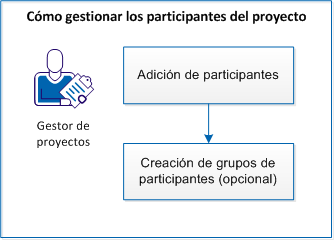
Para gestionar participantes, siga estos pasos:
El producto permite agregar usuarios al proyecto como participantes a fin de proporcionarles acceso de lectura a documentación e información del proyecto.
A continuación, realice los siguientes pasos:
El producto agrega el usuario a la lista de participantes.
El producto agrega los usuarios seleccionados a la lista de participantes.
El producto agrega recursos existentes del personal del equipo a la lista de participantes.
Nota: El comportamiento predeterminado de CA Clarity PPM agrega automáticamente recursos de empleados del proyecto como participantes del proyecto cuando se incluyen como personal del equipo. El administrador del sistema de CA Clarity PPM puede cambiar el valor de configuración de gestión del proyecto Agregar Miembros del personal como Participantes de la inversión de manera automática para que cambie este comportamiento.
El producto proporciona derechos adicionales a los participantes seleccionados en la ficha Colaboración para gestionar documentos y debates.
Nota: El creador del proyecto es el gestor de colaboración predeterminado.
El producto agrega el grupo del sistema seleccionado a la lista de participantes.
Los participantes de proyectos pueden ver los detalles del proyecto, supervisar su progreso y acceder a su documentación. Para gestionar los participantes del proyecto, debe utilizarse la opción Participantes del menú Equipo.
Se pueden organizar participantes del proyecto en grupos de participantes. Los grupos de participantes permiten gestionar derechos de acceso a la documentación en conjunto.
A continuación, realice los siguientes pasos:
Se abrirá la ventana Participantes del recurso.
El producto agrega los participantes seleccionados al grupo de participantes.
El producto agrega los grupos del sistema seleccionados al grupo de participantes.
El producto crea el grupo de participantes. Para gestionar grupos de participantes, utilice la opción Grupos de participantes del menú Equipo.
Una adjudicación es el período durante el que un recurso se asigna o reserva en un proyecto. Multiplique el número total de días laborables comprendidos entre las fechas de inicio y de finalización del proyecto (ambas incluidas) por el número de horas que el recurso está disponible para trabajar cada día. El resultado muestra el importe de adjudicación para cada recurso. Todos los recursos se adjudican automáticamente en un 100% de sus días de trabajo disponibles.
La adjudicación se diferencia de la ETC en que el número de ETC se basa en el número de horas que un recurso se asigna a tareas reales. Los miembros del personal pueden estar asignados a tareas durante todas las horas que están adjudicados al proyecto.
Si ayuda a crear una programación más precisa, puede permitir a los recursos de proyectos una o dos horas de trabajo al día, o cada semana, para trabajos alternativos o compromisos no pertenecientes al proyecto.
La información de adjudicación se puede cambiar de las siguientes maneras:
Para obtener más información sobre la gestión de recursos, consulte la guía del usuario de gestión de recursos.
La curva Adjudicación planificada representa el importe de adjudicación total o predeterminada que solicita el gestor de proyectos. La curva de adjudicación en firme representa el importe de adjudicación que compromete el gestor del recurso. El estado de reserva de un recurso cambia según las cantidades de adjudicación en las curvas de adjudicación planificadas o en firme.
Para obtener más información sobre la gestión de recursos, consulte la guía del usuario de gestión de recursos.
Al editar el segmento de adjudicación predeterminada de un recurso, si existen intervalos del segmento, se creará un segmento automáticamente. El nuevo segmento muestra el importe de adjudicación en porcentaje predeterminado.
Si se reserva un recurso a un proyecto con la disponibilidad inferior al 100 por ciento. Se añade un segmento de adjudicación de tal modo que la fecha de inicio de adjudicación es superior a la fecha de finalización del segmento de adjudicación anterior.
Se crea una discontinuidad entre dos segmentos desde el 10/10/2013 al 03/12/2013 si no están adjudicadas.
Para crear un espacio, se crean dos filas de adjudicación en la Adjudicación planificada y las secciones Adjudicación en firme de la página de propiedades de miembro del personal. De forma predeterminada, el recurso se adjudica al 100 por ciento. Una adjudicación cubre el período donde el recurso trabaja al 50 por ciento. La otra adjudicación cubre el período donde el recurso trabaja al 0 por ciento. Si guarda los cambios, se crea un segmento predeterminado para el período de espacios y se rellena con la cantidad de adjudicación del 100%.
Al asignar recursos a su proyecto, el gestor del recurso puede sobreadjudicar el recurso o aceptar cualquier disponibilidad restante. Durante la sustitución del miembro del personal del equipo, también se puede sobreadjudicar el recurso que está sustituyendo al recurso anterior.
Nota: Evite la sobreadjudicación de recursos, que puede producir retrasos de planificación y un rendimiento menos eficaz.
Se puede cambiar el desplazamiento o la escala de toda o una parte de las adjudicaciones de recursos en un proyecto. Se puede mover la adjudicación de recursos hacia atrás y hacia adelante en el tiempo. Las fechas de adjudicación segmentadas se conservan intactas conforme se mueve la información, aunque el porcentaje adjudicado a cada segmento puede cambiar. El desplazamiento de la adjudicación de un recurso resulta útil para adjudicaciones de proyectos que van más allá del valor permitido de la escala de tiempo, que solo se puede ampliar durante seis meses.
Para obtener más información sobre la gestión de recursos, consulte la guía del usuario de gestión de recursos.
A continuación, realice los siguientes pasos:
Aparecerá la página de personal de equipo del proyecto
Aparecerá la página Desplazar adjudicación.
Muestra la fecha de inicio del proyecto. El valor de este campo se basa en el campo Fecha de inicio de la página de propiedades de programación.
Muestra la fecha de finalización del proyecto. El valor de este campo se basa en el campo Fecha de finalización de la página de propiedades de programación.
Define la fecha de inicio para el recurso en el proyecto. La fecha marca el inicio del intervalo de fechas del desplazamiento.
Define la fecha de finalización para el recurso en el proyecto. La fecha marca la finalización del intervalo de fechas del desplazamiento.
Define la fecha de inicio para los datos que van a cambiar.
Nota: Si se deja en blanco este campo, no se producirá ningún turno.
Define la última fecha para cambiar las adjudicaciones. Las adjudicaciones no pueden cambiar más allá de la última fecha.
Define el cambio porcentual en la adjudicación necesaria para el turno.
Nota: Si este campo se deja en blanco, no se producirá la escala.
Obligatorio: No
Utilice el procedimiento siguiente para indicar algunas desviaciones del campo % de adjudicación predeterminada. Puede cancelar la reserva de un recurso reservado en firme o ampliar un recurso para llevar a cabo la planificación adicional del proyecto.
Para obtener más información sobre la gestión de recursos, consulte la guía del usuario de gestión de recursos.
A continuación, realice los siguientes pasos:
Aparecerá la página de personal de equipo del proyecto
Aparecerá la página Propiedades del miembro del personal.
Define el porcentaje de tiempo que desee adjudicar al recurso para este proyecto (es posible introducir 0 por ciento). Esta cantidad se refleja en las columnas Adjudicación y % de adjudicación en la página de personal del equipo del proyecto.
Valor predeterminado: 100 por ciento
Obligatorio: No
Define la fecha de inicio del período de adjudicación.
Define la fecha de finalización del período de adjudicación.
Define el porcentaje de tiempo que se espera que el recurso funcione (como provisional o comprometido) en la inversión.
Puede editar la adjudicación de equipo para el proyecto mediante las celdas variables en el tiempo en la página de personal de equipo del proyecto. Las celdas variables en el tiempo contienen la adjudicación planificada, la ETC de adjudicación en firme y los datos reales. Puede editar la información de la adjudicación en firme y planificada en estas celdas para crear segmentos de adjudicación. Puede crear segmentos de adjudicación entre las fechas de inicio y finalización del miembro del equipo del personal.
Se pueden definir fechas de inicio y finalización explícitas para miembros del equipo del personal. Las fechas también se pueden heredar de las fechas de inicio y finalización de la inversión. Al editar la información de adjudicación en las celdas variables en el tiempo, se utilizan las reglas de edición siguientes cuando se guardan los cambios:
Para proporcionar a los gestores de recursos la capacidad de gestionar adjudicaciones de equipo mientras el proyecto está bloqueado, debe comprobarse que la configuración de gestión de proyecto predeterminada Permitir la edición de adjudicaciones si la inversión está bloqueada está seleccionada. Este valor de configuración permite que los gestores de recursos modifiquen el equipo mientras está trabajando en la programación del proyecto, ya sea en el modo de programación provisional o cuando se trabaja offline en un programador de escritorio.
Para obtener más información sobre la gestión de recursos, consulte la guía del usuario de gestión de recursos.
Puede restablecer las adjudicaciones de recursos mediante uno de los métodos siguientes:
Utilice la opción Adjudicar a partir de las estimaciones cuando haya cambiado la ETC original de los recursos y desee calcular la adjudicación planificada en función de las nuevas estimaciones. Este cálculo sólo impacta en la parte de la adjudicación que va después de los datos reales del recurso hasta la fecha. Los segmentos de adjudicación resultantes se redondean en función del valor configurado para el campo Redondear las adjudicaciones al % más próximo. Se trata de un valor de configuración de gestión de proyectos predeterminado.
A continuación, realice los siguientes pasos:
Aparecerá la página de personal de equipo del proyecto
Utilice el siguiente procedimiento para generar estimaciones según las adjudicaciones.
La opción Estimar a partir de las adjudicaciones solo está disponible para recursos que se asignen a tareas de esfuerzo.
A continuación, realice los siguientes pasos:
Aparecerá la página de personal de equipo del proyecto
El número de la columna ETC se actualiza para coincidir con el número de adjudicación.
Utilice este procedimiento para configurarles la adjudicación a uno o más miembros del personal del equipo. Se pueden alojar proyectos, a los que se asigna personal fuera de una estructura de desglose de la organización.
Los cambios que se hacen en esta página anulan la configuración en la página de propiedades de miembro del personal.
A continuación, realice los siguientes pasos:
Aparecerá la página de personal de equipo del proyecto
Aparecerá la página Establecer adjudicación.
Define la fecha de inicio para el recurso en el proyecto.
Define la fecha de finalización para el recurso en el proyecto.
Define el porcentaje de tiempo que se adjudicará el recurso a este proyecto (puede introducir 0%). Si cambia el importe en este campo, el valor sustituirá el valor del campo % de adjudicación predeterminada en la página de propiedades del miembro del personal.
Define el estado de la reserva para el recurso.
Valores:
Valor predeterminado: Prerreserva
Seleccione el estado de la solicitud del recurso en el proyecto.
Especifica si el recurso puede realizar un seguimiento del tiempo dedicado a tareas asignadas a través de hojas de tiempo.
Valores: Sí o No
Valor predeterminado: No existen cambios
Define la afiliación de la unidad de estructura organizativa asignada al proyecto.
Valor predeterminado: Unidad de estructura organizativa predeterminada (si este valor se define para el proyecto)
Define el rol de inversión para el recurso. Si especifica un rol, este valor reemplaza el valor en el campo de Rol de Inversión en la página de propiedades de miembro del personal.
Especifica la eliminación de todos los segmentos de adjudicación para el miembro del personal de equipo seleccionado.
Define la fecha de inicio del segmento de adjudicación.
Define la fecha de finalización del segmento de adjudicación.
Define el porcentaje de tiempo que se espera que el recurso funcione (como provisional o comprometido) en la inversión.
Utilice este procedimiento para restablecer la adjudicación planificada para que sea igual a la adjudicación reservada en firme o realizada. Los segmentos planificados prerreservados de la sección Adjudicación planificada se eliminan y todos los segmentos se restablecen para que sean iguales al segmento reservado en firme.
En consecuencia, la adjudicación de % y los valores de la columna Resumen semanal de la página de personal de equipo del proyecto cambian. Cuando se acepta la adjudicación en firme, el estado de reserva del recurso aparece como "En firme" puesto que todas las adjudicaciones están completamente realizadas.
Nota: La opción para aceptar la adjudicación en firme depende de la configuración de gestión del proyecto predeterminada Permitir reserva mixta.
A continuación, realice los siguientes pasos:
Aparecerá la página de personal de equipo del proyecto de forma predeterminada.
Aparecerá la página de confirmación.
Puede restablecer la adjudicación en firme para que sea igual a la adjudicación planificada.
Si un recurso tiene un estado de reserva en firme, ese recurso está completamente comprometido. La realización de la adjudicación planificada no restablece el porcentaje de adjudicación predeterminado. La adjudicación planificada se copia en el campo Adjudicación en firme en la columna Resumen semanal de la página de personal de equipo del proyecto.
Nota: La sección Adjudicación en firme de la página se muestra en la página en función de la configuración de gestión de proyecto predeterminada Permitir reserva mixta.
A continuación, realice los siguientes pasos:
Aparecerá la página de personal de equipo del proyecto
Aparecerá la página de confirmación.
|
Copyright © 2013 CA.
Todos los derechos reservados.
|
|