

Esta sección contiene los siguientes temas:
Visita rápida de la vista de Gantt
Cómo trabajar con la barra de herramientas de la vista de Gantt
Ediciones pendientes en la vista de Gantt
Estructura de trabajo desglosada
Relaciones y dependencias de la tarea
Estimación hasta finalizar (ETC) (tareas)
Cómo actualizar los totales de coste
Se puede crear, gestionar, y visualizar todas las tareas de proyecto en la vista de Gantt. Esta vista se divide en una estructura de desglose del trabajo en la parte de la izquierda y un diagrama de Gantt en la parte derecha.
Utilice el diagrama de Gantt para visualizar y editar las tareas y dependencias en una línea de tiempo. Se pueden cambiar las fechas de las tareas y crear dependencias de inicio y de finalización arrastrando y soltando las barras de Gantt. El diagrama de Gantt incluye información del proyecto principal y los subproyectos basados en la estructura de trabajo desglosada para el proyecto actual.
De forma predeterminada, los últimos hitos y tareas se muestran en el diagrama de Gantt con signos de admiración en la tarea o hito de la barra de Gantt. Los hitos y tareas finalizadas se visualizarán con marcas de verificación en las barras de Gantt de las tareas o hitos.
La barra de progreso verde, que se encuentra encima de la barra de Gantt, indica cuánto trabajo se ha completado para la tarea. Las barras de progreso se pueden cambiar si se modifica la configuración de visualización del diagrama de Gantt.
Para obtener más información, consulte la guía del usuario de Personalización de CA Clarity PPM.
De forma predeterminada, ninguna acción de objeto se muestra en la vista de Gantt. Para mostrar acciones de objeto en la vista de Gantt, póngase en contacto con el administrador de CA Clarity PPM con objeto de configurar el menú Acciones de la vista de Gantt.
En la vista de Gantt, puede cambiar la estructura de desglose del trabajo o el Gantt. Estos cambios se almacenarán como ediciones pendientes. Se pueden descargar o guardar explícitamente las ediciones pendientes.
A veces, cuando se intentan guardar las ediciones pendientes, puede que aparezca un mensaje de error en el que se informa de un error en las ediciones. Por ejemplo, se mostrará un mensaje de error si se intenta crear una tarea con un ID que no es único. Puede resolver el error o descartar las ediciones que han causado el error en la ventana del mensaje de error. Además, pueden guardarse las ediciones pendientes que se hicieran y que no se vean afectadas por el error.
Práctica recomendable: maximice el área de trabajo mediante la promoción del panel de detalles al espacio de trabajo o maximizando la página.
Algunas opciones de la barra de herramientas sólo se activan al seleccionar elementos en la estructura de desglose del trabajo. Si no tiene el derecho de acceso, se puede desactivar una opción de la barra de herramientas.
Se pueden utilizar los iconos de la barra de herramientas de la vista de Gantt para realizar las acciones siguientes:
|
Icono |
Acción |
|---|---|
|
|
Guarde los cambios. Nota: Sus cambios sólo se guardan cuando los guarda explícitamente. |
|
|
Excluye los cambios que no se han guardado. |
|
|
Inserta una tarea nueva en la estructura de trabajo desglosada. |
|
|
Copia una tarea desde una plantilla de proyecto. |
|
|
Agrega un subproyecto existente a la estructura de trabajo desglosada. |
|
|
Crea un subproyecto y lo agrega a la estructura de desglose del trabajo. |
|
|
|
|
|
Asigna un recurso a la tarea seleccionada. |
|
|
Quita la indentación de la tarea seleccionada. |
|
|
Indenta la tarea seleccionada. |
|
|
|
|
|
Crea una dependencia de la tarea entre las tareas seleccionadas. |
|
|
Elimina las dependencias de tarea entre las tareas seleccionadas. |
|
|
Amplía todas las tareas en la estructura de trabajo desglosada. |
|
|
Contrae todas las tareas en la estructura de trabajo desglosada. |
|
|
Indica que el proyecto está bloqueado. Al mantener el ratón sobre del icono se indica el usuario que ha bloqueado el proyecto. Si tiene derechos administrativos, puede hacer clic en el icono para desbloquear el proyecto. Un proyecto se bloquea automáticamente cuando tiene ediciones pendientes. El bloqueo se elimina al guardar o descartar las ediciones o si desbloquea el proyecto. |
|
|
Indica que el proyecto no está bloqueado. |
|
|
|
|
|
|
|
|
|
|
|
|
|
|
Suprime la programación provisional. |
|
|
|
|
|
Actualiza la línea de referencia de la tarea para la tarea seleccionada. |
|
|
|
|
|
Suprime una tarea o elimina un subproyecto del proyecto principal. |
|
|
|
|
|
|
|
|
Contrae la vista de Gantt para mostrar solamente la estructura de desglose del trabajo. |
Los cambios que realice en la estructura de desglose del trabajo o en Gantt se almacenarán como ediciones pendientes hasta que guarde o descarte los cambios explícitamente. Las ediciones en un proyecto persisten más allá de una sesión de un usuario específico. Estas ediciones incluyen las ediciones de los campos de reinversión que sólo se vuelven a calcular después del guardado. Por ejemplo, si extiende la fecha de una subtarea, las fechas de la tarea principal no se extenderán hasta que guarde el cambio.
Las ediciones pendientes incluyen los siguientes tipos de ediciones en la estructura de desglose del trabajo:
Las siguientes acciones fuera de la estructura de desglose del trabajo no están disponibles mientras haya ediciones pendientes. Guarde o descarte las ediciones para activar estas acciones:
Mientras que los cambios fuera de la vista de Gantt se guardan directamente en la base de datos, las ediciones pendientes se guardan provisionalmente hasta que acepta o descarta estos cambios. Si no guarda o descarta los cambios, las ediciones pendientes se descartarán cuando caduque la sesión.
Al empezar las ediciones en la vista de Gantt, el proyecto se bloquea automáticamente. Si alguien más ya había bloqueado el proyecto, aparecerá el icono de bloqueo en la barra de herramientas. Si mantiene el cursor sobre el icono de bloqueo, se visualizará el usuario que ha bloqueado el proyecto.
Sólo se bloquea el proyecto actual. Los subproyectos no se bloquean.
Se bloquean todas las páginas del proyecto, como al abrir el proyecto en un programador externo. Las páginas se bloquean para todos los usuarios, incluido el usuario que ha bloqueado el proyecto. La vista de Gantt es una excepción a esta regla. El usuario actual con el bloqueo puede realizar ediciones en la vista de Gantt. Si se ha seleccionado el valor de configuración de gestión de proyectos Permitir la edición de adjudicaciones si la inversión está bloqueada, cualquier usuario con derechos de gestión de recursos para el proyecto podrá agregar personal al proyecto.
En cuanto usted o el usuario que ha bloqueado el proyecto guarden las ediciones, el proyecto se desbloqueará.
Los administradores con el derecho Administración - Configuración de aplicación pueden desbloquear el proyecto.
Si abre el proyecto en un programador externo, la vista de Gantt se bloqueará para todos los usuarios, incluido el usuario actual.
Puede ver y editar tareas del proyecto en la vista de Gantt en una ventana separada de las siguientes maneras:
Se aplican las siguientes reglas para abrir un proyecto en la vista de Gantt:
Se puede abrir la leyenda a partir de la barra de herramientas de la vista de Gantt. El diagrama de Gantt muestra los indicadores siguientes para especificar el tipo o estado de una tarea:
|
Indicador |
Descripción |
|---|---|
|
|
Tarea: Una tarea es una actividad que debe realizarse obligatoriamente en un período de tiempo. Las tareas definen el trabajo del proyecto, el miembro del personal y el recurso que realiza el trabajo. |
|
|
Avance por la barra |
|
|
Tarea finalizada. Una tarea finalizada es una tarea cuyo estado se configura a "Finalizado". |
|
|
Última tarea. Una última tarea es una tarea o hito en el que el valor del campo Fecha de finalización es posterior que el valor del campo de fecha Finalización de línea de referencia. |
|
|
Tarea resumen. Una tarea resumen es una tarea que dispone de una o de más subtareas anidadas por debajo de ella. |
|
|
La tarea externa se muestra en el diagrama de Gantt. Una tarea externa es un hito en otro proyecto en el cual una tarea tiene una dependencia dentro del proyecto. |
|
|
El subproyecto se muestra en el diagrama de Gantt. Un subproyecto es un proyecto localizado dentro de un proyecto principal. |
|
|
La tarea externa se muestra en la estructura de trabajo desglosada. Una tarea externa es un hito en otro proyecto en el cual una tarea tiene una dependencia dentro del proyecto. |
|
|
El subproyecto se muestra en la estructura de trabajo desglosada. Un subproyecto es un proyecto localizado dentro de un proyecto principal. |
|
|
Hito. Los hitos son tareas que tienen una fecha de vencimiento pero no una duración (un periodo entre la fecha de inicio y de finalización). |
|
|
Tarea finalizada. Una tarea finalizada es una tarea cuyo estado se configura a "Finalizado". |
|
|
Última tarea. Una última tarea es una tarea o hito en el que el valor del campo Fecha de finalización es posterior que el valor del campo de fecha Finalización de línea de referencia. |
|
|
Hito externo. Una tarea Hito externo es un hito en otro proyecto en el cual una tarea tiene una dependencia dentro del proyecto. |
|
|
Ruta crítica. La ruta crítica determina la fecha de finalización más próxima del proyecto. |
|
|
Vínculo a tarea oculta. |
Puede cambiar la escala de tiempo del diagrama de Gantt, según sea necesario, de manera que se pueda acercar y alejar de la secuencia cronológica. Haga clic en la flecha simple que hay en parte superior derecha o izquierda del diagrama de Gantt para desplazar una unidad de una vez. También puede hacer clic en las flechas dobles para saltar al conjunto siguiente de períodos de tiempo.
A continuación, realice los siguientes pasos:
Los cambios en la escala de tiempo de Gantt se basan en su selección.
Las tareas identifican el trabajo necesario para finalizar un proyecto. Las tareas tienen una fecha de inicio, una fecha de finalización y un período entre ambas en el cual el trabajo se lleva a cabo. En general, los gestores de proyecto asignan recursos a las tareas y configuran hitos para medir el progreso.
Se pueden crear y gestionar tareas del proyecto y asignarles recursos. Se pueden definir las tareas para un proyecto con tal de iniciar y finalizar dentro de las fechas de inicio y de finalización de un proyecto.
La estructura de trabajo desglosada es una lista jerárquica de relaciones de exhibición de tareas entre las tareas. La estructura de desglose del trabajo se muestra en la vista de Gantt junto con el diagrama de Gantt. Utilice la estructura de trabajo desglosada para crear y organizar tareas y consultar la utilización de recursos por asignación de tarea. La vista de Gantt muestra tareas resumen, tareas de hito y tareas de detalle.
Todas las tareas que se crean se agregan al mismo nivel en la estructura de trabajo desglosada. Se pueden agrupar las tareas de detalle bajo las tareas resumen. Se puede crear un número ilimitado de niveles jerárquicos en una estructura de trabajo desglosada. Se puede filtrar la lista para encontrar tareas específicas que se basan en criterios de filtro simples o complejos.
Las tareas se muestran en la vista de Gantt con tal de crearlas. El orden y el nivel indican la relación de unas con las otras. La tarea por encima de una tarea de detalle puede ser una tarea resumen, o una tarea de segundo, tercero o cuarto nivel relativa a la tarea que se encuentra directamente encima.
Por ejemplo: Creación de una estructura de trabajo desglosada
Cree una tarea resumen denominada Creación de la documentación y material adjunto de la capacitación que contenga dos tareas de detalle: Desarrollo de la capacitación en línea y Desarrollo del concurso de capacitación. El usuario crea las tres tareas e indenta las tareas de detalles un nivel por debajo de la tarea resumen.
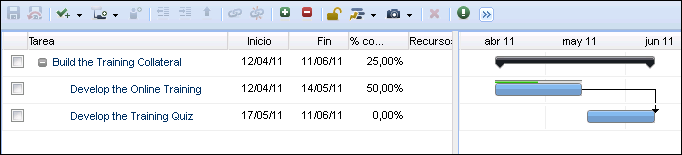
Una tarea de esfuerzo de marcador se crea automáticamente al asignar personal al proyecto y antes de crear las tareas. Puede suprimir la tarea de esfuerzo o continuar utilizándola mediante la redefinición de sus propiedades.
El administrador de CA Clarity PPM podrá cambiar la configuración de gestión de proyectos predeterminada Permitir la creación de tareas de esfuerzo de manera que la tarea de esfuerzo no se cree de forma predeterminada.
Una tarea resumen es una tarea que dispone de una o de más subtareas anidadas por debajo de ella. Se pueden indentar tareas que se deban incluir como subtareas en la tarea de resumen. Una subtarea es cualquier tarea que se anida bajo una tarea. Las subtareas consisten en tareas de detalle o tareas resumen. Se pueden anidar tareas resumen bajo otras tareas resumen. Puede indentar las tareas resumen y quitar la indentación, en cuyo caso, las subtareas anidadas se desplazarán con ellas.
Al crear una tarea de resumen, debe proporcionársele un nombre que implique una agrupación organizativa lógica. Por ejemplo, utilice Fase I, Fase 2, Fase de planificación y Fase de creación.
Las tareas de nivel 1 son las tareas de nivel superior en una estructura de trabajo desglosada No se puede quitar la indentación de las tareas de nivel 1 porque ya están en el nivel más superior. Una tarea de detalle es una tarea que tiene asignaciones con un seguimiento para el esfuerzo. Una tarea de detalle puede ser una tarea de nivel 1, pero también puede ser una subtarea o una tarea resumen.
Las fechas de la tarea de detalle determinan las fechas de la tarea resumen. La fecha de inicio más próxima de una o más tareas de detalle determina la fecha de inicio de la tarea resumen. La fecha de inicio más próxima de una o más tareas de detalle determina la fecha de finalización de la tarea resumen. Las fechas de tarea resumen cambian al editar las fechas de tarea de detalle. El esfuerzo total y el coste de una tarea resumen se calculan basándose en la información de tarea de detalle.
Se puede:
Utilice este procedimiento para editar las tareas directamente en la estructura de trabajo desglosada en la vista de Gantt. Se pueden editar las tareas de subproyecto ampliando el subproyecto en la estructura de trabajo desglosada y haciendo clic en la tarea, que abrirá la vista de Gantt para el subproyecto.
Se pueden suprimir tareas e hitos desde la estructura de trabajo desglosada. Al suprimir una tarea o hito:
Si una tarea tiene una asignación de recursos con datos reales registrados, no se podrá suprimir la tarea. En cambio, la tarea se va a ubicar en una fase Tareas suprimidas. Las estimaciones de la tarea se establecerán a cero y el estado, como "Finalizado".
A continuación, realice los siguientes pasos:
Aparece la página Propiedades.
Se mostrará la vista de Gantt.
Define el nombre de la tarea. El valor del campo se deriva del campo Nombre de la página de propiedades de la tarea. En las páginas o portlets de lista, aparecerá el nombre de la tarea. Puede hacer clic en el nombre de la tarea para abrir la página de propiedades de la tarea.
Límite: 64 caracteres.
Obligatorio: Sí
Define la fecha de inicio de la asignación de la tarea para un recurso. La fecha de inicio se visualiza en los portlets o páginas de lista.
Valor predeterminado: fecha de inicio de la tarea
Obligatorio: Sí
Nota: Se debe definir que la asignación empiece en la fecha de inicio de la tarea o después de la misma. Si una asignación tiene datos reales, el campo es sólo de visualización.
Define la fecha de finalización de la asignación de la tarea para un recurso. La fecha de finalización se visualiza en los portlets o páginas de lista.
Valor predeterminado: fecha de finalización de la tarea
Obligatorio: Sí
Nota: Defina que la asignación finalice en la fecha de finalización de la tarea o antes de la misma.
Define el porcentaje de trabajo que se ha finalizado si la tarea ha finalizado parcialmente.
Valores:
Valor predeterminado: 0
Define el nombre del recurso asignado a la tarea.
Obligatorio: no
Se pueden editar las fechas de inicio y finalización para una tarea existente en el diagrama de Gantt. Para la edición, utilice la vista de Gantt y arrastre el inicio, medio o final de una barra de tareas. Arrastre la zona del centro de la barra de tareas a la izquierda o a la derecha para cambiar las fechas de inicio y finalización. También puede arrastrar el inicio o final sombreado de la barra de tareas a la ubicación que desee.
Si una tarea tiene datos reales registrados, no se puede cambiar la fecha de inicio mediante el arrastre.
Al arrastrar una barra de tareas, la fecha de vigencia aparecerá por encima del puntero del ratón. Si se cambia un valor, aparecerá un triángulo rojo en el área izquierda superior del campo de la estructura de trabajo desglosada y del diagrama de Gantt. Al guardar los cambios, se borrará el triángulo rojo.
Utilice este procedimiento para abrir la tarea y editar las propiedades. Las propiedades de tarea incluyen las propiedades generales, las opciones de valor ganado, las restricciones de fecha, las relaciones de tarea, y las asignaciones de recurso.
Nota: No se pueden editar tareas bloqueadas. Haga clic en Desbloquear para desbloquear la tarea y activar la edición.
A continuación, realice los siguientes pasos:
Aparece la página de lista.
Aparece la página Propiedades.
Define el nombre de la tarea. El nombre de la tarea se visualiza en las páginas de lista. Puede hacer clic en el nombre de la tarea para abrir la página de propiedades de la tarea.
Límite: 64 caracteres.
Define un identificador único para la tarea. El ID se visualiza en los portlets o páginas de lista.
Límite: 16 caracteres.
Obligatorio: No
Define la fecha de inicio de la asignación de la tarea para un recurso. La fecha de inicio se visualiza en los portlets o páginas de lista.
Valor predeterminado: fecha de inicio de la tarea
Obligatorio: Sí
Nota: Se debe definir que la asignación empiece en la fecha de inicio de la tarea o después de la misma. Si una asignación tiene datos reales, el campo es sólo de visualización.
Define la fecha de finalización de la asignación de la tarea para un recurso. La fecha de finalización se visualiza en los portlets o páginas de lista.
Valor predeterminado: fecha de finalización de la tarea
Obligatorio: Sí
Nota: Defina que la asignación finalice en la fecha de finalización de la tarea o antes de la misma.
Muestra el estado de la tarea según el valor de % completado. Este campo se calcula y se actualiza automáticamente según el valor de % completado.
Valores:
Valor predeterminado: No iniciado
Define el porcentaje de trabajo que se ha finalizado si la tarea ha finalizado parcialmente.
Valores:
Valor predeterminado: 0
Define la ruta y el nombre de archivo para las guías que sigue la organización para esta tarea.
Ejemplo: \\CA Clarity PPM\Guidelines\Project\Plan.doc.
Define el código de cargo de la tarea. Los códigos de cargo de nivel de tarea reemplazan a los códigos de cargo de nivel de proyecto en los casos en los que se han especificado ambos.
Define la fecha en la que debe iniciarse la tarea. Esta fecha se utiliza como una restricción de fecha durante la programación automática.
Define la fecha en la que debe finalizarse la tarea. Esta fecha se utiliza como una restricción de fecha durante la programación automática.
Define la fecha de inicio más próxima posible para una tarea. Esta fecha se utiliza como una restricción de fecha durante la programación automática.
Define la fecha de inicio más tardía posible para la tarea. Esta fecha se utiliza como una restricción de fecha durante la programación automática.
Define la fecha de finalización más temprana posible para una tarea. Esta fecha se utiliza como una restricción de fecha durante la programación automática.
Define la fecha de finalización más tardía posible para una tarea. Esta fecha se utiliza como una restricción de fecha durante la programación automática.
Especifica si se van a excluir las fechas de esta tarea durante el proceso de planificación automática.
Valor predeterminado: desactivado
Obligatorio: No
Nota: Este campo funciona con el campo Programar asignaciones en tareas excluidas de la página de programación automática. Supongamos que excluye la tarea de la programación automática. Sin embargo, especifica que desea permitir los cambios en las fechas de asignación de recurso de la tarea excluida durante la planificación automática. El proceso de programación automática cambia las fechas de asignación de recurso de la tarea, pero quedan dentro de las fechas de inicio y de finalización de la tarea.
Los campos de valor ganado de nivel de tarea están disponibles. Sin embargo, la sección Valor ganado no se muestra de forma predeterminada en la página de propiedades de la tarea. La sección Valor ganado incluye los campos Valor ganado. Configure la página para incluir la sección y los campos o permita que el administrador de CA Clarity PPM utilice Studio para realizar adiciones a la página de forma global.
Para obtener más información, consulte la guía del desarrollador de Studio.
Supongamos que la compañía utiliza un método de gestión de valor ganado para medir el rendimiento del proyecto. Utilice los siguientes campos para hacer caso omiso del método de cálculo de valor ganado predeterminado de la tarea y del valor del coste presupuestado del trabajo realizado (BCWP) manualmente.
A continuación, realice los siguientes pasos:
Aparece la página de lista.
Aparece la página Propiedades.
Define el método de cálculo de valor ganado predeterminado que se utiliza para calcular el valor ganado. Este método configura el valor predeterminado si no se ha seleccionado un método de cálculo de valor ganado para la tarea.
Valores: Porcentaje completado, 0/100, 50/50, Nivel de esfuerzo, Hitos ponderados, Porcentaje de hitos completado (PC) y Esfuerzo prorrateado (AE)
Valor predeterminado: Porcentaje completado
Define el coste presupuestado del trabajo realizado (BCWP). El valor sustituye el BCWP calculado por el sistema y se utiliza para todas las métricas de valor ganado que se basan en el BCWP. Si se usa un método de cálculo de valor ganado, como Hitos ponderados, Porcentaje de hitos completado (PC) y Esfuerzo prorrateado (AE), debería introducir de forma manual el valor de BCWP.
Prácticas recomendables: introduzca un valor en este campo sólo si está realizando un seguimiento del valor ganado y calculándolo en un sistema externo. Además, si no está utilizando CA Clarity PPM para calcular el valor ganado.
Muestra el valor del coste presupuestado del trabajo realizado (BCWP) calculado por el sistema. Este valor se calcula y se registra cuando ha utilizado la línea de referencia en un proyecto o al actualizar los totales de valor ganado. El coste presupuestado del trabajo realizado también se denomina valor ganado (EV). El BCWP representa el importe del coste presupuestado (BAC) finalizado basado en el rendimiento que se ha medido mediante el método de cálculo de valor ganado de la tarea.
Los cálculos se realizan conforme al nivel en el que se realizará el cálculo. El coste real del trabajo realizado (BCWP) se calcula en los siguientes niveles:
Línea de referencia actual obligatoria: Sí
Muestra la fecha en que se actualizó por última vez el valor ganado.
Las dependencias de la tarea le permiten designar una tarea predecesora o sucesora de una tarea. También permiten indicar el tipo de relación de las tareas. Puede crear planes del proyecto mejores utilizando las dependencias de tarea y definiendo el tiempo de retraso y el plazo de entrega. Las relaciones de la tarea se muestran en el diagrama de Gantt de la vista correspondiente.
Se pueden definir los siguientes tipos de relación de dependencia de tarea:
|
Barras de Gantt |
Descripción |
|---|---|
|
|
Fin-Inicio. La tarea predecesora debe finalizar antes de iniciar la tarea sucesora. Esta dependencia es el tipo de dependencia más común. |
|
|
Inicio-Inicio. La tarea predecesora debe empezar antes de iniciar la tarea sucesora. |
|
|
Inicio-Fin. La tarea predecesora debe empezar antes de finalizar la tarea sucesora. |
|
|
Fin-Fin. La tarea predecesora debe finalizar antes de finalizar la tarea sucesora. |
Puede realizar una programación automática para ver los resultados de la creación de dependencias entre tareas. La programación automática utiliza dependencias de la tarea para ayudar a determinar la secuencia de trabajo del proyecto.
Ejemplo
La tarea de diseño del objeto debe completarse un día antes de que empiece la tarea de integración del objeto.
En la vista de Gantt, arrastre y suelte barras de Gantt para crear dependencias entre las tareas o para editar las fechas de la tarea. En la estructura de desglose del trabajo, arrastre y suelte tareas para desplazarse hacia arriba o hacia abajo en la jerarquía o cambie el orden de las tareas. La estructura de desglose del trabajo se actualiza después de desplazar o editar una tarea.
Si existen ediciones pendientes, las opciones para arrastrar barras para crear dependencias o para desplazar tareas en la estructura de desglose del trabajo no están disponibles. Sin embargo, aún podrá desplazar las fechas de la tarea.
Utilice las siguientes directrices para editar y vincular tareas mediante la operación de arrastrar y soltar:
Cree dependencias de la tarea en el mismo proyecto a partir de la vista de Gantt. Al vincular dos tareas en la estructura de desglose del trabajo, se crea una dependencia Fin-Inicio de forma predeterminada. La tarea que se encuentra más alta en la secuencia de jerarquía se convierte en la predecesora y la tarea más baja, en la sucesora.
Arrastre y suelte las barras de Gantt para crear cualquier tipo de dependencia de tareas. Una vez creadas, no se pueden cambiar las dependencias con este método, pero puede desplazar tareas sin que la dependencia se vea afectada. Para editar las dependencias de la tarea, utilice la página de propiedades de la tarea.
No se pueden crear dependencias desde tareas de resumen y a estas.
En la estructura de desglose del trabajo, amplíe una tarea de resumen contraída con objeto de consultar las líneas de dependencia entre sus tareas de detalles y otras tareas.
A continuación, realice los siguientes pasos:
Aparece la página Propiedades.
Se mostrará la vista de Gantt.
Puede abrir cualquier proyecto activo para el que tenga derechos de visualización o edición desde CA Clarity PPM. Si tiene los derechos de acceso para ver o editar un proyecto, abra el proyecto como sólo lectura. También puede abrirlo como lectura/escritura desde CA Clarity PPM en Open Workbench. Formatee los proyectos en Open Workbench. Si sólo tiene derechos de acceso de sólo lectura en un proyecto o si el proyecto se encuentra bloqueado, puede abrir el proyecto como de sólo lectura.
Nota: No puede abrir en su equipo proyectos con el mismo ID del proyecto y nombre del archivo .rmp en Open Workbench desde diferentes servidores de CA Clarity PPM. Para abrir un proyecto con estas condiciones, suprima el archivo .rmp que ha guardado localmente. A continuación, intente abrir el proyecto con el ID del proyecto duplicado desde los otros servidores de CA Clarity PPM.
Para obtener más información, consulte la guía del usuario de Open Workbench.
A continuación, realice los siguientes pasos:
Aparece la página de lista.
Valor predeterminado: lectura-escritura
Nota: Si solo tiene derechos de acceso para ver el proyecto o si otro usuario bloquea el proyecto, la opción Solo lectura estará seleccionada de forma predeterminada y el cuadro de lista no estará disponible. El cuadro de lista no está disponible en este caso.
El proyecto se abrirá en Open Workbench.
Utilice este procedimiento para editar la relación de dependencia de la tarea (predecesora o sucesora), los nombres de las tareas dependientes, etc. Puede suprimir dependencias mediante la página de dependencias de la tarea.
A continuación, realice los siguientes pasos:
Aparece la página de lista.
Aparece la página Propiedades.
Se mostrará la página de dependencias de la tarea.
Aparecerá la página Propiedades de las dependencias de la tarea.
Define la relación entre la tarea actual y la tarea seleccionada. Para que la tarea seleccionada preceda a la tarea actual, seleccione Predecesor. Para que la tarea seleccionada suceda a la tarea actual, seleccione Sucesor.
Valores: Predecesor, Sucesor
Valor predeterminado: Predecesor
Define el tipo de relación que se va a establecer entre dos tareas.
Valores:
Valor predeterminado: Fin-Inicio
Ejemplo: si selecciona predecesor como relación y Fin-Inicio como tipo, la tarea predecesora se programa para finalizar antes de comenzar la tarea sucesora. De forma alternativa, si se selecciona sucesor como relación y Fin-Fin como el tipo, la tarea sucesora finalizará una vez finalice la tarea predecesora.
Identifica el período de demora entre las dos tareas.
Valor predeterminado: 0.00
Por ejemplo: para un tipo de relación Fin-Inicio, cree un período de retraso de cinco días entre la fecha de finalización de la tarea predecesora y el inicio de la tarea sucesora.
Especifica el tipo de retraso entre dos tareas dependientes.
Valores: Diario o Porcentaje
Valor predeterminado: Diario
Ejemplo: si introduce 5 como retraso y "diario" como el tipo de retraso, se creará un periodo de retraso de cinco días entre las tareas. Supongamos que la duración especificada es de 100 días, 20 como retraso y 20% como el tipo de retraso (20% de 100 días). Se crea un período de retraso de 20 días entre las tareas. Un porcentaje de tiempo de retraso se basa en la duración de la tarea predecesora.
Una cadena de dependencia es una relación entre varias tareas o hitos. La cadena de dependencia se crea en relación con las posiciones de tarea o hito de la estructura de trabajo desglosada de la vista de Gantt. El tipo de dependencia que se crea es una dependencia Fin-Inicio con retraso cero. La tarea o hito siguiente de la cadena depende de la finalización de la tarea anterior antes de poderse iniciar.
Ejemplo de cadena de dependencia Fin-Inicio
Supongamos que dispone de tres tareas: Tarea 1, Tarea 2 y Tarea 3. La tarea 3 se puede iniciar tras completar la tarea 2, que solo puede comenzar después de completar la tarea 1. Cree una cadena de dependencia desde la Tarea 1 a la Tarea 2 y desde la Tarea 2 a la Tarea 3.
Utilice el procedimiento siguiente para crear y cambiar dependencias entre tareas en los diferentes proyectos.
A continuación, realice los siguientes pasos:
Aparece la página de lista.
Aparece la página Propiedades.
Se mostrará la página de dependencias de la tarea.
Aparecerá la página Seleccionar tarea.
Aparecerá la página Propiedades de las dependencias de la tarea.
Muestra el nombre del proyecto del que depende la tarea.
Muestra el nombre de la tarea de la que depende la tarea.
Define la relación entre la tarea actual y la tarea seleccionada. Para que la tarea seleccionada preceda a la tarea actual, seleccione Predecesor. Para que la tarea seleccionada suceda a la tarea actual, seleccione Sucesor.
Valores: Predecesor, Sucesor
Valor predeterminado: Predecesor
Define el tipo de relación que se va a establecer entre dos tareas.
Valores:
Valor predeterminado: Fin-Inicio
Ejemplo: si selecciona predecesor como relación y Fin-Inicio como tipo, la tarea predecesora se programa para finalizar antes de comenzar la tarea sucesora. De forma alternativa, si se selecciona sucesor como relación y Fin-Fin como el tipo, la tarea sucesora finalizará una vez finalice la tarea predecesora.
Identifica el período de demora entre las dos tareas.
Valor predeterminado: 0.00
Por ejemplo: para un tipo de relación Fin-Inicio, cree un período de retraso de cinco días entre la fecha de finalización de la tarea predecesora y el inicio de la tarea sucesora.
Especifica el tipo de retraso entre dos tareas dependientes.
Valores: Diario o Porcentaje
Valor predeterminado: Diario
Ejemplo: si introduce 5 como retraso y "diario" como el tipo de retraso, se creará un periodo de retraso de cinco días entre las tareas. Supongamos que la duración especificada es de 100 días, 20 como retraso y 20% como el tipo de retraso (20% de 100 días). Se crea un período de retraso de 20 días entre las tareas. Un porcentaje de tiempo de retraso se basa en la duración de la tarea predecesora.
La vista de Gantt muestra tareas dependientes externamente. La tarea dependiente se muestra antes o después de la tarea en función de si se trata de una tarea predecesora o sucesora. Si varias tareas dependen de una tarea externa, la lista mostrará la primera tarea fuera de las tareas dependientes de la tarea externa. Se le añade un prefijo al nombre de proyecto externo en el nombre de tarea dependiente de manera externa.
Utilice los iconos de la vista de Gantt para organizar las tareas:
Si se mueven tareas, también se mueven todas las subtareas. No se pueden mover tareas a través o entre proyectos. Si la tarea tiene una dependencia, si la mueve, la dependencia no se eliminará.
A continuación, realice los siguientes pasos:
Se puede ampliar la estructura de trabajo desglosada para ver las tareas resumen. Las subtareas se anidan un nivel por debajo de la tarea de nivel superior más próxima. Un signo más (+) aparece delante de la tarea de nivel superior.
Se pueden ampliar también y contraer todas las tareas mediante los iconos Expandir todos y Contraer todo de la barra de herramientas de vista de Gantt.
La vista contraída resulta útil si únicamente se desea ver un pequeño grupo de elementos (uno principal y sus descendientes) de forma independiente. Por ejemplo, puede expandir la tarea resumen para ver todas las subtareas anidadas. Contráigala de nuevo al nivel de resumen cuando haya finalizado. Utilice el icono de más (+) o menos (-) junto a las tareas resumen con tal de ampliar o contraer las tareas resumen.
Los estados de expansión y contracción de la estructura de desglose del trabajo de una sesión de CA Clarity PPM se mantienen cuando vuelve a abrir la página.
La utilización de los recursos es el importe de esfuerzo del recurso que se necesita, o que se espera que se necesite, para finalizar una tarea. Si utiliza la página Proyecto: Tareas: Utilización de recursos, puede:
Esfuerzo total = Datos reales + ETC restante
De forma predeterminada, el diagrama de Gantt muestra el esfuerzo total por tarea por semana para todos los recursos asignados a dicha tarea. Puede cambiar la configuración del gráfico para visualizar diferentes variaciones de la información de la tarea y recurso.
Importante: Asigne personal a las tareas antes de ver la utilización de los recursos.
Puede ver la utilización de recursos:
Esta versión de la página de utilización de los recursos de las tareas del proyecto muestra los datos en conjunto. La utilización (esfuerzo total) se muestra por tarea para todos los recursos asignados a dicha tarea.
La barra de Gantt azul en la celda de fecha de la tarea representa un recurso adjudicado a la tarea. El período predeterminado es semanal y empieza siempre por la semana actual. Las barras de colores de la fila Total que se encuentran en la parte inferior del gráfico indican la adjudicación de recursos total (o sobreadjudicación) de cada período de tiempo. Al desplazarse a una celda, se muestra una nota que le permite comparar el esfuerzo total con la adjudicación total (adjudicación de conjunto del proyecto) de ese período. El color rojo de la fila Total significa que los recursos están sobreadjudicados.
De forma predeterminada, el código de color de la utilización de recursos funciona del siguiente modo:
Nota: Un nombre de la tarea sufijado con el signo de más indica que la tarea tiene tareas secundarias. Haga clic en el signo para expandir y ver la utilización de los recursos para todas las tareas secundarias y resumen.
Puede cambiar muchos de los valores que se muestran en el diagrama de Gantt.
A continuación, realice los siguientes pasos:
Aparece la página Propiedades.
Aparecerá la página de utilización de los recursos de las tareas del proyecto. En la lista se visualizarán todos los recursos asignados a la tarea con la utilización de los recursos.
Si ajusta los campos en la página de utilización de los recursos de tareas del proyecto, la gráfica se mostrará de la forma correspondiente. Por ejemplo, si introduce el nombre de una tarea o ID nuevo, los datos de las demás celdas cambiarán para reflejar la utilización de recursos para dicha tarea. Si cambia las fechas de inicio o finalización de una tarea, las celdas de tiempo de la gráfica cambian para reflejar las nuevas fechas.
Un cambio en el nombre o ID de la tarea se refleja en la lista y en las páginas de la estructura de desglose del trabajo de las tareas del proyecto y en las páginas de asignación de personal.
A continuación, realice los siguientes pasos:
Aparece la página Propiedades.
Aparecerá la página de utilización de las tareas del proyecto.
Define el nombre de la tarea. Haga clic en el nombre de la tarea para abrir la página de propiedades de la tarea.
Define el identificador único de la tarea (hasta 16 caracteres).
Define la fecha para comenzar a trabajar en la tarea.
Valor predeterminado: Fecha actual
Nota: Un trabajo de la tarea no se puede iniciar antes de la fecha de inicio del proyecto. Si la tarea ya se ha iniciado o finalizado, este campo no se encuentra disponible.
Introduzca la fecha de finalización de la tarea.
Valor predeterminado: Fecha actual
Nota: Un trabajo de la tarea no puede finalizar después de la fecha de finalización del proyecto. Si la tarea ya se ha iniciado o finalizado, el campo no se encuentra disponible.
La estimación hasta finalizar (ETC) es el tiempo estimado que emplea un recurso en completar una asignación. Este valor es importante para la planificación del proyecto y el reconocimiento de los ingresos. A corto plazo, las estimaciones ayudan a los jefes de proyecto a adjudicar las horas de trabajo de una forma más eficaz. A largo plazo, los gestores de proyectos podrán comparar las estimaciones con los datos reales, lo cual puede ayudar a producir planificaciones y previsiones más precisas.
Para configurar las tareas para la estimación top-down Además, puede aplicar las distribuciones top-down en el nivel de proyecto. Utilice el proceso siguiente para configurar tareas en la estimación top-down:
Antes de configurar y aplicar la estimación top-down en el nivel de tarea, ponga a cero las estimaciones existentes. Para configurar la estimación top-down para las tareas de detalle, ponga a cero la cantidad de ETC de la tarea resumen.
A continuación, realice los siguientes pasos:
Aparece la página de lista.
Se mostrará la página Propiedades de estimación de tarea.
Define el trabajo total restante para la tarea. En la lista se visualizará el valor del campo ETC en la página de propiedades de la estimación de la tarea.
Obligatorio: No
Compruebe que el campo ETC se establece en cero (0,00). Si no es así, suprima la cantidad e introduzca 0.
Introduzca un porcentaje de distribución para cada tarea a fin de compartir una parte de la distribución descendente.
A continuación, realice los siguientes pasos:
Aparece la página de lista.
Se mostrará la página Propiedades de estimación de tarea.
Muestra el porcentaje de la estimación top-down a partir del proyecto que se distribuye a la tarea.
Define el porcentaje de tiempo que se adjudicará el recurso a este proyecto (puede introducir 0%). Si cambia el importe en este campo, el valor sustituirá el valor del campo % de adjudicación predeterminada en la página de propiedades del miembro del personal.
Se puede aplicar la estimación top-down a la configuración de las tareas para recibir la distribución top down a través del modo Reglas de estimación. Use este modo cuando tenga una idea muy aproximada del número de horas que le llevará finalizar todas las tareas en una agrupación o proyecto. En el nivel de tarea resumen, el número se distribuye a través de todas las tareas de detalle que disponen de asignaciones de recursos.
El método descendente puede utilizarse con más eficacia cuando las asignaciones no tengan ninguna estimación existente. Es decir, el campo ETC se establece como 0. Debe preparar las tareas para recibir la distribución top-down.
Ejemplo
Supongamos que sabe que la Fase I necesita 100 horas para finalizar. Antes de introducir el número y aplicarlo, debe configurar las tareas de la fase para recibir un porcentaje de estas 100 horas. En este caso, puede introducir 60% para la Tarea A y 40% para la Tarea B. Una vez que las tareas se configuran para recibir un porcentaje, puede aplicar la ETC. El número se distribuye de la forma correspondiente.
A continuación, realice los siguientes pasos:
Aparece la página de lista.
Se mostrará la página Propiedades de estimación de tarea.
Define el trabajo total restante para la tarea. En la lista se visualizará el valor del campo ETC en la página de propiedades de la estimación de la tarea.
Obligatorio: No
Introduzca la cantidad que se distribuirá en las tareas de detalle.
Se mostrará la página Vista preliminar de cambio ETC.
La ETC se distribuye a las tareas de detalle, y la distribución se guardará.
Cree y aplique reglas de estimación para calcular ETC automáticamente. Por ejemplo, se puede crear una regla de estimación para un grupo de tareas que consideren el coste presupuestado de las tareas en la ETC. Sin embargo, se pueden crear reglas de estimación de varias tareas para la misma tarea, sólo una puede servir como la regla predeterminada.
Cree reglas de estimación en el nivel de tarea y ejecute las reglas para las tareas para las que se han creado. Supongamos que se crea una regla en el nivel de la fase para una que contenga dos tareas de detalle. La regla se aplicará a las tareas de la fase. Si se crea la regla en el nivel de tarea de detalle, sólo se podrá ejecutar la regla para tal tarea.
Se puede ejecutar cualquier regla de estimación de cualquier tarea desde cualquier página que exista en un momento. Cree una condición de ejecución para todas las reglas excepto la regla predeterminada, que no puede tener una condición de ejecución.
Se pueden ejecutar reglas de estimación individuales o ejecutarlas todas. Las reglas se comprueban en el orden en que aparecen. Para reordenar la lista, debe tener dos o más reglas de estimación con condiciones de estimación que se muestren en la lista. No se puede reorganizar la regla de estimación de la tarea predeterminada.
Si ya no necesita una regla de estimación de la tarea, suprima la regla.
Utilice el proceso siguiente para aplicar estimaciones (ETC):
Utilice el proceso siguiente para crear una regla de estimación de tarea:
La sección Reglas de estimación de la tarea de la página de propiedades de la estimación de la tarea muestra una fila nueva para todas las reglas de estimación de tareas nuevas.
Introduzca o pegue una fórmula directamente en el campo Regla de estimación para omitir los campos Operador y Valor. A continuación, haga clic en Evaluar para evaluar la expresión.
A continuación, realice los siguientes pasos:
Aparece la página de lista.
Se mostrará la página Propiedades de estimación de tarea.
Se mostrará la página Crear.
Muestra el operador de la fórmula.
Valores: adición, resta, multiplicación, división, exponencial, o módulo
Define el valor de la regla de estimación.
Valores:
Valor predeterminado: Estimación para otra tarea
La expresión se evaluará y, si es correcta, aparecerá la nueva regla en el campo Regla de estimación. Si la expresión no se evalúa correctamente, aparecerá un mensaje de error en el campo.
La regla se creará.
Cree una condición de ejecución de la regla de estimación de tareas si una regla de estimación existente no es la regla predeterminada. Las condiciones de ejecución determinan cuándo debe ejecutarse la regla. No es necesaria una condición de ejecución para la regla predeterminada.
Compruebe que existe una regla de estimación de tarea antes de completar este procedimiento. El vínculo [Definir condiciones de ejecución] aparece únicamente si se establece una regla.
A continuación, realice los siguientes pasos:
Aparece la página de lista.
Se mostrará la página Propiedades de estimación de tarea.
Aparecerá la página Condición de ejecución
Define el objeto.
Valores: Proyecto o Tarea
El campo que está o estará disponible depende del tipo de objeto que se seleccione. Si se elige Proyecto como el objeto, debe seleccionarse Campo u Operación y un valor. Si se elige Tarea como el objeto, debe seleccionarse un campo y un valor.
Muestra el operador que se utilizará en la fórmula.
Valores: = o !=
Define la Constante o un Objeto.
Si todo es correcto, la nueva regla aparecerá en la sección Reglas de estimación de la tarea. Si la expresión no se evalúa correctamente, aparecerá un mensaje de error en el campo.
Nota: Introduzca o pegue una fórmula directamente en el campo Regla de estimación para omitir los campos Operador y Valor. A continuación, haga clic en Evaluar para evaluar la expresión.
Utilice este procedimiento para comparar la ETC generada mediante la regla de estimación de la tarea con la ETC actual (la que se observa antes de ejecutar las reglas).
A continuación, realice los siguientes pasos:
Aparece la página de lista.
Se mostrará la página Propiedades de estimación de tarea.
Aparecerá la página Ejecutar reglas de estimación.
Muestra la Estimación hasta finalizar total (ETC) para la tarea. El valor de este campo se deriva del campo ETC de la página de propiedades de la estimación de la tarea.
Muestra la Estimación hasta finalizar total (ETC) para la tarea generada desde la regla de estimación de la tarea aplicada.
Se puede ejecutar una regla que calcula en el nivel de fase, tarea, o proyecto, que aplica valores de la ETC a la tarea basada en las reglas. Utilice el procedimiento siguiente para aplicar las reglas de estimación de tarea a la fase o tarea resumen y a las tareas de detalle.
Para ejecutar una regla de estimación de la tarea para una tarea resumen o fase, seleccione la tarea obligatoria para aplicar la regla a todas sus tareas de detalle. O bien, se pueden seleccionar una o varias tareas de detalle para aplicar la regla individualmente.
El orden en que aparecen las tareas en la página de estimación de tarea es importante. Si ninguna de las reglas de estimación de tarea cumple las condiciones de ejecución, se ejecuta la regla predeterminada. Si sólo existe una regla predeterminada, dicha regla se ejecuta. Este proceso de aplicación de la ETC se ejecuta de forma automática tras comprobar todas las reglas en la lista, en el orden en que aparecen.
Puede ejecutar la regla de estimación de la tarea en todas las tareas enumeradas o seleccionar las tareas para ejecutar la regla. A falta de una regla para ejecutar, todas las reglas se evaluarán en el orden en el que aparecen. Además, se ejecutará la primera regla que coincida con las condiciones de la ejecución.
A continuación, realice los siguientes pasos:
Aparece la página de lista.
Se mostrará la página Propiedades de estimación de tarea.
Aparecerá la página Ejecutar reglas de estimación.
Cree y aplique reglas de estimación para distribuir valores de ETC de una manera específica. Por ejemplo, se puede crear una regla de estimación para un grupo de tareas específico que considere el coste planificado de las tareas en las estimaciones.
Se deben crear las reglas de estimación en el nivel de tarea y sólo podrá ejecutarlas para las tareas para las que se han creado. Aunque es posible aplicar reglas de estimación en el nivel de proyecto, no se pueden crear en ese nivel.
Los nombres de las fases o de los grupos para los que se ha ejecutado la regla se marcan en un color distinto. Utilice la columna ETC a partir de reglas a fin de comparar la ETC generada previamente para la fase con la ETC generada a partir de las reglas aplicadas.
A continuación, realice los siguientes pasos:
Aparece la página de lista.
Se mostrará la página Propiedades de estimación de tarea.
Las reglas de estimación de la tarea aparecerán en la lista de la página de propiedades de estimación de la tarea.
A continuación, realice los siguientes pasos:
Aparece la página de lista.
Se mostrará la página Regla de estimación.
Muestra el operador de la fórmula.
Valores: adición, resta, multiplicación, división, exponencial, o módulo
Define el valor de la regla de estimación.
Valores:
Valor predeterminado: Estimación para otra tarea
La expresión se evaluará y, si es correcta, aparecerá la nueva regla en el campo Regla de estimación. Si no se puede llevar a cabo, se visualizará un mensaje de error en el campo.
A continuación, realice los siguientes pasos:
Aparece la página de lista.
Se mostrará la página Propiedades de estimación de tarea.
Aparecerá la página de condiciones de ejecución.
Actualice los costes cuando cree o actualice una línea de referencia, y cuando cambie la información de la tarea (una entrada para cálculos de valor ganado). Si se utiliza el valor ganado, actualice los costes totales para ver los costes vinculados a ACWP, EAC (coste) y ETC (T).
Utilice el proceso siguiente para actualizar los totales de coste para el proyecto:
Póngase en contacto con el administrador de CA Clarity PPM o consulte la Guía de administración para obtener más información.
Póngase en contacto con el administrador de CA Clarity PPM o consulte la Guía de administración para obtener más información.
Utilice el procedimiento siguiente para volver a calcular la información de métrica de coste y de valor ganado para el proyecto a partir del proyecto A partir de la fecha. La fecha es un campo de la página de las propiedades de planificación.
A continuación, realice los siguientes pasos:
Aparece la página de lista.
Se mostrará la vista de Gantt.
|
Copyright © 2013 CA.
Todos los derechos reservados.
|
|


