

Dieses Kapitel enthält folgende Themen:
Informationen zu Rückbelastungen
So richten Sie HB-Konten und Rückbelastungen ein
So funktionieren Rückbelastungen
Kostendeckung auf Abteilungsebene
Unter Rückbelastungen versteht man das Umbuchen von Investitions- und Dienstleistungskosten auf Abteilungen. Rückbelastungen belasten Abteilungen mit ihren anteiligen Investitions- und Dienstleistungskosten, die in einem bestimmten Zeitraum angefallen sind. Rückbelastungen repräsentieren die Soll-Seite in einem Buchhaltungssystem. Den Abteilungen, die die Investition oder Dienstleistung stellen, wird ein Guthaben für die während eines bestimmten Zeitraums durchgeführten Arbeitsleistungen ausgestellt.
Um Rückbelastungstransaktionen zu bearbeiten, richten Sie Hauptbuchkonten ein und erstellen Sie Rückbelastungsregeln, beispielsweise standardmäßige Sollregeln, Guthabenregeln oder Gemeinkostenzuschlagsregeln. Die jeweils erstellen Regeln hängen von der Art der Rückbelastungsverarbeitung ab, die Sie implementieren möchten.
Regeln steuern Rückbelastungen und Guthaben und bestimmen die Kostenverteilung für Investitionen und Dienstleistungen. Eine Rückbelastungsregel ist ein Satz eindeutiger Eigenschaften, die für Abteilungsbelastungen und -guthaben mit Transaktionen verglichen werden. Rückbelastungsregeln bestehen aus folgenden Bestandteilen:
Folgende Soll- und Guthabenregeln werden unterstützt:
Für das Erstellen von Rückbelastungen müssen im System Transaktionen für die zugeordneten Investitionen vorhanden sein.
Damit Sie mit Rückbelastungen und HB-Konten arbeiten können, muss Folgendes eingerichtet sein:
Weitere Informationen finden Sie im Benutzerhandbuch zum Projektmanagement.
Weitere Informationen finden Sie im Benutzerhandbuch zum Projektmanagement.
Weitere Informationen zum Managen von Ressourcen finden Sie im Benutzerhandbuch für Ressourcenmanagement.
Legen Sie Hauptbuchkonten (HB) fest, denen Kostenplandetails zugewiesen werden sollen. Wenn Sie zu einem späteren Zeitpunkt Planungsdaten aus CA Clarity PPM in ein externes Buchhaltungssystem extrahieren, können Sie die HB-Konten für Zuordnungszwecke verwenden. Durch XOG können Sie auch HB-Konten aus externen Buchhaltungssystemen in CA Clarity PPM importieren.
Weitere Informationen finden Sie im XML Open Gateway-Entwicklerhandbuch.
Verwenden Sie HB-Konten, um zeitbasierte HB-Zuordnungen für die Verwendung in Rückbelastungen zu definieren.
HB-Konten sind Kombinationen aus Codes von Hauptkonten und Unterkonten, die verwendet werden, um Konten zu kategorisieren. Beispielsweise können das Hauptkonto für Assets als Code "100" und die Unterkonten für Assets den Code "111" für Kapital und "112" für Aufwand verwenden.
Stellen Sie sicher, dass eine Entität vorhanden ist, bevor Sie HB-Konten erstellen.
Gehen Sie wie folgt vor:
Die Liste der HB-Konten wird angezeigt.
Die Seite "Erstellen" wird geöffnet.
Legt den ersten Teil der Nummer des natürlichen Kontos fest.
Legt den zweiten Teil der Nummer des natürlichen Kontos fest.
Legt die Entität fest, dir mit dem HB-Konto verbunden ist.
Beschreibt das Konto detailliert.
Definiert die Kontoklasse.
Werte:
Legt den Kontotyp fest, der, für das Klassifizieren von Konten verwendet wird.
Werte:
Zeigt an, ob dieses Konto aktiv und für die Zuweisung von Kostenplänen verfügbar ist.
Zeigt an, ob dieses Konto verwendet wird, um Kosten bestimmten Abteilungen in Rechnung zu stellen. Wenn diese Option aktiviert ist, stellen Sie sicher, dass Sie Gemeinkostenzuschlagsregeln erstellen.
Zeigt an, ob dieses Konto für Kapitalaufwand verwendet wird.
Zeigt an, ob dieses Konto für unbaren Aufwand verwendet wird.
HB-Konten, die von keinen Kostenplänen oder Transaktionen referenziert werden, können gelöscht werden.
Gehen Sie wie folgt vor:
Die Eigenschaften des HB-Kontos werden angezeigt.
Legt den ersten Teil der Nummer des natürlichen Kontos fest.
Legt den zweiten Teil der Nummer des natürlichen Kontos fest.
Legt die Entität fest, dir mit dem HB-Konto verbunden ist.
Beschreibt das Konto detailliert.
Definiert die Kontoklasse.
Werte:
Legt den Kontotyp fest, der, für das Klassifizieren von Konten verwendet wird.
Werte:
Zeigt an, ob dieses Konto aktiv und für die Zuweisung von Kostenplänen verfügbar ist.
Zeigt an, ob dieses Konto verwendet wird, um Kosten bestimmten Abteilungen in Rechnung zu stellen. Wenn diese Option aktiviert ist, stellen Sie sicher, dass Sie Gemeinkostenzuschlagsregeln erstellen.
Zeigt an, ob dieses Konto für Kapitalaufwand verwendet wird.
Zeigt an, ob dieses Konto für unbaren Aufwand verwendet wird.
Rückbelastungsregeln bestimmen, welche HB-Konten mit Kosten, die für Investitionen oder Dienstleistungen anfallen, belastet werden bzw. die entsprechenden Guthaben ausgestellt bekommen.
Sie können eindeutige Codes für automatisches Auffüllen erstellen: Zuordnungscodes für Standardregeln und Ressourcenguthabencodes für Guthabenregeln.
Weitere Informationen finden Sie im Studio-Entwickler-Handbuch.
Eine Standardregel kann global für eine Vielzahl von Investitionen oder Dienstleistungen angewendet werden, sofern Abteilungen auf Grundlage derselben Rückbelastungsregeln mit für Kosten belastet werden können.
Beim Einrichten von Rückbelastungen können Investitions- und Dienstmanager zwischen standardbasierten, von einem Finanzmanager eingerichteten und investitionsbasierten, von einem Investitions- oder Dienstmanager eingerichteten Regel wählen.
Gehen Sie wie folgt vor:
Eine Liste der vorhandenen Kopfzeilen für Standardzuordnungsregeln wird angezeigt.
Die Seite "Standardzuordnungsregel erstellen" wird angezeigt.
Definiert den eindeutigen Code, der verwendet wird, um die Rückbelastungsregel (oder standardmäßige Sollregel) zu klassifizieren. Erforderlich.
Legt die Entität fest, die mit dieser Rückbelastungsregel verbunden ist. Erforderlich.
Benutzerdefinierte Eigenschaften. Steht nur zur Auswahl zur Verfügung, wenn in Studio Suchwerte definiert wurden.
Weitere Informationen finden Sie im Studio-Entwickler-Handbuch.
Definiert die der Rückbelastungsregel zugeordnete Kostenart.
Definiert den der Rückbelastungsregel zugeordneten Eingabetypcode.
Definiert die der Transaktionsregel zugeordnete Transaktionsklasse.
Gibt an, ob verbleibende Kosten als Gemeinkostenzuschlag verrechnet werden sollen. Wenn Sie diese Option aktivieren, stellen Sie sicher, dass Sie Gemeinkostenzuschlagsregeln erstellen.
Standard: Deaktiviert
Gibt an, ob die Standardregel für Rückbelastungen verfügbar ist. Erforderlich.
Werte:
Zum Löschen einer Standardregel wählen Sie die gewünschte Regel aus, und klicken Sie auf "Löschen".
Gehen Sie wie folgt vor:
Die Eigenschaftsdetails der Standardregel werden angezeigt.
Die allgemeinen Eigenschaften werden angezeigt.
Definiert den eindeutigen Code, der verwendet wird, um die Rückbelastungsregel (oder standardmäßige Sollregel) zu klassifizieren. Erforderlich.
Legt die Entität fest, die mit dieser Rückbelastungsregel verbunden ist. Erforderlich.
Benutzerdefinierte Eigenschaften. Steht nur zur Auswahl zur Verfügung, wenn in Studio Suchwerte definiert wurden.
Weitere Informationen finden Sie im Studio-Entwickler-Handbuch.
Definiert die der Rückbelastungsregel zugeordnete Kostenart.
Definiert den der Rückbelastungsregel zugeordneten Eingabetypcode.
Definiert die der Transaktionsregel zugeordnete Transaktionsklasse.
Gibt an, ob verbleibende Kosten als Gemeinkostenzuschlag verrechnet werden sollen. Wenn Sie diese Option aktivieren, stellen Sie sicher, dass Sie Gemeinkostenzuschlagsregeln erstellen.
Standard: Deaktiviert
Gibt an, ob die Standardregel für Rückbelastungen verfügbar ist. Erforderlich.
Werte:
Guthabenregeln identifizieren die Abteilungen, denen die Kosten für Investitionen oder Dienstleistungen gutgeschrieben werden. Abteilungen erhalten Guthaben auf Grundlage der Attribute der Ressourcen, die den entsprechenden gelieferten Investitionen oder Dienstleistungen zugewiesen sind. Dementsprechend müssen Standort und Abteilung, die einer Ressource zugewiesen sind, mit den entsprechenden Zuweisungen der Abteilung, die das Guthaben erhält, übereinstimmen.
Gehen Sie wie folgt vor:
Eine Liste der vorhandenen Regelkopfzeilen wird angezeigt.
Die Seite "Erstellen" wird geöffnet.
Definiert den eindeutigen Code, der verwendet wird, um die Guthabenregel zu klassifizieren.
Zeigt an, ob die Guthabenregel aktiv, inaktiv oder zurückgestellt ist.
Definiert die Entität, die der Abteilung zugeordnet ist, die das Guthaben erhält.
Definiert den Standort, der der Abteilung zugeordnet ist, die das Guthaben erhält.
Definiert die Abteilung, die das Guthaben erhält.
Definiert eine Ressourcenklasse, die mit der Guthabenregel verbunden ist.
Definiert die der Guthabenregel zugeordnete Transaktionsklasse.
Zum Löschen einer Guthabenregel wählen Sie die gewünschte Regel aus, und klicken Sie auf "Löschen".
Gehen Sie wie folgt vor:
Die Eigenschaftsdetails der Guthabenregel werden angezeigt.
Die allgemeinen Eigenschaften werden angezeigt.
Definiert den eindeutigen Code, der verwendet wird, um die Guthabenregel zu klassifizieren.
Zeigt an, ob die Guthabenregel aktiv, inaktiv oder zurückgestellt ist.
Definiert die Entität, die der Abteilung zugeordnet ist, die das Guthaben erhält.
Definiert den Standort, der der Abteilung zugeordnet ist, die das Guthaben erhält.
Definiert die Abteilung, die das Guthaben erhält.
Definiert eine Ressourcenklasse, die mit der Guthabenregel verbunden ist.
Definiert die der Guthabenregel zugeordnete Transaktionsklasse.
HB-Zuordnungen identifizieren die HB-Konten und Abteilungen, die belastet werden (bei Standardregeln) bzw. Guthaben erhalten (bei Guthabenregeln). HB-Zuordnungen zeigen außerdem den jeweiligen Prozentsatz der Kosten an, die in Rechnung gestellt oder gutgeschrieben werden.
Der Zuordnungsprozentsatz für eine Guthabenregel für einen bestimmten Zeitraum muss immer 100 Prozent entsprechen.
Gehen Sie wie folgt vor:
Die Eigenschaftsdetails der Regel werden angezeigt.
Die Seite "Regeldetails" wird angezeigt.
Definiert das der Regel zugeordnete HB-Konto.
Definiert die der Regel zugeordnete Abteilung. Bei Guthabenregeln wird die Abteilung definiert, die das Guthaben erhält. Bei Standardregeln wird die Abteilung definiert, die mit den Kosten belastet wird.
Standardmäßig wird eine leere Zeile mit Feldern für Anfangs- und Enddatum sowie den Prozentsatz angezeigt.
Wenn durch Standard- oder Sollregeln Gemeinkostenzuschläge anfallen, bestimmen Gemeinkostenzuschlagsregeln, welche HB-Konten belastet werden. Gemeinkostenzuschlagsregeln können nur einen HB-Zuordnungssatz enthalten. Es sind keine Informationen für die Kopfzeile erforderlich.
Damit Sie mit Abteilungen mit Gemeinkosten belasten können, muss Folgendes eingerichtet sein:
Gehen Sie wie folgt vor:
Eine Liste der vorhandenen Regeln wird angezeigt.
Die Seite "Erstellen" wird geöffnet.
Definiert die der Regel zugeordnete Entität.
Definiert das der Regel zugeordnete HB-Konto.
Definiert die der Regel zugeordnete Abteilung.
Zum Löschen einer Gemeinkostenzuschlagsregel wählen Sie die gewünschte Regel aus, und klicken Sie auf "Löschen".
Gehen Sie wie folgt vor:
Die Seite "Regeldetails" wird angezeigt.
Sie müssen über das Zugriffsrecht "Finanzverwaltung - Finanzmanagement" verfügen, um Ressourcenguthaben so einzurichten, dass sie ins Hauptbuchkonto gebucht werden können.
Die meisten IT-Abteilungen belasten die Gruppen, für die Sie eine Arbeitsleistung erbracht haben, über Guthaben für Aufwands- und Arbeitskosten. Ein Ressourcenguthaben bestimmt die Abteilung, die Entität, den Standort, die Transaktionsklasse oder die Ressourcenklasse, die das Guthaben erhalten soll. Ressourcenguthaben können für Vorfälle verwendet werden.
Sie können HB-Zuordnungen aus folgenden Regeln entfernen:
Sie können nur HB-Zuordnungen entfernen, wenn in Rückbelastungen und Kostenplänen keine Verweise auf sie bestehen.
Gehen Sie wie folgt vor:
Die Eigenschaftsdetails der Regel werden angezeigt.
Gehen Sie wie folgt vor:
Die Seite "Regeldetails" wird angezeigt.
Verwenden Sie die Seite "Nachrichten", um Rückbelastungsfehler und -warnungen anzuzeigen und zu überwachen:
Sobald die Fehler und Warnung korrigiert sind, werden die Meldungen von dieser Seite entfernt. Die folgende Tabelle enthält häufig auftretende Meldungen sowie entsprechende Lösungsvorschläge:
|
Typ |
Meldung |
Mögliche Lösung |
|---|---|---|
|
|
[Fehler beim Ausbezahlen von Belastungsgebühren (über Zuordnung).] |
|
|
|
[Fehler beim Ausbezahlen von Gemeinkostenzuschlagsgebühren (über Zuordnung).] |
|
|
Warnung |
Für die Investition ist kein Rückbelastungstyp festgelegt. |
Legen Sie die Rückbelastungsoptionen für die Investition fest. |
|
Fehler |
Im Bereich des Transaktionsdatums sind keine Zuordnungsdetails für die Guthabenregel vorhanden. |
Definieren Sie eine HB-Zuordnung in der Guthabenregel für das Transaktionsdatum. |
|
Fehler |
Im Bereich des Transaktionsdatums sind keine Zuordnungsdetails für die Sollregel vorhanden. |
Definieren Sie eine HB-Zuordnung in der Sollregel für das Transaktionsdatum. |
|
Fehler |
Keine übereinstimmende Guthabenregel gefunden. |
Führen Sie einen der folgenden Schritte aus: Wenn keine Guthabenregel vorhanden ist, erstellen Sie eine Guthabenregel. Setzen Sie sich mit dem Finanzmanager in Verbindung. Wenn eine Guthabenregel vorhanden ist, vergleichen Sie die Kriterien mit der Transaktion und passen Sie sie entsprechend an oder erstellen Sie eine neue Regel, die mit der Transaktion übereinstimmt. Alternativ können Sie die Transaktion anpassen, um sie auf die Regel abzustimmen. Setzen Sie sich mit dem Finanzmanager und dem Investitionsmanager in Verbindung. |
|
Fehler |
Keine übereinstimmende Sollregel gefunden. |
Führen Sie einen der folgenden Schritte aus. Wenn keine Sollregel vorhanden ist, erstellen Sie eine Sollregel. Setzen Sie sich mit dem Investitions- oder Dienstmanager in Verbindung. Wenn eine Sollregel vorhanden ist, vergleichen Sie die Kriterien mit der Transaktion und passen Sie sie entsprechend an oder erstellen Sie eine neue Regel, die mit der Transaktion übereinstimmt. Alternativ können Sie die Transaktion anpassen, um sie auf die Regel abzustimmen. Setzen Sie sich mit dem Finanzmanager und dem Investitionsmanager in Verbindung. |
|
Fehler |
Keine Gemeinkostenzuschlagsregel gefunden. |
Führen Sie einen der folgenden Schritte aus: Erstellen Sie eine Gemeinkostenzuschlagsregel. Setzen Sie sich mit dem Finanzmanager in Verbindung. Deaktivieren Sie die Option für die Sollregel, um verbleibende Kosten als Gemeinkostenzuschlag zu verrechnen. |
|
Fehler |
Die ausgewählten Abteilung/Standort-Kombination ist ungültig. |
Stellen Sie sicher, dass die Eigenschaften der Guthabenregel eine zulässige Abteilungs- und Standortkombination enthalten. |
|
Warnung |
Voller Gebührenbetrag kann nicht gutgeschrieben werden. |
Überprüfen Sie die Guthabenregel und stellen Sie sicher, dass die HB-Zuordnung für das angegebene Transaktionsdatum 100 Prozent entspricht. Setzen Sie sich für weitere Informationen mit dem Finanzmanager in Verbindung. |
|
Warnung |
WIP-Transaktionsaufwandstyp [Kapitalaufwand|Abschreibung] entspricht nicht dem Verrechnungskostentyp der Investition [Kapitalaufwand|Abschreibung]. |
Führen Sie einen der folgenden Schritte aus: Stimmen Sie den Aufwandstyp der WIP-Transaktion mit dem Verrechnungskostentyp der Investition überein. Setzen Sie sich mit dem Finanzmanager in Verbindung. Stimmen Sie den Verrechnungskostentyp der WIP-Transaktion mit dem Aufwandstyp der WIP-Transaktion überein. Setzen Sie sich mit dem Investitions- oder Dienstmanager in Verbindung. |
Gehen Sie wie folgt vor:
Eine Liste mit Rückbelastungsfehlern und -warnungen wird angezeigt.
Zeigt den Namen der Investition an, die in der Transaktion verwendet wird.
Zeigt die mit der Investition verknüpfte Kostenart an.
Zeigt das Transaktionsdatum an.
Zeigt den Aufwandstyp an.
Zeigt die Ressource an, die Kosten für die Investition verursacht hat.
Zeigt die Regel an, bei deren Anwendung der Fehler bzw. die Warnung eingetreten ist.
Zeigt an, ob es sich um eine Guthaben- oder Sollregel handelt.
Zeigt an, ob es sich um eine standardmäßige oder investitionsbasierte Regel handelt.
Zeigt das Ausführungsdatum des Auftrags "Rechnungen erstellen" an.
Zeigt den Benutzer an, der den Auftrag "Rechnungen erstellen" initiiert hat.
Zeigt an, dass die Fehlermeldung ausgesetzt ist.
Zeigt den Fehler oder die Warnung an.
Regeln steuern Rückbelastungen und Guthaben und werden durch WIP-Transaktionen verarbeitet. Unter Verwendung der Regeln werden während der Transaktionsverarbeitung entsprechende Belastungen und Gutschriften auf die Konten spezifischer Abteilungen gebucht. Abteilungsmanager können die Belastungen und Gutschriften für ihre Abteilung mithilfe der folgenden Tools anzeigen:
Folgende Rückbelastungsregeln werden unterstützt:
Beim Einrichten von Sollregeln können Sie als Investitionsmanager oder Dienst-Manager entscheiden, ob für Belastungen Standardregeln oder investitionsspezifische Regeln verwendet werden sollen.
Soll- und Guthabenregeln setzen sich aus einer Kopfzeile und einer Reihe zeitbasierter HB-Zuordnungen zusammen.
Regelkopfzeilen
Die Kopfzeile stellt eine eindeutige Beschreibung der Regel dar und wird während der Finanzverarbeitung für die Zuordnung zu Transaktionen verwendet. Einige Beispiele:
Eine Sollregel namens "DB-800" wird durch die Kostenart "Aufwand" und den Transaktionscode "techSup" beschrieben. Eine weitere Sollregel namens "DB-900" wird durch die Kostenart "Aufwand" und den Transaktionscode "SysMaint" beschrieben.
Eine Guthabenregel namens "CR-000" wird durch den Standort "Hamburg" und die Ressourcenklasse "ENG" beschrieben. Eine weitere Guthabenregel namens "CR-111" wird durch den Standort "Düsseldorf" und die Ressourcenklasse "ENG" beschrieben.
Der zum Erstellen und Identifizieren von Regeln verwendete HB-Zuordnungscode kann so konfiguriert werden, dass er automatisch übernommen wird.
Weitere Informationen finden Sie im Studio-Entwickler-Handbuch.
Zeitbasierte HB-Zuordnungen
Soll- und Guthabenregeln setzen sich aus einer Kopfzeile und einer Reihe zeitbasierter HB-Zuordnungen zusammen. Zeitbasierte Zuordnungen legen fest, welche Kostenbeträge Abteilungen während eines bestimmten Zeitraums in Rechnung gestellt oder gutgeschrieben werden. Rückbelastungsregeln basieren auf Folgendem:
Die Abteilung "Privatkunden" von Forward Inc hat die Entwicklung einer Anwendung für Hypotheken in Auftrag gegeben, die von den Abteilungen "Selbstbedienung" und "Premiumkunden" gemeinsam genutzt wird. "Privatkunden" verwendet die Rückbelastungsfunktion, um Kosten zuzuordnen, die bei der IT für dieses Entwicklungsprojekt angefallen sind.
Für dieses Projekt waren Fachkenntnisse von Anwendungsentwicklern, Analysen von Technikern der IT-Abteilung der Abteilung "Privatkunden-IT" sowie Fachkenntnisse im Bereich Sicherheit der IT-Abteilung der Abteilung "Investment Banking" erforderlich. Die IT-Abteilung des Geschäftsbereichs "Privatkunden" hat investitionsspezifische Soll- und Guthabenregeln eingerichtet, um die Kosten an die Abteilungen, die die Arbeit in Auftrag gegeben hatten, rückzuverrechnen, und für die Abteilungen, die die Arbeit ausgeführt hatten, gutzuschreiben.
Verteilen einer Gutschrift für ausgeführte Arbeit auf mehrere IT-Abteilungen
Der IT-Finanzmanager für Privatkunden richtet eine Guthabenregel ein, um 100 Prozent Guthaben zu drei Anbieterabteilungen zuzuordnen:
Die Anwendungsentwicklung für Privatkunden benötigt den Großteil der Entwicklungsarbeit und wird mit 50 Prozent für die ersten drei Monate und mit 80 Prozent für die verbleibenden drei Monate belastet.
Der technische Betrieb für Privatkunden stellt zu Beginn des Projekts Beratungen bereit und wird mit 25 Prozent für die ersten drei Monate und mit 10 Prozent für die verbleibenden drei Monate belastet.
Auch die Handelsbank-IT-Abteilung stellt zu Beginn des Projekts Beratungen bereit und wird mit 25 Prozent für die ersten drei Monate und mit 10 Prozent für die verbleibenden drei Monate belastet.
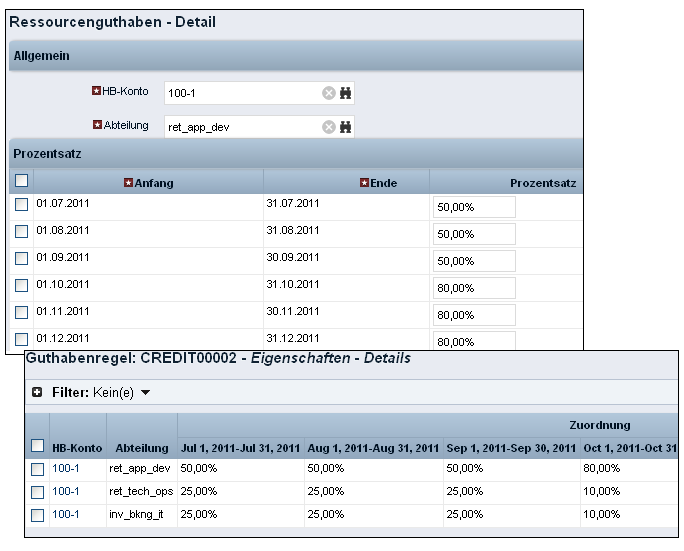
Belasten mehrerer Geschäftsbereiche mit den Kosten für in Auftrag gegebene Arbeit
Der IT-Projektmanager für Privatkunden für dieses Projekt richtet eine Sollregel ein, um in jedem Quartal 50 Prozent für die Selbstbedienungsabteilung und die Premiumkundenabteilung für Privatkunden rückzubelasten.
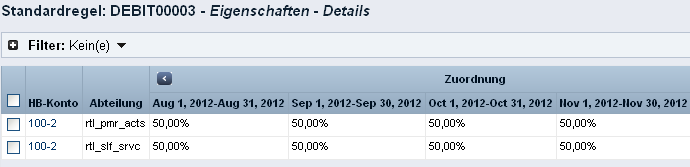
Mithilfe flexibler Rückbelastungsregeln kann Forward Inc die Kosten entsprechend auf die Abteilungen umlegen, die von den Diensten profitieren, die die IT-Abteilung bereitstellt. Darüber hinaus können den IT-Abteilungen die Kosten für die von ihnen ausgeführte Arbeit gutgeschrieben werden.
Um Rückbelastungen aus Investitionen zu verwalten, müssen Rückbelastungsoptionen festgelegt werden. Es stehen die folgenden Rückbelastungsoptionen bzw. -typen zur Verfügung:
Über investitionsspezifische Sollregeln wird festgelegt, mit welchem Anteil der Gesamtkosten für Investitionen oder Dienste die einzelnen Abteilungen, die diese in Anspruch nehmen, jeweils belastet werden.
Wenn Sie verbleibende Kosten als Gemeinkostenzuschlag verrechnen, entspricht der Betrag, mit dem die in Anspruch nehmenden Abteilungen belastet werden, möglicherweise nicht 100 Prozent der Kosten. Es ist Aufgabe des Finanzmanagers, sämtliche Standard-, Guthaben- und Gemeinkostenzuschlagsregeln einzurichten und darüber hinaus sicherzustellen, dass die Beträge für Belastungen und Gutschriften miteinander übereinstimmen. Auf der Seite "Rückbelastungen" können Sie eine Liste aller für die jeweilige Investition oder Dienstleistung definierten Sollregeln anzeigen. Auf dieser Seite können Sie die HB-Zuordnungen für die ausgewählte Sollregel aufschlüsseln und anzeigen, der Sollregel HB-Zuordnungen hinzufügen und die Zuordnungen für die Regel aktualisieren.
Der Verrechnungskostentyp gibt an, wie die Kosten gebucht werden. Verrechnungskosten werden außerdem mit Transaktionen verglichen, um zu bestimmen, ob Investitionskosten in Rechnung gestellt werden sollen. Gehen Sie beispielsweise davon aus, dass eine Richtlinie Ihres Unternehmens darin besteht, nur Investitionen rückzuverrechnen, die als Kapitalaufwand klassifiziert sind. Gehen Sie weiterhin davon aus, dass Sie E-Mail-Server verwalten. Unternehmen betrachten Server und sonstige geschäftswichtige Hardware abschreibungsfähig und verarbeiten sie bei der Transaktionsverarbeitung dementsprechend gesondert. Sämtliche für Ihre E-Mail-Server verarbeiteten Kapitalaufwandstransaktionen werden ignoriert und nicht rückverrechnet.
Über Rückbelastungsoptionen wird festgelegt, auf welche Weise und zu welchem Zeitpunkt des Fakturierungsprozesses Belastungen generiert werden. Um Rückbelastungen verarbeiten zu können, müssen Sie Rückbelastungsoptionen einrichten.
Der Rückbelastungstyp bestimmt, ob Transaktionen während der Finanzverarbeitung mit investitionsspezifisch definierten Regeln oder mit einer Standardsollregel verglichen werden.
Wichtig! Sie müssen einen Rückbelastungstyp auswählen, um Rechnungen für zugeordnete Transaktionen generieren zu können.
Gehen Sie wie folgt vor:
Die Seite "Eigenschaften" wird angezeigt.
Die Seite mit den Rückbelastungsoptionen wird angezeigt.
Definiert den Rückbelastungstyp für die Investition oder den Dienst.
Werte:
Gibt an, wie Kosten abgerechnet werden und sie ob bei der Transaktionsverarbeitung für die Rechnungslegung berücksichtigt werden.
Werte:
Sollregeleigenschaften beschreiben Regeln eindeutig und werden während der Finanzverarbeitung für die Zuordnung von Transaktionen verwendet. Damit das gesamte HB-Konto mit sämtlichen verbleibenden Kosten belastet werden kann, muss eine Gemeinkostenzuschlagsregel vorhanden sein.
Sollregeln, die in keiner Transaktionsverarbeitung verwendet wurden, können gelöscht werden.
Gehen Sie wie folgt vor:
Die Seite "Eigenschaften" wird angezeigt.
Die Seite mit den Sollregeln für Rückbelastungen wird angezeigt.
Die Seite "Erstellen" wird geöffnet.
Definiert den eindeutigen Code für die Klassifizierung der Sollregel für diese Investition.
Definiert die der Rückbelastungsregel zugeordnete Kostenart.
Definiert die der Sollregel zugeordneten benutzerdefinierten Eigenschaften. Sie können benutzerdefinierte Attribute nur auswählen, wenn in Studio Suchwerte definiert wurden.
Weitere Informationen finden Sie im Studio-Entwickler-Handbuch.
Definiert den der Sollregel zugeordneten Eingabetypcode.
Definiert die der Sollregel zugeordnete Transaktionsklasse.
Gibt an, ob die Sollregel für Rückbelastungen verfügbar ist.
Werte:
Gibt an, ob alle restlichen Kosten mit dem Gemeinkostenzuschlag zu verrechnen sind. Aktivieren Sie dieses Kontrollkästchen, um alle restlichen Kosten mit dem Gemeinkostenzuschlag zu verrechnen.
Gehen Sie wie folgt vor:
Die Seite "Eigenschaften" wird angezeigt.
Die Seite "Sollregeln" wird angezeigt.
Die Seite Hauptseite der HB-Zuordnungseigenschaften wird angezeigt.
Definiert den eindeutigen Code für die Klassifizierung der Sollregel für diese Investition.
Definiert die der Rückbelastungsregel zugeordnete Kostenart.
Definiert die der Sollregel zugeordneten benutzerdefinierten Eigenschaften. Sie können benutzerdefinierte Attribute nur auswählen, wenn in Studio Suchwerte definiert wurden.
Definiert den der Sollregel zugeordneten Eingabetypcode.
Definiert die der Sollregel zugeordnete Transaktionsklasse.
Gibt an, ob die Sollregel für Rückbelastungen verfügbar ist.
Werte:
Zurückgestellt. Wenn keine Übereinstimmung mit einer aktiven Regel vorliegt, kann die Regel berücksichtigt und mit einer Transaktion übereingestimmt werden.
Gibt an, ob alle restlichen Kosten mit dem Gemeinkostenzuschlag zu verrechnen sind. Aktivieren Sie dieses Kontrollkästchen, um alle restlichen Kosten mit dem Gemeinkostenzuschlag zu verrechnen.
Sobald Sie Sollregeln erstellt haben, können Sie die HB-Zuordnungen definieren, die festlegen, wie verbrauchende Abteilungen mit den jeweiligen Kosten belastet werden. Eine HB-Zuordnung besteht aus einem vollständigen HB-Konto und einem Satz aus Zuordnungsregeln. Die Regeln stehen für den Prozentsatz der zugeordneten Kosten für einen angegebenen Zeitraum. Ein vollständiges HB-Konto ist eine Kombination aus dem natürlichen HB-Konto und einer Abteilung.
Sie können die Prozentsätze für die Rückbelastung für jede HB-Zuordnung gleichmäßig auf alle Abrechnungszeiträume verteilen oder für jeden Zeitraum einen unterschiedlichen Prozentsatz angeben. Wenn in Ihrem Unternehmen beispielsweise ein Abrechnungszeitraum auf Quartalsbasis eingerichtet wurde, können Sie für das erste Quartal eine Zuordnung von 100 Prozent angeben. Für die verbleibenden Quartale können Sie 50 Prozent angeben. Die restlichen Kosten für die letzten drei Quartale können dann einer anderen Abteilung belastet oder mit dem Gemeinkostenzuschlag verrechnet werden.
Sie können HB-Zuordnungen aus Sollregeln entfernen, sofern nicht in Finanzplänen oder Rückbelastungen auf sie verwiesen wird.
Gehen Sie wie folgt vor:
Die Seite "Eigenschaften" wird angezeigt.
Die Seite mit den Sollregeln für Rückbelastungen wird angezeigt.
Die Seite "HB-Zuordnungsdetail - Liste" wird angezeigt.
Die Seite "HB-Zuordnung erstellen - Detail" wird angezeigt.
Die Seite "HB-Zuordnungs-Eigenschaften\: Details" wird angezeigt.
Der Typ des Abrechnungszeitraums der Entität bestimmt die Zeitraumauswahl.
Sie können die für Ihre Investitionen oder Dienste verarbeiteten Transaktionen überprüfen, um sicherzustellen, dass diese ordnungsgemäß gebucht wurden. Wenn Sie Fehler finden, die Umkehrbuchungen erforderlich machen, können Sie die Buchungen der ausgewählten Transaktionen oder aller aufgelisteten Transaktionen umkehren.
Wenn Sie Buchungen umkehren, wird die zugeordnete Gebühr aus Abteilungsrechnungen entfernt. Bei der nächsten Rechnungserstellung und bei manuellen Rechnungserstellungen durch den Abteilungsmanager werden die Gebühren nun nicht mehr angezeigt. Bei Rechnungen, die während der Umkehrung der Buchung genehmigt oder gesperrt wurden, wird die Änderung erst in künftig erstellten Rechnungen berücksichtigt.
Gehen Sie wie folgt vor:
Die Seite "Eigenschaften" wird angezeigt.
Die Seite für Rückbelastungstransaktionen wird angezeigt.
Die Transaktionen, für die Buchungen umgekehrt wurden, sind entsprechend gekennzeichnet.
Jede Abteilung, der Kosten für bereitgestellte Investitionen und Dienste belastet werden, erhält für jeden Zeitraum eine Rechnung. Sie können Rechnungen regelmäßig anzeigen, um Gebühren zu überwachen, Korrekturen vorzunehmen, Rechnungen zu genehmigen oder abzulehnen und Rechnungen manuell neu zu erstellen.
Der Investitions- oder Dienstmanager richtet die Sollregeln ein, die die Abteilungen identifizieren, die belastet werden sollen. Die Regeln zeigen auch den Prozentsatz der Kosten, der für die Belastung verwendet wird.
Damit Sie Rechnungen empfangen, vorlegen, genehmigen und ablehnen können, muss Folgendes eingerichtet sein:
oder
Rechnungen werden in der Regel vom Finanzmanager und vom Abteilungsmanager gemeinsam genehmigt. Der Finanzmanager legt die Rechnungen zur Genehmigung vor, und der Abteilungsmanager genehmigt die Rechnungen oder lehnt sie ab. Welche Benutzer rechnungsbezogene Aufgaben ausführen können, wird über Zugriffsrechte für Abteilungsrechnungen festgelegt.
Legen Sie anhand der in Ihrem Unternehmen angewendeten Richtlinien und Best Practices die für Rechnungen verantwortlichen Rollen und die Stichtage für die Vorlage und Genehmigung von Rechnungen fest. Im Folgenden wird der Genehmigungsprozess dargestellt:
Durch die delegierte Rechnungsgenehmigung sind Unterabteilungen in der Lage, eigene Rechnungen anzuzeigen und zu genehmigen. Die delegierte Rechnungsgenehmigung wird im Zuge der Einrichtung von Abteilungen festgelegt.
Wenn die Rechnungsgenehmigung an Unterabteilungen delegiert wird, werden für alle Unterabteilungen und für die übergeordnete Abteilung Rechnungen generiert. Dies ist der Fall, wenn Sollregeln vorhanden sind und entsprechende Transaktionen gebucht werden. Kosten, mit denen Unterabteilungen belastet werden, werden nicht auf Ebene der übergeordneten Abteilung zusammengefasst.
Wenn die Rechnungsgenehmigung nicht an Unterabteilungen delegiert wird, werden alle für diese Unterabteilungen gebuchten Kosten in der Rechnung für die übergeordnete Abteilung zusammengefasst.
Eine übergeordnete Abteilung kann die Rechnungsgenehmigung nur an Unterabteilungen delegieren, wenn auch ihr selbst die Rechnungsgenehmigung übertragen wurde. Wenn die Rechnungsgenehmigung nicht an die Abteilung auf oberster Ebene delegiert wurde, können Unterabteilungen der betreffenden Zweigstelle keine Rechnungen anzeigen oder genehmigen. Alle Kosten werden in der Rechnung für die Abteilung auf oberster Ebene zusammengefasst.
Beachten Sie die folgende Unternehmensstruktur und die Auswirkung der delegierten Rechnungsgenehmigung auf die einzelnen Abteilungen:
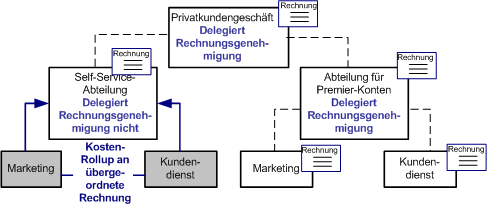
Der Geschäftsbereich "Privatkunden"
Delegiert die Rechnungsgenehmigung an die beiden Unterabteilungen Self-Service Banking und Premiumkunden. Wenn Transaktionen für "Privatkunden" gebucht werden, wird eine Rechnung für diesen Geschäftsbereich generiert.
Die Abteilung "Self-Service Banking"
Delegiert die Rechnungsgenehmigung nicht an die beiden Unterabteilungen Marketing und Kundenservice. Wenn Transaktionen für "Selbstbedienung" gebucht werden, wird eine Rechnung für diesen Geschäftsbereich generiert. Sämtliche für die Abteilungen "Marketing" und "Kundenservice" gebuchten Kosten werden in der Rechnung für die Abteilung "Selbstbedienung" zusammengefasst. Die Abteilungen "Marketing" und "Kundenservice" erhalten keine Rechnungen.
Die Abteilung "Premiumkunden"
Delegiert die Rechnungsgenehmigung an die beiden Unterabteilungen Marketing und Kundenservice. Wenn Transaktionen für "Premiumkunden" gebucht werden, wird eine Rechnung für diese Abteilung generiert. Wenn für die Abteilungen "Marketing" und "Premiumkunden" Transaktionen gebucht werden, erhalten diese Unterabteilungen jeweils eine eigene Rechnung.
Die Einzelposten einer Rechnung zeigen jeweils die zusammengefassten Kosten für die Investition oder Dienstleistung an, die sich auf der obersten Ebene einer Hierarchie befindet. Sie können die Kosten für die übergeordnete Investition und sämtliche dazugehörigen untergeordneten Investitionen, für die während des Rechnungszeitraums Transaktionen angefallen sind, auch detailliert aufschlüsseln.
Beachten Sie die folgenden Dokumente, um sich mit Gebühren in Investitions- und Diensthierarchien vertraut zu machen:
Die Abteilung "Selbstbedienung" von Forward Inc verwaltet ein Produkt mit dem Namen "Self-Service Banking". Diesem übergeordneten Produkt sind verschiedene Investitionen wie z. B. das Online-Rechnungssystem "OBP" und der technische Support untergeordnet. Beim Anzeigen von Rechnungen sehen Abteilungsmanager nur die kumulierten Kosten für das übergeordnete Produkt. So stellt der unter "Self-Service Banking" aufgeführte Gesamtbetrag in Höhe von 4 190,00 USD beispielsweise die Gesamtsumme der Kosten für sämtliche Investitionen in der Hierarchie dar, für die während dem Rechnungszeitraum Transaktionen ausgeführt wurden.
Abteilungsmanager können eine detaillierte Ansicht der Kosten für die einzelnen Investitionen der Hierarchie anzeigen, indem Sie auf den Betrag oder den Gesamtbetrag klicken.
In bestimmten Fällen sind die angezeigten Kosten nicht korrekt und machen Anpassungen oder eine Umkehrbuchung erforderlich. In einem solchen Fall können Sie die Rechnung ablehnen und eine Anpassung anfordern. Es können u. A. folgende Anpassungen angefordert werden:
Wenden Sie sich an Ihren Investitions- oder Dienstmanager, und fordern Sie eine Anpassung Ihres Prozentsatzes für die Sollzuordnung an.
Wenden Sie sich an Ihren Finanzmanager, wenn Sie eine WIP-Anpassung erstellen und die Transaktion Ihren Anforderungen entsprechend ändern möchten, z. B. durch Erhöhung oder Senkung des Satzes, der Kosten oder der Einheiten.
Wenden Sie sich an Ihren Investitions-, Dienst- oder Finanzmanager, wenn Sie Buchungen umkehren möchten.
An Transaktionen oder Sollregeln vorgenommene Anpassungen und Umkehrbuchungen bewirken Anpassungen in anderen Abteilungen, die an den Kosten der Investition beteiligt sind. Wenn Ihr Zuordnungsprozentsatz beispielsweise um 5 % gesenkt wird, werden diese Kosten anderen Abteilungen zusätzlich zugeordnet. Wenn auf die Gesamtkosten für eine Transaktion ein Rabatt gewährt wird, werden die Kosten auch für alle anderen beteiligten Abteilungen mit anteilsmäßigen Kosten entsprechend angepasst.
Änderungen oder Umkehrbuchungen an gesperrten oder genehmigten Rechnungen werden in der Rechnung übernommen, die als nächstes entsperrt oder neu erstellt wird.
Abteilungsmanager können eine Liste von Rechnungen anzeigen, die für ihre Abteilungen generiert wurden. Finanzmanager können alle generierten Rechnungen anzeigen und Details und Transaktionsinformation aufgeschlüsselt anzeigen.
Abteilungsmanager können ihre Rechnungen auf den Seiten für Abteilungsrechnungen anzeigen.
Gehen Sie wie folgt vor:
So zeigen Sie eine Rechnung für eine bestimmte Abteilung an
Die Listenseite wird angezeigt.
Es wird eine Liste mit Rechnungen für Ihre Abteilung angezeigt. Sie können den Status und den Betrag der einzelnen Rechnungen anzeigen.
Abteilungsmanager können über die Rechnungsseiten des Finanzmanagement sämtliche Rückbelastungsrechnungen anzeigen.
Gehen Sie wie folgt vor:
So zeigen Sie alle Rechnungen an
Die Listenseite wird angezeigt. Sie können den Status und den Betrag der einzelnen Rechnungen anzeigen.
Sie können Rechnungsdetails, Anpassungen aus vorhergehenden Zeiträumen sowie den Rechnungsbetrag einsehen. Abhängig von ihrem Status können Sie Rechnungen genehmigen und ablehnen.
Gehen Sie wie folgt vor:
Die Seite "Eigenschaften" wird angezeigt.
Zeigt die Investition an, die die Kosten verursacht hat.
Zeigt den Betrag der Kosten für den angegebenen Zeitraum an. Klicken Sie auf diese Verknüpfung, um Transaktionsdetails anzuzeigen.
Zeigt den Betrag einer Anpassung an, die während eines früheren Zeitraums vorgenommen wurde. Bei einem Wert von Null gab es in früheren Zeiträumen keine Anpassungen. Klicken Sie auf diese Verknüpfung, um Anpassungsdetails anzuzeigen.
Zeigt den Gesamtbetrag der Kosten abzüglich des Betrags der Anpassungen für den angegebenen Zeitraum an. Klicken Sie auf diese Verknüpfung, um Transaktionsdetails anzuzeigen.
Gibt an, ob Sie einen Dienst abonniert haben. Wenn Sie einen Dienst abonniert haben, wird ein Häkchen angezeigt.
Es werden u. a. folgende wichtige Informationen angezeigt:
Gibt an, ob es sich bei der Transaktion um eine WIP-Transaktion oder um eine Anpassung handelt.
Zeigt den Betrag der Transaktion an.
Zeigt den dem Dienst zugeordneten Prozentsatz an.
Beispiel: 100 Prozent bedeutet, dass die Investition von einem Dienst verwendet wird. 50 Prozent bedeutet, dass die Investition von zwei Diensten gemeinsam genutzt wird.
Zeigt den entsprechend dem Prozentsatz für den Dienst skalierten Betrag an.
Rechnungen werden i. d. R. vom Finanzmanager zur Genehmigung vorgelegt. Zur Genehmigung vorgelegte Rechnungen werden automatisch gesperrt und erhalten den Status "Vorgelegt". Zur Genehmigung vorgelegte Rechnungen können erneut aufgerufen, genehmigt oder abgelehnt werden.
Gehen Sie wie folgt vor:
Rechnungen werden i. d. R. vom Finanzmanager gesperrt und entsperrt.
Auf der Abteilungsrechnungsseite können Sie Rechnungen sperren und entsperren.
Wenn eine Rechnung zur Genehmigung vorgelegt wird, wird sie automatisch gesperrt. Zu einer gesperrten Rechnung können keine Transaktionen hinzugefügt werden. Wenn Sie über die Zugriffsrechte zum Vorlegen von Rechnungen verfügen, können Sie Rechnungen vorübergehend entsperren, um sie unter Berücksichtigung in letzter Minute erfolgter Änderungen neu zu erstellen.
Gehen Sie wie folgt vor:
Rechnungen werden i.d.R. vom Abteilungsmanager genehmigt oder abgelehnt.
Sie können genehmigte Rechnungen nicht erneut aufrufen und keine weiteren Aktionen an der Rechnung ausführen. Änderungen oder Umkehrbuchungen an genehmigten Rechnungen werden in der Rechnung übernommen, die als nächstes entsperrt oder neu erstellt wird.
Wenn eine Rechnung abgelehnt wird, können WIP-Anpassungen oder Änderungen an Sollregeln vorgenommen werden, um in der Rechnung aufgeführte Kosten zu korrigieren. Wenden Sie sich an Ihren Finanzmanager, wenn Sie Hilfe bei WIP-Anpassungen benötigen.
Gehen Sie wie folgt vor:
Der Rechnungsstatus ändert sich in "Genehmigt".
Der Rechnungsstatus ändert sich in "Abgelehnt".
Rechnungen werden kontinuierlich bei jeder Ausführung des eingeplanten Auftrags "Rechnungen erstellen" aktualisiert. Sie können eine Rechnung jedoch auch manuell zwischen zwei eingeplanten Generierungsläufen aktualisieren und neu hinzugefügte Transaktionen anzeigen.
Wenn eine Neuberechnung Auswirkungen auf mehrere Rechnungen hat und alle betroffenen Rechnungen entsperrt sind, wird die Rechnung aktualisiert. Wenn eine oder mehrere von der Änderung betroffene Rechnungen gesperrt sind, werden Neuberechnungen ignoriert. Wenn keine Neuberechnung möglich ist, wird eine entsprechende Meldung angezeigt.
Gehen Sie wie folgt vor:
Während der Neuerstellung wird eine Fortschrittsleiste angezeigt. Nach Abschluss des Vorgangs wird die neu berechnete Rechnung angezeigt.
Sie können den Status einer Rechnung zurück in "Vorgelegt" ändern, indem Sie die Rechnung erneut aufrufen.
Gehen Sie wie folgt vor:
Der Rechnungsstatus ändert sich in "Erneut aufgerufen".
Ein Kostendeckungsnachweis informiert Abteilungen darüber, welcher Anteil der ihnen entstandenen Kosten von den Abteilungen, die bereitgestellte Dienste in Anspruch genommen haben, gedeckt werden kann. Der Kostendeckungsnachweis erfüllt für eine Abteilung einen ähnlichen Zweck wie die Gewinn- und Verlustrechnung für ein Unternehmen.
Die Abteilungen belastet, die Dienste in Anspruch nehmen, werden mit den entstandenen Kosten belastet. Abteilungsmanager können die Kosten, mit denen ihre Abteilungen belastet werden, in Rechnungen anzeigen.
Kostendeckungsnachweise können nur von Abteilungen angezeigt werden, die Dienste bereitstellen. Dazu muss Folgendes eingerichtet sein:
Hinweis: Im Benutzerhandbuch für IT-Service-Management finden Sie weitere Informationen.
Kostendeckungsnachweise werden bei der Ausführung des eingeplanten Auftrags "Rechnungen erstellen" zusammen mit Rechnungen generiert.
Forward Inc stellt einen vielfältigen internen IT-Support zur Verfügung, der E-Mail-Support-, Desktop- und Netzwerk-Support umfasst. Diese Services sind für die Verwaltung der einzelnen Geschäftsbereiche von essenzieller Bedeutung. Den Abteilungen werden mit den Kosten für diese Dienste belastet. Die Abteilungen, die Dienste bereitstellen, erhalten Gutschriften für die geleistete Arbeit.
Über genehmigte Rechnungen werden Abteilungen, die Dienste in Anspruch nehmen, die Kosten in Rechnung gestellt
Abteilungsrechnungen werden von den Abteilungen, die die Dienstleistungen in Anspruch nehmen, auf Quartalsbasis erstellt, überprüft und genehmigt. Die Abteilung für Personalwesen hat mehrere IT-Dienste abonniert und sich damit einverstanden erklärt, dass ihr ein Teil der Kosten für diese Dienste in Rechnung gestellt wird. Die Abteilung für Personalwesen hat eine Rechnung über eine Gesamtsumme von 7 400 USD genehmigt.
In Rechnung gestellte Kosten werden in Guthaben für die bereitstellenden Abteilungen umgesetzt
Der IT-Abteilung werden die Kosten für die bereitgestellten Dienste gutgeschrieben. Der Abteilungsmanager kann die entstandenen Kosten und die erfolgten Gutschriften im Kostendeckungsnachweis für seine Abteilung einsehen. In diesem Nachweis ist zu erkennen, dass einige Kosten genehmigt wurden und bisher 7 400 USD der entstandenen Kosten gedeckt sind. Andere Abteilungsmanager müssen die ihnen in Rechnung gestellten Kosten noch genehmigen. Die Gebühren werden als Kostendeckungsabweichung angezeigt.
In einem Kostendeckungsnachweis können Sie eine nach Diensten sortierte Übersicht über alle in Ihrer Abteilung entstandenen Kosten, über gedeckte Kosten sowie über Gutschriften anzeigen.
Gehen Sie wie folgt vor:
Die Listenseite wird angezeigt.
Die Seite "Eigenschaften" wird angezeigt.
Die Seite "Abteilung - Kostendeckungsnachweis" wird angezeigt.
Eine Liste der Investitionen, die von der Abteilung besessen werden, wird angezeigt.
Zeigt den Namen der Investition an, deren Besitzer diese Abteilung ist, und die von dieser Abteilung anderen Abteilungen in Form eines Dienstes angeboten wird.
Gibt an, ob es sich bei der Investition um einen Dienst oder einen anderen Investitionstyp handelt.
Zeigt die bisher für diese Investition angefallenen Gesamtkosten an, die anderen Abteilungen in Rechnung gestellt wurden. Klicken Sie auf diesen Wert, um die Details der Transaktion aufgeschlüsselt anzuzeigen.
Zeigt den Gesamtbetrag an, der bisher von den Abteilungen genehmigt wurde, denen Kosten für diese Investition in Rechnung gestellt wurden. Dieser Betrag steht für die gesamten bisher von dieser Abteilung gedeckten Kosten. Klicken Sie auf diesen Wert, um die Details der Transaktion aufgeschlüsselt anzuzeigen.
Zeigt die aktuelle Differenz zwischen entstandenen und gedeckten Kosten an. Dieser Betrag steht für die gesamten Kosten, die von dieser Abteilung gedeckt werden sollen.
Zeigt den Gesamtbetrag der Kosten an, die dieser Abteilung gutgeschrieben werden können. Klicken Sie auf diesen Wert, um die Details der Transaktion aufgeschlüsselt anzuzeigen.
Zeigt die aktuelle Differenz zwischen gedeckten Kosten und Gutschriften an.
Sie können die Detailansicht eines Kostendeckungsnachweises anzeigen, um Transaktionsdetails zu betrachten.
Gehen Sie wie folgt vor:
Es wird eine Liste mit Investitionen angezeigt.
Es wird eine Liste der verarbeiteten Transaktionen angezeigt, die Auswirkungen auf den entsprechenden Kostendeckungsnachweis haben.
Zeigt den Namen der Investition an, durch die die Kosten entstanden sind.
Zeigt den Namen der Abteilung an, der die Kosten in Rechnung gestellt werden.
Zeigt das Datum der Transaktion an.
Zeigt den Gesamtbetrag der entstandenen Kosten an.
Zeigt die von Ihrem Finanzmanager in der Guthabenregel definierte HB-Zuordnung an.
Zeigt den skalierten Betrag laut dem HB-Zuordnungsprozentwert an.
|
Copyright © 2013 CA.
Alle Rechte vorbehalten.
|
|