

CA Risk Authentication コンポーネントをインストールするには、CA Risk Authentication 8.0 InstallAnywhere ウィザードを使用します。 このウィザードでは Complete と Custom のインストール タイプをサポートしています。
注: 単一のコンピュータ上に CA Risk Authentication をインストールして設定する場合、インストーラを実行する際に[Complete]オプションを使用します。
以下の図は、CA Risk Authentication 8.0 をインストールするために実行するタスクを示しています。
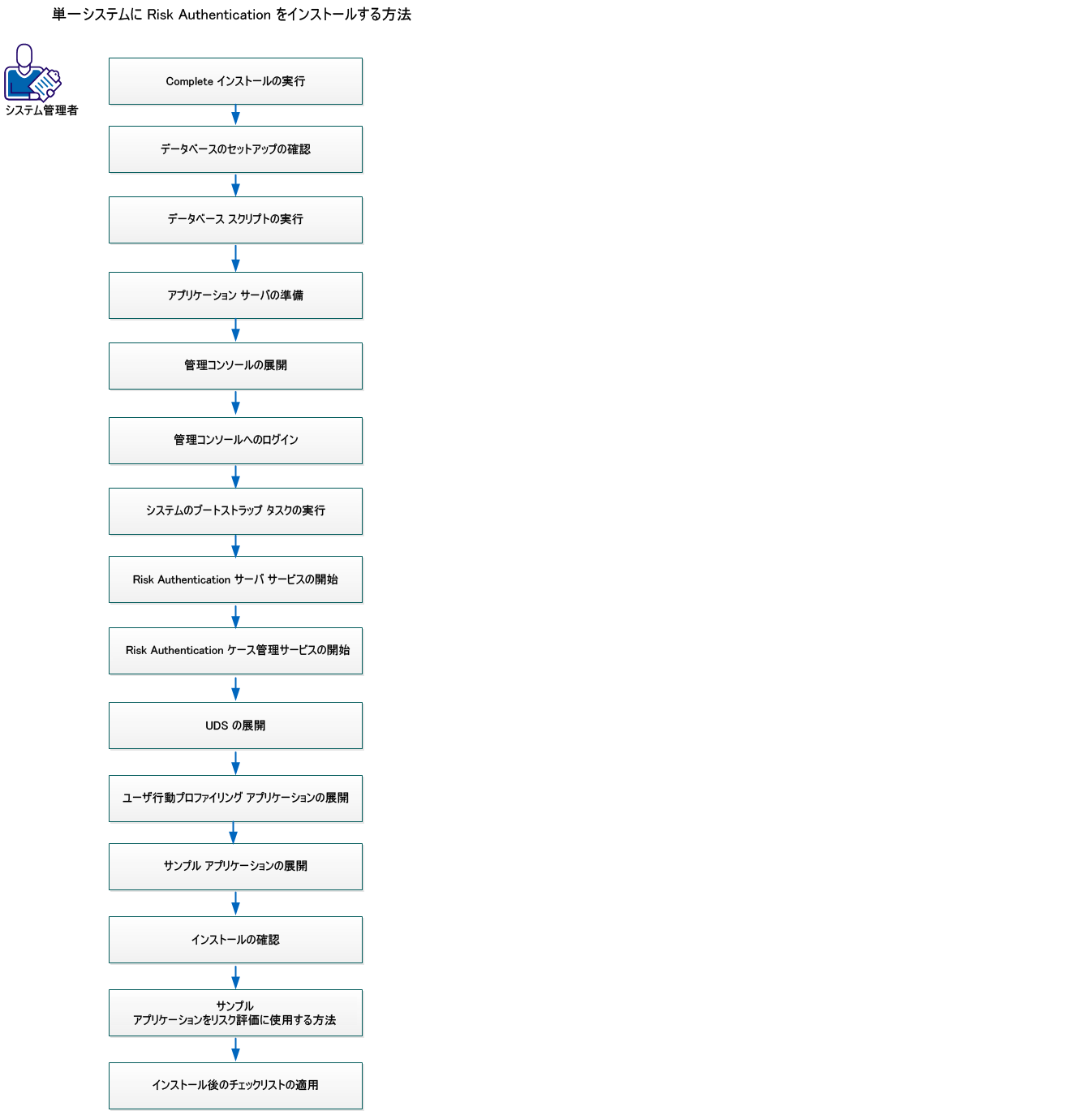
以下のタスクを実行します。
重要:
CA Risk Authentication を単一システムにインストールする場合は、以下の点に注意してください。
このセクションには、以下のトピックが含まれています。
CA Risk Authentication サーバ サービスの開始
CA Risk Authentication ケース管理サービスの開始
CA Risk Authentication をインストールするには、Administrators グループの単一のユーザ アカウントを使用します。 そうしないと、インストールがエラーなしで完了した場合でも、インストールの重要な手順が正常に完了しません。
CA Risk Authentication パッケージのすべてのコンポーネントをインストールするには、Complete インストールを実行します。 これらのコンポーネントには、CA Risk Authentication サーバ、およびデータベースの設定に必要なスクリプトが含まれます。
次の手順に従ってください:
注: root ログインでインストーラを実行すると、警告メッセージが表示されます。 続行する場合は「Y」を入力し、インストールを終了する場合は「N」を入力します。 インストーラ画面を終了していた場合は、インストーラを再度実行します。
使用許諾契約書に同意する場合は、「Y」を入力してインストールを続行します。
注: 「N」を入力すると、警告メッセージが表示され、インストールが停止されます。
インストーラはこの時点で、その他の CA 製品がシステムに存在するかどうかを確認します。
インストーラが既存の CA 製品インストール(既存の ARCOT_HOME)を検出した場合
注: 指定するインストール ディレクトリ名にはスペースを含めないでください。 スペースを含めると、一部の CA Risk Authentication スクリプトとツールが想定どおりに機能しない場合があります。
注: SQL データベースを使用している場合、使用している ODBC ドライバのバージョンが「インストールの準備」に記載されているバージョンと同じであることを確認してください。
注: CA Risk Authentication は Oracle Real Application Clusters (Oracle RAC)で動作することが確認されています。 CA Risk Authentication インストール環境で Oracle RAC を使用するには、この手順で Oracle データベースを選択し、次の手順(手順 7)を実行してから、「Oracle RAC 用の CA Risk Authentication の設定」の手順を実行します。
選択したデータベースに応じて、以下の画面が表示されます。
インストーラが DSN の作成に使用する値を定義します。 CA Risk Authentication サーバは、この DSN を使用して CA Risk Authentication データベースに接続します。 推奨される入力値は arcotdsn です。
CA Risk Authentication データストアのホスト名または IP アドレスを指定します。
デフォルト インスタンス
構文: <server_name>
例: demodatabase
名前付きインスタンス
構文: <server_name>\<instance_name>
例: demodatabase\instance1
データベース ユーザ名を指定します。 ユーザは CREATE SESSION 権限および DBA 権限を持っている必要があります。
注: ユーザ名はプライマリ DSN とバックアップ用 DSN とで異なっている必要があります。
ユーザ名に関連付けられているパスワードを指定します。 このパスワードはデータベース管理者によって指定されます。
MS SQL データベース インスタンスの名前を指定します。
データベースが受信リクエストをリスンするポート番号を指定します。
デフォルト ポート: 1433
インストーラが DSN の作成に使用する値を指定します。 CA Risk Authentication サーバは、この DSN を使用して CA Risk Authentication データベースに接続します。 推奨される入力値は arcotdsn です。
CA Risk Authentication がデータベースにアクセスする際のデータベース ユーザ名を指定します。 この名前は、データベース管理者によって指定されます。
ユーザは CREATE SESSION 権限および DBA 権限を持っている必要があります。
注: ユーザ名はプライマリ DSNs とバックアップ用 DSN とで異なっている必要があります。
上記のフィールドで指定したユーザ名に関連付けられているパスワードを指定します。 このパスワードはデータベース管理者によって指定されます。
サーバ上で実行される Oracle データベースのインスタンスを表す Oracle システム識別子(SID)を指定します。
データベースが受信リクエストをリスンするポート番号を指定します。
デフォルト: 1521
CA Risk Authentication データストアのホスト名または IP アドレスを指定します。
構文: <server_name>
例: demodatabase
インストーラが DSN の作成に使用する値を指定します。 CA Risk Authentication サーバは、この DSN を使用して CA Risk Authentication データベースに接続します。 推奨される入力値は arcotdsn です。
CA Risk Authentication データストアのホスト名または IP アドレスを指定します。
デフォルト インスタンス
構文: <server_name>
例: demodatabase
名前付きインスタンス
構文: <server_name>\<instance_name>
例: demodatabase\instance1
CA Risk Authentication がデータベースにアクセスする際のデータベース ユーザ名を指定します。 この名前は、データベース管理者によって指定されます。
ユーザは CREATE SESSION 権限および DBA 権限を持っている必要があります。
注: ユーザ名はプライマリ DSNs とバックアップ用 DSN とで異なっている必要があります。
上記のフィールドで指定したユーザ名に関連付けられているパスワードを指定します。 このパスワードはデータベース管理者によって指定されます。
MySQL データベース インスタンスの名前を指定します。
データベースが受信リクエストをリスンするポート番号を指定します。
デフォルト: 3306
データベースに保存されるデータを暗号化するために使用されるマスタ キー用のパスワードを指定します。
デフォルト値: MasterKey
注: インストール後にマスタ キーの値を変更する場合は、新しいマスタ キーの値を使用して securestore.enc を再生成します。 詳細については、「インストール後のハードウェア セキュリティ モジュール情報の変更」を参照してください。
(オプション)ハードウェア セキュリティ モジュール(HSM)を使用して機密データを暗号化する場合に指定します。 このオプションを選択しない場合、デフォルトでは、ソフトウェア モードを使用してデータが暗号化されます。
HSM に接続するパスワードを入力します。
以下のいずれかの HSM を指定します。
以下の HSM 情報を設定します。
Shared Library: HSM に対応する PKCS#11 共有ライブラリへの絶対パス。
Luna (cryptoki.dll)および nCipher netHSM (cknfast.dll)の場合は、ファイルの絶対パスと名前を指定します。
Storage Slot Number: データの暗号化に使用される 3DES キーが使用可能な HSM スロット。
注: HSM のパラメータ値は、<install_location>\Arcot Systems\conf\ にある arcotcommon.ini ファイルに記録されます。 インストール後にこれらの値を変更する場合は、「設定ファイルおよびオプション」の説明に従って、このファイルを編集します。
[次へ]をクリックします。
上記のタスクが正常に完了すると、インストールは完了します。
プロンプトが再度表示されるまで、(インストーラが一時ファイルをクリーンアップするため)数分間待機する必要がある場合があります。
注: インストールが完了したら、「インストール後の作業の実行」の説明に従ってインストール後のタスクを実行してください。
インストール後、<install_location> ディレクトリのインストール ログ ファイル(Arcot_RiskFort_Install_<timestamp>.log)にアクセスできます。 たとえば、インストール ディレクトリとして /opt ディレクトリを指定した場合、インストール ログ ファイルは /opt ディレクトリに作成されます。
インストールが何らかの理由で失敗した場合、エラー メッセージはこのログ ファイルに記録されます。
|
Copyright © 2014 CA Technologies.
All rights reserved.
|
|