Argomento precedente: Modifica dell'anteprima al passaggio del mouse di un moduloArgomento successivo: Modifica dei Notebook nel modulo dettagli


Modifica dell'elenco griglia di dati nel modulo elenco

Gli elenchi delle griglie di dati consentono di visualizzare i contenuti di una pagina di prodotto in un modulo elenco senza dover aprire una nuova pagina. Questo controllo consente di elencare gli elementi della fonte dei dati in una tabella in modo da poterli selezionare, ordinare ed estrarre i dati corrispondenti. Ad esempio, l'opzioni per espandere e comprimere nel modulo Elenco Incidenti.

Procedere come descritto di seguito:

  1. Aprire un modulo elenco.
  2. Individuare l'area blu situata dopo i campi etichettati al termine del modulo nella modalità Progettazione. Se si preferisce la modalità Fonte, la grigli dei dati verrà visualizzata tra le seguenti linee di codice:
    <PDM_MACRO name=lsStart>
    <PDM_MACRO name=lsEnd>
    

    Il seguente esempio mostra la griglia dei dati in modalità Progettazione:
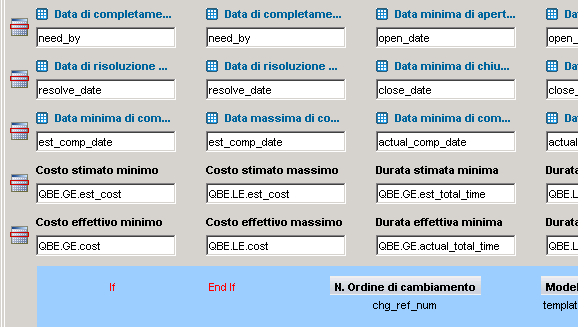
    Questa area del modulo consente di modificare le griglie di dati nella visualizzazione Progettazione.

    Il segno di addizione nell'area della griglia dei dati rappresenta l'inizio della sezione di espansione della riga (ovvero i campi visualizzati solo quando l'utente fa clic sul segno di addizione nella riga della griglia del modulo di elenco). Il seguente codice genera la visualizzazione del segno di addizione nella modalità Fonte:

    <PDM_MACRO name=lsCol attr=open_date label="Open Date" sort="DESC" startrow=yes>
    

    Il parametro startrow=yes indica l'inizio di una riga e l'inizio della sezione di espansione della riga.

  3. Selezionare e trascinare le colonne per spostarle in un elenco. È possibile spostare le colonne tra la parte principale della riga e la sezione di espansione. Non è possibile spostare un controllo esistente oltre l'area della griglia.
  4. Per inserire una colonna di elenco, fare clic con il pulsante destro del mouse su un controllo o su un punto qualsiasi dello sfondo blu, quindi selezionare Inserisci colonna o Inserisci controllo.
  5. Selezionare Strumenti, Anteprima per controllare la visualizzazione del modulo per l'utente finale. Sebbene sia simile a una finestra CA SDM standard e presenti numerosi pulsanti e menu funzionanti, la finestra di anteprima non è una sessione standard e non deve essere utilizzata come tale.
  6. Fare clic su File, Salva.

    L'elenco griglia di dati è stato modificato nel modulo elenco.