

ライブラリ オブジェクトの管理 › 新リリースに対して実稼働環境を準備する方法 › シナリオ: コンテンツ パッケージ内のオブジェクトをエクスポートし、インポートします。 › 例: コンテンツ パッケージのエクスポートとインポート
例: コンテンツ パッケージのエクスポートとインポート
ソース(設計)環境内のライブラリからフォルダをコンテンツ パッケージとしてエクスポートして、生成される XML ファイルを保存します。 XML ファイルを参照してインポート オプションを指定することにより、ターゲット(実稼働)環境のライブラリへコンテンツ パッケージをインポートします。
コンテンツ パッケージとしてのエクスポート
- 移行するオブジェクトが格納されたフォルダを含む[オーケストレータ:環境]の[ライブラリ]タブをクリックします。
- フォルダを右クリックし、[コンテンツ パッケージとしてエクスポート]-[相対パス]を選択します。
この選択により、ルート以外のフォルダにパッケージがコピーされます。
![[エクスポート]-[相対パス]をクリックします。](o2038009.png)
- ローカル ドライブ上またはマップしたドライブ上のフォルダにファイルを保存します。
- [フォルダを開く]をクリックします。 ダウンロードが完了すると、XML エクスポート ファイルを保存したフォルダが開きます。
コンテンツ パッケージのインポート
- [ライブラリ]タブをクリックして、エクスポートおよびインポート プロセスのターゲットである[オーケストレータ:環境]を選択します。
- XML ファイルをインポートするフォルダに移動し、フォルダを右クリックして、[インポート]を選択します。
- [参照]をクリックして、ファイルをエクスポートした場所を参照し、[開く]をクリックします。
この例では以下のオプションを選択します。
- インポート
- インポートされたバージョンを現行バージョンに設定
- インポートされたカスタム オペレータを利用可能にする
注: このオプションを選択しない場合、カスタム オペレータは利用不可能な状態でインポートされます。
注: インポート パッケージが 1 つ以上のカスタム オペレータを含み、これらのカスタム オペレータのために、インポート環境が属するドメインに新しいカスタム オペレータ グループが発行されている場合は、[カスタム オペレータ グループ設定を発行]を選択しないでください。 同じドメインに属する環境の間でエクスポートおよびインポートが行われる場合、発行されたグループはすでに環境設定ブラウザ内の[モジュール]タブに存在します。
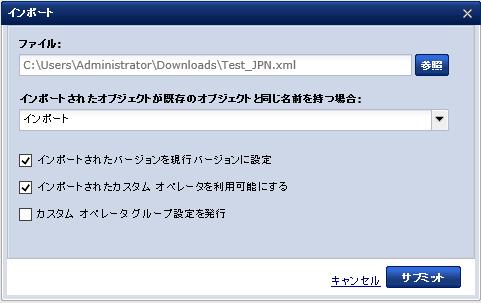
- [サブミット]をクリックします。
- 確認メッセージで[OK]をクリックします。
![[OK]をクリックします。](o2038283.png)
インポートされたコンテンツ パッケージが、選択したインポート フォルダに表示されます。 また、[操作]タブ上の[コンテンツ パッケージ]パレットの下でコンテンツ パッケージを検索できます。 左側のペインのコンテンツ パッケージをクリックすると、そのプロパティが右側のペインに表示されます。
- インポート フォルダから、インポートしたコンテンツ パッケージを選択して[プロパティ]をクリックします。
- [リリース]タブをクリックします。
コンテンツ パッケージの[リリース バージョン]データは、エクスポート時のものと同じです。 [リリース バージョン]フィールドにカーソルを合わせると、リリース バージョン値を変更できないことを示すツールヒントが表示されます。
- コンテンツ パッケージをダブルクリックし、以下の点に注目してください。
- インポートされたオブジェクトはすべて、同じ送信先フォルダに表示されます。
- インポートされたオブジェクトはすべて、ベースライン化されます。
- インポートされたオブジェクトはすべて、エクスポートの前にオブジェクトに対して設定されているリリース バージョン テキストを持っています。
Copyright © 2013 CA.
All rights reserved.
|
|