

Une fois les composants tiers installés par le programme d'installation tiers, ce dernier copie les fichiers d'installation CA Process Automation dans l'hôte et démarre le programme d'installation de l'orchestrateur de domaine.
Cette section décrit l'installation d'un orchestrateur de domaine non mis en cluster ou du premier noeud d'un orchestrateur de domaine mis en cluster.
Procédez comme suit :
C:\Program Files\Java\jdk1.7.0_21
Le JDK est validé.
Cochez cette case pour configurer CA SiteMinder avec l'orchestrateur de domaine.
Vérifiez que l'agent Web CA SiteMinder est configuré avec le même équilibreur de charge Apache que vous utilisez pour CA Process Automation.
Une fois CA SiteMinder configuré, sélectionnez le type d'authentification En-Tête.
Le type d'authentification détermine comment CA Process Automation est informé de l'ID d'utilisateur lorsqu'un utilisateur est connecté via CA SiteMinder. Les utilisateurs peuvent sélectionner les valeurs par défaut de la liste Type d'authentification unique.
Définit le nom du paramètre d'authentification lorsque CA SiteMinder est configuré.
Acceptez les valeurs par défaut ou entrez de nouvelles valeurs selon votre configuration de CA SiteMinder.
Type de serveur
Spécifie le type d'installation Nouvel orchestrateur.
Permet d'activer la mise en cluster au niveau de l'orchestrateur de domaine à installer.
Activez la mise en cluster au niveau de l'orchestrateur de domaine à installer. Avant de sélectionner cette option, vérifiez que les conditions requises pour l'équilibreur de charge NGINX ou pour l'équilibreur de charge F5 sont remplies.
Désactivez la mise en cluster au niveau de l'orchestrateur de domaine à installer.
Définit le nom du noeud de travail de l'équilibreur de charge. La première installation de l'orchestrateur de domaine est le premier noeud dans le cluster. Sa valeur est donc généralement node1.
Si votre équilibreur de charge est de type Apache, votre entrée doit correspondre au nom du noeud dans la variable worker.nom_noeud.host associée à l'hôte dans le fichier répertoire_installation_apache\conf\workers.properties d'Apache. Dans l'exemple suivant, la valeur de la variable, node1, est la valeur à affecter.
worker.node1.host=DomainOrchestratorHostName
Si le fichier workers.properties spécifie worker.abc.host, saisissez abc.
Si votre équilibreur de charge est de type F5, acceptez les valeurs par défaut. La valeur des noeuds de travailleur n'est pas pertinente pour F5. Il n'y a donc aucun lien aux conditions requises que vous avez remplies pour F5.
Valeur par défaut : node1. Les caractères spéciaux, y compris les traits d'union, ne sont pas pris en charge.
Spécifie le nom d'hôte public pour le serveur Apache, NGINX ou F5. Exemple :
loadbalancerhost.mycompany.com
Définit le port HTTP pour IIS/Apache (hôte public) ou l'hôte F5 si la case Prise en charge des communications sécurisées est décochée.
Si vous modifiez cette valeur lors de l'installation et de la configuration de l'équilibreur de charge Apache, F5 ou NGINX, mettez à jour cette valeur en conséquence. Ce port et le nom de l'hôte public sont utilisés pour accéder à CA Process Automation. Exemple :
http://nom_hôte_public:80/itpam
Valeur par défaut : 80
Définit le port HTTPS pour l'hôte public spécifié si la case Prise en charge des communications sécurisées est cochée.
Ce port fait partie de l'URL qui permet d'accéder aux services Web CA Process Automation. Ce port et le nom de l'hôte public sont utilisés pour accéder à CA Process Automation. Exemple :
https://nom_hôte_public:443/itpam
Valeur par défaut : 443
Indique si l'équilibreur de charge (F5, NGINX ou Apache) utilise le protocole HTTPS pour les communications sécurisées.
Indique qu'IIS ou Apache (hôte public) utilise HTTPS pour communiquer.
Remarque : Si vous avez effectué les étapes de configuration de la communication sécurisée pour Apache, sélectionnez cette option.
Indique que F5 utilise le protocole HTTPS pour communiquer.
Indique qu'IIS ou Apache (hôte public) utilise HTTP pour communiquer.
Indique que F5 utilise le protocole HTTP pour communiquer.
Quand vous cliquez sur Aide, A propos de, CA Process Automation affiche votre entrée comme valeur pour Licence d'utilisation du produit accordée à.
Définit le mot de passe de contrôle de l'accès aux clés de chiffrement des mots de passe et autres données critiques. Utilisez ce mot de passe quand vous installez un autre orchestrateur ou quand vous ajoutez des noeuds de cluster à un orchestrateur. Le mot de passe du certificat est propre à un domaine CA Process Automation unique.
Fait correspondre votre entrée dans ce champ avec votre entrée dans le champ Mot de passe du certificat pour vérifier le mot de passe.
Important : Dans la page Définir le mot de passe de certificat, avant de cliquer sur Suivant, enregistrez votre mot de passe de certificat dans un emplacement sécurisé pour pouvoir vous y référer ultérieurement. Ce même mot de passe de certificat est requis lors de la mise à niveau de l'orchestrateur de domaine et d'autres orchestrateurs (y compris des noeuds de cluster) vers une nouvelle version.
Définit le nom du dossier du menu Démarrer CA Process Automation si vous avez décoché la case Ne pas créer de dossier dans le menu Démarrer. Acceptez la valeur par défaut ou saisissez le nom du dossier du menu Démarrer pour CA Process Automation.
Valeur par défaut : CA Process Automation 4.0
Spécifie si le nom du dossier du menu de raccourcis spécifié doit être affiché pour tous les utilisateurs qui se connectent au serveur à l'aide de l'orchestrateur de domaine CA Process Automation.
Option activée : affiche les raccourcis.
Option désactivée : n'affiche pas les raccourcis.
Spécifie si une entrée CA Process Automation doit être créée dans le menu Démarrer.
Option activée : créez une entrée de menu Démarrer pour CA Process Automation.
Option désactivée : ne créez pas d'entrée de menu Démarrer pour CA Process Automation.
Définit l'une des propriétés suivantes :
Spécifie le nom de l'orchestrateur de domaine affiché dans l'explorateur de configurations CA Process Automation.
Spécifie si la communication avec CA Process Automation doit être sécurisée, par opposition à la communication de base standard. Cette valeur permet d'indiquer si le port activé est de type HTTP ou HTTPS.
Option activée : utilisez le protocole HTTPS pour les communications.
Option désactivée : n'utilisez pas le protocole HTTPS pour les communications Utilisez HTTP à la place.
Spécifie le port que l'orchestrateur de domaine utilise pour communiquer avec d'autres orchestrateurs et agents.
Valeur par défaut : 80 pour les connexions de base HTTP ou 443 pour les connexions sécurisées HTTPS.
Définit le port HTTP utilisé pour le serveur Web si la case Prise en charge des communications sécurisées est décochée.
Remarque : Ce port est indiqué dans l'URL utilisée pour accéder aux services Web CA Process Automation et à la fenêtre de connexion à CA Process Automation.
Valeur par défaut : 8080
Lorsque vous sélectionnez Prise en charge des communications sécurisées, ce champ spécifie le port utilisé dans l'URL qui accède aux services Web CA Process Automation et à l'interface utilisateur CA Process Automation basée sur un navigateur.
Valeur par défaut : 8443
Remarque : Pour pouvoir saisir une valeur dans ce champ, activez l'option Prise en charge des communications sécurisées.
Définit le port du serveur d'attribution de noms Java que le serveur Web utilise.
Remarque : N'accédez pas à ce port hors de ce système hôte.
Valeur par défaut : 1099
Définit le port RMI que le serveur Web utilise.
Remarque : N'accédez pas à ce port hors de ce système hôte.
Valeur par défaut : 1098
Spécifie le port d'écoute d'interruption SNMP pour CA Process Automation.
Valeur par défaut : 162
Ce répertoire doit être accessible en écriture par tous les utilisateurs.
Spécifie si PowerShell doit être utilisé ou non.
Option activée : activez l'utilisation de PowerShell et définissez la politique d'exécution PowerShell au niveau du chemin d'accès spécifié sur RemoteSigned.
Option désactivée : n'activez pas l'utilisation de PowerShell.
CA Process Automation détecte automatiquement le chemin d'accès PowerShell.
Remarque : Lorsque vous cliquez sur Suivant, le programme d'installation valide le chemin d'accès PowerShell fourni.
Définit le nom de domaine complet du serveur CA EEM que CA Process Automation utilise pour authentifier et autoriser les utilisateurs CA Process Automation. Si vous configurez EEM pour la haute disponibilité, vous pouvez également définir un serveur CA EEM de sauvegarde. Utilisez une virgule comme délimiteur des noms de serveur.
Nom de l'application EEM
Définit le nom de l'application CA Process Automation affiché dans CA EEM. Si vous utilisez le même serveur CA EEM avec plusieurs domaines CA Process Automation, chaque domaine CA EEM doit porter un nom d'application EEM unique. Le nom que vous entrez ici s'affiche dans la liste déroulante de la page de connexion du serveur CA EEM.
Si vous procédez à la mise à niveau, ce champ est déjà rempli avec la valeur utilisée lors de l'installation initiale. Cette valeur préserve les affectations de groupe d'utilisateurs, les politiques personnalisées et les groupes personnalisés de CA EEM. CA EEM utilise cette valeur pour identifier le domaine CA Process Automation.
Valeur par défaut : Process Automation
Utiliser le certificat conforme à la norme FIPS
Spécifie si des certificats conformes à la norme FIPS doivent être utilisés. Ce paramètre doit correspondre à la configuration du mode FIPS de CA EEM.
Remarque : Pour déterminer la configuration du mode FIPS de CA EEM, cliquez sur A propos de dans CA EEM. Les caractéristiques du produit incluent la désactivation ou l'activation de la compatibilité avec la norme FIPS.
Option sélectionnée : le mode FIPS est défini sur Activé dans CA EEM.
Option désélectionnée : le mode FIPS est défini sur Désactivé dans CA EEM.
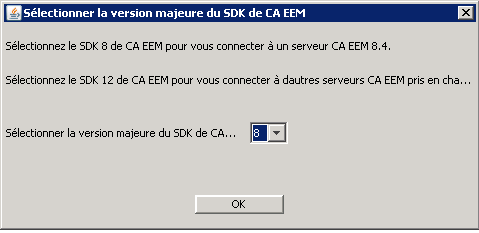
Spécifie si la valeur de Nom de l'application EEM doit être enregistrée pour CA Process Automation dans CA EEM et génère le certificat que CA Process Automation utilise pour se connecter à son application dans le serveur CA EEM. Le kit de développement logiciel de CA EEM gère la connexion. Si vous y êtes invité, indiquez que vous voulez mettre à niveau l'application CA Process Automation dans CA EEM.
Option activée : active le bouton Enregistrer. Reportez-vous à l'étape 16. Désactive le champ Fichier de certificat EEM. Pour une nouvelle installation d'orchestrateur de domaine, cochez cette case systématiquement. Une fois les champs de paramètres de sécurité EEM remplis, cliquez sur Enregistrer.
Option désactivée : désactive le bouton Enregistrer. Active le champ Fichier de certificat EEM.
répertoire_installation/server/c2o/.c2orepository/public/certification
Remarque : Si vous procédez à la mise à niveau, ce champ est automatiquement rempli avec le chemin d'accès au fichier de certificat.
Définit le fichier de certificat CA EEM à utiliser pour CA Process Automation. Vous pouvez généralement accepter la valeur par défaut.
Valeurs par défaut :
PAM.cer si vous avez coché la case Utiliser le certificat conforme à la norme FIPS.
PAM.pem si vous avez décoché la case Utiliser le certificat conforme à la norme FIPS.
Le cas échéant (reportez-vous aux remarques), cliquez sur Parcourir et recherchez l'emplacement de la clé de certificat, par exemple, le fichier PAM.key. Une fois que le fichier de certificat est chargé, le programme d'installation le place dans le répertoire suivant :
répertoire_installation/server/c2o/.c2orepository/public/certification
Remarques :
Obligatoire si vous n'utilisez pas la norme FIPS. Définit le mot de passe du certificat CA EEM. Ce mot de passe protège le certificat PAM.p12. CA Process Automation s'en sert pour ouvrir et utiliser le certificat PAM.p12.
(Applicable uniquement si vous prévoyez de référencer plusieurs domaines Active Directory lors de configuration de CA EEM r12.51. Reportez-vous à l'étape 17.) Spécifie le domaine Active Directory à utiliser en tant que domaine par défaut. Les utilisateurs de CA Process Automation appartenant au domaine spécifié peuvent se connecter à CA Process Automation avec leur nom d'utilisateur non qualifié. Les utilisateurs appartenant à d'autres domaines Active Directory doivent spécifier leur nom principal (domaine\nom_utilisateur ou nom_utilisateur@domaine) et leur mot de passe lorsqu'ils se connectent à CA Process Automation. La valeur saisie doit correspondre à l'entrée du champ Domaine pour l'un des domaines Active Directory que vous configurez pour le référentiel d'utilisateurs référencé par CA EEM.
CA EEM doit être convenablement configuré pour pouvoir authentifier le format nom_utilisateur@domaine du nom principal.
Remarque : Consultez la rubrique Configuration de CA EEM pour permettre aux utilisateurs référencés de se connecter avec une adresse électronique.
Spécifie si CA EEM utilise le protocole NTLM pour authentifier les utilisateurs CA Process Automation.
Option activée : active l'authentification directe NTLM. CA EEM utilise le protocole NTLM pour authentifier les utilisateurs qui accèdent à CA Process Automation.
Option désactivée : désactive l'authentification directe NTLM. Les utilisateurs qui accèdent à CA Process Automation doivent entrer des informations d'identification dans la boîte de dialogue de connexion de CA Process Automation. CA EEM valide les informations d'identification avec les annuaires Microsoft Active Directory référencés pour authentifier les utilisateurs.
Nom de l'administrateur EEM
Définit le nom de l'administrateur CA EEM. Entrez EiamAdmin.
Mot de passe de l'administrateur EEM
Définit le mot de passe du compte d'utilisateur EiamAdmin. Si vous avez installé CA EEM, entrez le mot de passe que vous avez créé pour l'utilisateur EiamAdmin. Dans le cas contraire, contactez l'administrateur CA EEM pour obtenir le mot de passe.
répertoire_installation/server/c2o/.c2orepository/public/certification/PAM.p12
Remarque : Les certificats ne sont pas régénérés si vous êtes invité à mettre à niveau l'application CA Process Automation dans CA Embedded Entitlements Manager et que vous choisissez de ne pas le mettre à niveau.
La liste à puces suivante décrit les scénarios d'utilisation :
https://nom_hôte:5250/spin/eiam
La boîte de dialogue CA Embedded Entitlements Manager s'ouvre.
Votre nom s'affiche sous Utilisateurs dans le volet Utilisateurs.
Votre compte d'utilisateur inclut deux sections User Details (Détails de l'utilisateur). La section supérieure vous permet de définir un groupe pour votre rôle dans CA Process Automation. La section supérieure intitulée Informations sur les utilisateurs globaux, contient des informations de l'annuaire externe.
La liste Groupes d'utilisateurs disponibles contient un groupe pour chacun rôle par défaut.
La fenêtre Vérifier les paramètres EEM affiche les champs suivants :
Indique si vous pouvez établir une connexion au serveur CA EEM spécifié avec les valeurs fournies dans la fenêtre Paramètres CA EEM.
Limites : OK et Non valide
Remarque : Si la valeur indique Non valide, les champs suivants ne sont pas affichés.
Indique si vous pouvez authentifier l'utilisateur, c'est-à-dire, si la connexion est permise.
Limites : OK et Non valide
Indique si l'utilisateur a l'autorisation d'effectuer des tâches d'administrateur. Les membres du groupe PAMAdmins disposent de ces droits.
Limites : Oui et Non
Indique si le schéma d'application CA Process Automation du serveur EEM est mis à niveau. Si le message Aucune mise à niveau n'est requise s'affiche, cliquez sur OK.
Remarque : Ce champ s'affiche uniquement si la valeur n'est pas définie sur OK. Si la valeur n'est pas définie sur OK, mettez à niveau l'instance.
Spécifie le type de système de base de données. Sélectionnez un type pris en charge dans la liste déroulante.
Valeurs : MySQL, MS SQL et Oracle
Remarque : Si cette installation est utilisée dans un environnement de production, il est recommandé de sélectionner MS SQL ou Oracle. MySQL est le choix approprié pour les orchestrateurs de domaine sous charge légère.
Spécifie un nom d'utilisateur autorisé à créer la base de données, et à y accéder, sur le serveur de base de données. Le compte doit posséder les autorisations de création de la base de données sur le serveur ou être propriétaire (DBO) d'une base de données existante. Les valeurs suivantes sont automatiquement remplies en fonction de la sélection de la base de données :
Définit le mot de passe associé au nom d'utilisateur spécifié.
Définit le nom d'hôte ou l'adresse IP du serveur de base de données.
Définit le port de connexion configuré sur le serveur de base de données.
Définit le nom de la base de données de stockage des objets de la bibliothèque et des autres données.
Chaque orchestrateur peut posséder sa propre base de données de référentiel ou de bibliothèque. Vous pouvez également partager la base de données de bibliothèque entre les orchestrateurs. Chaque base de données doit posséder un nom unique. Etudiez la possibilité de définir une convention d'attribution d'un nom pour vos bases de données CA Process Automation avec cette installation initiale.
Définit le fichier JAR du pilote JDBC pour le type de base de données spécifié. Le dossier de pilotes du dossier DVD1 du support d'installation fournit des pilotes par défaut pour les serveurs de base de données Microsoft SQL Server et Oracle.
SQL Server : jtds-1.3.jar
Oracle : ojdbc14.jar
MySQL : cliquez sur Parcourir, puis accédez au fichier JAR que vous avez téléchargé (par exemple mysql-connector-java-5.1.18-bin.jar).
Définit les règles de tri des données pour MS SQL et Oracle. Le respect de la casse, les marques d'accent, les types de caractère kana et la largeur de caractère peuvent faire partie de l'ensemble de règles. Ce champ est une liste déroulante. Il est recommandé d'accepter la valeur par défaut. Ce champ n'est pas applicable à MySQL.
Valeur par défaut : SQL_Latin1_General_CP1_CI_AS
Cochez cette case pour fournir une chaîne de connexion et établir la connexion à la base de données Oracle.
Remarque : Cette case à cocher est activée pour la base de données Oracle uniquement.
Saisissez une chaîne de connexion JDBC dans l'un des formats suivants :
jdbc:oracle:thin:serveur_BdD:numéro_port:nom_BdD
jdbc:oracle:thin:@(DESCRIPTION=(ADDRESS=(PROTOCOL=TCP)(HOST=nom_hôte)(PORT=numéro_port)) (CONNECT_DATA=(SERVICE_NAME=ID_service)))
Si un message indique que les bases de données sont absentes, fermez-le et cliquez sur Créer une base de données. Excepté avec Oracle, vous pouvez créer les bases de données requises par l'orchestrateur pendant l'installation.
Créez la base de données de référentiel si vous avez spécifié MS SQL ou MySQL.
Remarque : Si vous utilisez un serveur de base de données Oracle, vous avez déjà créé la base de données de référentiel, puisque cette tâche préalable est requise au niveau du serveur de base de données.
Un message indique qu'une base de données a été créée avec le nom que vous avez fourni. Cliquez sur OK. Cliquez sur Tester les paramètres de la base de données à nouveau.
Seuls deux champs Base de données d'exécution ne sont pas identiques aux champs Paramètres de la base de données de référentiel (de bibliothèque). Pour accéder aux descriptions des autres champs, consultez l'étape 20.
Spécifie si les paramètres de la base de données de bibliothèque doivent être copiés dans la fenêtre des paramètres de la base de données d'exécution.
Option activée : copie les paramètres de la base de données de bibliothèque dans cette boîte de dialogue. Cette option peut vous faire gagner du temps si vous utilisez le même serveur de base de données pour les deux bases de données CA Process Automation. Si vous sélectionnez cette option, saisissez le nom de la base de données d'exécution dans le champ Base de données d'exécution. Cliquez sur Tester les paramètres de la base de données, puis sur Créer une base de données.
Option désactivée : ne copiez pas les paramètres de la base de données de bibliothèque dans cette boîte de dialogue. Cette option est appropriée si le type de base de données que vous utilisez pour les données d'exécution n'est pas le même que celui utilisé pour les enregistrements de bibliothèque.
Définit le nom de la base de données ou du schéma de stockage des instances d'exécution. Deux orchestrateurs ne peuvent pas pointer vers la même base de données d'exécution. Entrez un nom unique.
Valeur par défaut : pam
Important : Vous ne pouvez pas partager une base de données d'exécution entre plusieurs orchestrateurs. Si vous désinstallez puis réinstallez CA Process Automation, la base de données d'exécution que vous configurez ici ne change pas.
Référez-vous aux descriptions de champs suivantes :
Permet de copier les paramètres de la base de données de bibliothèque dans la fenêtre des paramètres de la base de données de reporting. Seuls deux champs Base de données de reporting ne sont pas identiques aux champs Paramètres de la base de données de référentiel (de bibliothèque). Pour accéder aux descriptions des autres champs, consultez l'étape 20.
Option activée : copie les paramètres de la base de données de référentiel dans cette boîte de dialogue. Cette option peut vous faire gagner du temps si vous utilisez le même serveur de base de données pour les deux bases de données CA Process Automation.
Option désactivée : ne copiez pas les paramètres de la base de données de référentiel dans cette boîte de dialogue. Cette option est appropriée si vous utilisez deux types de base de données distincts pour les données de reporting et les enregistrements d'exécution.
Définit le nom de la base de données de reporting qui stocke tous les rapports générés. Entrez un nom unique.
Par défaut, les pilotes JDBC chargés dans l'installation de logiciels tiers sont affichés et désactivés. Vous pouvez utiliser le bouton Ajouter des fichiers pour ajouter d'autres fichiers JAR.
Sélectionnez chaque fichier JAR que vous voulez déployer. Vérifiez que vous avez sélectionné tous les pilotes que vous voulez déployer pour l'utilisation d'opérateurs JDBC dans des agents et des orchestrateurs CA Process Automation. Utilisez le bouton Ajouter des fichiers pour ajouter plus de pilotes.
Il n'est pas nécessaire de prévoir les besoins des concepteurs au niveau des pilotes JDBC, étant donné que les administrateurs de domaine peuvent déployer des pilotes JDBC lorsqu'ils le souhaitent.
Remarque : Pour plus d'informations sur l'ajout et la gestion des ressources des orchestrateurs et des agents, y compris les fichiers JAR JDBC, consultez le Manuel de l'administrateur de contenu.
Lorsque vous avez sélectionné tous les fichiers JAR de votre choix, cliquez sur Suivant.
L'installation de l'orchestrateur de domaine est terminée.
La première fois que vous démarrez CA Process Automation après une mise à niveau ou une installation, vous pouvez observer un délai supplémentaire dû à l'ajustement du schéma de base de données. Pour un manuel de référence, cela peut prendre 1 heure par Go de données ; toutefois, cela variera selon le fournisseur du SGBD, des spécifications de l'ordinateur et du volume de données. Démarrez l'orchestrateur. Avant de poursuivre l'installation ou la mise à niveau d'autres composants système, vérifiez que l'opération de cet orchestrateur initial s'est correctement déroulée.
|
Copyright © 2013 CA.
Tous droits réservés.
|
|