

Les clients hébergés sont créés et configurés au cours d'étapes distinctes. Une définition de client hébergé peut contenir un ou plusieurs rôles de compte d'utilisateur. Les rôles de client hébergé personnalisés sont utiles pour les exigences spécifiques, par exemple pour qu'un utilisateur puisse effectuer une rechercher dans l'inventaire et procéder à une recherche en profondeur dans une source de données, et pour qu'il puisse afficher uniquement les tableaux de bord dans un client hébergé unique.
L'opérateur qui se connecte avec chaque rôle de client hébergé est autorisé uniquement à afficher les données des éléments gérés qui appartiennent à ce client hébergé.
Les utilisateurs avec le rôle Administrateur prédéfini peuvent également créer des rôles d'administrateur de clients hébergés, qui permettent d'effectuer les opérations suivantes :
Contrairement à l'administrateur global, un administrateur de clients hébergés n'a pas accès aux données ou aux fonctionnalités d'administration dans un autre environnement de client hébergé. Pour plus d'informations, consultez la section Rôles pour la prise en charge de l'hébergement multiclient.
Procédez comme suit:
Ou définissez la portée de client hébergé pour accéder à la configuration de client hébergé en tant qu'administrateur global.
L'indicateur du client hébergé s'affiche pour indiquer que vous administrez l'environnement de client hébergé sélectionné.
La page Gérer les rôles pour [nom de client hébergé] s'ouvre.
La page Ajouter un rôle pour [Nom du client hébergé] s'ouvre.
Nom du nouveau rôle. Limité à 45 caractères.
(Facultatif) Décrit le nouveau rôle.
Vous permet d'activer le rôle. Le rôle doit être activé pour que les utilisateurs qui le détiennent disposent des droits appropriés.
Une table indique qu'aucun droit de rôle n'a été sélectionné pour le rôle.
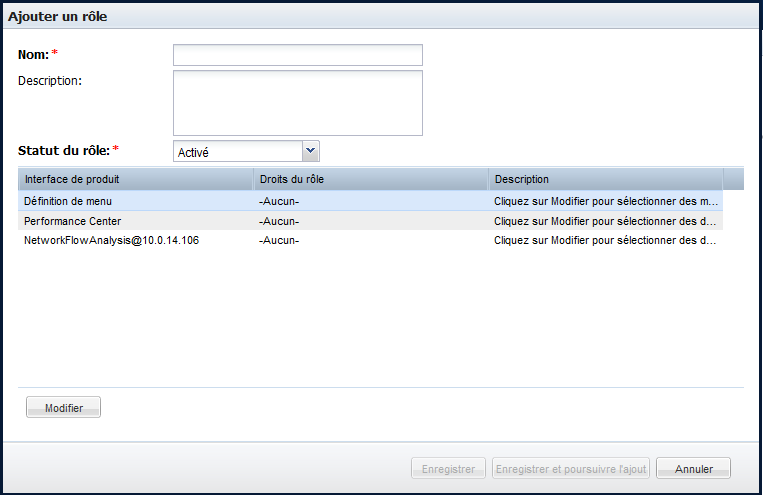
La boîte de dialogue Modifier la définition des menus s'ouvre et vous permet de sélectionner des menus pour ce rôle. Vous pouvez ajouter au rôle des menus répertoriés dans la zone Menus disponibles.
L'élément sélectionné passe dans la liste Menus sélectionnés.
Utilisez les touches Maj + Clic ou Ctrl + Clic pour sélectionner plusieurs éléments dans la liste.
Vous revenez à la page Ajouter un rôle.
La boîte de dialogue Modifier les droits associés au rôle s'ouvre et vous permet de sélectionner des droits d'accès pour ce rôle.
Utilisez les touches Maj + Clic ou Ctrl + Clic pour sélectionner plusieurs éléments dans la liste.
Vous revenez à la page Ajouter un rôle.
Le nouveau rôle s'affiche dans la Liste de rôles, laquelle est incluse dans la portée pour le client hébergé actuel.
|
Copyright © 2014 CA.
Tous droits réservés.
|
|