

はじめに › CA Application Test チュートリアル › チュートリアル 3 - フィルタおよびアサーション
チュートリアル 3 - フィルタおよびアサーション
このチュートリアルでは、チュートリアル 2 で作成したテスト ケースを変更して、フィルタおよびアサーションを含めます。
フィルタおよびアサーションの説明については、「CA Application Test の使用」の「フィルタ」および「アサーション」を参照してください。
チュートリアルのタスク
このチュートリアルでは、以下のことを行います。
- 既存のテスト ケースを新しい名前で保存
- テスト ステップへのアサーションの追加
- テスト ステップへのフィルタの追加
前提条件
- 「チュートリアル 2 - データ セット」を完了している。
- DevTest ワークステーション が開いている。
手順 1 - 既存のテスト ケースからのテスト ケースの作成
この手順では、tutorial2.tst を開き、tutorial3.tst として保存します。
次の手順に従ってください:
- My Tutorials プロジェクトの tutorial2.tst テスト ケースを開きます。
- メニュー バーから、[ファイル]-[名前を付けて保存]を選択します。
- [ファイル名]フィールドに「tutorial3」と入力します。
- [保存]をクリックします。
My Tutorials プロジェクトに tutorial3 テスト ケースが作成および保存されます。
手順 2 - テスト ステップのアクションの変更
DSstep1 が次のステップになるように、両方のテスト ステップの[次のステップ]アクションを変更します。 最初のステップでのみ、データ セットから読み取りを行います。
次の手順に従ってください:
- モデル エディタで、[DSstep1]を選択します。
- [ステップ情報]タブで、[次のステップ]を「DSstep1」に変更します。
このアクションにより、出力は同じステップである DSStep1 に戻ります。 一時的に、アラート アイコンが[DSStep2]の隣に表示されます。
- モデル エディタで[DSstep2]をダブルクリックし、[ログ メッセージの出力]を以下のように変更します。
Date contains 1999. It is: {{month}}/{{day}}/{{year}}.
注: 中かっこが重要です。 中かっこが含まれている場合にのみ、テスト ケースは正しく実行されます。
![メイン ツールバーの[保存]アイコン](o2124932.png) [保存]をクリックします。
[保存]をクリックします。
手順 3 - アサーションの追加
さまざまなタイプのアサーションをテスト ケースに追加できます。 この手順では、「結果が文字列を含むことを確認」という名前の XML アサーションを追加します。
アサーションのロジックは以下のとおりです。
- 応答に 1999 という文字列が含まれている場合は、次に DSstep2 ステップが実行されます。
- 応答に 1999 という文字列が含まれていない場合は、次に DSstep1 ステップが実行されます。
次の手順に従ってください:
- モデル エディタで、[DSstep1]を選択します。
- [アサーション]タブを開きます。
 [追加]をクリックします。
- [XML]サブメニューから、[結果が文字列を含むことを確認]を選択します。
![[XML]サブメニュー、[結果が文字列を含むことを確認]のスクリーンショット。](o2126065.png)
- DSstep1 に適用される新しいアサーションが[アサーション]タブに追加されます。
アサーション エディタが開きます。
- アサーション エディタで、以下の手順を実行します。
- [条件]リストで、[True]を選択します。
- [次のステップ]リストで、[DSstep2 へ移動する]を選択します。
- [ログ]フィールドに「The string 1999 was found」と入力します。
- [含む文字列]フィールドに「1999」と入力します。
![[文字列としての結果に指定された文字列を含める]アサーション ダイアログ ボックスのスクリーンショット](o2126066.png)
- [保存]をクリックします。
手順 4 - アサーションのテスト
アサーションが想定したように動作するかどうかを判断するには、対話型テスト ラン(ITR)ユーティリティを使用します。
次の手順に従ってください:
- 新しいITRセッションを開始します。
- [実行履歴]ペインで、[自動的にテストを実行]
 をクリックします。
- 処理が完了したら、[OK]をクリックします。
- [応答]タブを確認します。
注: DSstep1 で year が 1999 である日付が見つかると、次に DSstep2 ステップが実行されます。
![チュートリアル 3 の ITR の[応答]タブ](o2126067.png)
- [プロパティ]タブをクリックし、プロパティの動作を確認します。
![チュートリアル 3 の[プロパティ]タブのスクリーンショット](o2126068.png)
- [テスト イベント]タブをクリックし、生成されたイベントを確認します。
![チュートリアル 3 の ITR の[テスト イベント]タブのスクリーンショット](o2126069.png)
手順 5 - フィルタの追加
さまざまなタイプのフィルタをテスト ケースに追加できます。 この手順では、[ステップ応答の格納]という名前のユーティリティ フィルタを追加します。 このタイプのフィルタによって、ステップの応答をプロパティとして保存できます。
次の手順に従ってください:
- モデル エディタで、[DSstep1]を選択します。
- [フィルタ]タブを開きます。
- [追加]をクリックします。
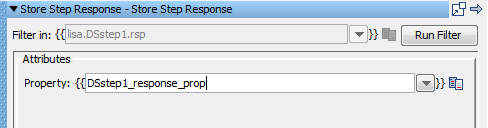
- [ユーティリティ]メニューのサブメニューから、[ステップ応答の格納]を選択します。
フィルタ エディタが開きます。
- フィルタ エディタで、プロパティ名を「DSstep1_response_prop」に設定します。
このプロパティには、ステップの応答が格納されます。
- モデル エディタで[DSstep2]をダブルクリックし、出力ログ メッセージの末尾に以下のテキストを追加します。
The value of DSstep1_response_prop is: {{DSstep1_response_prop}}.
- [保存]をクリックします。
手順 6 - フィルタのテスト
フィルタが想定したように動作するかどうかを判断するには、対話型テスト ラン(ITR)ユーティリティを使用します。
次の手順に従ってください:
- 新しいITRセッションを開始します。
- [実行履歴]ペインで、 [自動的にテストを実行]をクリックします。
- 処理が完了したら、[OK]をクリックします。
- [応答]タブを確認します。
DSstep2 テスト ステップにより、出力ログ メッセージに追加したテキストが表示されます。
![チュートリアル 3 の ITR の[応答]タブのスクリーンショット](o2126071.png)
- [プロパティ]タブをクリックし、DSstep1_response_prop プロパティがどこで作成され、変更されるかを確認します。
![チュートリアル 3 の[プロパティ]タブのスクリーンショット](o2126072.png)
- [テスト イベント]タブをクリックし、生成されたイベントを確認します。
![チュートリアル 3 の ITR の[テスト イベント]タブのスクリーンショット](o2126075.png)
チュートリアル 3 - レビュー
このチュートリアルでは、以下のことを行います。
- フィルタおよびアサーションを初めて使用しました。
- 既存のテスト ケースを開いて変更しました。
- 簡単なアサーションを追加する方法を学習しました。
- 簡単なフィルタを追加する方法を学習しました。
- アサーションおよびフィルタが想定したように動作したことを検証するために、対話型テスト ラン(ITR)ユーティリティを使用しました。
詳細
DevTest にはテスト ケース開発で発生するほとんどの状況を網羅するフィルタおよびアサーションが用意されています。 適切なフィルタがない場合は、SDK (Software Developers Kit)を使用してカスタム フィルタおよびアサーションを開発できます。 詳細については、「SDK の使用」を参照してください。
Copyright © 2014 CA Technologies.
All rights reserved.
|
|