

このチュートリアルでは、簡単な Java オブジェクトを作成して操作し、java.util.Date クラスを使用して日付オブジェクトを作成します。
まず、オブジェクトを作成して、オブジェクトに対してメソッドをコールする方法を確認します。 その後、単純な DevTest モデル エディタにオブジェクトを埋め込みます。
チュートリアルのタスク
このチュートリアルでは、以下のことを行います。
前提条件
テスト ケースを作成する方法
動的 Java 実行テスト ステップでは、DevTest クラスパスのクラスから Java オブジェクトを作成できます。 以下の手順では、java.util.Date クラスを使用します。
次の手順に従ってください:
 [ステップの追加]をクリックします。
[ステップの追加]メニューが表示されます。
動的 Java 実行エディタが開きます。
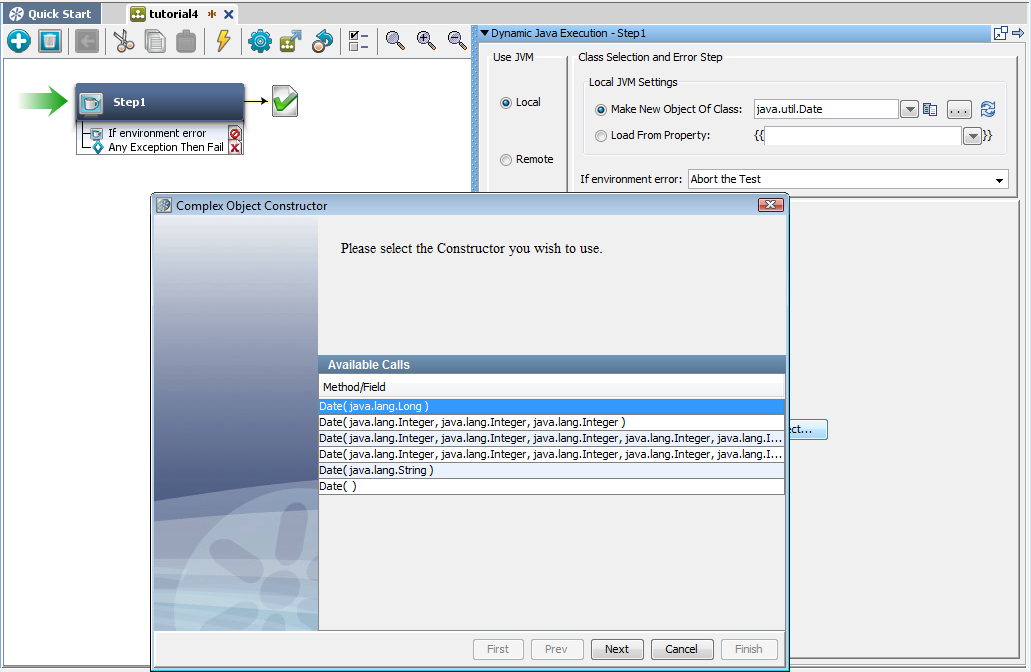
複合オブジェクト コンストラクタ ウィザードが表示されます。 最初のステップには、使用可能なコンストラクタが表示されています。
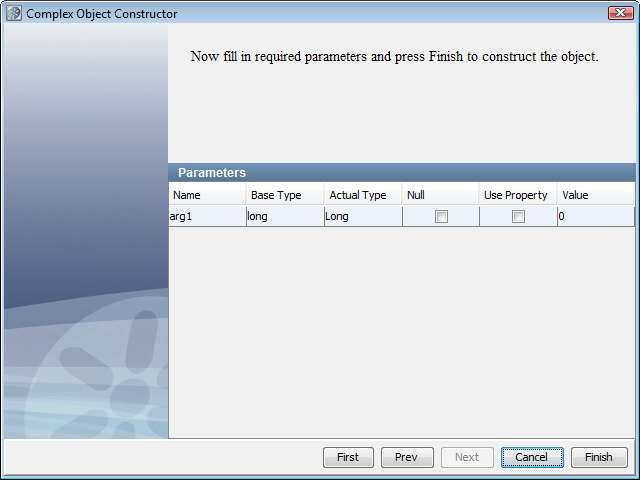
複合オブジェクト エディタが開きます。
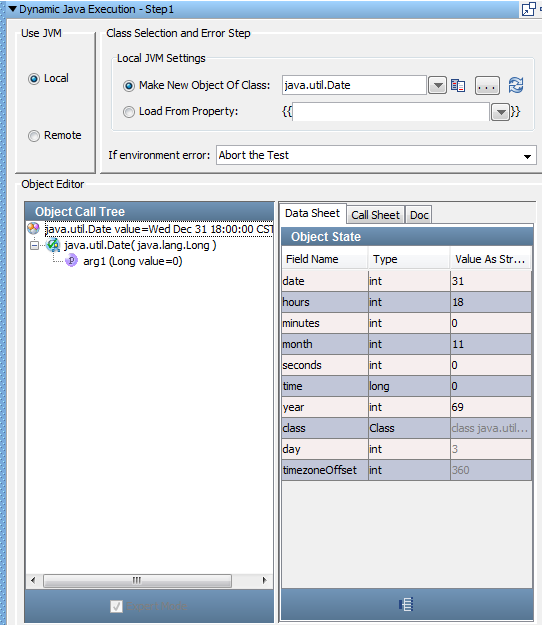
複合オブジェクト エディタに操作する Java オブジェクトが表示されます。
複合オブジェクト エディタは 2 つのパネルで構成されています。 左側のパネルには、オブジェクト コール ツリーが表示されます。ここでは、メソッド呼び出しやそれらの入力パラメータおよび戻り値を追跡します。 オブジェクト コール ツリーのブランチの識別には、以下のアイコンを使用します。
 現在ロードされているオブジェクトのタイプ(クラス)。その後にオブジェクトの「toString」メソッドのコールの応答が表示されます。
 コールされたコンストラクタ。 このアイコンは、コンストラクタが複数存在する場合に表示されます。
 まだ実行されていないメソッド コール。
 すでに実行されたメソッド コール。
 エンクロージング メソッドの入力パラメータ(タイプと現在の値)。
 エンクロージング メソッドの戻り値(コールが実行された場合は現在の値)。
右側のパネルの内容は、左側のパネルで選択された項目によって変化します。
Java オブジェクトをコールする方法
[コール シート]タブには、コールできる使用可能なメソッドが表示されます。
 [選択されたメソッドをオブジェクト コール ツリーに追加]をクリックすることもできます。
![チュートリアル 4の動的 Java 実行ステップの COE の[コール シート]タブのスクリーンショット](o2129062.png)
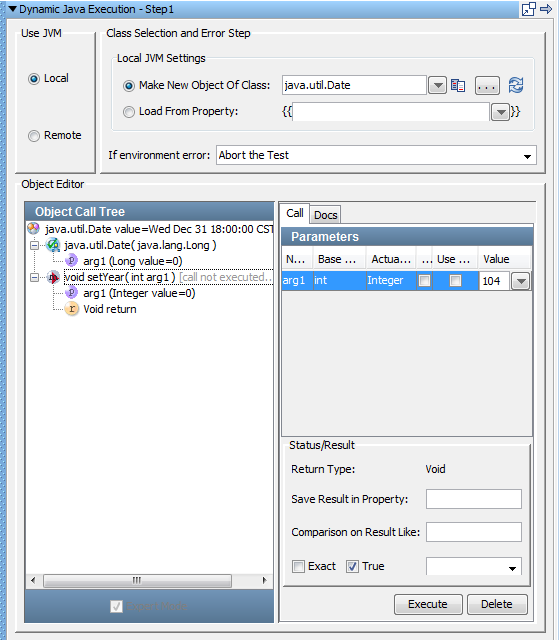
setYear() メソッドがオブジェクト コール ツリーに追加されます。 右側のパネルに[コール]タブと[ドキュメント]タブが表示されます。
[コール]タブには引数情報が表示されます。
![チュートリアル 4の動的 Java 実行ステップの COE の[データ シート]タブのスクリーンショット](o2129065.png)
複合オブジェクト エディタからインライン フィルタを追加できます。 インライン フィルタ(およびアサーション)は、エレメント パネルのテスト ステップに追加されるフィルタにはなりません。 インライン フィルタの管理は、常に複合オブジェクト エディタで行います。
次の手順に従ってください:
右側のパネルに[コール]タブと[ドキュメント]タブが表示されます。
![チュートリアル 4 の COE の[コール]タブのスクリーンショット](o2129068.png)
![メイン ツールバーの[保存]アイコン](o2124932.png) [保存]をクリックします。
[保存]をクリックします。
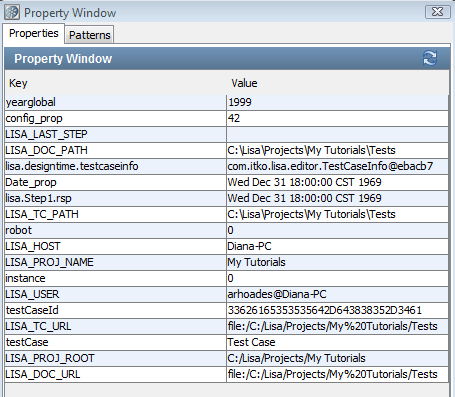
Date_prop プロパティが作成されたことを確認するには、プロパティ ウィンドウを表示します。
次の手順に従ってください:
 [モデル プロパティの表示]をクリックします。 または、メイン メニューから[ヘルプ]-[プロパティの表示]を選択します。
 をクリックします。
このチュートリアルでは、以下のことを行いました。
|
Copyright © 2014 CA Technologies.
All rights reserved.
|
|