

Konfigurieren von Asset Management › So erstellen Sie benutzerdefinierte Software-Signaturen › Ändern von benutzerdefinierten Intellisigs
Ändern von benutzerdefinierten Intellisigs
Als ein Entwickler des Intellisigs können Sie die benutzerdefinierten Intellisig ändern, um das Skript, die Auslöser oder die Datendateien im Intellisig zu aktualisieren.
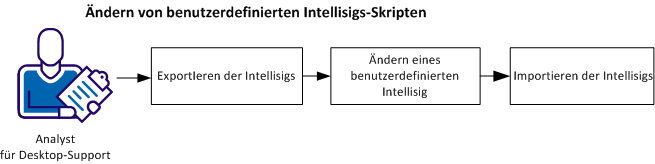
Exportieren von Intellisigs
Exportieren Sie Intellisigs, um sie entweder zu ändern oder von einem Domänen-Manager zum Enterprise-Manager oder zu einem anderen Domänen-Manager zu verschieben. Sie können alle Intellisigs, bestimmte Intellisigs oder bestimmte Versionen von einem Intellisig exportieren. Sie können auch die CLI für das Exportieren von Intellisigs verwenden. Weitere Informationen zur CLI finden Sie unter intellisigcmd export – Exportieren von Intellisigs.
Hinweis: Sie können nur auf Intellisig-Ebene, nicht auf Produkt-, Versions- oder Patchdefinitions-Ebene exportieren.
Gehen Sie wie folgt vor:
- Navigieren Sie zu "Software", "Definitionen", und führen Sie eine der folgenden Aktionen aus, je nachdem, ob Sie alle Intellisigs, bestimmte Intellisigs oder bestimmte Versionen eines Intellisigs exportieren möchten:
Alle Intellisigs
- Klicken Sie mit der rechten Maustaste auf den Knoten "Intellisigs", und wählen Sie "Exportieren" aus.
Bestimmte Intellisigs
- Klicken Sie auf den Knoten "Intellisigs", und wählen Sie im rechten Bereich die Intellisigs aus, die Sie exportieren möchten. Klicken Sie mit der rechten Maustaste auf die Auswahl, und wählen Sie "Exportieren" aus.
Bestimmte Versionen eines Intellisigs
- Klicken Sie auf den Intellisig-Knoten, klicken Sie mit der rechten Maustaste auf das Intellisig, und wählen Sie "Eigenschaften" aus. Klicken Sie auf die Registerkarte "Versionen", wählen Sie die Versionen aus, die Sie exportieren möchten, und klicken Sie im Dialogfeld "Eigenschaften" des Intellisigs auf "Exportieren".
Das Export-Dialogfeld des Intellisigs listet die von Ihnen ausgewählten Intellisigs auf.
- Geben Sie an, ob Sie das Intellisig als eine komprimierte Datei oder als unkomprimierter Ordner exportieren möchten, und klicken Sie auf "Durchsuchen", um den Speicherort zu ändern, falls erforderlich.
Hinweis: Wir empfehlen, unkomprimiertes Format zu verwenden, während Sie Intellisigs ändern, und komprimiertes Format, während Sie Intellisigs zwischen Managern verschieben.
- Klicken Sie auf "OK".
Die ausgewählten Intellisigs werden exportiert und an dem Speicherort platziert, den Sie angeben.
 Zurück zum Anfang
Weitere Informationen:
Ändern von benutzerdefinierten Intellisigs
Verschieben von Intellisigs zwischen Managern
Ändern eines benutzerdefinierten Intellisigs
Sie können ein Intellisig ändern, um das Skript, die Auslöser oder die Datendateien zu aktualisieren.
Gehen Sie wie folgt vor:
- Überprüfen Sie, dass Sie das Intellisig exportiert haben.
- Öffnen Sie die exportierte Intellisig-Archivdatei oder den Ordner, und aktualisieren Sie die Dateien entsprechend Ihrer Anforderung. Weitere Informationen zum Anpassen von Intellisigs finden Sie unter Erstellen von benutzerdefinierten Intellisigs.
- Speichern Sie die geänderten Dateien und komprimieren Sie sie, wenn Sie sie als ZIP-Dateien importieren möchten.
Importieren von Intellisigs
Importieren Sie Intellisigs, um sie entweder nach einer Änderung zu aktualisieren oder sie von einem Domänen-Manager zum Enterprise-Manager oder zu einem anderen Domänen-Manager zu verschieben. Sie können auch die CLI für das Exportieren von Intellisigs verwenden. Weitere Informationen zur CLI finden Sie unter intellisigcmd import – Importieren von Intellisigs.
Gehen Sie wie folgt vor:
- Navigieren Sie zu "Software", "Definitionen", klicken mit der rechten Maustaste auf den Intellisigs-Knoten, und wählen Sie "Importieren" aus.
Das Import-Dialogfeld des Intellisigs wird geöffnet.
- Klicken Sie auf "Durchsuchen", und wählen Sie die ZIP-Datei oder XML-Datei des Intellisigs aus, den Sie importieren möchten.
- Wählen Sie den Importmodus aus, um anzugeben, ob Sie die vorhandene Definition ersetzen möchten, nur neue Änderungen zusammenführen möchten oder alle Änderungen zusammenführen möchten.
- (Optional) Deaktivieren Sie die Option zum Aktualisieren der Intellisig-Version während des Imports, wenn Sie aktive Intellisig-Versionen nicht ändern möchten. Klicken Sie auf "OK".
Der Importprozess beginnt.
Hinweis: Das Intellisig im ZIP-Format muss als entsprechende ZIP-Datei exportiert worden sein (nur mit den Export-ZIP-Optionen des Intellisigs). Verwenden Sie keine Drittanbieter-Komprimierung (zip-Hilfsprogramm).
Copyright © 2014 CA Technologies.
Alle Rechte vorbehalten.
|
|