

Du kan få vist drifts- og kapitalomkostninger separat på den økonomiske oversigtsside og i en detaljeret økonomiplan. Du kan indtaste omkostningsoplysningerne på følgende måde:
Siden Økonomisk oversigt
Siden med økonomisk oversigt for en investering viser overordnede drifts- og kapitaliseringsomkostninger for planlagte og budgetterede omkostninger. Du kan redigere beløbene i den økonomiske oversigt, indtil du opretter en gældende omkostningsplan (POR). Når du opretter en POR, bliver felterne for drifts- og kapitaliseringsomkostninger i afsnittene for planlagte og budgetterede omkostninger i den økonomiske oversigt skrivebeskyttede. POR-oplysningerne opdaterer automatisk de planlagte omkostningsfelter på den økonomiske oversigtsside. Det seneste godkendte budget opdaterer budgetfelterne.
Detaljeret økonomiplan
Du kan oprette en detaljeret økonomiplan manuelt, eller du kan udfylde planen automatisk ud fra opgaver eller teamallokeringer. Hvis du vil udfylde ud fra opgaver eller teamallokeringer, skal omkostningstype være valgt som en grupperingsattribut. Hvis du vil have udfyldt omkostnings- og budgetplaner automatisk med kapital- og driftsomkostninger, skal du bruge én af følgende metoder:
Angiv en standard på investeringsniveau (anlæg eller drift) for alle opgaver. Hvis du ikke angiver en omkostningstype, anvendes Drift som standard. Du kan tilsidesætte standarden på opgave- eller opgavehierarkiniveau for enkelte opgaver, hvis det er nødvendigt. For eksempel har du en investering, hvor de fleste opgaver har driftsomkostninger, og nogle få opgaver har kapitalomkostninger. Indstil investeringens omkostningstype som Drift, så alle opgaver arver omkostningstypen Drift. For hver opgave, der har kapitalomkostninger, skal du redigere omkostningstypen i disse specifikke opgaver for at tilsidesætte standardomkostningstypen.
Angiv en kapitalomkostningsprocent for allokeringer til individuelle teammedlemmer. Du har f.eks. seks teammedlemmer, der er tildelt et projekt. Alice, ét af medlemmerne, har kapitalomkostninger på 15 procent. Specificer kapitaliseringsprocenten for Alice. Kapitaliseringsprocenten bruges til at beregne procentdelen af driftsomkostninger og kapitalomkostninger for en medarbejderallokering. Når du udfylder ud fra teamallokeringen, har Alice to linjer i omkostningsplanen. Én linje viser driftsprocenten, og den anden viser enheder og omkostninger pr. driftsprocent.
Vigtigt! Procedurerne i dette scenarie beskriver produktnavigationen uden installerede tilføjelsesprogrammer. Hvis du har installeret et tilføjelsesprogram, f.eks. PMO Accelerator, kan navigationen variere.
Følgende diagram viser, hvordan en økonomiadministrator viser kapital- og driftsomkostninger i oversigten over økonomiplaner og i detaljerede økonomiplaner.
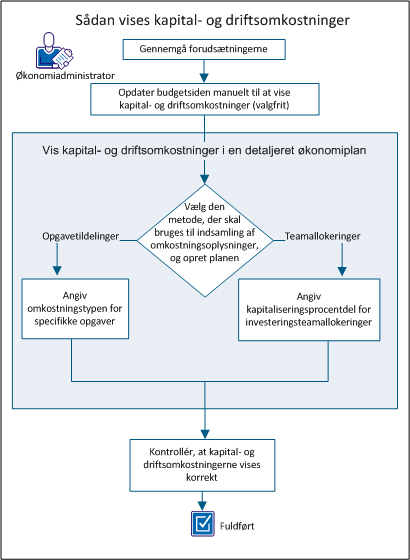
Gør følgende for at få vist kapital- og driftsomkostninger:
Udfør følgende konfigurationsopgaver, før du starter de procedurer, der er beskrevet i dette scenario:
Du kan bidrage til den overordnede planlægning ved manuelt at tilføje kapital- og driftsbeløb på siden med den økonomiske oversigt. For eksempel har du et nyt projekt og skal levere overordnede estimater for planlagte omkostninger. Du kan indtaste estimater for drifts- og kapitalomkostninger. Når du har oprettet en gældende omkostningsplan (POR) eller har et godkendt budget, bliver disse felter skrivebeskyttet.
Følg disse trin:
Bemærk! Hvis POR ikke bruger grupperingsattributten Omkostningstype, opsummeres alle omkostningerne i feltet Planlagte driftsomkostninger som Drift.
Specificerer den mængde kapitalomkostninger, der er planlagt for investeringen. Hvis planen har en gældende omkostningsplan (POR) for omkostninger, udfylder værdierne fra POR'en dette felt, og det bliver skrivebeskyttet.
Specificerer procentdelen af de samlede omkostninger, der kommer fra kapitalen. Dette skrivebeskyttede felt beregnes automatisk på baggrund af værdien i feltet Planlagte omkostninger.
Specificerer den mængde driftsomkostninger, der er planlagt for investeringen. Hvis planen har en gældende omkostningsplan (POR) for omkostninger, udfylder værdierne fra POR'en dette felt, og det bliver skrivebeskyttet.
Specificerer procentdelen af de samlede omkostninger, der kommer fra driften. Dette skrivebeskyttede felt beregnes automatisk på baggrund af værdien i feltet Planlagte omkostninger.
Bemærk! Hvis omkostningstype ikke er en grupperingsattribut, kombineres alle værdier i feltet Budgetterede driftsomkostninger.
Specificerer den mængde kapitalomkostninger, der er budgetteret for investeringen. Dette felt er ikke tilgængeligt, når:
Specificerer procentdelen af de samlede budgetomkostninger, der kommer fra kapitalen. Dette skrivebeskyttede felt beregnes på baggrund af værdien i feltet Budgetterede kapitalomkostninger.
Specificerer den mængde driftsomkostninger, der er budgetteret for investeringen. Dette felt er ikke tilgængeligt, når:
Specificerer procentdelen af de samlede budgetomkostninger, der kommer fra driften. Dette skrivebeskyttede felt beregnes på baggrund af værdien i feltet Budgetterede driftsomkostninger.
Opret den detaljerede økonomiplan for at opdatere kapital- og driftsomkostninger automatisk ud fra enten opgavetildelinger eller teamallokeringer.
Hvis du planlægger at udfylde din økonomiplan vha. opgavetildelinger, kan du tilsidesætte indstillingen for omkostningstype for investering på det specifikke opgaveniveau. Indstil investeringsstandard for omkostningstypen, når du opretter økonomiplanen.
Overvej f.eks. en investering med 90 opgaver, der opdeles i følgende omkostningstyper: 80 driftsomkostningsopgaver og 10 kapitalomkostningsopgaver. I dette tilfælde indstiller økonomichefen investeringens omkostningstypeattribut til Drift. Denne indstilling tildeler automatisk omkostningstypen Drift til alle opgaver, og de 80 driftsomkostningsopgaver identificeres korrekt. For de 10 opgaver, der er kapitalomkostninger, angiver økonomiadministratoren omkostningstypen på opgaveniveau for at tilsidesætte standardindstillingen.
Følg disse trin:
Listen over omkostningsplan vises.
Egenskabssiden åbnes og viser standardværdierne fra den tilknyttede enhed og investering. Du kan acceptere disse standardværdier, eller du kan ændre dem.
Omkostningsplaner med oplysninger, der udfyldes fra opgavetildelinger, der omfatter nogle opgaver med en anden omkostningstype end standarden. Du kan angive en omkostningstype for en bestemt opgave, som tilsidesætter den standardomkostningstype, der er valgt for planen.
Eksempel 1
Attributten for omkostningstype for en investering er indstillet til Drift. Der er dog nogle opgaver eller opgavehierarkier, som kræver kapitalomkostningstypen. I så fald skal du vælge kapitalomkostningstypen for disse opgaver alene. Når du udfylder omkostningsplanen ud fra opgavetildelinger, viser planen en fordelingsstruktur for kapital- og driftsomkostninger efter linjeelement.
Eksempel 2
Attributten for omkostningstype for en investering er indstillet til Drift. Investeringen har en overordnet opgave med omkostningstypen Kapital. Den overordnede opgave har to underordnede opgaver: Opgave 1 har omkostningstypen Drift, og for opgave 2 er ikke valgt nogen omkostningstype.
I så fald er der angivet Drift for opgave 1, og opgave 2 arver omkostningstypen Kapital fra dens overordnede opgave. Når der oprettes en omkostningsplan vha. Ny fra opgavetildelinger, oprettes to rækker: én til driftsomkostninger og én til kapitalomkostninger.
Bemærk! Feltet Omkostningstype vises ikke som standard for opgaver. Systemadministratoren skal konfigurere visningen Opgaver i Studio til at vise feltet.
Følg disse trin:
Bemærk! En underordnet opgave arver den valgte værdi, medmindre der er valgt en anden omkostningstype for den.
Du får vist kapitalomkostninger efter teamallokering ved at angive kapitaliseringsprocentværdien for teammedlemmer. Du har f.eks. seks teammedlemmer, der er tildelt et projekt. Du kan specificere en kapitaliseringsprocent for hvert medlem. Hvert medlem kan have en forskellig procentdel. Omkostningsplanen viser kapital- og driftsomkostninger for teammedlemmer, som du har indstillet en kapitaliseringsprocent for.
Følg disse trin:
Værdien bruges til at beregne procentdelen af driftsomkostninger og kapitalomkostninger for medarbejderallokeringen.
Bemærk! Feltet Kapitalisering vises ikke som standard for teams. Systemadministratoren skal konfigurere visningen Teams i Studio til at vise feltet.
Kontrollér, at investeringens kapital- og driftsomkostninger vises på følgende sider:
Gør følgende for at få vist siden Økonomisk oversigt.
Gør følgende for at få vist siden Detaljer for omkostningsplaner.
Listen over omkostningsplan vises.
Når kapital- og driftsomkostninger vises på begge sider, vises disse oplysninger korrekt.
Du kan redigere enheds- og omkostningsdetaljer i en omkostningsplan efter oprettelse af den.
Du kan kun redigere omkostningsplane for perioder uden for frysningsdatoen, der er defineret i standarderne for enhedsplanen.
Følg disse trin:
Viser antallet af enheder for tidsperioden.
Viser omkostningerne for tidsperioden.
Viser indtægten for tidsperioden.
Opret en omkostningsplan – den gældende plan – for at gøre dig klar til at sende omkostningsplanen til budgetgodkendelse.
Følg disse trin:
Listen over omkostningsplan vises.
Der vises en markering i kolonnen Gældende plan for den valgte plan.
Du kan nu sende omkostningsplanen til godkendelse som budget.
Når du opretter en udbytteplan og tilknytter den til en omkostningsplan, kan du beregne kapitalforrentningen (ROI) eller nutidsværdien (NPV) af en investering. Selvom omkostningsplaner kan gennemgå en godkendelsesproces og blive til et formelt budget, behøver du ikke at godkende udbytteplaner. Selvom en udbytteplan kan knyttes til et ubegrænset antal omkostningsplaner, kan en omkostningsplan dog kun have én tilknyttet udbytteplan.
Brug denne fremgangsmåde til at oprette en udbytteplan, som skal knyttes til en omkostningsplan.
Følg disse trin:
Listen over udbytteplaner vises.
Oprettelsessiden vises.
Definerer navnet på udbytteplanen.
Definerer det entydige id til udbytteplanen.
Definerer den tidsperiodeenhed, der vises på udbytteplanen.
Definerer den første tidsperiode, der skal inkluderes i planen.
Definerer den sidste tidsperiode, der skal inkluderes i planen.
Brug denne fremgangsmåde til at føje linjeelementdetaljer til en ny udbytteplan. De detaljer, som du tilføjer, vises under feltet Detaljer på listesiden med detaljerne om udbytteplaner. Du kan kun definere detaljer for de tidsperioder, der gælder for udbytteplanen.
Følg disse trin:
Tilføj så mange udbyttedetaljer, som du ønsker.
Udbytteplanens detaljer vises med en liste over de detaljer, som du angav.
Definerer det planlagte udbyttebeløb for tidsperioden.
Definerer det faktiske udbyttebeløb for tidsperioden.
Viser forskellen mellem det faktiske og det planlagte udbytte for tidsperioden.
Viser procentdelen af linjeelementdetalje for udbytte, som det bidrager til den samlede udbytteplan.
Viser det samlede udbytte for linjeelementdetalje for udbytte.
Definerer det faktiske udbyttebeløb for tidsperioden.
Viser forskellen mellem det faktiske og det planlagte udbytte for tidsperioden.
Brug denne procedure til at redigere data i en eksisterende udbytteplan. En udbytteplan kan ikke slettes, hvis den er tilknyttet en omkostningsplan.
Følg disse trin:
Siden med egenskaber vises.
Definerer navnet på udbytteplanen.
Definerer det entydige id til udbytteplanen.
Viser det samlede udbytte for linjeelementdetalje for udbytte.
Definerer den tidsperiodeenhed, der vises på udbytteplanen.
Definerer den første tidsperiode, der skal inkluderes i planen.
Definerer den sidste tidsperiode, der skal inkluderes i planen.
Detaljerne for udbytteplanen vises.
Definer udbyttedetaljerne.
Viser procentdelen af linjeelementdetalje for udbytte, som det bidrager til den samlede udbytteplan.
Viser det samlede udbytte for linjeelementdetalje for udbytte.
Viser det faktiske udbyttebeløb for linjeelementdetalje for udbytte.
Viser forskellen mellem det faktiske og planlagte udbyttebeløb for linjeelementdetalje for udbytte.
Definerer det planlagte udbyttebeløb for tidsperioden.
Definerer det faktiske udbyttebeløb for tidsperioden.
Viser forskellen mellem det faktiske og det planlagte udbytte for tidsperioden.
Brug denne fremgangsmåde til at knytte en udbytteplan til en omkostningsplan.
Følg disse trin:
Siden med egenskaber vises.
Udbytteplanens tilknytning til en omkostningsplan overgår til det sendte budget. Denne tilknytning kan kun ændres, mens budgetter er i sendt tilstand. Efter godkendelse kan udbytteplanens tilknytning ikke ændres.
Følg disse trin:
Siden med egenskaber vises.
Når en omkostningsplan er godkendt, bliver den til budgetplanen for en investering. Du kan sende en del af en omkostningsplan til godkendelse ved at variere start- og slutdatoerne for det, du sender. Kun den del, der er mellem den nye startdato og den nye slutdato, sendes til godkendelse.
Når en omkostningsplan er godkendt, bliver den en budgetplan med et nyt versionsnummer. Hvis der findes et tidligere budget, gemmes dette separat og kan vises, men ikke redigeres.
Når du sender en omkostningsplan som en budgetplan, gælder følgende regler:
Du kan sende en omkostningsplan som budgetplan for at oprette et nyt godkendt budget eller for at opdatere budgettet, efter at omkostningsplanen er blevet opdateret.
En omkostningsplan skal angives som den gældende plan, inden du sender den til godkendelse.
Hvis der findes en godkendt budgetplan, og du opretter eller opdaterer en omkostningsplan som den gældende plan, kan du sende den gældende plan for at sammenflette med den godkendte budgetplan eller helt erstatte budgetplanen.
Følg disse trin:
Listen over omkostningsplan vises.
Følgende felter kræver forklaring:
Definerer et entydigt id til budgetplanen. Sæt id-værdien ind i dette felt.
Viser budgetplanens startperiode. For at sende en del af omkostningsplanen snarere end hele planen for budgettet kan du indtaste en anden startperiode.
Viser budgetplanens slutperiode. For at sende en del af omkostningsplanen snarere end hele planen for budgettet kan du indtaste en anden startperiode.
Viser omkostningsplanens grupperingsattributter.
Bemærk! Hvis du vil sammenflette omkostningsplanen med et eksisterende godkendt budget, skal omkostningsplanens grupperignsattributter stemme overens. Hvis de ikke stemmer overens, kan du enten erstatte hele budgetplanen eller annullere godkendelsesanmodningen.
Angiver, om den omkostningsplan, du sender, skal sammenflettes med det godkendte budget, eller om omkostningsplanen helt skal erstatte den.
Bemærk! Denne indstilling er skjult, hvis du sender den første omkostningsplan til godkendelse. Indstillingen er angivet til Erstat og er skrivebeskyttet, hvis grupperingsattributterne eller tidsperioderne er forskellige fra attributterne i det godkendte budget.
Den omkostningsplan, der er angivet som gældende plan (POR), er sendt som en budgetplan.
Brug denne procedure til at godkende eller afvise en sendt omkostningsplan som et budget.
Før du godkender eller afviser en budgetplan, kan du redigere felterne i afsnittet Detaljer om enheder, omkostninger og indtægter efter behov. Du kan også føje linjeelementdetaljer til planen.
Bemærk: Du kan ikke redigere et godkendt budget. Send et nyt budget til godkendelse til erstatning for det gamle budget.
Følg disse trin:
Listen over budgetplaner vises.
Budgetdetaljerne vises.
En godkendt omkostningsplan bliver til budgetplanen for en investering. Da elementerne i en investering ændrer sig, kan du revidere de forskellige dele af budgettet eller erstatte hele budgettet.
Du kan udføre to former for revisioner i en godkendt budgetplan:
Begge revisionstyper indeholder godkendelseshistorik. Erstatningsfunktionen giver dig dog mulighed for at slette linjeelementer, som der ikke længere er brug for, og revidere grupperingsattributterne og regnskabsperioderne.
Når du sender en omkostningsplan, der ændrer et eksisterende budget, skal du bruge rullelisten Afsendelsesindstillinger til at angive, om der skal sammenflettes eller overskrives. Dette felt vises kun, hvis der er mindst ét godkendt budget. Hvis den nye omkostningsplan har en anden struktur end det eksisterende budget, er det kun muligt at vælge indstillingen Erstat.
Når omkostningsplanen er godkendt, bliver den til den reviderede budgetplan med et nyt versionsnummer. Du kan få vist den tidligere version af budgettet, som gemmes separat. Du kan ikke redigere tidligere budgetplaner eller de aktuelle godkendte budgetplaner.
Følgende diagram beskriver, hvordan en økonomiadministrator opretter en budgetrevision.
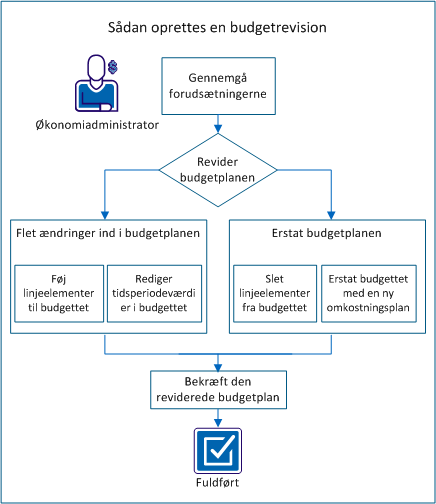
Eksempel: Revision af en budgetplan for Forward, Inc.
I følgende eksempel illustreres mulighederne for at opdatere budgetplanen gennem hele dette scenarie. Forward Inc. har et nyt projekt, som efter planen går i gang senere på året. Alice administrerer projektet og har allerede udarbejdet en omkostningsplan (ProjectA_estimatedCP-00) med de nødvendige roller og estimerede omkostninger.
Hun skal bruge følgende roller:
Alice har endnu ikke bemandet projektet. I den omkostningsplan, hun har sendt, har hun tilføjet roller for alle positionerne og udfyldt omkostningsplanen for de seks måneder, som projektet varer.
Da Alice udarbejdede omkostningsplanen, brugte hun følgende egenskaber for planen:
Hun har sendt estimaterne til godkendelse som den aktuelle budgetplan. Alices produktchef har godkendt det estimerede budget. Chefen ved, at budgettet vil ændre sig, før projektet går i gang.
Udfør disse trin for at gennemføre en budgetrevision:
Overvej følgende oplysninger for at kunne udføre alle opgaver i dette scenarie:
Sørg for at have følgende adgangsrettigheder:
Fuldfør følgende opgaver, før du går i gang med scenariet:
Efter at du har sendt en omkostningsplan til godkendelse, bliver den til den sendte budgetplan. Du kan redigere den sendte budgetplan. Du kan ikke redigere budgetplanen, efter at den er blevet godkendt.
Du kan føje linjeelementer til omkostningsplanen og sammenflette de nye linjer i budgettet. Du kan f.eks. føje en rolle til en omkostningsplan, og du kan sende omkostningsplanen til godkendelse som en sammenflettet ændring.
Eksempel: Revision af budgettet med en ny rolle
Alice beslutter, at der er brug for en technical writer på det nye projekt, så onlinehjælpen kan blive dokumenteret. Hun føjer rollen Senior Technical Writer til omkostningsplanen og sender den reviderede plan, ProjectA_estimatedCP-00, som en sammenflettet revision til budgettet.
Følg disse trin:
Siden Omkostningsplandetalje: Egenskaber vises med felter for hver grupperingsattribut, der findes i omkostningsplanen. Hvis Rolle f.eks. er en grupperingsattribut, vises feltet Rolle.
Bemærk! Du kan finde flere oplysninger om udfyldning af omkostningsplaner i Brugervejledning til økonomistyring.
Bemærk! Hvis omkostningsplanen allerede er registreringsplanen, skal du springe dette trin over.
Bemærk! Hvis du får vist følgende meddelelse, findes der en anden omkostningsplan for investeringen som sendt budgetplan.
Fejl: Der findes allerede et sendt budget.
Den sendte budgetplan skal godkendes eller afvises, før du kan sende en anden plan til godkendelse.
Du har sendt en omkostningsplan til godkendelse, som fletter et tilføjet linjeelement ind i det eksisterende budget.
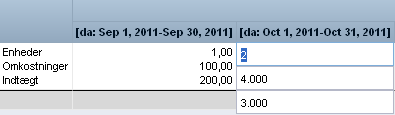
Du kan ændre tidsperiodeværdierne i en omkostningsplan og flette dem ind i den eksisterende budgetplan. Ved at flette værdier ind fra en eller flere tidsperioder kan du sikre, at budgettet bliver ved med at være præcist, uden at skulle overskrive hele budgettet.
Du modtager f.eks. trinvis fiansiering til dit budget for at tage højde for stigninger i ressourceomkostningerne. Du kan kun ændre omkostningerne til ressourcen for de relevante måneder.
Hvis du har angivet en frysningsdato i den økonomiske enhed, kan du kun redigere omkostningsplanen for perioder efter frysningsdatoen.
Eksempel: Føj tidsperioder til budgetplanen
Alice gennemgår projektplanerne med sin chef og finder ud af, at hun skal tilføje tre måneder for en ny funktion, der skal udvikles. Alice reviderer sin omkostningsplan ved at føje tre måneder til projektet og udfylder felterne med omkostningsoplysninger om hver enkelt ressource. Hun sender den ændrede omkostningsplan med id'et ProjectA_estimatedCP-00 som flettet revision udelukkende med de ekstra måneder.
Følg disse trin:
Bemærk! Hvis omkostningsplanen allerede er registreringsplanen, skal du springe dette trin over.
Bemærk! Hvis du får vist følgende meddelelse, findes der en anden omkostningsplan for investeringen som sendt budgetplan.
Fejl: Der findes allerede et sendt budget.
Den sendte budgetplan skal godkendes eller afvises, før du kan sende en anden plan til godkendelse.
Du har sendt en omkostningsplan til godkendelse, som fletter ændringer af tidsperioder ind i det eksisterendebudget.
Slet overflødige linjeelementer, og send omkostningsplanen for at opdatere budgettet. Hvis du f.eks. vil fjerne et linjeelement fra budgetplanen, skal du slette linjeelementet i omkostningsplanen. Send den ændrede omkostningsplan for at overskrive budgetplanen.
Bemærk! Vælg Erstat for at slette linjeelementer. Hvis du vælger Flet, bliver sletningen ikke udført, og elementet vil fortsat findes i den sendte budgetplan.
Eksempel: Slet en rolle, og overskriv budgettet
Flere måneder før projektet starter, finder Alice ud af, at hun er nødt til at overføre en tester til et andet projekt. Hun sletter linjeelementet for juniortesterens rolle fra omkostningsplanen ProjectA_estimatedCP-00 og sender planen til godkendelse. Alice vælger Erstat for at fjerne linjeelementet fra budgettet.
Følg disse trin:
Bemærk! Hvis omkostningsplanen allerede er registreringsplanen, skal du springe dette trin over.
Bemærk! Hvis du får vist følgende meddelelse, findes der en anden omkostningsplan for investeringen som sendt budgetplan.
Fejl: Der findes allerede et sendt budget.
Den sendte budgetplan skal godkendes eller afvises, før du kan sende en anden plan til godkendelse.
Du har sendt en omkostningsplan til godkendelse, som erstatter det eksisterende budget.
Du kan vælge nye grupperingsattributter og tidsperiodetyper for budgettet ved at oprette og sende en ny omkostningsplan, der erstatter den godkendte budgetplan.
Hvis du f.eks. er ved at planlægge et fremtidigt projekt, kan du angive et estimeret budget med de roller, som du mener, at du har brug for. Før projektets start kan du oprette en omkostningsplan med de faktiske ressourcer og ændre grupperingsattributterne, så de inkluderer Afdeling og Placering. Derefter kan du sende den nye omkostningsplan, som dermed erstatter den godkendte budgetplan.
Eksempel: Send en ny omkostningsplan, og overskriv budgettet
Alice udfylder alle positionerne for teamet og kender hver ressources omkostning. Hun har ressourcer på to placeringer og ønsker at gruppere efter afdeling og placering. Derudover beder produktchefen hende om at bruge månedsvise tidsperioder i stedet for kvartalsvise. Alice udarbejder en omkostningsplan og tilføjer hver enkelt ressource med de relevante omkostningsdetaljer. Hun vælger følgende egenskaber for omkostningsplanen:
Alice gemmer ændringerne som ProjectA_actualCP-00 og sender det nye budget til godkendelse.
Følg disse trin:
Bemærk! Du kan finde flere oplysninger om oprettelse af omkostningsplaner i Brugervejledning til økonomistyring.
Bemærk! Hvis omkostningsplanen allerede er registreringsplanen, skal du springe dette trin over.
I feltet Afsendelsesindstillinger er det kun muligt at vælge Erstat. Du skal overskrive budgettet, hvis grupperingsattributterne eller regnskabsperiodetypen er ændret ift. de valgte egenskaber i det eksisterende budget.
Bemærk! Hvis du får vist følgende meddelelse, findes der en anden omkostningsplan for investeringen som sendt budgetplan.
Fejl: Der findes allerede et sendt budget.
Den sendte budgetplan skal godkendes eller afvises, før du kan sende en anden plan til godkendelse.
Du har sendt en omkostningsplan til godkendelse, som erstatter det eksisterende budget.
Efter at du har sendt en omkostningsplan til godkendelse, bliver den tilgængelig som den sendte budgetplan. Du kan se status for budgetplanen og redigere planen, hvis du har de påkrævede adgangsrettigheder.
Eksempel: Rediger og bekræft den sendte budgetplan
Alice har sendt den reviderede omkostningsplan til godkendelse. Planen har fortsat status som sendt budgetplan, indtil hendes chef har godkendt den. Hun bekræfter, at hendes ændringer er blevet flettet ind i eller har overskrevet budgettet på korrekt vis. Mens Alice gennemgår planen, opdager hun, at omkostningsværdien for oktober er forkert for en af ressourcerne. Hun ændrer værdien manuelt og gemmer ændringerne. Hendes chef godkender budgettet. Alice har nu opdateret den godkendte budgetplan med sine ændringer.
Følg disse trin:
Når du har bekræftet, at det sendte budget er korrekt, og at det er blevet godkendt, har du fuldført revisionen af den godkendte budgetplan.
Du kan kopiere en eksisterende økonomisk plan fra en investering for at oprette en ny plan.
Du kan også kopiere en økonomiplan, når du opretter en investering fra en investeringsskabelon, der omfatter økonomiplaner.
Se Brugervejledning til projektstyring for at få flere oplysninger.
Følgende regler gælder, når du kopierer en eksisterende økonomiplan for at oprette en ny plan:
I dette eksempel vises, hvordan data kopieres over fra en kildeplan til målplanen på grundlag af følgende input fra brugeren:
Dataene fra perioderne 6. juni til 9. december fra kildeplanen kopieres til perioderne januar 2011 til juni 2011 i målplanen.
Brug følgende procedure til at kopiere en eksisterende omkostningsplan fra en investering for at oprette en ny omkostningsplan. Du kan kopiere hele omkostningsplanen eller kun en del af den og derefter redigere.
Følg disse trin:
Oversigtssiden vises.
Siden for kopiering af plan vises.
Viser navnet på kildeplanen.
Definerer startperiode for kopiering. Data kopieres til målplanen på grundlag af denne startperiode og målplanens startperiode.
Standard: Kildeplanens startperiode.
Definerer slutperiode for kopiering. Data kopieres til målplanen på grundlag af denne slutperiode og målplanens afslutningsperiode.
Standard: Kildeplanens afslutningsperiode.
Definerer den procentdel, der skal skaleres efter (forøg eller reducer) dollarværdierne i den kopierede plan.
Eksempel: Indtast 75 for at forøge værdierne fra kildeplanen med 75 procent i forhold til den oprindelige plan.
Standardindstilling: 0%. Ingen ændring i værdier.
Definerer navnet på målplanen.
Standard: Navnet på kildepladen har præfikset "Kopi af".
Definerer det entydige id for målplanen.
Standard: Id'et på kildepladen har præfikset "Kopi af".
Definerer en beskrivelse af målplanen.
Standard: Kildeomkostningsplanens beskrivelse.
Viser regnskabsperioden.
Standard: Regnskabsperioden for kildeplanen. Du kan ikke ændre standardperiodetypen.
Definerer målplanens startperiode.
Standard: Kildeplanens startperiode.
Definerer målplanens slutperiode.
Standard: Kildeplanens slutperiode.
Viser den udbytteplan, der er knyttet til kildeplanen (hvis nogen).
Viser den systemvaluta, der blev valgt under økonomisk opsætning.
Viser planens grupperingsattributter.
Standard: Kildeplanens grupperingsattributter. Du kan ikke ændre disse grupperingsattributter.
Omkostningsplanen kopieres over, og den nye plan vises på listen på listesiden for omkostningsplaner.
Brug følgende fremgangsmåde til at kopiere en eksisterende udbytteplan for at oprette en ny udbytteplan. Du kan kopiere hele planen eller blot en del af den. Efter planen er kopieret, kan den redigeres.
Følg disse trin:
Listen over udbytteplaner vises.
Siden for kopiering af udbytteplan vises.
Viser navnet på kildeplanen.
Definerer startperiode for kopiering. Data kopieres til målplanen på grundlag af denne startperiode og målplanens startperiode.
Standard: Kildeplanens startperiode.
Definerer slutperiode for kopiering. Data kopieres til målplanen på grundlag af denne slutperiode og målplanens afslutningsperiode.
Standard: Kildeplanens afslutningsperiode.
Definerer den procentdel, der skal skaleres efter (forøg eller reducer) dollarværdierne i den kopierede plan.
Eksempel: Indtast 75 for at forøge værdierne fra kildeplanen med 75 procent i forhold til den oprindelige plan.
Standardindstilling: 0%. Ingen ændring i værdier.
Definerer navnet på målplanen.
Standard: Navnet på kildepladen har præfikset "Kopi af".
Definerer det entydige id for målplanen.
Standard: Id'et på kildepladen har præfikset "Kopi af".
Viser regnskabsperioden.
Standard: Regnskabsperioden for kildeplanen. Du kan ikke ændre standardperiodetypen.
Definerer målplanens startperiode.
Standard: Kildeplanens startperiode.
Definerer målplanens slutperiode.
Standard: Kildeplanens slutperiode.
Egenskaberne for udbytteplanen åbnes og viser de nykopierede værdier for udbytteplanen.
Det samlede udbyttebeløb opdeles i de nye planlægningsperioder. Der vises nulværdier for de perioder, der ikke længere er del af den nye udbytteplan.
|
Copyright © 2013 CA.
Alle rettigheder forbeholdes.
|
|
