

Denne sektion indeholder følgende emner:
Sådan konfigureres finanskonti og tilbageførsler
Sådan fungerer tilbageførsler.
Tilbageførsler af investeringer
Afdelingsinddækkede omkostninger
Tilbageførsler repræsenterer overførsler på interne konti af investerings- eller serviceydelsesomkostninger til afdelinger. Tilbageførsler debiterer (eller opkræver) afdelinger deres delte omkostninger ved investeringer eller serviceydelser, som leveres gennem en specificeret periode. En tilbageførsel repræsenterer debetsiden i et regnskabssystem. En tilsvarende kreditering udstedes til afdelinger, der leverer investeringen eller serviceydelsen. På den måde krediteres de for det arbejde, de har udført i den angivne periode.
Hvis du vil behandle tilbageførselstransaktionerne, skal du oprette finansregnskabskonti og oprette tilbageføringsregler, f.eks. standard debiteringsregler, kreditregler eller regler for indirekte omkostninger. De regler, som du opretter, afhænger af den type tilbageførselsbehandling, som du vil implementere.
Regler styrer tilbageførsler og kreditter og bestemmer de delte omkostninger for investeringer og tjenesteydelser. En tilbageførelsesregel er et sæt entydige egenskaber, der matches med transaktionerne ved debitering og kreditering af afdelinger. Tilbageførselsregler består af:
Følgende regler for debitering og kreditering understøttes:
I tilbageførsler antages, at der findes transaktioner i systemet for de tilknyttede investeringer.
Konfigurer følgende for at arbejde med tilbageførsler og finanskonti:
Se Brugervejledning til projektstyring for at få flere oplysninger.
Se Brugervejledning til projektstyring for at få flere oplysninger.
Se Brugervejledning til ressourcestyring for at få flere oplysninger om administration af ressourcer.
Definer finansregnskabskonti, der skal knyttes til omkostningsplanens detaljer. Hvis du senere udtrækker planlægningsdata fra CA Clarity PPM til et eksternt regnskabssystem, kan du bruge finanskontiene til tilknytningsformål. Du kan også importere finanskonti i CA Clarity PPM fra et eksternt regnskabssystem vha. XOG.
Se Udviklingsvejledning til XML Open Gateway for at få flere oplysninger.
Brug finanskonti til at definere tidsbaserede finansregnskabsallokeringer, der anvendes i tilbageførsler.
Finanskonti er kombinationer af hovedkontokoder og underkontokoder, der bruges til at kategorisere konti. For eksempel kan Aktiver-hovedkontoen have en kode på 100, og Aktiv-underkonti kan have en kode på 111 for Kapital og 112 for Udgift.
Kontrollér, at der findes en enhed, før du opretter finanskonti.
Følg disse trin:
Listen over finanskonti vises.
Oprettelsessiden vises.
Definerer den første del af det naturlige kontonummer.
Definerer den anden del af det naturlige kontonummer.
Definerer den enhed, der tilknyttet finanskontoen.
Definerer kontobeskrivelsen.
Definerer kontoklassen.
Værdier:
Definerer den kontotype, der bruges til klassificering af konti.
Værdier:
Angiver, om denne konto er aktiv og tilgængelig til tildeling til omkostningsplaner.
Angiver, om denne konto bruges til at debitere nogle omkostninger til angivne afdelinger. Hvis indstillingen er markeret, skal du sørge for at oprette regler for indirekte omkostninger.
Angiver, om denne konto bruges til kapitaludgifter.
Angiver, om denne konto bruges til ikke-kontante udgifter.
Du kan slette en finanskonto, der ikke henvises til af nogen omkostningsplan eller transaktion.
Følg disse trin:
Egenskaberne for finanskontoen vises.
Definerer den første del af det naturlige kontonummer.
Definerer den anden del af det naturlige kontonummer.
Definerer den enhed, der tilknyttet finanskontoen.
Definerer kontobeskrivelsen.
Definerer kontoklassen.
Værdier:
Definerer den kontotype, der bruges til klassificering af konti.
Værdier:
Angiver, om denne konto er aktiv og tilgængelig til tildeling til omkostningsplaner.
Angiver, om denne konto bruges til at debitere nogle omkostninger til angivne afdelinger. Hvis indstillingen er markeret, skal du sørge for at oprette regler for indirekte omkostninger.
Angiver, om denne konto bruges til kapitaludgifter.
Angiver, om denne konto bruges til ikke-kontante udgifter.
Tilbageførselsregler bestemmer, hvilke finanskonti, der debiteres og krediteres for omkostninger i forbindelse med investeringer eller tjenesteydelser.
Du kan konfigurere de entydige koder - Allokeringskode (for standardregler) og Ressourcekreditkode (for kreditregler) - for at udfylde automatisk.
Se Vejledning til Studio-udvikler for at få flere oplysninger.
En standardregel kan anvendes globalt på mange investeringer eller tjenesteydelser, når samme tilbageførelsesregler kan bruges til at debitere afdelinger for omkostninger.
Ved konfiguration af tilbageførsler kan investerings- eller servicechefer vælge at anvende standardbaserede regler (konfigureret af en økonomichef) eller investeringsbaseret regel (konfigureret af investerings- eller servicechefen).
Følg disse trin:
Der vises en liste over eksisterende standardregelhoveder.
Siden for oprettelse af allokeringsregler vises.
Definerer den entydige kode, der bruges til at klassificere tilbageførselsreglen (eller standarddebiteringsreglen). Påkrævet..
Definerer den enhed, der er knyttet til denne tilbageførselsregel. Påkrævet..
Brugerdefinerede egenskaber. Kan kun vælges, hvis opslagsværdier er defineret i Studio.
Se Vejledning til Studio-udvikler for at få flere oplysninger.
Definerer den debiteringskode, der er tilknyttet tilbageførselsreglen.
Definerer den kode for inputtype, der er knyttet til tilbageførselsreglen.
Definerer den transaktionsklasse, der er knyttet til denne transaktionsregel.
Angiver, om resterende omkostninger skal debiteres til indirekte omkostninger. Hvis du vælger denne indstilling, skal du huske at definere tilbageførselsregler for indirekte omkostninger.
Standardindstilling: Tom
Angiver, om standardreglen gælder for tilbageførsler. Påkrævet..
Værdier:
Hvis du vil slette en standardregel, skal du markere reglen og klikke på Slet.
Følg disse trin:
Detaljerne om standardreglens egenskaber vises.
Hovedegenskaberne vises.
Definerer den entydige kode, der bruges til at klassificere tilbageførselsreglen (eller standarddebiteringsreglen). Påkrævet..
Definerer den enhed, der er knyttet til denne tilbageførselsregel. Påkrævet..
Brugerdefinerede egenskaber. Kan kun vælges, hvis opslagsværdier er defineret i Studio.
Se Vejledning til Studio-udvikler for at få flere oplysninger.
Definerer den debiteringskode, der er tilknyttet tilbageførselsreglen.
Definerer den kode for inputtype, der er knyttet til tilbageførselsreglen.
Definerer den transaktionsklasse, der er knyttet til denne transaktionsregel.
Angiver, om resterende omkostninger skal debiteres til indirekte omkostninger. Hvis du vælger denne indstilling, skal du huske at definere tilbageførselsregler for indirekte omkostninger.
Standardindstilling: Tom
Angiver, om standardreglen gælder for tilbageførsler. Påkrævet..
Værdier:
Kreditregler identificerer de afdelinger, der krediteres for omkostningerne for leverede investeringer eller tjenesteydelser. Afdelinger krediteres på grundlag af attributterne for de ressourcer, der er tildelt de leverede investeringer eller tjenester. I overensstemmelse hermed skal den placering og afdeling, der er tildelt en ressource, svare til den placering og afdeling, der er tildelt den afdeling, der modtager kreditten.
Følg disse trin:
Der vises en liste over eksisterende regelhoveder.
Oprettelsessiden vises.
Definerer den entydige kode, der bruges til at klassificere kreditreglen.
Angiver, om kreditreglen er aktiv, inaktiv eller i bero.
Definerer den enhed, der er knyttet til den afdeling, der modtager kreditten.
Definerer den placering, der er knyttet til den afdeling, der modtager kreditten.
Definerer den afdeling, der modtager kreditten.
Definerer en ressourceklasse, der er knyttet til kreditreglen.
Definerer den transaktionsklasse, der er knyttet til kreditreglen.
Hvis du vil slette en kreditregel, skal du markere reglen og klikke på Slet.
Følg disse trin:
Detaljerne om kreditreglens egenskaber vises.
Hovedegenskaberne vises.
Definerer den entydige kode, der bruges til at klassificere kreditreglen.
Angiver, om kreditreglen er aktiv, inaktiv eller i bero.
Definerer den enhed, der er knyttet til den afdeling, der modtager kreditten.
Definerer den placering, der er knyttet til den afdeling, der modtager kreditten.
Definerer den afdeling, der modtager kreditten.
Definerer en ressourceklasse, der er knyttet til kreditreglen.
Definerer den transaktionsklasse, der er knyttet til kreditreglen.
Finansregnskabsallokeringer identificerer de finanskonti og afdelinger, der debiteres (for standardregler) og krediteres (for kreditregler). Finansregnskabsallokeringer angiver også de procentdele af omkostningen, som tilbageføres eller krediteres.
Allokeringsprocenten for en kreditregel for en given tidsperiode skal altid være 100 procent.
Følg disse trin:
Detaljerne om reglens egenskaber vises.
Siden med regeldetaljer vises.
Definerer den finanskonto, der er tilknyttet reglen.
Definerer den afdeling, der er tilknyttet reglen. Ved kreditregler angiver dette den afdeling, der modtager kreditten. Ved standardregler angiver det den afdeling, der faktureres.
Som standard vises en tom række med felter for start- og slutdatoer og procentdel.
Når reglerne for standardregler eller debiteringsregler tilbagefører resterende omkostninger til indirekte omkostninger, bestemmer regler for indirekte omkostninger, hvilken finanskonto der skal debiteres. Regler for indirekte omkostninger kan kun indeholde ét sæt finansregnskabsallokeringer. Der kræves ingen overskriftsoplysninger.
Konfigurer følgende for at debitere afdelinger for indirekte omkostninger:
Følg disse trin:
Der vises en liste over eksisterende regler.
Oprettelsessiden vises.
Definerer den enhed, der er tilknyttet reglen.
Definerer den finanskonto, der er tilknyttet reglen.
Definerer den afdeling, der er tilknyttet reglen.
Hvis du vil slette en regel for indirekte omkostninger, skal du markere reglen og klikke på Slet.
Følg disse trin:
Siden med regeldetaljer vises.
Du skal have adgangsrettigheden Økonomivedligeholdelse – Økonomistyring for at kunne oprette ressourcekreditter til postering på finansregnskabskontoen.
De fleste IT-afdelinger tilbagefører kreditter til den gruppe, som de allokerede udgifter og arbejdskraft til. En ressourcekredit angiver, hvilken afdeling, enhed, placering, transaktionsklasse eller ressourceklasse, som modtager kreditten. Hændelser understøtter ressourcekreditter.
Du kan fjerne finansregnskabsallokeringer fra:
Du kan kun fjerne finansregnskabsallokeringer, hvis der ikke henvises til dem i tilbageførsler og omkostningsplaner.
Følg disse trin:
Detaljerne om reglens egenskaber vises.
Følg disse trin:
Siden med regeldetaljer vises.
Brug siden Meddelelser til at vise og overvåge tilbageførselsfejl og -advarsler:
Når fejlene og advarslerne er håndteret, fjernes meddelelser fra denne side. Følgende tabel indeholder nogle af de mere almindelige meddelelser og deres løsninger:
|
Type |
Meddelelse |
Mulig løsning |
|---|---|---|
|
|
[Fejl ved udbetaling af debiteringsgebyrer (over allokering).] |
|
|
|
[Fejl ved udbetaling af udgiftsgebyrer (over allokering).] |
|
|
Advarsel |
Der er ikke angivet tilbageførselstype for investering. |
Angiv tilbageførselsindstillinger for investeringen. |
|
Fejl |
Ingen oplysninger om kreditregelallokering inden for transaktionens datointerval. |
Definer en finansregnskabsallokering i kreditreglen for transaktionsdatoen. |
|
Fejl |
Ingen allokeringsoplysninger for debitregel inden for transaktionens datointerval. |
Definer en finansregnskabsallokering i debiteringsreglen for transaktionsdatoen. |
|
Fejl |
Der blev ikke fundet overensstemmende kreditregel. |
Gør ét af følgende: Hvis er ikke findes nogen kreditregel, skal du oprette en. Kontakt økonomichefen. Hvis der findes en kreditregel, skal du sammenligne dens kriterier med transaktionen og justere eller oprette en regel, der svarer til transaktionen. Du kan også justere transaktionen, så den svarer til reglen. Kontakt økonomichefen og investeringschefen. |
|
Fejl |
Der blev ikke fundet en overensstemmende debiteringsregel. |
Gør ét af følgende: Hvis er ikke findes nogen debiteringsregel, skal du oprette en. Kontakt investerings- eller servicechefen. Hvis der findes en debiteringsregel, skal du sammenligne dens kriterier med transaktionen og justere eller oprette en regel, der svarer til transaktionen. Du kan også justere transaktionen, så den svarer til reglen. Kontakt økonomichefen og investeringschefen. |
|
Fejl |
Ingen udgiftsregel fundet. |
Gør ét af følgende: Opret en regel for indirekte omkostninger. Kontakt økonomichefen. Fjern markeringen i indstillingen for debitering af de resterende omkostninger til indirekte omkostninger på debiteringsreglen. |
|
Fejl |
Den valgte kombination af afdeling og sted er ugyldig. |
Kontrollér, at der angives en gyldig kombination af afdeling og placering i egenskaberne for kreditreglen. |
|
Advarsel |
Kan ikke kreditere det fulde debiteringsbeløb. |
Gennemse kreditreglen, og kontrollér, at finansregnskabsallokeringen svarer til 100 procent for den angivne transaktionsdato. Kontakt økonomichefen for at få flere oplysninger. |
|
Advarsel |
IA-transaktionens udgiftstype [Capital Expense|Depreciation] stemmer ikke overens med udgiftstypen for investeringsfakturering [Capital Expense|Depreciation]. |
Gør ét af følgende: Indstil udgiftstype for IA-transaktionen, så den svarer til investeringens faktureringsudgiftstype. Kontakt økonomichefen. Indstil faktureringsudgiftstype for investeringen, så den varer til IA-transaktionens udgiftstype. Kontakt investerings- eller servicechefen. |
Følg disse trin:
Der vises en liste over tilbageførselsfejl og -advarsler.
Viser navnet på den investering, der bruges i transaktionen.
Definerer den debiteringskode, der er tilknyttet investeringen.
Viser transaktionsdatoen.
Viser udgiftstype.
Viser den ressource, der påførte investeringen en omkostning.
Viser den regel, som fejlen eller advarslen opstod i forbindelse med.
Angiver, om reglen er en krediteringsregel eller debiteringsregel.
Angiver, om reglen er standard eller investeringsbaseret.
Viser den dato, hvor jobbet Generér faktura blev kørt.
Viser den bruger, der startede jobbet Generér faktura.
Viser, at fejlmeddelelsen er i bero.
Viser fejlen eller advarslen.
Overførsler og krediteringer styres af tilbageførsler og behandles gennem IA-transaktioner. Disse regler bruges under transaktionsbehandling til at anvende omkostnings- eller krediteringsrelevans for angivne afdelinger. Afdelingschefer kan gennemse sine omkostninger og krediteringer med følgende værktøjer:
Følgende tilbageførselsregler understøttes:
Ved opsætning af debiteringsregler kan du som investerings- eller servicechef basere omkostninger på standardregler eller investeringsbestemte regler.
Debet- og kreditregler består af et hoved og et sæt med tidsbaserede finansregnskabsallokeringer.
Regelhoveder
Et hoved beskriver entydigt reglen og anvendes under den økonomiske behandling for at matche til transaktioner. Nogle eksempler omfatter:
En debiteringsregel "DB-800" er beskrevet som debiteringskode "Udgifter" og transaktionskode "teknSup". En anden debiteringsregel "DB-900" er beskrevet som debiteringskode "Udgifter" og transaktionskode "SysMaint".
En kreditregel "CR-000" er beskrevet som placeringen "Santa Clara" og ressourceklassen "ENG". En anden kreditregel "CR-111" er beskrevet som placeringen "Bournemouth" og ressourceklassen "ENG".
Finansregnskabsallokeringskoden, der anvendes til at oprette og identificere regler, kan konfigureres til autoudfyldning.
Se Vejledning til Studio-udvikler for at få flere oplysninger.
Tidsbaserede finansregnskabsallokeringer
Debet- og kreditregler består af et hoved og et sæt med tidsbaserede finansregnskabsallokeringer. Tidsbaserede allokeringer bestemmer, hvor meget afdelinger debiteres eller krediteres for omkostninger i en tidsperiode. Tilbageførselsregler er baseret på følgende:
Detailbankvirksomheden hos Forward Inc igangsatte udviklingen af en låneapplikation, og disse systemer deles af Retail Self Services- og Retail Premier-kunder. Detailbankvirksomheden anvender tilbageførselsfunktionen til at allokere omkostninger påført af IT-afdelingen for dette udviklingsprojekt.
Dette projekt kræver ekspertise hos applikationsudviklerne, analyseekspertise fra tekniske medarbejde i Retail IT samt teknisk sikkerhedsekspertise fra Investment Banking IT. Retail Banking IT opsatte investeringsbestemte debetregler og kreditregler til tilbageførsel af omkostninger til afdelinger, der igangsatte arbejdet og kreditering af dem, der har leveret arbejdet.
Kreditering af flere it-afdelinger for afsluttet arbejde
Økonomichefen hos Retail IT opsatte en særlig krediteringsregel til allokering af 100 procent kreditering blandt tre leverende afdelinger:
Retail Application Development udfører den største del af arbejdet og krediteres 50 procent for de første tre måneder og 80 procent for de resterende tre måneder.
Retail Technical Operation leverer konsulentydelser i starten af projektet og krediteres for 25 procent for de tre første måneder og 10 procent for de resterende tre måneder.
Investment Banking - IT leverer også konsulentydelser i starten af projektet og krediteres for 25 procent for de tre første måneder og 10 procent for de resterende tre måneder.
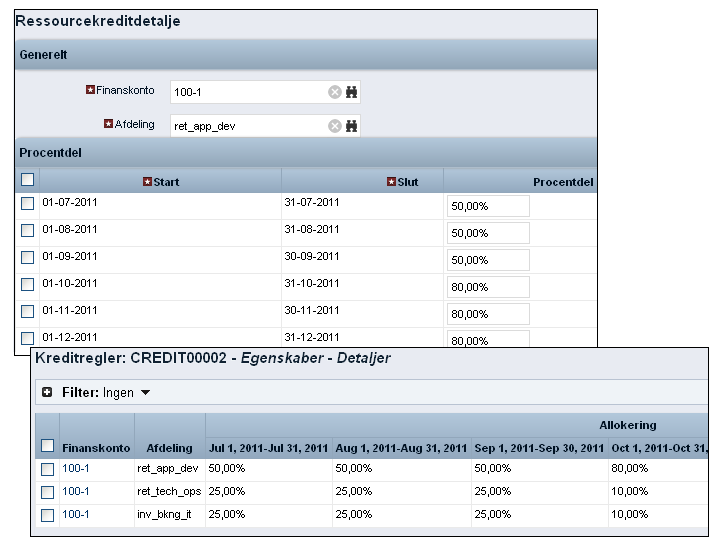
Debitering af flere forretningsenheder for igangsat arbejde
Projektlederen for dette projekt hos Retail IT opsætter en debiteringsregel til tilbageførsel af 50 procent hvert kvartal til Retail Self Service-afdelingen og Retail Premier Accounts-afdelingen.
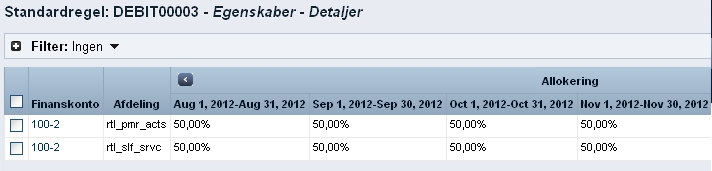
Med fleksible tilbageførselsregler kan Forward Inc omtrentligt allokere debiteringsomkostninger til de afdelinger, der udnytter de serviceydelser, som IT-afdelingen leverer. Det gør det også muligt for IT-afdelingerne at få kreditering for det arbejde, de leverer.
Administration af tilbageførsler fra investeringer medfører opsætning af tilbageførselsindstillinger. Du kan vælge mellem følgende tilbageførselsindstillinger eller -typer:
Investeringsbestemte debiteringsregler bestemmer, hvor meget af den samlede omkostning hver forbrugende afdeling debiteres for investeringer eller tjenesteydelser.
Det beløb, der debiteres til forbrugende afdelinger, behøver ikke at svare til 100 procent af omkostningerne, hvis du debiterer de resterende omkostninger til indirekte omkostninger. Din økonomichef er ansvarlig for at opsætte alle standard-, krediterings- og indirekte regler for at bekræfte, at debiteringer svarer til krediteringer. På siden Tilbageførsler for en investering eller serviceydelse kan du få vist en liste over alle debiteringsregler, der er defineret for investeringen eller serviceydelsen. Fra denne side kan du opnå detaljeadgang og vise, tilføje eller opdatere finansregnskabsallokeringer for den valgte debiteringsregel.
Faktureringsudgift identificerer, hvorledes omkostninger er reserveret. Faktureringsudgift bruges også til at matche med transaktioner for at bestemme, om investeringsomkostningen skal faktureres. Forestil dig, at din virksomhed har en politik om kun at tilbageføre investeringer, der anses for at være anlægsudgifter. Forestil dig endvidere, at du administrerer e-mail-servere. Virksomheder betragter servere og andet opgavekritisk hardware som nedskrivningsberettiget og håndterer dem anderledes under transaktionsbehandling. Enhver anlægsudgiftstransaktion, der behandles mod dine e-mail-servere, bliver ignoreret og tilbageføres ikke.
Tilbageførselsindstillinger bestemmer, hvor og hvornår debiteringer genereres under fakturering. Konfigurer tilbageførselsindstillinger for at behandle tilbageførsler.
Tilbageførselstyper bestemmer, om en investeringsdefineret regel eller en standarddebiteringsregel matches til transaktionen under den økonomiske behandling.
Vigtigt! Vælg en tilbageførselstype for at generere fakturaer for matchende transaktioner.
Følg disse trin:
Siden med egenskaber vises.
Siden for tilbageførselsindstillinger vises.
Definerer tilbageførselstypen for investeringen eller tjenesten.
Værdier:
Angiver, hvordan omkostninger debiteres, og om de skal faktureres, når transaktioner behandles.
Værdier:
Egenskaber beskriver entydigt en regel og anvendes til at matche transaktioner under økonomisk behandling. Der skal findes en regel for indirekte omkostninger for at debitere alle resterende omkostninger til den komplette finansregnskabskonto.
Hvis en regel ikke er blevet brugt til at behandle transaktioner, kan du slette en debiteringsregel.
Følg disse trin:
Siden med egenskaber vises.
Siden for tilbageførselsdebiteringsregler vises.
Oprettelsessiden vises.
Definerer den entydige kode, der bruges til at klassificere debiteringsreglen for denne investering.
Definerer den debiteringskode, der er tilknyttet tilbageførselsreglen.
Definerer brugerdefinerede egenskaber, der er tilknyttet debiteringsreglen. Du kan kun vælge brugerdefinerede attributter, hvis der er defineret opslagsregler i Studio.
Se Vejledning til Studio-udvikler for at få flere oplysninger.
Definerer den kode for inputtype, der er knyttet til debiteringsreglen.
Definerer den transaktionsklasse, der er knyttet til debiteringsreglen.
Angiver, om debiteringsreglen muliggør tilbageførsler.
Værdier:
Angiver, om resterende omkostninger skal debiteres til indirekte omkostninger. Markér dette afkrydsningsfelt for at ændre alle resterende omkostninger til indirekte omkostninger.
Følg disse trin:
Siden med egenskaber vises.
Siden for debiteringsregler vises.
Siden med egenskaber for finansregnskabsallokeringer vises.
Definerer den entydige kode, der bruges til at klassificere debiteringsreglen for denne investering.
Definerer den debiteringskode, der er tilknyttet tilbageførselsreglen.
Definerer brugerdefinerede egenskaber, der er tilknyttet debiteringsreglen. Du kan kun vælge brugerdefinerede attributter, hvis der er defineret opslagsregler i Studio.
Definerer den kode for inputtype, der er knyttet til debiteringsreglen.
Definerer den transaktionsklasse, der er knyttet til debiteringsreglen.
Angiver, om debiteringsreglen muliggør tilbageførsler.
Værdier:
I bero. Hvis der ikke er markeret nogen aktiv regel, kan reglen tages i betragtning og matches med en transaktion.
Angiver, om resterende omkostninger skal debiteres til indirekte omkostninger. Markér dette afkrydsningsfelt for at ændre alle resterende omkostninger til indirekte omkostninger.
Når du har oprettet debiteringsregler, kan du definere de finansregnskabsallokeringer, der bestemmer, hvorledes forbrugende afdelinger debiteres for omkostninger. En finansregnskabsallokering består af en fuld finanskonto og et sæt allokeringsregler. Reglerne repræsenterer den procentdel af de allokerede omkostninger for en angivet tidsperiode. En komplet finansregnskabskonto er en kombination af den naturlige finansregnskabskonto og afdeling.
For hver finansregnskabsallokering kan du fordele tilbageførselsprocenter jævnt over alle regnskabsperioder eller specificere forskellige procenter for hver tidsperiode. Hvis din virksomhed f.eks. konfigurerer sin regnskabsperiode på kvartalsbasis, kan du angive 100 procent allokering for første kvartal. Du kan derefter specificere 50 procent i de resterende kvartaler. De resterende omkostninger for de sidste tre kvartaler kan debiteres til en anden afdeling eller til indirekte omkostninger.
Du kan fjerne finansregnskabsallokeringer fra debiteringsregler, så længe der ikke henvises til dem i økonomiske planer eller tilbageførsler.
Følg disse trin:
Siden med egenskaber vises.
Siden for tilbageførselsdebiteringsregler vises.
Siden med listen over allokeringsdetaljer i finansregnskab vises.
Siden for oprettelse af allokeringsdetaljer i finansregnskab vises.
Siden med detaljer for egenskaber for allokering i finansregnskab vises.
Enhedens regnskabsperiodetype bestemmer de tidsperioder, der kan vælges.
Du kan gennemse de transaktioner, der er behandlet for dine investeringer eller serviceydelser for at sikre, at de er posteret korrekt. Hvis du finder fejl, der kræver tilbageførsler, kan du tilbageføre gebyrer på valgte transaktioner eller på alle angivne transaktioner.
Når du tilbagefører gebyrer, fjernes det tildelte gebyr fra afdelingsfakturaer. Gebyrerne vises ikke, når fakturaerne derefter oprettes, eller når afdelingschefen genopretter en faktura manuelt. Hvis fakturaen er låst eller godkendt, når du tilbagefører gebyrer, afspejles denne ændring i fremtidige fakturaer.
Følg disse trin:
Siden med egenskaber vises.
Siden for tilbageførselstransaktioner vises.
De valgte transaktioner indikerer, at debiteringer er tilbageført.
Hver afdeling debiteres for omkostningen for leverede investeringer og serviceydelser på en faktura for hver tidsperiode. Du kan få vist fakturaer periodisk for at overvåge debiteringer, lave rettelser, godkende eller afvise fakturaer og manuelt generere fakturaer igen.
Investerings- eller servicechefen opsætter de debiteringsregler, der identificerer de afdelinger, der debiteres. Reglerne angiver også den procentdel af omkostningerne, der debiteres.
Konfigurer følgende for at modtage og sende, godkende eller afvise en faktura:
Eller
Typisk samarbejder økonomichefen og afdelingslederen om at godkende fakturaer. Økonomichefen sender fakturaer til godkendelse, og afdelingslederen godkender eller afviser fakturaer. Adgangsrettigheder til afdelingsfakturaer bestemmer, hvilke brugere der kan udføre fakturarelaterede opgaver.
Brug din virksomheds politikker og bedste fremgangsmåder til at identificere de roller, der er ansvarlige for fakturaer, og til at bestemme frister for afsendelse og godkendelse af fakturaer. Følgende beskriver godkendelsesprocessen:
Uddelegeret fakturagodkendelse gør det muligt for underafdelinger at gennemse og godkende deres egne fakturaer. Uddelegeret fakturagodkendelse bestemmes, når afdelinger sættes op.
Når underafdelinger gives uddelegeret fakturagodkendelse, genereres der fakturaer for hver underafdeling og den overordnede afdeling. Denne tilstand gælder, hvis der findes debiteringsregler, og posterede transaktioner. Underafdelingsomkostninger overføres ikke til den overordnede afdeling.
Når underafdelinger ikke har uddelegeret fakturagodkendelse, overføres alle omkostninger, der er posteret mod disse underafdelinger, til fakturaen til den overordnede afdeling.
Overordnede afdelinger skal have uddelegeret fakturagodkendelse for at uddelegere fakturagodkendelse til en hvilken som helst af dens underafdelinger. Hvis den øverste, overordnede afdeling ikke opsætter delegeret fakturagodkendelse, kan ingen underafdeling i denne gren gennemse eller godkende fakturaer. Alle omkostninger overføres til den øverste, overordnede afdeling.
Tænk over følgende organisationsstruktur og den effekt, som delegeret fakturakontrol har på hver afdeling.
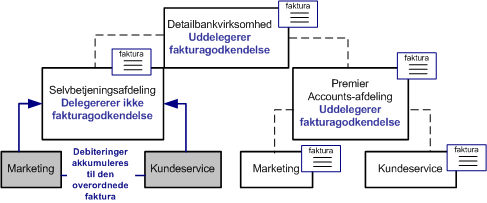
Forretningsenheden Retail Banking
Uddelegerer fakturagodkendelse til sine to underafdelinger, Self-Service Banking og Premier Customer Accounts. Der genereres en faktura for forretningsenheden Retail Banking, når transaktioner posteres mod forretningsenheden.
Afdelingen Self-service Banking
Uddelegerer ikke fakturagodkendelse til sine to underafdelinger Marketing og Customer Service. Der genereres en faktura til afdelingen Self-service Banking, når transaktioner posteres mod den. Alle omkostninger, der er posteret mod afdelingerne Marketing og Customer Service, overføres på fakturaen til Self-service Banking. Afdelingerne Self-service, Marketing og Customer Service får ingen fakturaer.
Afdelingen Premier Customer Accounts
Uddelegerer fakturagodkendelse til sine to underafdelinger, Marketing og Customer Service. Der genereres en faktura til afdelingen Premier Customer Accounts, når transaktioner posteres mod afdelingen. Afdelingerne Premier Accounts Marketing og Premier Accounts Customer Service modtager også deres egen faktura, når transaktioner posteres mod deres afdeling.
Hvert linjeelement på en faktura viser de sammenlagte omkostninger for den øverste, overordnede investering eller serviceydelse i et hierarki. Du kan også opnå detaljeadgang i omkostninger for den øverste, overordnede og enhver underordnet investering, der er involveret i transaktioner gennem faktureringsperioden.
Se følgende dokumenter for at få at vide, hvordan du arbejder med gebyrer i investerings- eller tjenesteydelseshierarkier.
Afdelingen Retail Self-Service hos Forward Inc administrerer produktet Self-Service Banking. Dette produkt er det øverste overordnede produkt for flere andre underinvesteringer som f.eks. systemet Onlinefakturasystem (OLF) samt teknisk support. Ved gennemsyn af fakturaer ser afdelingsledere kun de sammenlagte omkostninger for den øverste overordnede. F.eks. repræsenterer USD 4190,00 for Self-service Banking de samlede omkostninger for alle investeringer i hierarkiet, som var involveret i en transaktion i faktureringsperioden.
Afdelingsledere kan vise detaljerede omkostninger for hver investering i hierarkiet ved at klikke på beløbet eller det samlede beløb.
Nogle gange ser du omkostninger, der er forkerte og kræver en vis justering eller tilbageførsel. Du kan afvise fakturaen og anmode om en justering. Følgende er eksempler på justeringer, du kan anmode om:
Kontakt investerings- eller servicechefen, og bed om en justering af din debiteringsallokeringsprocent.
Kontakt din økonomichef for at oprette en IA-justering, og modificer transaktionen efter behov, f.eks. forøgelse eller formindskelse af prisen, omkostningen eller enhederne.
Kontakt din investerings-, service- eller økonomichef for at tilbageføre omkostningerne.
Justeringer eller tilbageførsler af transaktioner eller debiteringsregler udløser justeringer af andre afdelingers andel af investeringens omkostning. Hvis din allokeringsprocent f.eks. reduceres med 5 procent, skal andre afdelinger opsamle de ekstra omkostninger. Hvis den samlede omkostning bliver rabatteret for én transaktion, så modtager alle afdelinger, der deler omkostningerne, også en justering af deres omkostninger.
Enhver justering eller tilbageførsel, der udføres på låste eller godkendte fakturaer, afspejles på den næste ikke-låste faktura eller på en fremtidig faktura.
Afdelingschefer kan få vist en liste over fakturaer, der er genereret for deres afdelinger. Økonomichefer kan få vist alle genererede fakturaer og opnå detaljeadgang i og få vist detaljer og transaktionsoplysninger.
Afdelingsledere kan vise deres fakturaer fra afdelingsfakturasider.
Følg disse trin:
Sådan vises en afdelingsbestemt faktura.
Oversigtssiden vises.
Der vises en liste med fakturaer for din afdeling. Du kan vise fakturastatus og beløb.
Økonomichefer kan vise alle tilbageførselsrelaterede fakturaer fra fakturasider til økonomistyring.
Følg disse trin:
Sådan vises alle fakturaer.
Oversigtssiden vises. Du kan vise fakturastatus og beløb.
Du kan vise fakturadetaljer, foregående periodejusteringer og fakturabeløbet. Du kan også godkende eller afvise fakturaer afhængigt af deres tilstand.
Følg disse trin:
Siden med egenskaber vises.
Viser investeringen, hvorfra omkostningerne stammer.
Viser omkostningens beløb for den specificerede tidsperiode. Klik på dette link for at vise transaktionsdetaljer.
Viser beløbet for en justering, der stammer fra en foregående tidsperiode. Hvis værdien er nul, blev der ikke foretaget justering i foregående perioder. Klik på dette link for at vise justeringsdetaljer.
Viser omkostningens samlede beløb minus justeringer for den angivne tidsperiode. Klik på dette link for at vise transaktionsdetaljer.
Angiver, om du har abonneret på en tjenesteydelse. Der vises et afkrydsningsmærke, hvis du abonnerer på en tjenesteydelse.
Vigtige oplysninger omfatter:
Angiver, om transaktionen er et igangværende arbejde (IA) eller en justering.
Viser transaktionens beløb.
Viser den procentdel, der debiteres til serviceydelsen.
Eksempel: 100 procent angiver, at én tjenesteydelse anvender investeringen, og 50 procent angiver, at investeringen deles mellem to tjenesteydelser.
Viser det skalerede beløb, der er baseret på den procentdel, der debiteres til serviceydelsen.
Din økonomichef sender typisk fakturaer til godkendelse. Afsendte fakturaer låses automatisk og har en status på "Sendt". Afsendte fakturaer kan tilbagekaldes, godkendes eller forkastes.
Følg disse trin:
Din økonomichef låser typisk fakturaer/låser typisk fakturaer op.
Brug siden med afdelingsfakturaelementer til at låse og oplåse fakturaer.
Når en faktura sendes, låses den automatisk. Når en faktura er låst, kan der ikke føjes transaktioner til fakturaen. Hvis du har rettigheder til at sende fakturaer, kan du midlertidigt låse en faktura op og generere de allerseneste ændringer.
Følg disse trin:
Afdelingslederen godkender eller afviser typisk fakturaen.
Når en faktura er godkendt, kan du ikke genkalde eller udføre nogen handling på fakturaen. Alle justeringer eller tilbageførsler, der foretages på fakturaen efter godkendelse, inkluderes med den næste ulåste eller kommende faktura.
Når en faktura er afvist, kan der foretages IA-justeringer eller ændringer af debiteringsregler for at rette omkostninger. Kontakt din økonomichef for at få hjælp til IA-justeringer.
Følg disse trin:
Fakturastatussen ændres til "Godkendt".
Fakturastatussen ændres til "Afvist".
Fakturaer opdateres løbende under planlagte kørsler af jobbet Generer faktura. Men du kan manuelt opdatere en faktura mellem planlagte kørsler og vise netop tilføjede transaktioner.
Hvis en genberegning påvirker flere fakturaer, og alle berørte fakturaer er låst op, opdateres fakturaen. Genberegninger ignoreres, hvis nogen faktura, der berøres af ændringen, er låst. Hvis en genberegning ikke er mulig, vises en meddelelse om dette.
Følg disse trin:
En statuslinje vises under genereringsprocessen. Når processen er færdig, vises den genberegnede faktura.
Du kan ændre statussen på en faktura tilbage til dens afsendte tilstand ved at tilbagekalde den.
Følg disse trin:
Fakturastatussen ændres til tilstanden "Tilbagekaldt".
En retableringserklæring fortæller afdelinger, hvor mange af deres afholdte omkostninger, der kan dækkes af de afdelinger, der udnyttede de leverede serviceydelser. En retableringserklæring svarer til en virksomheds indkomsterklæring - kun for afdelinger.
Påløbne omkostninger debiteres til de afdelinger, der modtager tjenesteydelserne. Afdelingsledere kan se deres omkostninger på en faktura.
Kun afdelinger, der leverer serviceydelser, kan vise retableringserklæringer for afdeling. Følgende skal sættes op:
Se Brugervejledning til IT-servicestyring for at få flere oplysninger
Retableringserklæringer genereres med fakturaer under planlagte kørsler af jobbet Generer faktura.
Forward Inc tilbyder sine forretningsenheder en lang række IT-supportydelser, herunder e-mail-support, desktop-support og netværkssupport. Serviceydelserne er afgørende for hver forretningsenhed for at opretholde deres forretningsområder. Hver af disse afdelinger debiteres for disse serviceydelser. Hver afdeling, der leverer serviceydelser, modtager kreditering for det udførte arbejde.
Godkendte fakturaer debiterer omkostninger til afdelinger, der udnytter serviceydelserne.
Afdelingsfakturaer genereres, gennemses og godkendes kvartalsvist af de afdelinger, der udnytter de serviceydelser, der leveres til dem. Corporate Human Resources abonnerer på flere IT-tjenesteydelser og har accepteret at betale omkostninger for en del af disse tjenesteydelser. Human Resources-afdelingen har accepteret en faktura på i alt USD 7400.
Debiterede omkostninger omsættes til kreditering for de afdelinger, der leverer
IT Delivery Services-afdelingen modtager kreditering for de serviceydelser, der er leveret. Afdelingslederen kan gennemse afholdte omkostninger og krediteringer ved at vise retableringserklæringen for afdelingen. Erklæringen viser, at nogle omkostninger blev godkendt, og afdelingen har fået dækket $ 7400 indtil nu. Andre afdelingsledere har endnu ikke godkendt deres omkostninger. Gebyrerne vises som dækningsvarians.
På en retableringserklæring kan du vise en oversigt over alle dine påløbne omkostninger, dækkede omkostninger samt krediteringer sorteret efter dine tjenesteydelser.
Følg disse trin:
Oversigtssiden vises.
Siden med egenskaber vises.
Afdelingens retableringserklæring vises.
Der vises en liste over investeringer, der ejes af afdelingen.
Viser navnet på investeringen, der ejes af denne afdeling, og som tilbydes som en tjenesteydelse til andre afdelinger.
Angiver, om investeringen er en tjenesteydelse eller en investeringstype.
Viser den samlede omkostning, der er påløbet til dato for denne investering, der blev debiteret til andre afdelinger. Klik på denne værdi for at opnå detaljeadgang til transaktionen.
Viser de samlede omkostninger, der er godkendt til dato af afdelinger, der er debiteret for denne investering. Dette beløb repræsenterer de samlede omkostninger, der er inddækket til dato af denne afdeling. Klik på denne værdi for at opnå detaljeadgang til transaktionen.
Viser forskellen til dato mellem påløbne og inddækkede omkostninger. Dette beløb repræsenterer det samlede beløb, som denne afdeling forventer at få dækket.
Viser det samlede antal mulige krediteringer, som denne afdeling kan modtage. Klik på denne værdi for at opnå detaljeadgang til transaktionen.
Viser forskellen til dato mellem inddækkede omkostninger og kreditter.
Du kan vise retableringserklæringsdetaljer for at se transaktionsdetaljer.
Følg disse trin:
En liste over investeringer vises.
En liste med behandlede transaktioner, der påvirker denne retableringserklæring, vises.
Viser navnet på den investering, som omkostningen påløb.
Viser navnet på den afdeling, der debiterede omkostningerne.
Viser datoen for transaktionen.
Viser de samlede påløbne omkostninger.
Viser finansregnskabsallokeringen defineret i krediteringsreglen af din økonomichef.
Viser det skalerede beløb i overensstemmelse med procentdelen for finansregnskabsallokering.
|
Copyright © 2013 CA.
Alle rettigheder forbeholdes.
|
|