

Det här avsnittet innehåller följande ämnen:
Arbeta med Gantt-vyns verktygsfält
Väntande redigeringar i Gantt-vyn
Nedbrytningsstruktur för arbete
Uppgiftsberoenden och -förhållanden
Uppskatta att slutföra (ETC) (Uppgifter)
Du kan skapa, hantera och visa alla projektuppgifter i Gantt-vyn. Denna vy är uppdelad i en nedbrytningsstruktur för arbete (WBS) till vänster och en Gantt-graf till höger.
Använd Gantt-grafen för att visa och redigera uppgifter och beroenden i en tidslinje. Du kan ändra uppgiftsdatum och skapa slut-start-beroenden genom att använda en dra-och-släpp-åtgärd med Gantt-staplar. Gantt-grafen inkluderar information från huvudprojektet och delprojekt baserad på WBS för aktuellt projekt.
Som standard visas sena uppgifter och milstolpar i Gantt-grafen med utropstecken på uppgiftens eller milstolpens Gantt-stapel. Slutförda uppgifter och milstolpar visas med bockmarkeringar på uppgiftens eller milstolpens Gantt-stapel.
Den gröna förloppsstapeln ovanför uppgiftens Gantt-stapel anger hur mycket arbeta som slutförts för uppgiften. Du kan ändra förloppsstaplarna genom att ändra Gantt-grafens visningsinställningar.
Mer information finns i Anpassa CA Clarity PPM − Användarhandbok.
Som standard visas inte några objektåtgärder för Gantt-vyn. När du vill visa objektåtgärder för Gantt-vyn kontaktar du CA Clarity PPM-administratören för att konfigurera Åtgärder-menyn för Gantt-vyn.
I Gantt-vyn kan du ändra WBS eller Gantt och dessa ändringar lagras som väntande redigeringar. Du kan antingen spara explicit eller ignorera dessa väntande redigeringar.
Ibland när du försöker spara väntande redigeringar kan ett felmeddelande visas om att det finns fel i dina redigeringar. Ett felmeddelande visas t.ex. om du försöker skapa en uppgift med ett ID som inte är unikt. Du kan lösa felet eller ignorera de redigeringar som orsakade felet i felmeddelandefönstret. Spara även eventuella övriga väntande redigeringar som du gör utanför felet.
Bästa förfaringssätt: Maximera ditt arbetsområde genom att ta fram detaljpanelen på arbetsytan eller genom att maximera sidan.
En del alternativ i verktygsfältet aktiveras bara när du väljer objekt i nedbrytningsstruktur för arbete. Om du inte har rätt åtkomstbehörighet kan ett verktygsfältalternativ vara inaktiverat.
Du kan använda ikonerna i Gantt-vyns verktygsfält för att göra följande:
|
Ikon |
Åtgärd |
|---|---|
|
|
Spara dina ändringar. Obs! Dina ändringar sparas bara när du sparar explicit. |
|
|
De ändringar som inte sparats ignoreras. |
|
|
Infogar en ny uppgift i WBS. |
|
|
Kopierar en uppgift från en projektmall. |
|
|
|
|
|
|
|
|
Skapar ett delprojekt från en projektmall och lägger till det i WBS. |
|
|
Tilldelar en resurs till utvald uppgift. |
|
|
Drar ut vald uppgift. |
|
|
Drar in vald uppgift. |
|
|
|
|
|
|
|
|
Tar bort uppgiftsberoenden mellan valda uppgifter. |
|
|
|
|
|
|
|
|
Anger att projektet är låst. När du placerar muspekaren över ikonen anges den användare som låst projektet. Du kan klicka på ikonen för att låsa upp projektet om du har administratörsbehörighet. Ett projekt låses automatiskt när det finns väntande redigeringar för det. Låset tas bort när du sparar eller ignorerar redigeringarna eller om du låser upp projektet. |
|
|
Anger att projektet inte är låst. |
|
|
|
|
|
|
|
|
|
|
|
|
|
|
Tar bort det preliminära schemat. |
|
|
|
|
|
|
|
|
|
|
|
Raderar en uppgift eller tar bort ett delprojekt från huvudprojektet. |
|
|
|
|
|
|
|
|
Komprimerar Gantt-vyn för att visa endast WBS. |
Ändringar du gör i WBS eller Gantt lagras som väntande redigeringar tills du sparar dem explicit eller ignorerar dessa ändringar. Redigeringarna i ett projekt bevaras över en session för en specifik användare. Dessa redigeringar inkluderar redigeringar av ackumuleringsfält som endast räknas om efter att de sparas. Om du t.ex. förlänger datumet för en deluppgift, förlängs inte datumen för den överordnade uppgiften förrän du sparar ändringen.
Väntande redigeringar omfattar följande typer av redigeringar i WBS:
Följande åtgärder utanför WBS är inte tillgängliga medan det finns väntande redigeringar. Spara eller ignorera dina redigeringar för att aktivera dessa åtgärder:
Medan ändringar utanför Gantt-vyn sparas direkt till databasen, sparas väntande redigeringar tillfälligt tills du accepterar eller ignorerar ändringarna. Om du inte sparar eller ignorerar dina ändringar ignoreras de väntande redigeringarna när sessionen avslutas.
När du börjar göra redigeringar i Gantt-vyn, låses projekten automatiskt. Om någon annan redan har låst projektet visas en låsikon i verktygsfältet. Om du placerar muspekaren på låsikonen kan du se vilken användare som låst projektet.
Endast aktuellt projekt är låst. Delprojekt låses inte.
Alla projektsidor är låsta som de är när du öppnar projektet i en extern planerare. Sidorna låses för alla användare inklusive de användare som låste projektet. Gantt-vyn är ett undantag från denna regel. Aktuell användare med låset kan redigera i Gantt-vyn. Om projektledarinställningen Tillåt redigering av allokeringar när investering är låst är vald kan alla användare med behörighet för resurshantering för projektet lägga till personal i projektet.
Så fort du eller den användare som låste projektet sparar sina redigeringar låses projektet upp.
Administratörer med behörigheten Administration – Applikationsinställning kan låsa upp projektet.
Om du öppnar projektet i en extern planerare låses Gantt-vyn för alla användare, inklusive den aktuella användaren.
Du kan visa och redigera projektuppgifter i Gantt-vyn i ett separat fönster på följande sätt:
Följande regler gäller för att använda ett nytt projekt i Gantt-vyn:
Du kan öppna förklaringen från Gantt-verktygsfältet. Gantt-grafen visar följande indikatorer för att ange typ eller status för en uppgift:
|
Indikator |
Beskrivning |
|---|---|
|
|
Uppgift. En uppgift är en aktivitet som måste utföras inom en viss tidsram. Uppgifter definierar projektarbete, personalmedlem och resursen som utför arbetet. |
|
|
Förlopp genom datum |
|
|
Slutförd uppgift En slutförd uppgift är en uppgift som har status "Slutförd". |
|
|
Sen uppgift En sen uppgift eller milstolpe där värdet i fältet Slutdatum är senare än värdet i fältet Originalplan - Slutdatum. |
|
|
Sammanfattningsuppgift En sammanfattningsuppgift är en uppgift som har en eller flera deluppgifter kapslade under den. |
|
|
Extern uppgift i Gantt-graf En extern uppgift är en uppgift i ett annat projekt som en uppgift inom projektet har ett beroende till. |
|
|
Delprojekt som visas i Gantt-graf En underordnad uppgift är ett delprojekt inom ett huvudprojekt. |
|
|
Extern uppgift som visas i WBS En extern uppgift är en uppgift i ett annat projekt som en uppgift inom projektet har ett beroende till. |
|
|
Delprojekt som visas i WBS En underordnad uppgift är ett delprojekt inom ett huvudprojekt. |
|
|
Milstolpe Milstolpar är uppgifter som har ett förfallodatum men inte en varaktighet (en period mellan ett startdatum och ett slutdatum). |
|
|
Slutförd uppgift En slutförd uppgift är en uppgift som har status "Slutförd". |
|
|
Sen uppgift En sen uppgift eller milstolpe där värdet i fältet Slutdatum är senare än värdet i fältet Originalplan - Slutdatum. |
|
|
Extern milstolpe En extern milstolpeuppgift är en milstolpe i ett annat projekt som en uppgift inom projektet har ett beroende till. |
|
|
Kritisk bana Den kritiska linjen avgör projektets tidigaste slutdatum. |
|
|
Länk till dold uppgift |
Du kan ändra tidsskala för en Gantt-graf för att zooma in och ut från tidslinjen. Klicka på enkelpilen högst upp till vänster eller höger i Gantt-grafen för att bläddra till en tidsenhet i taget. Du kan också klicka på dubbelpilarna för att gå direkt till nästa uppsättning med tidsperioder.
Följ dessa steg:
Gantt-tidsskalan ändras baserat på ditt val.
Uppgifter identifierar det arbete som krävs för att slutföra ett projekt. Uppgifter har ett startdatum, ett slutdatum och en period emellan då arbetet utförs. Vanligtvis tilldelar projektledare resurser till uppgifter och anger milstolpar för att mäta förloppet.
Du kan skapa och administrera projektuppgifter och tilldela resurser för dem. Du kan definiera projektets alla uppgifter så att de startas och slutförs inom projektets start- och slutdatum.
En nedbrytningsstruktur för arbete eller WBS (Work Breakdown Structure) är en hierarkisk lista med uppgifter som visar förhållanden mellan uppgifterna. WBS visas i Gantt-vyn med en Gantt-graf. Använd WBS för att skapa och organisera och visa resursanvändning efter uppgiftstilldelning. Gantt-vyn visar summeringsuppgifter, milstolpsuppgifter och detaljuppgifter.
Alla uppgifter du skapar läggs till på samma nivå i WBS. Du kan sedan gruppera detaljuppgifterna under summeringsuppgifter. Du kan skapa ett obegränsat antal hierarkinivåer i en WBS-struktur. Du kan filtrera listan för att hitta specifika uppgifter baserat på enkla eller avancerade filterkriterier.
Uppgifterna visas i Gantt-vyn i den ordning du skapar dem. Ordningen och nivån anger deras inbördes förhållande. Uppgiften ovanför en detaljuppgift kan vara en summeringsuppgift, eller den andra, tredje eller fjärde nivåns uppgift i förhållande till uppgiften ovanför den.
Exempel: Bygga en WBS-struktur
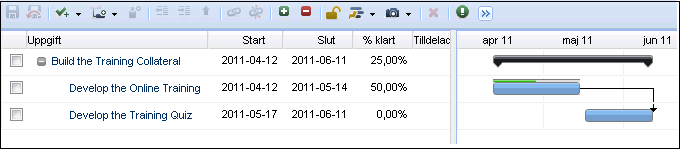
Du skapar en summeringsuppgift med namnet Build the Training Collateral som innehåller två detaljuppgifter: Develop the Online Training och Develop the Training Quiz. Du skapar de tre uppgifterna och drar in detaljuppgifterna en nivå under summeringsuppgiften.
En arbetsinsatsplatshållare automatiskt när du lägger till personal för ett projekt och innan du skapar uppgifter. Du kan radera insatsuppgiften eller fortsätta använda den genom att definiera om dess egenskaper.
CA Clarity PPM-administratören kan ändra standardinställningen Tillåt skapande av insatsuppgift så att insatsuppgiften inte skapas som standard.
En sammanfattningsuppgift är en uppgift som har en eller flera deluppgifter kapslade under den. Du kan dra in uppgifter så att de inkluderas som deluppgifter (underordnade uppgifter) till summeringsuppgiften. En underordnad uppgift är en uppgift som är kapslad under en annan uppgift. Underordnade uppgifter kan vara detaljuppgifter eller sammanfattningsuppgifter.Du kan sedan kapsla summeringsuppgifter under andra summeringsuppgifter. Du kan dra in och dra ut summeringsuppgifter. Då flyttas deras kapslade deluppgifter med dem.
När du skapar en summeringsuppgift ska du ge den ett namn som är logiskt och som lämpar sig för gruppering. Du kan t.ex. använda namnen Fas I, Fas 2, Planeringsfas och Uppbyggnadsfas.
Uppgifter på nivå 1 är på högsta nivån i en WBS-struktur. Du kan inte dra ut uppgifter på nivå 1 eftersom de redan befinner sig på högsta nivån. En detaljuppgift är en uppgift som har tilldelningar som spåras för insats.En detaljuppgift kan vara en uppgift på nivå 1, men den kan också vara en deluppgift till en summeringsuppgift.
Datumen för en detaljuppgift bestämmer datumen för en summeringsuppgift. Det tidigaste startdatumet för en eller flera detaljuppgifter bestämmer summeringsuppgiftens startdatum. Det senaste slutdatumet för en eller flera detaljuppgifter bestämmer summeringsuppgiftens slutdatum. Summeringsuppgiftens datum ändras om du ändrar datumen för detaljuppgifterna. Total insats och kostnad för en summeringsuppgift beräknas baserat på detaljuppgiftinformationen.
Du kan:
Använd denna procedur när du vill redigera uppgifter direkt i en WBS-struktur i Gantt-vyn. Du kan redigera uppgifter i delprojekt genom att expandera delprojektet i WBS-strukturen och klicka på uppgiften som då öppnas i Gantt-vyn.
Du kan radera uppgifter och milstolpar från WBS-strukturen. När du raderar en uppgift eller milstolpe:
Om en uppgift har en resurstilldelning med konterade rapporterade värden, kan du inte radera uppgiften. I stället placeras uppgiften i en speciell fas för raderade uppgifter. Uppgiftens beräkningar nollställs och dess status anges som "Klart".
Följ dessa steg:
Egenskapssidan visas.
Gantt-vyn visas.
Definierar namnet på uppgiften. Värdet i detta fält är baserat på fältet Namn på med uppgiftsegenskaper. På listsidor eller i portlets visas namnet på uppgiften. Du kan klicka på namnet på uppgiften för att öppna sidan med uppgiftsegenskaper.
Gräns: 64 tecken
Obligatorisk: Ja
Det datum när uppgiftstilldelningen startar för en resurs. Listsidor eller portlets visar startdatumet.
Standard: Uppgiftens startdatum
Obligatorisk: Ja
Obs! Definiera tilldelningen att starta på eller efter uppgiftens startdatum. Om en tilldelning har rapporterade värden är detta fält skrivskyddat.
Det datum när uppgiftstilldelningen slutar för en resurs. Listsidor eller portlets visar slutdatumet.
Standard: Uppgiftens slutföringsdatum
Obligatorisk: Ja
Obs! Definiera tilldelningen att sluta på eller före uppgiftens slutdatum.
Definierar den procentandel av arbetet som slutförts för påbörjade uppgifter.
Värden:
Standard: 0
Definierar namnet på den resurs som tilldelats uppgiften.
Obligatoriskt: Nej
Du kan redigera start- och slutdatum för en befintlig uppgift i Gantt-grafen. När du vill redigera använder du Gantt-vyn genom att dra i början, mitten eller slutet av ett aktivitetsfält. Dra mitten av aktivitetsfältet till vänster eller höger för att ändra start- och slutdatum. Eller dra den skuggade början eller slutet av aktivitetsfältet till önskad position.
Om en uppgift har rapporterade värden som konterats mot den kan du inte ändra startdatumet genom att dra.
När du drar i ett aktivitetsfält visas det effektiva datumet ovanför muspekaren. Om du ändrar ett värde visas en röd triangel högst upp till vänster i fältet i WBS och Gantt-vyn. När du sparar ändringarna försvinner den röda triangeln.
Använd denna procedur för att öppna uppgiften och redigera dess egenskaper. Uppgiftsegenskaperna inkluderar allmänna egenskaper, alternativ för intjänat värde, datumbegränsningar, uppgiftförhållanden och resurstilldelningar.
Obs! Det går inte att redigera låsta uppgifter. Klicka på Lås upp när du vill redigera en låst uppgift.
Följ dessa steg:
Listsidan visas.
Egenskapssidan visas.
Definierar namnet på uppgiften. På listsidor eller i portlets visas namnet på uppgiften. Du kan klicka på namnet på uppgiften för att öppna sidan med uppgiftsegenskaper.
Gräns: 64 tecken
Unik identifierare för uppgiften. Listsidor eller portlets visar ett ID.
Gräns: 16 tecken
Obligatoriskt: Nej
Det datum när uppgiftstilldelningen startar för en resurs. Listsidor eller portlets visar startdatumet.
Standard: Uppgiftens startdatum
Obligatorisk: Ja
Obs! Definiera tilldelningen att starta på eller efter uppgiftens startdatum. Om en tilldelning har rapporterade värden är detta fält skrivskyddat.
Det datum när uppgiftstilldelningen slutar för en resurs. Listsidor eller portlets visar slutdatumet.
Standard: Uppgiftens slutföringsdatum
Obligatorisk: Ja
Obs! Definiera tilldelningen att sluta på eller före uppgiftens slutdatum.
Visar status på uppgiften baserat på värdet för % klart. Detta fält beräknas automatiskt och uppdateras baserat på uppgiftens värde för % klart.
Värden:
Standard: Inte startad.
Definierar den procentandel av arbetet som slutförts för påbörjade uppgifter.
Värden:
Standard: 0
Definierar sökvägen och filnamnet för de riktlinjer din organisation följer för denna uppgift.
Exempel: \\CA Clarity PPM\Guidelines\Project\Plan.doc.
Definierar debiteringskoden för uppgiften. Debiteringskoder på uppgiftsnivå ersätter debiteringskoder på projektnivå om båda har angetts.
Det datum då uppgiften måste starta. Detta datum används som en datumbegränsning under autoplanering.
Det datum då uppgiften ska sluta. Detta datum används som en begränsning under autoplanering.
Tidigast möjliga startdatum för en uppgift. Detta datum används som en begränsning under autoplanering.
Senast möjliga startdatum för uppgiften. Detta datum används som en begränsning under autoplanering.
Definierar tidigast möjliga slutdatum för en uppgift. Detta datum används som en begränsning under autoplanering.
Tidigast möjliga slutdatum för en uppgift. Detta datum används som en begränsning under autoplanering.
Anger uteslutning av datumen för aktuell uppgift under autoplaneringsprocessen.
Standard: Avmarkerat
Obligatoriskt: Nej
Obs! Detta fält fungerar med fältet Schemalägg tilldelningar för uteslutna uppgifter på autoplaneringssidan. Säg att du vill utesluta uppgiften från autoplanering. Samtidigt så anger du att du tillåter ändringar av resurstilldelning för uteslutna uppgifter under autoplanering. Autoplaneringsprocessen ändrar datumen för uppgiftsresurstilldelningen medan start- och slutdatum för uppgiften bevaras.
Det finns fält för intjänat värde på uppgiftsnivå. Avsnittet Intjänat värde visas inte som standard på sidan med uppgiftsegenskaper. Avsnittet Intjänat värde inkluderar fälten för intjänat värde. Konfigurera sidan att inkludera avsnittet och fälten, eller låt CA Clarity PPM-administratören lägga till globalt på sidan med hjälp av Studio.
Mer information finns i Studio Developer’s Guide.
Anta att ditt företag använder en hanteringsmetod för intjänat värde (EV) för att mäta projektprestanda. Använd följande fält för att gå förbi standardberäkningen för intjänat värde för uppgiften och för att gå förbi värdet för Budgeterad kostnad för utfört arbete (BCWP, Budgeted Cost of Work Performed) manuellt.
Följ dessa steg:
Listsidan visas.
Egenskapssidan visas.
Definierar standardberäkningsmetoden för intjänat värde som används vid beräkning av intjänat värde (EV). Denna metod ställer in standardvärdet om du inte har valt en EV-beräkningsmetod för uppgiften.
Värden: Procent avslutat, 0/100, 50/50, Nivå av insats, Viktade milstolpar, Avslutad milstolpe i procent (PC) och Fördelad insats (FI)
Standard: Procent avslutat
Definierar budgeterad kostnad för utfört arbete (BCWP). Detta värde åsidosätter det systemberäknade värdet BCWP och används för all metrik som baseras på BCWP. Om du väljer en beräkningsmetod för intjänat värde – som till exempel Viktade milstolpar, Avslutad milstolpe i procent (PC) och Fördelad insats (FI) – måste du manuellt ange värdet för BCWP.
Bästa förfaringssätt: Ange ett värde i detta fält endast om du spårar och beräknar intjänat värde med hjälp av ett externt system. Eller om du inte använder CA Clarity PPM för att beräkna intjänat värde.
Visar det systemberäknade värdet för budgeterad kostnad för utfört arbete (BCWP). Värdet beräknas och registreras när du gör en originalplan för ett projekt eller när du uppdaterar totalsummor för intjänat värde. BCWP kallas även intjänat värde (EV). BCWP representerar mängden av den budgeterade kostnaden (BAC) som slutförts baserat på prestanda enligt beräkningsmetoden Uppgift-EV.
Beräkning görs baserat på den nivå där beräkningen ska utföras. BCWP beräknas på följande nivåer:
Aktuell originalplan krävs: Ja
Visar datumet när intjänat värde senast uppdaterades.
Med uppgiftsberoenden kan du ange en efterföljande eller föregående uppgift för en uppgift. DU kan också ange typen av förhållande för uppgifterna. Du kan skapa bättre projektplaner genom att använda uppgiftsberoenden och definiera fördröjningar och ledtid. Uppgiftsförhållanden visas i Gantt-grafen i Gantt-vyn.
Du kan definiera följande förhållandetyper för uppgiftsberoenden:
|
Gantt-staplar |
Beskrivning |
|---|---|
|
|
Slut-Start Den föregående uppgiften måste sluta innan den efterföljande uppgiften kan starta. Detta är den vanligaste beroendetypen. |
|
|
Start-Start Den föregående uppgiften måste starta innan den efterföljande uppgiften kan starta. |
|
|
Start-Slut Den föregående uppgiften måste starta innan den efterföljande uppgiften kan sluta. |
|
|
Slut-Slut Den föregående uppgiften måste sluta innan den efterföljande uppgiften kan sluta. |
Du kan autoplanera för att se resultaten när beroenden skapas mellan uppgifter. Funktionen Autoplanera använder uppgiftsberoenden för att fastställa en arbetssekvens för projektet.
Exempel
Uppgiften Objektdesign måste slutföras en dag innan uppgiften Objektintegrering börjar.
I Gantt-vyn kan du dra och släppa Gantt-staplar för att skapa beroenden mellan uppgifter eller för att redigera uppgiftsdatum. I WBS-strukturen, dra och släpp uppgifter för att flytta dem uppåt eller nedåt i hierarkin eller för att ändra uppgifternas ordning. WBS-strukturen uppdateras när du har flyttar eller redigerar en uppgift.
Om du har väntande redigeringar är alternativen att dra staplar för att skapa beroenden eller flytta uppgifter i WBS-strukturen inte tillgängliga. Du kan emellertid fortfarande flytta uppgiftsdatum.
Använd följande riktlinjer för att redigera och länka uppgifter genom att dra och släppa:
Skapa uppgiftsberoenden i samma projekt från Gantt-vyn. När du länkar två uppgifter i WBS skapas ett slut-start-beroende som standard. Den översta uppgiften i hierarkin blir föregångare och den nedersta uppgiften blir efterföljare.
Dra och släpp Gantt-staplar för att skapa olika typer av uppgiftsberoenden. När de skapats kan du inte ändra beroenden med dra och släpp, men du kan flytta uppgifter utan att påverka beroenden. När du vill redigera uppgiftsberoenden använder du sidan Egenskaper för uppgift.
Du kan inte skapa beroenden till och från summeringsuppgifter.
Expandera en dold summeringsuppgift för att visa beroendelinjer mellan dess detaljuppgifter och andra uppgifter.
Följ dessa steg:
Egenskapssidan visas.
Gantt-vyn visas.
Du kan öppna alla aktiva projekt som du har behörighet att visa eller redigera i CA Clarity PPM. Om du har åtkomstbehörighet att visa eller redigera ett projekt kan du öppna projektet som skrivskyddat. Eller så kan du öppna projektet utan skrivskydd från CA Clarity PPM i Open Workbench. Formatera projekten i Open Workbench. Om du bara kan visa ett projekt eller om projektet är låst, kan du enbart öppna det som skrivskyddat.
Obs! Du kan inte öppna projekt med samma projekt-ID och .rmp-filnamn i Open Workbench från olika CA Clarity PPM-servrar på datorn. Om du vill öppna ett projekt under sådana omständigheter raderar du .rmp-filen som du har sparat lokalt. Försök sedan öppna projektet med samma projekt-ID från de andra CA Clarity PPM-servrarna.
Se Användarhandbok för Open Workbench för mer information.
Följ dessa steg:
Listsidan visas.
Standard: Read-Write
Obs! Om du har behörighet att endast visa projektet eller om en annan användare låser projektet är Skrivskyddat valt som standard. I detta fall är listrutan inte tillänglig.
Projektet öppnas i Open Workbench.
Använd denna procedur för att redigera förhållanden mellan uppgiftsberoenden, t.ex. föregångare och efterföljare, namn på beroende uppgifter och så vidare. Du kan radera beroenden på sidan Uppgiftsberoenden.
Följ dessa steg:
Listsidan visas.
Egenskapssidan visas.
Sidan Uppgiftsberoenden visas.
Sidan Egenskaper för uppgiftsberoende visas.
Definierar förhållandet mellan den aktuella uppgiften och den uppgift som du valt. Om du vill att den valda uppgiften ska gå före den aktuella uppgiften väljer du Föregångare. Om du vill att den valda uppgiften ska komma efter den aktuella uppgiften väljer du Efterföljare.
Värden: Föregångare, Efterföljare
Standard: Föregångare
Anger typen av förhållande som ska ställas in mellan två uppgifter.
Värden:
Standard: Slut-Start
Exempel: Om du väljer förhållandet föregångare och typen Slut-Start schemaläggs uppgifterna så att den föregående uppgiften avslutas innan den efterföljande startas. Om du istället väljer förhållandet efterföljare och typen Slut-Slut schemaläggs uppgifterna så att den efterföljande uppgiften kan avslutas innan den föregående avslutas.
Identifierar förseningsperioden mellan de två uppgifterna.
Standard: 0,00
Exempel: Med ett Slut-Start-förhållande kan du skapa en förseningsperiod på 5 dagar mellan slutdatumet för den föregående uppgiften och startdatumet för den efterföljande uppgiften.
Anger typen av försening som ska ställas in mellan två beroende uppgifter.
Värden: Daglig eller Procent
Standard: Daglig
Exempel: Om du anger 5 som försening och Daglig som förseningstyp skapas en 5 dagars tidsperiod mellan uppgifterna. Anta att varaktigheten som anges är 100 dagar, 20 som försening, och 20 procent som förseningstyp (20 procent av 100 dagar). En förseningsperiod på 20 dagar skapas mellan uppgifterna. Förseningstiden baseras på den föregående uppgiftens varaktighet.
En beroendekedja är ett förhållande mellan flera uppgifter eller milstolpar. Beroendekedjor skapas relativt till uppgifts- eller milstolpspositionerna i WBS-strukturen i Gantt-vyn. Den typ av beroende som skapas är ett slut-start-beroende med noll fördröjning. Nästa uppgift eller milstolpe i kedjan är kopplade till slutförandet av den föregående uppgiften och kan inte starta förrän de är slutförda.
Exempel på slut-start-beroendekedjor
Anta att du har tre uppgifter: Uppgift 1, Uppgift 2 och Uppgift 3. Uppgift 3 kan starta efter att Uppgift 2 har slutförts, och Uppgift 2 när Uppgift 1 har slutförts. Du kan skapa en beroendekedja från Uppgift 1 till Uppgift 2 och från Uppgift 2 till Uppgift 3.
Använd följande procedur för att skapa och ändra beroenden mellan uppgifter i olika projekt.
Följ dessa steg:
Listsidan visas.
Egenskapssidan visas.
Sidan Uppgiftsberoenden visas.
Sidan Välj uppgift visas.
Sidan Egenskaper för uppgiftsberoende visas.
Visar namnet på det projekt som uppgiften är beroende av.
Visar namnet på den uppgift som uppgiften är beroende av.
Definierar förhållandet mellan den aktuella uppgiften och den uppgift som du valt. Om du vill att den valda uppgiften ska gå före den aktuella uppgiften väljer du Föregångare. Om du vill att den valda uppgiften ska komma efter den aktuella uppgiften väljer du Efterföljare.
Värden: Föregångare, Efterföljare
Standard: Föregångare
Anger typen av förhållande som ska ställas in mellan två uppgifter.
Värden:
Standard: Slut-Start
Exempel: Om du väljer förhållandet föregångare och typen Slut-Start schemaläggs uppgifterna så att den föregående uppgiften avslutas innan den efterföljande startas. Om du istället väljer förhållandet efterföljare och typen Slut-Slut schemaläggs uppgifterna så att den efterföljande uppgiften kan avslutas innan den föregående avslutas.
Identifierar förseningsperioden mellan de två uppgifterna.
Standard: 0,00
Exempel: Med ett Slut-Start-förhållande kan du skapa en förseningsperiod på 5 dagar mellan slutdatumet för den föregående uppgiften och startdatumet för den efterföljande uppgiften.
Anger typen av försening som ska ställas in mellan två beroende uppgifter.
Värden: Daglig eller Procent
Standard: Daglig
Exempel: Om du anger 5 som försening och Daglig som förseningstyp skapas en 5 dagars tidsperiod mellan uppgifterna. Anta att varaktigheten som anges är 100 dagar, 20 som försening, och 20 procent som förseningstyp (20 procent av 100 dagar). En förseningsperiod på 20 dagar skapas mellan uppgifterna. Förseningstiden baseras på den föregående uppgiftens varaktighet.
Gantt-vyn visar externt beroende uppgifter. Den beroende uppgiften visas före eller efter uppgiften baserat på om den är föregående eller efterföljande. Om flera uppgifter är beroende av en extern uppgift, visar listan den första uppgiften som är beroende på den externa uppgiften. Det externa projektets namn visas som prefix för den externa beroende uppgiftens namn.
Använd ikonerna i Gantt-vyn för att ordna dina uppgifter:
När du flyttar uppgifter flyttas alla deluppgifter. Du kan inte flytta uppgifter över eller mellan projekt. Om uppgiften har ett beroende, tas inte beroendet bort om uppgiften flyttas.
Följ dessa steg:
Du kan expandera WBS-strukturen för att se summeringsuppgifterna. Deluppgifter är kapslade en nivå under närmaste uppgift på högre nivå. Ett plustecken (+) visas framför uppgiften på högre nivå.
Du kan också expandera och komprimera alla uppgifter med ikonerna Expandera alla och Dölj alla i verktygsfältet i Gantt-vyn.
Den komprimerade visningen är praktisk när du vill visa en liten grupp uppgifter för sig (överordnad och underordnade). Du kan t.ex. expandera summeringsuppgiften för att visa alla kapslade deluppgifter. Komprimera tillbaka upp till summeringsnivå när du är klar. Klicka på plus- eller minusikonen för att expandera eller dölja summeringsuppgifterna.
Det expanderade eller komprimerade läget för WBS-strukturen i en CA Clarity PPM-session bevaras när du öppnar sidan nästa gång.
Resursanvändning är den mängd resursinsatser som krävs eller förväntas krävas för att slutföra en uppgift. Med hjälp av sidan Projekt: Uppgifter: Resursanvändning kan du:
Total insats = Rapporterat + Återstående ETC
Som standard visar Gantt-grafen den totala insatsen per uppgift och vecka för alla resurser som tilldelats den uppgiften. Du kan ändra schemakonfigurationen för att visa olika variationer av uppgifts- och resursinformation.
Viktigt! Tilldela personal till uppgifter innan du visar resursanvändningen.
Du kan visa resursanvändning:
Denna version av sidan Resursanvändning för projektuppgifter visar data i summerad form. Användningen (total insats) visas per uppgift för alla resurser som tilldelats den uppgiften.
Den blå Gantt-linjen i en uppgifts datumceller betyder att resursen har allokerats till uppgiften. Standardperioden är veckovis, och den börjar alltid med den aktuella veckan. De färgade staplarna på raden Totalt längst ned i diagrammet anger total resursallokering (eller överallokering) för varje tidsperiod. När du för muspekaren over en cell visas ett meddelande som gör att du kan jämföra total insats med total allokering (”Allokering enligt projektbedömning”) för den perioden. Rött i raden Total innebär att resursen har överallokerats.
Färgkoden för resursanvändning fungerar som standard så här:
Obs! Ett plustecken framför uppgiftsnamnet anger att det finns underordnade uppgifter (deluppgifter) för den uppgiften. Klicka på tecknet för att expandera och visa resursanvändning för alla del- och summeringsuppgifter.
Du kan ändra de värden som visas i Gantt-grafen.
Följ dessa steg:
Egenskapssidan visas.
Sidan Resursanvändning visas. Alla resurser som tilldelats till uppgiften med deras resursanvändning visas i listan.
När du ändrar fält på sidan Resursanvändning ändras grafen i enlighet därmed. Om du t.ex. anger namn eller ID för en ny uppgift ändras data i övriga celler så att resursanvändningen för den uppgiften visas. Om du ändrar start- eller slutdatum för en uppgift ändras tidscellerna i grafen så att de nya datumen återspeglas.
Om du ändrar uppgiftens namn eller ID speglas den ändringen i listan och på WBS-sidor för projektuppgifter samt på sidorna för personaltilldelning.
Följ dessa steg:
Egenskapssidan visas.
Sidan Resursanvändning visas.
Uppgiftens namn. Du kan klicka på namnet på uppgiften för att öppna sidan med uppgiftsegenskaper.
Definierar uppgiftens unika identifierare (upp till 16 tecken).
Definierar det datum då arbetet för uppgiften ska starta.
Standard: Dagens datum
Obs! Arbete på uppgiften kan inte starta före projektets startdatum. Om uppgiften redan startats och/eller avslutats är detta fält inte tillgängligt.
Det datum när uppgiften ska slutföras.
Standard: Dagens datum
Obs! En uppgifts arbete kan inte avslutas efter projektets slutdatum. Om uppgiften redan startats och/eller avslutats är fältet inte tillgängligt.
Ett uppskattat slutförande (ETC) är den tid en resurs förväntas behöva för att kunna slutföra en tilldelning. Det här värdet är viktigt för både planeringen av projekt och intäktsredovisning. På kort sikt hjälper beräkningar projektledarna att allokera arbetstimmar på ett mer effektivt sätt. På lång sikt kan projektledarna jämföra beräkningar med rapporterade värden, vilket bidrar till mer exakta prognoser och bättre planering.
Du kan ställa in uppgifter för estimering uppifrån och ned. Du kan också tillämpa fördelningar uppifrån och ned på projektnivå. Använd följande process för att ställa in uppgifter för estimering uppifrån och ned:
Innan du kan ange och tillämpa beräkning uppifrån och ned på uppgiftsnivå måste du nollställa befintliga beräkningar. För att ange beräkning uppifrån och ned för detaljuppgifter måste du först nollställa ETC-värdet för summeringsuppgiften.
Följ dessa steg:
Listsidan visas.
Sidan Egenskaper för uppgiftsestimering visas.
Totalt återstående arbete för uppgiften. Listan visar värdet för ETC-fältet på sidan med uppgiftsegenskaper.
Obligatoriskt: Nej
Verifiera att ETC-fältet är inställt på noll (0,00). Om det inte är det raderar du värdet och anger 0.
Ange en fördelningsprocent för varje uppgift för att dela en andel av fördelningen uppifrån och ned.
Följ dessa steg:
Listsidan visas.
Sidan Egenskaper för uppgiftsestimering visas.
Visar ett procenttal för uppifrån och ned-beräkningen från det projekt som distribueras till uppgiften.
Tid i procent som du vill allokera resursen till i projektet (du kan ange 0 procent). Om du ändrar värdet i det här fältet kommer det värdet att ersätta värdet i fältet Standardallokering i % på sidan Egenskaper för anställd.
Du kan använda beräkning uppifrån och ned för de uppgifter som angetts för beräkning uppifrån och ned med hjälp av läget estimeringsregler. Använd detta läge när du har en god uppfattning om det antal timmar som krävs för att slutföra alla uppgifter i en gruppering eller ett projekt. På summeringsprojektnivå fördelas antalet över alla deluppgifter som har resurstilldelningar.
Metoden uppifrån och ned är mest effektiv då tilldelningarna saknar befintliga beräkningar. Det betyder att ETC-fältet är inställt på noll (0). Du måste först förbereda uppgifterna för att ta emot fördelning uppifrån och ned.
Exempel
Anta t.ex. att du vet att Fas I kommer att ta 100 timmar. Innan du kan ange numret och tillämpa det måste du konfigurera fasens uppgifter att ta mot en andel av dessa 100 timmar. I detta fall kan du ange 60% för Uppgift A och 40% för Uppgift B. När alla uppgifter har konfigurerats för att ta emot en andel kan du tillämpa ETC. Siffrorna fördelas därefter automatiskt.
Följ dessa steg:
Listsidan visas.
Sidan Egenskaper för uppgiftsestimering visas.
Totalt återstående arbete för uppgiften. Listan visar värdet för ETC-fältet på sidan med uppgiftsegenskaper.
Obligatoriskt: Nej
Ange mängden som ska fördelas nedåt till detaljuppgifter.
Sidan Förhandsgranska ETC-ändring visas.
ETC distribueras till detaljuppgifterna och fördelningens sparas.
Skapa och tillämpa regler för att beräkna ETC automatiskt. Du kan t.ex. skapa en estimeringsregel för en grupp med uppgifter som tar hänsyn till den budgeterade kostnaden för uppgifterna i beräkningen. Även om du kan skapa flera regler för samma uppgift kan endast en fungera som standardregel
Skapa estimeringsregler på uppgiftsnivå och kör dem på de uppgifter för vilka de skapades. Anta att du skapade en regel på fasnivå för en fas som innehåller två detaljuppgifter. Regeln gäller för uppgifterna i fasen. Om du skapar regeln på den detaljuppgiftsnivån kan du bara köra regeln för den uppgiften.
Du kan när som helst köra valfri regel från valfri sida där den finns. Skapa ett villkor för utförande för alla regler utom standardregeln som inte kan ha något villkor för utförande.
Du kan köra individuella estimeringsregler eller köra dem alla. Regler verifieras i den ordning de visas. Det måste finnas två eller flera estimeringsregler med villkor som visas i listan för att du ska kunna sortera om den. Du kan inte ordna om standardestimeringsregeln.
Om du inte behöver en estimeringsregel kan du radera den.
Använd följande process för att tillämpa estimeringar (ETC):
Använd följande process för att skapa en estimeringsregel.
En ny rad, för varje nu estimeringsregel, visas i avsnittet Regler för estimeringsberäkning på sidan Egenskaper för uppgiftsestimering.
Ange eller klistra in en formel direkt i fältet Estimeringsregel för att gå förbi fälten Operator och Värde. Klicka därefter på Utvärdera för att utvärdera uttrycket.
Följ dessa steg:
Listsidan visas.
Sidan Egenskaper för uppgiftsestimering visas.
Sidan Skapa sida öppnas.
Visar operatorn för formeln.
Värden: addition, subtraktion, multiplikation, division, exponential, modulus
Definierar värdet för estimeringsregeln.
Värden:
Standard: Uppskattat för annan uppgift
Uttrycket utvärderas och om resultatet är godkänt visas den nya regeln i fältet Estimeringsregel. Om uttrycket inte kan utvärderas, visas ett felmeddelande i fältet.
Regeln skapas.
Skapa ett villkor för utförande för en estimeringsregel om den befintliga estimeringsregeln inte är standardregeln. Villkor för utförande bestämmer när regeln måste köras. Ett villkor för utförande är inte obligatoriskt för standardregeln.
Verifiera att det finns en estimeringsregel innan du går igenom den här proceduren. Länken [Ange verkställandevillkor] visas bara om en regel har etablerats.
Följ dessa steg:
Listsidan visas.
Sidan Egenskaper för uppgiftsestimering visas.
Sidan Villkor för utförande visas.
Objektets namn.
Värden: Projekt eller Uppgift
Vilket fält som visas eller blir tillgängligt sedan beror på vilken typ av objekt du valde. Om Projekt är valt som objekt väljer du fältet Fält eller Åtgärd och väljer ett värde. Om Uppgift är valt som objekt väljer du fältet och väljer ett värde.
Visar den operator som ska användas i formeln.
Värden: = eller !=
Konstant eller Objekt.
Om resultatet är godkänt visas den nya regeln i fältet Estimeringsregel. Om uttrycket inte kan utvärderas, visas ett felmeddelande i fältet.
Obs! Ange eller klistra in en formel direkt i fältet Estimeringsregel för att gå förbi fälten Operator och Värde. Klicka därefter på Utvärdera för att utvärdera uttrycket.
Använd denna procedur för att jämföra den ETC som genererats av estimeringsregeln med aktuell ETC (den som var aktiv innan du valde körde estimeringsregeln).
Följ dessa steg:
Listsidan visas.
Sidan Egenskaper för uppgiftsestimering visas.
Sidan Kör beräkningsregler visas.
Totalt uppskattat arbete att slutföra (ETC, Estimate To Complete) för uppgiften. Värdet i detta fält är baserat på fältet ETC på egenskapssidan för uppgiftsuppskattning.
Totalt uppskattat arbete att slutföra (ETC, Estimate To Complete) för uppgiften som genererats från tillämpad estimeringsregel.
Du kan köra en estimeringsregel på fas-, uppgifts- eller projektnivå som tillämpar ETC-värden på uppgiften baserat på reglerna. Använd följande procedur för att tillämpa estimeringsregler på fasen eller summeringsuppgiften och dess detaljuppgifter.
Om du vill köra en estimeringsregel för en fas eller summeringsuppgift väljer du uppgiften för att tillämpa regeln på alla dess detaljuppgifter. Du kan också välja en eller flera deluppgifter för att tillämpa regeln individuellt.
Det är viktigt i vilken ordning uppgifterna visas på sidan med estimeringsregler. Om ingen av estimeringsreglerna uppfyller villkoren för utförande körs standardregeln. Om det bara finns en standardregel är det den regeln som körs. Denna process att tillämpa ETC körs automatiskt efter att alla regler i listan kontrollerats i den ordning de visas.
Du kan antingen köra estimeringsregeln för alla uppgifter som visas eller välja vilka uppgifter som regeln ska köras för. Om det inte finns någon regel att köra, utvärderas alla regler i den ordning de visas. Den första regeln körs som uppfyller villkoren för utförande.
Följ dessa steg:
Listsidan visas.
Sidan Egenskaper för uppgiftsestimering visas.
Sidan Kör beräkningsregler visas.
Skapa och tillämpa estimeringsregler när du vill att ETC-värden ska fördelas på ett visst sätt. Du kan t.ex. skapa en estimeringsregel för en specifik grupp med uppgifter som tar hänsyn till den planerade kostnaden för uppgifterna i beräkningen.
Du måste skapa estimeringsregler på uppgiftsnivå, och du kan bara köra dem på de uppgifter för vilka de skapades. Även om du kan använda estimeringsregler på projektnivå kan du inte skapa dem på projektnivå.
Namnen på de faser eller grupper för vilka regeln kördes markeras i en annan färg. Använd kolumnen ETC enligt regler för att jämföra den ETC som tidigare genererades för fasen eller gruppen i fältet Aktuell ETC med den ETC som genererades från den tillämpade regeln.
Följ dessa steg:
Listsidan visas.
Sidan Egenskaper för uppgiftsestimering visas.
Estimeringsregler visas i listan på sidan Egenskaper för uppgiftsestimering.
Följ dessa steg:
Listsidan visas.
Sidan Estimeringsregel visas.
Visar operatorn för formeln.
Värden: addition, subtraktion, multiplikation, division, exponential, modulus
Definierar värdet för estimeringsregeln.
Värden:
Standard: Uppskattat för annan uppgift
Uttrycket utvärderas och om resultatet är godkänt visas den nya regeln i fältet Estimeringsregel. Om det inte fungerar visas ett felmeddelande i fältet.
Följ dessa steg:
Listsidan visas.
Sidan Egenskaper för uppgiftsestimering visas.
Sidan Villkor för utförande visas.
Uppdatera kostnader när du skapar eller uppdaterar en originalplan och när du ändrar uppgiftsinformation - indata för beräkningar av intjänat värde. Om intjänat värde används kan du uppdatera den totala kostnaden för att visa kostnader kopplade till ACWP, EAC (Kostnad) och ETC (T).
Använd följande process för att uppdatera totalkostnad för ditt projekt:
Kontakta CA Clarity PPM administratören eller se Administrationshandboken för mer information.
Kontakta CA Clarity PPM administratören eller se Administrationshandboken för mer information.
Använd följande procedur för att räkna om kostnadsmetrik och information om intjänat värde för projektet enligt projektets Från-datum. Datumet är ett fält som definieras på sidan med schemaegenskaper.
Följ dessa steg:
Listsidan visas.
Gantt-vyn visas.
|
Copyright © 2013 CA.
Med ensamrätt.
|
|


