

Du kan visa drifts- och kapitalkostnader var för sig på sidan med ekonomisk sammanfattning och i en detaljerad ekonomisk plan. Du kan ange kostnadsinformationen på följande sätt:
Sidan Ekonomisk sammanfattning.
Sidan med ekonomisk sammanfattning för en investering visar drifts- och kapitalseringskostnader på en hög nivå för planerade och budgeterade kostnader. Du kan redigera summorna på den ekonomiska sammanfattningen tills du skapar ett ursprungsschema för kostnaderna. När du skapar ett ursprungsschema kommer fälten för drifts- och kapitaliseringskostander att bli skrivskyddade i de planerade och budgeterade kostnadssektionerna för sammanfattningen av den ekonomiska rapporten. Informationen för ursprungsschemat uppdaterar automatiskt fälten för planerade kostnader på sidan för ekonomisk sammanfattning. Den senast godkända budgeten uppdaterar budgetfälten.
Detaljerad ekonomiplan
Du kan skapa en detaljerad ekonomisk plan manuellt, eller så kan du fylla i planen automatiskt från uppgifter eller teamallokeringar. Om du vill fylla i planen från uppgifter eller teamallokeringar måste du välja Kostnadstyp som ett grupperingsattribut. Om du vill fylla i kostnads- och budgetplaner automatiskt med kapital- och driftskostnader ska du använda en av följande metoder:
Ange en investeringsnivå som ska vara standard (Kapital eller Drift) för alla uppgifter. Om du inte anger en kostnadstyp kommer standarden att vara Drift. Du kan åsidosätta standarden på uppgifts- eller uppgiftshierarkinivå för enskilda uppgifter vid behov. Till exempel om du har en investering där de flesta uppgifterna har driftskostnader medan endast några få uppgifter har kapitalkostnader. Ange kostnadstypen till Drift för investeringen så att alla uppgifter ärver kostnadstypen Drift. För varje uppgift som har en kapitalkostnad måste du redigera kostnadstypen för dessa specifika uppgifter för att åsidosätta den förinställda kostnadstypen.
Specificera procentandelen för en kapitalkostnad för individuella allokeringar av teammedlemmar. Antag till exempel att du har sex teammedlemmar som har tilldelats ett projekt. Alice, en av medlemmarna, har en kapitalkostnad på 15 procent. Specificera kapitalseringprocentandelen för Alice. Kapitaliseringsprocentandelen används till att beräkna procentandelen av drifts- och kapitalkostnader som förknippas med en medarbetare. När du fyller i från teamallokeringen har Alice två rader i kostnadsplanen. En rad visar driftsprocenten och den andra visar enheter och kostnader per driftsprocent.
Viktigt! Procedurerna i det här scenariot beskriver produktnavigeringen då det ännu inte finns några tillägg installerade. Om du har ett tillägg som t.ex. PMO Accelerator installerat kan navigeringen vara annorlunda.
Följande diagram beskriver hur en ekonomisk administratör visar kapital- och driftskostnader på sammanfattningsplaner och detaljerade ekonomiplaner.
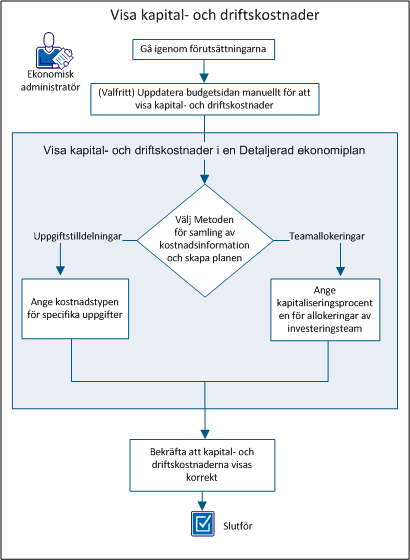
Om du vill visa kapital- och driftskostnaderna ska du utföra följande steg:
Slutför de följande installationsstegen innan du påbörjar procedurerna som beskrivs i det här scenariot:
Om du vill ha hjälp med planering på hög nivå kan du manuellt lägga till kapital- och driftskostnaderna på sidan för ekonomisk sammanfattning. Om du till exempel har ett nytt projekt och du måste tillhandahålla beräkningar av planerade kostnader på hög nivå. Du kan ange uppskattningar för drifts- och kapitalkostnaderna. När du har skapat ett ursprungsschema för kostnaderna, eller när du har en godkänd budget, kommer dessa fält att bli skrivskyddade.
Följ dessa steg:
Obs! Om ursprungsschemat för kostnaderna inte använder grupperingsattributet Kostnadstyp kommer fältet Planerad driftskostnad att sammanfatta alla kostnader som driftskostnader.
Specificerar storleken på den planerade kapitalkostnaden för investeringen. Om planen har ett ursprungsschema för kostnader kommer värden från ursprungsschemat att skrivas in i det här fältet och det blir sedan skrivskyddat.
Specificerar procentandelen av den totala kostnaden som kommer från kapital. Det här skrivskyddade fältet beräknas automatiskt baserat på värdet för fältet Planerad kostnad.
Specificerar storleken på den planerade driftskostnaden för investeringen. Om planen har ett ursprungsschema för kostnader kommer värden från ursprungsschemat att skrivas in i det här fältet och det blir sedan skrivskyddat.
Procentandelen av de totala kostnaderna som kommer från driften. Det här skrivskyddade fältet beräknas automatiskt baserat på värdet för fältet Planerad kostnad.
Obs! Om kostnadstypen inte är ett grupperingsattribut kommer alla värden att kombineras i fältet Budgeterad driftskostnad.
Specificerar storleken på den budgeterade kapitalkostnaden för investeringen. Det här fältet är otillgängligt när:
Specificerar procentandelen av de totala budgetkostnaderna som kommer från kapital. Det här skrivskyddade fältet är beräknat från fältvärdet Budgeterad kapitalkostnad.
Specificerar storleken på den budgeterade driftskostnaden för investeringen. Det här fältet är otillgängligt när:
Specificerar procentandelen av de totala budgetkostnaderna som kommer från drift. Det här skrivskyddade fältet är beräknat från fältvärdet Budgeterad driftskostnad.
Skapa den detaljerade ekonomiska planen om du vill uppdatera kapital- och driftskostnaderna automatiskt från antingen uppgiftstilldelningar eller teamallokeringar.
Om du tänker fylla i din ekonomiska plan med hjälp av uppgiftstilldelningar kan du åsidosätta investeringsinställningen Kostnadstyp på den specifika uppgiftsnivån. Ställ in investeringsstandarden för kostnadstypen när du skapar den ekonomiska planen.
Överväg t.ex. en investering med 90 uppgifter som bryts ned i de följande kostnadstyperna: 80 driftskostnadsuppgifter och tio kapitalkostnadsuppgifter. I det här fallet kommer ekonomichefen att ange kostnadstypsattributet för investeringen till Drift. Den här inställningen kommer automatiskt att tilldela kostnadstypen Drift till alla uppgifter och de 80 driftskostnadsuppgifterna identifieras korrekt. För de tio uppgifterna som är kapitalkostnad kommer den ekonomiska administratören att specificera kostnadstypen på uppgiftsnivån för att åsidosätta standardinställningen.
Följ dessa steg:
En lista över kostnadsplaner visas.
Egenskapssidan vissa med standardvärden från den associerade enheten och investeringen Du kan acceptera dessa standardvärden eller så kan du ändra dem.
Kostnadsplaner med information som är ifyllda från uppgiftstilldelningar kan ha några uppgifter med en kostnadstyp som skiljer sig från standarden. Du kan indikera en kostnadstyp för en specifik uppgift som åsidosätter den kostnadstyp som är standard och som är vald för den planen.
Exempel 1
Attributet för Kostnadstyp för en investering är inställt till Drift. Men det finns några uppgifter eller uppgiftshierarkier som kräver kostnadstypen Kapital. I det fallet ska du välja kostnadstypen Kapital endast för just de uppgifterna. När du fyller i kostnadsplanen från uppgiftstilldelningar kommer planen att visa en nedbrytning av kapital- och driftskostnader efter radpost.
Exempel 2
Attributet för Kostnadstyp för en investering är inställt till Drift. Investeringen har en överordnad uppgift med en kostnadstyp som är Kapital. Den överordnade uppgiften har två underordnade uppgifter: uppgift 1 har en kostnadstyp som är Drift och uppgift 2 har ingen kostnadstyp vald.
I det här fallet har uppgift 1 Drift specificerad och uppgift 2 ärver kostnadstypen Kapital från sin överordnade uppgift. När en kostnadsplan skapas via Ny från Uppgiftstilldelningar kommer två rader att skapas, en för driftskostnader och en för kapitalkostnader.
Obs! Kostnadstypsfältet visas inte för uppgifter från första början. Systemadministratören måste först konfigurera vyn Uppgifter i Studio så att fältet visas.
Följ dessa steg:
Obs! En underordnad uppgift ärver det valda värdet, såvida den inte separat har en annan vald kostnadstyp.
Om du vill visa kapitalkostnader efter teamallokering ska du specificera kapitaliseringsprocentens värde för teammedlemmar. Till exempel om du har ett team på sex personer som är tilldelade till ett projekt. Du kan specificera en kapitaliseringsprocent för varje teammedlem. Varje medlem kan ha olika procentandelar. Kostnadsplanen visar kapital- och driftskostnader för teammedlemmar som du har angivit en kapitaliseringsprocent för.
Följ dessa steg:
Värdet används för att beräkna den procentuella driftskostnaden och kapitalkostnaden för allokeringen av den anställde.
Obs! Kapitaliseringsfältet visas inte för team från första början. Systemadministratören måste först konfigurera vyn Team i Studio så att fältet visas.
Bekräfta att kapital- och driftskostnaderna för investeringen visas på de följande sidorna:
Om du vill visa sidan för Ekonomisk sammanfattning ska du följa dessa steg:
Om du vill visa sidan för Detaljerad kostnadsplan ska du följa dessa steg:
En lista över kostnadsplaner visas.
När kapital- och driftskostnaderna visas på båda sidorna har du lyckats med att visa den här informationen korrekt.
Du kan redigera enheten och kostnadsdetaljer i en kostnadsplan när den har skapats.
Du kan bara redigera kostnadsplanen för perioder utanför frysdatumet som definierats i enhetsplanstandarerna.
Följ dessa steg:
Antalet enheter för tidsperioden.
Visar kostnaden för tidsperioden.
Visar intäkterna för tidsperioden.
Gör kostnadsplanen till ursprungsschema för att förbereda att skicka kostnadsplanen till budgetgodkännande.
Följ dessa steg:
En lista över kostnadsplaner visas.
Ett kryss visas i kolumnen Ursprungsschema för den valda planen.
Nu kan du skicka kostnadsplanen till godkännande som budget.
Genom att skapa en nyttoplan och associera den med en kostnadsplan kan du beräkna ROI eller NPV för en investering. Även om kostnadsplaner kan genomgå en godkännandeprocess och bli formella budgetar, behöver nyttoplaner inte godkännas. En nyttoplan kan vara associerad med ett oändligt antal kostnadsplaner, men en kostnadsplan kan bara ha en nyttoplan.
Använd den här proceduren för att skapa en nyttoplan att associera till en kostnadsplan.
Följ dessa steg:
En lista över nyttoplaner visas.
Sidan Skapa sida öppnas.
Definierar namnet på nyttoplanen.
Definierar den unika identifieraren för nyttoplanen.
Definierar den tidsperiodenhet som kommer att visas i nyttoplanen.
Definierar den första tidsperiod som ska ingå i planen.
Definierar den sista tidsperiod som ska ingå i planen.
Använd den här proceduren för att lägga till radpostdetaljer för en ny nyttoplan. De detaljer du lägger till visas under fältet Detalj på nyttoplanens detaljlistsida. Du kan bara definiera detaljer för tidsperioder som gäller för nyttoplanen.
Följ dessa steg:
Lägg till så många detaljer för nyttodetaljer som du behöver.
Nyttoplandetaljerna visas med de detaljer du angett.
Det planerade nyttobeloppet för tidsperioden.
Det rapporterade nyttobeloppet för tidsperioden.
Visar skillnaden mellan den rapporterade och planerade nyttan för tidsperioden.
Visar hur många procent som nyttodetaljradposten bidrar till den totala nyttoplanen.
Visar den total nyttan för nyttodetaljradposten.
Det rapporterade nyttobeloppet för tidsperioden.
Visar skillnaden mellan den rapporterade och planerade nyttan för tidsperioden.
Använd denna procedur för att redigera data i en befintlig nyttoplan. En nyttoplan kan inte raderas om den är associerad med en kostnadsplan.
Följ dessa steg:
Egenskapssidan visas.
Definierar namnet på nyttoplanen.
Definierar den unika identifieraren för nyttoplanen.
Visar den total nyttan för nyttodetaljradposten.
Definierar den tidsperiodenhet som kommer att visas i nyttoplanen.
Definierar den första tidsperiod som ska ingå i planen.
Definierar den sista tidsperiod som ska ingå i planen.
Sidan Detaljerad nyttoplan visas.
Definierar nyttodetaljer.
Visar hur många procent som nyttodetaljradposten bidrar till den totala nyttoplanen.
Visar den total nyttan för nyttodetaljradposten.
Visar den rapporterade nyttan för nyttodetaljradposten.
Visar skillnaden mellan den rapporterade och planerade nyttan för detaljradposten.
Det planerade nyttobeloppet för tidsperioden.
Det rapporterade nyttobeloppet för tidsperioden.
Visar skillnaden mellan den rapporterade och planerade nyttan för tidsperioden.
Använd den här proceduren för att associera en nyttoplan med en kostnadsplan.
Följ dessa steg:
Egenskapssidan visas.
Nyttoplanens association till en kostnadsplan går vidare till den skickade budgeten. Denna association kan bara ändras medan budgeten har status som skickad. När den har godkänts kan inte nyttoplanassociationen ändras.
Följ dessa steg:
Egenskapssidan visas.
När en kostnadsplan godkänns blir den en budgetplan för en investering. Du kan skicka en del av en kostnadsplan för godkännande genom att variera start och slutdatumen för inlämningen. Endast delen mellan de nya start och slutdatumen skickas för godkännande.
När en kostnadsplan godkänns, blir den en budgetplan med ett nytt versionsnummer. Om det finns en tidigare budget sparas den separat och kan visas men inte redigeras.
När du skickar en kostnadsplan som en budgetplan gäller följande regler:
Skicka en kostnadsplan som en budgetplan för att skapa en ny godkänd budget, eller för att uppdatera budgeten efter uppdatering av kostnadsplanen.
En kostnadsplan måste anges som ursprungsschema innan du skickar den för godkännande.
Om det finns en godkänd budgetplan och du skapar eller uppdaterar en kostnadsplan som nytt ursprungsschema, kan du skicka ursprungsschemat så att det sammanfogas med den godkända budgetplanen eller så att det ersätter budgetplanen.
Följ dessa steg:
En lista över kostnadsplaner visas.
The following fields require explanation:
Definierar ett unikt ID för planen. Klistra in ID-värdet i det här fältet.
Visar startperioden för budgetplanen. Om du vill skicka en del av kostnadsplanen i stället för hela planen för budget. väljer du en annan startperiod.
Visar slutperioden för budgetplanen. Om du vill skicka en del av kostnadsplanen i stället för hela planen för budget. väljer du en annan slutperiod.
Visar gruppattribut för planen.
Obs! Om du vill sammanfoga kostnadsplanen med en befintlig, godkänd budget måste gruppattributen för kostnadsplanen stämma överens. Om de inte gör det kan du antingen ersätta hela budgetplanen eller avbryta godkännandeprocessen.
Anger om kostnadsplanen som du skickar ska sammanfogas med den godkända budgeten eller om den ska ersätta den.
Obs! Detta alternativ är dolt om det är den första kostnadsplanen du skickar för godkännande. Alternativet är inställt på Ersätta och är skrivskyddat om gruppattributen eller tidsperioderna är annorlunda från attributen i den godkända budgeten.
Kostnadsplanen angiven som ursprungsschema skickas som en budgetplan.
Använd denna procedur för att godkänna eller avvisa en skickad kostnadsplan som en budget.
Innan du godkänner eller avvisar en budgetplan, kan du redigera fälten i avsnittet Detaljer om enhet, kostnad och intäkt efter behov. Du kan också lägga till radpostdetaljer i planen.
Obs! Det går inte att redigera en godkänd budget. Skicka en ny budget för godkännande och ersätt den gamla budgeten.
Följ dessa steg:
En lista över budgetplaner visas.
Budgetdetaljerna visas.
En godkänd kostnadsplan blir budgetplanen för en investering. Då det handlar om element av en investeringsändring kan du granska olika delar av budgeten eller ersätta budgeten i sin helhet.
Du kan göra två typer av revisioner av en godkänd budgetplan:
Båda revisionstyperna har godkännandehistorik. Med ersättningsfunktionen kan du emellertid radera radposter som inte längre behövs och du kan revidera gruppattribut och skatteperioder.
När du skickar en kostnadsplan som reviderar en befintlig budget anger du om du ska sammanfoga eller ersätta i listan Alternativ för att skicka. Detta fält visas bara när det finns minst en godkänd budget. Om den nya kostnadsplanen har en annan struktur än den befintliga budgeten, är Ersätta det enda alternativet.
När din kostnadsplan godkänns blir den en reviderad budgetplan med ett nytt versionsnummer. Du kan visa föregående version av budgeten, som sparas separat. Du kan inte redigera tidigare budgetplaner eller aktuella, godkända budgetplaner.
Följande diagram visar hur en ekonomisk administratör skapar en budgetrevision.
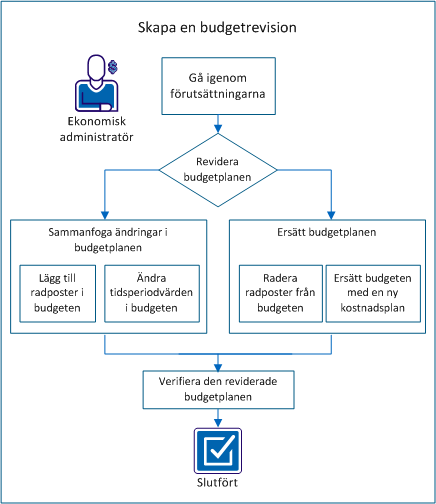
Exempel: Revidera en budgetplan för Forward, Inc.
Följande exempel illustrerar alternativen för att uppdatera budgetplanen genom detta scenario. Forward Inc. har ett nytt projekt som är inplanerat senare under året. Alice leder projektet och har redan skapat en kostnadsplan (ProjectA_estimatedCP-00) med nödvändiga roller och uppskattade kostnader.
Hon behöver följande roller:
Alice har inte bemannat projektet ännu. I hennes kostnadsplan lade hon till roller för alla befattningar och fyllde i kostnadsplanen för sex månader av projektet.
När hon skapade kostnadsplanen använde Alice följande egenskaper för hennes kostnadsplan:
Hon skickade uppskattningarna för godkännande som aktuell budgetplan. Alices produktchef godkände den uppskattade budgeten. Chefen vet att budgeten kommer att ändras när projektet börjar.
Utför följande steg för att skapa en budgetrevision:
För att slutföra alla uppgifter i detta scenario ska du beakta följande information:
Ha följande åtkomstbehörigheter:
Slutför följande uppgifter innan du startar scenariot:
När du har skickat en kostnadsplan för godkännande blir den tillgänglig som en skickad budgetplan. Du kan redigera den skickade budgetplanen, men du kan inte redigera budgetplanen efter att den blivit godkänd.
Lägg till radposter i kostnadsplanen och sammanfoga de nya raderna i budgeten. Du kan t.ex. lägga till en roll i en kostnadsplan och skicka kostnadsplanen för godkännande som en sammanfogad ändring.
Exempel: Revidera budgeten med en ny roll
Alice bestämmer att det nya projektet behöver en teknisk skribent som ska dokumentera onlinehjälpen. Hon lägger till rollen Senior Technical Writer i kostnadsplanen och skickar den reviderade planen, ProjectA_estimatedCP-00, som en sammanfogad revision av budgeten.
Följ dessa steg:
Sidan Detaljerad kostnadsplan: Egenskaper visas med fälten för varje gruppattribut som visas i kostnadsplanen. Om t.ex. Roll är ett gruppattribut, visas fältet Roll.
Obs! Mer information om hur du fyller i kostnadsplaner finns i Användarhandbok för ekonomisk administration.
Obs! Om kostnadsplanen redan är ett ursprungsschema hoppar du över detta steg.
Obs! Om du får följande meddelande är en annan kostnadsplan den skickade budgetplanen för investeringen.
Fel: Det finns redan en skickad budget.
Den skickade budgetplanen måste godkännas eller avvisas innan du kan skicka en annan plan för godkännande.
Du har skickat en kostnadsplan för godkännande som sammanfogar en tillagd radpost i den befintliga budgeten.
Du kan revidera tidsperiodvärden i en kostnadsplan och sammanfoga dem i en befintlig budgetplan. Genom att sammanfoga värden från en eller flera tidsperioder ser du till att budgeten har rätt värden utan att du behöver ersätta hela budgeten.
Anta t.ex. att du får inkrementell finansiering för din budget för att kompensera för ökade resurskostnader. Du kan revidera kostnaden för resurserna enbart för de månader som påverkas.
Om du har angett ett fryst datum i ekonomienheten kan du bara redigera kostnadsplanen för perioder efter frysdatumet.
Exempel: Lägg till tidsperioder i budgetplanen
Alice går igenom projektplanen med sin chef och ser att hon behöver lägga till tre månader för en ny funktion som krävs. Alice reviderar kostnadsplanen genom att lägga till tre månader i projektet och fyller i fältet med kostnadsinformation för varje resurs. Hon skickar den reviderade kostnadsplanen, med ID:t ProjectA_estimatedCP-00, som en sammanfogad revision med de tillagda månaderna.
Följ dessa steg:
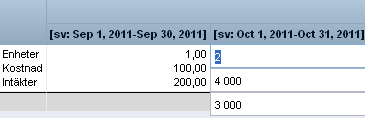
Obs! Om kostnadsplanen redan är ett ursprungsschema hoppar du över detta steg.
Obs! Om du får följande meddelande är en annan kostnadsplan den skickade budgetplanen för investeringen.
Fel: Det finns redan en skickad budget.
Den skickade budgetplanen måste godkännas eller avvisas innan du kan skicka en annan plan för godkännande.
Du har skickat en kostnadsplan för godkännande som sammanfogar ändringar av tidsperioderna i den befintliga budgeten.
Radera onödiga radposter och skicka kostnadsplanen som en ersättning för budgeten. Om du t.ex. vill ta bort en radpost från budgetplanen, raderar du radposten i kostnadsplanen. Skicka den reviderade kostnadsplanen som ersättning för budgetplanen.
Obs! Välj Ersätta för att radera radposterna. När du väljer Slå ihop, undviker du radering och radposten ligger kvar i den skickade budgetplanen.
Exempel: Radera en roll och ersätt budgeten
Några månader innan projektet ska starta upptäcker Alice att hon måste överföra en testtekniker till ett annat projekt. Hon raderar radposten för rollen som andra testtekniker från kostnadsplanen, ProjectA_estimatedCP-00, och skickar planen för godkännande. Alice väljer Ersätta för att ta bort radposten från budgeten.
Följ dessa steg:
Obs! Om kostnadsplanen redan är ett ursprungsschema hoppar du över detta steg.
Obs! Om du får följande meddelande är en annan kostnadsplan den skickade budgetplanen för investeringen.
Fel: Det finns redan en skickad budget.
Den skickade budgetplanen måste godkännas eller avvisas innan du kan skicka en annan plan för godkännande.
Du har skickat en kostnadsplan för godkännande som ersätter den befintliga budgeten.
Välj nya gruppattribut och tidsperiodtyper för budgeten genom att skapa och skicka en ny kostnadsplan som ersätter den godkända budgetplanen.
När du t.ex. planerar för ett kommande projekt anger du i den uppskattade budgeten de roller som du tror att du kommer att behöva. Innan projektet startas skapar du en kostnadsplan med de faktiska resurserna och ändrar gruppattributen så att de inkluderar Avdelning och Plats. Du kan sedan skicka den nya kostnadsplanen för att ersätta den godkända budgetplanen.
Exempel: Skicka en ny kostnadsplan och ersätta budgeten
Alice fyller i alla positioner för teamet och känner till kostnaden för varje resurs. Hon har resurser på två platser och vill gruppera efter avdelning och plats. Produktchefen ber henne också att använda tidsperioder i stället för kvartal. Alice skapar en kostnadsplan och lägger till varje resurs med deras kostnadsdetaljer. Hon gör följande val i egenskaperna för kostnadsplanen:
Alice sparar ändringarna som ProjectA_actualCP-00 och skickar den nya budgeten för godkännande.
Följ dessa steg:
Obs! Mer information om hur du skapar kostnadsplaner finns i Användarhandbok för ekonomisk administration.
Obs! Om kostnadsplanen redan är ett ursprungsschema hoppar du över detta steg.
I fältet Alternativ för skicka visas endast Ersätta som tillgängligt alternativ. Du måste ersätta budgeten när gruppattributen eller skatteperiodtyperna skiljer sig från de valda egenskaperna för den befintliga budgeten.
Obs! Om du får följande meddelande är en annan kostnadsplan den skickade budgetplanen för investeringen.
Fel: Det finns redan en skickad budget.
Den skickade budgetplanen måste godkännas eller avvisas innan du kan skicka en annan plan för godkännande.
Du har skickat en kostnadsplan för godkännande som ersätter den befintliga budgeten.
När du har skickat kostnadsplanen för godkännande blir den tillgänglig som skickad budgetplan. Du kan visa budgetplanens status samt även redigera planen om du har åtkomstbehörighet.
Exempel: Redigera och verifiera den skickade budgetplanen
Alice har skickat den reviderade kostnadsplanen för godkännande. Planen ligger kvar i statusen som skickad budgetplan tills hennes chef godkänner planen. Hon verifierar att hennes revisioner har sammanfogats i eller har ersatt budgeten. Medan Alice går igenom planen ser hon att kostnadsvärdet för oktober är felaktigt för en av resurserna. Hon ändrar värdet manuellt och sparar ändringarna. Hennes chef godkänner budgeten och Alice har reviderat den godkända budgetplanen med sina ändringar.
Följ dessa steg:
När du har verifierat att den skickade budgeten är korrekt och har godkänts, är du färdig med revisionen av den godkända budgetplanen.
Du kan kopiera en befintlig ekonomiplan från en investering för att skapa en ny plan.
Du kan också kopiera en ekonomiplan när du skapar en investering från en mallinvestering som inkluderar ekonomiplaner.
Mer information finns i Användarhandbok för projektledning.
Följande regler gäller när du kopierar en befintlig ekonomiplan för att skapa en ny plan.
Detta exempel visar hur data kopieras över från en källplan till målplanen baserat på följande inmatningar från användaren:
Data från perioden Jun 09 till Dec 09 från källplanen kopieras till perioden Jan 2011 till Jun 2011 i målplanen.
Använd följande procedur för att kopiera en befintlig kostnadsplan och skapa en ny plan. Du kan kopiera hela planen eller bara en del av den.
Följ dessa steg:
Listsidan visas.
Sidan där du kan kopiera planer visas.
Visar källplansnamnet.
Startperiod för kopiering. Data kopieras till målplanen baserat på denna startperiod och målplanens startperiod.
Standard: Källplanens startperiod.
Slutperiod för kopiering. Data kopieras till målplanen baserat på denna slutperiod och målplanens slutperiod.
Standard: Källplanens slutperiod.
Anger hur många procent som valutavärdena ska skalas (öka eller minska)i den kopierade planen.
Exempel: Ange 75 för att öka värdena från källplanen med 75 % från ursprungsplanen.
Standard: 0% Ingen ändring av värden.
Definierar målplanens namn.
Standard: Namnet på källplanen med prefixet "Kopia av".
Målplanens unika ID.
Standard: ID för källplanen med prefixet "Kopia av".
En beskrivning av målplanen.
Standard: Beskrivning av källkostnadsplanen.
Typen av skatteperiod.
Standard: Skatteperiodttyp för källplanen. Du kan inte ändra standardperiodtypen.
Definierar målplanens startperiod.
Standard: Startperioden för källplanen.
Definierar målplanens slutperiod.
Standard: Slutperioden för källplanen.
Den nyttoplan som är associerad med källplanen (om tillgänglig).
Visar den systemvaluta som valts under de ekonomiska inställningarna.
Visar gruppattribut för planen.
Standard: Gruppattribut från källplanen. Du kan inte ändra dessa värden.
Kostnadsplanen kopieras över och den nya planen listas på sidan med kostnadsplaner.
Använd följande procedur för att kopiera en befintlig nyttoplan och skapa en ny plan. Du kan kopiera hela planen eller bara en del av den. När du har kopierat planen kan du ändra den.
Följ dessa steg:
En lista över nyttoplaner visas.
Sidan Kopiera nyttoplan visas.
Visar källplansnamnet.
Startperiod för kopiering. Data kopieras till målplanen baserat på denna startperiod och målplanens startperiod.
Standard: Källplanens startperiod.
Slutperiod för kopiering. Data kopieras till målplanen baserat på denna slutperiod och målplanens slutperiod.
Standard: Källplanens slutperiod.
Anger hur många procent som valutavärdena ska skalas (öka eller minska)i den kopierade planen.
Exempel: Ange 75 för att öka värdena från källplanen med 75 % från ursprungsplanen.
Standard: 0% Ingen ändring av värden.
Definierar målplanens namn.
Standard: Namnet på källplanen med prefixet "Kopia av".
Målplanens unika ID.
Standard: ID för källplanen med prefixet "Kopia av".
Typen av skatteperiod.
Standard: Skatteperiodttyp för källplanen. Du kan inte ändra standardperiodtypen.
Definierar målplanens startperiod.
Standard: Startperioden för källplanen.
Definierar målplanens slutperiod.
Standard: Slutperioden för källplanen.
Egenskaperna för nyttoplanen visas med de nyss kopierade värdena.
Den totala nyttan bryts ned för de nya planeringsperioderna. Noll-värden visas för perioderna som inte längre är en del av den nya nyttoplanen.
|
Copyright © 2013 CA.
Med ensamrätt.
|
|
