

Esta seção contém os seguintes tópicos:
Tour rápido da visualização de Gantt
Como trabalhar com a barra de ferramentas da visualização de Gantt
Edições pendentes na visualização de Gantt
Estrutura analítica do projeto
Dependências e relações de tarefa
Como atualizar os totais de custo
É possível criar, gerenciar e exibir todas as tarefas de projeto na visualização de Gantt. Essa visualização é dividida em uma EAP à esquerda e um gráfico de Gantt à direita.
Use o gráfico de Gantt para visualizar e editar tarefas e dependências em uma linha do tempo. É possível alterar datas da tarefa e criar dependências Término-Início usando uma operação de arrastar e soltar com as barras de Gantt. O gráfico de Gantt inclui informações do projeto mestre e de subprojetos com base na EAP do projeto atual.
Por padrão, tarefas atrasadas e marcos aparecem no gráfico de Gantt com pontos de exclamação na barra de Gantt de tarefa ou marco. As tarefas concluídas e os marcos são exibidos com marcas de seleção na barra de Gantt de tarefa ou marco.
A barra de progresso verde acima da barra de Gantt de tarefa indica a quantidade de trabalho concluída para a tarefa. É possível alterar as barras de progresso alterando as definições de exibição do gráfico de Gantt.
Para obter mais informações, consulte o Guia do Usuário de Personalização do CA Clarity PPM.
Por padrão, nenhuma ação do objeto é exibida para a visualização de Gantt. Para exibir as ações do objeto para a visualização de Gantt, entre em contato com o administrador do CA Clarity PPM para configurar o menu Ações para a visualização de Gantt.
Na visualização de Gantt, é possível alterar a EAP ou o próprio Gantt e essas alterações são armazenadas como edições pendentes. É possível salvar ou descartar explicitamente essas edições pendentes.
Às vezes, quando você tenta salvar as edições pendentes, uma mensagem de erro poderá ser exibida informando sobre qualquer erro em suas edições. Por exemplo, uma mensagem de erro aparece se você tentar criar uma tarefa com uma ID que não seja exclusiva. É possível resolver o erro ou descartar suas edições que causaram o erro na janela de mensagem de erro. Além disso, salve todas as outras edições pendentes feitas fora do erro.
Melhor prática: maximize a área de trabalho promovendo o painel de detalhes para o espaço de trabalho ou maximizando a página.
Algumas opções da barra de ferramentas são ativadas apenas quando você seleciona itens na estrutura analítica do projeto. Se você não possuir o direito de acesso, uma opção da barra de ferramentas poderá ser desativada.
É possível usar os ícones na barra de ferramentas da visualização de Gantt para fazer o seguinte:
|
Ícone |
Ação |
|---|---|
|
|
Salva as alterações. Observação: suas alterações serão salvas somente quando você salvar explicitamente. |
|
|
Descarta as alterações não salvas no momento. |
|
|
Insere uma nova tarefa na EAP. |
|
|
Copia uma tarefa de um modelo de projeto. |
|
|
|
|
|
|
|
|
Cria um subprojeto a partir de um modelo de projeto e o adiciona à EAP. |
|
|
Atribui um recurso à tarefa selecionada. |
|
|
Recua a tarefa selecionada. |
|
|
Subordina a tarefa selecionada. |
|
|
|
|
|
|
|
|
Remove as dependências entre as tarefas selecionadas. |
|
|
|
|
|
|
|
|
Indica que o projeto está bloqueado. Ao passar o mouse sobre o ícone, o usuário que bloqueou o projeto será indicado. Se você possuir direitos de administrador, poderá clicar no ícone para desbloquear o projeto. Um projeto é bloqueado automaticamente quando existem edições pendentes para ele. O bloqueio é removido quando você salva ou descarta as edições ou se você desbloquear o projeto. |
|
|
Indica que o projeto não está bloqueado. |
|
|
|
|
|
Executa o cronograma automático e publica o novo cronograma. |
|
|
|
|
|
|
|
|
Exclui o cronograma de teste. |
|
|
|
|
|
|
|
|
|
|
|
Exclui uma tarefa ou remove um subprojeto do projeto mestre. |
|
|
|
|
|
|
|
|
Recolhe a visualização de Gantt para exibir somente o EAP. |
As alterações feitas na EAP ou no próprio Gantt são armazenadas como edições pendentes até você salvar ou descartar explicitamente essas alterações. As edições em um projeto podem persistir além de uma sessão de um usuário específico. Essas alterações incluem edições nos campos de acúmulo, que são recalculados somente após o salvamento ser executado. Por exemplo, se você estender a data de uma subtarefa, as datas da tarefa pai não serão estendidas até que você salve a alteração.
As edições pendentes incluem os seguintes tipos de edições na EAP:
As ações a seguir de fora da EAP não são disponibilizadas enquanto houver edições pendentes. Salve ou descarte suas edições para ativar essas ações:
Considerando que as alterações de fora da visualização de Gantt são salvas diretamente no banco de dados, as edições pendentes são salvas temporariamente, até que você aceite ou descarte as alterações. Se você não salvar ou descartar suas alterações, as edições pendentes serão descartadas quando a sessão expirar.
Quando você começa a fazer edições na visualização de Gantt, o projeto é automaticamente bloqueado. Se outro usuário já tiver bloqueado o projeto, o ícone de bloqueio será exibido na barra de ferramentas. Se você passar o mouse sobre o ícone de bloqueio, será exibido o usuário que bloqueou o projeto.
Somente o projeto atual é bloqueado. Os subprojetos não são bloqueados.
Todas as páginas do projeto são bloqueadas da maneira que se encontram quando você abre o projeto em um agendador externo. As páginas são bloqueados para todos os usuários, incluindo o usuário que bloqueou o projeto. A visualização de Gantt é uma exceção a essa regra. O usuário atual com o bloqueio pode editar na visualização de Gantt. Se a configuração de gestão de projetos Permitir a edição de alocações quando o investimento estiver bloqueado for selecionada, qualquer usuário com direitos de gestão de recursos no projeto poderá adicionar uma equipe para o projeto.
No momento em que você ou o usuário que bloqueou o projeto salvar as edições, o projeto será desbloqueado.
Os administradores com o direito Administração - Configuração do aplicativo podem desbloquear o projeto.
Se você abrir o projeto em um agendador externo, a visualização de Gantt será bloqueada para todos os usuários, incluindo o usuário atual.
Você pode exibir e editar tarefas do projeto na visualização de Gantt em uma janela separada das seguintes maneiras:
As regras a seguir aplicam-se para a abertura de um projeto na visualização de Gantt:
É possível abrir a legenda da barra de ferramentas da visualização de Gantt. O gráfico de Gantt exibe os seguintes indicadores para especificar o tipo ou o status de uma tarefa:
|
Indicador |
Descrição |
|---|---|
|
|
Tarefa. Uma tarefa é uma atividade que deve ser realizada dentro de um período definido. As tarefas definem o trabalho do projeto, o integrante da equipe e o recurso que executa o trabalho. |
|
|
Andamento por meio da barra |
|
|
Tarefa concluída. Uma tarefa concluída é aquela no qual o status está definido como "Concluída". |
|
|
Tarefa atrasada. Uma tarefa atrasada é uma tarefa ou um marco em que o valor do campo Data de término está definido para uma data posterior ao valor do campo Data de término da linha de base. |
|
|
Tarefa do resumo. Uma tarefa do resumo é aquela que tem uma ou mais subtarefas aninhada abaixo dela. |
|
|
Tarefa externa exibida no gráfico de Gantt. Uma tarefa externa é uma tarefa em outro projeto no qual uma tarefa dentro do projeto tem uma dependência. |
|
|
Subprojeto exibido no gráfico de Gantt. Um subprojeto é um projeto localizado dentro de um projeto mestre. |
|
|
Tarefa externa exibida na EAP. Uma tarefa externa é uma tarefa em outro projeto no qual uma tarefa dentro do projeto tem uma dependência. |
|
|
Subprojeto exibido na EAP. Um subprojeto é um projeto localizado dentro de um projeto mestre. |
|
|
Marco. Marcos são tarefas que têm uma data de vencimento, mas não uma duração (um período entre a data de início e de término). |
|
|
Tarefa concluída. Uma tarefa concluída é aquela no qual o status está definido como "Concluída". |
|
|
Tarefa atrasada. Uma tarefa atrasada é uma tarefa ou um marco em que o valor do campo Data de término está definido para uma data posterior ao valor do campo Data de término da linha de base. |
|
|
Marco externo. Uma tarefa de marco externo é um marco em outro projeto no qual uma tarefa dentro do projeto tem uma dependência. |
|
|
Caminho crítico. O caminho crítico determina a primeira data de término do projeto. |
|
|
Link para tarefa oculta. |
Você pode alterar a escala de tempo do gráfico de Gantt, conforme necessário, para poder aplicar mais e menos zoom na linha de tempo. Clique na seta única na parte superior esquerda ou direita do gráfico de Gantt para rolar uma unidade de tempo em uma hora. Ou clique nas setas duplas para ir para o próximo conjunto de períodos de tempo.
Siga estas etapas:
A escala de tempo de Gantt é alterada com base em sua seleção.
As tarefas identificam o trabalho necessário para a conclusão de um projeto. As tarefas têm uma data de início, uma data final e um período durante o qual o trabalho é realizado. De forma geral, os gerentes de projeto atribuem recursos às tarefas e definem marcos para medir o seu andamento.
É possível criar e gerenciar tarefas do projeto e atribuir recursos a elas. É possível definir as tarefas de um projeto para iniciar e concluir dentro das datas de início e término de um projeto.
A EAP é uma lista hierárquica de tarefas que mostra as relações entre elas. A EAP é exibida na visualização de Gantt juntamente com o gráfico de Gantt. Use a EAP para criar e organizar tarefas e para visualizar a utilização de recursos por atribuição de tarefa. A visualização de Gantt exibe as tarefas do resumo, tarefas de marco e tarefas de detalhe.
Todas as tarefas criadas são adicionadas no mesmo nível da EAP. Daí, é possível agrupar as tarefas de detalhes sob tarefas do resumo. É possível criar um número ilimitado de níveis hierárquicos em uma EAP. É possível filtrar a lista para localizar tarefas específicas com base em critérios de filtro simples ou complexos.
As tarefas são exibidas na visualização de Gantt na ordem em que foram criadas. A ordem e o nível indicam a relação entre elas. A tarefa acima de uma tarefa de detalhe pode ser uma tarefa do resumo ou uma tarefa de segundo, terceiro ou quarto nível em relação à tarefa acima dela.
Por exemplo: criando uma EAP
Você cria uma tarefa de resumo denominada Compilação do material de treinamento que contém duas tarefas detalhadas: Desenvolver o treinamento on-line e Desenvolver o teste de treinamento. É possível criar três tarefas e recuar as tarefas detalhadas um nível abaixo da tarefa de resumo.
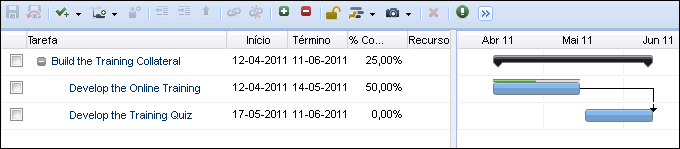
Uma tarefa de esforço de placeholder é criada automaticamente quando você determina a equipe do projeto e antes de você criar as tarefas. É possível excluir essa tarefa de esforço ou continuar a usá-la, redefinindo suas propriedades.
O administrador de CA Clarity PPM pode alterar a configuração de gerenciamento padrão de projeto Permitir a criação de tarefa de esforço para que a tarefa de esforço não seja criada por padrão.
Uma tarefa do resumo é aquela que tem uma ou mais subtarefas aninhada abaixo dela. É possível indicar as tarefas para serem incluídas como subtarefas na tarefa do resumo. Uma subtarefa é qualquer tarefa que está aninhada sob outra tarefa. As subtarefas podem ser tarefas de detalhes ou do resumo.É possível aninhar as tarefas do resumo sob outras tarefas do resumo. É possível subordinar e definir como pai as tarefas de resumo e, nesse caso, suas subtarefas aninhadas são movidas com elas.
Ao criar uma tarefa do resumo, forneça um nome que indique um agrupamento organizacional lógico. Por exemplo, use Fase 1, Fase 2, Fase de planejamento e Criar fase.
As tarefas de nível 1 são as de nível superior em uma EAP. Não é possível recuar as tarefas de nível 1, porque já estão no nível superior. Uma tarefa detalhada é uma tarefa que possui atribuições acompanhadas de esforço.Uma tarefa de detalhe pode ser uma tarefa de nível 1, mas também pode ser uma subtarefa de uma tarefa do resumo.
Detalhar as datas da tarefa determina as datas da tarefa de resumo. A primeira data de início de uma ou mais de suas tarefas de detalhes determina a data de início da tarefa do resumo. A última data final de uma ou mais de suas tarefas de detalhes determina a data de término da tarefa do resumo. As datas da tarefa do resumo mudam à medida que você edita as datas da tarefa de detalhe. O esforço total e o custo de uma tarefa do resumo são calculados com base nas informações da tarefa de detalhe.
É possível:
Use este procedimento para editar tarefas diretamente na EAP da visualização de Gantt. É possível editar tarefas de subprojeto expandindo o subprojeto na EAP e clicando na tarefa, o que abre a visualização de Gantt do subprojeto.
É possível excluir tarefas e marcos do projeto da EAP. Quando uma tarefa ou marco é excluído:
Se uma tarefa tiver uma atribuição de recurso com horas trabalhadas registradas, não será possível excluí-la. Em vez disso, a tarefa será colocada em uma fase de tarefas excluídas. As estimativas da tarefa serão definidas como zero e seu status, como Concluído.
Siga estas etapas:
A página Propriedades é exibida.
Aparece a visualização de Gantt.
Define o nome da tarefa. O valor do campo é derivado do campo Nome da página de propriedades da tarefa. Em páginas de lista ou nos portlets, exibe o nome da tarefa. É possível clicar no nome da tarefa para abrir a página Propriedades da tarefa.
Limite: 64 caracteres
Obrigatório: sim
Define a data de início da atribuição da tarefa de um recurso. As páginas de lista e os portlets exibem a data de início.
Padrão: data de início da tarefa
Obrigatório: sim
Observação: define se a atribuição deve iniciar na data de início da tarefa ou após essa data. Se uma atribuição tiver horas trabalhadas, esse campo será somente para visualização.
Define a data de conclusão da atribuição da tarefa de um recurso. As páginas de lista e os portlets exibem a data de conclusão.
Padrão: data de conclusão da tarefa
Obrigatório: sim
Observação: defina a atribuição para ser concluída na data de término da tarefa ou antes dessa data.
Define a porcentagem de trabalho concluída quando a tarefa está parcialmente concluída.
Valores:
Padrão: 0
Define o nome do recurso atribuído à tarefa.
Obrigatório: não
É possível editar as datas de início de término de uma tarefa existente no gráfico de Gantt. Para editar, use a visualização de Gantt arrastando o início, meio ou final de uma barra de tarefas. Arraste o meio da barra de tarefas para a esquerda ou para a direita para alterar as datas de início e término. Em alternativa, arraste o início ou fim sombreado da barra de tarefas para o local desejado.
Se uma tarefa possuir horas trabalhadas registradas em relação a ela, você não poderá arrastar para alterar a data de início.
Ao arrastar uma barra de tarefas, a data efetiva aparecerá acima do ponteiro do mouse. Se você alterar um valor, um triângulo vermelho será exibido na área superior esquerda do campo na EAP e no gráfico de Gantt. Ao salvar as alterações, o triângulo vermelho será limpo.
Use esse procedimento para abrir a tarefa e editar suas propriedades. As propriedades da tarefa incluem as propriedades gerais, as opções de valor agregado, as restrições de data, as relações entre tarefas e as atribuições de recursos.
Observação: não é possível editar uma tarefa bloqueada. Clique em Desbloquear para desbloquear a tarefa e ativar a edição.
Siga estas etapas:
A página da lista é exibida.
A página Propriedades é exibida.
Define o nome da tarefa. As páginas de lista exibem o nome da tarefa. É possível clicar no nome da tarefa para abrir a página Propriedades da tarefa.
Limite: 64 caracteres
Define o identificador exclusivo da tarefa. As páginas de lista e os portlets exibem a ID.
Limite: 16 caracteres
Obrigatório: não
Define a data de início da atribuição da tarefa de um recurso. As páginas de lista e os portlets exibem a data de início.
Padrão: data de início da tarefa
Obrigatório: sim
Observação: define se a atribuição deve iniciar na data de início da tarefa ou após essa data. Se uma atribuição tiver horas trabalhadas, esse campo será somente para visualização.
Define a data de conclusão da atribuição da tarefa de um recurso. As páginas de lista e os portlets exibem a data de conclusão.
Padrão: data de conclusão da tarefa
Obrigatório: sim
Observação: defina a atribuição para ser concluída na data de término da tarefa ou antes dessa data.
Exibe o status da tarefa com base no valor de % Completo. Este campo é calculado e atualizado automaticamente com base no valor de % Completo da tarefa.
Valores:
Padrão: Não iniciado
Define a porcentagem de trabalho concluída quando a tarefa está parcialmente concluída.
Valores:
Padrão: 0
Define o caminho e o nome do arquivo para as diretrizes que sua organização segue para essa tarefa.
Exemplo: \\CA Clarity PPM\Guidelines\Project\Plan.doc.
Define o código de encargo da tarefa. Os códigos de encargo de nível de tarefa substituem os códigos de encargo de nível de projeto em que ambos são especificados.
Define a data na qual a tarefa deve ser iniciada. Essa data é usada como restrição de data durante o cronograma automático.
Define a data na qual a tarefa deve ser concluída. Essa data é usada como restrição durante o cronograma automático.
Define a primeira data de início possível para uma tarefa. Essa data é usada como restrição durante o cronograma automático.
Define a última data de início possível para a tarefa. Essa data é usada como restrição durante o cronograma automático.
Define a data de término mais antecipada possível para a tarefa. Essa data é usada como restrição durante o cronograma automático.
Define a última data de término possível para a tarefa. Essa data é usada como restrição durante o cronograma automático.
Especifica a exclusão de datas dessa tarefa durante o processo de cronograma automático.
Padrão: desmarcado
Obrigatório: não
Observação: esse campo funciona com o campo Programar atribuições em tarefas excluídas da página do cronograma automático. Suponha que você exclua a tarefa do cronograma automático, mas permita alterações nas datas de atribuição do recurso da tarefa excluído durante o cronograma automático. O processo de cronograma automático altera as datas de atribuição de recurso da tarefa e, ao mesmo temo, permanece dentro das datas de início e término da tarefa.
Os campos de valor agregado no nível da tarefa estão disponíveis. Mas a seção Valor agregado não é exibida por padrão na página Propriedades da tarefa. A seção Valor agregado inclui os campos Valor agregado (VA) Configure a página para incluir a seção e os campos ou para permitir que o administrador do CA Clarity PPM use o Studio para adicionar globalmente à página.
Para obter mais informações, consulte o Guia do Desenvolvedor do Studio.
Suponha que sua empresa usa uma metodologia de gerenciamento de valor agregado (VA) para medir o desempenho do projeto. Use os campos a seguir para substituir o método padrão de cálculo de VA e substituir o valor de COTR manualmente.
Siga estas etapas:
A página da lista é exibida.
A página Propriedades é exibida.
Define o método padrão de cálculo do VA (Valor Agregado) usado ao calcular o VA. Esse método define o padrão se você não tiver selecionado um método de cálculo de VA para a tarefa.
Valores: percentual completo, 0/100, 50/50, nível de esforço, marcos ponderados, PC (Milestone Percent Complete - Percentual de marco completo) e ED (Apportioned Effort - Esforço distribuído).
Padrão: percentual completo
Define o Custo orçado do trabalho realizado (COTR) O valor substitui o COTR calculado pelo sistema e é usado para todas as métricas de valor agregado com base no COTR. Ao usar um método de cálculo de valor agregado, como Marcos ponderados, PC e ED, insira manualmente o valor de COTR.
Melhores práticas: insira um valor nesse campo apenas se estiver acompanhando e calculando o valor agregado em um sistema externo. E, também, se você não estiver usando o CA Clarity PPM para calcular o valor agregado.
Exibe o valor calculado pelo sistema do Custo orçado do trabalho realizado (COTR). O valor é calculado e registrado quando você determina a linha de base de um projeto ou quando atualiza os totais de valor agregado. O COTR também é conhecido como valor agregado (VA). O COTR representa o valor do custo orçado (ONT) concluído com base no desempenho conforme medido usando o método de cálculo de VA de tarefa.
Os cálculos são feitos com base no nível no qual o cálculo é feito. O COTR é calculado nos seguintes níveis:
Linha de base atual obrigatória: sim
Exibe a data da última atualização do valor agregado.
As dependências de tarefas permitem designar uma tarefa sucessora ou predecessora para uma tarefa. Também permitem indicar o tipo de relacionamento das tarefas. É possível criar planos de projeto melhores por meio de dependências de tarefa e definindo o tempo de atraso e de antecipação. As relações das tarefas são exibidas no gráfico de Gantt da visualização de Gantt.
É possível definir os seguintes tipos de relações de dependência entre tarefas:
|
Barras de Gantt |
Descrição |
|---|---|
|
|
Término-Início. A tarefa predecessora deve terminar antes que a tarefa sucessora possa iniciar. Esse é o tipo de dependência mais comum. |
|
|
Início-Início. A tarefa predecessora deve iniciar antes que a tarefa sucessora possa iniciar. |
|
|
Início-Término. A tarefa predecessora deve iniciar antes que a tarefa sucessora possa terminar. |
|
|
Término-Término. A tarefa predecessora deve terminar antes que a tarefa sucessora possa terminar. |
É possível executar o cronograma automático para ver os resultados de criação de dependências entre tarefas. O cronograma automático usa as dependências de tarefas para ajudar a determinar uma sequência de trabalho para o projeto.
Exemplo:
A tarefa Design do objeto deve ser concluída um dia antes do início da tarefa Integração do objeto.
Na visualização de Gantt, arraste e solte as barras de Gantt para criar dependências entre tarefas ou para editar as datas de tarefas. Na EAP, arraste e solte tarefas para mover para cima ou para baixo na hierarquia ou para alterar a ordem das tarefas. A EAP é atualizada depois que você move ou edita uma tarefa.
Se existirem edições pendentes, as opções para arrastar as barras a fim de criar dependências ou mover tarefas na EAP ficarão indisponíveis. Entretanto, você poderá mover as datas de tarefas.
Use as diretrizes a seguir para editar e vincular tarefas usando o recurso de arrastar e soltar:
Crie dependências de tarefas no mesmo projeto a partir da visualização de Gantt. Ao vincular duas tarefas na EAP, uma dependência de término-início é criada por padrão. A tarefa de nível superior na sequência da hierarquia torna-se a predecessora e a última tarefa, a sucessora.
Arraste e solte as barras de Gantt para criar qualquer tipo de dependência de tarefa. Depois de criadas, não é possível alterar as dependências usando o recurso de arrastar e soltar, mas pode mover as tarefas sem afetar a dependência. Para editar as dependências das tarefas, use a página de propriedades da tarefa.
Não é possível criar dependências entre tarefas de resumo.
Na EAP, expanda uma tarefa de resumo recolhida para visualizar as linhas de dependência entre suas tarefas detalhadas e outras tarefas.
Siga estas etapas:
A página Propriedades é exibida.
Aparece a visualização de Gantt.
É possível abrir todos os projetos ativos para os quais você tem direitos de visualização ou de edição a partir do CA Clarity PPM. Se você tiver os direitos de acesso para visualizar ou editar um projeto, abra o projeto como somente leitura. Ou abra-o como leitura/gravação a partir do CA Clarity PPM no Open Workbench. Formate os projetos no Open Workbench. Se você tiver direitos de acesso de somente leitura para um projeto ou se este estiver atualmente bloqueado, poderá abri-lo como somente leitura.
Observação: não é possível abrir projetos com a mesma ID de projeto e o mesmo nome de arquivo .rmp no Microsoft Project a partir de diferentes servidores do CA Clarity PPM no computador. Para abrir um projeto com essas condições, exclua o arquivo .rmp salvo localmente. Em seguida, tente abrir o projeto com a ID de projeto duplicada a partir de outros servidores do CA Clarity PPM.
Para obter mais informações, consulte o Guia do Usuário do Open Workbench.
Siga estas etapas:
A página da lista é exibida.
Padrão: Read-Write
Observação: se os seus direitos de acesso só permitirem visualizar o projeto ou se o projeto tiver sido bloqueado por outro usuário, a opção Somente leitura será selecionada por padrão. A caixa de listagem fica indisponível nesse caso.
O projeto é aberto no Open Workbench.
Use esse procedimento para editar a relação de dependência entre tarefas, como predecessoras e sucessoras, os nomes das tarefas dependentes, e assim por diante. É possível excluir dependências na página de dependências da tarefa.
Siga estas etapas:
A página da lista é exibida.
A página Propriedades é exibida.
A página Dependências da tarefa é exibida.
A página Propriedades de dependência da tarefa é exibida.
Define a relação entre a tarefa atual e a tarefa selecionada. Para que a tarefa selecionada anteceda a tarefa atual, selecione Predecessor. Para que a tarefa selecionada suceda a tarefa atual, selecione Sucessor.
Valores: predecessor, sucessor
Padrão: predecessor
Define o tipo de relação a ser definido entre duas tarefas.
Valores:
Padrão: Término-Início
Exemplo: se você selecionar predecessor como a relação e Término-Início como o tipo, a tarefa predecessor será programada para conclusão antes do início da tarefa sucessora. Como alternativa, se você selecionar sucessor como a relação e Término-Término como o tipo, a tarefa sucessora poderá terminar depois que a tarefa predecessora terminar.
Identifica o período de atraso entre as duas tarefas.
Padrão: 0,00
Exemplo: em um tipo de relação Término-Início, crie um período de intervalo de cinco dias entre a data de término da tarefa predecessora e a data de início da tarefa sucessora.
Especifica o tipo de intervalo entre as duas tarefas dependentes.
Valores: diário ou porcentagem
Padrão: diário
Exemplo: se for inserido 5 como atraso e Diário como o tipo de atraso, será criado um período de atraso de cinco dias entre as tarefas. Suponha que a duração especificada seja de 100 dias, 20 como o intervalo e 20% como o tipo de intervalo (20% de 100 dias). Um período de intervalo de 20 dias entre as tarefas será criado. A porcentagem de tempo de atraso tem como base a duração da tarefa predecessora.
Uma cadeia de dependência é uma relação entre várias tarefas ou marcos. A cadeia de dependência é criada em relação a posições de tarefa ou marco na estrutura analítica do projeto na visualização de Gantt. O tipo de dependência criada é uma dependência de término-início com atraso zero. A próxima tarefa ou marco na cadeia depende da conclusão da tarefa anterior antes de iniciar.
Exemplo da cadeia de dependências de término-início
Suponha que você tem três tarefas: Tarefa 1, Tarefa 2 e Tarefa 3. A Tarefa 3 pode ser iniciadas após a conclusão da Tarefa 2 e a Tarefa 2 somente após conclusão da Tarefa 1. Crie uma cadeia de dependência da Tarefa 1 com a Tarefa 2 e desta Tarefa 2 com a Tarefa 3.
Use o procedimento a seguir para criar e alterar as dependências entre as tarefas em projetos diferentes.
Siga estas etapas:
A página da lista é exibida.
A página Propriedades é exibida.
A página Dependências da tarefa é exibida.
A página Selecionar tarefa é exibida.
A página Propriedades de dependência da tarefa é exibida.
Exibe o nome do projeto do qual a tarefa depende.
Exibe o nome da tarefa da qual a tarefa depende.
Define a relação entre a tarefa atual e a tarefa selecionada. Para que a tarefa selecionada anteceda a tarefa atual, selecione Predecessor. Para que a tarefa selecionada suceda a tarefa atual, selecione Sucessor.
Valores: predecessor, sucessor
Padrão: predecessor
Define o tipo de relação a ser definido entre duas tarefas.
Valores:
Padrão: Término-Início
Exemplo: se você selecionar predecessor como a relação e Término-Início como o tipo, a tarefa predecessor será programada para conclusão antes do início da tarefa sucessora. Como alternativa, se você selecionar sucessor como a relação e Término-Término como o tipo, a tarefa sucessora poderá terminar depois que a tarefa predecessora terminar.
Identifica o período de atraso entre as duas tarefas.
Padrão: 0,00
Exemplo: em um tipo de relação Término-Início, crie um período de intervalo de cinco dias entre a data de término da tarefa predecessora e a data de início da tarefa sucessora.
Especifica o tipo de intervalo entre as duas tarefas dependentes.
Valores: diário ou porcentagem
Padrão: diário
Exemplo: se for inserido 5 como atraso e Diário como o tipo de atraso, será criado um período de atraso de cinco dias entre as tarefas. Suponha que a duração especificada seja de 100 dias, 20 como o intervalo e 20% como o tipo de intervalo (20% de 100 dias). Um período de intervalo de 20 dias entre as tarefas será criado. A porcentagem de tempo de atraso tem como base a duração da tarefa predecessora.
A visualização de Gantt mostra tarefas dependentes externamente. A tarefa dependente é exibida antes ou depois da tarefa em que está baseada, dependendo de ser uma tarefa predecessora ou sucessora. Se houver várias tarefas dependentes de uma tarefa externa, a lista exibe a primeira de várias tarefas que dependem da tarefa externa. O nome do projeto externo é prefixado ao nome de tarefa dependente externamente.
É possível usar os ícones da visualização de Gantt para organizar suas tarefas:
Mover tarefas move todas as subtarefas. Não é possível mover as tarefas em projetos ou entre eles. Se a tarefa tem uma dependência, mover a tarefa não remove a dependência.
Siga estas etapas:
É possível expandir a EAP para ver as tarefas do resumo. As subtarefas são aninhadas um nível abaixo da tarefa de nível superior mais próxima. Um ícone de adição (+) é exibido em frente à tarefa de nível superior.
Também é possível expandir e recolher todas as tarefas usando os ícones Expandir tudo e Recolher tudo na barra de ferramentas da visualização de Gantt.
A visualização recolhida é útil quando se deseja visualizar apenas um pequeno grupo de itens (um pai e descendentes). Por exemplo, você pode expandir a tarefa de resumo para exibir todas as subtarefas aninhadas. Recolha a tarefa de volta para o nível de resumo ao concluir. Use o ícone de Mais (+) ou Menos (-) ao lado para expandir ou recolher as tarefas do resumo.
Os estados de expandir e recolher a EAP de uma sessão do CA Clarity PPM serão preservados na próxima vez que você abrir a página.
A utilização de recursos é a quantidade de esforço de recursos necessária ou esperada para concluir uma tarefa. Usando a página Projeto: Tarefas: Utilização de recurso, você pode:
Esforço total = Horas trabalhadas + EPT restante
Por padrão, o gráfico de Gantt exibe o esforço total por tarefa e por semana de todos os recursos atribuídos à tarefa. Você pode alterar a configuração do gráfico para exibir variações diferentes de informações sobre a tarefa e o recurso.
Importante: atribua a equipe às tarefas antes de visualizar a utilização do recurso.
É possível visualizar a utilização de recurso:
Essa versão da página de utilização de recursos das tarefas do projeto exibe dados no modo agregado. A utilização (Esforço total) é exibida por tarefa para todos os recursos atribuídos a essa tarefa.
A barra de Gantt azul nas células de data da tarefa representa um recurso alocado para a tarefa. O período padrão é semanal, começando sempre com a semana atual. As barras coloridas na linha Total na parte inferior do gráfico indicam a alocação total do recurso (ou a superalocação) para cada período. Ao percorrer uma célula, uma observação é exibida, o que permite comparar o esforço total com a alocação total (Alocação agregada do projeto) para esse período. Vermelho na linha Total significa que os recursos estão superalocados.
Por padrão, o código de cor de utilização de recurso funciona da seguinte maneira:
Observação: um nome de tarefa com um sufixo de um sinal de adição (+) indica que a tarefa possui tarefas filho. Clique no sinal para expandir e visualizar a utilização de recurso para todas as tarefas filho e de resumo.
Você pode alterar os valores exibidos no gráfico de Gantt.
Siga estas etapas:
A página Propriedades é exibida.
A página de utilização de recurso de tarefas do projeto é exibida. Todos os recursos atribuídos à tarefa com sua utilização de recurso são exibidos na lista.
Ao ajustar os campos na página de utilização de recurso de tarefas de projeto, o gráfico é exibido de forma apropriada. Por exemplo, se você digitar o nome de uma nova tarefa ou ID, os dados nas outras células serão alterados para refletir a utilização de recurso dessa tarefa. Se você alterar as datas de início ou de término de uma tarefa, as células de tempo no gráfico serão alteradas para refletir as novas datas.
Uma mudança de nome ou ID da tarefa será refletida nas páginas de lista e de EAP das tarefas de projeto e nas páginas de atribuição da equipe.
Siga estas etapas:
A página Propriedades é exibida.
A página de utilização de tarefas do projeto é exibida.
Define o nome da tarefa. Clique no nome da tarefa para abrir a página de propriedades da tarefa.
Define o identificador exclusivo da tarefa (até 16 caracteres).
Define a data para começar a trabalhar na tarefa.
Padrão: data atual
Observação: o trabalho de uma tarefa não pode começar antes da data de início do projeto. Se a tarefa já tiver sido iniciada ou concluída, esse campo não estará disponível.
Digite a data de conclusão da tarefa.
Padrão: data atual
Observação: o trabalho de uma tarefa não pode ser concluído depois da data de término do projeto. Se a tarefa já tiver sido iniciada ou concluída, esse campo não estará disponível.
A Estimativa para terminar (EPT) corresponde ao tempo estimado para que um recurso conclua uma atribuição. Esse valor é importante para o planejamento do projeto e o reconhecimento da receita. A curto prazo, as estimativas ajudam os gerentes de projeto a alocar de forma mais eficiente as horas de trabalho. No fim, os gerentes de projeto podem comparar as horas trabalhadas com as estimativas, o que pode ajudar a gerar uma projeção e um planejamento mais precisos.
É possível configurar tarefas para estimativa de cima para baixo Você pode aplicar também distribuições de cima para baixo no nível do projeto. Use o seguinte processo para configurar tarefas para estimativas de cima para baixo:
Antes de poder configurar e aplicar a estimativa de cima para baixo no nível da tarefa, é preciso zerar as estimativas existentes. Para configurar a estimativa de cima para baixo para tarefas de detalhes, é preciso zerar o valor da EPT da tarefa do resumo.
Siga estas etapas:
A página da lista é exibida.
A página Propriedades de estimativa da tarefa é exibida.
Define o trabalho total restante para a tarefa. A lista exibe o valor do campo EPT na página de propriedades de estimativa da tarefa.
Obrigatório: não
Verifique se o campo EPT está definido como zero (0,00). Se não estiver, exclua o valor e insira 0.
Insira uma porcentagem de distribuição para cada tarefa com a qual compartilhar uma parte da distribuição de cima para baixo.
Siga estas etapas:
A página da lista é exibida.
A página Propriedades de estimativa da tarefa é exibida.
Exibe a porcentagem da estimativa de cima para baixo do projeto que é distribuída para a tarefa.
Define o percentual de tempo de alocação do recurso para o projeto (é possível inserir 0%). Se você alterar o valor nesse campo, esse valor substituirá o valor no campo % de alocação padrão na página de propriedades do integrante da equipe.
É possível aplicar a estimativa de cima para baixo à configuração das tarefas para receber a distribuição de cima para baixo usando o modo de regras de estimativa. Use esse modo quando tiver uma boa ideia do número de horas necessárias para concluir todas as tarefas em um agrupamento ou projeto. No nível da tarefa do resumo, o número é distribuído por todas as tarefas de detalhe que têm atribuições de recurso.
O método de cima para baixo pode ser usado de forma mais eficiente quando as atribuições não possuem estimativas existentes. Ou seja, o campo EPT está definido como 0). Prepare as tarefas para receberem a distribuição de cima para baixo.
Exemplo:
Suponhamos que você saiba que a fase I precisará de 100 horas para sua conclusão. Antes de digitar o número e aplicá-lo, é preciso configurar as tarefas da fase para receber uma porcentagem dessas 100 horas. Nesse caso, é possível inserir 60% para a Tarefa A e 40% para a Tarefa B. Depois de configurar as tarefas para receber uma porcentagem, é possível aplicar a EPT. O número é distribuído de forma apropriada.
Siga estas etapas:
A página da lista é exibida.
A página Propriedades de estimativa da tarefa é exibida.
Define o trabalho total restante para a tarefa. A lista exibe o valor do campo EPT na página de propriedades de estimativa da tarefa.
Obrigatório: não
Insira o valor a ser distribuído para as tarefas detalhadas.
A página Visualização de alteração de EPT é exibida.
A EPT é distribuída para as tarefas de detalhes, e a distribuição é salva.
Crie e aplique as regras de estimativa para calcular a EPT automaticamente. Por exemplo, é possível criar uma regra de estimativa para um grupo de tarefas que considera o custo orçado das tarefas na EPT. Embora seja possível criar várias regras de estimativa de tarefa para a mesma tarefa, apenas uma pode servir como regra padrão.
Crie regras de estimativa no nível da tarefa, e execute-as nas tarefas para as quais foram criadas. Suponha que você crie uma regra no nível da fase para uma fase que contém duas tarefas detalhadas. A regra é aplicada para as tarefas na fase. Se você criar a regra no nível da tarefa de detalhes, a regra poderá ser executada apenas para essa tarefa.
É possível executar uma regra de estimativa de tarefa a partir de qualquer página, a qualquer momento. Crie uma condição de execução para todas as regras, exceto a regra padrão, que não pode ter condição de execução.
É possível executar regras de estimativa individuais ou todas elas. As regras são verificadas na ordem relacionada. Você deve ter duas ou mais regras de estimativa com as condições de estimativa exibidas na lista para poder reorganizar a lista. Não é possível reorganizar a regra de estimativa de tarefa padrão.
Exclua uma regra de estimativa de tarefa se você não precisar mais dela.
Use o seguinte processo para aplicar estimativas (EPT):
Use o seguinte processo para criar uma regra de estimativa da tarefa:
Uma nova linha para cada nova regra estimada da tarefa é exibida na seção Regras estimadas da tarefa na página de propriedades de estimativa da tarefa.
Digite ou cole uma fórmula diretamente no campo Regra estimada para ignorar os campos Operador e Valor. Em seguida, clique em Avaliar para avaliar a expressão.
Siga estas etapas:
A página da lista é exibida.
A página Propriedades de estimativa da tarefa é exibida.
A página de criação é exibida.
Exibe o operador da fórmula.
Valores: adição, subtração, multiplicação, divisão, exponencial ou módulo
Define o valor para a regra de estimativa.
Valores:
Padrão: estimativa para outra tarefa
A expressão é avaliada e, se bem-sucedida, a nova regra é exibida no campo Regra estimada. Se a expressão não for avaliada com êxito, será exibida uma mensagem de erro no campo.
A regra é criada.
Crie uma condição de execução para a regra de estimativa da tarefa se uma regra de estimativa existente não for a regra padrão. As condições de execução determinam quando a regra deve ser executada. Não é necessário que haja uma condição de execução para a regra padrão.
Verifique se a regra estimada da tarefa existe antes de concluir esse procedimento. O link [Definir condições de execução] será exibido apenas se uma regra for estabelecida.
Siga estas etapas:
A página da lista é exibida.
A página Propriedades de estimativa da tarefa é exibida.
A página Condição de execução é exibida.
Define o objeto.
Valores: projeto ou tarefa
O campo que é exibido ou disponibilizado ao lado depende do tipo de objeto selecionado. Se Projeto for escolhido como o objeto, selecione o campo Campo ou Operação e selecione um valor. Se Tarefa for o objeto, selecione o campo e selecione um valor.
Exibe o operador a ser usado na fórmula.
Valores:= ou !=
Define a constante ou um objeto.
Se for bem-sucedida, a nova regra será exibida na seção Regras de estimativa de tarefa. Se a expressão não for avaliada com êxito, será exibida uma mensagem de erro no campo.
Observação: digite ou cole uma fórmula diretamente no campo Regra estimada para ignorar os campos Operador e Valor. Em seguida, clique em Avaliar para avaliar a expressão.
Use esse procedimento para comparar a EPT gerada pela regra estimada da tarefa com a EPT atual (aquela em vigor antes da execução das regras).
Siga estas etapas:
A página da lista é exibida.
A página Propriedades de estimativa da tarefa é exibida.
A página Execução de regras de estimativas é exibida.
Exibe a EPT total da tarefa. O valor desse campo é derivado do campo EPT da página de propriedades de estimativa da tarefa.
Exibe a EPT total da tarefa gerada a partir da regra de estimativa da tarefa aplicada.
É possível executar uma regra de estimativa no nível de fase, tarefa ou projeto, para aplicar valores de EPT à tarefa com base nas regras. Use o procedimento a seguir para aplicar regras de estimativa da tarefa à fase ou tarefa do resumo e a suas tarefas de detalhes.
Para executar uma regra de estimativa da tarefa para uma tarefa de fase ou de resumo, selecione a tarefa necessária para aplicar a regra a todas as suas tarefas detalhadas. Em alternativa, selecione uma ou mais das tarefas detalhadas para aplicar a regra individualmente.
A ordem na qual as tarefas estão alistadas na página Estimativa da tarefa é importante. Se nenhuma das regras de estimativa da tarefa atender às condições de execução, a regra padrão será executada. Se existir apenas uma regra padrão, essa regra será executada. O processo de aplicação da EPT é executado automaticamente após a verificação de todas as regras da lista na ordem em que estão relacionadas.
É possível executar a regra de estimativa da tarefa em todas as tarefas listadas ou selecionar em quais tarefas executar a regra. Na ausência de uma regra para execução, todas as regras serão avaliadas na ordem em que elas aparecerem. Além disso, a primeira regra que atender às condições de execução será executada.
Siga estas etapas:
A página da lista é exibida.
A página Propriedades de estimativa da tarefa é exibida.
A página Execução de regras de estimativas é exibida.
Crie e aplique as regras de estimativa para distribuir os valores da EPT de uma maneira específica. Por exemplo, é possível criar uma regra de estimativa para um grupo de tarefas específico que considere o custo planejado das tarefas na estimativa.
Crie as regras de estimativa no nível da tarefa, e será possível executá-las somente nas tarefas para as quais foram criadas. Embora seja possível aplicar regras de estimativa no nível do projeto, não é possível criá-las nesse nível.
Os nomes das fases ou agrupamentos para os quais a regra foi executada são realçados com uma cor diferente. Use a coluna EPT de regras para comparar a EPT gerada anteriormente da fase com a EPT gerada com base nas regras aplicadas.
Siga estas etapas:
A página da lista é exibida.
A página Propriedades de estimativa da tarefa é exibida.
As regras de estimativa da tarefa são exibidas na lista da página Propriedades de estimativa da tarefa.
Siga estas etapas:
A página da lista é exibida.
A página Regra de estimativa é exibida.
Exibe o operador da fórmula.
Valores: adição, subtração, multiplicação, divisão, exponencial ou módulo
Define o valor para a regra de estimativa.
Valores:
Padrão: estimativa para outra tarefa
A expressão é avaliada e, se bem-sucedida, a nova regra é exibida no campo Regra estimada. Se não tiver êxito, será exibida uma mensagem de erro no campo.
Siga estas etapas:
A página da lista é exibida.
A página Propriedades de estimativa da tarefa é exibida.
A página Condições de execução é exibida.
Atualize os custos ao criar ou atualizar uma linha de base e ao alterar as informações da tarefa - uma entrada para cálculos de valor agregado. Quando o valor agregado for usado, atualize o total de custos para ver os custos associados ao CRTR e ENT (Custo) e EPT (T).
Use o seguinte processo para atualizar os totais de custo do projeto:
Entre em contato com o administrador do CA Clarity PPM ou consulte o Guia de Administração para obter mais informações.
Entre em contato com o administrador do CA Clarity PPM ou consulte o Guia de Administração para obter mais informações.
Use o procedimento a seguir para recalcular as métricas de custo e as informações sobre valor agregado do projeto a partir da data dele. Essa data é um campo na página Propriedades do cronograma.
Siga estas etapas:
A página da lista é exibida.
Aparece a visualização de Gantt.
|
Copyright © 2013 CA.
Todos os direitos reservados.
|
|


