

Ta sekcja zawiera następujące tematy:
Widok wykresu Gantta — przegląd
Jak pracować z paskiem narzędzi widoku wykresu Gantta
Oczekujące zmiany w widoku wykresu Gantta
Szacowany czas do zakończenia (SCZ) (zadania)
W widoku wykresu Gantta można tworzyć, organizować i przeglądać wszystkie zadania projektu. Widok jest podzielony na strukturę podziału pracy (SPP) z lewej strony i wykres Gantta z prawej strony.
Na wykresie Gantta można przeglądać i edytować zadania i zależności na osi czasu. Poprzez przeciąganie i upuszczanie odpowiednich pasków na wykresie Gantta można zmieniać daty zadań i tworzyć zależności typu koniec-początek. Wykres Gantta obejmuje informacje z projektu głównego i podprojektów, zgodnie ze strukturą podziału pracy bieżącego projektu.
Opóźnione zadania i kamienie milowe są na wykresie Gantta domyślnie wyróżniane wykrzyknikiem na odpowiednim pasku zadania lub kamienia milowego. Zakończone zadania i kamienie milowe są na wykresie Gantta wyróżniane znacznikiem wyboru na odpowiednim pasku zadania lub kamienia milowego.
Zielony pasek postępu nad paskiem zadania na wykresie Gantta wskazuje stopień zaawansowania prac nad zadaniem. Wygląd pasków postępu można zmieniać w ustawieniach wyświetlania wykresu Gantta.
Aby uzyskać więcej informacji, zobacz Podręcznik użytkownika — Personalizowanie programu CA Clarity PPM.
Domyślnie w widoku wykresu Gantta nie są wyświetlane żadne czynności dotyczące obiektów. Aby były wyświetlane, poproś administratora systemu CA Clarity PPM, aby skonfigurował menu Czynności dla widoku wykresu Gantta.
W widoku wykresu Gantta można wprowadzić zmiany w strukturze podziału pracy lub na samym wykresie Gantta. Będą one przechowywane jako zmiany oczekujące. Zmiany oczekujące można później zapisać lub odrzucić.
Czasem przy próbie zapisania zmian oczekujących może pojawić się komunikat informujący o błędzie w nich. Na przykład komunikat o błędzie może pojawić się w przypadku próby utworzenia zadania mającego nieunikatowy identyfikator. W oknie z komunikatem o błędzie można odrzucić zmiany, które spowodowały błąd, lub usunąć powód błędu. Ponadto można zapisać pozostałe zmiany oczekujące niezwiązane z błędem.
Najlepszy sposób postępowania: Zmaksymalizuj obszar pracy poprzez przeniesienie panelu szczegółów na obszar roboczy lub zmaksymalizowanie strony.
Niektóre opcje na pasku narzędzi są aktywowane dopiero po wybraniu odpowiednich elementów w strukturze podziału pracy. Opcje na pasku narzędzi mogą też być wyłączone, jeśli użytkownik nie ma wymaganych praw dostępu.
Ikony na pasku narzędzi widoku wykresu Gantta umożliwiają wykonywanie następujących operacji:
|
Ikona |
Czynność |
|---|---|
|
|
Zapisanie zmian. Uwaga: Zmiany są zapisywane dopiero po ręcznym wybraniu opcji zapisu. |
|
|
Odrzucenie aktualnie niezapisanych zmian. |
|
|
Wstawienie nowego zadania w SPP. |
|
|
Skopiowanie zadania z szablonu projektu. |
|
|
|
|
|
|
|
|
Utworzenie podprojektu na podstawie szablonu projektu i dodanie go do SPP. |
|
|
Przypisanie zasobu do wybranego zadania. |
|
|
Określenie wybranego zadania jako nadrzędnego. |
|
|
Określenie wybranego zadania jako podrzędnego. |
|
|
|
|
|
|
|
|
Usunięcie zależności istniejących między wybranymi zadaniami. |
|
|
|
|
|
|
|
|
Wskazuje, że projekt jest zablokowany. Umieszczenie wskaźnika myszy nad ikoną spowoduje wyświetlenie nazwy użytkownika, który zablokował projekt. Użytkownik mający prawa administracyjne może kliknąć tę ikonę, aby odblokować projekt. Projekt jest automatycznie blokowany, jeśli istnieją dla niego oczekujące zmiany. Blokada jest zdejmowana po zapisaniu lub odrzuceniu modyfikacji bądź odblokowaniu projektu. |
|
|
Wskazuje, że projekt nie jest zablokowany. |
|
|
|
|
|
Automatyczne planowanie i opublikowanie nowego harmonogramu. |
|
|
|
|
|
|
|
|
Usunięcie harmonogramu próbnego. |
|
|
|
|
|
|
|
|
|
|
|
Usunięcie zadania lub usunięcie podprojektu z projektu głównego. |
|
|
|
|
|
|
|
|
Zwinięcie widoku wykresu Gantta, aby była wyświetlana tylko struktura podziału pracy. |
Zmiany wprowadzane w strukturze podziału pracy lub na samym wykresie Gantta są przechowywane jako zmiany oczekujące, dopóki nie zostaną ręcznie zapisane lub odrzucone. Zmiany wprowadzane w projekcie są przechowywane trwale, a nie tylko na czas sesji użytkownika. Dotyczy to również zmian pól zestawianych, których wartość jest przeliczana dopiero po zapisaniu zmian. Na przykład w przypadku wydłużenia terminu zadania podrzędnego daty w zadaniu nadrzędnym nie zostaną przesunięte, dopóki zmiana nie zostanie zapisana.
Następujące typy modyfikacji SPP są przechowywane jako zmiany oczekujące:
Następujące zadania poza SPP są niedostępne, jeśli istnieją oczekujące zmiany. Aby mieć dostęp do tych czynności, należy zapisać lub odrzucić zmiany:
O ile zmiany wprowadzane poza widokiem wykresu Gantta są zapisywane bezpośrednio w bazie danych, zmiany oczekujące są przechowywane tylko tymczasowo, dopóki nie zostaną zaakceptowane lub odrzucone. Jeśli oczekujące zmiany nie zostaną zapisane lub odrzucone przez użytkownika, zostaną automatycznie odrzucone po wygaśnięciu sesji.
Wprowadzenie zmiany w widoku wykresu Gantta powoduje automatyczne zablokowanie projektu. Jeśli projekt jest już zablokowany przez innego użytkownika, na pasku narzędzi będzie widoczna ikona blokady. Umieszczenie wskaźnika myszy nad ikoną blokady spowoduje wyświetlenie nazwy użytkownika, który zablokował projekt.
Blokowany jest tylko projekt bieżący. Podprojekty nie są blokowane.
Otwarcie projektu w zewnętrznym programie obsługi harmonogramów powoduje zablokowanie wszystkich stron projektu w ich bieżącym stanie. Strony są blokowane dla wszystkich użytkowników, włącznie z użytkownikiem, który zablokował projekt. Wyjątkiem od tej reguły jest widok wykresu Gantta. Bieżący użytkownik, który zainicjował blokadę, może dokonywać edycji w widoku wykresu Gantta. Jeśli na poziomie zarządzania projektem włączono opcję Zezwalaj na edycję alokacji zablokowanej inwestycji, każdy użytkownik z uprawnieniami do zarządzania zasobami projektu może dodawać personel do projektu.
Projekt jest odblokowywany z chwilą zapisania zmian przez bieżącego użytkownika lub użytkownika, który zablokował projekt.
Administratorzy z uprawnieniem Administrowanie — Konfiguracja aplikacji mogą odblokować projekt.
Otwarcie projektu w zewnętrznym programie obsługi harmonogramów powoduje zablokowanie widoku wykresu Gantta dla wszystkich użytkowników, w tym bieżącego.
Istnieją następujące sposoby wyświetlenia widoku Gantta w osobnym oknie w celu przeglądania i edytowania zadań projektu:
Otwieranie projektu w widoku wykresu Gantta podlega następującym zasadom:
Legendę można wyświetlić z paska narzędzi widoku wykresu Gantta. Na wykresie Gantta wyświetlane są następujące wskaźniki określające typ lub stan zadania:
|
Wskaźnik |
Opis |
|---|---|
|
|
Zadanie. Zadanie to działanie, które trzeba wykonać w określonym przedziale czasowym. Zadanie określa prace projektowe, członka personelu oraz zasób wykonujący pracę. |
|
|
Pasek postępu realizacji |
|
|
Zadanie wykonane. Zadanie wykonane to takie, którego stan został ustawiony na „Ukończono”. |
|
|
Spóźnione zadanie. Zadanie spóźnione to zadanie lub kamień milowy, którego pole daty zakończenia zawiera datę późniejszą od daty w polu Data zakończenia w planie bazowym. |
|
|
Zadanie podsumowujące. Zadanie podsumowujące zawiera jedno lub wiele zagnieżdżonych podzadań. |
|
|
Zewnętrzne zadanie wyświetlane na wykresie Gantta. Zadanie zewnętrzne to zadanie w innym projekcie, od którego zależy zadanie z bieżącego projektu. |
|
|
Podprojekt wyświetlany na wykresie Gantta. Podprojekt to projekt umieszczony w projekcie nadrzędnym. |
|
|
Zewnętrzne zadanie wyświetlane w SPP. Zadanie zewnętrzne to zadanie w innym projekcie, od którego zależy zadanie z bieżącego projektu. |
|
|
Podprojekt wyświetlany w SPP. Podprojekt to projekt umieszczony w projekcie nadrzędnym. |
|
|
Kamień milowy. Kamienie milowe to zadania, dla których określono datę ukończenia, ale nie określono czasu trwania (okresu od daty rozpoczęcia do daty zakończenia). |
|
|
Zadanie wykonane. Zadanie wykonane to takie, którego stan został ustawiony na „Ukończono”. |
|
|
Spóźnione zadanie. Zadanie spóźnione to zadanie lub kamień milowy, którego pole daty zakończenia zawiera datę późniejszą od daty w polu Data zakończenia w planie bazowym. |
|
|
Zewnętrzny kamień milowy. Zewnętrzny kamień milowy to zadanie będące kamieniem milowym w innym projekcie, od którego zależy zadanie z bieżącego projektu. |
|
|
Ścieżka krytyczna. Ścieżka krytyczna określa najwcześniejszą datę zakończenia projektu. |
|
|
Łącze do zadania ukrytego. |
Skalę czasu wykresu Gantta można zmieniać stosownie do potrzeb, aby powiększać lub pomniejszać widok osi czasu. Klikając ikonę pojedynczej strzałki w lewym lub prawym górnym rogu wykresu Gantta, można przewijać po jednej jednostce czasu. Można również kliknąć ikonę podwójnej strzałki, aby przeskoczyć do następnego zestawu okresów.
Wykonaj następujące kroki:
Skala czasu wykresu Gantta zostanie zmieniona stosownie do wybranej wartości.
Zadania określają, jakie prace należy wykonać, aby zakończyć projekt. Każde zadanie ma datę rozpoczęcia, datę zakończenia oraz okres wykonywania prac między tymi datami. Ogólnie rzecz ujmując, kierownicy projektów przypisują zasoby do zadań i ustalają kamienie milowe w celu mierzenia postępów.
Użytkownik może tworzyć zadania projektu, zarządzać nimi i przypisywać do nich zasoby. Dla zadań projektu można definiować daty rozpoczęcia i zakończenia mieszczące się w datach rozpoczęcia i zakończenia projektu.
Struktura podziału pracy (SPP) to hierarchiczna lista zadań, pokazująca relacje między nimi. Struktura podziału pracy jest wyświetlana w widoku wykresu Gantta obok samego wykresu Gantta. Struktura SPP umożliwia tworzenie i organizowanie zadań oraz przeglądanie wykorzystania zasobów według przydziałów zadań. W widoku wykresu Gantta wyświetlane są zadania podsumowujące, kamienie milowe i zadania szczegółowe.
Wszystkie nowo tworzone zadania są dodawane na tym samym poziomie struktury SPP. Następnie można grupować zadania szczegółowe, podporządkowując je zadaniom podsumowującym. W strukturze SPP można utworzyć nieograniczoną liczbę poziomów hierarchii. Listę można filtrować, aby wyświetlać pożądane zadania na podstawie prostych lub złożonych kryteriów filtrowania.
Zadania są wyświetlane w widoku wykresu Gantta w kolejności ich tworzenia. Relacje między zadaniami określa ich kolejność i poziom. Zadanie znajdujące się nad zadaniem szczegółowym może być zadaniem podsumowującym lub zadaniem drugiego, trzeciego bądź czwartego poziomu względem zadania powyżej.
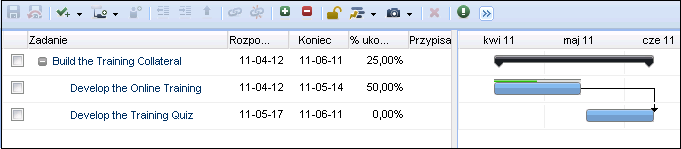
Przykład: Budowanie struktury podziału pracy
Tworzone będzie zadanie podsumowujące o nazwie Budowanie materiałów szkoleniowych, zawierające dwa zadania szczegółowe: Opracowanie szkolenia online oraz Opracowanie testu do szkolenia. Należy utworzyć te trzy zadania, a następnie określić zadania szczegółowe jako podrzędne względem zadania podsumowującego.
Przydzielenie personelu do projektu przed utworzeniem zadań powoduje automatyczne utworzenie zastępczego zadania nakładu pracy. Zadanie nakładu pracy można następnie usunąć lub używać go poprzez modyfikowanie jego właściwości.
Administrator programu CA Clarity PPM może zmienić domyślne ustawienie zarządzania projektem Zezwalaj na tworzenie zadań nakładu pracy, aby zadanie nakładu pracy nie było domyślnie tworzone.
Zadanie podsumowujące zawiera jedno lub wiele zagnieżdżonych podzadań. Zadania można określać jako podrzędne, aby włączać je do zadania podsumowującego jako podzadania. Podzadaniem jest każde zadanie zagnieżdżone w innym zadaniu. Podzadania mogą być zadaniami szczegółowymi lub podsumowującymi. Zadania podsumowujące można zagnieżdżać w innych zadaniach podsumowujących. Zadania podsumowujące można określać jako nadrzędne lub podrzędne, a zagnieżdżone podzadania będą przesuwane wraz z nimi.
Tworząc zadanie podsumowujące, należy nadać mu nazwę opisującą logiczne pogrupowanie organizacyjne. Przykładowe nazwy: Faza 1, Faza 2, Faza planowania, Faza budowania.
Zadania Poziomu 1 to zadania najwyższego poziomu w strukturze podziału pracy (SPP). Zadań Poziomu 1 nie można wskazać jako nadrzędnych, ponieważ już są one na najwyższym poziomie. Zadanie szczegółowe to takie, które zawiera przydziały śledzone pod względem nakładu pracy. Zadanie szczegółowe może być zadaniem Poziomu 1, ale może też być podzadaniem zadania podsumowującego.
Daty zadania podsumowującego są zależne od dat zadań szczegółowych. Data rozpoczęcia zadania podsumowującego jest określana przez najwcześniejszą datę rozpoczęcia jednego lub kilku jego zadań szczegółowych. Data zakończenia zadania podsumowującego jest określana przez najpóźniejszą datę zakończenia jednego lub kilku jego zadań szczegółowych. Edytowanie dat zadań szczegółowych powoduje zmianę dat zadania podsumowującego. Wartości całkowitego nakładu pracy i kosztu dla zadania podsumowującego są obliczane na podstawie informacji z zadań szczegółowych.
Można wykonać następujące czynności:
Podana procedura umożliwia edytowanie zadań bezpośrednio w strukturze podziału pracy (SPP) w widoku wykresu Gantta. Aby edytować zadania podprojektu, należy rozwinąć podprojekt w SPP i kliknąć odpowiednie zadanie w celu wyświetlenia widoku wykresu Gantta podprojektu.
W SPP można usuwać zadania i kamienie milowe. Usunięcie zadania lub kamienia milowego powoduje:
Nie można usunąć zadania, które posiada przydział zasobów z zaksięgowanymi wartościami rzeczywistymi. Takie zadanie zostanie przeniesione do fazy zadań usuniętych. Wartości szacunkowe zadania są ustawiane na zero, a jego stan zmienia się na „Ukończono”.
Wykonaj następujące kroki:
Zostanie wyświetlona strona właściwości.
Zostanie wyświetlony widok wykresu Gantta.
Określa nazwę zadania. Wartość tego pola pochodzi z pola Nazwa na stronie właściwości zadania. Wyświetla nazwę zadania na stronach list i w portletach. Można kliknąć nazwę zadania, aby otworzyć stronę właściwości zadania.
Ograniczenia: 64 znaki
Wymagane: tak
Określa datę planowanego rozpoczęcia prac nad tym zasobem w danym przydziale zadania. Data początkowa jest wyświetlana na stronach list i w portletach.
Domyślnie: data rozpoczęcia zadania
Wymagane: tak
Uwaga: Należy zdefiniować przydział w taki sposób, aby rozpoczynał się w terminie określanym przez datę rozpoczęcia zadania lub późniejszym. Jeśli przydział zawiera wartości rzeczywiste, to pole jest tylko do wyświetlania.
Określa datę planowanego zakończenia prac nad tym zasobem w danym przydziale zadania. Data zakończenia jest wyświetlana na stronach list i w portletach.
Domyślnie: data zakończenia zadania
Wymagane: tak
Uwaga: Należy zdefiniować przydział w taki sposób, aby kończył się w terminie określanym przez datę zakończenia zadania lub wcześniejszym.
Określa procent wykonanej pracy, gdy zadanie jest wykonane częściowo.
Wartości:
Domyślnie: 0
Określa nazwę zasobu przydzielonego do zadania.
Na wykresie Gantta można edytować daty rozpoczęcia i zakończenia istniejącego zadania. Aby dokonać edycji, przeciągnij początek, środek lub koniec paska zadania na wykresie Gantta. Przeciągnięcie środka paska zadania w lewo lub w prawo spowoduje jednoczesną zmianę daty rozpoczęcia i zakończenia. Można też przeciągnąć jedynie cieniowany początek lub koniec paska zadania na pożądane miejsce.
Jeśli dla zadania zaksięgowano wartości rzeczywiste, nie można zmieniać jego daty rozpoczęcia poprzez przeciąganie.
Podczas przeciągania paska zadania nad wskaźnikiem myszy jest wyświetlana data efektywna. Zmiana wartości spowoduje wyświetlenie czerwonego trójkąta w lewym górnym rogu pola w strukturze SPP i na wykresie Gantta. Czerwony trójkąt zniknie po zapisaniu zmian.
Podana procedura umożliwia otwarcie zadania i edytowanie jego właściwości. Na właściwości zadania składają się właściwości ogólne, opcje wartości wypracowanej, ograniczenia dat, relacje między zadaniami i przydziały zasobów.
Uwaga: Zadania zablokowanego nie można edytować. Kliknij opcję Odblokuj, aby odblokować zadanie i umożliwić jego edytowanie.
Wykonaj następujące kroki:
Zostanie wyświetlona strona listy.
Zostanie wyświetlona strona właściwości.
Określa nazwę zadania. Wyświetla nazwę zadania na listach. Można kliknąć nazwę zadania, aby otworzyć stronę właściwości zadania.
Ograniczenia: 64 znaki
Określa unikatowy identyfikator zadania. Identyfikator jest wyświetlany na stronach list i w portletach.
Ograniczenia: 16 znaków
Wymagane: nie
Określa datę planowanego rozpoczęcia prac nad tym zasobem w danym przydziale zadania. Data początkowa jest wyświetlana na stronach list i w portletach.
Domyślnie: data rozpoczęcia zadania
Wymagane: tak
Uwaga: Należy zdefiniować przydział w taki sposób, aby rozpoczynał się w terminie określanym przez datę rozpoczęcia zadania lub późniejszym. Jeśli przydział zawiera wartości rzeczywiste, to pole jest tylko do wyświetlania.
Określa datę planowanego zakończenia prac nad tym zasobem w danym przydziale zadania. Data zakończenia jest wyświetlana na stronach list i w portletach.
Domyślnie: data zakończenia zadania
Wymagane: tak
Uwaga: Należy zdefiniować przydział w taki sposób, aby kończył się w terminie określanym przez datę zakończenia zadania lub wcześniejszym.
Wyświetla stan zadania na podstawie wartości procentu ukończenia. Wartość pola jest automatycznie obliczana i aktualizowana na podstawie procentowej wartości wykonania zadania.
Wartości:
Domyślnie: Nie rozpoczęto
Określa procent wykonanej pracy, gdy zadanie jest wykonane częściowo.
Wartości:
Domyślnie: 0
Określa ścieżkę do pliku i jego nazwę dla wytycznych, którymi ma kierować się organizacja w przypadku tego zadania.
Przykład: \\CA Clarity PPM\Wytyczne\Projekt\Plan.doc.
Określa kod obciążenia dla zadania. Kody obciążeń na poziomie zadań zastępują kody obciążeń na poziomie projektu, jeśli oba rodzaje kodów zostały wprowadzone.
Określa wymaganą datę rozpoczęcia projektu. Ta data jest używana jako ograniczenie daty podczas automatycznego planowania.
Określa wymaganą datę zakończenia projektu. Ta data jest używana jako ograniczenie podczas automatycznego planowania.
Określa najwcześniejszą możliwą datę rozpoczęcia zadania. Ta data jest używana jako ograniczenie podczas automatycznego planowania.
Określa najpóźniejszą możliwą datę rozpoczęcia zadania. Ta data jest używana jako ograniczenie podczas automatycznego planowania.
Określa najwcześniejszą możliwą datę zakończenia zadania. Ta data jest używana jako ograniczenie podczas automatycznego planowania.
Określa najpóźniejszą możliwą datę zakończenia zadania. Ta data jest używana jako ograniczenie podczas automatycznego planowania.
Określa, czy daty tego zadania mają być pominięte w procesie automatycznego planowania.
Domyślnie: wyczyszczone
Wymagane: nie
Uwaga: To pole działa w połączeniu z polem Planowanie przydziałów dotyczących zadań wykluczonych na stronie automatycznego planowania. Jeśli zadanie zostanie wykluczone z automatycznego planowania, ale zostanie włączona opcja wprowadzania zmian w datach przydziałów zasobów w wykluczonych zadaniach podczas automatycznego planowania, funkcja automatycznego planowania może zmieniać daty przypisania zasobu wykorzystywanego w zadaniu, ale z zachowaniem istniejących dat rozpoczęcia i zakończenia zadania.
Dostępne są pola wartości wypracowanej na poziomie zadań. Jednak domyślnie sekcja Wartość wypracowana nie jest wyświetlana na stronie właściwości zadania. Sekcja Wartość wypracowana zawiera pola wartości wypracowanej (WW). Sekcję i zawarte w niej pola można ręcznie dołączyć do konfiguracji strony. Administrator systemu CA Clarity PPM może też globalnie dodać te elementy do strony w programie Studio.
Aby uzyskać więcej informacji, zobacz Podręcznik dewelopera programu Studio.
Przyjmijmy, że do mierzenia stopnia wykonania projektów w organizacji jest używana metodologia wartości wypracowanej. Do ręcznego zastąpienia domyślnej metody obliczania WW dla zadań i zabudżetowanego kosztu pracy wykonanej (ZKPW) służą następujące pola.
Wykonaj następujące kroki:
Zostanie wyświetlona strona listy.
Zostanie wyświetlona strona właściwości.
Określa domyślną metodę obliczania wartości wypracowanej (WW) stosowaną podczas obliczania wartości wypracowanej. Ta metoda będzie używana jako domyślna, jeśli nie zostanie wybrana metoda obliczania WW zadania.
Wartości: Procent wykonania, 0/100, 50/50, Poziom nakładu pracy, Ważone kamienie milowe, Procent wykonania kamienia milowego (PW) i Wydzielony nakład pracy (WNP)
Domyślnie: Procent wykonania
Określa zabudżetowany koszt pracy wykonanej (ZKPW). Ta wartość zastępuje obliczaną przez system wartość ZKPW i jest stosowana dla wszystkich metryk wartości wypracowanej opartych na ZKPW. Jeśli używana jest metoda obliczania wartości wypracowanej, na przykład Ważone kamienie milowe, Procent wykonania kamienia milowego (PW) lub Wydzielony nakład pracy (WNP), należy ręcznie wprowadzić wartość ZKPW.
Najlepszy sposób postępowania: wartość tego pola należy wprowadzać ręcznie tylko wtedy, gdy wartość wypracowana jest śledzona i obliczana w systemie zewnętrznym, a nie w programie CA Clarity PPM.
Wyświetla obliczaną przez system wartość Zabudżetowany koszt pracy wykonanej (ZKPW). Ta wartość jest obliczana i rejestrowana podczas tworzenia planu bazowego dla projektu lub podczas aktualizowania sum wartości wypracowanej. Parametr ZKPW jest nazywany również wartością wypracowaną (WW). Reprezentuje on kwotę wykorzystanego kosztu budżetowego (BK), obliczaną na podstawie wykonania zmierzonego metodą obliczania wartości wypracowanej zadania.
Obliczenia są wykonywane zależnie od poziomu, na którym przeprowadzane jest obliczenie. Wartość ZKPW jest obliczana na następujących poziomach:
Bieżący plan bazowy wymagany: tak
Wyświetla datę ostatniej aktualizacji wartości wypracowanej.
Zależności zadań umożliwiają określenie zadań poprzedzających i następujących. Można również określić typ relacji między zadaniami. Odpowiednie używanie zależności zadań i definiowanie czasów zwłoki i realizacji pozwala tworzyć lepsze plany projektów. Relacje między zadaniami są wyświetlane na wykresie Gantta w widoku wykresu Gantta.
Dostępne są następujące typy relacji zależności zadań:
|
Paski wykresu Gantta |
Opis |
|---|---|
|
|
Koniec-Początek. Zadanie poprzedzające musi się zakończyć, zanim rozpocznie się zadanie następujące. To najczęściej spotykany typ zależności. |
|
|
Początek-Początek. Zadanie poprzedzające musi się rozpocząć, zanim rozpocznie się zadanie następujące. |
|
|
Początek-Koniec. Zadanie poprzedzające musi się rozpocząć, zanim zakończy się zadanie następujące. |
|
|
Koniec-Koniec. Zadanie poprzedzające musi się zakończyć, zanim zakończy się zadanie następujące. |
Automatyczne planowanie pozwala zobaczyć wyniki utworzenia zależności między zadaniami. Automatyczne planowanie korzysta z zależności zadań w celu określenia kolejności prac w projekcie.
Przykład
Zadanie Projektowanie obiektu musi zostać ukończone w dniu poprzedzającym rozpoczęcie zadania Integracja obiektu.
W widoku wykresu Gantta można przeciągać i upuszczać paski na wykresie, aby tworzyć zależności między zadaniami i modyfikować daty zadań. W strukturze podziału pracy (SPP) można przeciągać i upuszczać zadania, aby przenosić je na inne poziomy w hierarchii lub zmieniać ich kolejność. Przeniesienie lub modyfikacja zadania powoduje odświeżenie całej struktury SPP.
Jeśli istnieją oczekujące zmiany, nie są dostępne funkcje przenoszenia zadań w strukturze SPP ani tworzenia zależności poprzez przeciąganie pasków na wykresie. Nadal można jednak przesuwać daty zadań.
Aby edytować i łączyć zadania poprzez przeciąganie i upuszczanie, należy się kierować następującymi wytycznymi:
Utwórz zależności zadań w tym samym projekcie w widoku wykresu Gantta. Połączenie dwóch zadań w strukturze podziału pracy powoduje domyślnie utworzenie zależności zakończenie-rozpoczęcie. Zadanie na szczycie hierarchii staje się poprzedzającym a zadanie na jej najniższym poziomie — następującym.
Przeciąganie pasków na wykresie Gantta umożliwia utworzenie dowolnego typu zależności między zadaniami. Po ich utworzeniu zależności nie można modyfikować przez przeciąganie, można natomiast przesuwać zadania bez naruszania zależności. Do edycji zależności między zadaniami służy strona właściwości zadania.
Nie można tworzyć zależności z zadaniami podsumowującymi.
W strukturze podziału pracy należy rozwinąć zwinięte zadanie podsumowujące, aby wyświetlić linie zależności między jego zadaniami podrzędnymi a innymi zadaniami.
Wykonaj następujące kroki:
Zostanie wyświetlona strona właściwości.
Zostanie wyświetlony widok wykresu Gantta.
Użytkownik może otworzyć każdy aktywny projekt, do którego wyświetlania lub edycji ma prawa w programie CA Clarity PPM. Posiadając prawa do wyświetlania lub edycji projektu, można go otworzyć w trybie tylko do odczytu. Inną możliwością jest otwarcie do odczytu/zapisu z programu CA Clarity PPM w programie Open Workbench. Projekty można formatować w programie Open Workbench. Jeśli użytkownik ma jedynie prawa do odczytu projektu lub projekt jest aktualnie zablokowany, można go otworzyć w trybie tylko do odczytu.
Uwaga: W programie Open Workbench nie można otwierać projektów o takich samych identyfikatorach i nazwach plików .rmp pochodzących z różnych serwerów programu CA Clarity PPM na komputerze lokalnym. Aby otworzyć projekt w takiej sytuacji, należy usunąć zapisany lokalnie plik .rmp. Następnie można spróbować otworzyć projekt o zduplikowanym identyfikatorze z innego serwera programu CA Clarity PPM.
Więcej informacji zawiera Podręcznik użytkownika programu Open Workbench.
Wykonaj następujące kroki:
Zostanie wyświetlona strona listy.
Domyślnie: Odczyt/zapis
Uwaga: Jeśli użytkownik ma prawa tylko do wyświetlania projektu lub projekt jest zablokowany przez innego użytkownika, domyślnie wybierany jest tryb tylko do odczytu. W takiej sytuacji pole listy jest niedostępne.
Projekt zostanie otwarty w programie Open Workbench.
Ta procedura pozwala edytować relacje zależności między zadaniami (poprzedzającymi lub następującymi), nazwy zadań zależnych itp. Zależności można usuwać na stronie zależności zadań.
Wykonaj następujące kroki:
Zostanie wyświetlona strona listy.
Zostanie wyświetlona strona właściwości.
Zostanie wyświetlona strona zależności zadania.
Zostanie wyświetlona strona właściwości zależności zadania.
Określa relację między zadaniem bieżącym i wybranym. Jeśli wybrane zadanie ma poprzedzać bieżące, wybierz opcję Zdarzenie poprzedzające. Jeśli wybrane zadanie ma następować po bieżącym, wybierz opcję Zdarzenie następujące.
Wartości: Zdarzenie poprzedzające, Zdarzenie następujące
Domyślnie: Zdarzenie poprzedzające
Określa typ relacji, jaka ma istnieć między dwoma zadaniami.
Wartości:
Domyślnie: Koniec–Początek
Przykład: Jeśli zostaną wybrane relacja Zdarzenie poprzedzające i typ Koniec–początek, zadanie poprzedzające będzie musiało zostać zakończone przed rozpoczęciem zadania następującego. Jeśli natomiast zostaną wybrane relacja Zdarzenie następujące i typ Koniec-Koniec, zadanie następujące będzie mogło zostać zakończone dopiero po zakończeniu zadania poprzedzającego.
Określa okres zwłoki między dwoma zadaniami.
Domyślnie: 0,00
Przykład: Przyjmując typ relacji Koniec-Początek, można utworzyć pięciodniowy okres zwłoki między datą zakończenia zadania poprzedzającego a datą rozpoczęcia zadania następującego.
Określa typ zwłoki, jaka ma istnieć między dwoma zadaniami zależnymi.
Wartości: Codziennie lub Procent
Domyślnie: Codziennie
Przykład: W przypadku wybrania wartości zwłoki równej 5 oraz typu Codziennie zostanie utworzona zwłoka wynosząca 5 dni. Jeśli na przykład użytkownik wprowadzi czas trwania 100 dni, 20 jako wartość zwłoki i Procent jako typ zwłoki (20% ze 100 dni), zostanie utworzony okres zwłoki między zadaniami wynoszący 20 dni. Wartość procentowa czasu zwłoki jest oparta na czasie trwania zadania poprzedzającego.
Łańcuch zależności to relacja między wieloma zadaniami lub kamieniami milowymi. Łańcuch zależności jest tworzony względem pozycji zadań lub kamieni milowych w strukturze podziału pracy w widoku wykresu Gantta. Tworzona jest zależność typu Koniec-Początek z zerową zwłoką. Rozpoczęcie następnego zadania lub kamienia milowego w łańcuchu wymaga zakończenia poprzedniego zadania.
Przykład łańcucha zależności typu Koniec-Początek
Załóżmy, że utworzono trzy zadania: Zadanie 1, Zadanie 2 i Zadanie 3. Zadanie 3 może się rozpocząć dopiero po zakończeniu Zadania 2, a Zadanie 2 dopiero po zakończeniu Zadania 1. Należy utworzyć łańcuch zależności od Zadania 1 do Zadania 2 oraz od Zadania 2 do Zadania 3.
Następująca procedura umożliwia tworzenie i modyfikowanie zależności między zadaniami z różnych projektów.
Wykonaj następujące kroki:
Zostanie wyświetlona strona listy.
Zostanie wyświetlona strona właściwości.
Zostanie wyświetlona strona zależności zadania.
Zostanie wyświetlona strona wyboru zadania.
Zostanie wyświetlona strona właściwości zależności zadania.
Wyświetla nazwę projektu, od którego zadanie jest zależne.
Wyświetla nazwę zadania, od którego zadanie jest zależne.
Określa relację między zadaniem bieżącym i wybranym. Jeśli wybrane zadanie ma poprzedzać bieżące, wybierz opcję Zdarzenie poprzedzające. Jeśli wybrane zadanie ma następować po bieżącym, wybierz opcję Zdarzenie następujące.
Wartości: Zdarzenie poprzedzające, Zdarzenie następujące
Domyślnie: Zdarzenie poprzedzające
Określa typ relacji, jaka ma istnieć między dwoma zadaniami.
Wartości:
Domyślnie: Koniec–Początek
Przykład: Jeśli zostaną wybrane relacja Zdarzenie poprzedzające i typ Koniec–początek, zadanie poprzedzające będzie musiało zostać zakończone przed rozpoczęciem zadania następującego. Jeśli natomiast zostaną wybrane relacja Zdarzenie następujące i typ Koniec-Koniec, zadanie następujące będzie mogło zostać zakończone dopiero po zakończeniu zadania poprzedzającego.
Określa okres zwłoki między dwoma zadaniami.
Domyślnie: 0,00
Przykład: Przyjmując typ relacji Koniec-Początek, można utworzyć pięciodniowy okres zwłoki między datą zakończenia zadania poprzedzającego a datą rozpoczęcia zadania następującego.
Określa typ zwłoki, jaka ma istnieć między dwoma zadaniami zależnymi.
Wartości: Codziennie lub Procent
Domyślnie: Codziennie
Przykład: W przypadku wybrania wartości zwłoki równej 5 oraz typu Codziennie zostanie utworzona zwłoka wynosząca 5 dni. Jeśli na przykład użytkownik wprowadzi czas trwania 100 dni, 20 jako wartość zwłoki i Procent jako typ zwłoki (20% ze 100 dni), zostanie utworzony okres zwłoki między zadaniami wynoszący 20 dni. Wartość procentowa czasu zwłoki jest oparta na czasie trwania zadania poprzedzającego.
Zadania z zależnościami zewnętrznymi są wyświetlane w widoku wykresu Gantta. Zadanie zależne będzie wyświetlane przed zadaniem wybranym lub po nim, zależnie od tego, czy jest zadaniem poprzedzającym, czy następującym. Jeśli od zadania zewnętrznego jest zależnych wiele zadań, na liście jest wyświetlane pierwsze z zadań zależnych od zadania zewnętrznego. Nazwa projektu zewnętrznego jest dodawana jako prefiks nazwy zadania z zależnością zewnętrzną.
Organizowanie zadań umożliwiają ikony w widoku wykresu Gantta:
Przeniesienie zadania powoduje przeniesienie wszystkich jego podzadań. Nie można przenosić zadań między projektami. Jeśli zadanie posiada zależność, przeniesienie zadania nie powoduje usunięcia zależności.
Wykonaj następujące kroki:
Strukturę podziału pracy (SPP) można rozwinąć, aby wyświetlić zadania podsumowujące. Podzadania są zagnieżdżone o jeden poziom pod najbliższym zadaniem wyższego poziomu. Obok zadania wyższego poziomu zostaje wyświetlana ikona znaku plus (+).
Do rozwijania i zwijania wszystkich zadań można też używać ikon Rozwiń wszystko i Zwiń wszystko na pasku narzędzi widoku wykresu Gantta.
Zwinięty widok przydaje się do wyświetlania niewielkiej grupy elementów (elementu nadrzędnego i jego zadań podrzędnych). Na przykład rozwinięcie zadania podsumowującego umożliwia wyświetlenie wszystkich jego zadań zagnieżdżonych. Po zakończeniu prac można z powrotem zwinąć zadanie do poziomu podsumowania. Do rozwijania i zwijania zadań podsumowujących służą znajdujące się obok nich ikony plusa (+) i minusa (-).
Ustawione stany rozwinięcia i zwinięcia elementów SPP w sesji programu CA Clarity PPM są przywracane przy następnym otwarciu strony.
Wykorzystanie zasobu to rzeczywisty lub oczekiwany nakład pracy zasobu niezbędny do wykonania zadania. Czynności, które można wykonać na stronie Projekt: Zadania: Wykorzystanie zasobu:
Całkowity nakład pracy = Wartości rzeczywiste + Pozostały SCZ
Domyślnie na wykresie Gantta jest wyświetlany całkowity nakład pracy według zadania i tygodnia dla wszystkich zasobów przydzielonych do danego zadania. Konfigurację wykresu można zmienić, aby były wyświetlane różne rodzaje informacji o zadaniach i zasobach.
Ważne! Przed wyświetleniem wykorzystania zasobów należy przypisać personel do zadań.
Wykorzystanie zasobu można wyświetlić:
Ta wersja strony wykorzystania zasobów dla zadań projektu prezentuje dane w postaci zagregowanej. Wyświetlane jest wykorzystanie wszystkich zasobów (Całkowity nakład pracy) przydzielonych do danego zadania.
Niebieski pasek w komórce daty zadania na wykresie Gantta reprezentuje alokację zasobu do zadania. Domyślnym okresem jest jeden tydzień, zawsze zaczynając od bieżącego tygodnia. Kolorowe paski w wierszu Razem u dołu wykresu wskazują łączną alokację (lub nadmierną alokację) zasobu dla każdego okresu. Po przewinięciu do komórki jest wyświetlana uwaga, która umożliwia porównanie całkowitego nakładu pracy i łącznej alokacji (Zagregowana alokacja projektu) w danym okresie. Czerwony kolor w wierszu Razem sygnalizuje nadmierną alokację zasobów.
Domyślnie kody kolorystyczne wykorzystania zasobu są następujące:
Uwaga: Znak plusa obok nazwy zadania wskazuje, że zadanie posiada zadania podrzędne. Kliknij znak plusa, aby rozwinąć widok i wyświetlić wykorzystanie zasobów dla wszystkich zadań podrzędnych i podsumowujących.
Wartości wyświetlane na wykresie Gantta można zmieniać.
Wykonaj następujące kroki:
Zostanie wyświetlona strona właściwości.
Zostanie wyświetlona strona wykorzystania zasobów przez zadania projektu. Na liście są wyświetlane wszystkie zasoby przydzielone do zadania wraz z informacjami o ich wykorzystaniu.
Wprowadzanie zmian w polach strony wykorzystania zasobów przez zadania projektu powoduje odpowiednie modyfikowanie wyświetlanego wykresu. Jeśli na przykład użytkownik wprowadzi nazwę nowego zadania lub identyfikator, dane w innych komórkach zmienią się w celu odzwierciedlenia wykorzystania zasobu dla tego zadania. Modyfikacja daty rozpoczęcia lub zakończenia zadania spowoduje aktualizację komórek czasu na wykresie zgodnie z nowymi wartościami dat.
Zmiana nazwy lub identyfikatora zadania jest uwzględniana na stronach listy i SPP zadań projektu oraz na stronach przydziałów personelu.
Wykonaj następujące kroki:
Zostanie wyświetlona strona właściwości.
Zostanie wyświetlona strona wykorzystania przez zadania projektu.
Określa nazwę zadania. Kliknij nazwę zadania, aby otworzyć stronę właściwości zadania.
Określa unikatowy identyfikator zadania (maksymalnie 16 znaków).
Określa datę rozpoczęcia prac nad zadaniem.
Domyślnie: data bieżąca
Uwaga: Praca nad zadaniem nie może rozpocząć się przed datą rozpoczęcia projektu. Jeśli zadanie zostało już rozpoczęte lub zakończone, to pole jest niedostępne.
Wprowadź datę ukończenia zadania.
Domyślnie: data bieżąca
Uwaga: Praca nad zadaniem nie może zakończyć się po dacie zakończenia projektu. Jeśli zadanie zostało już rozpoczęte lub zakończone, pole jest niedostępne.
Szacowany czas do zakończenia (SCZ) to szacowany czas wykonania przydzielonej pracy przez zasób. Ta wartość ma duży wpływ na planowanie projektu i uznawanie przychodów. W perspektywie krótkoterminowej wartości szacunkowe pomagają kierownikom projektów efektywniej alokować godziny pracy. Po zakończeniu projektu kierownicy projektów mogą porównywać wartości rzeczywiste z oszacowaniami, co pomaga w dokładniejszym prognozowaniu i planowaniu.
Zadania można konfigurować dla potrzeb szacowania zstępującego. Można również zastosować dystrybucje zstępujące na poziomie projektu. Procedura konfigurowania zadań dla potrzeb szacowania zstępującego obejmuje następujące czynności:
Aby skonfigurować i zastosować szacowanie zstępujące na poziomie zadań, należy najpierw wyzerować istniejące oszacowania. Aby skonfigurować szacowanie zstępujące dla zadań szczegółowych, należy wyzerować wartość SCZ zadania podsumowującego.
Wykonaj następujące kroki:
Zostanie wyświetlona strona listy.
Zostanie wyświetlona strona właściwości szacowania zadania.
Definiuje łączną ilość pozostałej pracy w ramach zadania. W przypadku list wyświetla wartość pola SCZ na stronie właściwości szacowania zadania.
Wymagane: nie
Sprawdź, czy w polu SCZ ustawiono wartość (0,00). Jeśli nie, usuń obecną wartość i wpisz 0.
Wprowadź dla każdego zadania wartość procentową określającą przypadającą na nie część dystrybucji zstępującej.
Wykonaj następujące kroki:
Zostanie wyświetlona strona listy.
Zostanie wyświetlona strona właściwości szacowania zadania.
Wyświetla przypadającą na zadanie wartość procentową oszacowania zstępującego dla projektu.
Określa procent czasu, na który zasób ma być alokowany do projektu (można podać 0 procent). Jeśli wartość tego pola zostanie zmieniona, zastąpi ona wartość pola Domyślna alokacja procentowa na stronie właściwości członka personelu.
Szacowanie zstępujące można zastosować do zadań przygotowanych na przyjęcie dystrybucji zstępującej przy użyciu trybu reguł szacowania. Tego trybu można używać, gdy dość dokładnie znana jest liczba godzin potrzebnych do ukończenia wszystkich zadań w grupie lub projekcie. Ustalona wartość jest rozdzielana na poziomie zadania podsumowującego na wszystkie zadania szczegółowe posiadające przydziały zasobów.
Metoda zstępująca działa najefektywniej w sytuacji, gdy przydziały nie mają żadnych istniejących oszacowań, tzn. pole SCZ ma wartość 0. Przygotuj zadania na przyjęcie dystrybucji zstępującej.
Przykład
Wiadomo, że wykonanie Fazy 1 będzie wymagać 100 godzin. Aby było możliwe wprowadzenie i zastosowanie tej wartości, trzeba przygotować zadania zdefiniowane w tej fazie na przyjęcie odpowiednich wartości procentowych tych 100 godzin. Na przykład można wprowadzić 60% dla Zadania A i 40% dla Zadania B. Po ustawieniu wartości procentowych dla zadań można zastosować SCZ. Ta wartość zostanie odpowiednio rozdzielona.
Wykonaj następujące kroki:
Zostanie wyświetlona strona listy.
Zostanie wyświetlona strona właściwości szacowania zadania.
Definiuje łączną ilość pozostałej pracy w ramach zadania. W przypadku list wyświetla wartość pola SCZ na stronie właściwości szacowania zadania.
Wymagane: nie
Wprowadź wartość, która ma zostać rozdzielona na zadania szczegółowe.
Zostanie wyświetlona strona podglądu zmiany SCZ.
Wartość SCZ zostanie rozłożona na zadania szczegółowe, a dystrybucja zostanie zapisana.
Tworzenie i stosowanie reguł szacowania umożliwia automatyczne obliczanie wartości SCZ. Na przykład dla pewnej grupy zadań można utworzyć regułę szacowania, która uwzględnia w SCZ koszt budżetowy tych zadań. Można utworzyć wiele reguł szacowania zadań dla tego samego zadania, ale tylko jedna z nich może być regułą domyślną.
Reguły szacowania są tworzone na poziomie zadań i uruchamiane dla zadań, dla których zostały utworzone. Załóżmy na przykład, że utworzono regułę na poziomie fazy zawierającej dwa zadania szczegółowe. Reguła zostanie zastosowana do zadań zawartych w fazie. Jeśli reguła zostanie utworzona na poziomie zadania szczegółowego, będzie ją można uruchomić tylko dla tego zadania.
Każdą regułę szacowania zadania można w dowolnej chwili uruchomić z dowolnej strony, na której ona istnieje. Dla wszystkich reguł poza regułą domyślną można utworzyć warunek wykonania. Reguła domyślna nie może mieć warunku wykonania.
Reguły szacowania można uruchamiać pojedynczo lub wszystkie naraz. Reguły są sprawdzane w kolejności, w której są wymienione. Aby można było zmieniać kolejność pozycji na liście, muszą być wyświetlane co najmniej dwie reguły szacowania z warunkami wykonania. Nie można zmieniać kolejności domyślnej reguły szacowania zadania.
Jeśli określona reguła szacowania zadania nie jest potrzebna, można ją usunąć.
Procedura stosowania oszacowań SCZ obejmuje następujące czynności:
Proces tworzenia reguły szacowania zadania obejmuje następujące czynności:
Dla każdej nowej reguły szacowania zadania wyświetlany jest nowy wiersz w sekcji Reguły szacowania zadania na stronie właściwości szacowania zadania.
Formułę można wpisać lub wkleić bezpośrednio w polu Reguła szacowania, pomijając pola Operator i Wartość. Następnie kliknij przycisk Oceń, aby wartościować wyrażenie.
Wykonaj następujące kroki:
Zostanie wyświetlona strona listy.
Zostanie wyświetlona strona właściwości szacowania zadania.
Zostanie wyświetlona strona tworzenia.
Wyświetla operator formuły.
Wartości: dodawanie, odejmowanie, mnożenie, dzielenie, potęgowanie, wartość bezwzględna
Określa wartość reguły szacowania.
Wartości:
Domyślnie: oszacowanie dla innego zadania
Wyrażenie zostanie ocenione i jeśli ta operacja zakończy się powodzeniem, nowa reguła zostanie wyświetlona w polu Reguła szacowania. Jeśli szacowanie wyrażenia zakończy się niepomyślnie, w tym polu tym zostanie wyświetlony komunikat o błędzie.
Reguła zostanie utworzona.
Jeśli istniejąca reguła szacowania zadania nie jest regułą domyślną, należy utworzyć dla niej warunek wykonania. Warunki wykonania określają, kiedy reguła ma być uruchamiana. Warunek wykonania nie jest wymagany w przypadku reguły domyślnej.
Przed wykonaniem poniższej procedury upewnij się, że istnieje co najmniej jedna reguła szacowania zadania. Łącze [Zdefiniuj warunki wykonywania] jest wyświetlane tylko wtedy, gdy została zdefiniowana reguła.
Wykonaj następujące kroki:
Zostanie wyświetlona strona listy.
Zostanie wyświetlona strona właściwości szacowania zadania.
Zostanie wyświetlona strona warunków wykonania.
Określa obiekt.
Wartości: Projekt lub Zadanie
Pole wyświetlone lub udostępnione w następnej kolejności zależy od wybranego typu obiektu. Jeśli w polu obiektu wybrano wartość Projekt, wybierz pole Pole lub Operacja, a następnie wybierz wartość. Jeśli w polu obiektu wybrano Zadanie, wybierz pole i wartość.
Wyświetla operator używany w formule.
Wartości = lub !=
Definiuje stałą lub obiekt.
Jeśli operacja się powiedzie, nowa reguła zostanie wyświetlona w polu Reguły szacowania zadania. Jeśli szacowanie wyrażenia zakończy się niepomyślnie, w tym polu tym zostanie wyświetlony komunikat o błędzie.
Uwaga: Formułę można wpisać lub wkleić bezpośrednio w polu Reguła szacowania, pomijając pola Operator i Wartość. Następnie kliknij przycisk Oceń, aby wartościować wyrażenie.
Poniższa procedura umożliwia porównanie SCZ wygenerowanego przez regułę szacowania zadania z bieżącą wartością SCZ, obowiązującą przed wykonaniem reguł.
Wykonaj następujące kroki:
Zostanie wyświetlona strona listy.
Zostanie wyświetlona strona właściwości szacowania zadania.
Zostanie wyświetlona strona uruchamiania reguł szacowania.
Wyświetla łączny szacowany czas do zakończenia zadania (SCZ). Wartość tego pola pochodzi z pola SCZ na stronie właściwości szacowania zadania.
Wyświetla łączny szacowany czas do zakończenia zadania (SCZ), obliczony według zastosowanej reguły szacowania zadań.
Na poziomie fazy, zadania lub projektu można uruchomić regułę szacowania, aby zastosować do zadań wartości SCZ zgodnie z regułami. Poniższa procedura umożliwia zastosowanie reguł szacowania do fazy lub zadania podsumowującego wraz z zadaniami szczegółowymi.
Uruchomienie reguły szacowania zadania na poziomie fazy lub zadania podsumowującego spowoduje zastosowanie tej reguły do wszystkich zadań szczegółowych wybranego elementu. Można też wybrać jedno lub wiele zadań szczegółowych, aby zastosować regułę tylko do wybranych zadań.
Kolejność wyświetlenia zadań na stronie właściwości szacowania zadania ma znaczenie. Jeśli żadna z reguł szacowania zadania nie spełni warunków wykonania, zostanie uruchomiona reguła domyślna. Jeśli istnieje tylko reguła domyślna, zostanie ona uruchomiona. Proces stosowania SCZ jest wykonywany automatycznie po sprawdzeniu wszystkich reguł na liście w kolejności ich wyświetlania.
Regułę szacowania zadania można uruchomić na wszystkich wymienionych zadaniach lub wybrać te z nich, w przypadku których ma ona zostać uruchomiona. Jeśli nie zostanie wskazana konkretna reguła do uruchomienia, nastąpi sprawdzenie wszystkich reguł w kolejności wyświetlania. Zostanie uruchomiona pierwsza reguła spełniająca warunki wykonania.
Wykonaj następujące kroki:
Zostanie wyświetlona strona listy.
Zostanie wyświetlona strona właściwości szacowania zadania.
Zostanie wyświetlona strona uruchamiania reguł szacowania.
Tworzenie i stosowanie reguł szacowania umożliwia rozkładanie wartości ETC w pewien określony sposób. Na przykład dla określonej grupy zadań można utworzyć regułę szacowania, która uwzględnia planowany koszt tych zadań.
Reguły szacowania są tworzone na poziomie zadań i można je uruchamiać tylko dla zadań, dla których zostały utworzone. Chociaż można zastosować reguły szacowania na poziomie projektu, nie można ich utworzyć na tym poziomie.
Nazwy faz lub grup, dla których dana reguła jest uruchamiana, są wyróżnione innym kolorem. Zawartość kolumny Wartość SCZ na podstawie reguł umożliwia porównanie wcześniej wygenerowanej wartości SCZ dla fazy z wartością SCZ wygenerowaną na podstawie zastosowanych reguł.
Wykonaj następujące kroki:
Zostanie wyświetlona strona listy.
Zostanie wyświetlona strona właściwości szacowania zadania.
Reguły szacowania zadania są wyświetlane w postaci listy na stronie właściwości szacowania zadania.
Wykonaj następujące kroki:
Zostanie wyświetlona strona listy.
Zostanie wyświetlona strona reguł szacowania.
Wyświetla operator formuły.
Wartości: dodawanie, odejmowanie, mnożenie, dzielenie, potęgowanie, wartość bezwzględna
Określa wartość reguły szacowania.
Wartości:
Domyślnie: oszacowanie dla innego zadania
Wyrażenie zostanie ocenione i jeśli ta operacja zakończy się powodzeniem, nowa reguła zostanie wyświetlona w polu Reguła szacowania. W razie niepowodzenia w polu zostanie wyświetlony komunikat o błędzie.
Wykonaj następujące kroki:
Zostanie wyświetlona strona listy.
Zostanie wyświetlona strona właściwości szacowania zadania.
Zostanie wyświetlona strona warunków wykonania.
Koszty należy aktualizować w przypadku tworzenia lub aktualizowania planu bazowego oraz modyfikowania danych zadania — jest to wartość służąca do obliczeń wartości wypracowanej. Gdy stosowana jest wartość wypracowana, należy zaktualizować łączne koszty, aby wyświetlić koszty powiązane z RKPW, SKK (koszt) i SCZ (T).
Następująca procedura umożliwia aktualizację sum kosztów projektu:
Aby uzyskać więcej informacji, skontaktuj się z administratorem programu CA Clarity PPM lub zobacz Podręcznik administracyjny.
Aby uzyskać więcej informacji, skontaktuj się z administratorem programu CA Clarity PPM lub zobacz Podręcznik administracyjny.
Następująca procedura umożliwia przeliczenie metryk kosztów i informacji o wartości wypracowanej projektu na dzień określony w polu Od dnia. Pole daty znajduje się na stronie właściwości harmonogramów.
Wykonaj następujące kroki:
Zostanie wyświetlona strona listy.
Zostanie wyświetlony widok wykresu Gantta.
|
Prawa autorskie © 2013 CA.
Wszelkie prawa zastrzeżone.
|
|


