

Koszty kapitałowe i operacyjne można wyświetlać osobno na stronie podsumowania finansowego i w szczegółowym planie finansowym. Informacje o kosztach można wprowadzać na następujące sposoby:
Strona podsumowania finansowego
Strona podsumowania finansowego inwestycji zawiera koszty operacyjne i kapitałowe wysokiego poziomu dla kosztów planowanych i budżetowych. W podsumowaniu finansowym kwoty mogą być edytowane na potrzeby utworzenia planu tymczasowego (PT) kosztów. W przypadku tworzenia PT pola kosztów operacyjnych i kapitałowych w sekcjach kosztów planowanych i budżetowych podsumowania finansowego stają się polami tylko do odczytu. Informacje PT automatycznie aktualizują pola planowanego kosztu na stronie podsumowania finansowego. Najnowszy zatwierdzony budżet aktualizuje pola budżetu.
Szczegółowy plan finansowy
Szczegółowy plan finansowy można utworzyć ręcznie lub można wypełnić go automatycznie z alokacji zadań i zespołów. Aby zapełnić go z alokacji zadań i zespołów, jako atrybut grupowania należy wybrać pozycję Typ kosztu. Aby automatycznie zapełnić plany kosztów i budżetu kosztami kapitałowymi i operacyjnymi, należy użyć jednej z następujących metod:
Określ wartość domyślną na poziomie inwestycji (kapitałowe lub operacyjne) dla wszystkich zadań. Jeśli typ kosztu nie zostanie określony, wartością domyślną będzie Operacyjny. W razie potrzeby można zastąpić wartość domyślną na poziomie zadania lub hierarchii zadania dla poszczególnych zadań. Na przykład: inwestycja, w której większość zadań ma koszty operacyjne, a kilka ma koszty kapitałowe. Ustaw typ kosztu inwestycji jako Operacyjny, aby wszystkie zadania odziedziczyły ten typ kosztu. W przypadku każdego zadania z kosztem kapitałowym edytuj typ kosztu tego zadania w celu zastąpienia domyślnego typu kosztu.
Określ procent kosztu kapitałowego dla poszczególnych alokacji członków zespołu. Na przykład istnieje sześciu członków zespołu przypisanych do projektu. Alicja — jeden z członków zespołu — ma koszt kapitałowy na poziomie 15 procent. Określ procent kapitalizacji Alicji. Procent kapitalizacji jest używany do obliczania procentu kosztu operacyjnego i kosztu kapitałowego na potrzeby alokacji pracownika. W przypadku zapełnienia z alokacji zespołu Alicja ma dwie linie w planie kosztów. Jedna linia pokazuje procent operacyjny, a druga pokazuje jednostki i koszt na procent operacyjny.
Ważne! Procedury w tym scenariuszu opisują nawigację w produkcie, w którym nie zainstalowano żadnych dodatków. Jeśli dysponujesz zainstalowanymi dodatkami, takimi jak PMO Accelerator, nawigacja może być inna.
Na następującym diagramie przedstawiono, jak administrator finansowy wyświetla koszty kapitałowe i operacyjne na stronie podsumowania i stronie szczegółów planu finansowego.
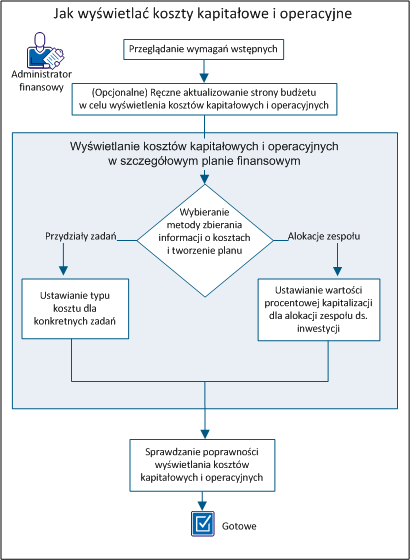
Aby wyświetlić koszty kapitałowe i operacyjne, wykonaj następujące kroki:
Wykonaj następujące kroki konfiguracji przed rozpoczęciem wykonywania procedur opisanych w tym scenariuszu:
Aby ułatwić planowanie wysokopoziomowe, można ręcznie dodać kwoty kosztów kapitałowych i operacyjnych na stronie podsumowania finansowego. Przykład: istnieje nowy projekt i należy dostarczyć wysokopoziomowe szacunki planowanych kosztów. Można wprowadzić szacunki kosztów kapitałowych i operacyjnych. Po utworzeniu planu tymczasowego (PT) kosztów lub zatwierdzeniu budżetu te pola stają się polami tylko do odczytu.
Wykonaj następujące kroki:
Uwaga: Jeśli w PT nie jest używany atrybut grupowania Typ kosztu, w polu Planowany koszt operacyjny wszystkie koszty są posumowane jako operacyjne.
Określa kwotę kosztu kapitałowego planowanego w danej inwestycji. Jeśli plan ma PT kosztów, wartości z PT zapełniają to pole i pole staje się polem tylko do odczytu.
Określa procent łącznego kosztu pochodzącego z kapitału. To pole tylko do odczytu jest obliczane automatycznie w oparciu o wartość pola Planowany koszt.
Określa kwotę kosztu operacyjnego planowanego dla inwestycji. Jeśli plan ma PT kosztów, wartości z PT zapełniają to pole i pole staje się polem tylko do odczytu.
Procent łącznych kosztów pochodzących z części operacyjnej. To pole tylko do odczytu jest obliczane automatycznie w oparciu o wartość pola Planowany koszt.
Uwaga: Jeśli atrybutem grupowania nie jest Typ kosztu, wszystkie wartości są łączone w polu Budżetowy koszt operacyjny.
Określa kwotę kosztu kapitałowego w budżecie inwestycji. To pole jest niedostępne, gdy:
Określa procent łącznych kosztów budżetowych pochodzących z kapitału. To pole tylko do odczytu jest obliczane na podstawie wartości pola Budżetowy koszt kapitałowy.
Określa kwotę kosztu operacyjnego w budżecie inwestycji. To pole jest niedostępne, gdy:
Określa procent łącznych kosztów budżetowych pochodzących z części operacyjnej. To pole tylko do odczytu jest obliczane na podstawie wartości pola Budżetowy koszt operacyjny.
Utwórz szczegółowy plan finansowy w celu automatycznego zaktualizowania kosztów kapitałowych i operacyjnych z przydziałów zadań lub alokacji zespołu.
Jeśli planujesz zapełnić plan finansowy z przydziałów zadań, możesz zastąpić ustawienie typu kosztu inwestycji na poziomie konkretnego zadania. Podczas tworzenia planu finansowego ustaw domyślną wartość typu kosztu w inwestycji.
Na przykład: w inwestycji jest 90 zadań rozbitych na następujące typy kosztów: 80 to zadania kosztów operacyjnych, a 10 to zadania kosztów kapitałowych. W takim przypadku menedżer finansowy ustawia atrybut Typ kosztu inwestycji na Operacyjny. To ustawienie automatycznie przypisuje typ kosztu Operacyjny do wszystkich zadań, a 80 zadań z kosztem operacyjnym jest prawidłowo identyfikowanych. W przypadku dziesięciu zadań z kosztem kapitałowym administrator finansowy określa typ kosztu na poziomie zadania w celu zastąpienia ustawienia domyślnego.
Wykonaj następujące kroki:
Zostanie wyświetlona lista planów kosztów.
Zostanie wyświetlona strona właściwości z wartościami domyślnymi ze skojarzonej jednostki oraz inwestycji. Wartości domyślne można zaakceptować lub zmienić.
Plany kosztów z informacjami zapełnianymi z przydziałów zadań mogą zawierać zadania z typem kosztu innym niż domyślny. Można określić typ kosztu konkretnego zadania zastępujący domyślny typ kosztu wybrany dla planu.
Przykład 1
Atrybut typu kosztu inwestycji jest ustawiony na Operacyjny. Jednak istnieje kilka zadań lub hierarchii zadań wymagających kapitałowego typu kosztu. W tym przypadku typ kosztu Kapitałowy jest wybierany tylko dla tych zadań. W przypadku zapełniania planu kosztu z przydziałów zadań w planie jest wyświetlane rozbicie na koszty kapitałowe i operacyjne według pozycji.
Przykład 2
Atrybut typu kosztu inwestycji jest ustawiony na Operacyjny. Inwestycja ma zadanie nadrzędne z typem kosztu Kapitałowy. Zadanie nadrzędne ma dwa zadania podrzędne: Zadanie 1 ma typ kosztu Operacyjny, a Zadanie 2 nie ma wybranego typu kosztu.
W tym przypadku Zadanie 1 ma określoną wartość Operacyjny, a Zadanie 2 dziedziczy typ Kapitałowy z zadania nadrzędnego. Gdy plan kosztów jest tworzony za pomocą opcji Nowe z przydziałów zadań, są tworzone dwa wiersze: jeden dla kosztów typu Operacyjny i drugi dla kosztów typu Kapitałowy.
Uwaga: Pole Typ kosztów nie jest domyślnie wyświetlane dla zadań. Aby wyświetlać to pole, administrator musi skonfigurować widok Zadania w programie Studio.
Wykonaj następujące kroki:
Uwaga: Zadanie podrzędne dziedziczy wybraną wartość, jeśli nie ma ustawionego innego typu kosztu.
Aby pokazać koszty kapitałowe według alokacji zespołu, określ wartość procentu kapitalizacji dla członków zespołu. Na przykład: do projektu jest przydzielony zespół sześciu osób. Procent kapitalizacji można określić dla każdego członka. Każdy członek może mieć inny procent. W planie kosztów są wyświetlone koszty kapitałowe i operacyjne dla wszystkich członków, dla których ustawiono procent kapitalizacji.
Wykonaj następujące kroki:
Ta wartość jest używana do obliczania procentu kosztów operacyjnych i kapitałowych alokacji pracownika.
Uwaga: Pole Kapitalizacja nie jest domyślnie wyświetlone dla zespołów. Aby wyświetlać to pole, administrator musi skonfigurować widok Zespoły w programie Studio.
Sprawdź, czy koszty kapitałowe i operacyjne inwestycji są wyświetlane na następujących stronach:
Aby wyświetlić stronę Podsumowanie finansowe, wykonaj następujące kroki:
Aby wyświetlić stronę Szczegół planów kosztów, wykonaj następujące kroki:
Zostanie wyświetlona lista planów kosztów.
Jeśli koszty kapitałowe i operacyjne są wyświetlane na tych stronach, oznacza to, że informacje są wyświetlane prawidłowo.
Po utworzeniu planu kosztów można edytować szczegóły dotyczące kosztu i jednostki.
Możliwość edycji planu kosztów obejmuje jednak tylko okresy poza datą zablokowania zdefiniowaną w ustawieniach domyślnych planu jednostki.
Wykonaj następujące kroki:
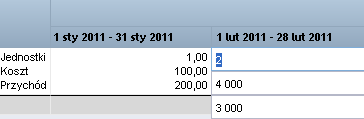
Zawiera liczbę jednostek dla okresu czasu.
Zawiera koszt dla okresu czasu.
Zawiera przychód dla okresu czasu.
Przygotowanie planu kosztów jako planu tymczasowego (PT) umożliwia jego przesłanie do zatwierdzenia budżetu.
Wykonaj następujące kroki:
Zostanie wyświetlona lista planów kosztów.
W kolumnie Plan tymczasowy pojawi się zaznaczenie dla wybranego planu.
Będzie go można przesłać do zatwierdzenia jako budżet.
Utworzenie planu korzyści i skojarzenie go z planem kosztów umożliwia obliczenie wartości ROI lub WBN dotyczącej inwestycji. Chociaż plan kosztów można skonfigurować tak, aby podlegał procesowi zatwierdzenia prowadzącemu do utworzenia formalnego budżetu, planów korzyści nie trzeba zatwierdzać. O ile plan korzyści można skojarzyć z nieograniczoną liczbą planów kosztów, planowi kosztów może odpowiadać tylko jeden plan korzyści.
Ta procedura służy do tworzenia planu korzyści i kojarzenia go z planem kosztów.
Wykonaj następujące kroki:
Zostanie wyświetlona lista planów korzyści.
Zostanie wyświetlona strona tworzenia.
Określa nazwę planu korzyści.
Określa unikatowy identyfikator planu korzyści.
Określa jednostkę okresu czasu, która jest widoczna w planie korzyści.
Określa pierwszy okres czasu, który ma zostać uwzględniony w planie.
Określa ostatni okres czasu, który ma zostać uwzględniony w planie.
Ta procedura umożliwia dodawanie szczegółów pozycji do nowego planu korzyści. Dodane szczegóły są wyświetlane pod polem Szczegół na stronie z listą szczegółów planów korzyści. Szczegóły można zdefiniować tylko dla okresów czasu obowiązujących w planie korzyści.
Wykonaj następujące kroki:
Dodaj tyle szczegółów korzyści, ile potrzeba.
Zostanie wyświetlony plan korzyści z wprowadzonymi szczegółami.
Określa kwotę planowanej korzyści w danym okresie czasu.
Określa kwotę rzeczywistej korzyści w danym okresie czasu.
Zawiera różnicę między korzyścią planowaną a rzeczywistą w danym okresie czasu.
Wskazuje, jaką wartość procentową planu korzyści razem stanowi pozycja szczegółu korzyści.
Określa korzyść razem dla pozycji szczegółu korzyści.
Określa kwotę rzeczywistej korzyści w danym okresie czasu.
Zawiera różnicę między korzyścią planowaną a rzeczywistą w danym okresie czasu.
Ta procedura umożliwia edytowanie danych w istniejącym planie korzyści. Nie można usunąć planu korzyści skojarzonego z planem kosztów.
Wykonaj następujące kroki:
Zostanie wyświetlona strona właściwości.
Określa nazwę planu korzyści.
Określa unikatowy identyfikator planu korzyści.
Określa korzyść razem dla pozycji szczegółu korzyści.
Określa jednostkę okresu czasu, która jest widoczna w planie korzyści.
Określa pierwszy okres czasu, który ma zostać uwzględniony w planie.
Określa ostatni okres czasu, który ma zostać uwzględniony w planie.
Zostaną wyświetlone szczegóły planu korzyści.
Określa szczegóły korzyści.
Wskazuje, jaką wartość procentową planu korzyści razem stanowi pozycja szczegółu korzyści.
Określa korzyść razem dla pozycji szczegółu korzyści.
Określa kwotę rzeczywistej korzyści dla pozycji szczegółu korzyści.
Zawiera różnicę między kwotami rzeczywistej i planowanej korzyści dla danej pozycji szczegółu korzyści.
Określa kwotę planowanej korzyści w danym okresie czasu.
Określa kwotę rzeczywistej korzyści w danym okresie czasu.
Zawiera różnicę między korzyścią planowaną a rzeczywistą w danym okresie czasu.
Ta procedura służy do kojarzenia planu korzyści z planem kosztów.
Wykonaj następujące kroki:
Zostanie wyświetlona strona właściwości.
Skojarzenie planu korzyści z planem kosztów jest przenoszone do przesłanego budżetu. To skojarzenie można zmienić tylko wtedy, gdy budżet ma stan „Przesłane”. Po zatwierdzeniu nie można zmienić skojarzenia planu korzyści.
Wykonaj następujące kroki:
Zostanie wyświetlona strona właściwości.
Po zatwierdzeniu plan kosztów staje się planem budżetu inwestycji. Część planu kosztów można przesłać do zatwierdzenia, zmieniając daty rozpoczęcia i zakończenia na potrzeby przesłania. Do zatwierdzenia przesyłana jest tylko część mieszcząca się między nowymi datami rozpoczęcia i zakończenia.
Plan kosztów po zatwierdzeniu staje się planem budżetu z nowym numerem wersji. Poprzedni budżet, jeśli istnieje, jest zapisywany osobno i można go wyświetlać, ale nie edytować.
Podczas przesyłania planu kosztów jako planu budżetu mają zastosowanie następujące reguły:
Plan kosztów można przesłać jako budżet w celu utworzenia nowego zatwierdzonego budżetu lub zaktualizowania budżetu po aktualizacji planu kosztów.
Przed przesłaniem do zatwierdzenia plan kosztów musi zostać wskazany jako PT.
Jeśli istnieje zatwierdzony budżet, a utworzono lub zaktualizowano plan kosztów jako nowy PT, można przesłać PT w celu scalenia z zatwierdzonym planem budżetu lub zupełnego zastąpienia planu budżetu.
Wykonaj następujące kroki:
Zostanie wyświetlona lista planów kosztów.
Następujące pola wymagają objaśnienia:
Określa unikatowy identyfikator planu budżetu. W tym polu wklej wartość identyfikatora.
Określa okres rozpoczęcia planu budżetu. Aby przesłać część planu kosztów zamiast całego planu budżetu, wybierz inny okres rozpoczęcia.
Określa okres końca planu budżetu. Aby przesłać część planu kosztów zamiast całego planu budżetu, wybierz inny okres zakończenia.
Wskazuje atrybuty grupowania planu kosztów.
Uwaga: Aby scalić plan kosztów z istniejącym zatwierdzonym budżetem, ich atrybuty grupowania muszą być zgodne. Jeśli są różne, można zastąpić cały plan budżetu lub anulować żądanie zatwierdzenia.
Określa, czy przesyłany plan kosztów ma być scalony z zatwierdzonym budżetem, czy go zastąpić.
Uwaga: Ta opcja jest ukryta przy przesyłaniu pierwszego planu kosztów do zatwierdzenia. Opcja ma ustawienie Zastąp i jest tylko do odczytu, jeśli atrybuty grupowania lub okresy czasu są inne niż w zatwierdzonym budżecie.
Plan kosztów wyznaczony jako PT jest przesyłany jako plan budżetu.
Poniższa procedura umożliwia zatwierdzenie lub odrzucenie przesłanego planu kosztów jako budżetu.
Przed zatwierdzeniem lub odrzuceniem planu budżetu można w razie potrzeby edytować pola w sekcji Szczegóły jednostki, kosztu i przychodu. Można też dodać szczegóły pozycji do planu.
Uwaga: Nie można edytować zatwierdzonego budżetu. Należy przesłać nowy budżet do zatwierdzenia, aby zastąpić stary budżet.
Wykonaj następujące kroki:
Zostanie wyświetlona lista planów budżetu.
Zostaną wyświetlone szczegóły budżetu.
Zatwierdzony plan kosztów staje się planem budżetu inwestycji. Ponieważ elementy inwestycji zmieniają się, można skorygować różne części budżetu lub zupełnie go zastąpić.
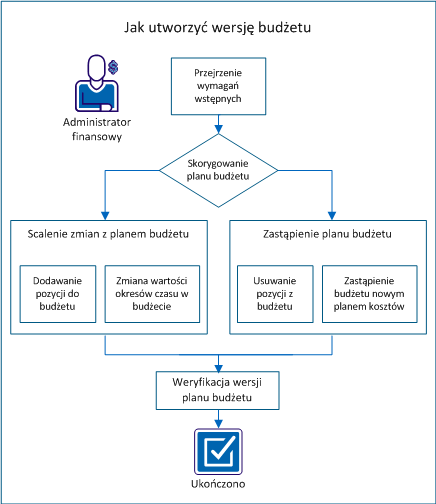
Zatwierdzony plan budżetu można zmienić, przygotowując dwa typy wersji:
W obu typach wersji jest zachowywana historia zatwierdzania. Funkcja zastępowania umożliwia jednak usunięcie niepotrzebnych już pozycji i skorygowanie atrybutów grupowania oraz okresów obrachunkowych.
Podczas przesyłania planu kosztów, który powoduje powstanie wersji istniejącego budżetu, przy użyciu listy rozwijanej Opcje przesyłania określa się, czy ma nastąpić scalenie, czy zastąpienie. To pole jest wyświetlane tylko wtedy, gdy istnieje co najmniej jeden zatwierdzony budżet. Jeśli nowy plan kosztów ma inną strukturę niż istniejący budżet, dostępna jest tylko opcja Zastąp.
Plan kosztów po zatwierdzeniu staje się skorygowanym planem budżetu z nowym numerem wersji. Poprzednie wersje budżetu można wyświetlić, bo są zapisane osobno. Nie można natomiast edytować poprzednich planów budżetu ani bieżących zatwierdzonych planów budżetu.
Na poniższym diagramie przedstawiono tworzenie wersji budżetu przez administratora finansowego.
Przykład: wersja planu budżetu firmy Forward Inc.
W przykładzie przedstawiono opcje aktualizacji planu budżetu według scenariusza. Firma Forward Inc. ma nowy projekt, który jest zaplanowany na dalszą część bieżącego roku. Alice zarządza projektem. Już ma utworzony plan kosztów (ProjectA_estimatedCP-00) z wymaganymi rolami i oszacowanymi kosztami.
Potrzebuje następujących ról:
Alice jeszcze nie ma personelu do tego projektu. W przesłanym planie kosztów dodała role dla każdego stanowiska i wypełniła plan kosztów na sześć miesięcy projektu.
Tworząc plan kosztów, Alice użyła następujących właściwości:
Alice przesłała oszacowania do zatwierdzenia jako bieżący plan budżetu. Menedżer produktu zatwierdził szacowany budżet. Menedżer wie, że budżet zmieni się przed rozpoczęciem projektu.
Aby utworzyć wersję budżetu, wykonaj następujące kroki:
Aby wykonać wszystkie zadania z tego scenariusza, należy wziąć pod uwagę następujące informacje:
Potrzebne prawa dostępu:
Przed rozpoczęciem korzystania ze scenariusza należy wykonać następujące zadania:
Po przesłaniu planu kosztów do zatwierdzenia staje się on przesłanym planem budżetu. Przesłany plan budżetu można edytować, nie można jednak edytować planu budżetu po jego zatwierdzeniu.
Pozycje można dodać do planu kosztów, a następnie scalić je z budżetem. Na przykład można dodać rolę do planu kosztów i przesłać ten plan do zatwierdzenia po scaleniu zmian.
Przykład: wersja budżetu z nową rolą
Alice ustala, że w nowym projekcie potrzebuje autora dokumentacji technicznej, który przygotuje pomoc online. Dodaje więc do planu kosztów rolę Główny autor dokumentacji technicznej i przesyła skorygowany plan (ProjectA_estimatedCP-00) jako scaloną wersję budżetu.
Wykonaj następujące kroki:
Zostanie wyświetlona strona właściwości szczegółów planu kosztów. Na stronie będą widoczne pola wszystkich atrybutów grupowania, które występują w planie kosztów. Jeśli na przykład atrybutem grupowania jest Rola, będzie wyświetlone pole Rola.
Uwaga: Aby uzyskać więcej informacji o wypełnianiu planów kosztów, zobacz Podręcznik użytkownika — Zarządzanie finansami.
Uwaga: Ten krok należy pominąć, jeśli plan kosztów już jest planem tymczasowym.
Uwaga: Jeśli zostanie wyświetlony następujący komunikat, inny plan kosztów inwestycji już istnieje jako przesłany plan budżetu.
Błąd: Przesłany budżet już istnieje.
Przesłany plan budżetu musi zostać zatwierdzony lub odrzucony zanim będzie można przesłać inny plan do zatwierdzenia.
Do zatwierdzenia został przesłany plan kosztów, który scala dodane pozycje z istniejącym budżetem.
Wartości okresów czasu w planie kosztów można skorygować i scalić z istniejącym planem budżetu. Scalenie wartości z jednego lub większej liczby okresów ułatwia uzyskanie dokładnego budżetu bez konieczności zastępowania go w całości.
Na przykład w ramach budżetu jest uzyskiwany fundusz przyrostowy na potrzeby rosnących kosztów zasobów. Koszt zasobu można skorygować tylko dla miesięcy, których to dotyczy.
W przypadku ustawienia daty zablokowania w jednostce finansowej można edytować plan kosztów tylko dla okresów po dacie zablokowania.
Przykład: dołączenie okresów czasu do planu budżetu
Alice przegląda plany projektu ze swoim menedżerem i okazuje się, że potrzebuje trzech dodatkowych miesięcy na przygotowanie nowej wymaganej funkcji. Alice koryguje swój plan kosztów, dodając trzy miesiące do projektu, i wypełnia pola informacjami o kosztach każdego zasobu. Przesyła skorygowany plan kosztów o identyfikatorze ProjectA_estimatedCP-00 jako scaloną wersję, która zawiera tylko dodatkowe miesiące.
Wykonaj następujące kroki:
Uwaga: Ten krok należy pominąć, jeśli plan kosztów już jest planem tymczasowym.
Uwaga: Jeśli zostanie wyświetlony następujący komunikat, inny plan kosztów inwestycji już istnieje jako przesłany plan budżetu.
Błąd: Przesłany budżet już istnieje.
Przesłany plan budżetu musi zostać zatwierdzony lub odrzucony zanim będzie można przesłać inny plan do zatwierdzenia.
Do zatwierdzenia został przesłany plan kosztów, który scala skorygowane wersje okresów czasu z istniejącym budżetem.
Po usunięciu niepotrzebnych pozycji można przesłać plan kosztów, aby zastąpić budżet. Chcąc na przykład usunąć pozycję z planu budżetu, należy usunąć pozycję z planu kosztów. Nową wersję planu kosztów można następnie przesłać w celu zastąpienia planu budżetu.
Uwaga: Aby usunąć pozycje, należy wybrać opcję Zastąp. Po wybraniu opcji Scal pozycja nie zostanie usunięta i pozostanie w przesłanym planie budżetu.
Przykład: usuwanie roli i zastępowanie budżetu
Kilka miesięcy przed rozpoczęciem projektu Alice odkrywa, że musi przenieść zespół testerów do innego projektu. Usuwa pozycję dla roli testera z planu kosztów ProjectA_estimatedCP-00 i przesyła plan do zatwierdzenia. Alice wybiera opcję Zastąp, aby usunąć pozycję z budżetu.
Wykonaj następujące kroki:
Uwaga: Ten krok należy pominąć, jeśli plan kosztów już jest planem tymczasowym.
Uwaga: Jeśli zostanie wyświetlony następujący komunikat, inny plan kosztów inwestycji już istnieje jako przesłany plan budżetu.
Błąd: Przesłany budżet już istnieje.
Przesłany plan budżetu musi zostać zatwierdzony lub odrzucony zanim będzie można przesłać inny plan do zatwierdzenia.
Do zatwierdzenia został przesłany plan kosztów, który zastępuje istniejący budżet.
Utworzenie nowego planu kosztów i przesłanie go w celu zastąpienia zatwierdzonego planu budżetu umożliwia wybranie nowych atrybutów grupowania i typów okresów czasu do budżetu.
Planując przyszły projekt, przygotowuje się na przykład szacowany budżet z rolami, które wydają się potrzebne. Przed rozpoczęciem projektu jest tworzony plan kosztów z rzeczywistymi zasobami i następuje zmiana atrybutów grupowania, aby uwzględnić departament i lokalizację. Wówczas można przesłać nowy plan kosztów w celu zastąpienia zatwierdzonego planu budżetu.
Przykład: przesyłanie nowego planu kosztów i zastępowanie budżetu
Alice wypełnia informacje o wszystkich stanowiskach w zespole i zna koszt każdego zasobu. Ma zasoby w dwóch lokalizacjach oraz chce grupować według departamentu i lokalizacji. Ponadto menedżer produktu prosi, aby zastosować miesięczne okresy czasu zamiast kwartalnych. Alice tworzy plan kosztów i dodaje każdy zasób ze szczegółami jego kosztów. Wybiera następujące wartości we właściwościach planu kosztów:
Alice zapisuje zmiany jako plan ProjectA_actualCP-00 i przesyła nowy budżet do zatwierdzenia.
Wykonaj następujące kroki:
Uwaga: Aby uzyskać więcej informacji o tworzeniu planów kosztów, zobacz Podręcznik użytkownika — Zarządzanie finansami.
Uwaga: Ten krok należy pominąć, jeśli plan kosztów już jest planem tymczasowym.
W polu Opcja przesyłania jest dostępna tylko opcja Zastąp. Gdy atrybuty grupowania lub typ okresu obrachunkowego są inne niż wybrane właściwości istniejącego budżetu, należy zastąpić budżet.
Uwaga: Jeśli zostanie wyświetlony następujący komunikat, inny plan kosztów inwestycji już istnieje jako przesłany plan budżetu.
Błąd: Przesłany budżet już istnieje.
Przesłany plan budżetu musi zostać zatwierdzony lub odrzucony zanim będzie można przesłać inny plan do zatwierdzenia.
Do zatwierdzenia został przesłany plan kosztów, który zastępuje istniejący budżet.
Po przesłaniu planu kosztów do zatwierdzenia staje się on dostępny jako przesłany plan budżetu. Mając odpowiednie prawa dostępu, można wyświetlić stan planu budżetu i edytować plan.
Przykład: edycja i weryfikacja przesłanego planu budżetu
Alice przesłała wersję planu kosztów do zatwierdzenia. Plan ma stan przesłanego planu budżetu do czasu zatwierdzenia przez menedżera. Alice weryfikuje, czy jej wersje zostały scalone z budżetem lub go poprawnie zastąpiły. Podczas przeglądania planu zauważa, że wartość kosztu w październiku jest niepoprawna dla jednego z zasobów. Ręcznie zmienia więc wartość i zapisuje zmiany. Menedżer zatwierdza budżet. Alice ma teraz właściwą wersję zatwierdzonego planu budżetu, który uwzględnia wprowadzone przez nią zmiany.
Wykonaj następujące kroki:
Po sprawdzeniu, że przesłany budżet jest poprawny i został zatwierdzony, jest dostępna zatwierdzona wersja planu budżetu.
Istniejący plan finansowy można skopiować z inwestycji, aby utworzyć nowy plan.
Plan finansowy można też skopiować podczas tworzenia inwestycji z szablonu inwestycji zawierającego plany finansowe.
Aby uzyskać więcej informacji, zobacz Podręcznik użytkownika — Zarządzanie projektami.
Podczas kopiowania istniejącego planu finansowego w celu utworzenia nowego planu mają zastosowanie następujące reguły:
W przykładzie przedstawiono kopiowanie danych z planu źródłowego do planu docelowego na podstawie następujących danych wprowadzonych przez użytkownika:
Dane z okresu od czerwca 2009 do grudnia 2009 są kopiowane do okresów od stycznia 2011 do czerwca 2011 w planie docelowym.
Poniższa procedura umożliwia skopiowanie istniejącego planu kosztów z inwestycji w celu utworzenia nowego planu kosztów. Plan można skopiować w całości lub tylko częściowo i go zmodyfikować.
Wykonaj następujące kroki:
Zostanie wyświetlona strona listy.
Zostanie wyświetlona strona kopiowania planu kosztów.
Zawiera nazwę planu źródłowego.
Określa okres rozpoczęcia kopiowania. Dane są kopiowane do planu docelowego na podstawie tego okresu rozpoczęcia i okresu rozpoczęcia planu docelowego.
Domyślnie: okres rozpoczęcia planu źródłowego.
Określa okres zakończenia kopiowania. Dane są kopiowane do planu docelowego na podstawie tego okresu zakończenia i okresu zakończenia planu docelowego.
Domyślnie: okres końca planu źródłowego.
Określa wartość procentową skalowania (zwiększenia lub zmniejszenia) wartości pieniężnych w skopiowanym planie.
Przykład: wprowadzenie wartości 75% powoduje zwiększenie wartości ze skopiowanego planu o 75 procent w stosunku do wartości pierwotnych.
Domyślnie: 0%. Wartości nie zostaną zmienione.
Określa nazwę planu docelowego.
Domyślnie: nazwa planu źródłowego z prefiksem „Kopia elementu”.
Określa identyfikator unikatowy planu docelowego.
Domyślnie: identyfikator planu źródłowego z prefiksem „Kopia elementu”.
Zawiera opis planu docelowego.
Domyślnie: opis źródłowego planu kosztów.
Określa typ okresu obrachunkowego.
Domyślnie: typ okresu obrachunkowego planu źródłowego. Nie można zmienić domyślnego typu okresu.
Określa okres rozpoczęcia planu docelowego.
Domyślnie: okres rozpoczęcia planu źródłowego.
Określa okres końca planu docelowego.
Domyślnie: okres końca planu źródłowego.
Określa plan korzyści skojarzony z planem kosztów (jeśli istnieje).
Wskazuje walutę systemową wybraną podczas konfigurowania elementów finansowych.
Wskazuje atrybuty grupowania planu.
Domyślnie: atrybuty grupowania planu źródłowego. Atrybutów grupowania nie można zmienić.
Skopiowano plan kosztów i na stronie z listą planów kosztów zostanie wyświetlony nowy plan.
Poniższa procedura umożliwia skopiowanie istniejącego planu korzyści w celu utworzenia nowego planu korzyści. Plan można skopiować w całości lub tylko jego część. Po skopiowaniu planu można go zmodyfikować.
Wykonaj następujące kroki:
Zostanie wyświetlona lista planów korzyści.
Zostanie wyświetlona strona kopiowania planu korzyści.
Zawiera nazwę planu źródłowego.
Określa okres rozpoczęcia kopiowania. Dane są kopiowane do planu docelowego na podstawie tego okresu rozpoczęcia i okresu rozpoczęcia planu docelowego.
Domyślnie: okres rozpoczęcia planu źródłowego.
Określa okres zakończenia kopiowania. Dane są kopiowane do planu docelowego na podstawie tego okresu zakończenia i okresu zakończenia planu docelowego.
Domyślnie: okres końca planu źródłowego.
Określa wartość procentową skalowania (zwiększenia lub zmniejszenia) wartości pieniężnych w skopiowanym planie.
Przykład: wprowadzenie wartości 75% powoduje zwiększenie wartości ze skopiowanego planu o 75 procent w stosunku do wartości pierwotnych.
Domyślnie: 0%. Wartości nie zostaną zmienione.
Określa nazwę planu docelowego.
Domyślnie: nazwa planu źródłowego z prefiksem „Kopia elementu”.
Określa identyfikator unikatowy planu docelowego.
Domyślnie: identyfikator planu źródłowego z prefiksem „Kopia elementu”.
Określa typ okresu obrachunkowego.
Domyślnie: typ okresu obrachunkowego planu źródłowego. Nie można zmienić domyślnego typu okresu.
Określa okres rozpoczęcia planu docelowego.
Domyślnie: okres rozpoczęcia planu źródłowego.
Określa okres końca planu docelowego.
Domyślnie: okres końca planu źródłowego.
Zostaną wyświetlone właściwości planu korzyści z jego właśnie skopiowanymi wartościami.
Kwota korzyści razem jest rozłożona na nowe okresy planowania. W okresach, które nie należą do nowego planu korzyści, są wyświetlane wartości zerowe.
|
Prawa autorskie © 2013 CA.
Wszelkie prawa zastrzeżone.
|
|
