

Denne delen inneholder følgende emner:
Rask innføring i Gantt-visningen
Slik arbeider du med verktøylinjen for Gantt-visning:
Ventende endringer i Gantt-visning
Slik redigerer du aktiviteter:
Aktivitetsavhengigheter og relasjoner
Estimat til fullføring (ETF) (aktiviteter)
Slik oppdaterer du kostnadstotaler:
Du kan opprette, behandle og vise alle prosjektaktiviteter i Gantt-visningen. Denne visningen er delt inn i en arbeidsnedbrytingsstruktur (ANS) til venstre og et Gantt-diagram til høyre.
Bruk Gantt-diagrammet til å vise og redigere aktiviteter og avhengigheter i en tidslinje. Du kan endre aktivitetsdatoer og opprette slutt-start-avhengigheter ved å bruke dra-og-slipp-funksjonalitet med Gantt-stolpene. Gantt-diagrammet inneholder informasjon fra hovedprosjektet og delprosjekter basert på ANS for gjeldende prosjekt.
Som standard vises forsinkede aktiviteter og milepæler i Gantt-diagrammet med utropstegn på Gantt-stolpen for aktiviteten eller milepælen.. Fullførte aktiviteter og milepæler i Gantt-diagrammet vises med haker på Gantt-stolpen for aktiviteten eller milepælen..
Den grønne fremdriftsindikatoren over Gantt-stolpen for aktivitet angir hvor mye arbeid som er fullført for aktiviteten. Du kan endre fremdriftslinjene ved å endre visningsinnstillingene for Gantt-diagrammet.
Du finner mer informasjon i brukerveiledningen for tilpassing av CA Clarity PPM.
Som standard vises ingen objekthandlinger i Gantt-visningen. Hvis du vil vise objekthandlinger for Gantt-visningen, ber du CA Clarity PPM-administratoren om å konfigurere Handlinger-menyen for Gantt-visningen.
I Gantt-visningen kan du endre ANS eller selve Gantt-diagrammet, og disse endringene lagres som ventende endringer. Du kan enten lagre eller forkaste disse ventende endringene.
Når du forsøker å lagre ventende endringer, kan det hende at det dukker opp en feilmelding som informerer deg om eventuelle feil i endringene. Det vises for eksempel en feilmelding hvis du forsøker å opprette en aktivitet med en ID som ikke er unik. Du kan enten rette feilen eller forkaste endringene som forårsaket feilmeldingen, i feilmeldingsvinduet. Du kan også lagre eventuelle andre ventende endringer som ikke omfattes av feilen.
Gode rutiner: Maksimer arbeidsområdet ved å flytte detaljpanelet til arbeidsområdet, eller ved å maksimere siden.
Noen av alternativene på verktøylinjen blir ikke aktive før du velger elementene i arbeidsnedbrytingsstrukturen. Hvis du ikke har riktig tilgangsrettighet, kan det hende at verktøylinjealternativet deaktiveres.
Du kan bruke ikonene på verktøylinjen for Gantt-visning til å gjøre følgende:
|
Ikon |
Handling |
|---|---|
|
|
Lagrer endringene. Merk: Endringene lagres ikke før du velger å lagre. |
|
|
Forkaster ulagrede endringer. |
|
|
Setter inn en ny aktivitet i ANS. |
|
|
Kopierer en aktivitet fra en prosjektmal. |
|
|
|
|
|
|
|
|
Oppretter et delprosjekt fra en prosjektmal og legger det til i ANS. |
|
|
Tildeler en ressurs til den valgte aktiviteten. |
|
|
Reduserer innrykket av den valgte aktiviteten. |
|
|
Rykker inn den valgte aktiviteten. |
|
|
|
|
|
Oppretter en aktivitetsavhengighet mellom de valgte aktivitetene. |
|
|
Fjerner aktivitetsavhengigheter mellom de valgte aktivitetene. |
|
|
|
|
|
|
|
|
Angir at prosjektet er låst. Når du holder musepekeren over ikonet, angis det at brukeren har låst prosjektet. Hvis du har administrative rettigheter, kan du klikke på ikonet for å låse opp prosjektet. Et prosjekt låses automatisk når det har ventende endringer. Låsen fjernes når du lagrer eller forkaster endringene, eller hvis du låser opp prosjektet. |
|
|
Angir at prosjektet ikke er låst. |
|
|
|
|
|
|
|
|
|
|
|
|
|
|
Sletter den foreløpige tidsplanen. |
|
|
|
|
|
Oppdaterer den opprinnelige planen for den valgte aktiviteten. |
|
|
|
|
|
Sletter en aktivitet eller fjerner et delprosjekt fra hovedprosjektet. |
|
|
|
|
|
|
|
|
Skjuler Gantt-visningen slik at kun ANS vises. |
Endringer du gjør i ANS eller selve Gantt-diagrammet, oppbevares som ventende endringer til du lagrer dem eksplisitt eller forkaster dem. Endringene i et prosjekt beholdes etter at økten for en bestemt bruker er avsluttet. Disse endringene omfatter endringer i fremhevingsfeltene, som ikke beregnes på nytt før lagringen er utført. Hvis du for eksempel forlenger datoen for en delaktivitet, forlenges ikke datoene for den overordnede aktiviteten for du har lagret endringen.
Ventende endringer omfatter følgende endringstyper i ANS:
Følgende handlinger utenfor ANS er ikke tilgjengelige når det finnes ventende endringer. Lagre eller forkast endringene for å aktivere disse handlingene:
Mens endringer utenfor Gantt-visningen lagres direkte i databasen, lagres ventende endringer midlertidig til du godtar eller forkaster disse endringene. Hvis du ikke lagrer eller forkaster endringene, forkastes de ventende endringene når økten din utløper.
Når du begynner å redigere i Gantt-visningen, låses prosjektet automatisk. Hvis noen andre allerede har låst prosjektet, vises låsikonet på verktøylinjen. Hvis du holder musepekeren over låsikonet, vises brukeren som har låst prosjektet.
Bare gjeldende prosjektet er låst. Delprosjektene låses ikke.
Alle prosjektsider er låst som de er når du åpner prosjektet i en ekstern tidsplanlegger. Sidene er låst for alle brukere, inkludert brukeren som låste prosjektet. Gantt-visningen er et unntak til denne regelen. Gjeldende bruker med låsen, kan redigere i Gantt-visning. Hvis prosjektledelsesinnstillingen Tillat redigering av allokeringer når investering er låst er valgt, kan alle brukere med ressursadministrasjonsrettigheter til prosjektet, bemanne prosjektet.
Så snart du eller brukeren som låste prosjektet, lagrer endringene, låses prosjektet opp.
Administratorer med rettigheten Administrasjon – Applikasjonsoppsett kan låse opp prosjektet.
Hvis du åpner prosjektet i en ekstern tidsplanlegger, låses Gantt-visningen for alle brukerne, inkludert gjeldende bruker.
Du kan vise og redigere prosjektaktiviteter i Gantt-visningen i et eget vindu på følgende måter:
Følgende regler gjelder for åpning av et prosjekt i Gantt-visning:
Du kan åpne forklaringen fra verktøylinjen for Gantt-visningen. Gantt-diagrammet viser følgende indikatorer for å angi typen eller statusen for en aktivitet:
|
Indikator |
Beskrivelse |
|---|---|
|
|
Aktivitet. En aktivitet som må gjennomføres innenfor en tidsramme. Aktiviteter definerer prosjektarbeidet, deltakeren og ressursen som utfører arbeidet. |
|
|
Fremdriftslinje. |
|
|
Fullført aktivitet. En fullført aktivitet er en aktivitet hvor statusen er satt til Fullført. |
|
|
Forsinket aktivitet. En forsinket aktivitet er en aktivitet eller milepæl der verdien i Sluttdato-feltet er senere enn verdien i feltet Planlagt slutt. |
|
|
Sammendragsaktivitet. En sammendragsaktivitet er en aktivitet som har én eller flere underaktiviteter tildelt. |
|
|
Ekstern aktivitet vist i Gantt-diagrammet. En ekstern aktivitet er en aktivitet i et annet prosjekt som en aktivitet i dette prosjektet har en avhengighet til. |
|
|
Delprosjekt vist i Gantt-diagrammet. Et delprosjekt er et prosjekt som inngår i et hovedprosjekt. |
|
|
Ekstern aktivitet vist i ANS. En ekstern aktivitet er en aktivitet i et annet prosjekt som en aktivitet i dette prosjektet har en avhengighet til. |
|
|
Delprosjekt vist i ANS. Et delprosjekt er et prosjekt som inngår i et hovedprosjekt. |
|
|
Milepæl. Milepæler er aktiviteter som har en forfallsdato, men ikke en varighet (en periode mellom start- og sluttdato). |
|
|
Fullført aktivitet. En fullført aktivitet er en aktivitet hvor statusen er satt til Fullført. |
|
|
Forsinket aktivitet. En forsinket aktivitet er en aktivitet eller milepæl der verdien i Sluttdato-feltet er senere enn verdien i feltet Planlagt slutt. |
|
|
Ekstern milepæl. En ekstern milepælsaktivitet er en milepæl i et annet prosjekt som en aktivitet i dette prosjektet har en avhengighet til. |
|
|
Kritisk bane. Den kritiske banen bestemmer prosjektets tidligste fullføringsdato. |
|
|
Kobling til skjult aktivitet. |
Du kan endre tidsskalaen for Gantt-diagrammet for å zoome inn og ut på tidslinjen. Klikk på enkeltpilen øverst til venstre eller høyre i Gantt-diagrammet for å bla én tidsenhet om gangen. Eller klikk på de doble pilene for å hoppe til neste sett av tidsperioder.
Følg denne fremgangsmåten:
Gantt-tidsskalaendringer basert på ditt valg.
Aktiviteter angir arbeidet som kreves for å fullføre et prosjekt. Aktiviteter har en startdato, en sluttdato og en periode mellom der arbeidet utføres. Vanligvis tildeler prosjektledere ressurser til aktiviteter og angir milepæler for å måle fremdriften.
Du kan opprette og behandle prosjektaktiviteter og tildele ressurser til dem. Du kan definere at aktivitetene for et prosjekt skal starte og fullføre innenfor start- og sluttdatoene for et prosjekt.
Arbeidsnedbrytingsstrukturen (ANS) er en hierarkisk liste over aktiviteter som viser relasjoner mellom aktivitetene. ANS vises i Gantt-visningen med Gantt-diagrammet. Bruk ANS til å opprette og organisere aktiviteter og til å vise ressursutnyttelse etter aktivitetstildeling. Gantt-visningen viser sammendragsaktiviteter, milepælaktiviteter og detaljaktiviteter.
Alle aktiviteter du oppretter, legges til på samme nivå i ANS. Deretter kan du gruppere detaljaktivitetene under sammendragsaktivitetene. Du kan opprette et ubegrenset antall hierarkinivåer i en ANS. Du kan filtrere listen for å finne bestemte aktiviteter basert på enkle eller komplekse filterkriterier.
Aktivitetene vises i Gantt-visningen i den rekkefølgen du oppretter dem. Rekkefølgen og nivået angir relasjonene mellom dem. Aktiviteten over en detaljaktivitet kan være en sammendragsaktivitet eller en aktivitet på andre, tredje eller fjerde nivå relatert til aktiviteten over den.
Eksempel: Bygge en ANS
Du oppretter sammendragsaktiviteten Lage opplæringsmaterialet som inneholder to detaljaktiviteter: Utvikle Internett-kurs og Utvikle kursspørsmål. Du oppretter tre aktiviteter, og rykker inn detaljaktivitetene ett nivå under sammendragsaktiviteten.
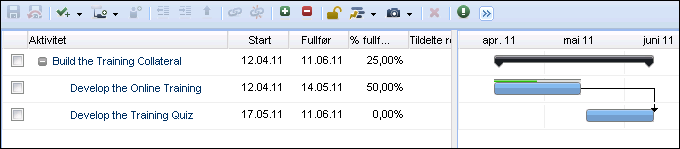
En plassholderaktivitet opprettes automatisk hvis du bemanner prosjektet før du oppretter aktiviteter. Du kan slette innsatsaktiviteten eller omdefinere egenskapene og fortsette å bruke den.
CA Clarity PPM-administratoren kan endre standardinnstillingen for prosjektledelse Tillat oppretting av innsatsaktivitet, slik at innsatsaktiviteten ikke opprettes som standard.
En sammendragsaktivitet er en aktivitet som har én eller flere underaktiviteter tildelt. Du kan rykke inn aktiviteter som skal inkluderes som delaktiviteter i sammendragsaktiviteten. En delaktivitet er en aktivitet som er nestet under en aktivitet. Delaktiviteter kan være detaljaktiviteter eller sammendragsaktiviteter. Du kan neste sammendragsaktiviteter under andre sammendragsaktiviteter. Du kan rykke sammendragsaktiviteter inn og ut, og da flyttes de nestede delaktivitetene med dem.
Når du oppretter en sammendragsaktivitet, gir du den et navn som angir en logisk gruppering i organisasjonen. Bruk for eksempel Fase I, Fase 2, Planleggingsfase og Byggfase.
Aktiviteter på nivå 1 er aktiviteter på øverste nivå i en arbeidsnedbrytingsstruktur (ANS). Du kan ikke redusere innrykk av aktiviteter på nivå 1, for de befinner seg allerede på øverste nivå. En detaljaktivitet er en aktivitet som har tildelinger sporet for innsats. En detaljaktivitet kan være en Nivå 1-aktivitet, men den kan også være en delaktivitet til en sammendragsaktivitet.
Detaljaktivitetsdatoer bestemmer sammendragsaktivitetsdatoer. Den tidligste startdatoen for én eller flere av detaljaktivitetene bestemmer startdatoen for sammendragsaktiviteten. Den seneste sluttdatoen for én eller flere av detaljaktivitetene bestemmer sluttdatoen for sammendragsaktiviteten. Sammendragsaktivitetsdatoer endres etter hvert som du redigerer detaljaktivitetsdatoene. Total innsats og kostnad for en sammendragsaktivitet beregnes basert på informasjon fra detaljaktiviteten..
Du kan:
Bruk denne fremgangsmåten til å rediger aktiviteter direkte i arbeidsnedbrytingsstrukturen (ANS) i Gantt-visningen. Du kan redigere delprosjektaktiviteter ved å utvide delprosjektet i ANS og klikke på aktiviteten. Dette åpner Gantt-visningen for delprosjektet.
Du kan slette aktiviteter og milepæler fra ANS. Når du sletter en aktivitet eller milepæl:
Hvis en aktivitet har en ressurstildeling har postert faktisk, kan du ikke slette aktiviteten. Aktiviteten plasseres i stedet i en fase for slettede aktiviteter. Estimatene for aktiviteten nullstilles og statusen endres til «Fullført».
Følg denne fremgangsmåten:
Egenskapssiden åpnes.
Gantt-visningen åpnes.
Definerer navnet på aktiviteten. Verdien for dette feltet hentes fra Navn-feltet på egenskapssiden for aktiviteten. Viser navnet på aktiviteten på listesider eller i portleter. Du kan klikke på aktivitetsnavnet for å åpne siden for aktivitetsegenskaper.
Grense: 64 tegn
Obligatorisk: Ja
Definerer startdatoen for aktivitetstildelingen for en ressurs. Listesidene eller portletene viser startdatoen.
Standard: Startdato for aktiviteten.
Obligatorisk: Ja
Merk: Angi at tildelingen skal starte på eller etter startdatoen for aktiviteten. Hvis en tildeling har faktisk, er dette feltet skrivebeskyttet.
Definerer sluttdatoen for aktivitetstildelingen for en ressurs. Listesidene eller portletene viser sluttdatoen.
Standard: Sluttdato for aktivitet
Obligatorisk: Ja
Merk: Angi at tildelingen skal slutte på eller før sluttdatoen for aktiviteten.
Definerer hvor mange prosent av arbeidet som er fullført når aktiviteten er delvis fullført.
Verdier:
Standard: 0
Angir navnet på ressursen som er tildelt til aktiviteten.
Obligatorisk: Nei
Du kan redigere start- og sluttdatoene for en eksisterende aktivitet i Gantt-diagrammet. Bruk Gantt-visningen ved å dra begynnelsen, midten eller enden av en aktivitetslinje. Dra midten av aktivitetslinjen mot venstre eller høyre for å endre start- og sluttdatoene. Eller dra den skyggelagte begynnelsen eller enden av aktivitetslinjen til ønsket plassering.
Hvis en aktivitet har postert faktisk, kan du ikke endre startdatoen ved å dra.
Når du drar en aktivitetslinje, vises den effektive datoen over musepekeren. Hvis du endrer en verdi, vises en rød trekant øverst til venstre i feltet i ANS og Gantt-diagrammet. Når du lagrer endringene, forsvinner den røde trekanten.
Bruk denne fremgangsmåten til å åpne aktiviteten og rediger egenskapene. Aktivitetsegenskapene omfatter generelle egenskaper, alternativer for inntjent verdi, datobegrensninger, aktivitetsrelasjoner og ressurstildelinger.
Merk: En låst aktivitet kan ikke redigeres. Klikk på Lås opp for å låse opp aktiviteten og muliggjøre redigering.
Følg denne fremgangsmåten:
Listesiden åpnes.
Egenskapssiden åpnes.
Definerer navnet på aktiviteten. Listesidene viser navnet på aktiviteten. Du kan klikke på aktivitetsnavnet for å åpne siden for aktivitetsegenskaper.
Grense: 64 tegn
Definerer den unike identifikatoren for aktiviteten. Listesidene eller portletene viser IDen.
Grense: 16 tegn
Obligatorisk: Nei
Definerer startdatoen for aktivitetstildelingen for en ressurs. Listesidene eller portletene viser startdatoen.
Standard: Startdato for aktiviteten.
Obligatorisk: Ja
Merk: Angi at tildelingen skal starte på eller etter startdatoen for aktiviteten. Hvis en tildeling har faktisk, er dette feltet skrivebeskyttet.
Definerer sluttdatoen for aktivitetstildelingen for en ressurs. Listesidene eller portletene viser sluttdatoen.
Standard: Sluttdato for aktivitet
Obligatorisk: Ja
Merk: Angi at tildelingen skal slutte på eller før sluttdatoen for aktiviteten.
Viser statusen for aktiviteten basert på verdien for % fullført. Dette feltet beregnes automatisk og oppdateres basert på verdien for % fullført for aktiviteten.
Verdier:
Standard: Ikke påbegynt
Definerer hvor mange prosent av arbeidet som er fullført når aktiviteten er delvis fullført.
Verdier:
Standard: 0
Angir bane og filnavn til retningslinjene organisasjonen følger for aktiviteten.
Eksempel: \\CA Clarity PPM\Retningslinjer\Prosjekt\Plan.doc.
Angir debiteringskoden for aktiviteten. Endringskoder på aktivitetsnivå har forrang foran debiteringskoder på prosjektnivå i hendelser der begge er angitt.
Definerer datoen når aktiviteten må starte. Denne datoen brukes som en datobegrensning under automatisk planlegging.
Definerer datoen når aktiviteten må slutte. Denne datoen brukes som en begrensning under automatisk planlegging.
Definerer tidligst mulig startdato for aktiviteten. Denne datoen brukes som en begrensning under automatisk planlegging.
Definerer senest mulig startdato for aktiviteten. Denne datoen brukes som en begrensning under automatisk planlegging.
Definerer den tidligst mulige sluttdatoen for en aktivitet. Denne datoen brukes som en begrensning under automatisk planlegging.
Definerer senest mulig sluttdato for aktiviteten. Denne datoen brukes som en begrensning under automatisk planlegging.
Angir at datoene skal utelates for denne aktiviteten under den automatiske planleggingen.
Standard: Tom
Obligatorisk: Nei
Merk: Dette feltet fungerer sammen med feltet Planlegg tildelinger i utelatte aktiviteter på autoplanleggingssiden. La oss si at du utelater aktiviteten fra automatisk planlegging. Men du tillater endringer i ressurstildelingsdatoer for utelatte aktiviteter under automatisk planlegging. Den automatiske planleggingen endre ressurstildelingsdatoene for aktiviteten, men holdes innenfor start- og sluttdatoene for aktiviteten.
Felter for inntjent verdi på aktivitetsnivå er tilgjengelige. Men området Inntjent verdi vises ikke som standard på siden for aktivitetsegenskaper. Området Inntjent verdi inneholder feltene for inntjent verdi. Konfigurer siden slik at den omfatter området og feltene, eller be CA Clarity PPM-administratoren om å bruke Studio til å endre siden globalt.
Du finner mer informasjon i veiledningen for studioutviklere.
La oss si at selskapet ditt bruker en inntjent verdi-behandlingsmetode for måling av prosjektytelse. Bruk følgende felter til å overstyre aktivitetens standard beregningsmetode for inntjent verdi, og til å overstyre verdien Budsjetterte kostnader for utført arbeid (BCWP) manuelt.
Følg denne fremgangsmåten:
Listesiden åpnes.
Egenskapssiden åpnes.
Definerer standard beregningsmåte for inntjent verdi (EV). Denne metoden angir standarden hvis du ikke har valgt en beregningsmåte for inntjent verdi for aktiviteten.
Verdier: Prosent fullført, 0/100, 50/50, Innsatsnivå, Vektede milepæler, Prosent av milepæl fullført (PC), og Fordelt arbeidsinnsats (AE)
Standard: Prosent fullført
Definerer budsjetterte kostnader for utført arbeid (BCWP). Denne verdien overstyrer den systemutregnede BCWP-verdien, og brukes for alle mål for inntjent verdi som er basert på BCWP. Hvis du bruker en beregningsmåte for inntjent verdi, f. eks. Vektede milepæler, Prosent av milepæl fullført (PC) og Fordelt innsats (AE), må du legge inn BCWP-verdien manuelt.
Gode rutiner: Legg bare inn verdien i dette feltet manuelt hvis du sporer og beregner inntjent verdi i et eksternt system. Også hvis du ikke bruker CA Clarity PPM til å beregne inntjent verdi.
Viser systemberegnet verdi for Budsjetterte kostnader for utført arbeid (BCWP). Denne verdien blir beregnet og bokført når oppretter en opprinnelig plan for prosjektet eller når du oppdaterer totalverdien for inntjent verdi. BCWP er også benevnt som opptjent verdi (EV). BCWP representerer beløpet av budsjettert kostnad som er fullført, basert på ytelse målt med beregningsmåten for inntjent verdi for aktivitet.
Beregningene er basert på nivået de utføres på. BCWP blir beregnet på følgende nivåer:
Gjeldende opprinnelig plan obligatorisk: Ja
Viser datoen da inntjent verdi sist ble oppdatert.
Aktivitetsavhengigheter gjør det mulig å angi en etterfølgende eller foregående aktivitet. Du kan også angi relasjonstypen for aktivitetene. Du kan opprette bedre prosjektplaner ved å bruke aktivitetsavhengigheter og definere slakk og fullføringstid. Aktivitetsrelasjoner vises i Gantt-visningen i Gantt-diagrammet.
Du kan definere følgende typer aktivitetsavhengighetsrelasjoner:
|
Gantt-stolper |
Beskrivelse |
|---|---|
|
|
Slutt-start. Den foregående aktiviteten må fullføres før den etterfølgende aktiviteten kan starte. Denne avhengigheten er den vanligste typen. |
|
|
Start-Start. Den foregående aktiviteten må starte før den etterfølgende aktiviteten kan starte. |
|
|
Start-slutt. Den foregående aktiviteten må starte før den etterfølgende aktiviteten kan fullføres. |
|
|
Slutt-slutt. Den foregående aktiviteten må fullføres før den etterfølgende aktiviteten kan fullføres. |
Du kan autoplanlegge for å se resultatene av oppretting av avhengigheter mellom aktiviteter. Autoplanlegg bruker aktivitetsavhengigheter til å fastslå en arbeidsrekkefølge for prosjektet.
Eksempel
Aktiviteten Objektutforming må fullføres én dag før aktiviteten Objektintegrasjon kan begynne.
I Gantt-visningen kan du dra og slippe Gantt-stolper for å opprett avhengigheter mellom aktiviteter eller redigere aktivitetsdatoer. I ANS kan du dra og slippe aktiviteter for å flytte opp eller ned i hierarkiet eller endre rekkefølgen på aktivitetene. ANS oppdateres når du flytter eller redigerer en aktivitet.
Hvis det finnes ventende endringer, blir alternativene for å dra stolper for å opprette avhengigheter eller flytte aktiviteter i ANS, utilgjengelige. Men du kan fremdeles flytte aktivitetsdatoene.
Bruk følgende retningslinjer når du redigerer og kobler aktiviteter med dra og slipp-metoden:
Opprett aktivitetsavhengigheter i det samme prosjektet fra Gantt-visningen. Når du kobler to aktiviteter i ANS, opprettes en slutt-start-avhengighet som standard. Den øverste aktiviteten i hierarkisekvensen blir forgjengeren, og den nederste aktiviteten blir etterfølgeren.
Dra og slipp Gantt-stolpene for å opprette en type aktivitetsavhengighet. Når du har opprettet en avhengighet, kan du ikke endre avhengigheter ved hjelp av dra og slipp, men du kan flytte aktiviteter uten at avhengigheten påvirkes av det. Bruk siden Aktivitetsegenskaper til å redigere aktivitetsavhengighetene.
Du kan ikke opprette avhengigheter til og fra sammendragsaktiviteter.
Utvid en skjult sammendragsaktivitet i ANS for å vise avhengighetslinjene mellom detaljaktivitetene og andre aktiviteter.
Følg denne fremgangsmåten:
Egenskapssiden åpnes.
Gantt-visningen åpnes.
Du kan åpne ethvert aktivt prosjekt som du har rettigheter til å vise eller redigere, fra CA Clarity PPM. Hvis du har tilgangsrettigheter til å vise eller redigere et prosjekt, kan du åpne prosjektet som skrivebeskyttet. Eller åpne det i les/skriv-modus fra CA Clarity PPM i Open Workbench. formatere prosjektene i Open Workbench Hvis du bare kan vise et prosjekt, eller hvis prosjektet er låst for øyeblikket, kan du åpne det i skrivebeskyttet modus.
Merk: Du kan ikke åpne prosjekter med samme prosjekt-ID og .rmp-filnavn i Open Workbench fra ulike CA Clarity PPM-servere på datamaskinen. Hvis du vil åpne et prosjekt i slike tilfeller, må du slette .rmp-filen du har lagret lokalt. Deretter prøver du å åpne prosjektet med den dupliserte prosjekt-IDen fra den andre CA Clarity PPM-serveren.
Se brukerveiledningen for Open Workbench for å få mer informasjon.
Følg denne fremgangsmåten:
Listesiden åpnes.
Standard: Read-Write
Merk: Hvis du bare har rettigheter til å vise prosjektet, eller hvis prosjektet er låst av en annen bruker, velges Skrivebeskyttet som standard. Listeboksen blir også utilgjengelig.
Prosjektet åpnes i Open Workbench.
Følg denne fremgangsmåten for å redigere aktivitetsavhengighetsrelasjonene, for eksempel forgjenger eller etterfølger, navnene på de avhengige aktivitetene og så videre. Du kan slette avhengigheter på siden Aktivitetsavhengigheter.
Følg denne fremgangsmåten:
Listesiden åpnes.
Egenskapssiden åpnes.
Siden Aktivitetsavhengigheter åpnes.
Siden Aktivitetsavhengighetsegenskaper åpnes.
Angir relasjoner mellom gjeldende aktivitet og aktiviteten du valgte. Hvis du vil at aktiviteten som du valgte, skal komme før gjeldende aktivitet, velger du Underordnet. Hvis du vil at aktiviteten som du valgte, skal komme etter gjeldende aktivitet, velger du Etterfølgende aktiviteter.
Verdier: Underordnet, Etterfølgende aktiviteter
Standard: Underordnet
Definerer typen relasjoner som skal angis mellom to aktiviteter.
Verdier:
Standard: Slutt-Start
Eksempel: Hvis du velger foregående som relasjon og Slutt-Start som type, planlegges det at den foregående aktiviteten skal fullføres før den etterfølgende aktiviteten begynner. Eller hvis du velger etterfølgende som relasjon og Slutt-slutt som type, kan den etterfølgende aktiviteten fullføres når den foregående aktiviteten er fullført.
Identifiserer en slakkperiode mellom de to aktivitetene.
Standard: 0,00
Eksempel: Med en Slutt-Start-type for relasjonen kan du opprette en slakkperiode på fem dager, mellom sluttdatoen for den foregående aktiviteten og begynnelsen på den etterfølgende aktiviteten.
Angir typen slakk mellom to avhengige aktiviteter.
Verdier: Daglig eller Prosent
Standard: Daglig
Eksempel: Hvis du angir 5 som slakk og Daglig som slakktype, blir det opprettet en slakkperiode på fem dager mellom aktivitetene. La oss si at den angitte varigheten er 100 dager, 20 som slakket, og 20 prosent som slakktypen (20 prosent av 100 dager). En slakkperiode på 20 dager opprettes mellom aktivitetene. En slakktidsprosent er basert på varigheten til den foregående aktiviteten.
En avhengighetskjede er relasjoner mellom flere aktiviteter eller milepæler. Avhengighetskjeden opprettes relativ til aktivitets- eller milepælposisjonene i arbeidsnedbrytingsstrukturen i Gantt-visningen. Typen avhengighet som opprettes, er en slutt-start-avhengighet med null slakk. Den neste aktiviteten eller milepælen i kjeden, er avhengig av fullføring av foregående aktivitet før den kan starte.
Eksempel på Slutt-Start-avhengighetskjede
La oss si at du har tre aktiviteter: Aktivitet 1, Aktivitet 2 og Aktivitet 3. Aktivitet 3 kan starte etter at Aktivitet 2 er fullført, og Aktivitet 2 etter at Aktivitet 1 er fullført. Du kan opprette en avhengighetskjede fra Aktivitet 1 til Aktivitet 2, og fra Aktivitet 2 til Aktivitet 3.
Følg denne fremgangsmåten for å opprette og endre avhengigheter mellom aktiviteter i ulike prosjekter.
Følg denne fremgangsmåten:
Listesiden åpnes.
Egenskapssiden åpnes.
Siden Aktivitetsavhengigheter åpnes.
Siden Velg aktiviteter åpnes.
Siden Aktivitetsavhengighetsegenskaper åpnes.
Viser navnet på prosjektet som aktiviteten er avhengig av.
Viser navnet på aktiviteten som aktiviteten er avhengig av.
Angir relasjoner mellom gjeldende aktivitet og aktiviteten du valgte. Hvis du vil at aktiviteten som du valgte, skal komme før gjeldende aktivitet, velger du Underordnet. Hvis du vil at aktiviteten som du valgte, skal komme etter gjeldende aktivitet, velger du Etterfølgende aktiviteter.
Verdier: Underordnet, Etterfølgende aktiviteter
Standard: Underordnet
Definerer typen relasjoner som skal angis mellom to aktiviteter.
Verdier:
Standard: Slutt-Start
Eksempel: Hvis du velger foregående som relasjon og Slutt-Start som type, planlegges det at den foregående aktiviteten skal fullføres før den etterfølgende aktiviteten begynner. Eller hvis du velger etterfølgende som relasjon og Slutt-slutt som type, kan den etterfølgende aktiviteten fullføres når den foregående aktiviteten er fullført.
Identifiserer en slakkperiode mellom de to aktivitetene.
Standard: 0,00
Eksempel: Med en Slutt-Start-type for relasjonen kan du opprette en slakkperiode på fem dager, mellom sluttdatoen for den foregående aktiviteten og begynnelsen på den etterfølgende aktiviteten.
Angir typen slakk mellom to avhengige aktiviteter.
Verdier: Daglig eller Prosent
Standard: Daglig
Eksempel: Hvis du angir 5 som slakk og Daglig som slakktype, blir det opprettet en slakkperiode på fem dager mellom aktivitetene. La oss si at den angitte varigheten er 100 dager, 20 som slakket, og 20 prosent som slakktypen (20 prosent av 100 dager). En slakkperiode på 20 dager opprettes mellom aktivitetene. En slakktidsprosent er basert på varigheten til den foregående aktiviteten.
Gantt-visningen viser eksternt avhengige aktiviteter. Den avhengige aktiviteten vises før eller etter aktiviteten, basert på om det er en foregående eller etterfølgende aktivitet. Hvis flere aktiviteter er avhengig av en ekstern aktivitet, viser listen den første aktiviteten av de flere som er avhengige av den eksterne aktiviteten. Navnet på det eksterne prosjektet er prefiks i navnet på den eksterne avhengighetsaktiviteten.
Bruk ikonene i Gantt-visningen til å organisere aktivitetene:
Flytting av aktiviteter flytter alle delaktivitetene. Du kan ikke flytte aktiviteter på tvers av eller mellom prosjekter. Hvis aktiviteten har en avhengighet, fjernes ikke avhengigheten når aktiviteten flyttes.
Følg denne fremgangsmåten:
Du kan utvide arbeidsnedbrytingsstrukturen (ANS) for å se sammendragsaktiviteter. Delaktiviteter er nestet ett nivå under det nærmeste kravet på høyere nivå. Et plusstegn (+) vises foran kravet på høyere nivå.
Du kan også utvide og skjule alle aktiviteter med ikonene Utvid alle og Slå sammen alle på verktøylinjen i Gantt-visningen.
Den sammenslåtte visningen er nyttig når du vil vise en liten gruppe av elementer (en overordnet og underordnede) for seg selv. Du kan for eksempel utvide sammendragsaktiviteten for å vise alle nestede delaktiviteter. Slå sammen til sammendragsnivå igjen når du er ferdig. Klikk på pluss- eller minus-ikonet ved siden av for å utvide eller skjule sammendragsaktivitetene.
Innstillingen for utvid og skjul i ANS i en CA Clarity PPM-økt beholdes når du åpner siden neste gang.
Ressursutnyttelse er mengden arbeidsressursinnsats som kreves, eller som det forventes å kreve, for å fullføre en aktivitet. På siden Prosjekt: Aktiviteter: Ressursutnyttelse kan du gjøre følgende:
Total innsats = Faktisk + Gjenstående ETF
Gantt-diagrammet viser som standard total innsats etter aktivitet etter uke for alle ressursene som er tildelt aktiviteten. Du kan imidlertid endre diagramkonfigurasjonen til å vise forskjellige variasjoner av aktivitets- og ressursinformasjonen.
Viktig! Tildel deltakere til aktiviteter før du kan vise ressursutnyttelsen.
Du kan vise ressursutnyttelse:
Denne versjonen av ressursutnyttelsessiden for prosjektaktiviteter viser data som aggregasjon. Utnyttelsen (Total innsats) vises per aktivitet for alle ressursene tildelt til den aktiviteten.
Den blå Gantt-stolpen i datocellen for aktiviteten betyr at en ressurs er allokert til aktiviteten. Standard tidsperiode er ukentlig, og begynner alltid med gjeldende uke. De fargede linjene i raden Totalt, nederst i diagrammet, angir samlet ressursallokering (eller overallokering) for hver tidsperiode. Når du ruller over en celle, vises et notat som gjør det mulig å sammenligne total innsats med samlet allokering (samle allokering for prosjektet) for perioden. Rødt i raden Totals, betyr at ressursen er overallokert.
Fargekodene for ressursutnyttelse fungerer som standard på følgende måte:
Merk: Et aktivitetsnavn med et plusstegn betyr at aktiviteten har underordnede aktiviteter. Klikk på tegnet for å utvide og vise ressursutnyttelsen for alle underordnede aktiviteter og sammendragsaktiviteter.
Du kan endre verdiene som vises i Gantt-diagrammet.
Følg denne fremgangsmåten:
Egenskapssiden åpnes.
Ressursutnyttelsessiden for prosjektaktiviteter vises. Alle ressursene som er tildelt til aktiviteten, vises i listen med ressursutnyttelse.
Når du justerer feltene på siden ressursutnyttelsessiden for prosjektaktiviteter, vises diagrammet i henhold til dette. Hvis du for eksempel skriver inn navnet på en ny aktivitet eller ID, endres dataene i de andre cellene slik at de gjenspeiler ressursutnyttelsen for aktiviteten. Hvis du endrer start- eller sluttdatoen for aktiviteten, endres tidscellene i diagrammet slik at det gjenspeiler de nye datoene.
En endring i navnet eller ID-en for aktiviteten gjenspeiles på liste- og ANS-sidene for prosjektaktiviteter og på sidene for deltakertildeling.
Følg denne fremgangsmåten:
Egenskapssiden åpnes.
Utnyttelsessiden for prosjektaktiviteter vises.
Definerer navnet på aktiviteten. Klikk på aktivitetsnavnet for å åpne siden for Aktivitetsegenskaper.
Definerer aktivitetens unike identifikator (opptil 16 tegn).
Definerer datoen når arbeidet på aktiviteten skal starte.
Standard: Dagens dato
Merk: Arbeidet med en aktivitet kan ikke starte før prosjektets startdato. Hvis aktiviteten allerede er startet eller er fullført, er dette feltet ikke tilgjengelig.
Legg inn datoen for fullføring av aktiviteten.
Standard: Dagens dato
Merk: Arbeidet med en aktivitet kan ikke avsluttes etter prosjektets sluttdato. Hvis aktiviteten allerede er startet eller er fullført, er dette feltet ikke tilgjengelig.
Estimat til fullføring (ETF) er den beregnede tiden som gjenstår før en ressurs har fullført en tildeling. Denne verdien er viktig for prosjektplanlegging og inntektsgjenkjenning. På kort sikt hjelper estimater prosjektledere å allokere arbeidstimer mer effektivt. På lang sikt kan prosjektledere sammenligne estimater med faktiske data. Dette kan bidra til mer nøyaktige prognoser og planlegging.
Du kan konfigurere aktiviteter for estimater ovenfra og ned. Du kan også bruke distribusjon ovenfra og ned på prosjektnivået. Bruk følgende prosess for å konfigurere aktiviteter for estimater ovenfra og ned.
Før du kan angi og bruke estimater ovenfra og ned på aktivitetsnivå, må du nullstille eksisterende estimater. Når du skal sette opp estimering ovenfra og ned for detaljerte aktiviteter, må du nullstille ETF-verdien for sammendragsaktiviteten.
Følg denne fremgangsmåten:
Listesiden åpnes.
Siden Aktivitetsestimeringsegenskaper åpnes.
Definerer totalt gjenstående arbeid for aktiviteten. Listen viser verdien for ETF-feltet på egenskapssiden for aktiviteten.
Obligatorisk: Nei
Kontroller at det er angitt null (0,00) for ETF-feltet. Hvis ikke, sletter du verdien og angir 0.
Legg inn en distribusjonsprosent for hver aktivitet som du vil dele en del av distribusjonen ovenfra og ned på.
Følg denne fremgangsmåten:
Listesiden åpnes.
Siden Aktivitetsestimeringsegenskaper åpnes.
Viser hvor stor prosentandel av ovenfra og ned-beregningen fra prosjektet som er distribuert til aktiviteten.
Definerer hvor mange prosent av tiden du vil allokere ressursen til dette prosjektet (du kan oppgi 0 prosent). Hvis du endrer beløpet i dette feltet, erstatter verdien verdien i feltet Standard allokering i % på egenskapssiden for deltakere.
Du kan bruke estimater ovenfra og ned for aktiviteter som skal motta distribusjonen ovenfra og ned, ved hjelp av modus for beregningsregler. Bruk denne modusen når du vet tilnærmet hvor mange timer det vil ta å fullføre alle aktivitetene i en gruppering eller et prosjekt. På det sammendragsaktivitetsnivået distribueres verdien til alle detaljaktiviteter som har ressurstildelinger.
Metoden ovenfra og ned brukes mest effektivt når tildelinger ikke har noen eksisterende estimater. Kontroller at det er angitt null (0) i ETF-feltet. Klargjør aktivitetene til å motta distribusjonen ovenfra og ned.
Eksempel
Anta for eksempel at du vet at det vil ta 100 timer å fullføre Fase I. Før du kan angi verdien og bruke den, må du angi at aktivitetene for fasen kan motta en prosentandel av de 100 timene. I dette tilfellet kan du angi 60 prosent for Aktivitet A og 40 prosent for Aktivitet B. Når aktivitetene er konfigurert til å motta en prosentandel, kan du bruke ETF. Verdien distribueres i henhold til konfigurasjonen.
Følg denne fremgangsmåten:
Listesiden åpnes.
Siden Aktivitetsestimeringsegenskaper åpnes.
Definerer totalt gjenstående arbeid for aktiviteten. Listen viser verdien for ETF-feltet på egenskapssiden for aktiviteten.
Obligatorisk: Nei
Oppgi beløpet som skal distribueres ned til detaljaktivitetene.
Siden Forhåndsvis ETF-endring vises.
ETF distribueres til detaljaktivitetene, og distribueringen lagres.
Opprette og bruke beregningsregler til å beregne ETF automatisk. Du kan for eksempel opprette en estimeringsregel for en gruppe med aktiviteter som tar i betraktning de budsjetterte kostnadene for aktiviteten i ETF. Selv om du kan opprette flere aktivitetsberegningsregler for samme aktivitet, kan bare én brukes som standardregel.
Opprett beregningsregel på aktivitetsnivået, og kjør reglene for aktivitetene som de ble opprettet for. La oss si at du oppretter en regel på fasenivået for en fase som inneholder to detaljaktiviteter. Regelen gjelder for alle aktivitetene i fasen. Hvis du oppretter regelen på det detaljaktivitetsnivået, kan du bare kjøre regelen for denne aktiviteten.
Du kan kjøre alle regler fra alle sider som den finnes på. Opprett en kjørebetingelse for alle regler unntatt standardregelen, som ikke kan ha en kjørebetingelse.
Du kan kjøre beregningsreglene enkeltvis eller samlet. Reglene kontrolleres i vist rekkefølge. Du må ha to eller flere beregningsregler med beregningsvilkår i listen for å endre rekkefølgen på listen. Du kan ikke endre rekkefølge på standardregelen.
Hvis du ikke trenger en aktivitetsberegningsregel, sletter du den.
Følg denne fremgangsmåten når du skal bruke estimater (ETF):
Følg denne fremgangsmåten for å opprette en aktivitetsberegningsregel:
En ny rad for hver nye aktivitetsberegningsregel vises under Aktivitetsberegningsregler på siden for egenskaper for aktivitetsberegning.
Skriv inn eller lim inn en formel direkte i feltet Beregningsregel for å omgå feltene Operator og Verdi. Klikk deretter på Evaluer for å evaluere uttrykket.
Følg denne fremgangsmåten:
Listesiden åpnes.
Siden Aktivitetsestimeringsegenskaper åpnes.
Opprettingssiden åpnes.
Viser operatoren for formelen.
Verdier: addisjon, subtraksjon, multiplikasjon, divisjon, eksponent eller modulus
Definerer verdien for beregningsregelen.
Verdier:
Standard: Estimat for en annen aktivitet.
Uttrykket blir evaluert, og hvis vellykket, vises den nye regelen i Beregningsregel-feltet. Hvis evalueringen av feltet ikke er vellykket, vises en feilmelding i feltet.
Regelen opprettes.
Opprett en kjørebetingelse for en aktivitetsberegningsregel hvis en eksisterende beregningsregel ikke er standardregelen. Kjørebetingelsene bestemmer når regelen skal kjøres. Det kreves ikke en utføringsbetingelse for standardregelen.
Kontroller at en aktivitetsberegningsregel finnes før du gjennomfører denne prosedyren. Koblingen [Definer kjørebetingelser] vises bare hvis det finnes en regel.
Følg denne fremgangsmåten:
Listesiden åpnes.
Siden Aktivitetsestimeringsegenskaper åpnes.
Siden for kjørebetingelser åpnes.
Definerer objektet.
Verdier: Prosjekt eller Aktivitet
Feltet som vises eller blir tilgjengelig, er avhengig av den valgte objekttypen. Hvis Prosjekt er valgt som objekt, velger du feltet Felt eller Operasjon og velger en verdi. Hvis Aktivitet er valgt som objekt, velger du feltet og velger en verdi.
Viser operatoren som skal brukes i formelen.
Verdier: = eller !=
Definerer konstanten eller et objekt.
Hvis vellykket, vises den nye regelen under Aktivitetsberegningsregler. Hvis evalueringen av feltet ikke er vellykket, vises en feilmelding i feltet.
Merk: Skriv inn eller lim inn en formel direkte i feltet Beregningsregel for å omgå feltene Operator og Verdi. Klikk deretter på Evaluer for å evaluere uttrykket.
Bruk denne fremgangsmåten til å sammenligne ETF-verdien som er generert av aktivitetsberegningsregelen, med gjeldende ETF (verdien som fantes før kjøring av reglene).
Følg denne fremgangsmåten:
Listesiden åpnes.
Siden Aktivitetsestimeringsegenskaper åpnes.
Siden Kjør beregningsregler åpnes.
Definerer totalt Estimat til fullføring (ETF) for aktiviteten. Verdien i dette feltet er hentet fra ETF-feltet på egenskapssiden for aktiviteten.
Definerer totalt Estimat til fullføring (ETF) for aktiviteten generert fra beregningsregelen for aktiviteten.
Du kan kjøre en beregningsregel på fase-, aktivitets- eller prosjektnivå som brukes på ETF-verdier for aktiviteten basert på reglene. Bruk følgende fremgangsmåte til å bruke aktivitetsberegningsregler på fasen eller sammendragsaktiviteten og detaljaktivitetene.
Hvis du kjører en aktivitetsberegningsregel for en fase eller sammendragsaktivitet, velger du den nødvendige aktiviteten for å bruke regelen på alle detaljaktivitetene. Du kan også velge én eller flere detaljaktiviteter for å bruke regelen enkeltvis.
Rekkefølgen som aktivitetene vises i på siden Aktivitetsberegningsegenskaper, er viktig. Hvis ingen av aktivitetsberegningsreglene oppfyller utførelsesvilkårene, kjøres standardregelen. Hvis det bare finnes én standardregel, kjøres denne regelen. Prosessen utføres automatisk når kontrollen av alle reglene i listen er fullført, og i rekkefølgen som de vises i.
Du kan kjøre aktivitetsberegningsregelen for alle viste aktiviteter, eller velge hvilke aktiviteter som regelen skal kjøres for. Hvis du ikke velger en regel å kjøre, evalueres alle reglene i rekkefølgen som de vises i. Og den første regelen som oppfyller utførelsesvilkårene, kjøres.
Følg denne fremgangsmåten:
Listesiden åpnes.
Siden Aktivitetsestimeringsegenskaper åpnes.
Siden Kjør beregningsregler åpnes.
Opprett og bruk beregningsregler når du vil distribuere ETF-verdier på en bestemt måte. Du kan for eksempel opprette en estimeringsregel for en bestemt gruppe med aktiviteter som tar i betraktning de planlagte kostnadene for aktiviteten i estimatet.
Opprett beregningsregler på aktivitetsnivået, og du kan bare kjøre reglene for aktivitetene som de ble opprettet for. Selv om du kan bruke beregningsregler på prosjektnivået, kan du ikke opprette dem på prosjektnivået.
Navnene på fasene eller gruppene som regelen ble kjørt for, utheves i en annen farge. Bruk kolonnen ETF fra regler til å sammenligne tidligere generert ETF for fasen med ETF generert ut fra reglene som ble brukt.
Følg denne fremgangsmåten:
Listesiden åpnes.
Siden Aktivitetsestimeringsegenskaper åpnes.
Aktivitetsberegningsregler vises i listen på siden Aktivitetsberegningsegenskaper.
Følg denne fremgangsmåten:
Listesiden åpnes.
Siden Beregningsregel vises.
Viser operatoren for formelen.
Verdier: addisjon, subtraksjon, multiplikasjon, divisjon, eksponent eller modulus
Definerer verdien for beregningsregelen.
Verdier:
Standard: Estimat for en annen aktivitet.
Uttrykket blir evaluert, og hvis vellykket, vises den nye regelen i Beregningsregel-feltet. Hvis evalueringen av feltet ikke er vellykket, vises en feilmelding i feltet.
Følg denne fremgangsmåten:
Listesiden åpnes.
Siden Aktivitetsestimeringsegenskaper åpnes.
Siden kjørebetingelser åpnes.
Oppdater kostnader når du oppretter eller oppdaterer en opprinnelig plan, og når du endrer aktivitetsinformasjonen – inndata for beregninger av inntjent verdi. Når inntjent verdi brukes, oppdaterer du totale kostnader for å vise kostnader knyttet til ACWP, EVF (kostnad) og ETF (T).
Bruk følgende prosess til å oppdatere kostnadstotalene for prosjektet:
Kontakt CA Clarity PPM-administratoren eller se administrasjonsveiledningen for å få mer informasjon.
Kontakt CA Clarity PPM-administratoren eller se administrasjonsveiledningen for å få mer informasjon.
Bruk følgende fremgangsmåte til å beregne kostnadstall og informasjon om inntjent verdi på nytt for prosjektet hittil. Datoen er et felt på egenskapssiden for planlegging.
Følg denne fremgangsmåten:
Listesiden åpnes.
Gantt-visningen åpnes.
|
Copyright © 2013 CA.
Med enerett.
|
|


