

Denne delen inneholder følgende emner:
Slik setter du opp hovedkontoer og tilbakeføringer
Investeringsrelaterte tilbakeføringer
Internfakturerte kostnader for avdeling
Tilbakeføringer er mellomregningsoverføringer av investerings- eller tjenestekostnader til avdelinger. Tilbakeføringer debiterer avdelinger for delte kostnader for investeringer eller tjenester som er levert i en bestemt periode. En tilbakeføring representerer debetsiden i et regnskapssystem. En tilsvarende kreditoppføring posteres for avdelingene som står for investeringen eller tjenesten, slik at de får økonomisk anerkjennelse for arbeidet de har utført i en bestemt periode.
Når du skal behandle tilbakeføringstransaksjoner, må du sette opp hovedbokkontoer og opprette tilbakeføringsregler, for eksempel standard debetregler, kreditregler eller regler for indirekte kostnader. Hvilke regler du skal opprette, er avhengig av typen tilbakeføringsbehandling du vil implementere.
Regler gjelder tilbakeføringer og krediteringer og bestemmer de delte kostnadene for investeringer og tjenester. En tilbakeføringsregel er et sett av unike egenskaper som matches mot transaksjoner ved debitering og kreditering av avdelinger. Tilbakeføringsregler består av:
Følgende debet- og kreditregler støttes:
Tilbakeføringer forutsetter at det finnes transaksjoner i systemet for de tilknyttede investeringene.
Sett opp følgende for å arbeide med tilbakeføringer og GL-kontoer:
Se brukerveiledningen for prosjektledelse hvis du vil ha mer informasjon.
Se brukerveiledningen for prosjektledelse hvis du vil ha mer informasjon.
Se brukerveiledningen for ressursadministrasjon for mer informasjon administrering av ressurser.
Definer hovedbokkontoer for å tildele til kostnadsplandetaljer. Hvis du senere trekker ut planleggingsdataene fra CA Clarity PPM til et eksternt regnskapssystem, kan du bruke hovedbokkontoene til tilordning. Du kan også importere hovedbokkontoer til CA Clarity PPM fra et eksternt regnskapssystem ved å bruke XOG.
Se utviklerveiledningen for XML Open Gateway for mer informasjon.
Bruk hovedbokkontoer til å definere tidsbaserte hovedbokallokeringer som brukes i tilbakeføringer.
Hovedbokkontoer er kombinasjoner av hovedkontokoder og underkontokoder som brukes til å kategorisere kontoer. Hovedeiendelskontoen kan for eksempel ha koden 100, og undereiendelskontoene kan ha koden 111 for Kapital og 112 for Utgift.
Kontroller at det finnes en enhet før du oppretter hovedbokkontoer.
Følg denne fremgangsmåten:
Listen over hovedbokkontoer vises.
Opprettingssiden åpnes.
Definerer første del av det naturlige kontonummeret.
Definerer andre del av det naturlige kontonummeret.
Definerer enheten knyttet til hovedbokkontoen.
Definerer kontobeskrivelsen.
Definerer kontoklassen.
Verdier:
Definerer kontotypen som brukes til klassifisering av kontoer.
Verdier:
Angir om denne kontoen er aktiv og tilgjengelig for tildeling til kostnadsplaner.
Angir om denne kontoen brukes til belastning av kostnader på avdelinger. Husk å opprette regler for indirekte kostnader hvis dette alternativet velges.
Angir om denne kontoen brukes til kapitalutgift.
Angir om denne kontoen brukes til ikke-kontante utgifter.
Du kan slette en hovedbokkonto som ingen kostnadsplan eller transaksjon henviser til.
Følg denne fremgangsmåten:
Egenskapene for hovedbokkonto vises.
Definerer første del av det naturlige kontonummeret.
Definerer andre del av det naturlige kontonummeret.
Definerer enheten knyttet til hovedbokkontoen.
Definerer kontobeskrivelsen.
Definerer kontoklassen.
Verdier:
Definerer kontotypen som brukes til klassifisering av kontoer.
Verdier:
Angir om denne kontoen er aktiv og tilgjengelig for tildeling til kostnadsplaner.
Angir om denne kontoen brukes til belastning av kostnader på avdelinger. Husk å opprette regler for indirekte kostnader hvis dette alternativet velges.
Angir om denne kontoen brukes til kapitalutgift.
Angir om denne kontoen brukes til ikke-kontante utgifter.
Tilbakeføringsregler bestemmer hvilke hovedbokkontoer som debiteres og krediteres for kostnader knyttet til investeringer eller tjenester.
Du kan konfigurere de unike kodene for automatisk utfylling: Allokeringskode (for standardregler) og Kode for ressurskreditt (for kreditregler).
Du finner mer informasjon i veiledningen for studioutviklere.
En standardregel kan brukes globalt på mange investeringer og tjenester når de samme tilbakeføringsreglene kan brukes til å debitere avdelinger for kostnader.
Når de setter opp tilbakeføringer, kan investerings- eller tjenesteansvarlige velge å bruke standardbaserte regler (satt opp av en økonomisjef) eller en investeringsbasert regel (satt opp av investerings- eller tjenesteansvarlig).
Følg denne fremgangsmåten:
En liste over eksisterende standardregelhoder vises.
Siden for oppretting av standard allokeringsregel vises.
Definerer den unike koden som brukes til å klassifisere tilbakeføringsregelen (eller standarddebetregelen). Obligatorisk.
Definerer enheten knyttet til denne tilbakeføringsregelen. Obligatorisk.
Egendefinerte egenskaper. Bare tilgjengelig for valg hvis oppslagsverdier er definert i Studio.
Du finner mer informasjon i veiledningen for studioutviklere.
Definerer debiteringskoden som er tilknyttet tilbakeføringsregelen.
Definerer inndatatypekode som er tilknyttet tilbakeføringsregelen.
Definerer transaksjonsklassen som er tilknyttet denne transaksjonsregelen.
Angir om eventuelle gjenstående kostnader skal debiteres som indirekte kostnader. Hvis du velger dette alternativet, må du definere tilbakeføringsregler for indirekte kostnader.
Standard: Tom
Angir om standardregelen er tilgjengelig for tilbakeføringer. Obligatorisk.
Verdier:
Når du skal slette en standardregel, merker du regelen og klikker på Slett.
Følg denne fremgangsmåten:
Detaljene om egenskaper for standardregel vises.
Hovedegenskapene vises.
Definerer den unike koden som brukes til å klassifisere tilbakeføringsregelen (eller standarddebetregelen). Obligatorisk.
Definerer enheten knyttet til denne tilbakeføringsregelen. Obligatorisk.
Egendefinerte egenskaper. Bare tilgjengelig for valg hvis oppslagsverdier er definert i Studio.
Du finner mer informasjon i veiledningen for studioutviklere.
Definerer debiteringskoden som er tilknyttet tilbakeføringsregelen.
Definerer inndatatypekode som er tilknyttet tilbakeføringsregelen.
Definerer transaksjonsklassen som er tilknyttet denne transaksjonsregelen.
Angir om eventuelle gjenstående kostnader skal debiteres som indirekte kostnader. Hvis du velger dette alternativet, må du definere tilbakeføringsregler for indirekte kostnader.
Standard: Tom
Angir om standardregelen er tilgjengelig for tilbakeføringer. Obligatorisk.
Verdier:
Kreditregler identifiserer avdelingene som krediteres for kostnadene av leverte investeringer eller tjenester. Avdelinger krediteres basert på attributtene til ressursene tildelt til de leverte investeringene eller tjenestene. Tilsvarende må plasseringen og avdelingen tildelt til en ressurs, samsvare med plasseringen og avdelingen tildelt til avdelingen som mottar krediteringen.
Følg denne fremgangsmåten:
En liste over eksisterende regelhoder vises.
Opprettingssiden åpnes.
Definerer den unike koden som brukes til å klassifisere kreditregelen.
Angir om kreditregelen er aktiv, inaktiv eller på vent.
Definerer enheten knyttet til avdelingen som mottar krediteringen.
Definerer plasseringen knyttet til avdelingen som mottar krediteringen.
Definerer avdelingen som mottar krediteringen.
Definerer en ressursklasse knyttet til kreditregelen.
Definerer transaksjonsklassen knyttet til kreditregelen.
Når du skal slette en kreditregel, merker du regelen og klikker på Slett.
Følg denne fremgangsmåten:
Detaljer for egenskaper for kreditregler vises.
Hovedegenskapene vises.
Definerer den unike koden som brukes til å klassifisere kreditregelen.
Angir om kreditregelen er aktiv, inaktiv eller på vent.
Definerer enheten knyttet til avdelingen som mottar krediteringen.
Definerer plasseringen knyttet til avdelingen som mottar krediteringen.
Definerer avdelingen som mottar krediteringen.
Definerer en ressursklasse knyttet til kreditregelen.
Definerer transaksjonsklassen knyttet til kreditregelen.
Hovedbokallokeringer identifiserer hovedbokkontoene og avdelingene som debiteres (for standardregler) og krediteres (for kreditregler). Hovedbokallokeringer angir også prosentandelen av kostnadene som debiteres eller krediteres.
Allokeringsprosenten for en kreditregel for en tidsperiode må alltid være 100.
Følg denne fremgangsmåten:
Egenskapsdetaljene for regelen vises.
Regeldetaljsiden vises.
Definerer hovedbokkontoen knyttet til regelen.
Definerer avdelingen knyttet til regelen. Angir avdelingen som mottar krediteringen (for kreditregler). Angir avdelingen som blir belastet (for standardregler).
Som standard vises en tom rad med felter for start- og sluttdato og prosent.
Når reglene for standard- eller debetregler debiterer gjenværende kostnader som indirekte kostnader, bestemmer regler for indirekte kostnader hvilke hovedbokkontoer som debiteres. Regler for indirekte kostnader kan bare inneholde ett sett av hovedbokallokeringer. Ingen hodeinformasjon er nødvendig.
Sett opp følgende for å debitere avdelinger indirekte kostnader:
Følg denne fremgangsmåten:
En liste over eksisterende regler vises.
Opprettingssiden åpnes.
Definerer enheten knyttet til regelen.
Definerer hovedbokkontoen knyttet til regelen.
Definerer avdelingen knyttet til regelen.
Når du skal slette en regel for indirekte kostnader, merker du regelen og klikker på Slett.
Følg denne fremgangsmåten:
Regeldetaljsiden vises.
Du trenger tilgangsrettighetene Økonomisk vedlikehold – Økonomistyring for å sette opp ressurskreditter for postering til hovedbokkontoen.
De fleste IT-avdelinger tilbakefører krediteringer til gruppen som de arbeidet for, for å allokere utgifter og arbeid. En ressurskreditt angir hvilken avdeling, enhet, plassering, transaksjonsklasse eller ressursklasse som mottar krediteringen. Hendelser støtter ressurskreditter.
Du kan fjerne hovedbokallokeringer fra:
Du kan bare fjerne hovedbokallokeringer så lenge det ikke refereres til dem i tilbakeføringer eller kostnadsplaner.
Følg denne fremgangsmåten:
Egenskapsdetaljene for regelen vises.
Følg denne fremgangsmåten:
Regeldetaljsiden vises.
Bruk Meldinger-siden til å se og overvåke tilbakeføringsfeil og -advarsler:
Når feilene og advarslene er rettet opp, fjernes meldingene fra denne siden. Følgende tabell inneholder noen av de vanligste meldingene, samt løsningene for disse:
|
Type |
Melding |
Mulig løsning |
|---|---|---|
|
|
[Feil ved spredning av debiteringer (overallokering)] |
|
|
|
[Feil ved spredning av tidsforbrukdebiteringer (overallokering)] |
|
|
Advarsel |
Tilbakeføringstype ikke definert for investering. |
Angi tilbakeføringsalternativene for investeringen. |
|
Feil |
Ingen informasjon om kreditregelallokering innenfor transaksjonens datointervall. |
Definer en hovedbokallokering i kreditregelen for transaksjonsdatoen. |
|
Feil |
Ingen informasjon om krediteringsregelallokering innenfor transaksjonens datointervall. |
Definer en hovedbokallokering i debetregelen for transaksjonsdatoen. |
|
Feil |
Ingen samsvarende kreditregel funnet. |
Gjør noe av følgende: Hvis det ikke finnes noen kreditregel, oppretter du en. Kontakt økonomiansvarlig. Hvis det finnes en kreditregel, sammenligner du kriteriene med transaksjonen, og justerer eller oppretter en regel som samsvarer med transaksjonen. Du kan også justere transaksjonen slik at den samsvarer med regelen. Kontakt økonomi- og investeringsansvarlig. |
|
Feil |
Ingen samsvarende debiteringsregel funnet. |
Gjør ett av følgende. Hvis det ikke finnes noen debetregel, oppretter du en. Kontakt investerings- eller tjenesteansvarlig. Hvis det finnes en debetregel, sammenligner du kriteriene med transaksjonen, og justerer eller oppretter en regel som samsvarer med transaksjonen. Du kan også justere transaksjonen slik at den samsvarer med regelen. Kontakt økonomi- og investeringsansvarlig. |
|
Feil |
Ingen regel for tidsforbruk funnet. |
Gjør noe av følgende: Opprett en regel for indirekte kostnader. Kontakt økonomiansvarlig. Opphev valget om å belaste gjenværende kostnader som indirekte kostnader i debetregelen. |
|
Feil |
Valgt kombinasjon Avdeling, Plassering er ugyldig. |
Kontroller at egenskapene for kreditregelen angir en gyldig kombinasjon av avdeling og plassering. |
|
Advarsel |
Kan ikke kreditere hele betalingsbeløpet. |
Gjennomgå kreditregelen og kontroller at hovedbokallokeringen er 100 prosent for den angitte transaksjonsdatoen. Kontakt økonomiansvarlig for å få mer informasjon. |
|
Advarsel |
RIA-transaksjonens utgiftstype [Kapitalutgift|Avskrivning] samsvarer ikke med utgiftstypen [Kapitalutgift|Avskrivning] for investeringsfakturering. |
Gjør noe av følgende: Angi utgiftstypen for RIA-transaksjonen slik at den samsvarer med faktureringsutgiftstypen for investeringen. Kontakt økonomiansvarlig. Angi faktureringsutgiftstypen for investeringen slik at den samsvarer med utgiftstypen for RIA-transaksjonen. Kontakt investerings- eller tjenesteansvarlig. |
Følg denne fremgangsmåten:
En liste over tilbakeføringsfeil og advarsler vises.
Viser navnet på investeringen som er brukt i transaksjonen.
Viser debiteringskodetypen som er tilknyttet investeringen.
Viser transaksjonsdatoen.
Viser typen utgift.
Viser ressursen som pådro seg kostnaden mot investeringen.
Viser regelen som feilen eller advarselen gjelder.
Angir om det er en kredit- eller debetregel.
Angir om regelen er standard- eller investeringsbasert.
Viser datoen da jobben Generer faktura ble kjørt.
Viser brukeren som startet jobben Generer faktura.
Viser at feilmeldingen er på vent.
Viser feilmeldingen eller advarselen.
Regler styrer tilbakeføringer og krediteringer, og RIA-transaksjoner behandler dem. Disse reglene brukes i transaksjonsbehandlingen for å debitere eller kreditere de berørte avdelingene. Avdelingslederne kan se debiteringene og krediteringene sine ved hjelp av følgende verktøy:
Følgende tilbakeføringsregler støttes:
Når debetreglene konfigureres, kan du som investerings- eller tjenesteleder basere debiteringene på standardregler eller investeringsspesifikke regler.
Debet- og kreditregler består av et hode og et sett med tidsbaserte hovedbokallokeringer.
Regelhoder
Et hode gir en unik beskrivelse av regelen og brukes i den økonomiske behandlingen for å matche dem mot transaksjoner. Eksempler:
Debetregelen «DB-800» beskrives som debiteringskoden «Utgifter» og transaksjonskoden «teknSt». Debetregelen «DB-900» beskrives som debiteringskoden «Utgifter» og transaksjonskoden «SystVedl».
Kreditregelen «KR-000» beskrives som plasseringen «Skien» og ressursklassen «NOR». Kreditregelen «KR-111» beskrives som plasseringen «Sandefjord» og ressursklassen «NOR».
Hovedbokallokeringskoden som brukes til å opprette og identifisere regler, kan konfigureres til automatisk utfylling.
Du finner mer informasjon i veiledningen for studioutviklere.
Tidsbaserte hovedbokallokeringer
Debet- og kreditregler består av et hode og et sett med tidsbaserte hovedbokallokeringer. Tidsbaserte allokeringer fastsetter hvor mye avdelingene debiteres eller krediteres for kostnader i løpet av en periode. Tilbakeføringsregler er basert på følgende:
Retail Banking i Forward Inc igangsatte utviklingen av en låneapplikasjon som deles av Retail Self Services og Retail Premier Accounts. Retail Banking bruker tilbakeføringsfunksjonen til å allokere kostnader påløpt av IT for dette utviklingsprosjektet.
Dette prosjektet krevde ekspertise fra applikasjonsutviklere, analyseekspertise fra tekniske Retail IT-spesialister og teknisk verdipapirekspertise fra Investment Banking IT. Retail Banking IT satte opp investeringsspesifikke debetregler og kreditregler for å tilbakeføre kostnader til avdelinger som bestilte arbeidet, og kreditere dem som leverte arbeidet.
Kreditere flere IT-avdelinger for utført arbeid
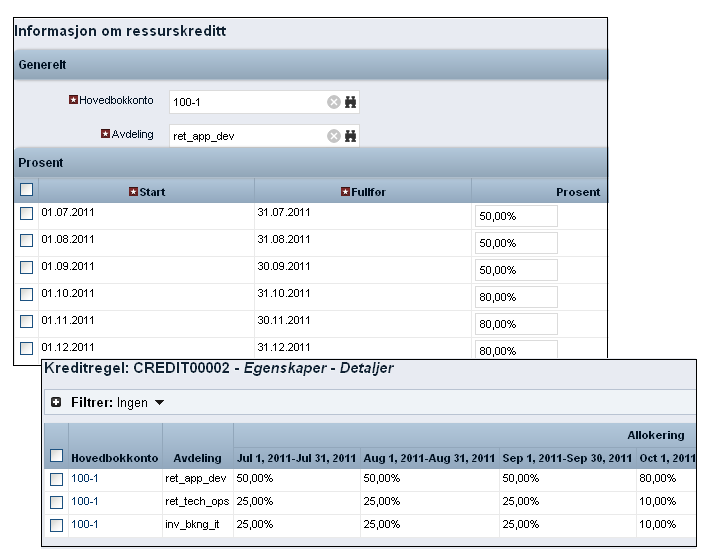
Økonomisjefen i Retail IT konfigurerer en kreditregel som allokerer 100 prosent kredit blant tre leverandøravdelinger:
Retail Application Development gjør hoveddelen av utviklingsarbeidet og krediteres 50 prosent for de første tre månedene og 80 prosent for de tre gjenværende månedene.
Retail Technical Operation bidrar med konsulentvirksomhet i begynnelsen av prosjektet og krediteres 25 prosent for de første tre månedene og 10 prosent for de tre gjenværende månedene.
Investment Banking IT bidrar også med konsulentvirksomhet i begynnelsen av prosjektet og krediteres 25 prosent for de første tre månedene og 10 prosent for de tre gjenværende månedene.
Debitere flere forretningsenheter for bestilt arbeid
Prosjektlederen ved Retail IT for dette prosjektet konfigurerer en debetregel som debiterer 50 % hvert kvartal til Retail Self Service-avdelingen og Retail Premier Accounts-avdelingen.
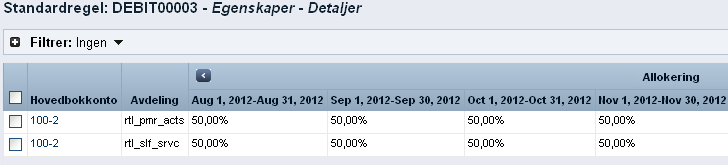
Med fleksible debiteringsregler kan Forward Inc allokere kostnadene riktig mot avdelingene som har dratt nytte av tjenestene IT leverer. Det gjør det også mulig for IT-avdelingene å krediteres for arbeidet de leverer.
Håndtering av tilbakeføringer fra investeringer omfatter konfigurasjon av alternativer for tilbakeføring. Du kan velge mellom følgende tilbakeføringsalternativer eller -typer:
Investeringsspesifikke debetregler fastsetter hvor mye av den totale kostnaden hver forbrukende avdeling debiteres for investeringer eller tjenester.
Beløpet som debiteres mot de forbrukende avdelingene, behøver ikke å tilsvare 100 prosent av kostnadene hvis du debiterer de gjenstående kostnadene som indirekte kostnader. Økonomisjefen er ansvarlig for å konfigurere alle standardregler, kreditregler og regler for indirekte kostnader og sikre at debet og kredit er like store. På siden Tilbakeføringer kan du se en liste over alle debetregler som er definert for investeringen eller tjenesten. Fra denne siden kan du arbeide deg nedover og se gjennom, legge til eller oppdatere hovedbokallokeringer for den valgte debetregelen.
Fakturautgift identifiserer hvordan kostnader bokføres. Fakturautgift brukes også til å avstemme mot transaksjoner for å avgjøre om investeringskostnader skal faktureres. Tenk deg at selskapet ditt har en policy om å bare tilbakeføre investeringer som anses som kapitalutgifter. Tenk deg også at du administrerer e-postservere. Servere og annen essensiell maskinvare vurderes av selskapene til å være avskrivbare, og de håndteres annerledes under behandling av transaksjoner. Alle kapitalutgiftstransaksjoner som behandles mot e-postserverne, ignoreres og tilbakeføres ikke.
Alternativer for tilbakeføring fastsetter hvordan og når debiteringer genereres i løpet av faktureringen. Konfigurer alternativer for tilbakeføringer for å kunne behandle tilbakeføringer.
Tilbakeføringstypen fastsetter om en investeringsdefinert regel eller en standard debetregel avstemmes mot transaksjoner i løpet av den økonomiske behandlingen.
Viktig! Du må velge en tilbakeføringstype for å kunne generere fakturaer for avstemte transaksjoner.
Følg denne fremgangsmåten:
Egenskapssiden åpnes.
Siden med tilbakeføringsalternativer åpnes.
Definerer tilbakeføringstypen for investeringen eller tjenesten.
Verdier:
Angir hvordan kostnader tas med i beregningen og om de vurderes for fakturering når transaksjonene behandles:
Verdier:
Egenskaper for debetregler gir en unik beskrivelse av regelen og brukes til å avstemme transaksjoner i løpet av den økonomiske behandlingen. En regel for indirekte kostnader må finnes for at det skal være mulig å debitere eventuelle gjenstående kostnader mot den samlede hovedbokkontoen.
Hvis en debetregel ikke har blitt brukt til å behandle transaksjoner, kan du slette den.
Følg denne fremgangsmåten:
Egenskapssiden åpnes.
Siden med debetregler for tilbakeføringer åpnes.
Opprettingssiden åpnes.
Definerer den unike koden som brukes til å klassifisere debetregelen for denne tjenesten.
Definerer debiteringskoden som er tilknyttet debetregelen.
Definerer egendefinerte egenskaper tilknyttet debetregelen. Du kan bare velge egendefinerte attributter hvis oppslagsverdier er definert i Studio.
Du finner mer informasjon i veiledningen for studioutviklere.
Definerer inndatatypekode som er tilknyttet debetregelen.
Definerer transaksjonsklassen som er tilknyttet denne debetregelen.
Angir om debetregelen er tilgjengelig for tilbakeføringer.
Verdier:
Angir om eventuelle gjenstående kostnader skal debiteres som indirekte kostnader. Merk av her for å debitere eventuelle gjenstående kostnader som indirekte kostnader.
Følg denne fremgangsmåten:
Egenskapssiden åpnes.
Debetregelsiden åpnes.
Hovedsiden for egenskaper for hovedbokallokeringer åpnes.
Definerer den unike koden som brukes til å klassifisere debetregelen for denne tjenesten.
Definerer debiteringskoden som er tilknyttet debetregelen.
Definerer egendefinerte egenskaper tilknyttet debetregelen. Du kan bare velge egendefinerte attributter hvis oppslagsverdier er definert i Studio.
Definerer inndatatypekode som er tilknyttet debetregelen.
Definerer transaksjonsklassen som er tilknyttet denne debetregelen.
Angir om debetregelen er tilgjengelig for tilbakeføringer.
Verdier:
På vent. Regelen kan vurderes og avstemmes mot en transaksjon hvis ingen aktiv regel kan avstemmes.
Angir om eventuelle gjenstående kostnader skal debiteres som indirekte kostnader. Merk av her for å debitere eventuelle gjenstående kostnader som indirekte kostnader.
Når du har opprettet debetregler, kan du definere hovedbokallokeringer som fastsetter hvordan forbrukende avdelinger debiteres for kostnader. En hovedbokallokering består av en samlet hovedbokkonto og et sett med allokeringsregler. Reglene representerer prosentandelen av den allokerte kostnaden for en bestemt periode. En samlet hovedbokkonto er en kombinasjon av den naturlige hovedbokkontoen og avdelingen.
For hver hovedbokallokering kan du fordele tilbakeføringsprosentene jevnt over hver skattemessige tidsperiode, eller du kan spesifisere ulike prosentverdier for hver tidsperiode. Hvis selskapet for eksempel konfigurerer den skattemessige tidsperioden kvartalsvis, kan du spesifisere 100 prosent allokering for det første kvartalet. Du kan så angi 50 prosent for de gjenværende kvartalene. De gjenværende kostnadene for de siste tre kvartalene kan debiteres mot en annen avdeling eller som indirekte kostnader.
Du kan fjerne hovedbokallokeringer fra debetregler så lenge det ikke refereres til dem i økonomiplaner eller tilbakeføringer.
Følg denne fremgangsmåten:
Egenskapssiden åpnes.
Siden med debetregler for tilbakeføringer åpnes.
Siden Detaljliste for hovedbokallokering åpnes.
Detaljsiden for oppretting av hovedbokallokering åpnes.
Detaljsiden for hovedbokallokeringsegenskaper vises.
Enhetens skatteperiodetype bestemmer tidsperiodene som er tilgjengelige for valg.
Du kan gå gjennom transaksjoner som er behandlet for investeringer eller tjenester for å kontrollere at de er riktig postert. Du kan også reversere debiteringer for bestemte transaksjoner eller på alle opplistede transaksjoner hvis du finner feil som krever reversering.
Når du reverserer debiteringer, fjernes den allokerte debiteringen fra avdelingsfakturaene. Debiteringene vises ikke neste gang det genereres fakturaer eller når avdelingslederen genererer en faktura på nytt manuelt. Hvis fakturaen er låst eller godkjent når du reverserer debiteringene, gjenspeiles endringen på fremtidige fakturaer.
Følg denne fremgangsmåten:
Egenskapssiden åpnes.
Siden med tilbakeføringstransaksjoner vises.
De valgte transaksjonene gir tilbakemelding om at debiteringene har blitt reversert.
Hver avdeling som debiteres for kostnadene ved utførte investeringer og tjenester, mottar en faktura for hver periode. Du kan se gjennom fakturaer periodisk for å følge med på debiteringer, gjøre korrigeringer, godkjenne eller forkaste fakturaer og generere fakturaer på nytt manuelt.
Investerings- eller tjenestelederen konfigurerer debetregler som identifiserer avdelingene som debiteres. Reglene angir også hvor stor prosentandel av kostnadene de debiteres for.
For å kunne motta og sende inn og godkjenne eller forkaste en faktura må du sette opp følgende:
eller
Økonomisjefen og avdelingslederen samarbeider som regel om å godkjenne fakturaer. Økonomisjefen sender inn fakturaer for godkjenning, og avdelingslederen godkjenner eller forkaster fakturaer. Tilgangsrettighetene for avdelingsfakturaer fastsetter hvilke brukere som kan utføre fakturarelaterte oppgaver.
Bruk selskapets policyer og anbefalte fremgangsmåter for å spesifisere hvilke roller som er ansvarlige for fakturaer og definere frister for innsending og godkjenning av fakturaer. Følgende er en beskrivelse av godkjenningsprosessen:
Med delegert fakturagodkjenning kan underavdelinger se gjennom og godkjenne sine egne fakturaer. Delegert fakturagodkjenning fastsettes når avdelingene konfigureres.
Når underavdelinger tildeles delegert fakturagodkjenning, genereres det fakturaer for hver underavdeling og den overordnede avdelingen. Denne betingelsen gjelder hvis det finnes debetregler og hvis det posteres transaksjoner mot dem. Debiteringer for underavdelinger fremheves ikke opp til den overordnede avdelingen.
Når underavdelinger ikke har delegert fakturagodkjenning, fremheves eventuelle debiteringer som posteres mot disse underavdelingene, opp til fakturaen for den overordnede avdelingen.
Overordnede avdelinger må ha delegert fakturagodkjenning for å kunne delegere fakturagodkjenning til noen av underavdelingene. Hvis den overordnede avdelingen på øverste nivå ikke aktiverer delegert fakturagodkjenning, kan ingen underavdelinger i den organisatoriske enheten se gjennom eller godkjenne fakturaer. Alle debiteringer fremheves opp til den overordnede avdelingen på øverste nivå.
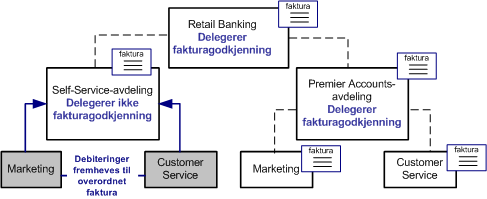
Tenk deg følgende organisatoriske struktur og virkningen delegert fakturagodkjenning har på hver avdeling:
Forretningsenheten Retail Banking
Delegerer fakturagodkjenning til de to underavdelingene, Self-service Banking og Premier Customer Accounts. En faktura for forretningsenheten Retail Banking genereres når transaksjoner posteres mot forretningsenheten.
Avdelingen Self-service Banking
Delegerer ikke fakturagodkjenning til de to underavdelingene Marketing og Customer Service. Det genereres en faktura for avdelingen Self-service Banking når det posteres transaksjoner mot den. Alle debiteringer som posteres mot avdelingene Marketing og Customer Service, fremheves til fakturaen for Self-service Banking. Avdelingene Self-service Marketing og Customer Service mottar ikke fakturaer.
Avdelingen Premier Customer Accounts
Delegerer fakturagodkjenning til de to underavdelingene Marketing og Customer Service. Det genereres en faktura for avdelingen Premier Customer Accounts når det posteres transaksjoner mot avdelingen. Avdelingene Premier Accounts Marketing og Premier Accounts Customer Service mottar også sin egen faktura når det posteres transaksjoner mot disse avdelingene.
Hvert linjeelement på en faktura viser de aggregerte debiteringene for den overordnede investeringen eller tjenesten på øverste nivå i et hierarki. Du kan navigere nedover og se gjennom detaljerte debiteringer for den overordnede investeringen og eventuelle underordnede investeringer som er involvert i transaksjoner i løpet av fakturaperioden.
Se følgende dokumenter for informasjon om hvordan du arbeider med debiteringer i investerings- eller tjenestehierarkier.
Avdelingen Retail Self-service ved Forward Inc administrerer produktet selvbetjente banktjenester. Dette produktet er det øverste overordnede produktet for flere andre underordnede investeringer, for eksempel systemet for fakturabetaling på Internett og teknisk brukerstøtte. Ved gjennomgang av fakturaer ser avdelingslederne bare de aggregerte debiteringene for det øverste nivået. Beløpet på $4 190,00 for Selvbetjening for bank representerer de samlede debiteringene for alle investeringer i hierarkiet som var involvert i en transaksjon i løpet av fakturaperioden.
Avdelingslederne kan se gjennom debiteringsinformasjonen for hver investering i hierarkiet ved å klikke beløpet eller totalbeløpet.
Iblant kan det være debiteringer som er feil og krever en eller annen slags justering eller reversering. Du kan forkaste fakturaen og be om en justering. Følgende er eksempler på justeringer du kan be om:
Kontakt investerings- eller tjenestelederen og be om en justering av prosentandelen for debetallokering.
Kontakt økonomisjefen og be om å at vedkommende oppretter en RIA-justering og endrer transaksjonen, for eksempel ved å øke eller redusere sats, kostnad eller antall enheter.
Kontakt økonomisjefen eller investerings- eller tjenestelederen for å få debiteringene reversert.
Justeringer eller reverseringer av transaksjoner eller debetregler utløser justeringer av andre avdelingers andeler av kostnadene i forbindelse med investeringen. Hvis allokeringen din for eksempel reduseres med 5 prosent, må andre avdelinger påta seg disse kostnadene. Hvis den totale kostnaden reduseres for en transaksjon, mottar alle avdelinger som deler kostnadene også en justering av debiteringene.
Eventuelle justeringer eller reverseringer som gjøres på låste eller godkjente fakturaer, gjenspeiles i neste ulåste eller fremtidige faktura.
Avdelingsledere kan se en liste over fakturaer generert for sine avdelinger. Økonomisjefer kan se alle genererte fakturaer og se nedover i hierarkiet og finne detaljert informasjon og transaksjonsinformasjon.
Avdelingsledere kan se fakturaene sine på sider for avdelingsfakturaer.
Følg denne fremgangsmåten:
Slik ser du en avdelingsspesifikk faktura.
Listesiden åpnes.
En liste over fakturaer for avdelingen vises. Du kan se fakturastatus og beløp.
Økonomisjefer kan se alle tilbakeføringsrelaterte fakturaer fra fakturasider for økonomistyring.
Følg denne fremgangsmåten:
Slik viser du alle fakturaer.
Listesiden åpnes. Du kan se fakturastatus og beløp.
Du kan se detaljert fakturainformasjon, tidligere periodejusteringer og fakturabeløp. Du kan også godkjenne eller forkaste fakturaer avhengig av statusen.
Følg denne fremgangsmåten:
Egenskapssiden åpnes.
Viser investeringen debiteringene stammer fra.
Viser debiteringsbeløpet for den angitte perioden. Klikk denne koblingen for å se transaksjonsinformasjon.
Viser beløpet for en justering som ble utført i en tidligere periode. Hvis beløpet er null, har det ikke blitt utført justeringer i en tidligere periode. Klikk denne koblingen for å se detaljert informasjon om justeringen.
Viser totalbeløpet for debiteringene minus justeringene for den angitte perioden. Klikk denne koblingen for å se transaksjonsinformasjon.
Angir om du har abonnert på en tjeneste. Det vises et avkrysningsmerke hvis du har abonnert på en tjeneste.
Nøkkelinformasjon:
Spesifiserer om transaksjonen er for ressurser i arbeid (RIA) eller en justering.
Viser beløpet for transaksjonen.
Viser prosentandelen som debiteres mot tjenesten.
Eksempel: 100 % angir at investeringen brukes av én tjeneste, og 50 % angir at investeringen deles mellom to tjenester.
Viser et skalert beløp basert på prosentandelen som debiteres mot tjenesten.
Økonomisjefen sender som regel inn fakturaer for godkjenning. Innsendte fakturaer låses automatisk og får statusen Innsendt. Innsendte fakturaer kan tilbakekalles, godkjennes eller forkastes.
Følg denne fremgangsmåten:
Økonomisjefen utfører som regel låsing og oppheving av låser på fakturaer.
Du kan bruke siden Avdelingsfakturaelementer til å låse eller låse opp fakturaer.
Når en faktura sendes inn, låses den automatisk. Når en faktura er låst, kan det ikke legges til transaksjoner på fakturaen. Hvis du har rettigheter til å sende inn fakturaer, kan du midlertidig låse opp fakturaen og generere eventuelle endringer på nytt.
Følg denne fremgangsmåten:
Avdelingslederen godkjenner og forkaster vanligvis fakturaer.
Når en faktura er godkjent, kan du ikke tilbakekalle den eller utføre noen andre operasjoner på den. Eventuelle justeringer eller reverseringer som gjøres på fakturaen etter godkjenning, tas med på neste ulåste eller fremtidige faktura.
Når en faktura er forkastet, kan det gjøres RIA-justeringer og endringer i debetreglene for å korrigere endringer. Kontakt økonomisjefen for å få hjelp med RIA-justeringer.
Følg denne fremgangsmåten:
Fakturastatusen endres til Godkjent.
Fakturastatusen endres til Forkastet.
Fakturaer oppdateres kontinuerlig under planlagte kjøringer av jobben Generer faktura. Du kan imidlertid oppdatere en faktura manuelt mellom planlagte kjøringer, og du kan se transaksjoner som er lagt til nylig.
Hvis en ny beregning berører flere fakturaer og alle berørte fakturaer er ulåst, oppdateres fakturaen. Nye beregninger ignoreres hvis noen faktura som berøres av endringen, er låst. Hvis det ikke er mulig å beregne på nytt, vises det en melding som varsler deg om dette.
Følg denne fremgangsmåten:
Det vises en fremdriftsindikator mens prosessen pågår. Når prosessen er ferdig, åpnes den genererte fakturaen.
Du kan endre statusen til en faktura tilbake til Sendt ved å tilbakekalle den.
Følg denne fremgangsmåten:
Fakturastatusen endres til Tilbakekalt.
En internfaktura forteller avdelingen hvor mye av de påløpte kostnadene som kan hentes tilbake fra avdelingene som benyttet seg av de leverte tjenestene. En internfaktura har likhetstrekk med et selskaps resultatregnskap, men gjelder for avdelinger.
Påløpte kostnader debiteres mot avdelingene som mottar tjenester. Avdelingsledere kan se debiteringene fra en faktura.
Bare avdelinger som yter tjenester, kan se internfakturaer for avdelinger. Følgende må konfigureres:
Se brukerhåndboken for administrasjon av IT-tjenester for å få mer informasjon.
Internfakturaer genereres sammen med fakturaer i planlagte kjøringer av jobben Generer faktura.
Forward Inc tilbyr forretningsenhetene sine et bredt utvalg IT-støttetjenester, for eksempel e-poststøtte, personlig støtte og nettverksstøtte. Tjenestene er viktige for at hver enkelt forretningsenhet skal kunne opprettholde driften. Hver av avdelingene debiteres for disse tjenestene. Hver avdeling som leverer tjenester, mottar kreditering for arbeidet som utføres.
Godkjente fakturaer debiterer kostnader mot avdelingene som benytter seg av tjenester
Avdelingsfakturaer genereres, kontrolleres og godkjennes kvartalsvis av avdelingene som benytter seg av tjenestene som leveres til dem. Corporate Human Resources har abonnert på flere IT-tjenester og har samtykket i å bli debitert for en andel av disse tjenestene. Personalavdelingen har godkjent en faktura med et totalbeløp på $7 400.
Debiterte kostnader blir til krediteringer for avdelingene som leverer
IT-støtteavdelingen blir kreditert for tjenestene som leveres. Avdelingslederen kan se påløpte kostnader og krediteringer ved å se på avdelingens internfaktura Denne erklæringen viser at noen debiteringer har blitt godkjent og at avdelingen har fått $7 400 tilbakeført så langt. Andre avdelingsledere har ikke godkjent debiteringene sine ennå. Belastningene vises som internfaktureringsavvik.
På en internfaktura kan du se et sammendrag av alle dine påløpte kostnader, internfakturerte kostnader og krediteringer sortert etter tjeneste.
Følg denne fremgangsmåten:
Listesiden åpnes.
Egenskapssiden åpnes.
Avdelingens internfaktura vises.
Det åpnes en liste over investeringer som eies av avdelingen.
Viser navnet på en investering som eies av denne avdelingen og tilbys som en tjeneste til andre avdelinger.
Angir om investeringen er en tjeneste eller en annen type investering.
Viser de totale påløpte kostnadene frem til dagens dato som har blitt debitert mot andre avdelinger. Klikk denne verdien for å se detaljert transaksjonsinformasjon.
Viser totalbeløpet for godkjente debiteringer frem til dagens dato etter avdelingen som ble debitert for denne investeringen. Dette beløpet representerer den totale kostnaden som ble internfakturert for denne avdelingen. Klikk denne verdien for å se detaljert transaksjonsinformasjon.
Viser forskjellen frem til dagens dato mellom påløpte kostnader og internfakturerte kostnader. Dette beløpet representerer totalbeløpet denne avdelingen forventes å internfakturere.
Viser totalbeløpet for mulige krediteringer denne avdelingen kan motta. Klikk denne verdien for å se detaljert transaksjonsinformasjon.
Viser forskjellen frem til dagens dato mellom internfakturerte kostnader og krediteringer.
Du kan vise en detaljert internfaktura for å få informasjon om transaksjoner.
Følg denne fremgangsmåten:
En liste over investeringer åpnes.
En liste over behandlede transaksjoner som berører denne internfakturaen, åpnes.
Viser navnet på investeringen kostnadene påløp i forbindelse med.
Viser navnet på avdelingen som debiterte for kostnadene.
Viser datoen for transaksjonen.
Viser totalt påløpte kostnader.
Viser hovedbokallokeringen som er definert i kreditregelen av økonomisjefen.
Viser det skalerte beløpet per hovedbokallokering i prosent.
|
Copyright © 2013 CA.
Med enerett.
|
|