

U kunt operationele kosten en kapitaalkosten afzonderlijk weergegeven op de pagina met het financiële overzicht en in een gedetailleerd financieel plan. U kunt als volgt informatie over kosten invoeren:
Pagina Financieel overzicht
Op de pagina Financieel overzicht van een investering worden operationele kosten en kapitaalkosten op hoog niveau weergegeven voor de geplande en gebudgetteerde kosten. U kunt de bedragen in het financiële overzicht bewerken totdat u een vastgesteld plan (POR) voor de kosten maakt. Wanneer u een POR maakt, krijgen de velden voor de operationele kosten en de kapitaalkosten in de gedeelten voor geplande en gebudgetteerde kosten van het financiële overzicht het kenmerk Alleen-lezen. De velden met geplande kosten op de pagina Financieel overzicht worden automatisch bijgewerkt met de POR-gegevens. De budgetvelden worden bijgewerkt met het laatste goedgekeurde budget.
Gedetailleerd financieel plan
U kunt handmatig een gedetailleerd financieel plan maken of u kunt het plan automatisch invullen vanuit taken of teamtoewijzingen. Als u het plan wilt invullen vanuit een taak of teamtoekenning, moet Kostentype worden geselecteerd als groeperingskenmerk. U kunt een van de volgende methoden gebruiken om kosten- en budgetplannen automatisch in te vullen met kapitaalkosten en operationele kosten:
Geef een standaardwaarde op investeringsniveau op (Kapitaal of Operationeel) voor alle taken. Als u geen kostentype opgeeft, is de standaardinstelling Operationeel. U kunt indien nodig voor afzonderlijke taken de standaardinstelling negeren op taakniveau of op taakhiërarchieniveau. Stel dat u een investering hebt waarbij de meeste taken operationele kosten hebben, plus een paar taken die kapitaalkosten hebben. Stel het type investeringskosten in als Operationeel, zodat alle taken het kostentype Operationeel krijgen. Voor elke taak met kapitaalkosten bewerkt u het kostentype in deze specifieke taken om het standaard kostentype te negeren.
Geef een percentage kapitaalkosten op voor toekenningen van afzonderlijke teamleden. Stel dat er zes teamleden zijn toegewezen aan een project. Alice, één van de leden, heeft 15 procent kapitaalkosten. Geef het percentage kapitaalkosten voor Alice op. Het kapitaalpercentage wordt gebruikt om het percentage operationele kosten en kapitaalkosten te berekenen voor de toekenning van een werknemer. Wanneer u in het plan invult vanuit de teamtoekenning, heeft Alice twee lijnen in het kostenplan. De ene lijn toont het percentage operationele kosten en de andere toont de eenheden en kosten aan de hand van het percentage operationele kosten.
Belangrijk! De procedures in dit scenario beschrijven navigatie door het product zonder geïnstalleerde invoegtoepassingen. Als u invoegtoepassingen hebt geïnstalleerd, zoals de PMO Accelerator, kan de navigatie afwijken.
In het volgende diagram wordt beschreven hoe een financieel beheerder kapitaalkosten en operationele kosten weergeeft op overzichten en gedetailleerde financiële plannen.
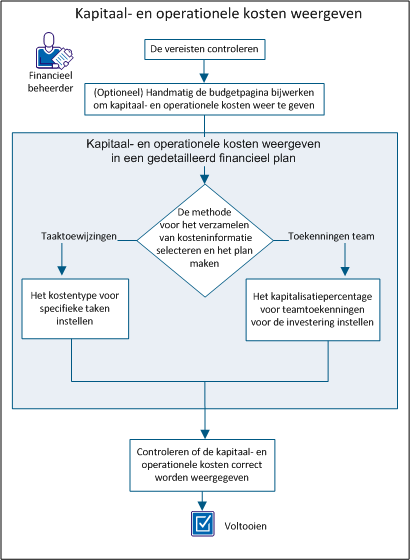
Volg deze stappen om kapitaalkosten en operationele kosten weer te geven:
Voer de volgende configuratietaken uit voordat u begint met de procedures die in dit scenario worden beschreven:
Voor planning op hoog niveau kunt u de bedragen voor kapitaalkosten en operationele kosten handmatig toevoegen op de pagina Financieel overzicht. Stel dat u een nieuw project hebt en schattingen van geplande kosten op hoog niveau moet leveren. U kunt schattingen voor operationele kosten en kapitaalkosten invoeren. Nadat u een vastgesteld kostenplan (POR) of een goedgekeurd budget hebt gemaakt, krijgen deze velden het kenmerk Alleen-lezen.
Volg de onderstaande stappen:
Opmerking: als de POR niet het groeperingskenmerk Kostentype gebruikt, worden in het veld Geplande operationele kosten alle kosten samengevat als operationele kosten.
Geeft het bedrag aan van de geplande kapitaalkosten voor de investering. Als het plan beschikt over een kosten-POR, wordt dit veld ingevuld met de waarden van de POR en krijgt het veld het kenmerk Alleen-lezen.
Geeft het percentage aan van de totale kosten dat afkomstig is van de kapitaalkosten. Dit veld heeft het kenmerk Alleen-lezen en wordt automatisch berekend op basis van de waarde in het veld Geplande kosten.
Geeft het bedrag aan van de geplande operationele kosten voor de investering. Als het plan beschikt over een kosten-POR, wordt dit veld ingevuld met de waarden van de POR en krijgt het veld het kenmerk Alleen-lezen.
Het percentage van de totale kosten dat afkomstig is van de operationele kosten. Dit veld heeft het kenmerk Alleen-lezen en wordt automatisch berekend op basis van de waarde in het veld Geplande kosten.
Opmerking: als het kostentype geen groeperingskenmerk is, worden alle waarden gecombineerd in het veld Gebudgetteerde operationele kosten.
Geeft het bedrag aan van de gebudgetteerde kapitaalkosten voor de investering. Dit veld is niet beschikbaar als:
Geeft het percentage aan van de totale gebudgetteerde kosten dat afkomstig is van de kapitaalkosten. Dit veld heeft het kenmerk Alleen-lezen en wordt berekend op basis van de waarde in het veld Kapitaalkosten budget.
Geeft het bedrag aan van de gebudgetteerde operationele kosten voor de investering. Dit veld is niet beschikbaar als:
Geeft het percentage aan van de totale gebudgetteerde kosten dat afkomstig is van de operationele kosten. Dit veld heeft het kenmerk Alleen-lezen en wordt berekend op basis van de waarde in het veld Gebudgetteerde operationele kosten.
Maak het gedetailleerde financiële plan om kapitaalkosten en operationele kosten automatisch bij te werken vanuit taaktoewijzingen of teamtoekenningen.
Als u van plan bent uw financiële plan in te vullen met taaktoewijzingen, kunt u de instelling van het kostentype van de investering op het specifieke taakniveau negeren. Stel de standaardinvestering in voor het kostentype wanneer u het financiële plan maakt.
Neem als voorbeeld een investering met 90 taken die zijn opgedeeld in de volgende kostentypen: 80 taken met operationele kosten en tien taken met kapitaalkosten. In dit geval stelt de financieel manager het kostentypekenmerk van de investering in op Operationeel. Met deze instelling wordt automatisch het kostentype Operationeel toegewezen aan alle taken en de 80 taken met operationele kosten worden correct geïdentificeerd. Voor de tien taken die kapitaalkosten betreffen, geeft de financieel beheerder het kostentype op het niveau van de taak op om de standaardinstelling te negeren.
Volg de onderstaande stappen:
De lijst met kostenplannen wordt weergegeven.
De pagina met eigenschappen wordt weergegeven met de standaardwaarden voor de bijbehorende entiteit en investering. U kunt deze standaardwaarden accepteren of wijzigen.
Kostenplannen met informatie die wordt ingevuld vanuit taaktoewijzingen, kunnen taken bevatten met een kostentype dat afwijkt van de standaardinstelling. U kunt voor een specifieke taak een kostentype aanduiden dat voorrang krijgt op het standaard kostentype dat is geselecteerd voor het plan.
Voorbeeld 1
Het kenmerk Kostentype voor een investering is ingesteld op Operationeel. Er zijn echter enkele taken of taakhiërarchieën die het kostentype Kapitaal moeten hebben. In dit geval selecteert u alleen voor die taken het kostentype Kapitaal. Als u het kostenplan invult vanuit taaktoewijzingen, bevat het plan een detailoverzicht van de kapitaalkosten en operationele kosten per regelitem.
Voorbeeld 2
Het kenmerk Kostentype voor een investering is ingesteld op Operationeel. De investering heeft een bovenliggende taak met het kostentype Kapitaal. De bovenliggende taak heeft twee onderliggende taken: Taak 1 heeft het kostentype Operationeel en voor Taak 2 is geen kostentype geselecteerd.
In dit geval is voor Taak 1 Operationeel opgegeven en neemt Taak 2 het kostentype Kapitaal over van de bovenliggende taak. Als een kostenplan is gemaakt met Nieuw vanuit taaktoewijzingen, worden er twee rijen gemaakt, één voor operationele kosten en één voor kapitaalkosten.
Opmerking: het veld Kostentype wordt niet standaard weergegeven voor taken. De systeembeheerder moet in Studio de weergave Taken configureren om het veld weer te geven.
Volg de onderstaande stappen:
Opmerking: een onderliggende taak neemt de geselecteerde waarde over, tenzij er een ander kostentype is geselecteerd.
Als u de kapitaalkosten wilt weergeven per teamtoekenning, geeft u het kapitalisatiepercentage op voor teamleden. Stel dat u een team hebt van zes mensen die zijn toegewezen aan een project. U kunt voor elk teamlid een kapitalisatiepercentage opgeven. Elk lid kan een ander percentage hebben. Het kostenplan geeft de kapitaalkosten en operationele kosten weer voor teamleden voor wie u een kapitalisatiepercentage instelt.
Volg de onderstaande stappen:
Deze waarde wordt gebruikt om het percentage operationele kosten en kapitaalkosten te berekenen voor de toekenning van een werknemer.
Opmerking: het veld Percentage kapitalisatie wordt niet standaard weergegeven voor taken. De systeembeheerder moet in Studio de weergave Teams configureren om het veld weer te geven.
Controleer of kapitaalkosten en operationele kosten van de investering worden weergegeven op de volgende pagina's:
Als u de pagina Financieel overzicht wilt weergeven, gaat u als volgt te werk:
Als u de pagina Details kostenplan wilt weergeven, gaat u als volgt te werk:
De lijst met kostenplannen wordt weergegeven.
Wanneer de kapitaalkosten en operationele kosten op beide pagina's worden weergegeven, hebt u deze informatie correct weergegeven.
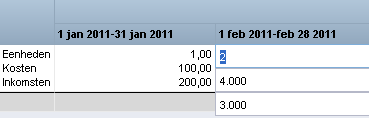
U kunt de eenheid- en kostendetails van een kostenplan wijzigen nadat u dit hebt gemaakt.
U kunt het kostenplan voor perioden alleen bewerken voor de blokkeringsdatum die is opgegeven voor de standaardinstellingen van het entiteitsplan.
Volg de onderstaande stappen:
Geeft het aantal eenheden weer voor de periode.
Geeft de kosten weer voor de periode.
Geeft de inkomsten weer voor de periode.
Stel een kostenplan in als het vastgestelde plan (POR) ter voorbereiding op de verzending van het kostenplan voor budgetgoedkeuring.
Volg de onderstaande stappen:
De lijst met kostenplannen wordt weergegeven.
Er verschijnt een vinkje voor het geselecteerde plan in de kolom Vastgesteld plan.
U kunt het kostenplan nu verzenden ter goedkeuring als het budget.
Als u een opbrengstenplan maakt en dit aan een kostenplan koppelt, kunt u de ROI of NPV van een investering berekenen. Kostenplannen moeten een goedkeuringsproces doorlopen om een formeel budget te worden, maar opbrengstenplannen hoeven niet te worden goedgekeurd. Een opbrengstenplan kan aan een onbeperkt aantal kostenplannen zijn gekoppeld, maar er kan slechts één opbrengstenplan aan een kostenplan zijn gekoppeld.
Gebruik deze procedure als u een opbrengstenplan wilt maken en dit aan een kostenplan wilt koppelen.
Volg de onderstaande stappen:
De lijst met opbrengstenplannen wordt weergegeven.
De pagina Maken wordt weergegeven.
Definieert de naam voor het opbrengstenplan.
Definieert een unieke id voor het opbrengstenplan.
Definieert de eenheid voor de tijdsperiode die op het opbrengstenplan wordt weergegeven.
Definieert de eerste periode die u in uw plan wilt opnemen.
Definieert de laatste periode die u in uw plan wilt opnemen.
Gebruik deze procedure als u regelitemdetails aan een nieuw opbrengstenplan wilt toevoegen. De toevoegde details verschijnen onder het veld Detail op de pagina met de details van opbrengstenplannen. U kunt uitsluitend details definiëren voor de perioden die van toepassing zijn voor het opbrengstenplan.
Volg de onderstaande stappen:
Voeg zoveel opbrengstendetails toe als u wilt.
De details van het opbrengstenplan verschijnen met de ingevoerde gegevens.
Definieert de geplande hoeveelheid opbrengsten voor de tijdsperiode.
Definieert de werkelijke hoeveelheid opbrengsten voor de tijdsperiode.
Geeft het verschil weer tussen de werkelijke en de geplande opbrengsten voor de tijdsperiode.
Geeft het percentage weer van het regelitem met opbrengstendetails voor zover dit bijdraagt aan het totale opbrengstenplan.
Geeft de totale opbrengsten weer voor het regelitem met opbrengstendetails.
Definieert de werkelijke hoeveelheid opbrengsten voor de tijdsperiode.
Geeft het verschil weer tussen de werkelijke en de geplande opbrengsten voor de tijdsperiode.
Gebruik deze procedure om de gegevens in een bestaand opbrengstenplan te bewerken. Een opbrengstenplan kan niet worden verwijderd als het is gekoppeld aan een kostenplan.
Volg de onderstaande stappen:
De pagina met eigenschappen wordt weergegeven.
Definieert de naam voor het opbrengstenplan.
Definieert een unieke id voor het opbrengstenplan.
Geeft de totale opbrengsten weer voor het regelitem met opbrengstendetails.
Definieert de eenheid voor de tijdsperiode die op het opbrengstenplan wordt weergegeven.
Definieert de eerste periode die u in uw plan wilt opnemen.
Definieert de laatste periode die u in uw plan wilt opnemen.
De details van het opbrengstenplan verschijnen.
Definieert de details van de opbrengsten.
Geeft het percentage weer van het regelitem met opbrengstendetails voor zover dit bijdraagt aan het totale opbrengstenplan.
Geeft de totale opbrengsten weer voor het regelitem met opbrengstendetails.
Geeft de werkelijke opbrengsten weer voor het regelitem met opbrengstendetails.
Geeft het verschil weer tussen de werkelijke en de geplande opbrengsten voor het regelitem met opbrengstendetails.
Definieert de geplande hoeveelheid opbrengsten voor de tijdsperiode.
Definieert de werkelijke hoeveelheid opbrengsten voor de tijdsperiode.
Geeft het verschil weer tussen de werkelijke en de geplande opbrengsten voor de tijdsperiode.
Gebruik deze procedure als u een opbrengstenplan aan een kostenplan wilt koppelen.
Volg de onderstaande stappen:
De pagina met eigenschappen wordt weergegeven.
De koppeling tussen een opbrengstenplan en een kostenplan geldt ook voor het verzonden budget. Deze koppeling kan alleen worden gewijzigd als het budget de status Ingediend heeft. Na goedkeuring kan de koppeling van het opbrengstenplan niet worden gewijzigd.
Volg de onderstaande stappen:
De pagina met eigenschappen wordt weergegeven.
Als een kostenplan is goedgekeurd, wordt dit het budgetplan voor een investering. U kunt een gedeelte van een kostenplan ter goedkeuring verzenden door de start- en einddatums voor het indienen te wijzigen. Alleen het gedeelte tussen de nieuwe begin- en einddatum wordt ter goedkeuring verzonden.
Als een kostenplan is goedgekeurd, wordt het een budgetplan met een nieuw versienummer. Als er een bestaand budget is, wordt het afzonderlijk opgeslagen en kan het worden weergegeven maar niet worden bewerkt.
Als u een kostenplan als een budgetplan verzendt, gelden de volgende regels:
Verzend een kostenplan als budgetplan om een nieuw goedgekeurd budget te maken of om het budget bij te werken nadat het kostenplan is aangepast.
Een kostenplan moet als vastgesteld plan zijn toegewezen voordat u het ter goedkeuring verzendt.
Als er een goedgekeurd budgetplan bestaat en u een kostenplan maakt of bijwerkt als het nieuwe vastgestelde plan, kunt u het vastgestelde plan verzenden, zodat dit wordt samengevoegd met het goedgekeurde budgetplan of om het budgetplan te vervangen.
Volg de onderstaande stappen:
De lijst met kostenplannen wordt weergegeven.
De volgende velden vereisen wat uitleg:
Definieert een unieke id voor het budgetplan. Plak de id-waarde in dit veld.
Geeft de startperiode van het budgetplan weer. Als een deel van het kostenplan wordt ingediend in plaats van het hele budgetplan, selecteert u een andere startperiode.
Geeft de eindperiode van het budgetplan weer. Als een deel van het kostenplan wordt ingediend in plaats van het hele budgetplan, selecteert u een andere eindperiode.
Geeft de kenmerken voor groeperen van het kostenplan weer.
Opmerking: als u het kostenplan wilt samenvoegen met een bestaand goedgekeurd budget, moeten de groeperingskenmerken van het kostenplan overeenkomen met het budget. Als ze verschillen, kunt u het volledige budgetplan vervangen of het goedkeuringsverzoek annuleren.
Geeft aan of een kostenplan dat u verzendt, moet worden samengevoegd met het goedgekeurde budget of dat het goedgekeurde budget volledig moet worden vervangen.
Opmerking: deze optie wordt verborgen wanneer u het eerste kostenplan ter goedkeuring verzendt. De optie is ingesteld op Vervangen. Als de groeperingskenmerken of tijdsperioden verschillen van de kenmerken in het goedgekeurde budget, kan deze optie niet worden gewijzigd.
Het kostenplan dat is aangeduid als vastgesteld plan, wordt ingediend als budgetplan.
Gebruik deze procedure om een kostenplan dat als een budget is ingediend, goed te keuren of af te wijzen.
Voordat u een budgetplan goedkeurt of afwijst, kunt u de velden in de sectie Details van eenheden, kosten en inkomsten desgewenst bewerken. U kunt ook regelitemdetails aan het plan toevoegen.
Opmerking: u kunt een goedgekeurd budget niet bewerken. U moet een nieuw budget ter goedkeuring verzenden om het oude budget te vervangen.
Volg de onderstaande stappen:
De lijst met budgetplannen wordt weergegeven.
De budgetdetails worden weergegeven.
Een goedgekeurd kostenplan wordt het budgetplan voor een investering. Omdat de elementen van een investeringen wijzigen, kunt u verschillende delen van het budget herzien of het budget volledig vervangen.
U kunt twee typen herzieningen aanbrengen in een goedgekeurd budgetplan:
Beide type herzieningen bevatten een goedkeuringsgeschiedenis. Met de vervangingsfunctie kunt u echter regelitems verwijderen die u niet meer nodig hebt, en groeperingskenmerken en fiscale tijdsperioden herzien.
Wanneer u een kostenplan verzendt waarmee u een bestaand budget herziet, geeft u via de keuzelijst Opties verzenden aan of u wilt samenvoegen of vervangen. Dit veld wordt alleen weergegeven wanneer er minimaal één goedgekeurd budget aanwezig is. Als het nieuwe kostenplan een andere structuur heeft dan het bestaande budget, is alleen de optie Vervangen beschikbaar.
Wanneer uw kostenplan is goedgekeurd, wordt dit plan het herziene budgetplan met een nieuw versienummer. U kunt de vorige versie van het budget ook weergeven. Deze is afzonderlijk opgeslagen. U kunt de vorige budgetplannen of de huidige goedgekeurde budgetplannen niet bewerken.
In de volgende diagram wordt beschreven hoe een financieel beheerder een budgetherziening maakt.
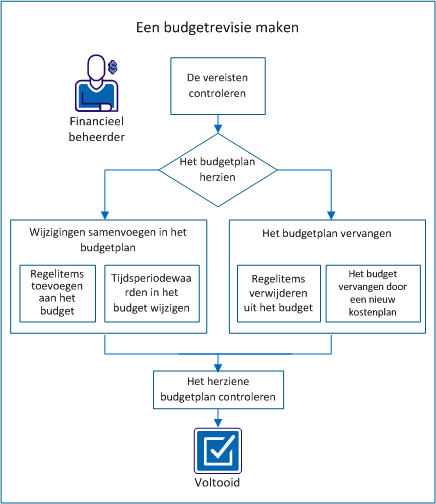
Voorbeeld: een budgetplan van Forward, Inc. herzien
Het volgende voorbeeld illustreert de opties voor het bijwerken van het budgetplan in dit scenario. Forward Inc. heeft een nieuw project dat staat gepland voor later dit jaar. Alice beheert het project en heeft al een kostenplan (ProjectA_estimatedCP-00) gemaakt met de vereiste rollen en geschatte kosten.
Ze heeft de volgende rollen nodig:
Alice heeft nog geen personeel aan het project toegekend. In haar verzonden kostenplan heeft ze rollen voor elk van de posities toegevoegd en het kostenplan ingevuld voor de zes maanden van het project.
Alice heeft de volgende eigenschappen voor haar kostenplan gebruikt:
Ze heeft de schattingen verzonden ter goedkeuring als het huidige budgetplan. De productmanager van Alice heeft het geschatte budget goedgekeurd. De manager weet dat het budget niet zal worden gewijzigd voordat het project van start gaat.
Voer de volgende stappen uit om een budgetherziening te maken:
Om alle taken in dit scenario te voltooien, moet u rekening houden met het volgende:
Zorg dat u over de volgende toegangsrechten beschikt:
Voltooi de volgende taken voordat u aan dit scenario begint:
Nadat u een kostenplan ter goedkeuring hebt verzonden, wordt dit het ingediende budgetplan. U kunt het verzonden budgetplan bewerken. Wanneer het budgetplan is goedgekeurd, kunt u het niet meer wijzigen.
Voeg regelitems aan het kostenplan toe en voeg de nieuwe regels samen met het budget. U kunt bijvoorbeeld een rol aan een kostenplan toevoegen en het kostenplan verzenden ter goedkeuring als een samengevoegde wijziging.
Voorbeeld: het budget herzien met een nieuwe rol
Alice besluit dat er een technische schrijver voor het nieuwe project nodig is om de online Help te schrijven. Ze voegt de rol van Senior Technical Writer aan het kostenplan toe en verzendt het herziene plan, ProjectA_estimatedCP-00, als een samengevoegde herziening voor het budget.
Volg de onderstaande stappen:
De pagina Details kostenplan: Eigenschappen verschijnt en bevat de velden voor elk groeperingskenmerk dat in het kostenplan wordt weergegeven. Als Rol bijvoorbeeld een groeperingskenmerk is, wordt het veld Rol weergegeven.
Opmerking: raadpleeg de Gebruikershandleiding Financieel management voor meer informatie over het invullen van kostenplannen.
Opmerking: als het kostenplan al het vastgestelde plan is, kunt u deze stap overslaan.
Opmerking: als u het volgende bericht ontvangt, bestaat er nog een kostenplan dat is verzonden voor de investering.
Fout: Er is al een budget ingediend.
Het verzonden budgetplan moet worden goedgekeurd of afgewezen voordat u een ander plan ter goedkeuring kunt verzenden.
U hebt een kostenplan ter goedkeuring verzonden waarin een toegevoegd regelitem wordt samengevoegd met het bestaande budget.
U kunt de tijdsperiodewaarden in een kostenplan herzien en ze samenvoegen met het bestaande budgetplan. Het samenvoegen van waarden uit een of meer tijdsperioden helpt u om het budget accuraat te houden, zonder dat u het volledige budget hoeft te vervangen.
U ontvangt bijvoorbeeld een incrementele financiering voor uw budget vanwege de toename in de resourcekosten. U kunt de kosten van de resource alleen herzien voor de desbetreffende maanden.
Als u een blokkeringsdatum in de financiële entiteit hebt opgegeven, kunt u het kostenplan alleen bewerken voor perioden na de blokkeringsdatum.
Voorbeeld: tijdsperioden aan het budgetplan toevoegen
Alice bekijkt de projectplannen met haar manager en vindt dat ze drie maanden moet toevoegen voor een nieuwe vereiste functie. Alice herziet haar kostenplan door drie maanden aan het project toe te voegen en de velden met de kostengegevens voor iedere resource in te vullen. Ze verzendt het herziene kostenplan, met de id ProjectA_estimatedCP-00, als een samengevoegde herziening met alleen de extra maanden.
Volg de onderstaande stappen:
Opmerking: als het kostenplan al het vastgestelde plan is, kunt u deze stap overslaan.
Opmerking: als u het volgende bericht ontvangt, bestaat er nog een kostenplan dat is verzonden voor de investering.
Fout: Er is al een budget ingediend.
Het verzonden budgetplan moet worden goedgekeurd of afgewezen voordat u een ander plan ter goedkeuring kunt verzenden.
U hebt een kostenplan ter goedkeuring verzonden waarin herziene tijdsperioden worden samengevoegd met het huidige budget.
Verwijder onnodige regelitems en verzend het kostenplan als een vervanging voor het budget. Als u bijvoorbeeld een regelitem uit het budgetplan wilt verwijderen, verwijdert u het regelitem in het kostenplan. Verzend het herziene kostenplan als vervanging voor het budgetplan.
Opmerking: selecteer Vervangen om regelitems te verwijderen. Als u Samenvoegen selecteert, worden de regelitems niet verwijderd en blijven ze in het verzonden budgetplan staan.
Voorbeeld: een rol verwijderen en het budget vervangen
Enkele maanden voordat het project van start gaat, ontdekt Alice dat ze de headcount van een testengineer moet overdragen aan een ander project. Ze verwijdert het regelitem voor de rol van junior testengineer uit het kostenplan, ProjectA_estimatedCP-00, en verzendt het plan ter goedkeuring. Alice selecteert Vervangen om het regelitem te verwijderen uit het budget.
Volg de onderstaande stappen:
Opmerking: als het kostenplan al het vastgestelde plan is, kunt u deze stap overslaan.
Opmerking: als u het volgende bericht ontvangt, bestaat er nog een kostenplan dat is verzonden voor de investering.
Fout: Er is al een budget ingediend.
Het verzonden budgetplan moet worden goedgekeurd of afgewezen voordat u een ander plan ter goedkeuring kunt verzenden.
U hebt een kostenplan ter goedkeuring verzonden dat het bestaande budget vervangt.
Kies nieuwe groeperingskenmerken en typen tijdsperioden voor het budget door een nieuw kostenplan ter vervanging van het goedgekeurde budgetplan te maken en te verzenden.
Wanneer u bijvoorbeeld een planning voor een komend project maakt, geeft u een geschat budget op met de rollen die u denkt nodig te hebben. Voorafgaand aan de start van het project, maakt u een kostenplan met de daadwerkelijke resources en wijzigt u de groeperingskenmerken door Afdeling en Locatie toe te voegen. U kunt vervolgens het nieuwe kostenplan verzenden ter vervanging van het goedgekeurde budgetplan.
Voorbeeld: een nieuw kostenplan verzenden en het budget vervangen
Alice vult alle posities voor het team in en weet wat de kosten voor iedere resource zijn. Ze heeft resources op twee locaties en wil groeperen op basis van de afdeling en locatie. Daarnaast vraagt de productmanager haar om maandelijkse in plaats van driemaandelijkse tijdsperioden te gebruiken. Alice maakt een kostenplan en voegt iedere resource met de bijbehorende kostendetails toe. Ze selecteert de volgende eigenschappen voor het kostenplan:
Alice slaat haar wijzigingen op als ProjectA_actualCP-00 en verzendt het nieuwe budget ter goedkeuring.
Volg de onderstaande stappen:
Opmerking: raadpleeg de Gebruikershandleiding Financieel management voor meer informatie over het maken van kostenplannen.
Opmerking: als het kostenplan al het vastgestelde plan is, kunt u deze stap overslaan.
In het veld Optie voor verzenden is alleen de optie Vervangen beschikbaar. U moet het budget vervangen wanneer de groeperingskenmerken of het type fiscale tijdsperiode verschillen van de geselecteerde eigenschappen voor het huidige budget.
Opmerking: als u het volgende bericht ontvangt, bestaat er nog een kostenplan dat is verzonden voor de investering.
Fout: Er is al een budget ingediend.
Het verzonden budgetplan moet worden goedgekeurd of afgewezen voordat u een ander plan ter goedkeuring kunt verzenden.
U hebt een kostenplan ter goedkeuring verzonden dat het bestaande budget vervangt.
Nadat u het kostenplan ter goedkeuring hebt verzonden, is het plan beschikbaar als het verzonden budgetplan. U kunt zowel de status van het budgetplan weergeven als het plan bewerken, als u over toegangsrechten beschikt.
Voorbeeld: het verzonden budgetplan bewerken en controleren
Alice heeft het aangepaste kostenplan ter goedkeuring verzonden. Het plan behoudt de status van een verzonden budgetplan totdat haar manager het plan goedkeurt. Ze controleert of haar herzieningen goed zijn samengevoegd met het budget of dat het budget is vervangen. Wanneer Alice het plan controleert, ziet ze dat de kostenwaarde voor oktober voor een van de resources niet klopt. Ze past de waarde handmatig aan en slaat haar wijzigingen op. Haar manager keurt het budget goed. Dit betekent dat Alice het goedgekeurde budgetplan heeft herzien met haar wijzigingen.
Volg de onderstaande stappen:
Nadat u hebt gecontroleerd dat het verzonden budget correct is en het is goedgekeurd, hebt u het budgetplan herzien.
U kunt een bestaand financieel plan kopiëren om een nieuw plan te maken.
U kunt tijdens het maken van een investering ook een financieel plan kopiëren uit een sjablooninvestering met financiële plannen.
Raadpleeg de Gebruikershandleiding Projectmanagement voor meer informatie.
De volgende regels zijn van toepassing wanneer u een bestaand financieel plan kopieert om een nieuw plan te maken:
In dit voorbeeld ziet u hoe gegevens worden gekopieerd van een bronplan naar een doelplan op basis van de volgende gegevens van de gebruiker:
De gegevens van de perioden juni 2009 tot dec 2009 worden uit het bronplan gekopieerd naar de perioden jan 2011 tot jun 2011 in het doelplan.
Gebruik de volgende procedure om een bestaand kostenplan te kopiëren uit een investering en een nieuw kostenplan te maken. U kunt het hele kostenplan of slechts een gedeelte ervan kopiëren en wijzigen.
Volg de onderstaande stappen:
De pagina wordt weergegeven.
De pagina voor het kopiëren van het plan wordt weergegeven.
Geeft de naam van het bronplan weer.
Definieert de startperiode voor het kopiëren. Gegevens worden naar het doelplan gekopieerd op basis van deze startperiode en de startperiode van het doelplan.
Standaard: de startperiode van het bronplan.
Definieert de eindperiode voor het kopiëren. Gegevens worden naar het doelplan gekopieerd op basis van deze eindperiode en de eindperiode van het doelplan.
Standaard: de eindperiode van het bronplan.
Definieert het percentage waarmee de dollarwaarden in het gekopieerde plan moeten worden geschaald (verhogen of verlagen).
Bijvoorbeeld: geef 75 procent op om de waarden van het bronplan met 75 procent te verhogen ten opzichte van het origineel.
Standaard: 0% Geen wijziging in waarden.
Definieert de naam van het doelplan.
Standaard: de naam van het bronplan met het prefix "Kopiëren van".
Definieert de unieke id van het doelplan.
Standaard: de id van het bronplan met het prefix "Kopiëren van".
Definieert een omschrijving voor het doelplan.
Standaard: de beschrijving van het bronplan.
Geeft het type voor de fiscale periode weer.
Standaard: het type van de fiscale periode van het bronplan. U kunt het standaard periodetype niet wijzigen.
Definieert de startperiode van het doelplan.
Standaard: de startperiode van het bronplan.
Definieert de eindperiode van het doelplan.
Standaard: de eindperiode van het bronplan.
Definieert het opbrengstenplan dat samenhangt met het bronplan (indien aanwezig).
Geeft de systeemvaluta aan die is geselecteerd tijdens het instellen van de financiële gegevens.
Geeft de kenmerken voor groeperen van het plan weer.
Standaard: de kenmerken voor groeperen van het bronplan. U kunt deze kenmerken voor groeperen niet wijzigen.
Het kostenplan wordt gekopieerd en het nieuwe plan wordt vermeld op de pagina met kostenplannen.
Gebruik de volgende procedure om een bestaand opbrengstenplan te kopiëren om een nieuw opbrengstenplan te maken. U kunt het volledige plan of een gedeelte van het plan kopiëren. Nadat u het plan hebt gekopieerd, kunt u het wijzigen.
Volg de onderstaande stappen:
De lijst met opbrengstenplannen wordt weergegeven.
De pagina Opbrengstenplan kopiëren wordt weergegeven.
Geeft de naam van het bronplan weer.
Definieert de startperiode voor het kopiëren. Gegevens worden naar het doelplan gekopieerd op basis van deze startperiode en de startperiode van het doelplan.
Standaard: de startperiode van het bronplan.
Definieert de eindperiode voor het kopiëren. Gegevens worden naar het doelplan gekopieerd op basis van deze eindperiode en de eindperiode van het doelplan.
Standaard: de eindperiode van het bronplan.
Definieert het percentage waarmee de dollarwaarden in het gekopieerde plan moeten worden geschaald (verhogen of verlagen).
Bijvoorbeeld: geef 75 procent op om de waarden van het bronplan met 75 procent te verhogen ten opzichte van het origineel.
Standaard: 0% Geen wijziging in waarden.
Definieert de naam van het doelplan.
Standaard: de naam van het bronplan met het prefix "Kopiëren van".
Definieert de unieke id van het doelplan.
Standaard: de id van het bronplan met het prefix "Kopiëren van".
Geeft het type voor de fiscale periode weer.
Standaard: het type van de fiscale periode van het bronplan. U kunt het standaard periodetype niet wijzigen.
Definieert de startperiode van het doelplan.
Standaard: de startperiode van het bronplan.
Definieert de eindperiode van het doelplan.
Standaard: de eindperiode van het bronplan.
De eigenschappen van het opbrengstenplan worden weergegeven met de waarden van het zojuist gekopieerde opbrengstenplan.
Het totale opbrengstenbedrag is onderverdeeld voor de nieuwe planningsperioden. Er verschijnen nulwaarden voor de perioden die geen deel meer uitmaken van het nieuwe opbrengstenplan.
|
Copyright © 2013 CA.
Alle rechten voorbehouden.
|
|
