

Questa sezione contiene i seguenti argomenti:
Impostazione dei conti CoGe e dei riaddebiti
Costi recuperati di dipartimento
I riaddebiti corrispondono ai trasferimenti interni dei costi degli investimenti o dei servizi ai dipartimenti. Le operazioni di riaddebito consentono di addebitare ai dipartimenti i costi condivisi relativi agli investimenti o ai servizi offerti durante un intervallo di tempo specificato. Nei sistemi di contabilità, il riaddebito corrisponde al debito. Il valore corrispondente viene inviato ai dipartimenti che forniscono l'investimento o il servizio, che ricevono l'accredito per il lavoro completato durante un periodo di tempo determinato.
Per l'elaborazione delle transazioni di riaddebito, impostare i conti CoGe e creare regole di riaddebito, quali regole di addebito standard, regole di credito, o regole dei costi comuni. Le regole create dipendono dal tipo di elaborazione del riaddebito che si desidera implementare.
Le regole consentono di controllare i riaddebiti e i crediti, nonché di determinare i costi condivisi di investimenti e servizi. Una regola di riaddebito è un insieme di proprietà univoche che presentano una corrispondenza con le transazioni di addebito e accredito dei dipartimenti. Le regole di riaddebito sono costituite dai seguenti elementi:
Sono supportate le seguenti regole di debito e credito:
Le operazioni di riaddebito si basano sul presupposto che le transazioni per gli investimenti associati sono già esistenti nel sistema.
Impostare i seguenti elementi per utilizzare i riaddebiti e i conti CoGe:
Per ulteriori informazioni, consultare la Guida per l'utente della gestione progetto.
Per ulteriori informazioni, consultare la Guida per l'utente della gestione progetto.
Per ulteriori informazioni sulla gestione delle risorse, consultare la Guida per l'utente della gestione risorse.
Definire i conti della contabilità generale (CoGe) da includere nei dettagli del piano costi. Se, in un secondo momento, si procede all'estrazione dei dati di pianificazione da CA Clarity PPM verso un sistema di contabilità esterno, è possibile utilizzare i conti CoGe per l'esecuzione del mapping. Inoltre, è possibile eseguire l'importazione dei conti CoGe in CA Clarity PPM da un sistema di contabilità esterno utilizzando XOG.
Per ulteriori informazioni, consultare la Guida per gli sviluppatori di XML Open Gateway.
Utilizzare i conti CoGe per definire le allocazioni CoGe basate sul tempo utilizzate nei riaddebiti.
I conti CoGe sono costituiti da una combinazione di codici di conto principali e secondari utilizzati per la classificazione dei conti. Ad esempio, il conto dei beni principali può essere definito con il codice 100 e i beni dei conti secondari con il codice 111 per il capitale e 112 per la spesa.
Verificare l'esistenza dell'entità prima di procedere alla creazione di conti CoGe.
Procedere come segue:
Viene visualizzato l'elenco dei conti CoGe.
Verrà visualizzata la pagina di creazione.
Definisce la prima parte del codice conto naturale.
Definisce la seconda parte del codice conto naturale.
Definisce l'entità associata al conto CoGe.
Fornisce la descrizione del conto.
Definisce la classe del conto.
Valori:
Definisce il tipo di conto utilizzato per la classificazione dei conti.
Valori:
Indica se il conto è attivo e disponibile per l'assegnazione ai piani costi.
Indica se il conto viene utilizzato per l'addebito dei costi ai dipartimenti designati. Per selezionare questa opzione, è necessario creare regole di costi comuni.
Indica se il conto viene utilizzato per le spese in conto capitale.
Indica se il conto viene utilizzato per le spese di tipo non monetario.
L'eliminazione di un conto CoGe è consentita salvo il caso in cui sia incluso in un piano di costi o in una transazione.
Procedere come segue:
Vengono visualizzate le proprietà del conto CoGe.
Definisce la prima parte del codice conto naturale.
Definisce la seconda parte del codice conto naturale.
Definisce l'entità associata al conto CoGe.
Fornisce la descrizione del conto.
Definisce la classe del conto.
Valori:
Definisce il tipo di conto utilizzato per la classificazione dei conti.
Valori:
Indica se il conto è attivo e disponibile per l'assegnazione ai piani costi.
Indica se il conto viene utilizzato per l'addebito dei costi ai dipartimenti designati. Per selezionare questa opzione, è necessario creare regole di costi comuni.
Indica se il conto viene utilizzato per le spese in conto capitale.
Indica se il conto viene utilizzato per le spese di tipo non monetario.
Le regole di riaddebito determinano i conti CoGe da riaddebitare o accreditare per i costi associati a investimenti e servizi.
È possibile configurare i codici univoci Codice allocazione (per regole standard) e Codice di credito della risorsa (per regole di credito) per la compilazione automatica.
Per ulteriori informazioni, consultare la Guida per gli sviluppatori di Studio.
Una regola standard può essere applicata in modo globale a più investimenti o servizi nel caso in cui le stesse regole di riaddebito possano essere utilizzate per l'addebito dei costi ai dipartimenti.
Durante l'impostazione dei riaddebiti, i manager dei servizi o dell'investimento possono decidere di applicare regole standard (impostate da un manager finanziario) oppure regole basate sull'investimento (impostate dal manager del servizio).
Procedere come segue:
Verrà visualizzato un elenco delle intestazioni delle regola standard esistenti.
Viene visualizzata la pagina di creazione della regola di allocazione standard.
Definisce il codice univoco utilizzato per la classificazione della regola di riaddebito (o debito standard). Obbligatorio.
Definisce l'entità associata alla regola di riaddebito. Obbligatorio.
Proprietà personalizzate. Disponibile per la selezione solo se i valori di ricerca sono stati definiti in Studio.
Per ulteriori informazioni, consultare la Guida per gli sviluppatori di Studio.
Definisce il codice di addebito associato alla regola di riaddebito.
Definisce il tipo di input associato alla regola di riaddebito.
Definisce la classe di transazione associata alla regola di transazione.
Specifica se si desidera fatturare i costi restanti come costi comuni. Se si seleziona questa opzione, verificare che siano state create regole di riaddebito dei costi comuni.
Impostazione predefinita: opzione deselezionata
Indica se la regola standard è disponibile per il riaddebito. Obbligatorio.
Valori:
Per eliminare una regola standard, selezionare la regola e fare clic su Elimina.
Procedere come segue:
Verranno visualizzati i dettagli delle proprietà della regola standard.
Vengono visualizzate le proprietà principali.
Definisce il codice univoco utilizzato per la classificazione della regola di riaddebito (o debito standard). Obbligatorio.
Definisce l'entità associata alla regola di riaddebito. Obbligatorio.
Proprietà personalizzate. Disponibile per la selezione solo se i valori di ricerca sono stati definiti in Studio.
Per ulteriori informazioni, consultare la Guida per gli sviluppatori di Studio.
Definisce il codice di addebito associato alla regola di riaddebito.
Definisce il tipo di input associato alla regola di riaddebito.
Definisce la classe di transazione associata alla regola di transazione.
Specifica se si desidera fatturare i costi restanti come costi comuni. Se si seleziona questa opzione, verificare che siano state create regole di riaddebito dei costi comuni.
Impostazione predefinita: opzione deselezionata
Indica se la regola standard è disponibile per il riaddebito. Obbligatorio.
Valori:
Le regole di credito consentono di individuare i dipartimenti che ricevono l'accredito dei costi corrispondenti agli investimenti o ai servizi forniti. L'accredito ai dipartimenti viene eseguito in base agli attributi delle risorse assegnate agli investimenti o ai servizi forniti. Di conseguenza, l'ubicazione e il dipartimento assegnato a una risorsa devono corrispondere all'ubicazione e al dipartimento assegnato al dipartimento che riceve il credito.
Procedere come segue:
Verrà visualizzato un elenco delle intestazioni della regola esistenti.
Verrà visualizzata la pagina di creazione.
Definisce il codice univoco utilizzato per la classificazione della regola di credito.
Indica se la regola di credito è attiva, inattiva, o in attesa.
Definisce l'entità associata al dipartimento che riceve il credito.
Definisce l'ubicazione associata al dipartimento che riceve il credito.
Definisce il dipartimento che riceve il credito.
Definisce una classe risorsa associata alla regola di credito.
Definisce la classe di transazione associata alla regola di credito.
Per eliminare una regola di credito, selezionare la regola e fare clic su Elimina.
Procedere come segue:
Verranno visualizzati i dettagli delle proprietà delle regole di credito.
Vengono visualizzate le proprietà principali.
Definisce il codice univoco utilizzato per la classificazione della regola di credito.
Indica se la regola di credito è attiva, inattiva, o in attesa.
Definisce l'entità associata al dipartimento che riceve il credito.
Definisce l'ubicazione associata al dipartimento che riceve il credito.
Definisce il dipartimento che riceve il credito.
Definisce una classe risorsa associata alla regola di credito.
Definisce la classe di transazione associata alla regola di credito.
Le allocazioni CoGe consentono di individuare i conti CoGe e i dipartimenti intestatari dell'addebito (per le regole standard) o dell'accredito (per le regole di credito). Le allocazioni CoGe indicano inoltre le percentuali del costo addebitate o accreditate.
La percentuale di allocazione di una regola di credito deve corrispondere sempre al cento per cento, indipendentemente dal periodo di tempo.
Procedere come segue:
Verranno visualizzati i dettagli delle proprietà della regola.
Viene visualizzata la pagina dei dettagli della regola.
Definisce il conto CoGe associato alla regola.
Definisce il dipartimento associato alla regola. Per le regole di credito, viene indicato il dipartimento beneficiario dell'accredito. Per le regole standard, viene indicato il dipartimento intestatario dell'addebito.
Per impostazione predefinita, viene visualizzata una riga vuota contenente i campi delle date di inizio e di fine e di percentuale.
Quando le regole standard o di addebito vengono utilizzate per l'addebito dei costi restanti ai costi comuni, le regole dei costi comuni determinano quali conti CoGe vengono addebitati. Le regole dei costi comuni possono contenere solo un set di allocazioni CoGe. Non è richiesta alcuna informazione di intestazione.
Per l'addebito dei costi comuni ai dipartimenti, configurare i seguenti elementi:
Procedere come segue:
Viene visualizzato l'elenco delle regole esistenti.
Verrà visualizzata la pagina di creazione.
Definisce l'entità associata alla regola.
Definisce il conto CoGe associato alla regola.
Definisce il dipartimento associato alla regola.
Per eliminare una regola dei costi comuni, selezionare la regola e fare clic su Elimina.
Procedere come segue:
Viene visualizzata la pagina dei dettagli della regola.
È necessario disporre del diritto di accesso Manutenzione finanziaria - Gestione finanziaria per impostare i crediti di risorsa per la contabilizzazione nel conto CoGe.
La maggior parte dei dipartimenti IT eseguono il riaddebito dei crediti al gruppo per il quale lavoravano al fine di allocare spese e lavoro. Il credito di risorsa indica il dipartimento, entità, ubicazione, classe di transazione o classe risorsa che riceve il credito. Gli incidenti consentono di gestire i crediti di risorsa.
È possibile effettuare la rimozione di allocazioni CoGe da:
È possibile rimuovere le allocazioni CoGe soltanto se non vi sono riferimenti a tali allocazioni nei riaddebiti e nei piani di costi.
Procedere come segue:
Verranno visualizzati i dettagli delle proprietà della regola.
Procedere come segue:
Viene visualizzata la pagina dei dettagli della regola.
Utilizzare la pagina Messaggi per visualizzare e controllare gli errori e gli avvisi di riaddebito:
Una volta corretti gli errori e gli avvisi, i messaggi verranno rimossi dalla pagina. La tabella riportata di seguito riporta i messaggi più comuni e le relative risoluzioni:
|
Tipo |
Messaggio |
Risoluzione possibile |
|---|---|---|
|
|
[Errore nell'erogazione addebiti (sovrallocazione).] |
|
|
|
[Errore nell'erogazione addebiti di costi comuni (sovrallocazione).] |
|
|
Avvertenza |
Nessun tipo di riaddebito impostato sull'investimento. |
Impostare le opzioni di riaddebito per l'investimento. |
|
Errore |
Nessun dettaglio di allocazione della regola di credito nell'intervallo della data della transazione. |
Definire un'allocazione CoGe nella regola di credito per la data di transazione. |
|
Errore |
Nessun dettaglio di allocazione della regola di debito nell'intervallo della data della transazione. |
Definire un'allocazione CoGe nella regola di debito per la data di transazione. |
|
Errore |
Nessuna regola di credito corrispondente trovata. |
Effettuare una delle seguenti operazioni: Se non esiste una regola di credito, creare una regola di credito. Contattare il manager finanziario. Se esiste una regola di credito, confrontarne i criteri con la transazione, quindi eseguire l'adeguamento oppure creare una regola per stabilire la corrispondenza con la transazione. È possibile adeguare la transazione per ottenere la corrispondenza con la regola. Contattare il manager finanziario e il manager degli investimenti. |
|
Errore |
Nessuna regola di debito corrispondente trovata. |
Effettuare una delle seguenti operazioni: Se non esiste una regola di debito, creare una regola di debito. Contattare il manager del servizio o dell'investimento. Se esiste una regola di debito, confrontarne i criteri con la transazione, ed eseguire l'adeguamento necessario oppure creare una regola per stabilire la corrispondenza con la transazione. È possibile adeguare la transazione per ottenere la corrispondenza con la regola. Contattare il manager finanziario e il manager degli investimenti. |
|
Errore |
Nessuna regola di costi comuni trovata. |
Effettuare una delle seguenti operazioni: Creare una regola dei costi comuni. Contattare il manager finanziario. Deselezionare l'opzione per impostare l'addebito dei costi restanti sui costi comuni. |
|
Errore |
La combinazione Dipartimento/Ubicazione selezionata non è valida. |
Verificare che le proprietà della regola di credito contengano una combinazione dipartimento/ ubicazione valida. |
|
Avvertenza |
Impossibile accreditare l'importo completo di addebito. |
Esaminare la regola di credito e verificare che l'allocazione CoGe equivalga al 100 per cento per la data di transazione specificata. Per ulteriori informazioni, contattare il manager finanziario. |
|
Avvertenza |
Il tipo di spesa della transazione WIP [Spesa in conto capitale|Ammortamento] non corrisponde al tipo di spesa della fatturazione dell'investimento [Spesa in conto capitale|Ammortamento]. |
Effettuare una delle seguenti operazioni: Impostare il tipo di spesa della transazione WIP affinché corrisponda con il tipo di spesa della fatturazione dell'investimento. Contattare il manager finanziario. Impostare il tipo di spesa della fatturazione dell'investimento affinché corrisponda con il tipo di spesa della transazione WIP. Contattare il manager del servizio o dell'investimento. |
Procedere come segue:
Viene visualizzato un elenco contenente gli errori e gli avvisi di riaddebito.
Visualizza il nome dell'investimento utilizzato nella transazione.
Visualizza il codice di addebito associato all'investimento.
Visualizza la data della transazione.
Visualizza il tipo di spesa.
Visualizza la risorsa che ha sostenuto il costo per l'investimento.
Visualizza la regola che ha generato l'errore o avviso.
Indica se si tratta di una regola di debito o di credito.
Indica se la regola è standard o basata sull'investimento.
Visualizza la data di esecuzione del processo di generazione della fattura.
Visualizza l'utente che ha avviato il processo di generazione della fattura.
Visualizza che il messaggio di errore è in attesa.
Visualizza l'errore o l'avviso.
Le regole controllano i riaddebiti e i crediti e le transazioni WIP ne eseguono l'elaborazione. Tali regole vengono utilizzate durante l'elaborazione delle transazioni per l'applicazione dei valori di debito o di credito ai dipartimenti appropriati. I manager di dipartimento possono visualizzare i propri addebiti e accrediti utilizzando i seguenti strumenti:
Sono supportate le seguenti regole di riaddebito:
Durante l'impostazione delle regole di debito, il manager degli investimenti o dei servizi può basare gli addebiti su regole standard o su regole specifiche dell'investimento.
Le regole di debito e di credito sono costituite da un'intestazione e da una serie di allocazioni CoGe basate sul tempo.
Intestazioni delle regole
Un'intestazione descrive in modo univoco la regola e viene utilizzata durante l'elaborazione finanziaria per associarla alle transazioni. Di seguito sono riportati alcuni esempi:
Una regola di debito DB-800 viene descritta con il codice di addebito Spese e il codice di transazione techSup. Una regola di debito DB-900 viene descritta con il codice di addebito Spese e il codice di transazione SysMaint.
Una regola di credito CR-000 viene descritta con ubicazione Milano e classe di risorsa ENG. Una regola di credito CR-111 viene descritta con ubicazione Roma e classe di risorsa ENG.
Il codice di allocazione CoGe utilizzato per creare e identificare le regole può essere configurato per consentire l'inserimento automatico dei dati.
Per ulteriori informazioni, consultare la Guida per gli sviluppatori di Studio.
Allocazioni CoGe basate sul tempo
Le regole di debito e di credito sono costituite da un'intestazione e da una serie di allocazioni CoGe basate sul tempo. Le allocazioni basate sul tempo determinano i dipartimenti a cui vengono addebitati o i accreditati i costi durante un periodo di tempo. Le regole di riaddebito si basano sui seguenti elementi:
Il banking al dettaglio di Forward Inc ha commissionato lo sviluppo di un'applicazione d’ipoteca i cui sistemi sono condivisi dal self-service al dettaglio e dai Conti principali al dettaglio. La divisione Banking al dettaglio utilizza la funzione di riaddebito per allocare i costi sostenuti da IT per questo progetto di sviluppo.
Questo progetto richiedeva perizia da parte degli sviluppatori delle applicazioni, capacità di analisi da parte degli operatori tecnici dell'IT al dettaglio, e competenza nella sicurezza tecnica dalla divisione Banking IT di investimento. La divisione IT Banking di investimento ha impostato regole di debito specifiche per l'investimento e regole di credito per il riaddebito dei costi ai dipartimenti che hanno commissionato il lavoro e l'accredito a quelli che hanno fornito il lavoro.
Accreditamento ai dipartimenti IT multipli per il lavoro completato
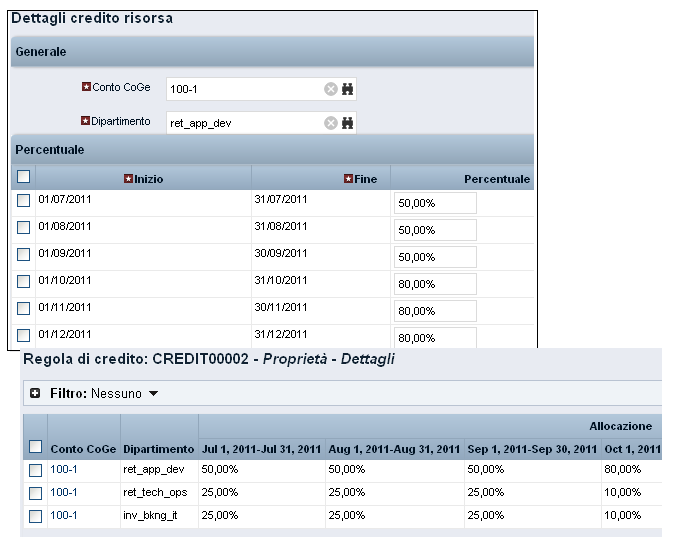
Il manager finanziario dell'IT al dettaglio imposta una regola di credito per allocare il 100% del credito tra tre dipartimenti provider:
La divisione Sviluppo applicazioni al dettaglio rappresenta la maggior parte del lavoro di sviluppo e viene accreditata per il 50% per i primi tre mesi e per l'80% per i rimanenti tre mesi.
La divisione Operazione tecnica al dettaglio sta fornendo consulenza all'inizio del progetto e viene accreditata per il 25% per i primi tre mesi e per il 10% per i rimanenti tre mesi.
La divisione Banca d'investimento IT sta fornendo consulenza all'inizio del progetto e viene accreditata per il 25% per i primi tre mesi e per il 10% per i rimanenti tre mesi.
Addebito del lavoro commissionato a più unità di business
Il manager progetto IT al dettaglio ha impostato una regola di debito per questo progetto per applicare un riaddebito del 50% con cadenza trimestrale ai dipartimenti Self-service al dettaglio e Conti principali al dettaglio.
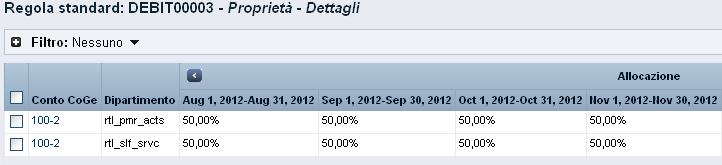
Con regole di riaddebito flessibili, Forward Inc è in grado di allocare costi di addebito in maniera adeguata ai dipartimenti che beneficiano dei servizi IT forniti. Inoltre, consente ai dipartimenti IT di ottenere credito dal lavoro che forniscono.
La gestione dei riaddebiti dagli investimenti richiede l'impostazione delle opzioni di riaddebito. È possibile selezionare una delle seguenti opzioni o tipi di riaddebito:
Le regole di debito specifiche dell'investimento determinano l'importo del costo totale addebitato a ciascun dipartimento per gli investimenti o i servizi.
In caso di fatturazione dei costi restanti ai costi comuni, non è necessario che l'importo addebitato ai dipartimenti consumatori equivalga al 100% dei costi. Il manager finanziario è responsabile dell'impostazione delle regole standard, di credito o dei costi comuni, e di verificare che i valori di debito e di credito siano equivalenti. Nella pagina Riaddebiti, è possibile visualizzare un elenco delle regole di debito definite per l'investimento o il servizio. Questa pagina consente inoltre di accedere alla visualizzazione dettagliata e di aggiungere o aggiornare le allocazioni CoGe per la regola di debito selezionata.
Le Spese fattura identificano le modalità di prenotazione dei costi. Le Spese fattura possono essere utilizzate per creare la corrispondenza con le transazioni al fine di stabilire se viene eseguita la fatturazione dei costi di investimento. Ad esempio, la politica della propria azienda prevede solo il riaddebito degli investimenti considerati come spese in conto capitale. Si supponga inoltre di essere il responsabile della gestione dei server di posta elettronica. Le aziende includono i server e i componenti hardware fondamentali negli elementi ammortizzabili e ne prevedono una gestione differente durante l'elaborazione delle transazioni. Tutte le transazioni di spesa in conto capitale elaborate per i server di posta elettronica verranno ignorate ed escluse dal riaddebito.
Le opzioni di riaddebito determinano la modalità e i tempi di generazione degli addebiti durante il processo di fatturazione. Per l'elaborazione dei riaddebiti è necessario impostare le opzioni corrispondenti.
Il tipo di riaddebito determina se una regola di debito standard o specifica dell'investimento viene associata alle transazioni durante l'elaborazione finanziaria.
Importante. È necessario selezionare un tipo di riaddebito per eseguire la generazione delle fatture per le transazioni corrispondenti.
Procedere come segue:
Verrà visualizzata la pagina Proprietà.
Viene visualizzata la pagina delle opzioni di riaddebito.
Definisce il tipo di riaddebito per l'investimento o servizio.
Valori:
Indica il metodo di contabilizzazione dei costi e specifica se tali costi vengono inclusi nella fatturazione durante l'elaborazione delle transazioni.
Valori:
Le proprietà descrivono in modo univoco una regola di debito e vengono utilizzate per associare le transazioni durante l'elaborazione finanziaria. Per addebitare eventuali costi restanti al conto CoGe completo,è necessario che sia presente una regola dei costi comuni.
Se non è stata utilizzata alcuna regola per l'elaborazione delle transazioni, è possibile eliminare la regola di addebito.
Procedere come segue:
Verrà visualizzata la pagina Proprietà.
Verrà visualizzata la pagina delle regole di debito per il riaddebito.
Verrà visualizzata la pagina di creazione.
Definisce il codice univoco utilizzato per classificare la regola di debito per l'investimento.
Definisce il codice di addebito associato alla regola di debito.
Definisce le proprietà personalizzate associate alla regola di debito. È possibile selezionare attributi personalizzati solamente se i valori di ricerca sono stati definiti in Studio.
Per ulteriori informazioni, consultare la Guida per gli sviluppatori di Studio.
Definisce codice di tipo di input associato alla regola di riaddebito.
Definisce la classe di transazione associata alla regola di debito.
Indica se la regola di debito è disponibile per il riaddebito.
Valori:
Indica se i costi restanti vengono addebitati come costi comuni. Selezionare questa casella di controllo per addebitare eventuali costi restanti come costi comuni.
Procedere come segue:
Verrà visualizzata la pagina Proprietà.
Viene visualizzata la pagina Regole debito.
Viene visualizzata la pagina principale delle proprietà delle allocazioni CoGe.
Definisce il codice univoco utilizzato per classificare la regola di debito per l'investimento.
Definisce il codice di addebito associato alla regola di debito.
Definisce le proprietà personalizzate associate alla regola di debito. È possibile selezionare attributi personalizzati solamente se i valori di ricerca sono stati definiti in Studio.
Definisce codice di tipo di input associato alla regola di riaddebito.
Definisce la classe di transazione associata alla regola di debito.
Indica se la regola di debito è disponibile per il riaddebito.
Valori:
In attesa. Se non è possibile stabilire una corrispondenza con una regola attiva, è possibile includere la regola e creare la corrispondenza con una transazione.
Indica se i costi restanti vengono addebitati come costi comuni. Selezionare questa casella di controllo per addebitare eventuali costi restanti come costi comuni.
Una volta create le regole di debito, è possibile definire le allocazioni CoGe che determinano le modalità di addebito dei costi ai dipartimenti consumatori. Un'allocazione CoGe è costituita da un conto CoGe completo e un insieme di regole di allocazione. Le regole rappresentano la percentuale dei costi allocati per un periodo di tempo specificato. Un conto CoGe completo è una combinazione del conto CoGe naturale e del dipartimento.
Per ciascuna allocazione CoGe, è possibile distribuire in modo uniforme le percentuali di riaddebito su tutti i periodi fiscali oppure specificare percentuali diverse per ciascun periodo. Ad esempio, se l'azienda definisce il periodo fiscale su base trimestrale, è possibile specificare il 100 percento dell'allocazione per il primo trimestre e il 50 percento nei trimestri successivi. I costi restanti relativi agli ultimi tre trimestri potranno essere addebitati a un altro dipartimento o come costi comuni.
È possibile rimuovere le allocazioni CoGe dalle regole di debito a condizione che non siano utilizzate come riferimento nei piani finanziari o nei riaddebiti.
Procedere come segue:
Verrà visualizzata la pagina Proprietà.
Verrà visualizzata la pagina delle regole di debito per il riaddebito.
Viene visualizzata la pagina Elenco dettagli allocazione CoGe.
Viene visualizzata la pagina Dettagli allocazione CoGe.
Viene visualizzata la pagina Proprietà allocazioni CoGe: Dettagli.
Il tipo di periodo fiscale dell'entità determina i periodi di tempo disponibili per la selezione.
È possibile esaminare le transazioni elaborate per gli investimenti o i servizi per verificarne la corretta contabilizzazione. In caso di errori che richiedano operazioni di storno degli addebiti, è possibile eseguire tale operazione sulle transazioni selezionate o su tutte le transazioni elencate.
In seguito allo storno, l'addebito allocato viene rimosso dalle fatture del dipartimento. Gli addebiti non vengono visualizzati durante la generazione delle fatture successive né durante la generazione manuale della fattura da parte del manager di dipartimento. Se la fattura è bloccata o approvata al momento dello storno degli addebiti, tale modifica verrà riportata nella fatturazione successiva.
Procedere come segue:
Verrà visualizzata la pagina Proprietà.
Viene visualizzata la pagina delle transazioni dei riaddebiti.
Le transazioni selezionate indicano che gli addebiti sono stati stornati.
Ogni dipartimento a cui è stato addebitato il costo degli investimenti e dei servizi consegnati riceve una fattura per ciascun periodo di tempo. È possibile visualizzare periodicamente le fatture per controllare gli addebiti, effettuare correzioni, approvare o rifiutare le fatture e rigenerare manualmente le fatture.
Il manager del servizio o dell'investimento imposta le regole di debito che individuano i dipartimenti per l'addebito. Le regole indicano inoltre la percentuale di costo addebitata.
Per ricevere, inviare, approvare o rifiutare una fattura, è necessario impostare i seguenti elementi:
Oppure
Solitamente, il manager finanziario e il manager di dipartimento lavorano insieme per approvare le fatture. Il manager finanziario invia le fatture per approvazione mentre il manager di dipartimento approva o rifiuta le fatture. I diritti di accesso alle fatture del dipartimento determinano gli utenti che possono svolgere attività correlate alla fatturazione.
Utilizzare le politiche e le procedure consigliate dell'azienda per identificare i ruoli responsabili delle fatture e per determinare i periodi limite per l'invio e l'approvazione delle fatture. Di seguito viene descritto il processo di approvazione:
La delega dell'approvazione delle fatture consente ai dipartimenti secondari di visualizzare e approvare le proprie fatture. La delega dell'approvazione delle fatture viene determinata al momento in cui si configurano i dipartimenti.
Quando questa viene concessa ai dipartimenti secondari, vengono generate le fatture per ciascun dipartimento secondario e per il dipartimento padre. Questa condizione può essere applicata se si dispone di regole di addebito con transazioni contabilizzate. Gli addebiti dei dipartimenti secondari non vengono raggruppati nel dipartimento padre.
Se i dipartimenti secondari non dispongono della delega dell'approvazione delle fatture, qualsiasi addebito contabilizzato nei confronti di questi dipartimenti secondari viene aggiunto nella fattura del dipartimento padre.
I dipartimenti padre devono disporre della delega dell'approvazione delle fatture per delegare l'approvazione della fattura a qualsiasi dipartimento secondario. Se il dipartimento padre di livello superiore non imposta la delega dell'approvazione delle fatture, nessun dipartimento secondario di tale diramazione potrà visualizzare o approvare le fatture. Tutti gli addebiti vengono raggruppati in corrispondenza del dipartimento padre di livello superiore.
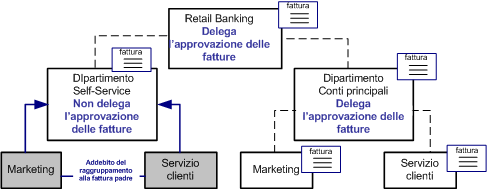
Si consideri la struttura organizzativa seguente e l'effetto che la delega dell'approvazione delle fatture provoca su ciascun dipartimento:
L'unità di business Banking al dettaglio
Delega l'approvazione delle fatture ai due dipartimenti secondari Banking self-service e Conti clienti principali. Viene generata una fattura per il dipartimento Banking al dettaglio quando le transazioni vengono contabilizzate all'unità di business.
Il dipartimento Self-service banking.
Non delega l'approvazione delle fatture ai due dipartimenti secondari di Marketing e Servizio clienti. Viene generata una fattura per il dipartimento Self-service banking quando vengono contabilizzate transazioni a suo favore. Qualsiasi addebito contabilizzato in favore dei dipartimenti Marketing e Servizio clienti viene aggiunto nella fattura di Self-service banking. I dipartimenti Marketing e Servizio clienti self-service non ricevono alcuna fattura.
Il dipartimento Conti clienti principali
Delega l'approvazione delle fatture ai due dipartimenti secondari, Marketing e Servizio clienti. Viene generata una fattura per il dipartimento Conti clienti principali quando vengono contabilizzate transazioni a favore del dipartimento. Anche i dipartimenti Marketing conti principali e Servizio clienti conti principali ricevono la loro fattura quando vengono contabilizzate transazioni a favore del loro dipartimento.
Ciascuna voce della fattura mostra gli addebiti aggregati dell'investimento o del servizio padre di livello superiore in una struttura gerarchica. È possibile visualizzare i dettagli dei singoli addebiti dell'investimento padre e figlio inclusi nelle transazioni durante il periodo di fatturazione.
Per informazioni sull'utilizzo degli addebiti nelle gerarchie di investimento o servizio, consultare i seguenti documenti:
Il dipartimento Self-service al dettaglio di Forward Inc gestisce un prodotto denominato Self-service banking ed è il prodotto padre di livello superiore di diversi altri investimenti figlio, quali il sistema di presentazione online delle fatture (OBP) e il supporto tecnico. Durante la visualizzazione delle le fatture, i manager di dipartimento possono consultare solo gli addebiti aggregati del prodotto padre di livello superiore. Ad esempio, l'importo di 4.190,00 $ per Banking self-service rappresenta il totale degli addebiti degli investimenti della gerarchia inclusi in una transazione durante il periodo di fatturazione.
I manager del dipartimento possono visualizzare gli addebiti dettagliati di ciascun investimento nella gerarchia selezionando l'importo o l'importo totale.
In alcuni casi, potrebbe verificarsi la visualizzazione di addebiti incorretti che richiedono operazioni di adeguamento o storno. In tal caso, è possibile rifiutare la fattura e richiedere un adeguamento. Di seguito sono riportati alcuni esempi di adeguamenti che è possibile richiedere:
Rivolgersi al manager degli investimenti o dei servizi e richiedere un adeguamento in base alla propria percentuale di allocazione dell'addebito.
Rivolgersi al proprio manager finanziario per creare un adeguamento WIP e modificare la transazione come necessario, ossia aumentando o riducendo il tasso, il costo o le unità.
Rivolgersi al manager degli investimenti o dei servizi oppure al manager finanziario per stornare gli addebiti.
Gli adeguamenti o gli storni per le transazioni o per le regole di debito provocano adeguamenti in altri dipartimenti che condividono il costo dell'investimento. Ad esempio, se la percentuale di allocazione dell'utente viene ridotta del 5%, questi addebiti aggiuntivi vengono recuperati da altri dipartimenti. Se il costo totale viene scontato per una transazione, tutti i dipartimenti che condividono i costi ricevono anch'essi un adeguamento nei relativi addebiti.
Qualsiasi adeguamento o storno effettuato su fatture approvate o bloccate viene applicato nella successiva fattura sbloccata o nella futura fattura.
I manager di dipartimento possono visualizzare l'elenco delle fatture generate per i propri dipartimenti. I manager finanziari possono visualizzare tutte le fatture generate, e visualizzare le informazioni dettagliate della transazione.
I manager di dipartimento possono visualizzare le proprie fatture dalle pagine delle fatture del dipartimento.
Procedere come segue:
Per visualizzare una fattura specifica del dipartimento:
Viene visualizzata la pagina di elenco.
Verrà visualizzato un elenco delle fatture per il dipartimento. È possibile visualizzare lo stato e l'importo della fattura.
I manager finanziari possono visualizzare tutte le fatture corrispondenti ai riaddebiti dalle pagine delle fatture della gestione finanziaria.
Procedere come segue:
Per visualizzare tutte le fatture:
Viene visualizzata la pagina di elenco. È possibile visualizzare lo stato e l'importo della fattura.
È possibile visualizzare i dettagli della fattura, gli adeguamenti del periodo precedente e l'importo della fattura. Inoltre, è possibile approvare o rifiutare le fatture in base allo stato.
Procedere come segue:
Verrà visualizzata la pagina Proprietà.
Indica l'investimento da cui hanno origine gli addebiti.
Indica l'importo dell'addebito per il periodo di tempo specificato. Fare clic su questo collegamento per visualizzare i dettagli della transazione.
Indica l'importo di un adeguamento eseguito durante un periodo di tempo precedente. Un importo pari a zero indica che non è stato effettuato alcun adeguamento nel periodo precedente. Fare clic su questo collegamento per visualizzare i dettagli dell'adeguamento.
Indica l'importo totale degli addebiti meno gli adeguamenti per il periodo di tempo specificato. Fare clic su questo collegamento per visualizzare i dettagli della transazione.
Indica se è stata effettuata la sottoscrizione a un servizio. In caso di sottoscrizione a un servizio, viene visualizzato un segno di spunta.
Le informazioni chiave includono:
Indica se la transazione è di tipo WIP o se corrisponde a un adeguamento.
Indica l'importo della transazione.
Indica la percentuale addebitata al servizio.
Esempio: 100 percento indica che un servizio sta utilizzando l'investimento e 50 percento che indica l'investimento è condiviso da due servizi.
Indica l'importo in dollari scalato in base alla percentuale addebitata al servizio.
In genere, il manager finanziario invia le fatture per l'approvazione. Le fatture inviate vengono automaticamente bloccate e contrassegnate con lo stato "Inviato". Le fatture inviate possono essere richiamate, approvate o rifiutate.
Procedere come segue:
È responsabilità del manager finanziario bloccare e sbloccare le fatture.
Utilizzare la pagina delle voci della fattura del dipartimento per bloccare e sbloccare le fatture.
Una volta inviata, la fattura viene automaticamente bloccata. Quando una fattura è bloccata, non è possibile aggiungervi transazioni. Se si dispone dei diritti per l'invio delle fatture, è possibile sbloccare temporaneamente la fattura e rigenerare le ultime modifiche.
Procedere come segue:
Il manager del dipartimento solitamente approva o rifiuta una fattura.
Quando una fattura è stata approvata, non è possibile richiamarla o effettuare altre azioni su di essa. Qualsiasi adeguamento o storno effettuato sulla fattura dopo l'approvazione viene incluso nella successiva fattura sbloccata o nella futura fattura.
Quando una fattura viene rifiutata, è possibile effettuare adeguamenti WIP o modifiche alle regole di debito per correggere gli addebiti. Rivolgersi al manager finanziario per richiedere assistenza per gli adeguamenti WIP.
Procedere come segue:
Lo stato della fattura viene modificato in Approvato.
Lo stato della fattura viene modificato in Rifiutato.
Le fatture vengono aggiornate costantemente durante le esecuzioni pianificate del processo Genera fattura. Tuttavia, è possibile aggiornare manualmente una fattura tra un'esecuzione pianificata e l'altra e visualizzare le ultime transazioni aggiunte.
Se una rigenarazione incide su più fatture e tutte le fatture interessate sono sbloccate, la fattura viene aggiornata. Le rigenerazioni vengono ignorate se qualsiasi fattura interessata dalla modifica è bloccata. Se una rigenerazione non è possibile, viene visualizzato un messaggio per notificare l'utente.
Procedere come segue:
Durante il processo di rigenerazione viene visualizzata una barra di avanzamento. Al termine, viene visualizzata la fattura rigenerata.
È possibile richiamare una fattura per riportarne lo stato alla condizione di invio.
Procedere come segue:
Lo stato della fattura viene modificato in Richiamato.
La dichiarazione di recupero indica ai dipartimenti la quantità di costi sostenuti che può essere recuperata dai dipartimenti che hanno beneficiato dei servizi forniti. La dichiarazione di recupero è simile alla dichiarazione fiscale di un'azienda applicata ai dipartimenti.
I costi sostenuti vengono addebitati ai dipartimenti che ricevono i servizi. I manager di dipartimento possono visualizzare i propri addebiti da una fattura.
Solo i dipartimenti che forniscono i servizi possono visualizzare le dichiarazioni di recupero dei dipartimenti. È necessario impostare quanto segue:
Per ulteriori informazioni, consultare il Manuale dell'utente di Gestione dei servizi IT.
Le dichiarazioni di recupero vengono generate con le fatture durante le esecuzioni pianificate del processo Genera fatture.
Forward Inc offre alle proprie unità di business un'ampia scelta di servizi IT, quali il supporto a livello del sistema di posta elettronica, di desktop e di rete. Si tratta di servizi fondamentali che consentono alle unità di business di mantenere le proprie attività. I dipartimenti citati vengono addebitati per beneficiare di tali servizi. Ciascun dipartimento che consegna servizi riceve credito per il lavoro eseguito.
Le fatture approvate vengono addebitate ai dipartimenti che beneficiano dei servizi.
Le fatture dei dipartimenti vengono generate, riviste e approvate su una base trimestrale dai dipartimenti che usufruiscono dei servizi consegnati. L'azienda Risorse umane ha aderito a diversi servizi IT e ha concordato di accettare gli addebiti per una parte di questi servizi. Il dipartimento Risorse umane ha approvato una fattura che ammonta a $ 7.400.
Costi di addebito tradotti in credito per i dipartimenti che eseguono consegne
Il dipartimento Servizi consegna IT riceve credito per i servizi forniti. Il manager di dipartimento è in grado di visualizzare i costi sostenuti e i crediti attraverso la dichiarazione di recupero del dipartimento. Tale dichiarazione mostra che alcuni addebiti erano approvati e che il dipartimento ha recuperato finora $ 7.400. Altri manager di dipartimento devono ancora approvare i loro addebiti. Gli addebiti vengono visualizzati come varianza del recupero.
La dichiarazione di recupero consente di visualizzare un riepilogo dei costi sostenuti, dei costi recuperati e degli accrediti, ordinati in base ai servizi.
Procedere come segue:
Viene visualizzata la pagina di elenco.
Verrà visualizzata la pagina Proprietà.
Viene visualizzata la dichiarazione di recupero del dipartimento.
Viene visualizzato un elenco degli investimenti del dipartimento.
Indica il nome dell'investimento appartenente a questo dipartimento e offerto come servizio ad altri dipartimenti.
Indica se l'investimento è un servizio o un altro tipo di investimento.
Indica il costo totale sostenuto alla data attuale per questo investimento e addebitato ad altri dipartimenti. Fare clic su questo valore per visualizzare i dettagli della transazione.
Indica il totale degli addebiti approvati alla data attuale dai dipartimenti ai quali è stato addebitato questo investimento. Questo valore corrisponde ai costi totali recuperati dal dipartimento alla data corrente. Fare clic su questo valore per visualizzare i dettagli della transazione.
Indica la differenza tra i costi sostenuti e i costi recuperati alla data corrente. Questo valore corrisponde all'importo totale previsto per il recupero da parte del dipartimento.
Indica il valore totale del credito che può essere ricevuto dal dipartimento. Fare clic su questo valore per visualizzare i dettagli della transazione.
Indica la differenza tra costi recuperati e crediti alla data attuale.
È possibile visualizzare i dettagli della dichiarazione di recupero per visualizzare approfonditamente la transazione.
Procedere come segue:
Viene visualizzato un elenco di investimenti.
Viene visualizzato un elenco delle transazioni elaborate che incidono su questa dichiarazione di recupero.
Indica il nome dell'investimento di provenienza dei costi sostenuti.
Indica il nome del dipartimento a cui sono stati addebitati i costi.
Visualizza la data della transazione.
Indica il totale dei costi sostenuti.
Indica l'allocazione CoGe definita nella regola di credito dal manager finanziario.
Viene visualizzato l'importo scalato secondo la percentuale di allocazione CoGe.
|
Copyright © 2013 CA.
Tutti i diritti riservati.
|
|