

Tämä luku käsittelee seuraavia aiheita:
GL-tilien ja takaisinveloitusten määrittäminen
Takaisinveloitusten käyttäminen
Investoinnin takaisinveloitukset
Osaston palautetut kustannukset
Takaisinveloituksissa osastoilta veloitetaan tilien välisiä investointien tai palveluiden kustannusten siirtoja. Tällöin osastoilta veloitetaan tietyn ajanjakson aikana toimitettujen investointien tai palveluiden jaetut kustannukset. Takaisinveloitus edustaa kirjanpitojärjestelmän veloituspuolta. Vastaava hyvitys myönnetään osastoille, jotka tuottavat investoinnin tai palvelun. Näin osastot saavat taloudellisen hyvityksen tietyn ajanjakson aikana tekemästään työstä.
Jos haluat käsitellä takaisinveloitustapahtumia, määritä GL-tilit ja luo takaisinveloitussäännöt, kuten vakioveloitus-, luotto- ja yleiskustannussäännöt. Luotavat säännöt vaihtelevat sen mukaan, minkä tyyppisiä takaisinveloitustapahtumia halutaan käsitellä.
Säännöt ohjaavat takaisinveloituksia ja hyvityksiä ja määrittävät investointien ja palveluiden jaetut kustannukset. Takaisinveloitussääntö on yksilöllinen joukko ominaisuuksia, joita sovelletaan tapahtumiin, kun osastoihin kohdistetaan veloituksia tai hyvityksiä. Takaisinveloitussäännöt muodostuvat seuraavista:
Järjestelmä tukee seuraavia veloitus- ja luottosääntöjä:
Takaisinveloituksissa oletetaan, että järjestelmässä on liitettyihin investoihin kuuluvia tapahtumia.
Määritä seuraavat, jotta voit käyttää takaisinveloituksia ja GL-tilejä:
Lisätietoja on Projektinhallinnan käyttöoppaassa.
Lisätietoja on Projektinhallinnan käyttöoppaassa.
Lisätietoja resurssien hallinnasta on Resurssinhallinnan käyttöoppaassa.
Määritä GL- eli kirjanpitotilit kustannussuunnitelmien tietojen kiinnitystä varten. Jos myöhemmin siirrät suunnittelutiedot CA Clarity PPM:stä ulkoiseen kirjanpitojärjestelmään, voit käyttää GL-tilejä tietojen täsmäyttämiseen. Voit myös tuoda GL-tilejä ulkoisesta kirjanpitojärjestelmästä CA Clarity PPM:ään XOG:n avulla.
Lisätietoja on XML Open Gateway -sovelluskehittäjän oppaassa.
Voit käyttää GL-tilejä takaisinveloituksissa käytettyjen aikaperusteisten GL-varausten määrittämiseen.
GL-tilit ovat tilien luokitteluun käytettäviä päätilin tunnuksen ja alitilien tunnusten yhdistelmiä. Esimerkiksi omaisuuserien päätilin tunnus voi olla 100, ja omaisuuserien alitileillä voi olla tunnukset 111 pääomalle ja 112 kuluille.
Varmista, että kokonaisuus on olemassa, ennen kuin luot GL-tilejä.
Suorita seuraavat vaiheet:
GL-tilien luettelo aukeaa.
Luomissivu aukeaa.
Määrittää luonnollisen tilinumeron ensimmäisen osan.
Määrittää luonnollisen tilinumeron toisen osan.
Määrittää GL-tiliin liitetyn kokonaisuuden.
Määrittää tilin kuvauksen.
Määrittää tililuokan.
Arvot:
Määrittää tilien luokitteluun käytettävän tilityypin.
Arvot:
Määrittää, onko tili aktiivinen ja kiinnitettävissä kustannussuunnitelmiin.
Ilmaisee, käytetäänkö tiliä määritettyjen osastojen kulujen veloittamiseen. Jos vaihtoehto on valittu, muista määrittää yleiskustannussäännöt.
Ilmaisee, käytetäänkö tiliä pääomakuluihin.
Ilmaisee, käytetäänkö tiliä muihin kuin käteiskuluihin.
Voit poistaa GL-tilin, jos yksikään kustannussuunnitelma tai tapahtuma ei viittaa siihen.
Suorita seuraavat vaiheet:
GL-tilien ominaisuudet aukeavat näyttöön.
Määrittää luonnollisen tilinumeron ensimmäisen osan.
Määrittää luonnollisen tilinumeron toisen osan.
Määrittää GL-tiliin liitetyn kokonaisuuden.
Määrittää tilin kuvauksen.
Määrittää tililuokan.
Arvot:
Määrittää tilien luokitteluun käytettävän tilityypin.
Arvot:
Määrittää, onko tili aktiivinen ja kiinnitettävissä kustannussuunnitelmiin.
Ilmaisee, käytetäänkö tiliä määritettyjen osastojen kulujen veloittamiseen. Jos vaihtoehto on valittu, muista määrittää yleiskustannussäännöt.
Ilmaisee, käytetäänkö tiliä pääomakuluihin.
Ilmaisee, käytetäänkö tiliä muihin kuin käteiskuluihin.
Takaisinveloitussäännöt määrittävät, miltä GL-tileiltä investointien tai palveluiden kustannukset veloitetaan tai mille GL-tileille ne hyvitetään.
Voit määrittää yksilölliset koodit, eli vakiosääntöjen varauskoodit tai luottosääntöjen resurssin luotto -koodit, täyttymään automaattisesti.
Lisätietoja on Studio-kehittäjän oppaassa.
Vakiosääntöä voidaan käyttää yleisesti monissa investoinneissa tai palveluissa silloin, kun kustannusten veloittamiseen osastoilta voidaan käyttää samoja takaisinveloitussääntöjä.
Investoinnin tai palvelun vastuuhenkilö voi valita, käytetäänkö takaisinveloituksissa vakiopohjaisia sääntöjä (rahoitusjohtaja määrittää) or investointipohjaisen sääntöjä (investoinnin tai palvelun vastuuhenkilö määrittää).
Suorita seuraavat vaiheet:
Olemassa olevien vakiosääntöotsikoiden luettelo aukeaa näyttöön.
Luo vakiovaraussääntö -sivu aukeaa.
Määrittää yksilöivän koodin, jota käytetään takaisinveloitussäännön (tai vakioveloitussäännön) luokitteluun. Pakollinen.
Määrittää tähän takaisinveloitussääntöön liitetyn kokonaisuuden. Pakollinen.
Mukautettuja ominaisuuksia. Valittavissa vain, jos Studio-ohjelmassa on luotu hakuarvot.
Lisätietoja on Studio-kehittäjän oppaassa.
Määrittää takaisinveloitussääntöön liitetyn veloituskoodin.
Määrittää takaisinveloitussääntöön liitetyn kirjaustyypin koodin.
Määrittää tähän tapahtumasääntöön liitetyn tapahtumaluokan.
Ilmaisee, veloitetaanko jäljelle jäävät kustannukset yleiskustannuksista. Jos vaihtoehto on valittu, muista määrittää yleiskustannussäännöt.
Oletusarvo: Tyhjä
Ilmaisee, onko vakiosääntö käytettävissä takaisinveloituksissa. Pakollinen.
Arvot:
Jos haluat poistaa vakiosäännön, valitse sääntö ja valitse sitten Poista.
Suorita seuraavat vaiheet:
Vakiosäännön ominaisuustiedot aukeavat näyttöön.
Pääominaisuudet aukeavat näyttöön.
Määrittää yksilöivän koodin, jota käytetään takaisinveloitussäännön (tai vakioveloitussäännön) luokitteluun. Pakollinen.
Määrittää tähän takaisinveloitussääntöön liitetyn kokonaisuuden. Pakollinen.
Mukautettuja ominaisuuksia. Valittavissa vain, jos Studio-ohjelmassa on luotu hakuarvot.
Lisätietoja on Studio-kehittäjän oppaassa.
Määrittää takaisinveloitussääntöön liitetyn veloituskoodin.
Määrittää takaisinveloitussääntöön liitetyn kirjaustyypin koodin.
Määrittää tähän tapahtumasääntöön liitetyn tapahtumaluokan.
Ilmaisee, veloitetaanko jäljelle jäävät kustannukset yleiskustannuksista. Jos vaihtoehto on valittu, muista määrittää yleiskustannussäännöt.
Oletusarvo: Tyhjä
Ilmaisee, onko vakiosääntö käytettävissä takaisinveloituksissa. Pakollinen.
Arvot:
Luottosäännöt määrittävät, mille osastoille hyvitetään toimitettujen investointien tai palveluiden kustannukset. Osastoja hyvitetään toimitettuihin investointeihin tai palveluihin kiinnitettyjen attribuuttien perusteella. Resurssin sijainti- ja osastotietojen on siis vastattava hyvityksen vastaanottavan osaston sijainti- ja osastotietoja.
Suorita seuraavat vaiheet:
Olemassa olevien luottosääntöotsikoiden luettelo aukeaa näyttöön.
Luomissivu aukeaa.
Määrittää yksilöivän koodin, jota käytetään luottosäännön luokitteluun.
Ilmaisee, onko hyvityssääntö aktiivinen, passiivinen vai estetty.
Määrittää luottoa saavaan osastoon liitetyn kokonaisuuden.
Määrittää luottoa saavaan osastoon liitetyn sijainnin.
Määrittää luottoa saavan osaston.
Määrittää luottosääntöön liitetyn resurssiluokan.
Määrittää luottosääntöön liitetyn tapahtumaluokan.
Jos haluat poistaa luottosäännön, valitse sääntö ja valitse sitten Poista.
Suorita seuraavat vaiheet:
Luottosäännön ominaisuustiedot aukeavat näyttöön.
Pääominaisuudet aukeavat näyttöön.
Määrittää yksilöivän koodin, jota käytetään luottosäännön luokitteluun.
Ilmaisee, onko hyvityssääntö aktiivinen, passiivinen vai estetty.
Määrittää luottoa saavaan osastoon liitetyn kokonaisuuden.
Määrittää luottoa saavaan osastoon liitetyn sijainnin.
Määrittää luottoa saavan osaston.
Määrittää luottosääntöön liitetyn resurssiluokan.
Määrittää luottosääntöön liitetyn tapahtumaluokan.
GL-varaukset määrittävät, mihin GL-tileihin ja osastoihin vakiosääntöjen veloitukset tai luottosääntöjen hyvitykset kohdistetaan. GL-varaukset ilmaisevat myös veloitettavien tai hyvitettävien kustannusten prosenttiosuuden.
Luottosäännön minkä tahansa ajanjakson yhteenlasketun varausprosentin on aina oltava 100.
Suorita seuraavat vaiheet:
Säännön ominaisuustiedot aukeavat näyttöön.
Säännön tietosivu aukeaa.
Määrittää sääntöön liitetyn GL-tilin.
Määrittää sääntöön liitetyn osaston. Kun kyseessä on luottosääntö, ilmaisee hyvityksen saavan osaston. Kun kyseessä on vakiosääntö, ilmaisee veloitettavan osaston.
Näyttää oletusarvoisesti tyhjän rivin, jossa on kentät alkamis- ja päättymispäiville sekä prosenttiosuudelle.
Jos vakio- tai veloitussäännöt veloittavat jäljelle jäävät kustannukset yleiskustannuksista, yleiskustannussäännöt määrittävät, miltä GL-tileiltä kustannukset veloitetaan. Yleiskustannussäännöissä voi olla vain yksi GL-varausten joukko. Otsikkotietoja ei tarvita.
Voit veloittaa yleiskustannukset osastoilta seuraavasti:
Suorita seuraavat vaiheet:
Olemassa olevien sääntöjen luettelo aukeaa näyttöön.
Luomissivu aukeaa.
Määrittää sääntöön liitetyn kokonaisuuden.
Määrittää sääntöön liitetyn GL-tilin.
Määrittää sääntöön liitetyn osaston.
Jos haluat poistaa yleiskustannussäännön, valitse sääntö ja valitse sitten Poista.
Suorita seuraavat vaiheet:
Säännön tietosivu aukeaa.
Resurssin luottojen määrittäminen kirjanpitoon siirtoa varten edellyttää Taloudellinen ylläpito – Taloushallinto -käyttöoikeutta.
IT-osastot käyttävät yleensä resurssin luottoja veloittaakseen kulunsa ja työnsä ryhmiltä, joille ne ovat työskennelleet. Resurssin luotto ilmaisee, mikä osasto, kokonaisuus, sijainti, tapahtumaluokka tai resurssiluokka vastaanottaa hyvityksen. Tapahtumat tukevat resurssin luottoja.
Voit poistaa GL-varauksia
Voit poistaa GL-varauksia vain, jos niihin ei viitata takaisinveloituksissa ja kustannussuunnitelmissa.
Suorita seuraavat vaiheet:
Säännön ominaisuustiedot aukeavat näyttöön.
Suorita seuraavat vaiheet:
Säännön tietosivu aukeaa.
Voit tarkastella ja seurata takaisinveloituksen virheitä ja varoituksia Viestit-sivulla.
Kun virheiden ja varoitusten aiheuttajat on korjattu, viestit poistuvat tältä sivulta. Seuraavassa taulukossa on yleisimpiä viestejä ja niiden ratkaisuja:
|
Tyyppi |
Viesti |
Mahdollinen ratkaisu |
|---|---|---|
|
|
[Virhe suoritettaessa veloituksia (ylivaraus)] |
|
|
|
[Virhe suoritettaessa yleiskustannuksia (ylivaraus)] |
|
|
Varoitus |
Investoinnille ei määritetty takaisinveloitustyyppiä. |
Määritä investoinnin takaisinveloitusasetukset. |
|
Virhe |
Tapahtuman päivämääräalueella ei ole luottosäännön varaustietoja. |
Määritä luottosääntöön GL-varaus tapahtuman päivämäärälle. |
|
Virhe |
Tapahtuman päivämääräalueella ei ole veloitussäännön varaustietoja. |
Määritä veloitussääntöön GL-varaus tapahtuman päivämäärälle. |
|
Virhe |
Vastaavaa luottosääntöä ei löydy. |
Tee jokin seuraavista toimista: Jos yhtään luottosääntöä ei ole, luo luottosääntö. Ota yhteyttä rahoitusjohtajaan. Jos luottosääntö on olemassa, vertaa sen ehtoja tapahtumaan. Muokkaa sääntöä vastaamaan tapahtumaa tai luo uusi, tapahtumaa vastaava sääntö. Voit myös muokata tapahtumaa vastaamaan sääntöä. Ota yhteyttä rahoitusjohtajaan tai investoinnin vastuuhenkilöön. |
|
Virhe |
Vastaavaa veloitussääntöä ei löydy. |
Tee jokin seuraavista toimista: Jos yhtään veloitussääntöä ei ole, luo veloitussääntö. Ota yhteyttä investoinnin tai palvelun vastuuhenkilöön. Jos veloitussääntö on olemassa, vertaa sen ehtoja tapahtumaan. Muokkaa sääntöä vastaamaan tapahtumaa tai luo uusi, tapahtumaa vastaava sääntö. Voit myös muokata tapahtumaa vastaamaan sääntöä. Ota yhteyttä rahoitusjohtajaan tai investoinnin vastuuhenkilöön. |
|
Virhe |
Yleiskustannussääntöä ei löydy. |
Tee jokin seuraavista toimista: Luo yleiskustannussääntö. Ota yhteyttä rahoitusjohtajaan. Poista veloitussäännöstä Veloita loput yleiskustannuksista -valintaruudun valinta. |
|
Virhe |
Valittu osaston ja sijainnin yhdistelmä on virheellinen. |
Varmista, että luottosäännön ominaisuuksissa määritetään kelvollinen osaston ja sijainnin yhdistelmä. |
|
Varoitus |
Koko veloitussummaa ei voi hyvittää. |
Tarkista luottosäännön sisältö ja varmista, että kyseisen tapahtumapäivän GL-varaus on 100 prosenttia. Lisätietoja saat ottamalla yhteyttä rahoitusjohtajaan. |
|
Varoitus |
WIP-tapahtuman kulutyyppi [Pääomakulu|Poisto] ei vastaa investoinnin laskutuskulutyyppiä [Pääomakulu|Poisto]. |
Tee jokin seuraavista toimista: Määritä WIP-tapahtuman kulutyyppi vastaamaan investoinnin laskutuskulutyyppiä. Ota yhteyttä rahoitusjohtajaan. Määritä investoinnin laskutuskulutyyppi vastaamaan WIP-tapahtuman kulutyyppiä. Ota yhteyttä investoinnin tai palvelun vastuuhenkilöön. |
Suorita seuraavat vaiheet:
Takaisinveloitusten virheiden ja varoitusten luettelo aukeaa näyttöön.
Näyttää tapahtumassa käytetyn investoinnin nimen.
Näyttää investointiin liitetyn veloituskoodin tyypin.
Näyttää tapahtuman päivämäärän.
Näyttää kulujen tyypin.
Näyttää investoinnin kustannuksen toteuttaneen resurssin.
Näyttää säännön, jossa virhe tai varoitus tapahtui.
Ilmaisee, onko kyseessä luotto- vai veloitussääntö.
Ilmaisee, onko sääntö vakio- vai investointipohjainen.
Näyttää päivämäärän, jolloin laskujen luontiajo suoritettiin.
Näyttää käyttäjän, joka käynnisti laskujen luontiajon.
Näyttää, että virheilmoitus on estetty.
Näyttää virheen tai varoituksen.
Säännöt ohjaavat takaisinveloituksia ja hyvityksiä, joita WIP-tapahtumat käsittelevät. Näitä sääntöjä käytetään tapahtumien käsittelyn aikana määritettäessä osastoille veloituksia tai hyvityksiä. Osastopäälliköt voivat tarkastella osastonsa veloituksia ja hyvityksiä seuraavien työkalujen avulla:
Järjestelmä tukee seuraavia takaisinveloitussääntöjä:
Voit investoinnin tai palvelun vastuuhenkilönä määrittää veloitussäännöt vakiosääntöjen tai investointikohtaisten sääntöjen pohjalta.
Veloitus- ja luottosäännöt koostuvat otsikosta sekä aikaperusteisista GL-varauksista.
Sääntöotsikot
Otsikko on säännön yksilöivä kuvaus. Sitä käytetään talouskäsittelyn aikana tapahtumien täsmäämiseen. Esimerkkejä:
Veloitussäännön DB-800 kuvauksessa lukee veloituskoodi Kulut ja tapahtumakoodi teknTuki. Veloitussäännön DB-900 kuvauksessa lukee veloituskoodi Kulut ja tapahtumakoodi järjYlpt.
Luottosäännön CR-000 kuvauksessa lukee sijainti Santa Clara, resurssiluokka ENG. Luottosäännön CR-111 kuvauksessa lukee sijainti Bournemouth, resurssiluokka ENG.
Sääntöjen luonnissa ja tunnistamisessa käytetty GL-varauskoodi voidaan määrittää täyttämään tiedot automaattisesti.
Lisätietoja on Studio-kehittäjän oppaassa.
Aikaperusteiset GL-varaukset
Veloitus- ja luottosäännöt koostuvat otsikosta sekä aikaperusteisista GL-varauksista. Aikaperusteiset varaukset määrittävät, miten paljon osastoilta veloitetaan tai osastoille hyvitetään tietyn ajanjakson kustannuksista. Takaisinveloitussäännöt perustuvat seuraaviin tekijöihin:
Forward Inc -yhtiön yksityisasiakassektori on tilannut asuntolainasovelluksen yksityisasiakkaiden itsepalvelujen ja premier-asiakkaiden osastojen käyttöön. Yksityisasiakassektori varaa kehitysprojektin IT-kustannukset takaisinveloitusten avulla.
Projektissa tarvitaan sovelluskehittäjien ammattitaitoa, yksityisasiakassektorin teknisten IT-operaattoreiden palveluita sekä investointipankin IT-asiantuntijoiden tietosuojatuntemusta. Yksityisasiakassektorin IT-osasto määrittää investointikohtaiset veloitus- ja hyvityssäännöt, joiden avulla suoritettu työ ja syntyneet kustannukset hyvitetään osastoille.
Työsuoritusten hyvittäminen usealle IT-osastolle
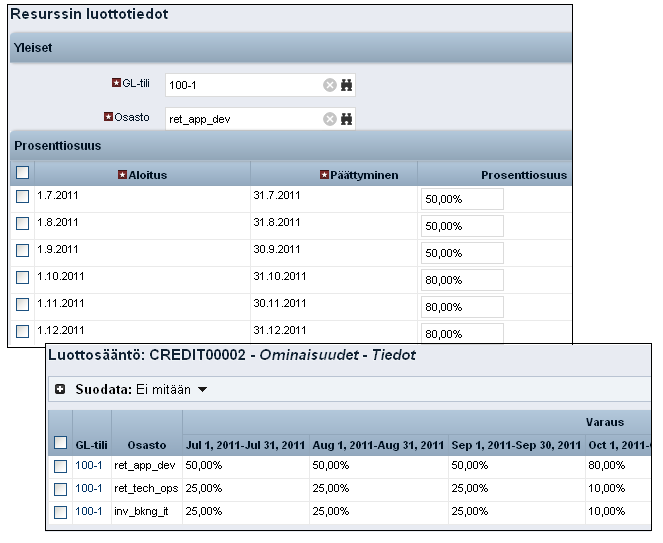
Yksityisasiakassektorin IT-rahoitusjohtaja määrittää hyvityssäännön, jolla 100 prosenttia hyvitetään kolmelle osastolle:
Sovelluskehitysosasto tekee suurimman osan kehitystyöstä, joten sille hyvitetään 50 prosenttia kolmen ensimmäisen kuukauden kustannuksista ja 80 prosenttia seuraavien kolmen kuukauden kustannuksista.
Teknisten toimintojen osasto konsultoi projektin alkuvaiheessa, ja sille hyvitetään 35 prosenttia kustannuksista ensimmäisten kolmen kuukauden ajalta ja 10 prosenttia seuraavien kolmen kuukauden ajalta.
Myös investointipankin IT-osasto konsultoi projektin alkuvaiheessa, ja sille hyvitetään 25 prosenttia kustannuksista ensimmäisten kolmen kuukauden ajalta ja 10 prosenttia seuraavien kolmen kuukauden ajalta.
Tilatun työn veloittaminen usealta liiketoimintayksiköltä
Yksityisasiakassektorin IT-projektipäällikkö määrittää projektin veloitussäännön, jolla veloitetaan takaisin 50 prosenttia kummallakin vuosineljänneksellä yksityisasiakassektorin itsepalveluosastolta ja premier-asiakkaiden osastolta.
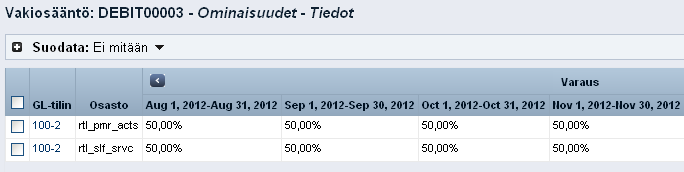
Joustavien takaisinveloitussääntöjen avulla Forward Inc voi varata veloitusten kustannukset eri osastoille, jotka hyötyvät IT-osastojen tuottamista palveluista. Samalla IT-osastot voivat veloittaa toimittamastaan työstä.
Takaisinveloitusasetusten määrittäminen on osa investointien takaisinveloitusten hallintaa. Voit valita seuraavista takaisinveloitusasetuksista tai -tyypeistä:
Investointikohtaiset veloitussäännöt määrittävät, miten suuri osa investointien tai palveluiden kokonaiskustannuksista veloitetaan kultakin osastolta.
Jos jäljelle jäävät kustannukset veloitetaan yleiskustannuksista, kaikilta osastoilta yhteensä veloitettavan määrän ei tarvitse olla 100 prosenttia kustannuksista. Rahoitusjohtaja on vastuussa vakio-, veloitus- ja yleiskustannussääntöjen määrittämisestä sekä siitä, että veloitus- ja luottosäännöt vastaavat toisiaan. Investoinnin tai palvelun Takaisinveloitukset-sivulla näet investoinnille tai palvelulle määritettyjen veloitussääntöjen luettelon. Voit tältä sivulta porautua valitun veloitussäännön GL-varauksiin sekä tarkastella, lisätä ja päivittää kyseisiä varauksia.
Laskutuskulu ilmaisee, miten kustannukset varataan. Laskutuskulua käytetään myös määritettäessä, laskutetaanko investoinnin kustannukset vai ei. Oletetaan, että yrityksen käytännön mukaisesti ainoastaan pääomakulut ovat laskutettavia investointeja. Oletetaan myös, että yrityksen tehtäviin kuuluu sähköpostipalvelinten hallinta. Yritysten kirjanpidon kannalta palvelimet ja muut liiketoiminnan kannalta tärkeät laitteistot ovat poistoja, joten ne käsitellään talouskäsittelyssä eri tavalla kuin muut kustannukset. Näin ollen sähköpostipalvelinten mahdolliset pääomakulut ohitetaan eikä niitä veloiteta takaisin.
Takaisinveloitusasetusten avulla määritetään, miten ja milloin veloitukset luodaan laskutuksen aikana. Takaisinveloitusasetukset on määritettävä, jotta takaisinveloituksia voidaan käsitellä.
Takaisinveloitustyyppi määrittää, liitetäänkö tapahtumaan talouskäsittelyn aikana investointikohtainen sääntö vai vakioveloitussääntö.
Tärkeää: Laskujen luominen sääntöä vastaaville tapahtumille edellyttää takaisinveloitustyypin valitsemista.
Suorita seuraavat vaiheet:
Ominaisuussivu aukeaa.
Takaisinveloitusten asetussivu aukeaa.
Määrittää tuotteen tai palvelun takaisinveloituksen tyypin.
Arvot:
Määrittää, miten kustannuksista huolehditaan ja otetaanko ne huomioon laskutuksessa tapahtumien käsittelyn yhteydessä.
Arvot:
Veloitussäännön ominaisuudet kuvaavat säännön yksilöivästi. Näiden ominaisuuksien avulla tapahtumia täsmätään talouskäsittelyn aikana. Yleiskustannussääntö on määritettävä, jotta jäljelle jäävät kustannukset voidaan veloittaa täydelliseltä GL-tililtä.
Voit poistaa veloitussäännön, jos sitä ei ole käytetty tapahtumien käsittelyyn.
Suorita seuraavat vaiheet:
Ominaisuussivu aukeaa.
Takaisinveloitusten veloitussääntösivu aukeaa.
Luomissivu aukeaa.
Määrittää yksilöivän koodin, jota käytetään tämän investoinnin veloitussäännön luokitteluun.
Määrittää veloitussääntöön liitetyn veloituskoodin.
Määrittää veloitussääntöön liitetyt mukautetut ominaisuudet. Mukautetut attribuutit ovat valittavissa vain, jos Studio-ohjelmassa on luotu hakuarvot.
Lisätietoja on Studio-kehittäjän oppaassa.
Määrittää veloitussääntöön liitetyn kirjaustyypin koodin.
Määrittää veloitussääntöön liitetyn tapahtumaluokan.
Ilmaisee, onko veloitussääntö käytettävissä takaisinveloituksissa.
Arvot:
Ilmaisee, veloitetaanko jäljelle jäävät kustannukset yleiskustannuksista. Valitse tämä valintaruutu, jos haluat veloittaa jäljelle jäävät kustannukset yleiskustannuksista.
Suorita seuraavat vaiheet:
Ominaisuussivu aukeaa.
Veloitussääntösivu aukeaa.
GL-varausten tietojen päätasosivu aukeaa.
Määrittää yksilöivän koodin, jota käytetään tämän investoinnin veloitussäännön luokitteluun.
Määrittää veloitussääntöön liitetyn veloituskoodin.
Määrittää veloitussääntöön liitetyt mukautetut ominaisuudet. Mukautetut attribuutit ovat valittavissa vain, jos Studio-ohjelmassa on luotu hakuarvot.
Määrittää veloitussääntöön liitetyn kirjaustyypin koodin.
Määrittää veloitussääntöön liitetyn tapahtumaluokan.
Ilmaisee, onko veloitussääntö käytettävissä takaisinveloituksissa.
Arvot:
Estetty. Sääntö voidaan ottaa huomioon ja liittää tapahtumaan, jos soveltuvaa aktiivista sääntöä ei ole.
Ilmaisee, veloitetaanko jäljelle jäävät kustannukset yleiskustannuksista. Valitse tämä valintaruutu, jos haluat veloittaa jäljelle jäävät kustannukset yleiskustannuksista.
Kun olet luonut veloitussäännöt, voit määrittää GL-varaukset, jotka ilmaisevat, miten kustannukset veloitetaan asiakasosastoilta. GL-varaukset koostuvat täydellisestä GL-tilistä ja varaussäännöistä. Nämä säännöt ilmaisevat määritetyn ajanjakson varattujen kustannusten prosenttiosuuden. Täydellinen GL-tili on luonnollisen GL-tilin ja osaston yhdistelmä.
Voit jakaa kunkin GL-varauksen takaisinveloitusten prosenttiosuudet tasan kaikkien kirjanpitokausien kesken tai voit määrittää kullekin kaudelle eri prosenttiosuuden. Jos yritys käyttää neljännesvuoden pituisia tilikausia, voit määrittää ensimmäiselle neljännesvuodelle 100 prosentin varauksen. Voit sitten määrittää muille vuosineljänneksille 50 prosentin varauksen. Kolmen viimeisen neljännesvuoden jäljelle jäävät kustannukset voidaan veloittaa toiselta osastolta tai yleiskustannuksista.
Voit poistaa GL-varauksia veloitussäännöistä, jos niihin ei viitata taloussuunnitelmissa tai takaisinveloituksissa.
Suorita seuraavat vaiheet:
Ominaisuussivu aukeaa.
Takaisinveloitusten veloitussääntösivu aukeaa.
GL-varauserittelyjen luettelosivu aukeaa.
GL-varauksen erittelyn luontisivu aukeaa.
GL-varausten ominaisuussivu aukeaa.
Valittavissa olevat ajanjaksot määräytyvät kokonaisuuden tilikauden ajanjakson tyypin perusteella.
Voit tarkistaa investointien ja palveluiden tapahtumat varmistaaksesi, että ne on siirretty oikein. Jos havaitset kumoamista edellyttäviä virheitä, voit kumota yksittäisten tai kaikkien lueteltujen tapahtumien veloitukset.
Kun kumoat veloitukset, veloitus poistetaan osaston laskuista. Veloituksia ei näy, kun laskut luodaan seuraavan kerran tai kun osastopäällikkö luo laskun uudelleen manuaalisesti. Jos lasku on lukittu tai hyväksytty veloituksia kumottaessa, muutos otetaan käyttöön tulevissa laskuissa.
Suorita seuraavat vaiheet:
Ominaisuussivu aukeaa.
Takaisinveloitusten tapahtumasivu aukeaa.
Valitut tapahtumat ilmaisevat, että veloitukset kumottiin.
Kukin osasto, jolta veloitetaan toimitettujen investointien ja palveluiden kustannuksia, saa laskun jokaiselta ajanjaksolta. Laskut kannattaa tarkistaa säännöllisesti. Näin voit valvoa veloituksia, tehdä korjauksia, hyväksyä ja hylätä laskuja sekä luoda laskuja uudelleen manuaalisesti.
Investoinnin tai palvelun vastuuhenkilö määrittää veloitussäännöt, joissa määritetään veloitettavat osastot. Säännöt ilmaisevat myös veloitettavien kustannusten prosenttiosuuden.
Jotta voit vastaanottaa, lähettää, hyväksyä ja hylätä laskuja, määritä seuraavat:
tai
Tavallisesti rahoituspäällikkö ja osastopäällikkö hyväksyvät laskut yhdessä. Rahoituspäällikkö lähettää laskut hyväksyttäviksi, ja osastopäällikkö hyväksyy tai hylkää laskut. Osaston laskujen käyttöoikeudet määrittävät käyttäjät, jotka voivat käyttää laskutehtäviä.
Määritä yrityksen käytäntöjen ja suositusten perusteella laskuista vastaavat roolit ja laskujen lähettämis- ja hyväksymiskaudet. Hyväksyntäprosessi muodostuu seuraavista vaiheista:
Kun laskujen hyväksynnät delegoidaan, aliosastot voivat tarkastella ja hyväksyä omia laskujaan. Laskujen hyväksynnän delegoiminen määritetään osastojen määrityksen yhteydessä.
Kun aliosastoille myönnetään oikeus laskujen delegoituun hyväksyntään, kullekin aliosastolle ja pääosastolle luodaan omat laskut. Tämä edellyttää, että veloitussäännöt on määritetty ja että niitä käytetään tapahtumia siirrettäessä. Aliosastojen veloituksia ei lisätä pääosaston laskun kokonaissummaan.
Jos aliosastoille ei myönnetä oikeutta laskujen delegoituun hyväksyntään, aliosastojen veloitetut kustannukset lisätään pääosaston laskun kokonaissummaan.
Pääosastoille on myönnettävä laskujen delegoidun hyväksynnän oikeudet, jotta pääosasto voi delegoida laskujen hyväksynnän aliosastoille. Jos päätason osastolle ei määritetä laskujen delegoidun hyväksynnän oikeuksia, kyseisen toimipisteen aliosastot eivät voi tarkastella tai hyväksyä laskuja. Päätason osasto koostaa kaikki veloitukset.
Seuraavassa on esimerkki organisaatiosta sekä laskujen delegoidun hyväksynnän vaikutuksista eri osastoihin:
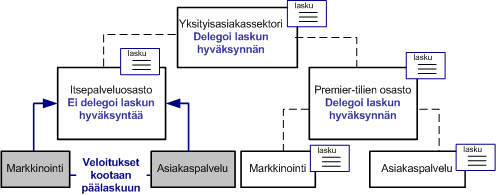
Yksityisasiakassektorin liiketoimintayksikkö
Delegoi laskujen hyväksynnän kahdelle aliosastolleen, itsepalveluosastolle ja premier-asiakastilien osastolle. Kun liiketoimintayksikön tapahtumia siirretään, luodaan yksityisasiakassektorin liiketoimintayksikön lasku.
Itsepalveluosasto
Ei delegoi laskun hyväksyntää omille aliosastoilleen, markkinoinnille ja asiakaspalvelulle. Kun itsepalveluosaston tapahtumia siirretään, luodaan osaston lasku. Markkinointi- ja asiakaspalveluosastojen kustannukset lisätään itsepalveluosaston laskuun. Itsepalveluosaston markkinointi- ja asiakaspalvelualiosastot eivät vastaanota laskuja.
Premier-asiakastilien osasto
Delegoi laskun hyväksynnän omille aliosastoilleen, eli markkinoinnille ja asiakaspalvelulle. Kun premier-asiakastilien osaston tapahtumia siirretään, luodaan osaston lasku. Premier-asiakastilien markkinointi- ja asiakaspalvelualiosastot vastaanottavat oman laskun, kun aliosastojen tapahtumia siirretään.
Laskun jokainen rivinimike näyttää hierarkian ylätasolla olevan pääinvestoinnin tai -palvelun koostetut veloitukset. Voit porautua ylätasolta alitasoille ja tarkastella pääinvestoinnin ja ali-investointien veloituserittelyä laskutuskauden ajalta.
Seuraavista dokumenteista saat lisää tietoa veloitusten käsittelystä investointi- tai palveluhierarkioissa:
Forward Inc -yhtiön yksityisasiakassektorin itsepalveluosasto vastaa tuotteesta, jonka nimi on Pankkien itsepalvelu. Tämä tuote toimii usean ali-investoinnin päätasona. Tällaisia ali-investointeja ovat esimerkiksi OBP (Online Bill Presentment) -järjestelmä ja tekninen tuki. Laskuja tarkastellessaan osastopäälliköt näkevät vain päätason koostetut veloitukset. Esimerkki: Itsepalvelupankin 4 190,00 € edustaa hierarkian kaikkien investointien kokonaiskustannuksia. Eri investoinnit osallistuivat tapahtumiin laskutusjakson aikana.
Osastopäälliköt voivat tarkastella hierarkian kukin veloituksen erittelyä napsauttamalla summaa tai kokonaissummaa.
Laskuissa voi ajoittain esiintyä virheellisiä veloituksia, jotka on tarpeen korjata tai palauttaa. Tällöin laskun voi hylätä ja sen korjausta voi pyytää. Esimerkkejä:
Ota yhteys investoinnin tai palvelun vastuuhenkilöön ja pyydä, että veloituksen varausprosentti korjataan.
Ota yhteys rahoitusjohtajaan ja pyydä luomaan WIP-korjaus sekä muokkaamaan tapahtumaa tarpeen mukaan. Voit pyytää esimerkiksi, että hintaa, kustannusta tai yksiköitä lisätään tai vähennetään.
Ota yhteys investoinnin tai palvelun vastuuhenkilöön tai rahoitusjohtajaan ja pyydä, että veloitukset palautetaan.
Kun tapahtumia tai veloitussääntöjä korjataan tai palautetaan, muutokset vaikuttavat muihin osastoihin, jotka jakavat investoinnin kustannukset osastosi kanssa. Jos esimerkiksi omaa varausprosenttiasi pienennetään viisi prosenttia, muiden osastojen veloitukset kasvavat. Jos yhden tapahtuman kokonaiskustannuksia vähennetään, myös muiden osastojen kokonaiskustannuksia korjataan vastaavasti.
Lukittuihin tai hyväksyttyihin laskuihin tehdyt korjaukset tai palautukset vaikuttavat seuraavaan lukitsemattomaan tai tulevaan laskuun.
Osastopäälliköt voivat tarkastella luetteloa heidän omalle osastolleen luoduista laskuista. Rahoitusjohtajat voivat tarkastella kaikkia luotuja laskuja ja porautua erittelyihin ja tapahtumatietoihin.
Osastopäälliköt voivat tarkastella omia laskuja osaston laskujen sivuilla.
Suorita seuraavat vaiheet:
Yksittäisen osaston laskun näyttäminen.
Luettelosivu aukeaa.
Oman osaston laskujen luettelo tulee näyttöön. Näet laskun tilan ja summan.
Rahoitusjohtajat voivat tarkastella kaikkia takaisinveloituslaskuja taloushallinnon laskusivuilla.
Suorita seuraavat vaiheet:
Kaikkien laskujen näyttäminen.
Luettelosivu aukeaa. Näet laskun tilan ja summan.
Voit tarkastella laskun tietoja, jaksoa edeltäviä oikaisuja sekä laskun summaa. Voit myös hyväksyä tai hylätä laskuja riippuen niiden tilasta.
Suorita seuraavat vaiheet:
Ominaisuussivu aukeaa.
Näyttää investoinnin, josta veloitukset ovat peräisin.
Näyttää määritetyn ajanjakson veloitusten summan. Voit siirtyä tapahtumatietoihin tätä linkkiä napsauttamalla.
Näyttää edellisen ajanjakson aikana tehtyjen korjausten summan. Jos summa on nolla, edellisen jakson aikana ei tehty korjauksia. Voit siirtyä korjaustietoihin tätä linkkiä napsauttamalla.
Näyttää määritetyn ajanjakson veloitusten kokonaissumman ilman korjauksia. Voit siirtyä tapahtumatietoihin tätä linkkiä napsauttamalla.
Ilmaisee, oletko tilannut palvelun. Jos olet palvelun tilaaja, tässä kohdassa näkyy valintamerkki.
Tärkeimmät tiedot sisältävät seuraavaa:
Ilmaisee, onko kyseessä keskeneräisten töiden tapahtuma (WIP) vai korjaustapahtuma.
Näyttää tapahtuman summan.
Näyttää palvelusta veloitetun prosenttiosuuden.
Esimerkki: 100 prosenttia ilmaisee, että vain yksi palvelu käyttää investointia. 50 prosenttia ilmaisee kahden palvelun jakavan investoinnin.
Näyttää skaalatun summan palvelusta veloitetun prosenttiosuuden perusteella.
Tavallisesti rahoitusjohtaja lähettää laskut hyväksyttäviksi. Lähetetyt laskut lukitaan automaattisesti, ja niiden tilaksi vaihtuu Lähetetty. Lähetetyt laskut voidaan vetää takaisin, hyväksyä tai hylätä.
Suorita seuraavat vaiheet:
Tavallisesti rahoitusjohtaja lukitsee laskut ja poistaa niiden lukituksen.
Lukitse laskut ja poista niiden lukitus Osaston laskut -sivulla.
Kun lasku lähetetään, se lukitaan automaattisesti. Lukittuun laskuun ei voi lisätä tapahtumia. Jos käyttöoikeutesi riittävät laskujen lähettämiseen, voit poistaa lukituksen tilapäisesti ja tehdä viime hetken muutoksia.
Suorita seuraavat vaiheet:
Tavallisesti osastopäällikkö hyväksyy tai hylkää laskut.
Hyväksyttyä laskua ei voi vetää takaisin, eivätkä sen muutkaan toiminnot ole käytettävissä. Hyväksyttyyn laskuun tehdyt korjaukset tai kumoamiset sisällytetään seuraavaan lukitsemattomaan tai tulevaan laskuun.
Kun lasku hylätään, virheet voidaan korjata WIP-korjausten tai veloitussääntöjen muutosten avulla. Lisätietoja WIP-korjauksista saat rahoitusjohtajalta.
Suorita seuraavat vaiheet:
Julkaisun tilaksi vaihtuu Hyväksytty.
Julkaisun tilaksi vaihtuu Hylätty.
Ajoitettu Luo laskuja -ajo päivittää laskuja jatkuvasti. Voit halutessasi päivittää laskun manuaalisesti ajoitettujen ajojen välillä sekä tarkastella hiljattain lisättyjä tapahtumia.
Jos uudelleenlaskenta vaikuttaa useaan laskuun eivätkä laskut ole lukittuja, lasku päivitetään. Uudelleenlaskennat ohitetaan, jos yksikin laskuista on lukittu. Jos arvoja ei voi laskea uudelleen, näyttöön tuleva viesti ilmaisee tilanteen.
Suorita seuraavat vaiheet:
Uudelleenlaskuprosessin aikana näytössä näkyy edistymispalkki. Kun prosessi on valmis, näyttöön tulee uudelleen laskettu lasku.
Jos haluat palauttaa laskun tilaksi Lähetetty, voit vetää laskun takaisin.
Suorita seuraavat vaiheet:
Laskun tilaksi vaihtuu Vedetty takaisin.
Korvausraportin avulla osastot voivat tarkistaa, miten suuri osa syntyneistä kustannuksista voidaan palauttaa osastoilta, jotka hyötyivät tuotetuista palveluista. Korvausraportti muistuttaa yrityksen tuloraporttia, mutta se on tarkoitettu osastojen käyttöön.
Syntyneet kustannukset veloitetaan osastoilta, jotka vastaanottavat palvelut. Osastopäälliköt voivat tarkistaa veloitukset laskuista.
Vain palveluja tuottavat osastot voivat tarkastella osaston korvausraportteja. Varmista ensin seuraavat seikat:
Katso IT-palvelunhallinnan käyttöoppaasta lisätietoja.
Korvauslausunnot luodaan laskujen yhteydessä, kun Luo laskuja -ajo suoritetaan ajoitetusti.
Forward Inc tarjoaa liiketoimintayksiköilleen laajan valikoiman IT-tukipalveluita, kuten sähköpostituen, pöytäkonetuen ja verkkotuen. Palvelut ovat tärkeitä kunkin liiketoimintayksikön liiketoiminnan jatkuvuuden kannalta. Kultakin osastolta veloitetaan näiden palveluiden käyttämisestä. Palveluita tuottavia osastoja taas hyvitetään suoritetusta työstä.
Hyväksytyt laskut veloittavat kustannukset osastoilta, jotka hyötyvät palveluista
Palveluista hyötyvät osastot luovat, tarkistavat ja hyväksyvät osaston laskut neljännesvuosittain. Yrityksen henkilöstöresurssiosasto on tilannut useita IT-palveluita. Osasto on hyväksynyt osan palveluiden aiheuttamista veloituksista. Osasto on hyväksynyt laskun, jonka kokonaissumma on 7 400 €.
Veloitetut kustannukset muunnetaan palveluja tuottavien osastojen hyvityksiksi
IT-palveluosastot saavat hyvityksen tuotetuista palveluista. Osastopäällikkö voi tarkistaa syntyneet kustannukset ja hyvitykset osaston korvausraportista. Tämä raportti ilmaisee, että osa veloituksista on hyväksytty ja että osastolle on tähän mennessä korvattu 7 400 €. Muut osastopäälliköt eivät ole vielä hyväksyneet kustannuksia. Veloitukset näkyvät recovery-varianssina.
Korvausraportti sisältää kaikkien syntyneiden kustannusten, korvattujen kustannusten ja hyvitysten yhteenvedon palveluiden mukaan lajiteltuna.
Suorita seuraavat vaiheet:
Luettelosivu aukeaa.
Ominaisuussivu aukeaa.
Osaston korvauslausunto aukeaa.
Osaston omistamien investointien luettelo aukeaa näyttöön.
Näyttää investoinnin nimen. Osasto omistaa kyseisen investoinnin, ja sitä tarjotaan palveluna muille osastoille.
Ilmaisee, onko investointityyppi Palvelu vai jokin muu tyyppi.
Näyttää kuluvaan päivään mennessä syntyneet investoinnin kustannukset, jotka on veloitettu muilta osastoilta. Voit porautua tapahtumatietoihin napsauttamalla tätä arvoa.
Näyttää kuluvaan päivään mennessä hyväksytyt kustannukset, jotka on veloitettu tästä investoinnista. Tämä arvo on osaston kuluvaan päivään mennessä korvattujen veloitusten kokonaissumma. Voit porautua tapahtumatietoihin napsauttamalla tätä arvoa.
Näyttää kuluvaan päivään mennessä syntyneiden ja palautettujen kustannusten varianssin. Tämä arvo on kokonaissumma, joka korvataan osastolle.
Näyttää osaston mahdollisten hyvitysten kokonaismäärän. Voit porautua tapahtumatietoihin napsauttamalla tätä arvoa.
Näyttää kuluvaan päivään mennessä palautettujen kustannusten ja hyvitysten varianssin.
Korvausraportin avulla voit tarkistaa tapahtumatiedot.
Suorita seuraavat vaiheet:
Näyttöön tulee investointiluettelo.
Näyttöön tulee tähän korvausraporttiin vaikuttavien käsiteltyjen tapahtumien luettelo.
Näyttää kustannuksia muodostaneen investoinnin nimen.
Näyttää sen osaston nimen, jolta kustannukset veloitettiin.
Näyttää tapahtuman päivämäärän.
Näyttää syntyneiden kustannusten kokonaissumman.
Näyttää rahoitusjohtajan luottosäännössä määrittämän GL-varauksen.
Näyttää skaalatun summan GL-varausprosentin mukaisena.
|
Copyright © 2013 CA.
Kaikki oikeudet pidätetään.
|
|