

Se pueden mostrar los costes de capital y operativos por separado en la página de resumen financiero y en un plan financiero detallado. Se puede introducir la información de costes de las siguientes maneras:
Página de resumen financiero
La página de resumen financiero para una inversión muestra los costes operativos y de capital de alto nivel para costes presupuestados y planificados. Se pueden editar los importes en el resumen financiero hasta que se cree un plan de registro (POR) de costes. Cuando se crea un plan de registro, los campos de costes operativos y de capital en las secciones de costes presupuestados y planificados del resumen financiero pasan a ser de solo lectura. La información de POR actualiza los campos de coste planificados en la página de resumen financiero automáticamente. El presupuesto aprobado más reciente actualiza los campos del presupuesto.
Plan financiero detallado
Se puede crear un plan financiero detallado manualmente, o se puede rellenar el plan automáticamente de adjudicaciones de equipo o tarea. Para rellenar de adjudicaciones de equipo o tarea, se deberá seleccionar Tipo de coste como atributo de agrupación. Para rellenar planes de presupuesto y coste automáticamente con los costes de capital y operativos, se utiliza uno de los métodos siguientes:
Especifique un valor predeterminado de nivel de inversión (de Capital u Operativo) para todas las tareas. Si no se especifica un tipo de coste, el valor predeterminado será Operativo. Se puede sustituir el valor predeterminado en la tarea o nivel de jerarquía de la tarea para tareas individuales según sea necesario. Por ejemplo, si se tiene una inversión en la que la mayor parte de las tareas tienen costes operativos y algunas tienen costes de capital. Se establece el tipo de coste de inversión como Operativo, de modo que todas las tareas hereden el tipo de coste Operativo. Para cada tarea que tenga un coste de capital, se edita el tipo de coste de esas tareas específicas para que sustituya el tipo de coste predeterminado.
Se especifica un porcentaje de coste de capital para adjudicaciones de miembro del equipo individuales. Por ejemplo, hay seis miembros del equipo a los que se ha asignado a un proyecto. Elena, uno de los miembros, tiene un coste de capital del 15 %. Se debe especificar el porcentaje de capitalización para Elena. El porcentaje de capitalización se utiliza para calcular el porcentaje del coste operativo y el coste de capital para una adjudicación de empleado. Cuando se rellena de la adjudicación de equipo, Elena tiene dos líneas en el plan de costes. Una línea muestra el porcentaje operativo y las demás muestran las unidades y los costes por el porcentaje operativo.
Importante: Los procedimientos de este escenario describen la navegación de producto sin complementos instalados. Si se tiene un complemento como el Acelerador de la oficina de gestión de proyectos instalado, la navegación puede variar.
El diagrama siguiente describe cómo un administrador financiero muestra los costes operativos y de capital en planes financieros resumidos y detallados.
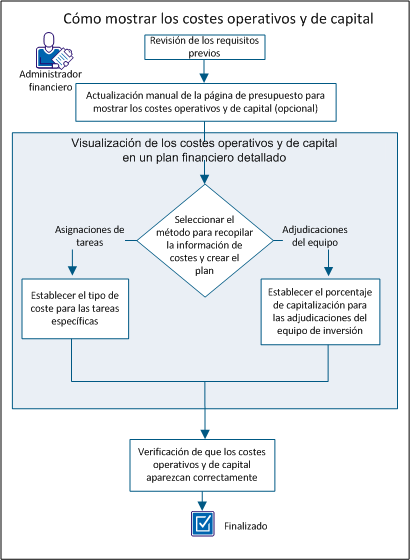
Para mostrar los costes operativos y de capital, se realizan estos pasos:
Se completan las tareas de configuración siguientes antes de empezar los procedimientos descritos en este escenario:
Para ayudar con planificación de alto nivel, se pueden agregar manualmente importes operativos y de capital en la página de resumen financiero. Por ejemplo, si se tiene un proyecto nuevo y se deben proporcionar estimaciones de costes de alto nivel planificadas. Se pueden introducir estimaciones para hacer costes de capital y operativos. Una vez que se ha creado un plan de registro (POR) de coste o se tiene un presupuesto aprobado, estos campos se vuelven de solo lectura.
A continuación, realice los siguientes pasos:
Nota: Si el POR no utiliza el atributo de agrupación de Tipo de coste, el campo Coste operativo planificado resume todos los costes como operativos.
Especifica el importe de coste de capital que se planifica para la inversión. Si el plan tiene un POR de coste, los valores del POR rellenan este campo y se vuelven de solo lectura.
Especifica el porcentaje del coste total que viene del capital. Este campo de solo lectura se calcula automáticamente en función del valor del campo Coste planificado.
Especifica el importe de coste operativo que se planifica para la inversión. Si el plan tiene un POR de coste, los valores del POR rellenan este campo y se vuelven de solo lectura.
El porcentaje de costes totales que viene de los operativos. Este campo de solo lectura se calcula automáticamente en función del valor del campo Coste planificado.
Nota: Si Tipo de coste no es un atributo de agrupación, todos los valores se combinan en el campo Coste operativo presupuestado.
Especifica el importe de coste de capital que se ha presupuestado para la inversión. Este campo no está disponible cuando:
Especifica el porcentaje de costes presupuestarios totales que vienen de capital. Este campo de solo lectura se calcula del valor del campo Coste del capital presupuestado.
Especifica el importe de coste operativo que se ha presupuestado para la inversión. Este campo no está disponible cuando:
Especifica el porcentaje de costes presupuestarios totales que vienen de operativos. Este campo de solo lectura se calcula del valor del campo Coste operativo presupuestado.
Se crea el plan financiero detallado para actualizar los costes operativos y de capital automáticamente de las asignaciones de tarea o las adjudicaciones de equipo.
Si se planea rellenar el plan financiero utilizando asignaciones de tarea, se puede sustituir la configuración de Tipo de coste de la inversión en el nivel de tarea específico. Se establece el valor predeterminado de la inversión para el tipo de coste cuando se crea el plan financiero.
Por ejemplo, se tiene en cuenta una inversión con 90 tareas que se dividen en los tipos de coste siguientes: 80 tareas de coste operativo y 10 tareas de coste de capital. En este caso, el gestor financiero establece el atributo Tipo de coste de inversión como Operativo. Esta configuración asigna automáticamente el tipo de coste Operativo a todas las tareas y las 80 tareas de coste operativo se identifican correctamente. En el caso de las diez tareas que son de coste de capital, el administrador financiero especifica el tipo de coste en el nivel de tarea para sustituir la configuración predeterminada.
A continuación, realice los siguientes pasos:
Aparecerá la lista de planes de costes
La página de propiedades mostrará los valores predeterminados de la entidad e inversión asociadas. Se pueden aceptar estos valores predeterminados o se pueden modificar.
Los planes de costes con información que se rellena de las asignaciones de tarea pueden tener algunas tareas con un tipo de coste distinto del predeterminado. Se puede indicar un tipo de coste para una tarea específica que sustituye el tipo de coste predeterminado que se selecciona para el plan.
Ejemplo 1
El atributo Tipo de coste para una inversión está establecido como Operativo. Sin embargo, hay algunas tareas o jerarquías de tarea que requieren el tipo de coste Capital. En este caso, se selecciona el tipo de coste Capital solo para esas tareas. Cuando se rellena el plan de costes a partir de las asignaciones de tareas, el plan muestra un desglose de costes operativos y de capital por elemento de la línea.
Ejemplo 2
El atributo Tipo de coste para una inversión está establecido como Operativo. La inversión tiene una tarea principal con un tipo de coste de Capital. La tarea principal tiene dos tareas secundarias: la tarea 1 tiene un tipo de coste Operativo y la tarea 2 no tiene ningún tipo de coste seleccionado.
En este caso, la tarea 1 tendrá Operativo especificado y la tarea 2 hereda el tipo de coste Capital de su tarea principal. Cuando se crea un plan de costes mediante Nuevo en Asignaciones de tareas, se crean dos filas, una para costes operativos y otra para costes de capital.
Nota: El campo Tipo de coste no se muestra listo para usar para las tareas. El administrador del sistema debe configurar la vista de Tareas en Studio para que el campo se muestre.
A continuación, realice los siguientes pasos:
Nota: Una tarea secundaria hereda el valor seleccionado, a menos que tenga seleccionado un tipo de coste diferente.
Para mostrar los costes de capital por adjudicación de equipo, se especifica el valor de porcentaje de capitalización para los miembros del equipo. Por ejemplo, se dispone de un equipo de seis personas que se asignan a un proyecto. Se puede especificar un porcentaje de capitalización para cada miembro del equipo. Cada miembro puede tener un porcentaje diferente. El plan de costes muestra los costes operativos y de capital para los miembros del equipo a los cuales se asigna un porcentaje de capitalización.
A continuación, realice los siguientes pasos:
El valor se utiliza para calcular el porcentaje del coste operativo y de capital para la adjudicación del empleado.
Nota: El campo de capitalización no se muestra listo para usar para las los equipos. El administrador del sistema debe configurar la vista de equipos en Studio para que el campo se muestre.
Se debe verificar que los costes operativos y de capital de la inversión se muestran en las páginas siguientes:
Para consultar la página Resumen financiero, siga estos pasos:
Para consultar la página Detalles del plan de costes, siga estos pasos:
Aparecerá la lista de planes de costes
Cuando los costes operativos y de capital aparecen en las dos páginas, esta información se muestra correctamente.
Se pueden editar los detalles de costes y de unidad en el plan de costes tras su creación.
Sólo se puede editar el plan de costes de períodos que no se solapen con la fecha de bloqueo definida en los valores predeterminados de plan de entidad.
A continuación, realice los siguientes pasos:
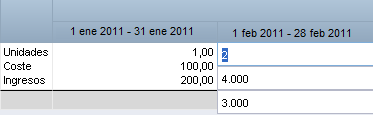
Muestra el número de unidades para el período de tiempo.
Muestra el coste para el período de tiempo.
Muestra los ingresos para el período de tiempo.
Convierta un plan de costes en el plan de registro (POR) para preparar el envío del plan de costes para la aprobación del presupuesto.
A continuación, realice los siguientes pasos:
Aparecerá la lista de planes de costes
Aparecerá una marca de verificación en la columna Plan de registro del plan seleccionado.
Ahora puede enviar el plan de costes que se aprobará como presupuesto.
Cuando se crea un plan de beneficios y se asocia a un plan de costes, resulta posible calcular el ROI o el VPN de una inversión. Aunque los planes de costes pueden pasar por un proceso de aprobación para convertirse en un presupuesto formal no es necesario aprobar los planes de beneficios. Mientras que un plan de beneficios puede estar asociado a un número ilimitado de planes de costes, un plan de costes sólo puede tener asociado un plan de beneficios.
Utilice este procedimiento para crear un plan de beneficio para asociarlo a un plan de costes.
A continuación, realice los siguientes pasos:
Aparecerá la lista de planes de beneficios
Se mostrará la página Crear.
Define el nombre para el plan de beneficio.
Define un identificador único para el plan de beneficio.
Define la unidad de período de tiempo que aparecerá en el plan de beneficios.
Define el primer período de tiempo que se va a incluir en el plan.
Define el último período de tiempo que se va a incluir en el plan.
Utilice este procedimiento para agregar detalles de elementos de línea a un nuevo plan de beneficios. Los detalles agregados aparecen bajo el campo Detalle en la página Detalle del plan de beneficios - Lista. Sólo se pueden definir detalles para los períodos de tiempo aplicables al plan de beneficios.
A continuación, realice los siguientes pasos:
Agregue tantos detalles de los beneficios como resulte necesario.
Los detalles del plan de beneficios muestran los detalles introducidos por el usuario.
Define la cantidad de beneficio planificada para el período de tiempo.
Define la cantidad de beneficio real para el período de tiempo.
Muestras la diferencia entre el beneficio real y planificado para el período de tiempo.
Muestra el porcentaje del elemento de línea del detalle de beneficio, puesto que éste contribuye al plan de beneficios total.
Muestra el beneficio total para el elemento de línea del detalle de beneficio.
Define la cantidad de beneficio real para el período de tiempo.
Muestras la diferencia entre el beneficio real y planificado para el período de tiempo.
Utilice este procedimiento para editar datos en un plan de beneficios existente. Un plan de beneficios no se puede suprimir si éste está asociado con un plan de costes.
A continuación, realice los siguientes pasos:
Aparece la página Propiedades.
Define el nombre para el plan de beneficio.
Define un identificador único para el plan de beneficio.
Muestra el beneficio total para el elemento de línea del detalle de beneficio.
Define la unidad de período de tiempo que aparecerá en el plan de beneficios.
Define el primer período de tiempo que se va a incluir en el plan.
Define el último período de tiempo que se va a incluir en el plan.
Aparecerán los detalles del plan de beneficios.
Define los detalles del beneficio.
Muestra el porcentaje del elemento de línea del detalle de beneficio, puesto que éste contribuye al plan de beneficios total.
Muestra el beneficio total para el elemento de línea del detalle de beneficio.
Muestra la cantidad de beneficio real para el elemento de línea del detalle de beneficio.
Muestra la diferencia entre la cantidad de beneficio planificada y real para el elemento de línea del detalle de beneficio.
Define la cantidad de beneficio planificada para el período de tiempo.
Define la cantidad de beneficio real para el período de tiempo.
Muestras la diferencia entre el beneficio real y planificado para el período de tiempo.
Utilice este procedimiento para asociar un plan de beneficio a un plan de costes.
A continuación, realice los siguientes pasos:
Aparece la página Propiedades.
La asociación del plan de beneficios a un plan de costes se extiende al presupuesto enviado. Esta asociación sólo se puede modificar mientras el presupuesto tenga el estado Registrado. Una vez se ha aprobado la asociación del plan de beneficios, ésta ya no se puede modificar.
A continuación, realice los siguientes pasos:
Aparece la página Propiedades.
Cuando se aprueba un plan de costes, éste se convierte en el plan de presupuestos para una inversión. Puede enviar una parte de un plan de costes para su aprobación variando las fechas de inicio y fin del envío. Sólo se envía para su aprobación la parte entre las nuevas fechas de inicio y fin.
Cuando se aprueba un plan de costes, se convierte en un plan de presupuesto con un nuevo número de versión. Si hay un presupuesto anterior, se guarda por separado y se puede ver pero no editar.
Al enviar un plan de costes como un plan de presupuestos se aplican las siguientes reglas:
Envíe un plan de costes como plan de presupuestos para crear un nuevo presupuesto aprobado o para actualizar el presupuesto después de actualizar el plan de costes.
Debe haberse designado un plan de costes como plan de registro antes de que sea posible enviarlo para su aprobación.
Si existe un plan de presupuestos aprobado, y crea o actualiza un plan de costes como plan de registro nuevo, puede enviar el plan de registro para combinarlo con el plan de presupuestos aprobado o para sustituir completamente el plan de presupuesto.
A continuación, realice los siguientes pasos:
Aparecerá la lista de planes de costes
Los campos siguientes necesitan una explicación:
Define un ID único para el plan de presupuestos. Pegue el valor de ID en este campo.
Muestra el período de inicio del plan de presupuestos. Para enviar una parte del plan de costes en lugar del plan completo para el presupuesto, seleccione un período de inicio diferente.
Muestra el período de fin del plan de presupuestos. Para enviar una parte del plan de costes en lugar del plan completo para el presupuesto, seleccione un período de fin diferente.
Muestra los atributos de agrupación del plan de costes.
Nota: Si desea combinar el plan de costes con un presupuesto aprobado existente, los atributos de agrupación del plan de costes deben coincidir. Si son diferentes, se puede reemplazar el plan de presupuesto entero o cancelar la solicitud de aprobación.
Especifica si se combina el plan de costes que se está enviando con el presupuesto aprobado o si lo reemplaza completamente.
Nota: Esta opción está oculta si se envía el primer plan de costes para su aprobación. La opción se establece como Sustituir y es de solo lectura si los atributos de agrupación o los períodos son diferentes de los atributos del presupuesto aprobado.
El plan de costes designado como el plan de registro se envía como plan de presupuestos.
Utilice este procedimiento para aprobar o rechazar un plan de costes enviado como presupuesto.
Antes de aprobar o rechazar un plan de presupuestos, se pueden editar los campos en la sección Detalles de la unidad, de los ingresos y del coste según sea necesario. También se pueden agregar detalles de elemento de línea al plan.
Nota: Un presupuesto aprobado no se puede editar. Debe enviar un nuevo presupuesto para su aprobación que sustituya el viejo presupuesto.
A continuación, realice los siguientes pasos:
Aparecerá la lista de planes de presupuestos.
Aparecerán los detalles del presupuesto.
Un plan de costes aprobado se convierte en el plan de presupuestos de una inversión. Dado que los elementos de una inversión cambian, se pueden revisar diversas partes del presupuesto o se puede reemplazar el presupuesto totalmente.
Puede hacer dos tipos de revisiones de un plan de presupuestos aprobado:
Los dos tipos de revisión proporcionan un historial de aprobaciones. Sin embargo, la función de sustituir permite suprimir elementos de la línea que ya no se necesitan, y revisar atributos de agrupación y períodos fiscales.
Al enviar un plan de costes que revisa un presupuesto existente, se especifica si se combinarán o se reemplazarán mediante la lista desplegable de opciones de envío. Este campo solamente aparece cuando hay al menos un presupuesto aprobado. Si el plan de costes nuevo tiene una estructura diferente que el presupuesto existente, Sustituir es la única opción.
Cuando se aprueba el plan de costes, se convierte en el plan de presupuestos revisado con un nuevo número de versión. Puede ver la versión anterior del presupuesto, que se guarda por separado. No se pueden editar planes de presupuesto anteriores o los planes de presupuestos aprobados actuales.
El siguiente diagrama describe de qué forma crea un administrador financiero una revisión del presupuesto.
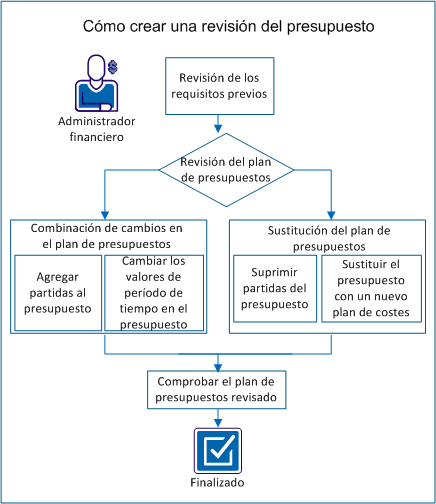
Ejemplo: revisión de un plan de presupuesto de Forward, Inc.
El siguiente ejemplo muestra las opciones para actualizar el plan de presupuestos en este escenario. Forward, Inc. tiene un proyecto nuevo que está planificado para este año. Alice gestiona el proyecto y ya ha creado un plan de costes (ProjectA_estimatedCP-00) con los roles necesarios y los costes estimados.
Necesita los siguientes roles:
Alice no ha asignado todavía el personal al proyecto. En el plan de costes enviado, agregó roles para cada puesto y rellenó el plan de costes para los seis meses del proyecto.
Al crear el plan de costes, Alice utilizó las siguientes propiedades para su plan de costes:
Envió las estimaciones para su aprobación como plan de presupuesto actual. El gestor de productos de Alice aprobó el presupuesto estimado. El gestor sabe que el presupuesto cambiará antes de que el proyecto empiece.
Realice estos pasos para crear una revisión del presupuesto:
Para completar todas las tareas de este escenario, tenga en cuenta la siguiente información:
Disponga de los siguientes derechos de acceso:
Complete las siguientes tareas antes de iniciar el escenario:
Después de enviar un plan de costes para la aprobación, se convierte en el plan de presupuestos enviado. Se puede editar el plan de presupuesto enviado; no se puede editar el plan de presupuesto después de que se apruebe.
Agregue elementos de la línea al plan de costes y combine las nuevas líneas en el presupuesto. Por ejemplo, puede agregar un rol a un plan de costes y enviar el plan de costes para su aprobación como un cambio combinado.
Ejemplo: revisión del presupuesto con un nuevo rol
Elena determina que el proyecto nuevo necesita un editor técnico para documentar la ayuda en línea. Agrega el rol de Editor técnico sénior al plan de costes y envía el plan revisado, ProjectA_estimatedCP-00, como revisión combinada para el presupuesto.
A continuación, realice los siguientes pasos:
Aparece la página Detalles del plan de costes: Propiedades y muestra campos para cada atributo de agrupación que aparece en el plan de costes. Por ejemplo, si Rol es un atributo de agrupación, aparece el campo Rol.
Nota: Para obtener más información sobre cómo rellenar planes de costes, consulte la guía del usuario de gestión financiera.
Nota: Si el plan de costes ya es el plan de registro, omita este paso.
Nota: Si recibe el siguiente mensaje, existe otro plan de costes para la inversión como plan de presupuestos enviado.
Error: Ya existe un presupuesto enviado.
El plan de presupuestos enviado debe aprobarse o rechazarse para poder enviar otro plan para su aprobación.
Ha enviado un plan de costes para la aprobación que combina un elemento de línea en el presupuesto existente.
Se pueden revisar los valores del período de tiempo de un plan de costes, así como combinarse en el plan de presupuestos existente. Al combinar valores de uno o varios períodos de tiempo, puede hacer que el presupuesto sea preciso, sin necesidad de reemplazar todo el presupuesto.
Por ejemplo, recibe una financiación creciente para que el presupuesto contemple los aumentos en los costes de recursos. Solamente puede revisar el coste del recurso para los meses afectados.
Si ha establecido una fecha de bloqueo en la entidad financiera, puede editar solamente el plan de costes para los períodos tras la fecha de bloqueo.
Ejemplo: adición de períodos de tiempo al plan de presupuesto
Elena revisa los planes del proyecto con su gestor y se da cuenta de que debe agregar tres meses para una función obligatoria nueva. Alice revisa el plan de costes agregando tres meses al proyecto y rellena los campos con información de costes para cada recurso. Envía el plan de costes revisado, con el ID ProjectA_estimatedCP-00, como revisión combinada solamente con los meses adicionales.
A continuación, realice los siguientes pasos:
Nota: Si el plan de costes ya es el plan de registro, omita este paso.
Nota: Si recibe el siguiente mensaje, existe otro plan de costes para la inversión como plan de presupuestos enviado.
Error: Ya existe un presupuesto enviado.
El plan de presupuestos enviado debe aprobarse o rechazarse para poder enviar otro plan para su aprobación.
Ha enviado un plan de costes para la aprobación que combina las revisiones de períodos de tiempo en el presupuesto existente.
Suprima los elementos de la línea innecesarios y envíe el plan de costes como reemplazo del presupuesto. Por ejemplo, si desea eliminar un elemento de la línea del plan de presupuestos, suprima el elemento de la línea del plan de costes. Envíe el plan de costes revisado como reemplazo para el plan de presupuestos.
Nota: Seleccione Sustituir para suprimir elementos de la línea. Al seleccionar Combinar, se impide la supresión y el elemento de la línea permanece en el plan de presupuesto enviado.
Ejemplo: supresión de un rol y reemplazo del presupuesto
Varios meses antes de que comience el proyecto, Alice descubre que debe transferir el recuento de un ingeniero de prueba a otro proyecto. Suprime el elemento de la línea para el rol para el ingeniero de prueba junior del plan de costes, ProjectA_estimatedCP-00, y envía el plan para su aprobación. Alice selecciona Sustituir para eliminar el elemento de la línea del presupuesto.
A continuación, realice los siguientes pasos:
Nota: Si el plan de costes ya es el plan de registro, omita este paso.
Nota: Si recibe el siguiente mensaje, existe otro plan de costes para la inversión como plan de presupuestos enviado.
Error: Ya existe un presupuesto enviado.
El plan de presupuestos enviado debe aprobarse o rechazarse para poder enviar otro plan para su aprobación.
Ha enviado un plan de costes que sustituye el presupuesto existente para su aprobación.
Elija nuevos atributos de agrupación y tipos de períodos de tiempo para el presupuesto creando y enviando un nuevo plan de costes que reemplace el plan de presupuestos aprobado.
Por ejemplo, al planificar un proyecto futuro, se proporciona un presupuesto estimado con los roles que cree que necesitará. Antes del inicio del proyecto, se crea un plan de costes con los recursos reales y se cambian los atributos de agrupación para incluir Departamento y Ubicación. A continuación, puede enviar el nuevo plan de costes para sustituir el plan de presupuestos aprobado.
Ejemplo: envío de un plan de costes nuevo y sustitución del presupuesto
Alice llena todos los puestos del equipo y conoce el coste de cada recurso. Tiene recursos en dos ubicaciones y desea agruparlos por departamento y ubicación. Además, el gestor de productos solicita que utilice períodos de tiempo mensuales en lugar de trimestrales. Elena crea un plan de costes y agrega cada recurso con sus detalles de coste. Realiza las siguientes selecciones en las propiedades del plan de costes:
Alice guarda los cambios como ProjectA_actualCP-00 y envía el nuevo presupuesto para su aprobación.
A continuación, realice los siguientes pasos:
Nota: Para obtener más información sobre la creación de planes de costes, consulte la Guía del usuario de gestión financiera.
Nota: Si el plan de costes ya es el plan de registro, omita este paso.
El campo Enviar opción enumera Sustituir como la única opción disponible. Debe reemplazar el presupuesto cuando los atributos de agrupación o el tipo de período de tiempo fiscal no coinciden con las propiedades seleccionadas para el presupuesto existente.
Nota: Si recibe el siguiente mensaje, existe otro plan de costes para la inversión como plan de presupuestos enviado.
Error: Ya existe un presupuesto enviado.
El plan de presupuestos enviado debe aprobarse o rechazarse para poder enviar otro plan para su aprobación.
Ha enviado un plan de costes que sustituye el presupuesto existente para su aprobación.
Después de enviar el plan de costes para su aprobación, estará disponible como plan de presupuestos enviado. Puede ver el estado del plan de presupuestos, así como editar el plan si dispone de derechos de acceso.
Ejemplo: edición y verificación del plan de presupuestos enviado
Alice ha enviado el plan de costes revisado para su aprobación. El plan permanece en el estado del plan de presupuestos enviado hasta que el gestor lo apruebe. Verifica si se han combinado las revisiones con el presupuesto o si lo han reemplazado correctamente. Mientras Alice revisa el plan, observa que el valor del coste de octubre no es correcto para uno de los recursos. Cambia manualmente el valor y guarda los cambios. El gestor aprueba el presupuesto y Alice ha revisado correctamente el plan de presupuestos aprobado con los cambios.
A continuación, realice los siguientes pasos:
Una vez que haya verificado que el presupuesto enviado es correcto y se haya aprobado, se habrá revisado correctamente el plan de presupuestos aprobado.
Se puede copiar un plan financiero existente de una inversión para crear un plan nuevo.
También se puede copiar un plan financiero al crear una inversión a partir de una de plantilla de inversión que incluya planes financieros.
Para obtener más información, consulte la guía del usuario de gestión de proyectos.
Se aplican las siguientes reglas cuando se copia un plan financiero existente para crear un plan nuevo:
Este ejemplo muestra cómo se copian los datos del plan de origen al plan de destino, en función de los siguientes datos introducidos por el usuario:
Los datos de los períodos que abarcan desde junio de 2009 hasta diciembre de 2009 en el plan de origen se copian en los períodos que abarcan desde enero de 2011 hasta junio de 2011 en el plan de destino.
Utilice el procedimiento siguiente para copiar un plan de costes existente de una inversión para crear un nuevo plan de costes. Se puede copiar el plan de costes por completo o solamente una parte del mismo y realizar modificaciones.
A continuación, realice los siguientes pasos:
Aparece la página de lista.
Aparecerá la página Copiar plan de costes.
Muestra el nombre del plan de origen.
Define el periodo de copia de inicio. Los datos se copian al plan de destino que se basa en este periodo de inicio y el periodo de inicio del plan de destino.
Valor predeterminado: El periodo de inicio del plan de origen.
Define el período de fin de copiado. Los datos se copian en el plan de destino de acuerdo con este período de fin y el período de fin del plan de destino.
Valor predeterminado: El período de fin del plan de origen.
Define el porcentaje por el cual se escalarán (aumentando o disminuyendo) los valores de dólar en el plan copiado.
Ejemplo: introduzca el valor 75% para aumentar los valores del plan de origen un 75% en relación al original.
Valor predeterminado: 0%. No hay cambios en los valores.
Define el nombre de plan de destino.
Valor predeterminado: El nombre del plan de origen con el prefijo de "Copia de".
Define el ID de plan único del plan de destino.
Valor predeterminado: el ID del plan de origen con el prefijo "Copia de".
Especifica una descripción para el plan de destino.
Valor predeterminado: la descripción del plan de costes de origen.
Muestra el tipo de período fiscal.
Valor predeterminado: el tipo de período fiscal del plan de origen. No se puede cambiar el tipo de período predeterminado.
Define el período de inicio de plan del plan de destino.
Valor predeterminado: el período de inicio del plan de origen.
Define el período de fin de plan del plan de destino.
Valor predeterminado: el período de fin del plan de origen.
Muestra el plan de beneficios asociado con el plan de origen (si existe).
Muestra el tipo de moneda del sistema seleccionada durante la configuración financiera.
Muestra los atributos de agrupación del plan.
Valor predeterminado: los atributos de agrupación del plan de origen. Estos atributos de agrupación no se pueden modificar.
El plan de costes se copia y el nuevo plan aparece la página Lista de planes de costes.
Utilice el procedimiento siguiente para copiar un plan de beneficios existente para crear un nuevo plan de beneficios. Es posible copiar un plan completo o sólo una parte del plan. Después de copiar el plan, puede modificarlo.
A continuación, realice los siguientes pasos:
Aparecerá la lista de planes de beneficios
Aparecerá la página Copiar plan de beneficios.
Muestra el nombre del plan de origen.
Define el periodo de copia de inicio. Los datos se copian al plan de destino que se basa en este periodo de inicio y el periodo de inicio del plan de destino.
Valor predeterminado: El periodo de inicio del plan de origen.
Define el período de fin de copiado. Los datos se copian en el plan de destino de acuerdo con este período de fin y el período de fin del plan de destino.
Valor predeterminado: El período de fin del plan de origen.
Define el porcentaje por el cual se escalarán (aumentando o disminuyendo) los valores de dólar en el plan copiado.
Ejemplo: introduzca el valor 75% para aumentar los valores del plan de origen un 75% en relación al original.
Valor predeterminado: 0%. No hay cambios en los valores.
Define el nombre de plan de destino.
Valor predeterminado: El nombre del plan de origen con el prefijo de "Copia de".
Define el ID de plan único del plan de destino.
Valor predeterminado: el ID del plan de origen con el prefijo "Copia de".
Muestra el tipo de período fiscal.
Valor predeterminado: el tipo de período fiscal del plan de origen. No se puede cambiar el tipo de período predeterminado.
Define el período de inicio de plan del plan de destino.
Valor predeterminado: el período de inicio del plan de origen.
Define el período de fin de plan del plan de destino.
Valor predeterminado: el período de fin del plan de origen.
Aparecerán las propiedades del plan de beneficios, y en ellas se mostrarán los valores del plan de beneficios acabados de copiar.
La cantidad de beneficio total aparece desglosado para los nuevos períodos de planificación. Aparecen cero valores para los períodos que ya no forman parte del nuevo plan de beneficios.
|
Copyright © 2013 CA.
Todos los derechos reservados.
|
|
