

Esta sección contiene los siguientes temas:
Cómo configurar recargos y cuentas de libro mayor
Funcionamiento de los recargos
Costes de departamento recuperados
Los recargos representan las transferencias entre cuentas de los costes asociados a las inversiones o los servicios a los departamentos. Los recargos cobran (o cargan) a los departamentos por el coste compartido de las inversiones y servicios entregados durante un período especificado. Los recargos representan la parte correspondiente a la deuda dentro de un sistema contable. El abono correspondiente se emite a los departamentos que proporcionan la inversión o el servicio, en calidad del trabajo que han realizado durante un período de tiempo.
Para procesar transacciones de recargo se deben configurar cuentas de libro mayor y crear reglas de recargo, como por ejemplo reglas de débito estándares, reglas de crédito o reglas de gastos generales. Las reglas creadas dependen del tipo de procesamiento de recargos que se desee implementar.
Las reglas rigen los recargos y los abonos y determinan los costes compartidos de las inversiones y servicios. Las reglas de recargo son conjuntos de propiedades únicas que se hacen coincidir con las transacciones para determinar deudas y abonos para los departamentos. Las reglas de recargo están formadas por los siguientes elementos:
Se admiten las siguientes reglas de crédito y débito:
Los recargos asumen que existen transacciones en el sistema para las inversiones asociadas.
Configure los siguientes elementos para trabajar con recargos y cuentas de libro mayor:
Para obtener más información, consulte la guía del usuario de gestión de proyectos.
Para obtener más información, consulte la guía del usuario de gestión de proyectos.
Para obtener más información sobre la gestión de recursos, consulte la guía del usuario de gestión de recursos.
Defina las cuentas de libro mayor con el fin de asignarlas a los detalles del plan de costes. Más tarde, si se extraen los datos de planificación desde CA Clarity PPM a un sistema de contabilidad externo, se pueden utilizar Cuentas de libro mayor para finalidades de asignación. También se pueden importar cuentas de libro mayor en CA Clarity PPM desde un sistema de contabilidad externa que utiliza XOG.
Para obtener más información, consulte la guía del desarrollador de XML Open Gateway.
Se pueden utilizar cuentas de libro mayor para definir las adjudicaciones temporales del libro mayor utilizadas en los recargos.
Las cuentas de libro mayor son combinaciones de códigos de cuenta principales y de códigos de subcuenta que se utilizan para clasificar cuentas. Por ejemplo, la cuenta principal Activos puede tener el código 100 y las subcuentas Activo pueden tener el código 111 para Capital y 112 para el Gasto.
Compruebe que existe la entidad pertinente antes de crear cuentas de libro mayor.
A continuación, realice los siguientes pasos:
Aparecerá la lista Cuentas de libro mayor.
Se mostrará la página Crear.
Define la primera parte del número de cuenta natural.
Define la segunda parte del número de cuenta natural.
Define la entidad asociada con la cuenta del libro mayor.
Define la descripción de la cuenta.
Define la clase de cuenta.
Valores:
Define el tipo de cuenta utilizado para clasificar las cuentas.
Valores:
Indica si la cuenta está activa y se encuentra disponible para la asignación a planes de costes.
Indica si la cuenta se utiliza para cargar los costes a los departamentos designados. Si se selecciona, se deberán crear reglas de gastos generales.
Indica si esta cuenta se utiliza para gastos de capital.
Indica si esta cuenta se utiliza para gastos fuera de efectivo.
Se puede suprimir una cuenta del libro mayor, siempre que ninguna transacción o plan de costes haga referencia a ésta.
A continuación, realice los siguientes pasos:
Aparecerán las propiedades de la cuenta del libro mayor.
Define la primera parte del número de cuenta natural.
Define la segunda parte del número de cuenta natural.
Define la entidad asociada con la cuenta del libro mayor.
Define la descripción de la cuenta.
Define la clase de cuenta.
Valores:
Define el tipo de cuenta utilizado para clasificar las cuentas.
Valores:
Indica si la cuenta está activa y se encuentra disponible para la asignación a planes de costes.
Indica si la cuenta se utiliza para cargar los costes a los departamentos designados. Si se selecciona, se deberán crear reglas de gastos generales.
Indica si esta cuenta se utiliza para gastos de capital.
Indica si esta cuenta se utiliza para gastos fuera de efectivo.
Las reglas de recargo determinan a qué cuentas del libro mayor se adeudarán o se abonarán los costes asociados con las inversiones o los servicios.
Se pueden configurar códigos únicos - Código de adjudicación (para reglas estándar) y Código de crédito de recurso (para reglas de crédito) - para rellenar los datos automáticamente.
Para obtener más información, consulte la guía del desarrollador de Studio.
Es posible aplicar globalmente reglas estándar a varias inversiones o servicios cuando la misma regla de recargo se puede utilizar para adeudar los costes a los departamentos pertinentes.
Cuando se configuran recargos, los gestores de inversiones o servicios pueden decidir aplicar reglas basadas en estándares (que configura el gestor financiero) o reglas basadas en la inversión (que configura el gestor de inversiones o servicios).
A continuación, realice los siguientes pasos:
Aparecerá una lista con los encabezados de reglas estándares existentes.
Aparecerá la página Crear regla de adjudicación estándar.
Define el código único utilizado para clasificar la regla de recargo (o de débito estándar). Obligatorio.
Define la entidad asociada con esta regla de recargo. Obligatorio.
Propiedades personalizadas. Disponibles para la selección sólo si se han definido en Studio los valores de búsqueda.
Para obtener más información, consulte la guía del desarrollador de Studio.
Define el código del cargo que se asocia con la regla de recargo.
Define el tipo de entrada que se asocia con la regla de recargo.
Define la clase de transacción asociada con esta regla de transacción.
Especifica si el usuario desea cargar cualquier coste restante a los gastos generales. Si selecciona esta opción, asegúrese de definir las reglas de cargo de gastos generales.
Valor predeterminado: desactivado
Indica si la regla estándar está disponible para recargos. Obligatorio.
Valores:
Para suprimir reglas estándares se debe seleccionar la regla y hacer clic en Suprimir.
A continuación, realice los siguientes pasos:
Aparecerán los detalles para las propiedades de la regla estándar.
Aparecerán las propiedades principales.
Define el código único utilizado para clasificar la regla de recargo (o de débito estándar). Obligatorio.
Define la entidad asociada con esta regla de recargo. Obligatorio.
Propiedades personalizadas. Disponibles para la selección sólo si se han definido en Studio los valores de búsqueda.
Para obtener más información, consulte la guía del desarrollador de Studio.
Define el código del cargo que se asocia con la regla de recargo.
Define el tipo de entrada que se asocia con la regla de recargo.
Define la clase de transacción asociada con esta regla de transacción.
Especifica si el usuario desea cargar cualquier coste restante a los gastos generales. Si selecciona esta opción, asegúrese de definir las reglas de cargo de gastos generales.
Valor predeterminado: desactivado
Indica si la regla estándar está disponible para recargos. Obligatorio.
Valores:
Las reglas de crédito identifican los departamentos a los cuales se debe abonar el coste de las inversiones o servicios ofrecidos. Los abonos a los departamentos se realizan en función de los atributos de los recursos asignados a las inversiones o servicios ofrecidos. En consecuencia, la ubicación y el departamento asignados para un recurso deben coincidir con la ubicación y el departamento asignados para el departamento que recibe el abono.
A continuación, realice los siguientes pasos:
Aparecerá una lista con los encabezados de reglas existentes.
Se mostrará la página Crear.
Define el código único que se utiliza para clasificar la regla de crédito.
Indica si la regla de crédito está activa, inactiva o en espera.
Define la entidad asociada con el departamento que recibe el abono.
Define la ubicación asociada con el departamento que recibe el abono.
Define el departamento que recibe el abono.
Define una clase de recurso asociada con la regla de crédito.
Define la clase de transacción asociada con esta la regla de crédito.
Para suprimir reglas de crédito se debe seleccionar la regla y hacer clic en Suprimir.
A continuación, realice los siguientes pasos:
Aparecerán los detalles de las propiedades de las reglas de crédito.
Aparecerán las propiedades principales.
Define el código único que se utiliza para clasificar la regla de crédito.
Indica si la regla de crédito está activa, inactiva o en espera.
Define la entidad asociada con el departamento que recibe el abono.
Define la ubicación asociada con el departamento que recibe el abono.
Define el departamento que recibe el abono.
Define una clase de recurso asociada con la regla de crédito.
Define la clase de transacción asociada con esta la regla de crédito.
Las adjudicaciones del libro mayor identifican las cuentas y departamentos del libro mayor de deuda (para las reglas estándares) y de abono (para las reglas de crédito). Las adjudicaciones de libro mayor también indican los porcentajes del coste que se cargan o se abonan.
El porcentaje de adjudicación para una regla de crédito para cualquier período de tiempo debe ser siempre del 100 %.
A continuación, realice los siguientes pasos:
Aparecerán los detalles de propiedades de la regla.
Aparecerá la página de detalles de la regla.
Define la cuenta del libro mayor asociada con la regla.
Define departamento asociado con la regla. Para reglas de crédito, indica el departamento que recibe el crédito. Para reglas estándares, indica el departamento al cual se realiza el cargo.
De forma predeterminada, aparecerá una fila vacía con campos para introducir las fechas de inicio y de finalización y un porcentaje.
Cuando las reglas estándares o las reglas de débito cargan los costes restantes a los gastos generales, las reglas de gastos generales determinan a qué cuentas del libro mayor se realiza el cargo. Las reglas de gastos generales sólo pueden contener un conjunto de adjudicaciones del libro mayor. No es necesario disponer de ninguna información de encabezado.
Establezca los siguientes elementos para cargar a los departamentos los gastos generales.
A continuación, realice los siguientes pasos:
Aparecerá una lista con las reglas existentes.
Se mostrará la página Crear.
Define la entidad asociada con la regla.
Define la cuenta del libro mayor asociada con la regla.
Define departamento asociado con la regla.
Para suprimir reglas de gastos generales se debe seleccionar una regla y hacer clic en Suprimir.
A continuación, realice los siguientes pasos:
Aparecerá la página de detalles de la regla.
Es necesario disponer del derecho de acceso Mantenimiento financiero - Gestión financiera para configurar créditos de recursos a fin de poder registrar elementos en la cuenta de libro mayor.
La mayoría de departamentos de TI cargan los créditos al grupo para el cual han trabajado, con el objeto de adjudicar gastos y trabajo. Los créditos de recurso indican qué departamento, entidad, ubicación, clase de transacción o clase de recurso recibe el abono. Los incidentes admiten créditos de recurso.
Se pueden eliminar adjudicaciones del libro mayor de:
Se pueden eliminar las adjudicaciones del libro mayor solamente si no se hace referencia a ellas en los recargos y planes de costes.
A continuación, realice los siguientes pasos:
Aparecerán los detalles de propiedades de la regla.
A continuación, realice los siguientes pasos:
Aparecerá la página de detalles de la regla.
Puede utilizar la página Mensajes para ver y supervisar los errores y advertencias de recargo:
Una vez se han corregido los errores y las advertencias, los mensajes dejan de mostrarse en esta página. La tabla siguiente incluye algunos de los mensajes más comunes y sus resoluciones:
|
Tipo |
Mensaje |
Posible resolución: |
|---|---|---|
|
|
[Error al desembolsar cargos de deuda (sobreadjudicación).] |
|
|
|
[Error al desembolsar cargos de gastos generales (sobreadjudicación).] |
|
|
Advertencia |
No se ha establecido un tipo de recargo en la inversión. |
Configure las opciones de recargo de la inversión. |
|
Error |
No existen detalles de adjudicación de regla de crédito en el intervalo de fecha de transacción. |
Defina la adjudicación del libro mayor en la regla de crédito para la fecha de la transacción. |
|
Error |
No existen detalles de adjudicación de regla de débito en el intervalo de fecha de transacción. |
Defina la adjudicación del libro mayor en la regla de débito para la fecha de la transacción. |
|
Error |
No se ha encontrado ninguna regla de crédito coincidente. |
Realice uno de las acciones siguientes: Si no existe ninguna regla de crédito, cree una. Póngase en contacto con el gestor financiero. Si existe una regla de crédito, compare los criterios con la transacción y ajuste o cree una regla para que coincida con la transacción. También puede ajustar la transacción para que coincida con la regla. Póngase en contacto con el gestor financiero y el gestor de inversiones. |
|
Error |
No se ha encontrado ninguna regla de débito coincidente. |
Realice una de las siguientes acciones. Si no existe ninguna regla de débito, cree una. Póngase en contacto con el gestor de inversiones o de servicios. Si existe una regla de débito, compare los criterios con la transacción y ajuste o cree una regla para que coincida con la transacción. También puede ajustar la transacción para que coincida con la regla. Póngase en contacto con el gestor financiero y el gestor de inversiones. |
|
Error |
No se ha encontrado ninguna regla de gastos generales. |
Realice uno de las acciones siguientes: Cree una regla de gastos generales Póngase en contacto con el gestor financiero. Elimine la opción para que la regla de débito cargue los costes restantes a los gastos generales. |
|
Error |
La combinación de departamento y ubicación seleccionados no es válida. |
Compruebe que las propiedades de la regla de crédito indican una combinación válida de departamento y ubicación. |
|
Advertencia |
No es posible abonar la cantidad del cargo completa. |
Revise la regla de crédito y verifique que la adjudicación del libro mayor es de 100% para la fecha de transacción especificada. Para obtener más información, póngase en contacto con el gestor financiero. |
|
Advertencia |
El tipo de gasto de transacción WIP [Gastos de capital|Depreciación] no coincide con el tipo de gasto de la facturación de las inversiones [Gastos de capital|Depreciación]. |
Realice uno de las acciones siguientes: Establezca el Tipo de gasto de la transacción del trabajo en curso de forma que coincida con el Tipo de gasto de facturación de la inversión Póngase en contacto con el gestor financiero. Establezca el Tipo de gasto de facturación de la inversión de forma que coincida con el Tipo de gasto de la transacción del trabajo en curso. Póngase en contacto con el gestor de inversiones o de servicios. |
A continuación, realice los siguientes pasos:
Aparecerá una lista de errores y advertencias de los recargos.
Muestra el nombre de la inversión utilizada en la transacción
Muestra el tipo del código de cargo asociado con la inversión.
Muestra la fecha de la transacción.
Muestra el tipo de gasto.
Muestra el recurso que ha generado el coste para la inversión.
Muestra la regla para la cual se ha producido el error o la advertencia.
Indica si la regla es de crédito o débito.
Indica si la regla es estándar o basada en inversiones.
Muestra la fecha en que se ha ejecutado el trabajo Generar facturas.
Muestra el usuario que ha iniciado el trabajo Generar facturas.
Muestra que el mensaje de error está en espera.
Muestra el error o advertencia.
Las reglas controlan los recargos y créditos y las transacciones de trabajo en curso se encargan de procesarlos. Estas reglas se utilizan durante el procesamiento de transacción para aplicar cargos o créditos de manera apropiada a los departamentos designados. Los gestores de departamento pueden ver los cargos y créditos utilizando las siguientes herramientas:
Se admiten las siguientes reglas de recargo.
Cuando se configuran las reglas de débito, el gestor de inversiones o el de servicios pueden basar los cargos en reglas estándares o en reglas específicas de inversión.
Las reglas de crédito y reintegro se componen de un encabezado y un conjunto de adjudicaciones del libro mayor basadas en tiempo.
Encabezados de reglas
Un encabezado únicamente describe la regla y es utilizado durante el procesamiento financiero para coincidir con las transacciones. Algunos ejemplos incluyen:
La regla de débito DB-800 se describe con el código de cargo Gastos y el código de transacción techSup. Otra regla de débito, DB-900, se describe con el código de cargo Gastos y el código de transacción SysMaint.
La regla de crédito CR-000 se describe con la ubicación Santa Clara y la clase de recurso ENG. Otra regla de crédito, CR-111, se describe con la ubicación Bournemouth y la clase de recurso ENG.
El código de adjudicación del libro mayor utilizado para crear e identificar reglas puede configurarse para que se rellene de manera automática.
Para obtener más información, consulte la guía del desarrollador de Studio.
Adjudicaciones del libro mayor basadas en tiempo
Las reglas de crédito y reintegro se componen de un encabezado y un conjunto de adjudicaciones del libro mayor basadas en tiempo. Las adjudicaciones basadas en tiempo determinan la cantidad que se carga o abona a los departamentos durante un período de tiempo. Las reglas de recargo se basan en lo siguiente:
El departamento de banca personal de Forward Inc. ha encargado el desarrollo de una aplicación hipotecaria cuyos sistemas están compartidos entre el autoservicio de banca personal y las cuentas preferentes de banca personal. El departamento de banca personal utiliza la función de recargo para adjudicar los costes generados por el personal de TI en este proyecto de desarrollo.
Este proyecto requiere el asesoramiento de desarrolladores de aplicaciones, los conocimientos de análisis de los operadores técnicos entre el personal de TI del departamento de banca personal y el asesoramiento técnico de seguridad del personal de TI del departamento de banca de inversiones. El personal de TI del departamento de banca personal configura reglas de débito y de crédito específicas para las inversiones con el objetivo de cargar los costes a los departamentos que han encargado el trabajo y abonar a aquellos que lo han proporcionado.
Abonos a varios departamentos de TI por trabajo finalizado
El gestor financiero a cargo del personal de TI del departamento de banca personal establece una regla de crédito para asignar el 100% del abono entre tres departamentos proveedores:
Los desarrolladores de aplicaciones del departamento de banca personal están realizando el grueso del trabajo de desarrollo y se le asigna el 50% del crédito durante los tres primeros meses, y el 80% durante los tres meses restantes.
El personal de operaciones técnicas del departamento de banca personal ofrece asesoramiento al comienzo del proyecto y se le asigna el 25% del crédito durante los tres primeros meses, y el 10% durante los tres meses restantes.
El personal de TI del departamento Banca de inversiones también ofrece asesoramiento al comienzo del proyecto y se le asigna el 25 % del abono durante los tres primeros meses, y el 10 % durante los tres meses restantes.
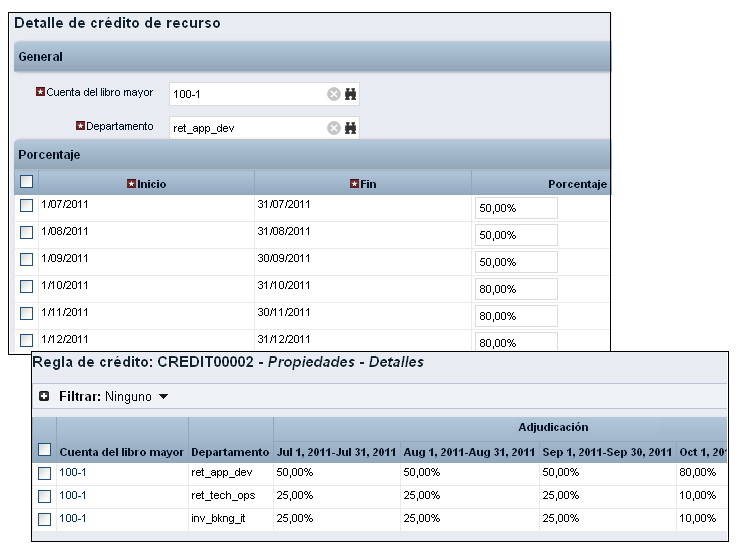
Carga de débito a varias unidades de negocio por el trabajo encargado
El jefe de proyectos a cargo del personal de TI del departamento de banca personal para este proyecto configura una regla de débito para cargar un 50 % cada trimestre al departamento de autoservicio de banca personal y al departamento de cuentas preferentes de banca personal.
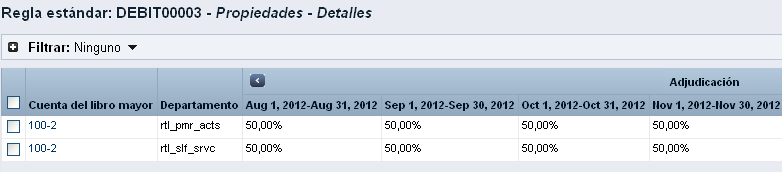
Con reglas de recargo flexibles, Forward Inc. puede asignar los costes de cargo adecuadamente a los departamentos que se benefician de los servicios que está proporcionando la TI. También permite a los departamentos de TI obtener crédito para el trabajo que proporcionan.
La gestión de recargos desde las inversiones requiere configurar las opciones de recargo. Se puede seleccionar alguna de las opciones o tipos de recargo siguientes:
Las reglas de débito específicas de la inversión determinan qué parte del coste total de las inversiones o servicios se carga a cada departamento consumidor.
En caso de que se carguen costes restantes a los gastos generales, el importe que se cargará a los departamentos consumidores no necesita ser del 100 % de los costes. El gestor financiero es responsable de configurar las reglas estándar, de crédito o de gastos generales, además de verificar que las deudas y abonos coinciden. En la página Recargos de una inversión o servicio se puede ver una lista con todas las reglas de débito que se han definido para la inversión o el servicio. En esta página, se puede bajar de nivel y consultar, agregar o actualizar las adjudicaciones del libro mayor para la regla de débito seleccionada.
Facturar gastos determina cómo se reservan los costes. Facturar gastos también se utiliza para establecer coincidencias con las transacciones a fin de determinar si los costes de la inversión están o no facturados. Supongamos que la compañía tiene la política de hacer recargos sólo para las inversiones que se consideran gastos de capital. Supongamos que el usuario gestiona servidores de correo electrónico. Las compañías consideran que los servidores y el resto de hardware que resulta indispensable para el negocio son depreciables Estos elementos se tratan de forma diferente a lo largo del procesamiento de transacciones. Todas las transacciones de gastos de capital procesadas para los servidores de correo electrónico se ignorarán y no se realizará el recargo.
Las opciones de recargo determinan cómo y cuándo se generan los cargos durante la facturación. Debe configurar las opciones de recargo para procesar recargos.
Tipo de recargo determina si alguna regla específica de inversión o alguna regla de débito estándar coincide con las transacciones durante el procesamiento financiero.
Importante: Debe seleccionar un tipo de recargo para generar facturas para transacciones coincidentes.
A continuación, realice los siguientes pasos:
Aparece la página Propiedades.
Aparecerá la página de opciones de recargos.
Define el tipo de recargo para la inversión o el servicio.
Valores:
Indica la forma en que se contabilizan los costes y si se tienen en cuenta para la facturación cuando se procesan las transacciones.
Valores:
Las propiedades describen únicamente una regla de reintegro y se utilizan para hacer coincidir las transacciones durante el procesamiento financiero. Debe existir una regla de gastos generales para cargar cualquier coste restante a toda la cuenta del libro mayor.
Si no se ha utilizado una regla para procesar las transacciones, se puede suprimir la regla de débito.
A continuación, realice los siguientes pasos:
Aparece la página Propiedades.
Aparece la página de reglas de débito de los recargos.
Se mostrará la página Crear.
Define el código único utilizado para clasificar la regla de débito de esta inversión.
Define el código del cargo asociado con la regla de débito.
Define propiedades personalizadas asociadas con la regla de débito. Únicamente se pueden seleccionar atributos personalizados si se han definido en Studio los valores de búsqueda.
Para obtener más información, consulte la guía del desarrollador de Studio.
Define el tipo de entrada que se asocia con la regla de débito.
Define la clase de transacción asociada con esta la regla de débito.
Indica si la regla de débito está disponible para recargos.
Valores:
Indica si se cargan los costes restantes en gastos generales. Active esta casilla de verificación para cargar cualquier coste restante en gastos generales.
A continuación, realice los siguientes pasos:
Aparece la página Propiedades.
Aparecerá la página Reglas de débito.
Aparecerá la página principal de propiedades de adjudicaciones del libro mayor.
Define el código único utilizado para clasificar la regla de débito de esta inversión.
Define el código del cargo asociado con la regla de débito.
Define propiedades personalizadas asociadas con la regla de débito. Únicamente se pueden seleccionar atributos personalizados si se han definido en Studio los valores de búsqueda.
Define el tipo de entrada que se asocia con la regla de débito.
Define la clase de transacción asociada con esta la regla de débito.
Indica si la regla de débito está disponible para recargos.
Valores:
En espera. Si no se puede hacer coincidir ninguna regla activa, se podrá tener en cuenta la regla y hacerla coincidir con una transacción.
Indica si se cargan los costes restantes en gastos generales. Active esta casilla de verificación para cargar cualquier coste restante en gastos generales.
Una vez creadas las reglas de débito se pueden definir las adjudicaciones del libro mayor que determinan cómo se cargan los costes a los departamentos consumidores. La adjudicación del libro mayor está formada por una cuenta completa de libro mayor y un conjunto de reglas de adjudicación. Las reglas representan el porcentaje del coste adjudicado para un período de tiempo especificado. Una cuenta completa de libro mayor es una combinación de la cuenta del libro mayor natural y el departamento.
Por cada adjudicación de libro mayor, puede distribuir automáticamente porcentajes de recargo en todos los períodos de tiempo fiscal, o especificar diferentes porcentajes para cada período de tiempo. Por ejemplo, si la compañía configura su período de tiempo fiscal como trimestres, se podrá especificar el 100% de la adjudicación para el primer trimestre. A continuación, se podrá especificar 50% para el resto de trimestres. Los costes restantes de los últimos tres trimestres pueden cargarse a otro departamento o en gastos generales.
Puede eliminar adjudicaciones del libro mayor a partir de las reglas de débito siempre que no se haga referencia a ellas en planes financieros o recargos.
A continuación, realice los siguientes pasos:
Aparece la página Propiedades.
Aparecerá la página de reglas de débito de los recargos .
Aparecerá la página Lista de detalles de adjudicación de libro mayor.
Aparecerá la página Crear detalle de adjudicación de libro mayor.
Aparecerá la página Propiedades de adjudicación del libro mayor: Detalles.
Período de tiempo fiscal de la entidad determina los períodos de tiempo disponibles para la selección.
Puede revisar las transacciones procesadas para las inversiones o servicios para verificar que se hayan registrado correctamente. En caso de encontrar errores que requieran realizar anulaciones, se pueden anular los cargos de las transacciones seleccionadas o de todas las transacciones de la lista.
Cuando se anulan cargos, el cargo adjudicado se elimina de las facturas del departamento. Los cargos no aparecen cuando las facturas se generan posteriormente o cuando el gestor del departamento vuelve a generar manualmente una factura. Si la factura está bloqueada o aprobada cuando invierta los cargos, este cambio se reflejará en las próximas facturas.
A continuación, realice los siguientes pasos:
Aparece la página Propiedades.
Aparecerá la página de transacciones de recargos..
Las transacciones seleccionadas indican que se invirtieron los cargos.
Cada departamento cargado por el coste de inversiones y servicios proporcionados recibe una factura por cada período de tiempo. Puede ver las facturas periódicamente para supervisar los cargos, hacer correcciones, aprobar o rechazar facturas y volver a generar facturas manualmente.
El gestor de inversiones o de servicios configura las reglas de débito que identifican los departamentos a los que se realiza el cargo. Las reglas también indican el porcentaje del coste que se debe a los departamentos.
Para enviar, recibir, aprobar o rechazar una factura, se deben configurar los elementos siguientes:
o
Normalmente, el gestor financiero y el gestor de departamento trabajan juntos para aprobar facturas. El gestor financiero envía facturas para su aprobación y el gestor de departamento aprueba o rechaza las facturas. Los derechos de acceso de facturación de los departamentos determinan los usuarios que pueden realizar tareas relacionadas con la facturación.
Utilice las políticas y las mejores prácticas de la compañía para identificar los roles responsables de las facturas y de determinar los períodos de cierre para registrar y aprobar facturas. A continuación, se describe el proceso de aprobación:
La aprobación delegada de facturas permite a los subdepartamentos ver y aprobar sus propias facturas. La aprobación delegada de facturas se determina en la configuración de departamentos.
Cuando se proporciona la aprobación delegada de las facturas a los subdepartamentos, las facturas se generan para cada subdepartamento y para el departamento principal. Esta condición resulta aplicable si existen reglas de débito y se registran transacciones que utilicen dichas reglas. Las cargas de los subdepartamentos no se acumulan en el elemento principal.
Cuando los subdepartamentos no tienen la aprobación delegada de las facturas, las cargas registradas relacionadas con ellas se acumulan en la factura del departamento principal.
Los departamentos principales deben tener aprobación delegada de las facturas para delegar esta tarea a cualquiera de sus subdepartamentos. Si el departamento principal de nivel superior no establece la aprobación delegada de las facturas, ningún subdepartamento de la rama podrá ver ni aprobar facturas. Se acumularán todos los cargos en el departamento principal de nivel superior.
Considere la estructura organizativa siguiente y el efecto que la aprobación delegada de las facturas tiene sobre cada departamento:
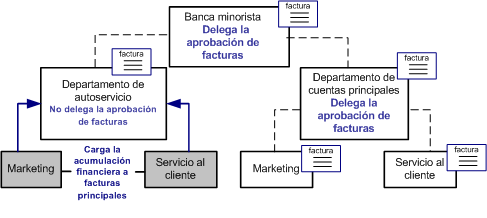
La unidad de negocio de la banca personal
Los delegados facturan la aprobación a sus dos subdepartamentos, Banca de autoservicio y Cuentas de clientes preferentes. Se genera una factura para la unidad de negocio de Banca personal cuando se registran transacciones relacionadas con la unidad de negocio.
Departamento de Banca de autoservicio
No delega la aprobación de factura en sus dos subdepartamentos, Marketing y Servicio de atención al cliente. Se genera una factura para el departamento de Banca de autoservicio cuando se registran transacciones relacionadas con ella. Algunas cargas registradas relacionadas con los departamentos de Marketing y de Servicio de atención al cliente se acumulan en la factura de la Banca de autoservicio. Los departamentos de Marketing de autoservicio y Servicio de atención al cliente no reciben facturas.
Departamento de Cuentas de clientes preferentes
Delega la aprobación de facturas en sus dos subdepartamentos, Marketing y Servicio de atención al cliente. Se genera una factura para el departamento de Cuentas de clientes preferentes cuando se registran transacciones relacionadas con el departamento. Los departamentos de Marketing de cuentas preferentes y del Servicio de atención al cliente para cuentas preferente también reciben su propia factura cuando se registran transacciones relacionadas con su departamento.
Cada elemento de línea de una factura muestra los cargos agregados de la inversión o servicio principales de nivel superior en una jerarquía. También es posible bajar de nivel y consultar los cargos detallados de la inversión principal y de todas las inversiones secundarias involucradas en las transacciones durante el período de tiempo de la factura.
Puede consultar los siguientes documentos para aprender a trabajar con cargos en jerarquías de inversión o servicio.
El departamento de autoservicio de banca personal de Forward Inc. gestiona un producto llamado Self-service Banking (Banca de autoservicio). Este producto es el principal de nivel superior de otras inversiones derivadas, tales como el sistema de presentación de facturas en línea (OBP) y asistencia técnica. Cuando visualizan facturas, los gestores de departamento ven sólo los cargos agregados de la inversión principal de nivel superior. Por ejemplo, los 4.190 $ para Self-service Banking representan los cargos totales por cualquier inversión en la jerarquía que haya estado involucrada en una transacción durante el período de facturación.
Los gestores de departamento pueden consultar detalles de las cargas sobre cada inversión de la jerarquía haciendo clic en la cantidad o el importe total.
De vez en cuando, puede que se observen cargos que son incorrectos y requieren algún ajuste o la anulación. En tal caso se puede rechazar la factura y solicitar un ajuste. A continuación, unos ejemplos de ajustes que puede pedir:
Contacte con el gestor de inversiones o servicios y solicite un ajuste en el tanto por ciento de adjudicación de reintegro.
Contacte con su gestor financiero para crear un ajuste de trabajo en curso y modificar la transacción según sea necesario, ya sea aumentando o disminuyendo la tarifa, los costes o las unidades.
Contacte con su gestor de inversiones o servicios, o gestor financiero para invertir cargos.
Los ajustes o inversiones en transacciones o reglas de reintegro desencadenan ajustes en otros departamentos que compartan el coste de la inversión. Por ejemplo, si el porcentaje de adjudicación se reduce en un 5 %, otros departamentos recogen esos cargos adicionales. Si se descuenta el coste total en una transacción, todos los departamentos que comparten los costes también tendrán ajustes en sus cargos.
Cualquier ajuste o inversión realizado en facturas bloqueadas o aprobadas se reflejará en la siguiente factura desbloqueada o factura futura.
Los gestores de departamento pueden consultar una lista de las facturas generadas para sus departamentos. Los gestores financieros pueden consultar todas las facturas generadas y bajar de nivel para ver detalles y la información de las transacciones.
Los gestores de departamento pueden ver sus facturas en las páginas de factura de departamento.
A continuación, realice los siguientes pasos:
Para ver una factura específica de departamento.
Aparece la página de lista.
Aparece una lista de las facturas de su departamento. Puede ver el estado y el importe de la factura.
Los gestores financieros pueden ver todas las facturas relacionadas con recargo en las páginas de factura de gestión financiera.
A continuación, realice los siguientes pasos:
Para consultar todas las facturas.
Aparece la página de lista. Puede ver el estado y el importe de la factura.
Puede ver los detalles de las facturas, los ajustes del período anterior y el importe de la factura. También es posible aprobar o rechazar facturas en función de su estado.
A continuación, realice los siguientes pasos:
Aparece la página Propiedades.
Muestra la inversión desde la cual se han originado los cargos.
Muestra el importe del cargo para el período de tiempo especificado. Haga clic en este enlace para ver los detalles de la transacción.
Muestra el importe de un ajuste realizado en un período de tiempo anterior. Si es cero, no se realizaron ajustes en el período anterior. Haga clic en este enlace para ver los detalles del ajuste.
Muestra el importe total de los cargos menos los ajustes para el período de tiempo especificado. Haga clic en este enlace para ver los detalles de la transacción.
Indica si se ha suscrito a un servicio. Si se ha suscrito a un servicio, se mostrará una marca de selección.
La información principal incluye:
Indica si la transacción es un trabajo en curso o un ajuste.
Muestra el importe de la transacción.
Muestra el porcentaje cargado al servicio.
Ejemplo: 100 % indica que un servicio utiliza la inversión y 50 % indica que dos servicios comparten la inversión.
Muestra el importe escalado en dólares basado en el porcentaje cargado al servicio.
Su gestor financiero normalmente envía la factura para su aprobación. Las facturas enviadas se bloquean automáticamente y tienen el estado de "Enviadas". Las facturas enviadas pueden devolverse, aprobarse o rechazarse.
A continuación, realice los siguientes pasos:
Normalmente, su gestor financiero bloquea y desbloquea facturas.
La página de elementos de factura de departamento se utiliza para bloquear y desbloquear facturas.
Cuando se envía una factura, se bloquea automáticamente. Cuando se bloquea una factura, no se pueden añadir transacciones a la factura. Si el usuario dispone de derechos para registrar facturas, es posible realizar el desbloqueo temporal o volver a generar los cambios de última hora.
A continuación, realice los siguientes pasos:
Normalmente, el gestor de departamento aprueba o rechaza una factura.
Cuando se aprueba una factura, no puede devolverse ni llevar a cabo cualquier otra acción. Cualquier ajuste o inversión realizado a la factura tras la aprobación será incluido en la siguiente factura desbloqueada o futura.
Cuando se rechaza una factura, se pueden realizar cambios en las reglas de reintegro o ajustes a trabajo en curso para corregir los cargos. Póngase en contacto con el gestor financiero para obtener ayuda sobre los ajustes de trabajo en curso.
A continuación, realice los siguientes pasos:
El estado de la factura cambia a Aprobada.
El estado de la factura cambia a Rechazada.
Las facturas se actualizan continuamente en las ejecuciones programadas del trabajo Generar facturas. No obstante, puede actualizar manualmente una factura entre ejecuciones programadas y ver las transacciones añadidas recientemente.
Si un nuevo cálculo afecta a varias facturas y todas las facturas afectadas están desbloqueadas, se actualiza la factura. Se ignoran los nuevos cálculos si cualquier factura afectada por el cambio está bloqueada. Si no se puede realizar un nuevo cálculo, aparecerá un mensaje que le avisará de ello.
A continuación, realice los siguientes pasos:
Aparecerá una barra de progreso durante el proceso. Una vez completado, aparecerá la factura con el nuevo cálculo.
Al devolver una factura, puede cambiar su estado a Enviado.
A continuación, realice los siguientes pasos:
El estado de la factura cambia a "Recordado".
Los extractos de recuperación informan a los departamentos de la cantidad de costes generados que se pueden recuperar de los departamentos que se han beneficiado de los servicios proporcionados. Los extractos de recuperación son parecidos a los extractos de ingresos de una compañía, con la diferencia que estos son para departamentos.
Los gastos incurridos se cargan a los departamentos que reciben los servicios. Los gestores de departamento pueden ver sus cargos en una factura.
Sólo los departamentos que proporcionan servicios pueden ver los extractos de recuperación de departamento. Se debe configurar lo siguiente:
Para obtener más información, consulte la Guía del usuario de gestión de servicios de TI.
Los extractos de recuperación se generan con las facturas durante las ejecuciones programadas del trabajo Generar facturas.
Forward Inc. ofrece a sus unidades de negocio un amplio abanico de servicios de soporte de TI, que incluye soporte para el correo electrónico, para equipos de escritorio y para la red. Los servicios son de vital importancia para que cada unidad de negocio pueda mantener sus líneas de negocio. Cada uno de estos departamentos recibe las cargas por estos servicios. Cada departamento que proporciona servicios recibe crédito por el trabajo realizado.
Las facturas aprobadas cargan los costes a los departamentos que se benefician de los servicios.
Se generan las facturas del departamento, que se someten a revisión y aprobación trimestral por parte de los departamentos que se benefician de los servicios que se les proporcionan. El departamento de Recursos humanos corporativos se ha suscrito a varios servicios de TI y se compromete a pagar una parte de estos servicios. El departamento de Recursos humanos ha aprobado una factura que suma 7.400 $.
Los costes cargados se traducen en crédito para los departamentos que proporcionan servicios.
El departamento de Servicios de entrega de TI recibe crédito para los servicios proporcionados. El gestor del departamento puede consultar los costes y los créditos en los que se ha incurrido consultando la declaración de recuperación del departamento. Esta declaración muestra que se han aprobado algunas cargas y que el departamento ha recuperado 7.400 $ hasta el momento. Otros gestores de departamento tienen que aprobar todavía sus cargas. Los cargos aparecen como variación de recuperación.
En una instrucción de recuperación puede ver un resumen de todos los gastos en los que ha incurrido, los costes recuperados y los créditos ordenados por sus servicios.
A continuación, realice los siguientes pasos:
Aparece la página de lista.
Aparece la página Propiedades.
Aparecerá el extracto de recuperación del departamento.
Aparecerá una lista con las inversiones que son propiedad del departamento.
Muestra el nombre de la inversión propiedad de este departamento y que se ofrece como servicio a otros departamentos.
Indica si la inversión es un servicio o algún otro tipo de inversión.
Muestra el coste total incurrido hasta la fecha por esta inversión que ha sido cargado a otros departamentos. Haga clic en este valor para bajar de nivel y ver los detalles de la transacción.
Muestra el total de los cargos que los departamentos aprobaron hasta la fecha para esta inversión. Esta cantidad representa los costes totales recuperados hasta la fecha por el departamento. Haga clic en este valor para bajar de nivel y ver los detalles de la transacción.
Muestra la diferencia al día entre los costes incurridos y los costes recuperados. Esta cantidad representa el importe total que el departamento espera recuperar.
Muestra el crédito posible total que este departamento puede recibir. Haga clic en este valor para bajar de nivel y ver los detalles de la transacción.
Muestra la diferencia al día entre los costes recuperados y el crédito.
Puede ver detalles de instrucción de recuperación para visualizar los detalles de transacción.
A continuación, realice los siguientes pasos:
Aparece una lista de inversiones.
Aparecerá una lista de las transacciones procesadas que afectan a esta instrucción de recuperación.
Muestra el nombre de la inversión desde la que se ha incurrido en los costes.
Muestra el nombre del departamento al cual se han cargado los costes.
Muestra la fecha de la transacción.
Muestra el total de los costes incurridos.
Muestra la adjudicación de libro mayor definida en la regla de crédito por su gestor financiero.
Muestra el importe escalado según el porcentaje de adjudicación del libro mayor.
|
Copyright © 2013 CA.
Todos los derechos reservados.
|
|