

Dieses Kapitel enthält folgende Themen:
Schnelleinführung in die Gantt-Ansicht
So arbeiten Sie mit der Symbolleiste der Gantt-Anzeige:
Ausstehende Bearbeitungen in der Gantt-Ansicht
Gantt-Ansicht in einem separaten Fenster
Aufgabenabhängigkeiten und -beziehungen
So aktualisieren Sie Gesamtkosten:
Sie können Projektaufgaben in der Gantt-Ansicht erstellen, verwalten und anzeigen. Diese Ansicht besteht aus einem Projektstrukturplan (PSP) auf der linken und einem Gantt-Diagramm auf der rechten Seite.
Verwenden Sie das Gantt-Diagramm, um Aufgaben und Abhängigkeiten in einer Zeitskala anzuzeigen und zu bearbeiten. Durch das Verschieben von Elementen in den Gantt-Balken können Sie Aufgabendaten verändern und Abhängigkeiten des Typs Ende-Anfang erstellen. Das Gantt-Diagramm enthält Informationen des Hauptprojekts und von Teilprojekten, die auf dem PSP des aktuellen Terminplans basieren.
Standardmäßig werden verspätete Aufgaben und Meilensteine im Gantt-Diagramm mit Ausrufezeichen im Aufgaben- oder Meilenstein-Gantt-Balken angezeigt. Abgeschlossene Aufgaben und Meilensteine werden im Aufgaben- oder Meilenstein-Gantt-Balken durch Häkchensymbole gekennzeichnet.
Die grüne Fortschrittsleiste über der Taskleiste zeigt an, wie viel Arbeit für die Aufgabe abgeschlossen ist. Sie können die Fortschrittsleiste ändern, indem Sie die Anzeigeeinstellungen für das Gantt-Diagramm ändern.
Weitere Informationen finden Sie im Handbuch zur persönlichen Anpassung von CA Clarity PPM.
Standardmäßig werden in der Gantt-Ansicht keine Objektaktionen angezeigt. Um Objektaktionen in der Gantt-Ansicht anzuzeigen, setzen Sie sich mit Ihrem CA Clarity PPM-Administrator in Verbindung, damit er das Menü "Aktionen" für die Gantt-Ansicht konfiguriert.
In der Gantt-Ansicht können Sie den PSP oder das Gantt-Diagramm selbst ändern. Diese Änderungen werden als ausstehende Bearbeitungen gespeichert. Sie können solche ausstehenden Bearbeitungen explizit speichern oder verwerfen.
In manchen Fällen wird bei einem Speicherversuch eine Fehlermeldung zu Problemen in Ihren Bearbeitungen angezeigt. Zum Beispiel wird eine Fehlermeldung angezeigt, wenn Sie versuchen, eine Aufgabe mit einer ID zu erstellen, die nicht eindeutig ist. Sie können den Fehler beheben oder die Bearbeitungen, die die Fehlermeldung verursacht haben, verwerfen. Speichern Sie auch die restlichen ausstehenden Bearbeitungen, die nicht vom Fehler betroffen sind.
Bewährtes Verfahren: Stufen Sie den Detailbereich zum Arbeitsplatz hinauf, oder erweitern Sie die Seite, um Ihren Arbeitsbereich zu maximieren.
Einige Symbolleistenoptionen werden nur dann aktiv, wenn Sie Elemente im Projektstrukturplan auswählen. Wenn Sie keine Zugriffsrechte haben, kann eine Symbolleistenoption deaktiviert werden.
Sie können die Symbole auf der Symbolleiste der Gantt-Anzeige verwenden, um folgende Aktionen auszuführen:
|
Symbol |
Aktion |
|---|---|
|
|
Speichert Ihre Änderungen. Notiz: Ihre Änderungen werden nur dann gespeichert, wenn Sie ausdrücklich speichern. |
|
|
Verwirft Ihre aktuellen ungespeicherten Änderungen. |
|
|
Fügt eine neue Aufgabe in den PSP ein. |
|
|
Kopiert eine Aufgabe aus einer Projektvorlage. |
|
|
|
|
|
|
|
|
Erstellt ein Teilprojekt aus einer Projektvorlage und fügt es zum PSP hinzu. |
|
|
Weist der ausgewählten Aufgabe eine Ressource zu. |
|
|
Rückt die ausgewählte Aufgabe aus. |
|
|
Rückt die ausgewählte Aufgabe ein. |
|
|
|
|
|
Erstellt eine Aufgabenabhängigkeit zwischen den ausgewählten Aufgaben. |
|
|
Entfernt Aufgabenabhängigkeiten zwischen den ausgewählten Aufgaben. |
|
|
|
|
|
|
|
|
Zeigt an, dass das Projekt gesperrt ist. Wenn Sie mit der Maus auf das Symbol zeigen, wird der Benutzer angezeigt, der das Projekt gesperrt hat. Wenn Sie administrative Rechte haben, können Sie auf das Symbol klicken, um das Projekt zu entsperren. Ein Projekt wird automatisch gesperrt, wenn Bearbeitungen ausstehen. Die Sperre wird entfernt, wenn Sie die Bearbeitungen speichern oder verwerfen oder wenn Sie das Projekt entsperren. |
|
|
Zeigt an, dass das Projekt nicht gesperrt ist. |
|
|
|
|
|
|
|
|
|
|
|
|
|
|
Löscht den vorläufigen Terminplan. |
|
|
|
|
|
Aktualisiert den Aufgabenbasisplan für die ausgewählte Aufgabe. |
|
|
|
|
|
Löscht eine Aufgabe oder entfernt ein Teilprojekt aus dem Hauptprojekt. |
|
|
|
|
|
|
|
|
Blendet die Gantt-Ansicht aus, um nur den PSP anzuzeigen. |
Änderungen am PSP oder am Gantt-Diagramm werden als ausstehende Bearbeitungen gespeichert, bis Sie sie explizit speichern oder verwerfen. Die Bearbeitungen an einem Projekt bleiben für den spezifischen Benutzer über Sitzungen hinweg erhalten. Diese Bearbeitungen umfassen Felder mit Zusammenfassungen, die erst nach der Speicherung neu berechnet werden. Wenn Sie zum Beispiel das Datum für eine Unteraufgabe erweitern, wird die Datumsangabe für die übergeordnete Aufgabe erst erweitert, wenn Sie die Änderung speichern.
Ausstehende Bearbeitungen umfassen folgenden Arten der Bearbeitung des PSP:
Die folgenden Aktionen außerhalb des PSP sind nicht verfügbar, wenn ausstehende Bearbeitungen vorliegen. Speichern oder verwerfen Sie Ihre Bearbeitungen, um diese Aktionen zu aktivieren:
Änderungen außerhalb der Gantt-Ansicht werden direkt in der Datenbank gespeichert. Ausstehende Bearbeitungen werden hingegen temporär gespeichert, bis Sie sie akzeptieren oder verwerfen. Wenn Sie Ihre Änderungen nicht speichern oder verwerfen, werden die ausstehenden Bearbeitungen bei Ablauf der Sitzung verworfen.
Wenn Sie mit der Bearbeitung in der Gantt-Ansicht beginnen, wird das Projekt automatisch gesperrt. Wenn das Projekt bereits durch einen anderen Benutzer gesperrt ist, wird das Schlosssymbol in der Symbolleiste angezeigt. Wenn Sie den Mauszeiger über das Schlosssymbol bewegen, wird der Benutzer angezeigt, der das Projekt gesperrt hat.
Nur das aktuelle Projekt wird gesperrt. Teilprojekte werden nicht gesperrt.
Alle Projektseiten werden in dem Zustand gesperrt, in dem sie sich in dem Moment befinden, in dem Sie das Projekt in einem externen Scheduler öffnen. Die Seiten werden für alle Benutzer gesperrt, auch für jenen, der das Projekt gesperrt hat. Die Gantt-Ansicht bildet eine Ausnahme von dieser Regel. Der aktuelle Benutzer, der die Sperre gesetzt hat, kann die Gantt-Ansicht bearbeiten. Wenn die Projektmanagementeinstellung "Bearbeiten von Zuordnungen bei gesperrter Investition zulassen" aktiviert ist, kann ein Benutzer mit Zugriffsrechten für das Ressourcenmanagement für das Projekt Mitarbeiter hinzufügen.
Sobald Sie oder der Benutzer, der das Projekt gesperrt hat, Änderungen speichern, wird das Projekt entsperrt.
Administratoren mit dem Zugriffsrecht "Verwaltung - Anwendung - Einrichtung" können das Projekt entsperren.
Wenn Sie das Projekt in einem externen Scheduler öffnen, wird die Gantt-Ansicht für alle Benutzer einschließlich des aktuellen Benutzers gesperrt.
Sie können Projektaufgaben in der Gantt-Ansicht in einem eigenen Fenster anzeigen und auf die folgenden Weisen bearbeiten:
Die folgenden Regeln gelten für das Öffnen eines Projekts in der Gantt-Ansicht:
Sie können die Legende von der Symbolleiste der Gantt-Ansicht aus öffnen. Im Gantt-Diagramm zeigen die folgenden Indikatoren den Typ oder Status von einer Aufgabe an:
|
Indikator |
Beschreibung |
|---|---|
|
|
Aufgabe. Eine Aufgabe ist eine Aktivität, die innerhalb eines festgelegten Zeitrahmens durchgeführt werden muss. Aufgaben definieren die Projektarbeit, den Mitarbeiter sowie die Ressource, die die Arbeit ausführt. |
|
|
Balken "Fortschritt bis" |
|
|
Abgeschlossene Aufgabe. Eine abgeschlossene Aufgabe ist eine Aufgabe, deren Status auf "Abgeschlossen" festgelegt ist. |
|
|
Späte Aufgabe. Eine verspätete Aufgabe ist eine Aufgabe oder Meilenstein mit einem Enddatum, das später als der Wert im Feld "Basisplanenddatum" ist. |
|
|
Zusammenfassungsaufgabe. Eine Zusammenfassungsaufgabe ist eine Aufgabe, für die eine oder mehrere Unteraufgaben vorhanden sind. |
|
|
Im Gantt-Diagramm angezeigte externe Aufgabe. Eine externe Aufgabe ist eine Aufgabe eines anderen Projekts, von der eine Aufgabe innerhalb des Projekts abhängig ist. |
|
|
Im Gantt-Diagramm angezeigtes Teilprojekt. Ein Teilprojekt ist ein Projekt, das zu einem Hauptprojekt gehört. |
|
|
Im PSP angezeigte externe Aufgabe. Eine externe Aufgabe ist eine Aufgabe eines anderen Projekts, von der eine Aufgabe innerhalb des Projekts abhängig ist. |
|
|
Im PSP angezeigtes Teilprojekt. Ein Teilprojekt ist ein Projekt, das zu einem Hauptprojekt gehört. |
|
|
Meilenstein. Meilensteine sind Aufgaben, die ein Fälligkeitsdatum, aber keine Dauer (einen Zeitraum zwischen einem Anfangs- und einem Enddatum) haben. |
|
|
Abgeschlossene Aufgabe. Eine abgeschlossene Aufgabe ist eine Aufgabe, deren Status auf "Abgeschlossen" festgelegt ist. |
|
|
Späte Aufgabe. Eine verspätete Aufgabe ist eine Aufgabe oder Meilenstein mit einem Enddatum, das später als der Wert im Feld "Basisplanenddatum" ist. |
|
|
Externer Meilenstein. Ein externer Meilenstein ist ein Meilenstein eines anderen Projekts, von dem eine Aufgabe innerhalb des Projekts abhängig ist. |
|
|
Kritischer Pfad. Der kritische Pfad bestimmt das früheste Enddatum des Projekts. |
|
|
Verknüpfung zu versteckter Aufgabe. |
Zoomen Sie, um die Zeitskala des Gantt-Diagramms Ihren Anforderungen entsprechend zu vergrößern und zu verkleinern. Klicken Sie oben im Gantt-Diagramm links oder rechts auf den einfachen Pfeil, um eine Zeiteinheit weiter zu scrollen. Oder klicken Sie auf die doppelten Pfeile, um zur nächsten Rückmeldeperiode zu wechseln.
Gehen Sie wie folgt vor:
Die Zeitskala des Gantt-Diagramms ändert sich entsprechend Ihrer Auswahl.
Über Aufgaben wird die für das Abschließen eines Projekts erforderliche Arbeit angegeben. Eine Aufgabe setzt sich aus einem Anfangsdatum, einem Enddatum und dem dazwischen liegenden Durchführungszeitraum zusammen. Im Allgemeinen weisen Projektmanager Ressourcen Aufgaben zu und setzen Meilensteine, um deren Fortschritt zu bemessen.
Sie können Projektaufgaben erstellen und verwalten und ihnen Ressourcen zuweisen. Sie können die Aufgaben für ein Projekt so festlegen, dass sie innerhalb der Anfangs- und Enddaten des Projekts angefangen und abgeschlossen werden.
Der Projektstrukturplan (PSP) ist eine hierarchische Liste von Aufgaben, in der die Beziehungen zwischen den Aufgaben dargestellt werden. Der PSP wird in der Gantt-Ansicht mit dem Gantt-Diagramm angezeigt. Verwenden Sie den PSP, um Aufgaben zu erstellen und zu organisieren und die Ressourcenauslastung nach Aufgabenzuweisung zu visualisieren. In der Gantt-Ansicht werden Zusammenfassungsaufgaben, Meilensteinaufgaben und Detailaufgaben angezeigt.
Alle Aufgaben, die Sie erstellen, werden dem PSP in derselben Ebene hinzugefügt. Anschließend können Sie die Detailaufgaben unter Zusammenfassungsaufgaben gruppieren. Sie können in einem PSP eine unbegrenzte Anzahl von hierarchischen Ebenen erstellen. Sie können die Liste mit einfachen oder komplexen Kriterien filtern, um bestimmte Aufgaben aufzurufen.
Die Aufgaben werden in der Gantt-Ansicht in der Reihenfolge ihrer Erstellung angezeigt. Durch die Reihenfolge und die Ebene kann ihre Beziehung abgeleitet werden. Die Aufgabe über einer Detailaufgabe kann entweder eine Zusammenfassungsaufgabe oder eine Aufgaben auf zweiter, dritter oder vierter Ebene im Verhältnis zur darüber angezeigten Aufgabe sein.
Beispiel: Erstellen eines PSP
Sie erstellen eine Zusammenfassungsaufgabe namens "Build the Training Collateral", die zwei Detailaufgaben enthält: "Develop the Online Training" und "Develop the Training Quiz". Sie erstellen die drei Aufgaben, und rücken die Detailaufgaben eine Ebene unter der Zusammenfassungsaufgabe ein.
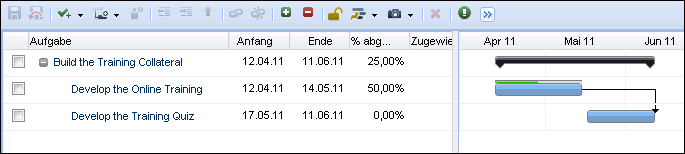
Wenn Sie Ihr Projekt mit Personal besetzen und noch keine Aufgaben erstellt haben, wird automatisch eine aufwandgesteuerte Aufgabe als Platzhalter generiert. Sie können die aufwandgesteuerte Aufgabe löschen oder sie weiter verwenden, indem Sie die Eigenschaften weiter verfeinern.
Ihr CA Clarity PPM-Administrator kann die standardmäßigen Projektmanagementeinstellungen für Erstellen von aufwandgesteuerten Aufgaben zulassen so ändern, dass keine standardmäßigen aufwandgesteuerten Aufgaben erstellt werden.
Eine Zusammenfassungsaufgabe ist eine Aufgabe, für die eine oder mehrere Unteraufgaben vorhanden sind. Sie können Aufgaben einrücken, um sie als Unteraufgaben in die Zusammenfassungsaufgabe einzuschließen. Bei Unteraufgaben handelt es sich um all jene Aufgaben, die einer anderen Aufgabe untergeordnet sind. Unteraufgaben können Detailaufgaben oder Zusammenfassungsaufgaben sein.Sie können Zusammenfassungsaufgaben wiederum anderen Zusammenfassungsaufgaben unterordnen. Wenn Sie Zusammenfassungsaufgaben ein- oder ausrücken, werden die dazugehörigen Unteraufgaben mitverschoben.
Wenn Sie Zusammenfassungsaufgaben erstellen, verwenden Sie Namen, die einer logischen, organisatorischen Einteilung entsprechen. Verwenden Sie zum Beispiel "Phase 2", "Planungsphase" und "Erstellungsphase".
Aufgabe des Typs "Ebene 1" befinden sich in der höchsten Ebene des Projektstrukturplans (PSP). Aufgaben auf Ebene 1 können nicht weiter ausgerückt werden, da sie sich bereits auf der höchsten Ebene befinden. Eine Detailaufgabe ist eine Aufgabe mit Zuweisungen, deren Aufwand nachverfolgt wird.Bei einer Detailaufgabe kann es sich um eine Aufgabe auf Ebene 1, genauso aber um eine Unteraufgabe einer Zusammenfassungsaufgabe handeln.
Die Daten einer Zusammenfassungsaufgabe werden durch ihre Detailaufgaben festgelegt. Das Anfangsdatum einer Zusammenfassungsaufgabe wird durch das früheste Anfangsdatum einer oder mehrerer ihrer Detailaufgaben festgelegt. Das Enddatum einer Zusammenfassungsaufgabe wird durch das späteste Enddatum einer oder mehrerer ihrer Detailaufgaben festgelegt. Die Daten der Zusammenfassungsaufgabe ändern sich entsprechend der Änderungen, die Sie an den Detailaufgaben vornehmen. Der Gesamtaufwand und die Kosten für eine Zusammenfassungsaufgabe werden auf der Grundlage der Informationen zu den Detailaufgaben berechnet.
Sie haben folgende Möglichkeiten:
Mit dieser Vorgangsweise können Sie Aufgaben direkt im Projektstrukturplan (PSP) in der Gantt-Aussicht bearbeiten. Sie können Teilprojektaufgaben bearbeiten, indem Sie das Teilprojekt im PSP einblenden und auf die Aufgabe klicken. Dadurch wird die Gantt-Aussicht für das Teilprojekt geöffnet.
Sie können Aufgaben und Meilensteine aus dem PSP löschen. Wenn Sie eine Aufgabe oder einen Meilenstein löschen:
Aufgaben mit Ressourcenzuweisungen mit verbuchtem Ist-Aufwand können nicht gelöscht werden. Die entsprechende Aufgabe wird stattdessen in die Phase "Gelöschte Aufgabe" gesetzt. Die Schätzwerte der Aufgabe werden auf Null und ihr Status auf "Abgeschlossen" gesetzt.
Gehen Sie wie folgt vor:
Die Seite "Eigenschaften" wird angezeigt.
Die Gantt-Ansicht wird angezeigt.
Legt den Namen der Aufgabe fest. Der Wert für das Feld wird vom Feld "Name" auf der Seite "Aufgabeneigenschaften" abgeleitet. Auf Listenseiten und in Portlets wird der Name der Aufgabe angezeigt. Sie können auf den Namen der Aufgabe klicken, um die Seite "Aufgabeneigenschaften" zu öffnen.
Beschränkungen: 64 Zeichen
Erforderlich: Ja
Definiert das Datum, an dem die Aufgabenzuweisung für eine Ressource gestartet werden soll. Die Listenseiten oder Portlets zeigen das Anfangsdatum an.
Standard: Anfangsdatum der Aufgabe.
Erforderlich: Ja
Hinweis: Geben Sie an, dass die Zuweisung am oder nach dem Anfangsdatum für die Aufgaben beginnen soll. Wenn für eine Zuweisung ein Ist-Aufwand vorhanden ist, ist das Feld schreibgeschützt.
Definiert das Datum, an dem die Aufgabenzuweisung für eine Ressource abgeschlossen sein soll. Die Listenseiten oder Portlets zeigen das Abschlussdatum an.
Standard: Abschlussdatum der Aufgabe.
Erforderlich: Ja
Hinweis: Geben Sie die Zuweisung an, die an oder vor dem Abschlussdatum für die Aufgaben enden soll.
Gibt den Prozentsatz der abgeschlossenen Arbeit an, wenn eine Aufgabe teilweise abgeschlossen ist.
Werte:
Standard: 0
Gibt den Namen der Ressource an, die zur Aufgabe zugewiesen ist.
Erforderlich: Nein
Sie können Anfangs- und Enddatum für vorhandene Aufgaben im Gantt-Diagramm bearbeiten. Führen Sie die Bearbeitung in der Gantt-Ansicht durch, indem Sie den Anfangs-, mittleren oder Endbereich der Taskleiste an eine neue Position ziehen. Ziehen Sie den mittleren Bereich der Taskleiste nach links oder nach rechts, um das Anfangs- und das Enddatum zu ändern. Alternativ können Sie den schattierten Anfangs- oder Endbereich der Taskleiste an die gewünschte Position ziehen.
Wenn für eine Aufgabe verbuchter Ist-Aufwand vorliegt, können Sie das Anfangsdatum nicht durch Ziehen ändern.
Beim Verschieben der Taskleiste wird das aktuelle Datum über dem Mauszeiger angezeigt. Wenn Sie einen Wert verändern, erscheint im oberen linken Feldbereich des PSP und des Gantt-Diagramms ein rotes Dreieck. Sobald die Änderungen gespeichert sind, wird das rote Dreieck nicht mehr angezeigt.
Mit dieser Vorgangsweise können Sie ein Aufgabe öffnen und ihre Eigenschaften bearbeiten. Die Aufgabeneigenschaften umfassen die allgemeinen Eigenschaften, die Fertigstellungswertoptionen, die Datumseinschränkungen, Beziehungen zwischen Aufgaben sowie Ressourcenzuweisungen.
Hinweis: Gesperrte Aufgaben können nicht bearbeitet werden. Klicken Sie auf "Entsperren", um die Aufgabe zu entsperren und die Bearbeitung zu ermöglichen.
Gehen Sie wie folgt vor:
Die Listenseite wird angezeigt.
Die Seite "Eigenschaften" wird angezeigt.
Legt den Namen der Aufgabe fest. Der Name der Aufgabe wird auf den Listenseiten angezeigt. Sie können auf den Namen der Aufgabe klicken, um die Seite "Aufgabeneigenschaften" zu öffnen.
Beschränkungen: 64 Zeichen
Legt die eindeutige Kennung der Aufgabe fest. Die ID wird auf den Listenseiten bzw. Portlets angezeigt.
Beschränkungen: 16 Zeichen
Erforderlich: Nein
Definiert das Datum, an dem die Aufgabenzuweisung für eine Ressource gestartet werden soll. Die Listenseiten oder Portlets zeigen das Anfangsdatum an.
Standard: Anfangsdatum der Aufgabe.
Erforderlich: Ja
Hinweis: Geben Sie an, dass die Zuweisung am oder nach dem Anfangsdatum für die Aufgaben beginnen soll. Wenn für eine Zuweisung ein Ist-Aufwand vorhanden ist, ist das Feld schreibgeschützt.
Definiert das Datum, an dem die Aufgabenzuweisung für eine Ressource abgeschlossen sein soll. Die Listenseiten oder Portlets zeigen das Abschlussdatum an.
Standard: Abschlussdatum der Aufgabe.
Erforderlich: Ja
Hinweis: Geben Sie die Zuweisung an, die an oder vor dem Abschlussdatum für die Aufgaben enden soll.
Zeigt den Status der Aufgabe an, der auf dem Wert in "% abgeschlossen" basiert. Dieses Feld wird automatisch berechnet und basierend auf dem Wert in "Aufgabe: % abgeschlossen" aktualisiert.
Werte:
Standard: Nicht gestartet
Gibt den Prozentsatz der abgeschlossenen Arbeit an, wenn eine Aufgabe teilweise abgeschlossen ist.
Werte:
Standard: 0
Gibt den Pfad und Namen der Richtliniendatei an, die Ihre Organisation für diese Aufgabe verwendet.
Beispiel: \\CA Clarity PPM\Guidelines\Project\Plan.doc.
Gibt die Kostenart der Aufgabe an. Wenn beide angegeben sind, ersetzen Kostenarten auf Aufgabenebene solche auf Projektebene.
Gibt das Datum an, an dem mit der Aufgabe begonnen werden muss. Dieses Datum wird bei der automatischen Terminplanung als Datumseinschränkung verwendet.
Gibt das Datum an, an dem die Aufgabe enden muss. Dieses Datum wird bei der automatischen Terminplanung als Einschränkung verwendet.
Definiert das frühest mögliche Anfangsdatum für eine Aufgabe. Dieses Datum wird bei der automatischen Terminplanung als Datumseinschränkung verwendet.
Definiert das spätestmögliche Anfangsdatum für eine Aufgabe. Dieses Datum wird bei der automatischen Terminplanung als Datumseinschränkung verwendet.
Definiert das frühestmögliche Enddatum für eine Aufgabe. Dieses Datum wird bei der automatischen Terminplanung als Einschränkung verwendet.
Definiert das spätestmögliche Enddatum für eine Aufgabe. Dieses Datum wird bei der automatischen Terminplanung als Datumseinschränkung verwendet.
Legt fest, dass die Daten für diese Aufgabe vom Prozess der automatischen Terminplanung ausgeschlossen werden sollen.
Standard: Deaktiviert
Erforderlich: Nein
Hinweis: Dieses Feld hängt mit dem Feld Zuweisungen für ausgeschlossene Aufgaben planen auf der Seite für automatische Terminplanung zusammen. Nehmen Sie an, Sie schließen die Aufgabe von der automatischen Terminplanung aus. Sie geben jedoch an, dass die Daten für ausgeschlossene Ressourcenzuweisungen für Aufgaben im Zuge der automatischen Terminplanung geändert werden dürfen. Der Prozess der automatischen Terminplanung ändert die Datumsangaben der Ressourcenzuweisung, behält das Anfangs- und Enddatum der Aufgabe jedoch bei.
Fertigstellungswertfelder auf Aufgabenebene sind verfügbar. Der Bereich "Fertigstellungswert" wird jedoch nicht standardmäßig auf der Seite "Aufgabeneigenschaften" angezeigt. Der Bereich "Fertigstellungswert" enthält die Fertigstellungswertfelder. Konfigurieren Sie die Seite, um den Bereich und die Felder einzuschließen, oder lassen Sie die Seite durch den CA Clarity PPM-Administrator mithilfe von Studio global hinzufügen.
Weitere Informationen finden Sie im Studio-Entwickler-Handbuch.
Nehmen Sie an, Ihr Unternehmen misst den Fortschritt von Projekten mit einer Managementmethode, die Fertigstellungswerte verwendet. Verwenden Sie die folgenden Felder, um die standardmäßige Fertigstellungswert-Berechnungsmethode für Aufgaben zu überschreiben und den Wert für budgetierte Kosten für geleistete Arbeit manuell zu ersetzen.
Gehen Sie wie folgt vor:
Die Listenseite wird angezeigt.
Die Seite "Eigenschaften" wird angezeigt.
Legt die standardmäßige Fertigstellungswertberechnungsmethode für die Berechnung des Fertigstellungswerts fest. Wenn Sie keine Fertigstellungswertberechnungsmethode für die Aufgabe ausgewählt haben, ist dies die standardmäßige Methode.
Werte: "% abgeschlossen", "0/100", "50/50", "Aufwandshöhe", "Gewichtete Meilensteine", "Meilenstein - % abgeschlossen" und "Anteiliger Aufwand (AE)"
Standard: % abgeschlossen
Definiert die budgetierten Kosten für die geleistete Arbeit. Der Wert überschreibt die vom System berechneten budgetierten Kosten für geleistete Arbeit und wird für alle Fertigstellungswertkennzahlen verwendet, die auf den budgetierten Kosten für geleistete Arbeit basieren. Wenn Sie eine Fertigstellungswertberechnungsmethode wie z. B. "Gewichtete Meilensteine", "Meilenstein - % abgeschlossen" und "Anteiliger Aufwand (AE)" verwenden, müssen Sie den Wert für die budgetierten Kosten für geleistete Arbeit manuell eingeben.
Bewährte Verfahren: Geben Sie nur dann einen Wert in dieses Feld ein, wenn Sie den Fertigstellungswert in einem externen System nachverfolgen und berechnen, oder wenn Sie CA Clarity PPM nicht für die Berechnung des Fertigstellungswerts verwenden.
Zeigt den vom System berechneten Wert für die budgetierten Kosten für geleistete Arbeit an. Dieser Wert wird berechnet und festgehalten, wenn Sie einen Basisplan für ein Projekt erstellen oder die Summe des Fertigstellungswerts aktualisieren. Die budgetierten Kosten für geleistete Arbeit werden auch als Fertigstellungswert bezeichnet. Dieser Wert steht für die abgeschlossenen budgetierten Kosten (BAC) basierend auf der mithilfe der Fertigstellungswert-Berechnungsmethode "Aufgabe" gemessenen Leistung.
Die Berechnungen basieren auf der Ebene, auf der die budgetierten Kosten für geleistete Arbeit berechnet werden. Die budgetierten Kosten für geleistete Arbeit werden auf folgenden Ebenen berechnet:
Aktueller Basisplan erforderlich: Ja
Zeigt das Datum an, an dem der Fertigstellungswert zuletzt aktualisiert wurde.
Aufgabenabhängigkeiten ermöglichen es Ihnen, Nachfolger- oder Vorgängeraufgaben für Aufgaben festzulegen. Außerdem können Sie den Typ der Beziehung zwischen Aufgaben angeben. Durch die Verwendung von Aufgabenabhängigkeiten und das Definieren der Verzögerungs- und Bearbeitungszeit können Sie Ihre Projektpläne verbessern. Aufgabenbeziehungen werden im Gantt-Diagramm der Gantt-Ansicht angezeigt.
Sie können die folgenden Typen von Abhängigkeitsbeziehungen zwischen Aufgaben definieren:
|
Gantt-Balken |
Beschreibung |
|---|---|
|
|
Ende-Anfang. Die Vorgängeraufgabe muss fertiggestellt sein, damit die Nachfolgeraufgabe starten kann. Dies ist der üblichste Abhängigkeitstyp. |
|
|
Anfang-Anfang. Die Vorgängeraufgabe muss angefangen sein, damit die Nachfolgeraufgabe starten kann. |
|
|
Anfang-Ende. Die Vorgängeraufgabe muss angefangen sein, damit die Nachfolgeraufgabe fertiggestellt werden kann. |
|
|
Ende-Ende. Die Vorgängeraufgabe muss fertiggestellt sein, damit die Nachfolgeraufgabe fertiggestellt werden kann. |
Sie können die automatische Terminplanung verwenden, um Ergebnisse der Erstellung von Abhängigkeiten zwischen Aufgaben zu veranschaulichen. Die automatische Terminplanung verwendet Aufgabenabhängigkeiten, um eine Arbeitsabfolge für das Projekt festzulegen.
Beispiel
Die Aufgabe "Objektdesign" muss einen Tag vor Beginn der Aufgabe "Objektintegration" abgeschlossen werden.
Verschieben Sie Gantt-Balken in der Gantt-Ansicht per Drag-and-drop, um Abhängigkeiten zwischen Aufgaben zu erstellen oder Aufgabendaten zu bearbeiten. Verschieben Sie Aufgaben im PSP per Drag-and-drop, um ihre Position in der Hierarchie oder die Reihenfolge der Aufgaben zu ändern. Der PSP wird aktualisiert, nachdem Sie eine Aufgabe verschoben oder bearbeitet haben.
Wenn ausstehende Bearbeitungen vorhanden sind, sind die Optionen zum Verschieben von Balken zum Erstellen von Abhängigkeiten und Verschieben von Aufgaben im PSP nicht verfügbar. Die Aufgabendaten können jedoch verschoben werden.
Verwenden Sie die folgenden Richtlinien für das Bearbeiten und Verknüpfen von Aufgaben per Drag-and-drop:
Sie können Aufgabenabhängigkeiten innerhalb desselben Projekts in der Gantt-Ansicht erstellen. Wenn Sie zwei Aufgaben im PSP verknüpfen, wird standardmäßig eine Abhängigkeit des Typs "Ende-Anfang" erstellt. Die oberste Aufgabe in der Hierarchiesequenz wird zur Vorgängeraufgabe und die unterste zur Nachfolgeraufgabe.
Verschieben Sie die Gantt-Balken per Drag-and-drop, um eine Aufgabenabhängigkeit eines beliebigen Typs zu erstellen. Sobald eine Abhängigkeit erstellt ist, können Sie sie nicht mehr per Drag-and-drop ändern, doch Sie können Aufgaben ohne Auswirkungen auf die Abhängigkeit verschieben. Um die Aufgabenabhängigkeiten zu bearbeiten, verwenden Sie die Seite "Aufgabeneigenschaften".
Sie können keine Abhängigkeiten in Verbindung mit Zusammenfassungsaufgaben erstellen.
Blenden Sie im PSP eine ausgeblendete Zusammenfassungsaufgabe ein, um die Abhängigkeitslinien zwischen ihren Detailaufgaben und anderen Aufgaben anzuzeigen.
Gehen Sie wie folgt vor:
Die Seite "Eigenschaften" wird angezeigt.
Die Gantt-Ansicht wird angezeigt.
Von CA Clarity PPM aus können Sie alle aktiven Projekte öffnen, für die Sie über Zugriffsrechte zur Ansicht oder zum Bearbeiten verfügen. Wenn Sie Zugriffsrechte haben, um ein Projekt anzuzeigen oder zu bearbeiten, öffnen Sie das Projekt schreibgeschützt. Oder öffnen Sie es von CA Clarity PPM aus mit Lese-/Schreibzugriff in Open Workbench. Formatieren Sie die Projekte in Open Workbench. Wenn Sie ein Projekt nur anzeigen dürfen oder das Projekt gegenwärtig gesperrt ist, können Sie das Projekt im schreibgeschützten Modus öffnen.
Hinweis: Sie können auf Ihrem Computer keine Projekte öffnen, die in Open Workbench über dieselbe Projekt-ID und denselben RMP-Dateinamen verfügen, sich aber auf unterschiedlichen CA Clarity PPM-Servern befinden. Um ein Projekt unter diesen Bedingungen zu öffnen, löschen Sie die RMP-Datei, die Sie lokal gespeichert haben. Versuchen Sie danach, das Projekt mit der duplizierten Projekt-ID von den anderen CA Clarity PPM-Servern aus zu öffnen.
Weitere Informationen finden Sie im Open Workbench-Benutzerhandbuch.
Gehen Sie wie folgt vor:
Die Listenseite wird angezeigt.
Standard: Read-Write
Hinweis: Wenn Ihnen Ihre Zugriffsrechte nur das Anzeigen des Projekts erlauben oder das Projekt durch einen anderen Benutzer gesperrt ist, ist als Standardoption "Schreibgeschützt" festgelegt. Das Listenfeld in diesem Fall ist nicht verfügbar.
Das Projekt wird in Open Workbench geöffnet.
Verwenden Sie diesen Vorgang, um die Art der Abhängigkeitsbeziehung zwischen den Aufgaben (z. B. Vorgänger oder Nachfolger), die Namen der abhängigen Aufgaben usw. zu bearbeiten. Auf der Seite "Aufgabenabhängigkeiten" können Sie Abhängigkeiten löschen.
Gehen Sie wie folgt vor:
Die Listenseite wird angezeigt.
Die Seite "Eigenschaften" wird angezeigt.
Die Seite "Aufgabenabhängigkeiten" wird geöffnet.
Die Seite "Aufgabenabhängigkeits-Eigenschaften" wird angezeigt.
Gibt die Beziehung zwischen der aktuellen Aufgabe und der ausgewählten Aufgabe an. Damit die ausgewählte Aufgabe der aktuellen Aufgabe vorausgeht, wählen Sie "Vorgänger" aus. Damit die ausgewählte Aufgabe auf die aktuelle Aufgabe folgt, wählen Sie "Nachfolger" aus.
Werte: Vorgänger, Nachfolger
Standard: Vorgänger
Definiert den Beziehungstyp, den Sie zwischen zwei Aufgaben festlegen möchten.
Werte:
Standard: Ende-Anfang
Beispiel: Wenn Sie im Feld "Beziehung" die Option "Vorgänger" und im Feld "Typ" die Option "Ende-Anfang" wählen, wird die Vorgängeraufgabe so geplant, dass sie vor Beginn der Nachfolgeraufgabe beendet ist. Alternativ können Sie als Beziehung "Nachfolger" und als Beziehungstyp "Ende-Ende" auswählen. Dadurch wird die Nachfolgeraufgabe so geplant, dass sie fertiggestellt werden kann, sobald die Vorgängeraufgabe beendet ist.
Gibt den Verzögerungszeitraum zwischen zwei Aufgaben an.
Standard: 0,00
Beispiel: Bei einer Beziehung vom Typ "Ende-Anfang" können Sie z. B. einen Verzögerungszeitraum von 5 Tagen zwischen dem Abschluss der Vorgängeraufgabe und dem Anfang der Nachfolgeraufgabe festlegen.
Gibt den Typ der Verzögerung zwischen zwei abhängigen Aufgaben an.
Werte: Täglich, Prozent
Standard: Täglich
Beispiel: Wenn Sie "5" als Verzögerung und "Täglich" als Verzögerungstyp angeben, wird zwischen den Aufgaben eine Verzögerung von 5 Tagen erstellt. Nehmen Sie an, dass eine Dauer von 100 Tagen, eine Verzögerung von 20 und ein Verzögerungstyp von 20 Prozent (20 Prozent von 100 Tagen) angegeben ist. Es wird ein Verzögerungszeitraum von 20 Tagen zwischen den Aufgaben erstellt. Das Prozent der Verzögerungszeit basiert auf der Dauer des Vorgängervorgangs.
Eine Abhängigkeitskette ist eine Beziehung zwischen mehreren Aufgaben oder Meilensteinen. Abhängigkeitsketten stehen im Bezug zu den Positionen von Aufgaben oder Meilensteinen im Projektstrukturplan in der Gantt-Ansicht. Die erstellte Abhängigkeit entspricht dem Typ "Ende-Anfang" und hat keine Verzögerungszeit. Der Anfang von Aufgaben oder Meilensteinen in der Kette hängt vom Abschluss der jeweiligen vorhergehenden Aufgaben ab.
Beispiel einer Abhängigkeitskette des Typs "Ende-Anfang"
Sie haben drei Aufgaben: Aufgabe 1, Aufgabe 2 und Aufgabe 3. Aufgabe 3 kann nach Abschluss von Aufgabe 2 starten, und Aufgabe 2 kann nur nach Abschluss von Aufgabe 1 starten Sie erstellen eine Abhängigkeitskette von Aufgabe 1 zu Aufgabe 2 und von Aufgabe 2 zu Aufgabe 3.
Mit der folgenden Vorgangsweise können Sie Abhängigkeiten zwischen Aufgaben in unterschiedlichen Projekten erstellen.
Gehen Sie wie folgt vor:
Die Listenseite wird angezeigt.
Die Seite "Eigenschaften" wird angezeigt.
Die Seite "Aufgabenabhängigkeiten" wird geöffnet.
Die Seite "Aufgabe wählen" wird angezeigt.
Die Seite "Aufgabenabhängigkeits-Eigenschaften" wird angezeigt.
Zeigt den Namen des Projekts an, von dem diese Aufgabe abhängt.
Zeigt den Namen der Aufgabe an, von der diese Aufgabe abhängt.
Gibt die Beziehung zwischen der aktuellen Aufgabe und der ausgewählten Aufgabe an. Damit die ausgewählte Aufgabe der aktuellen Aufgabe vorausgeht, wählen Sie "Vorgänger" aus. Damit die ausgewählte Aufgabe auf die aktuelle Aufgabe folgt, wählen Sie "Nachfolger" aus.
Werte: Vorgänger, Nachfolger
Standard: Vorgänger
Definiert den Beziehungstyp, den Sie zwischen zwei Aufgaben festlegen möchten.
Werte:
Standard: Ende-Anfang
Beispiel: Wenn Sie im Feld "Beziehung" die Option "Vorgänger" und im Feld "Typ" die Option "Ende-Anfang" wählen, wird die Vorgängeraufgabe so geplant, dass sie vor Beginn der Nachfolgeraufgabe beendet ist. Alternativ können Sie als Beziehung "Nachfolger" und als Beziehungstyp "Ende-Ende" auswählen. Dadurch wird die Nachfolgeraufgabe so geplant, dass sie fertiggestellt werden kann, sobald die Vorgängeraufgabe beendet ist.
Gibt den Verzögerungszeitraum zwischen zwei Aufgaben an.
Standard: 0,00
Beispiel: Bei einer Beziehung vom Typ "Ende-Anfang" können Sie z. B. einen Verzögerungszeitraum von 5 Tagen zwischen dem Abschluss der Vorgängeraufgabe und dem Anfang der Nachfolgeraufgabe festlegen.
Gibt den Typ der Verzögerung zwischen zwei abhängigen Aufgaben an.
Werte: Täglich, Prozent
Standard: Täglich
Beispiel: Wenn Sie "5" als Verzögerung und "Täglich" als Verzögerungstyp angeben, wird zwischen den Aufgaben eine Verzögerung von 5 Tagen erstellt. Nehmen Sie an, dass eine Dauer von 100 Tagen, eine Verzögerung von 20 und ein Verzögerungstyp von 20 Prozent (20 Prozent von 100 Tagen) angegeben ist. Es wird ein Verzögerungszeitraum von 20 Tagen zwischen den Aufgaben erstellt. Das Prozent der Verzögerungszeit basiert auf der Dauer des Vorgängervorgangs.
Die extern abhängigen Aufgaben werden in der Gantt-Ansicht angezeigt. Je nachdem, ob es sich um eine Vorgänger- oder Nachfolgeraufgabe handelt, wird die abhängige Aufgabe vor oder hinter der Aufgabe angezeigt. Wenn mehrere Aufgaben von einer externen Aufgabe abhängig sind, wird in der Liste die erste Aufgabe mit einer solchen Abhängigkeit angezeigt. Der Name des externen Projekts ist mit dem Namen der Aufgabe mit der externen Abhängigkeit präfigiert.
Sie können die Symbole in der Gantt-Ansicht verwenden, um Ihre Aufgaben zu organisieren:
Wenn Sie eine Aufgabe verschieben, werden sämtliche Unteraufgaben ebenfalls verschoben. Sie können Aufgaben nicht zwischen unterschiedlichen Projekten verschieben. Bestehende Aufgabenabhängigkeiten werden durch das Verschieben nicht gelöscht.
Gehen Sie wie folgt vor:
Sie können den Projektstrukturplan (PSP) einblenden, um die Zusammenfassungsaufgaben anzuzeigen. Unteraufgaben werden eine Ebene unter der Aufgabe auf nächsthöherer Ebene angezeigt. Der Aufgabe auf höherer Ebene ist ein Plussymbol (+) vorangestellt.
Mithilfe der Symbole "Alle erweitern" und "Alle ausblenden" der Symbolleiste der Gantt-Ansicht können Sie alle Aufgaben ein- oder ausblenden.
Die minimierte Ansicht ist hilfreich, wenn Sie nur eine kleine Gruppe (eine übergeordnete Aufgabe und ihre untergeordneten Elemente) anzeigen möchten. Zum Beispiel können Sie die Zusammenfassungsaufgabe einblenden, um alle geschachtelten Unteraufgaben anzuzeigen. Wenn Sie Ihre Aktionen abgeschlossen haben, können Sie die Ansicht wieder auf Übersichtsebene minimieren. Verwenden Sie das Plus- (+) oder Minussymbol (-) neben einer Zusammenfassungsaufgabe, um sie ein- oder auszublenden.
Der erweiterte oder ausgeblendete Zustand des PSP einer CA Clarity PPM-Sitzung wird beim nächsten Aufruf der Seite beibehalten.
Die Ressourcenauslastung bezieht sich auf den für die Durchführung einer Aufgabe erforderlichen oder voraussichtlich erforderlichen Ressourcenaufwand. Auf der Seite Projekt: Aufgaben: Ressourcenauslastung können Sie folgende Schritte ausführen:
Gesamtaufwand = Ist-Aufwand + Verbleibender Restaufwand
Standardmäßig zeigt das Gantt-Diagramm den Gesamtaufwand pro Aufgabe und Woche für alle dieser Aufgabe zugewiesenen Ressourcen an. Sie können die Konfiguration des Diagramms ändern, um andere Aufgaben- und Ressourceninformationen anzuzeigen.
Wichtig! Weisen Sie Mitarbeiter zu Aufgaben zu, bevor Sie die Ressourcenauslastung anzeigen.
Sie können die Ressourcenauslastung wie folgt anzeigen:
Diese Version der Seite "Ressourcenauslastung" von Projektaufgaben zeigt die Gesamtsumme der Daten an. Die Auslastung (der Gesamtaufwand) wird auf Aufgabenbasis für alle dieser Aufgabe zugewiesenen Ressourcen angezeigt.
Der blaue Gantt-Balken in der Zelle mit den Aufgabendaten stellt eine Ressource dar, die zur Aufgabe zugeordnet ist. Standardmäßig ist ein wöchentlicher Zeitraum festgelegt, der mit der laufenden Woche beginnt. Die farbigen Balken in der Zeile "Summe" unten im Diagramm zeigen die gesamte Ressourcenauslastung (bzw. -überlastung) pro Rückmeldeperiode an. Wenn Sie über eine Zelle scrollen, wird eine Notiz angezeigt, mithilfe derer Sie den Gesamtaufwand mit der gesamten Zuordnung (die kumulierte Zuordnung für das Projekt) für diesen Zeitraum vergleichen können. Ein roter Balken in der Zeile "Summe" bedeutet, dass überlastete Ressourcen vorhanden sind.
Die Farben für die Ressourcenauslastung werden standardmäßig folgendermaßen vergeben:
Hinweis: Ein einem Name vorangestelltes Pluszeichen zeigt an, dass die Aufgabe untergeordnete Aufgaben hat. Klicken Sie auf das Zeichen, um die Ressourcenauslastung zu erweiterm und für alle untergeordneten Aufgaben und Zusammenfassungsaufgaben anzuzeigen.
Die im Gantt-Diagramm angezeigten Werte können geändert werden.
Gehen Sie wie folgt vor:
Die Seite "Eigenschaften" wird angezeigt.
Die Seite "Ressourcenauslastung" in "Projektaufgaben" wird angezeigt. In der Liste werden alle Ressourcen, die der Aufgabe zugewiesen sind, einschließlich ihrer Auslastung angezeigt.
Wenn Sie in "Projektaufgaben" die Felder auf der Seite "Ressourcenauslastung" bearbeiten, wird das Diagramm entsprechend aktualisiert. Wenn Sie beispielsweise den Namen oder die ID einer neuen Aufgabe eingeben, ändern sich die Werte in den übrigen Zellen entsprechend, um die Ressourcenauslastung für die betreffende Aufgabe darzustellen. Wenn Sie das Anfangs- oder Enddatum einer Aufgabe ändern, werden in den Zeitzellen des Diagramms die neuen Daten angezeigt.
Änderungen an Namen oder IDs von Aufgaben werden in den Listen- und PSP-Seiten von Projektaufgaben sowie in den Mitarbeiterzuweisungsseiten übernommen.
Gehen Sie wie folgt vor:
Die Seite "Eigenschaften" wird angezeigt.
Die Seite "Auslastung" in "Projektaufgaben" wird angezeigt.
Definiert den Namen der Aufgabe. Klicken Sie auf den Namen der Aufgabe, um die Seite "Aufgabeneigenschaften" zu öffnen.
Gibt die eindeutige Kennung der Aufgabe an (bis zu 16 Zeichen).
Definiert das Datum, an dem mit der Arbeit für die Aufgabe begonnen wird.
Standard: Aktuelles Datum
Hinweis: Das Anfangsdatum einer Aufgabe darf nicht vor dem Anfangsdatum des Projekts liegen. Wenn die Aufgabe bereits begonnen oder beendet wurde, ist dieses Feld nicht verfügbar.
Geben Sie das Abschlussdatum für das die Aufgabe ein.
Standard: Aktuelles Datum
Hinweis: Das Enddatum einer Aufgabe darf nicht nach dem Enddatum des Projekts liegen. Wenn die Aufgabe bereits begonnen oder beendet wurde, ist das Feld nicht verfügbar.
Der Restaufwand ist ein Schätzwert für den Zeitaufwand, den eine Ressource voraussichtlich für den Abschluss einer ihr zugewiesenen Aufgabe benötigt. Dieser Wert ist für die Projektplanung und für die Umsatzabgrenzung von Bedeutung. Kurzfristig ermöglichen Schätzwerte den Projektmanagern eine effektivere Zuordnung von Arbeitsstunden. Langfristig erlaubt die Möglichkeit des Vergleichs von Ist-Werten mit Schätzwerten Projektmanagern die Erstellung genauerer Prognosen und Planungen.
Sie können Aufgaben für Top-Down-Schätzungen einrichten. Sie können Top-Down-Verteilungen auch auf Projektebene anwenden. Mit der folgenden Vorgangsweise können Sie Aufgaben für Top-Down-Schätzungen einrichten:
Sie müssen vorhandene Schätzwerte auf Null setzen, damit Sie Top-Down-Schätzung auf Aufgabenebene anwenden können. Zum Einrichten der Top-Down-Schätzung für untergeordnete Detailaufgaben müssen Sie den Wert des Restaufwands der Zusammenfassungsaufgabe auf Null setzen.
Gehen Sie wie folgt vor:
Die Listenseite wird angezeigt.
Die Seite "Aufgabenschätzungs-Eigenschaften" wird angezeigt.
Legt die gesamte verbleibende Arbeit für die Aufgabe fest. In der Liste wird der Wert aus dem Feld "Restaufwand" auf der Seite "Aufgabenschätzungs-Eigenschaften" angezeigt.
Erforderlich: Nein
Prüfen Sie, ob der Wert im Feld "Restaufwand" auf Null (0,00) gesetzt ist. Ist dies nicht der Fall, löschen Sie den vorhandenen Wert, und geben Sie 0 ein.
Geben Sie für alle Aufgaben, für die Sie einen Teil der Top-Down-Verteilung aufwenden möchten, einen Verteilungsprozentsatz ein.
Gehen Sie wie folgt vor:
Die Listenseite wird angezeigt.
Die Seite "Aufgabenschätzungs-Eigenschaften" wird angezeigt.
Zeigt den Prozentsatz der Top-Down-Schätzung des Projekts an, die auf die Aufgabe verteilt wird.
Legt den der Prozentsatz der Zeit fest, zu dem Sie die Ressource dem Projekt zuordnen möchten (Sie können 0 Prozent eingeben). Wenn Sie den Betrag in diesem Feld ändern, ersetzt dieser Wert den Wert im Feld "Standardzuordnung %" auf der Seite "Mitarbeitereigenschaften".
Im Schätzungsregelmodus können Sie die Top-Down-Schätzung auf Aufgaben anwenden, die für die Top-Down-Verteilung eingerichtet wurden. Verwenden Sie diesen Modus, wenn Sie eine relativ genaue Vorstellung von den Stunden haben, die für die Erledigung aller Aufgaben in einer Gruppe oder in einem Projekt erforderlich sind. Von der Ebene der Zusammenfassungsaufgabe aus wird der Wert auf alle Detailaufgaben, denen Ressourcen zugewiesen sind, verteilt.
Die Top-Down-Methode kann am effektivsten bei Zuweisungen ohne vorhandene Schätzwerte eingesetzt werden. Dies bedeutet, dass das Feld "Restaufwand" auf Null (0) gesetzt ist. Bereiten Sie die Aufgaben für den Erhalt von Werten aus der Top-Down-Verteilung vor.
Beispiel
Sie wissen, dass für den Abschluss von Phase I 100 Stunden benötigt werden. Bevor Sie den Wert eingeben und anwenden können, müssen Sie die Aufgaben der Phase für den Erhalt eines bestimmten Prozentsatzes dieser 100 Stunden einrichten. Im vorliegenden Fall könnten Sie 60 Prozent für Aufgabe A und 40 Prozent für Aufgabe B eingeben. Sobald die prozentuale Verteilung auf die Aufgaben festgelegt ist, können Sie den Restaufwand anwenden. Die Anzahl wird entsprechend verteilt.
Gehen Sie wie folgt vor:
Die Listenseite wird angezeigt.
Die Seite "Aufgabenschätzungs-Eigenschaften" wird angezeigt.
Legt die gesamte verbleibende Arbeit für die Aufgabe fest. In der Liste wird der Wert aus dem Feld "Restaufwand" auf der Seite "Aufgabenschätzungs-Eigenschaften" angezeigt.
Erforderlich: Nein
Geben Sie den Betrag an, den Sie auf die Detailaufgaben verteilen möchten.
Die Seite "Vorschau - Restaufwandänderung" wird angezeigt.
Der Restaufwand ist auf die Detailaufgaben verteilt, und die Verteilung ist gespeichert.
Erstellen Sie Schätzungsregeln und wenden Sie die für die automatische Berechnung des Restaufwands an. Sie können z. B. eine Schätzungsregel für eine Gruppe von Aufgaben erstellen, die die budgetierten Kosten für die Aufgaben im Restaufwand berücksichtigt. Sie können für dieselbe Aufgabe mehrere Schätzungsregeln erstellen, jedoch nur eine als Standardregel verwenden.
Erstellen Sie Schätzungsregeln auf Aufgabenebene und führen Sie sie für die Aufgaben durch, für die sie erstellt wurden. Nehmen Sie an, Sie erstellen eine Regel auf Phasenebene für eine Phase, die zwei Detailaufgaben enthält. Die Regel wird auf die Aufgaben in der entsprechenden Phase angewendet. Wenn Sie die Regel auf Detailaufgaben-Ebene erstellen, können Sie sie nur für diese spezielle Aufgabe ausführen.
Jede Regel zur Aufgabenschätzung kann jederzeit über jede beliebige Seite, auf der sie vorhanden ist, ausgeführt werden. Erstellen Sie für alle Regeln Ausführungsbedingungen. Ausgenommen ist die Standardregel, die keine Ausführungsbedingung haben darf.
Sie können Schätzungsregeln einzeln oder zusammen ausführen. Die Überprüfung der Regeln erfolgt in der aufgeführten Reihenfolge. Damit die Liste neu geordnet werden kann, muss sie mindestens zwei Schätzungsregeln mit Schätzungsbedingungen enthalten. Die standardmäßige Regel zur Aufgabenschätzung kann nicht neu geordnet werden.
Wenn Sie eine Regel zur Aufgabenschätzung nicht benötigen, löschen Sie sie.
Mit der folgenden Vorgangsweise können Sie einen Restaufwand anwenden:
Mit der folgenden Vorgangsweise können Sie eine Regel zur Aufgabenschätzung erstellen:
Eine neue Zeile für jede neue Aufgabenschätzungsregel wird im Bereich "Aufgabenschätzungs-Regeln" der Seite mit den Aufgabenschätzungseigenschaften angezeigt.
Geben Sie eine Formel direkt in das Feld "Schätzungsregel" ein oder fügen Sie eine Formel dort ein, um die Felder "Operator" und "Wert" zu umzugehen. Klicken Sie anschließend auf "Bewertung", um den Ausdruck auszuwerten.
Gehen Sie wie folgt vor:
Die Listenseite wird angezeigt.
Die Seite "Aufgabenschätzungs-Eigenschaften" wird angezeigt.
Die Seite "Erstellen" wird geöffnet.
Zeigt den Operator für die Formel an.
Werte: addition, subtraction, multiplication, division, exponential oder modulus
Definiert den Wert für die Schätzungsregel.
Werte:
Standard: Schätzung für eine andere Aufgabe
Der Ausdruck wird berechnet. Wenn die Berechnung erfolgreich ist, wird die neue Regel im Feld "Schätzungsregel" angezeigt. Wenn der Ausdruck nicht erfolgreich bewertet wird, wird in diesem Feld eine Fehlermeldung angezeigt.
Die Regel ist erstellt.
Wenn es sich bei einer vorhandenen Schätzungsregel nicht um die Standardregel handelt, erstellen Sie eine Ausführungsbedingung für Schätzungsregeln. Ausführungsbedingungen legen fest, wann die Regel lausgeführt werden soll. Für die Standardregel ist keine Ausführungsbedingung erforderlich.
Stellen Sie sicher, dass eine Aufgabenschätzungs-Regel vorhanden ist, bevor Sie diesen Vorgang durchführen. Die Verknüpfung "[Ausführungsbedingungen definieren]" wird nur angezeigt, wenn eine Regel eingerichtet ist.
Gehen Sie wie folgt vor:
Die Listenseite wird angezeigt.
Die Seite "Aufgabenschätzungs-Eigenschaften" wird angezeigt.
Die Seite "Ausführungsbedingung" wird angezeigt.
Definiert das Objekt.
Werte: "Projekt" oder "Aufgabe"
Je nach dem ausgewähltem Objekt werden anschließend unterschiedliche Felder angezeigt bzw. verfügbar gemacht. Wenn als Objekt "Projekt" ausgewählt ist, aktivieren Sie anschließend das Feld "Feld" oder "Vorgang", und wählen Sie einen Wert aus. Wenn das Objekt "Aufgabe" ist, wählen Sie das Feld und einen Wert aus.
Zeigt den Operator an, der in der Formel verwendet werden soll.
Werte: "= "oder "!="
Definiert die Konstante oder ein Objekt.
Bei Erfolg wird die neue Regel im Bereich "Aufgabenschätzungs-Regeln" angezeigt. Wenn der Ausdruck nicht erfolgreich bewertet wird, wird in diesem Feld eine Fehlermeldung angezeigt.
Hinweis: Geben Sie eine Formel direkt ins Feld "Schätzungsregel" ein, um die Felder "Operator" und "Wert" zu umzugehen. Klicken Sie anschließend auf "Bewertung", um den Ausdruck auszuwerten.
Mit dieser Vorgangsweise können Sie den Restaufwand, der durch die Schätzungsregel erstellt wurde, mit dem aktuellen Restaufwand (d. h. jenem, der vor der Ausführung der Regeln angezeigt wurde) vergleichen.
Gehen Sie wie folgt vor:
Die Listenseite wird angezeigt.
Die Seite "Aufgabenschätzungs-Eigenschaften" wird angezeigt.
Die Seite "Schätzungsregeln ausführen" wird geöffnet.
Zeigt den gesamten Restaufwand für die Aufgabe an. Der Wert für das Feld stammt aus dem Feld "Restaufwand" auf der Seite "Aufgabenschätzungs-Eigenschaften".
Zeigt den gesamten Restaufwand für die Aufgabe an, der von der angewandten Regel zur Aufgabenschätzung erstellt wurde.
Sie können Schätzungsregeln auf Phasen-, Aufgaben- oder Projektebene ausführen, um die Restaufwandswerte, die auf den Regeln basieren, auf die Aufgabe anzuwenden. Mit der folgenden Vorgangsweise können Sie Schätzungsregeln für Aufgaben auf eine Phase oder Zusammenfassungsaufgabe sowie die dazugehörigen Detailaufgaben anwenden.
Um eine Schätzungsregel für eine Phase oder eine Zusammenfassungsaufgabe auszuführen, wählen Sie die erforderliche Aufgabe aus, um die Regel für alle dazugehörigen Detailaufgaben anzuwenden. Alternativ können Sie eine oder mehrere Detailaufgaben auswählen, um die Regel jeweils einzeln anzuwenden.
Die Reihenfolge der Aufgaben auf der Seite "Aufgabenschätzung - Eigenschaften" ist wichtig. Wenn keine der Aufgabenschätzungsregeln die Ausführungsbedingungen erfüllt, wird die Standardregel ausgeführt. Wenn nur eine Standardregel vorhanden ist, wird diese Regel ausgeführt. Die Anwendung des Restaufwands wird automatisch durchgeführt, nachdem alle Regeln in der Liste der Reihenfolge nach überprüft wurden.
Sie können die Aufgabenschätzungsregel entweder für alle aufgeführten Aufgaben ausführen oder die Aufgaben auswählen, auf die die Regel angewendet werden soll. Wenn keine Regel vorhanden ist, werden alle Regeln in der Reihenfolge ausgewertet, in der sie angezeigt werden. Die erste Regel, die den Ausführungsbedingungen entspricht, wird ausgeführt.
Gehen Sie wie folgt vor:
Die Listenseite wird angezeigt.
Die Seite "Aufgabenschätzungs-Eigenschaften" wird angezeigt.
Die Seite "Schätzungsregeln ausführen" wird geöffnet.
Erstellen Sie Schätzungsregeln und wenden Sie sie an, um Restaufwandswerte auf eine bestimmte Weise zu verteilen. Sie können z. B. für eine bestimmte Gruppe von Aufgaben eine Schätzungsregel erstellen, die bei der Schätzung die Plankosten dieser Aufgaben berücksichtigt.
Erstellen Sie Schätzungsregeln auf Aufgabenebene. Sie können nur für die Aufgaben durchgeführt werden, für die sie erstellt wurden. Auf Projektebene können Schätzungsregeln zwar angewendet, aber nicht erstellt werden.
Die Namen der Phasen oder Gruppierungen, für die die Regel ausgeführt wird, werden farbig hervorgehoben. Verwenden Sie die Spalte "Restaufwand gemäß Regeln", um den zuvor für die Phase generierten Restaufwand mit jenem Restaufwand zu vergleichen, der durch die angewendete Regel generiert wurde.
Gehen Sie wie folgt vor:
Die Listenseite wird angezeigt.
Die Seite "Aufgabenschätzungs-Eigenschaften" wird angezeigt.
Schätzungsregeln für Aufgaben werden in der Liste auf der Seite "Aufgabenschätzungs-Eigenschaften" angezeigt.
Gehen Sie wie folgt vor:
Die Listenseite wird angezeigt.
Die Seite "Schätzungsregel" wird geöffnet.
Zeigt den Operator für die Formel an.
Werte: addition, subtraction, multiplication, division, exponential oder modulus
Definiert den Wert für die Schätzungsregel.
Werte:
Standard: Schätzung für eine andere Aufgabe
Der Ausdruck wird berechnet. Wenn die Berechnung erfolgreich ist, wird die neue Regel im Feld "Schätzungsregel" angezeigt. Wenn sie nicht erfolgreich ist, wird im Feld eine Fehlermeldung angezeigt.
Gehen Sie wie folgt vor:
Die Listenseite wird angezeigt.
Die Seite "Aufgabenschätzungs-Eigenschaften" wird angezeigt.
Die Seite "Ausführungsbedingung" wird angezeigt.
Aktualisieren Sie die Kosten, wenn Sie einen Basisplan erstellen oder aktualisieren und wenn Sie die Aufgabeninformationen ändern - eine Eingabe für Fertigstellungswertberechnungen. Wenn der Fertigstellungswert verwendet wird, aktualisieren Sie die Gesamtkosten, um die Kosten anzuzeigen, die mit den Ist-Kosten für geleistete Arbeit, dem geschätztem Gesamtaufwand (Kosten) und dem Restaufwand (T) verbunden sind.
Mit der folgenden Vorgangsweise können Sie die Gesamtkosten für Ihr Projekt aktualisieren:
Von Ihrem CA Clarity PPM-Administrator oder im Administrationshandbuch erhalten Sie weitere Informationen.
Von Ihrem CA Clarity PPM-Administrator oder im Administrationshandbuch erhalten Sie weitere Informationen.
Mit der folgenden Vorgangsweise können Sie die Kostenkennzahlen und Fertigstellungswert-Informationen für das Bezugsdatum des Projekts neu berechnen. Das Datum wird in einem Feld auf der Eigenschaftsseite der Terminplanung angezeigt.
Gehen Sie wie folgt vor:
Die Listenseite wird angezeigt.
Die Gantt-Ansicht wird angezeigt.
|
Copyright © 2013 CA.
Alle Rechte vorbehalten.
|
|


