

Denne sektion indeholder følgende emner:
Hurtig præsentation af Gantt-visningen
Sådan arbejder du med værktøjslinjen Gantt-visning
Afventende redigeringer i Gantt-visning
Arbejdsfordelingsstruktur (WBS, Work Breakdown Structure)
Opgaveafhængigheder og -relationer
Estimat til fuldførelse (ETC) opgaver
Sådan opdateres samlede omkostninger
Du kan oprette, administrere og få vist alle projektopgaver i Gantt-visningen. Denne visning er delt i en arbejdsfordelingsstruktur (WBS) til venstre og et Gantt-diagram til højre.
Brug Gantt-diagrammet til at få vist og redigere opgaver og afhængigheder på en tidslinje. Du kan ændre opgavedatoer og oprette slut-start-afhængigheder ved hjælp af en træk og slip-handling med Gantt-søjlerne. Gantt-diagrammet indeholder oplysninger fra hovedprojektet og underprojekter baseret på det aktuelle projekts WBS.
Som standard vises forsinkede opgaver og milepæle i Gantt-diagrammet med udråbstegn på opgaven eller milepælens Gantt-søjle. Fuldførte opgaver og milepæle vises med markeringer på Gantt-søjlen for opgaven eller milepælen.
Den grønne statuslinje over opgaven i Gantt-søjlen angiver, hvor meget arbejde, der er fuldført for opgaven. Du kan ændre statuslinjerne ved at ændre indstillingerne for visning af Gantt-diagrammet.
Se CA Clarity PPM-brugervejledning til personlig tilpasning for at få flere oplysninger.
Som standard vises der ingen objekthandlinger for Gantt-visningen. Hvis du vil have vist objekthandlinger for Gantt-visningen, skal du kontakte CA Clarity PPM-administratoren for at konfigurere menuen Handlinger for Gantt-visningen.
I Gantt-visningen kan du ændre WBS eller selve Gantt'en og disse ændringer gemmes som afventende redigeringer. Du kan enten udtrykkeligt gemme eller kassere disse afventende redigeringer.
Nogle gange, når du forsøger at gemme dine ventende redigeringer, kan der blive vist en fejlmeddelelse om eventuelle fejl i dine redigeringer. Du kan f.eks. få vist en fejlmeddelelse, hvis du prøver at oprette en opgave med et id, der ikke er entydigt. Du kan enten løse fejlen eller kassere de redigeringer, der forårsagede fejlen, i vinduet med fejlmeddelelsen. Gem også eventuelle andre afventende redigeringer, du foretog uden for fejlen.
Bedste fremgangsmåde: Maksimer dit arbejdsområde ved at forfremme detaljepanelet til arbejdsområdet eller ved at maksimere siden.
Nogle værktøjslinjeindstillinger bliver først aktive, når du vælger elementer i arbejdsfordelingsstrukturen. Hvis du ikke har adgangsrettigheden, kan en værktøjslinjeindstilling deaktiveres.
Du kan bruge ikonerne på værktøjslinjen Gantt-visning til at foretage følgende:
|
Ikon |
Handling |
|---|---|
|
|
Gemmer dine ændringer. Bemærk!: Dine ændringer gemmes kun, når du gemmer eksplicit. |
|
|
Kasserer de ændringer, der aktuel ikke er gemt. |
|
|
Indsætter en ny opgave i WBS'en. |
|
|
Kopierer en opgave fra en projektskabelon. |
|
|
|
|
|
|
|
|
Opretter et underprojekt fra en projektskabelon og føjer det til WBS'en. |
|
|
Tildeler en ressource til den valgte opgave. |
|
|
Rykker den valgte opgave ud. |
|
|
Rykker den valgte opgave ind. |
|
|
|
|
|
|
|
|
Fjerner opgaveafhængigheder mellem de valgte opgaver. |
|
|
|
|
|
|
|
|
Angiver, at projektet er låst. Hvis markøren flyttes over ikonet, angives den bruger, der har låst projektet. Hvis du har administrationsrettigheder, kan du klikke på ikonet for at låse projektet op. Et projekt låses automatisk, når der er afventende redigeringer for det. Låsen fjernes, når du gemmer eller kasserer redigeringerne, eller hvis du låser projektet op. |
|
|
Angiver, at projektet ikke er låst. |
|
|
|
|
|
|
|
|
|
|
|
|
|
|
Sletter den foreløbige tidsplan. |
|
|
|
|
|
|
|
|
|
|
|
Sletter en opgave eller fjerner et underprojekt fra hovedprojektet. |
|
|
|
|
|
|
|
|
Skjuler Gantt-visningen, så kun WBS vises. |
De ændringer, du foretager til WBS'en eller selve Gantt'en gemmes som afventende redigeringer, indtil du udtrykkeligt gemmer eller kasserer disse ændringer. Redigeringerne af et projekt bevares ud for en session for en bestemt bruger. Disse redigeringer omfatter redigeringer af de akkumuleringsfelter, der kun genberegnes efter lagring. Hvis du f.eks. udvider datoen for en underopgave, udvides de overordnede opgavedatoer ikke, før du gemmer ændringen.
Afventende redigeringer omfatter følgende typer redigeringer i WBS'en:
Følgende handlinger uden for arbejdsfordelingsstrukturen er ikke tilgængelige, mens der er ventende redigeringer. Gem eller kasser dine redigeringer for at aktivere disse handlinger:
Mens ændringer uden for Gantt-visningen gemmes direkte i databasen, gemme afventende redigeringer midlertidigt, indtil du accepterer eller kasserer disse ændringer. Hvis du ikke gemmer eller kasserer ændringerne, kasseres de afventende redigeringer, når din session udløber.
Når du begynder at foretage redigeringer i Gantt-visningen, låses projektet automatisk. Hvis en anden allerede har låst projektet, vises låseikonet på værktøjslinjen. Hvis du flytter markøren hen over låseikonet, vises den bruger, der låste projektet.
Det er kun det aktuelle projekt, der er låses. Underprojekter låses ikke.
Alle projektsider låses som de er, når du åbner projektet i et eksternt planlægningsværktøj. Siderne låses for alle bruger, inklusive den bruger, der låste projektet. Gantt-visningen er en undtagelse til denne regel. Den aktuelle bruger med låsen kan redigere Gantt-visningen. Hvis projektstyringsindstillingen Tillad redigering af allokeringer, når investering er låst er valgt, kan enhver bruger med ressourcestyringsrettigheder til projektet føje personale til projektet.
Så snart du eller den bruger, der låste projektet, har gemt redigeringerne, låses projektet op.
Administratorer med rettigheden Administration – Applikationsopsætning kan låse projektet op.
Hvis du åbner projektet i et eksternt planlægningsværktøj, låses Gantt-visningen for alle brugere, inklusive den aktuelle bruger.
Du kan få vist og redigere projektopgaver i Gantt-visningen i et separat vindue på følgende måder:
Følgende regler gælder for åbning af et projekt i Gantt-visning:
Du kan åbne forklaringen fra værktøjslinjen Gantt-visning. Gantt-diagrammet viser følgende indikatorer for at angive typen eller statussen for en opgave:
|
Indikator |
Description |
|---|---|
|
|
Opgave. En opgave er en aktivitet, der skal udføres inden for en tidsramme. Opgaver definerer det projektarbejde, den medarbejder og den ressource, der udfører arbejdet. |
|
|
Statusbjælke |
|
|
Fuldført opgave. En fuldført opgave er en opgave, hvis status er angivet til "Fuldført". |
|
|
Forsinket opgave. En forsinket opgave er en opgave eller milepæl, hvor værdien i feltet Slutdato er senere end værdien i feltet Baselineafslutning. |
|
|
Opsummeringsopgave. En opsummeringsopgave er en opgave, der har en eller flere underopgaver indlejret under sig. |
|
|
Ekstern opgave vist i Gantt-søjlen. En ekstern opgave er en opgave i et andet projekt, hvor en opgave i projektet har en afhængighed. |
|
|
Underprojekt vist i Gantt-diagrammet. Et underprojekt er et projekt, der er placeret i et hovedprojekt. |
|
|
Ekstern opgave vist i WBS'en. En ekstern opgave er en opgave i et andet projekt, hvor en opgave i projektet har en afhængighed. |
|
|
Underprojekt vist i WBS. Et underprojekt er et projekt, der er placeret i et hovedprojekt. |
|
|
Milepæl. Milepæle er opgaver, der har en forfaldsdato men ikke en varighed (en periode mellem en start- og slutdato). |
|
|
Fuldført opgave. En fuldført opgave er en opgave, hvis status er angivet til "Fuldført". |
|
|
Forsinket opgave. En forsinket opgave er en opgave eller milepæl, hvor værdien i feltet Slutdato er senere end værdien i feltet Baselineafslutning. |
|
|
Ekstern milepæl. En ekstern milepælsopgave er en milepæl i et andet projekt, hvor en opgave i projektet har en afhængighed. |
|
|
Kritisk retning. Den kritiske retning er bestemmende for den tidligste slutdato for projektet. |
|
|
Link til skjult opgave. |
Du kan skifte tidsskaleringen for Gantt-diagrammet efter behov, så du kan zoome ind og ud på tidslinjen. Klik på den enkelte pil øverst til venstre eller højre på Gantt-diagrammet for at rulle en tidsenhed ad gangen. Du kan også klikke på den dobbelte pil for at gå til næste sæt tidsperioder.
Følg disse trin:
Gantt-tidsskalaen ændres ud fra dit valg.
Opgaver udgør det arbejde, der skal til for at fuldføre et projekt. Opgaver har en startdato, en slutdato og en periode ind imellem, hvor arbejdet udføres. Generelt set tildeler projektledere ressourcer til opgaver og angiver milepæle for at måle fremdriften.
Du kan oprette og administrere projektopgaver og tildele ressourcer til dem. Du kan definere opgaverne for et projekt, så de startes og fuldføres inden for start- og slutdatoerne i et projekt.
Arbejdsfordelingsstrukturen (WBS) er en hierarkisk liste over opgaver, der viser relationer mellem opgaverne. WBS vises i Gantt-visningen i Gantt-diagrammet. Brug WBS'en til at oprette og organisere opgaver og til at få vist ressourceudnyttelse efter opgavetildeling. Gantt-visningen viser opsummeringsopgaver, milepælsopgaver og detaljeopgaver.
Alle de opgaver, du opretter, føjes til samme niveau i WBS'en. Du kan efterfølgende gruppere detaljeopgaverne under opsummeringsopgaver. Du kan oprette et ubegrænset antal hierarkiske niveauer i en WBS. Du kan filtrere listen for at finde specifikke opgaver ud fra simple eller komplekse filterkriterier.
Opgaverne vises i Gantt-visningen i den rækkefølge, som du har oprettet dem i. Ordren og niveauet angiver deres relation til hinanden. Opgaven over en detaljeopgave kan være en opsummeringsopgave eller en opgave på andet, tredje eller fjerde niveau i forhold til opgaven over den.
Eksempel: Oprettelse af en WBS
Du opretter en opsummeringsopgave, der kaldes Opret sætvis uddannelse, som indeholder to detaljeopgaver: Udvikling af onlineuddannelse og Uddannelsesquiz. Du opretter tre opgaver og indrykker detaljeopgaverne et niveau under opsummeringsopgaven.
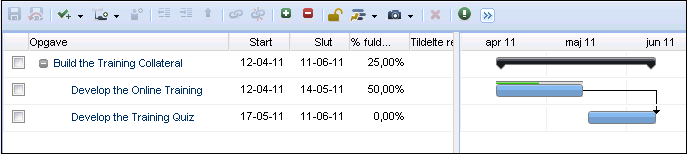
Der oprettes automatisk en pladsholder for indsatsopgave, når du bemander dit projekt, og før du opretter opgaver. Du kan slette indsatsopgaven eller fortsætte med at bruge den ved at gendefinere dens egenskaber.
Din CA Clarity PPM-administrator kan ændre standardindstillingen for projektstyring Tillad oprettelse af indsatsopgave, så indsatsopgaven ikke oprettes som standard.
En opsummeringsopgave er en opgave, der har en eller flere underopgaver indlejret under sig. Du kan indrykke opgaver, så de medtages som underopgaver for opsummeringsopgaver. En underopgave er en hvilken som helst opgave, der er indskudt under en opgave. Underopgaver kan være detaljeopgaver eller opsummeringsopgaver.Du kan indlejre opsummeringsopgaver under andre opsummeringsopgaver. Du kan rykke opsummeringsopgaver ind og ud, hvorved deres indlejrede underopgaver flyttes med dem.
Når du opretter en opsummeringsopgave, skal du give den et navn, der indebærer en logisk, organisationsmæssig gruppering. Brug f.eks. Fase I, Fase 2, Planlægningsfase og opbygningsfase.
Niveau 1-opgaver er opgaverne på øverste niveau i en arbejdsfordelingsstruktur (WBS). Du kan ikke rykke opgaver på niveau 1 ud, fordi de allerede er på det øverste niveau. En detaljeopgave er en opgave, der har tildelinger, som er sporet for indsats.En detaljeopgave kan være en opgave på niveau 1, men den kan også være en underopgave til en opsummeringsopgave.
Datoerne for detaljeopgaver bestemmer datoerne for opsummeringsopgaver. Den tidligste startdato for en eller flere af dens detaljeopgaver bestemmer startdatoen for opsummeringsopgaven. Den seneste slutdato for en eller flere af dens detaljeopgaver bestemmer slutdatoen for opsummeringsopgaven. Datoerne for opsummeringsopgaven ændres, efterhånden som du redigerer opgaverne for detaljeopgaverne. Indsats i alt og omkostninger for en opsummeringsopgave beregnes ud fra detaljeopgaveoplysningerne.
Du kan:
Brug denne procedure til at redigere opgaver direkte i arbejdsfordelingsstrukturen (WBS) i Gantt-visningen. Du kan redigere underprojektopgaver ved at udvide underprojektet i WBS'en og klikke på opgaven, som åbnes i underprojektets Gantt-visning.
Du kan slette opgaver og milepæle fra WBS'en. Når du sletter en opgave eller en milepæl:
Hvis en opgave har en ressourcetildeling med posterede faktiske værdier, kan du ikke slette opgaven. I stedet placeres opgaven i en slettet opgaves fase. Opgavens estimater er indstillet til nul, og dens status er indstillet til "Fuldført".
Følg disse trin:
Siden med egenskaber vises.
Gantt-visningen vises.
Definerer navnet på opgaven. Værdien for dette felt er baseret på feltet Navn på siden med opgaveegenskaber. Viser navnet på opgaven på listesider eller i portletter. Du kan klikke på opgavenavnet for at åbne siden med opgaveegenskaberne.
Grænser: 64 tegn.
Påkrævet: Ja
Definerer datoen for start på opgavetildelingen for en ressource. Startdatoen vises på listesider eller i portletter.
Standard: Opgavens startdato.
Påkrævet: Ja
Bemærk! Definér, at opgaven skal starte på eller efter opgavens startdato. Hvis en tildeling har faktiske værdier, er dette felt skrivebeskyttet.
Definerer datoen for fuldførelse af opgavetildelingen for en ressource. Fuldførelsesdatoen vises på listesider eller i portletter.
Standard: Opgavens afslutningsdato
Påkrævet: Ja
Bemærk! Definér, at opgaven skal afsluttes på eller efter opgavens startdato.
Definerer den procentdel af arbejdet, der er fuldført, når opgaven er delvist fuldført.
Værdier:
Standard: 0
Definerer navnet på den ressource, der er tildelt opgaven.
Påkrævet: Nej
Du kan redigere start- og slutdatoer for en eksisterende opgave i Gantt-diagrammet. Hvis du vil redigere, kan du bruge Gantt-visningen ved at trække i starten, midten eller enden af en proceslinje. Træk midten af proceslinjen til venstre eller højre for at ændre start- og slutdatoerne. Du kan også trække den skyggelagte start eller ende af proceslinen til den ønskede placering.
Hvis der er posteret faktiske værdier for en opgave, kan du ikke ændre startdatoen ved at trække.
Mens du trækker proceslinjen, vises ikrafttrædelsesdatoen over musemarkøren. Hvis du ændrer en værdi, vises en rød trekant i det øverste venstre område af feltet i arbejdsfordelingsstrukturen (WBS) og Gantt-diagrammet. Når ændringerne gemmes, slettes den røde trekant.
Brug denne procedure til at åbne opgaven og redigere dens egenskaber. Opgaveegenskaberne omfatter de generelle egenskaber, indstillingerne for optjent værdi, datobegrænsningerne, opgaverelationerne og ressourcetildelingerne.
Bemærk! En låst opgave kan ikke redigeres. Klik på Lås op for at låse opgaven op og muliggøre redigering.
Følg disse trin:
Oversigtssiden vises.
Siden med egenskaber vises.
Definerer navnet på opgaven. Listesiderne viser navnet på opgaven. Du kan klikke på opgavenavnet for at åbne siden med opgaveegenskaberne.
Grænser: 64 tegn.
Definerer den entydige identifikator for opgaven. Listesiderne eller portletterne viser id'et.
Grænser: 16 tegn.
Påkrævet: Nej
Definerer datoen for start på opgavetildelingen for en ressource. Startdatoen vises på listesider eller i portletter.
Standard: Opgavens startdato.
Påkrævet: Ja
Bemærk! Definér, at opgaven skal starte på eller efter opgavens startdato. Hvis en tildeling har faktiske værdier, er dette felt skrivebeskyttet.
Definerer datoen for fuldførelse af opgavetildelingen for en ressource. Fuldførelsesdatoen vises på listesider eller i portletter.
Standard: Opgavens afslutningsdato
Påkrævet: Ja
Bemærk! Definér, at opgaven skal afsluttes på eller efter opgavens startdato.
Viser status for opgaven baseret på værdien i % fuldført. Dette felt beregnes og opdateres automatisk på baggrund af opgavens værdi i % fuldført.
Værdier:
Standard: Ikke startet
Definerer den procentdel af arbejdet, der er fuldført, når opgaven er delvist fuldført.
Værdier:
Standard: 0
Definerer filstien og filnavnet for de retningslinjer, som din organisation følger i forbindelse med denne opgave.
Eksempel: \\CA Clarity PPM\Guidelines\Project\Plan.doc.
Definerer opgavens debiteringskode. Debiteringskoder på opgaveniveau erstatter debiteringskoder på projektniveau, hvis begge er angivet.
Definerer den dato, hvor opgaven skal starte. Denne dato bruges som en datobegrænsning under automatisk planlægning.
Definerer den dato, hvor opgaven skal slutte. Denne dato bruges som en begrænsning under automatisk planlægning.
Definerer den tidligst mulige startdato for en opgave. Denne dato bruges som en begrænsning under automatisk planlægning.
Definerer den senest mulige startdato for opgaven. Denne dato bruges som en begrænsning under automatisk planlægning.
Definerer den tidligste mulige slutdato for en opgave. Denne dato bruges som en begrænsning under automatisk planlægning.
Definerer den senest mulige slutdato for en opgave. Denne dato bruges som en begrænsning under automatisk planlægning.
Angiver udeladelse af datoer for denne opgave under processen til automatisk planlægning.
Standardindstilling: Tom
Påkrævet: Nej
Bemærk! Dette felt fungerer med feltet Planlæg tildelinger til udelukkende opgaver på siden til automatisk planlægning. Antag, at du udelukker opgaven fra automatisk planlægning. Du angiver imidlertid, at det er tilladt at foretage ændringer af opgavens udelukkede ressourcetildelingsdatoer under automatisk planlægning. Den automatiske planlægningsproces ændrer opgavens ressourcetildelingsdatoer, samtidig med at opgavens start- og slutdatoer bevares.
Felter for optjent værdi på opgaveniveau er tilgængelige. Afsnittet Optjent værdi vises dog ikke som standard på siden med opgaveegenskaber. Afsnittet Optjent værdi omfatter felterne for optjent værdi (EV). Konfigurer siden til at inkludere afsnittet og felterne, eller lad CA Clarity PPM-administratoren bruge Studio til at foretage global tilføjelse til siden.
Se Vejledning til Studio-udvikler for at få flere oplysninger.
Antag, at din virksomhed bruger en metode til administration af optjent værdi (EV) til at måle projektpræstation. Brug følgende felter til at tilsidesætte opgavens standardmetode til beregning af EV og til at tilsidesætte værdien Budgetteret omkostning for udført arbejde til dato (BWCP) manuelt.
Følg disse trin:
Oversigtssiden vises.
Siden med egenskaber vises.
Definerer standardberegningsmetoden for optjent værdi (EV), som anvendes, når EV skal beregnes. Denne metode indstiller standarden, hvis du ikke har valgt en EV-beregningsmetode til opgaven.
Værdier: Procent færdig, 0/100, 50/50, Indsatsniveau, Vægtede milepæle, Milepælsprocent fuldført (PC) og AE (fordelt indsats)
Standard: Procent fuldført
Definerer Budgetteret omkostning for udført arbejde (BCWP). Værdien tilsidesætter den systemberegnede BCWP og bruges til alle nøgletal for optjent værdi, der er baseret på BCWP. Hvis du bruger en beregningsmetode for optjent værdi, f.eks. Vægtede milepæle, Milepælsprocent fuldført (PC) og Fordelt indsats (AE), skal du angive BCWP-værdien manuelt.
Bedste fremgangsmåde: Indtast kun en værdi i dette felt, hvis du sporer og beregner optjent værdi i et eksternt system. Desuden også, hvis du ikke bruger CA Clarity PPM til at beregne den optjente værdi.
Viser den systemberegnede værdi af budgetteret omkostning for udført arbejde (BCWP). Værdien beregnes og registreres, når du opretter baseline for et projekt, eller når du opdaterer samlede, optjente værdier. BCWP kaldes også optjent værdi (EV). BCWP repræsenterer mængden af den fuldførte budgetterede omkostning (BAC) baseret på præstationen målt ved hjælp af metoden til beregning af EV for opgave.
Beregninger foretages ud fra det niveau, hvor beregningen foretages. BCWP beregnes på følgende niveauer:
Aktuel baseline påkrævet: Ja
Viser den dato, hvor den optjente værdi sidst blev opdateret.
Opgaveafhængigheder giver dig mulighed for at angive en efterfølgende eller foregående opgave for en opgave. Det giver også mulighed for at angive relationstypen for opgaverne. Du kan oprette bedre projektplaner ved at bruge opgaveafhængigheder og definere forsinkelses- og gennemløbstid. Opgaverelationer vises i Gantt-diagrammet i Gantt-visningen.
Du kan definere følgende relationstyper for opgaveafhængigheder:
|
Gantt-søjler |
Description |
|---|---|
|
|
Slut-start. Den foregående opgave skal afsluttes, før den efterfølgende opgave kan startes. Denne afhængighed er den mest almindelige type. |
|
|
Start-start. Den foregående opgave skal startes, før den efterfølgende opgave kan startes. |
|
|
Start-slut. Den foregående opgave skal startes, før den efterfølgende opgave kan afsluttes. |
|
|
Slut-slut. Den foregående opgave skal afsluttes, før den efterfølgende opgave kan afsluttes. |
Du kan planlægge at se resultaterne for oprettelse af afhængigheder mellem opgaver automatisk. Automatisk planlægning bruger opgaveafhængigheder som en hjælp til at bestemme en arbejdssekvens for projektet.
Eksempel
Opgaven Objektdesign skal fuldføres en dag før opgaven Objektintegration startes.
I Gantt-visningen kan du trække og slippe Gantt-søjler for at oprette afhængigheder mellem opgaver eller for at redigere opgavedatoer. I WBS'en kan du trække og slippe opgaver for at flytte dem op eller ned i hierarkiet, eller du kan ændre opgavernes rækkefølge. WBS'en opdateres, når du har flyttet eller redigeret en opgave.
Hvis der er afventende redigeringer, er muligheden for at trække i søjler for at oprette afhængigheder eller flytte opgaver i WBS'en ikke tilgængelige. Du kan dog stadig flytte datoerne.
Brug følgende retningslinjer til redigering og oprettelse af link mellem opgaver ved hjælp af træk og indsæt:
Opret opgaveafhængigheder i samme projekt fra Gantt-visningen. Når du linker to opgaver i WBS'en, oprettes der som standard en slut-start-afhængighed. Den øverste opgave i hierarkisekvensen bliver til den forudgående opgave og den nederste opgave den efterfølgende opgave.
Træk og slip Gantt-søjlerne for at oprette en hvilken som helt type opgaveafhængighed. Når de først er oprettet, kan du ikke ændre afhængighederne ved hjælp af træk og slip, men du kan flytte opgaver uden af afhængigheden påvirkes. Hvis du vil redigere opgaveafhængigheder, skal du bruge siden med opgaveegenskaber.
Du kan ikke oprette afhængigheder til og fra opsummeringsopgaver.
I WBS'en skal du udvide en skjult opsummeringsopgave for at få vist afhængighedslinjerne mellem dens detaljeopgaver og andre opgaver.
Følg disse trin:
Siden med egenskaber vises.
Gantt-visningen vises.
Du kan åbne alle aktive projekter, som du har rettigheder til at få vist eller redigere, fra CA Clarity PPM. Hvis du har adgangsrettigheder til at få vist eller redigere et projekt, skal du åbne projektet som skrivebeskyttet. Alternativt kan du åbne det som læs/skriv fra CA Clarity PPM i Open Workbench. Formater projekterne i Open Workbench. Hvis du har skrivebeskyttet adgangsrettighed til et projekt, eller hvis projektet aktuelt er låst, kan du åbne projektet som skrivebeskyttet.
Bemærk! Du kan ikke åbne projekter med samme projekt-id og .rmp-filnavn i Open Workbench fra andre CA Clarity PPM-servere på computeren. Hvis du vil åbne et projekt med disse betingelser, skal du slette den .rmp-fil, du har gemt lokalt. Du skal derefter prøve at åbne projektet med duplikatprojekt-id'et fra de andre CA Clarity PPM-servere.
Se Brugervejledning til Open Workbench for at få flere oplysninger.
Følg disse trin:
Oversigtssiden vises.
Standard: Læs-skriv
Bemærk! Hvis du kun har adgangsrettigheder til at få vist projektet, eller hvis en anden bruger låser projektet, vælges Skrivebeskyttet som standard. I dette tilfælde er listen ikke tilgængelig.
Projektet åbnes i Open Workbench.
Brug denne procedure til at redigere relationer med opgaveafhængigheder, som f.eks. foregående eller efterfølgende, navnene på afhængighedsopgaver osv. Du kan slette afhængigheder ved hjælp af siden med opgaveafhængigheder.
Følg disse trin:
Oversigtssiden vises.
Siden med egenskaber vises.
Siden med opgaveafhængigheder vises.
Siden med egenskaber for opgaveafhængighed vises.
Definerer relationen mellem den aktuelle opgave og den valgte opgave. Vælg Foregående for at få den valgte opgave til at gå forud for den aktuelle opgave. Vælg Efterfølgende for at få den valgte opgave til at følge efter den aktuelle opgave.
Værdier: Foregående, Efterfølgende
Standard: Foregående
Definerer den type relation, der skal angives mellem to opgaver.
Værdier:
Standard: Slut-Start
Eksempel: Hvis du vælger Foregående som relationen og Slut-Start som typen, planlægges den foregående opgave til at slutte, før den efterfølgende opgave starter. Hvis du i stedet vælger Efterfølgende som relationen og Slut-Slut som typen, kan den efterfølgende opgave afsluttes, når den foregående opgave afsluttes.
Identificerer forsinkelsesperioden mellem to opgaver.
Standard: 0,00
Eksempel: For en relation af typen Slut-Start kan du oprette en forsinkelsesperiode på fem dage mellem slutdatoen for den foregående opgave og startdatoen for den efterfølgende opgave.
Angiver forsinkelsestypen mellem to afhængige opgaver.
Værdier: Daglig eller Procent
Standard: Daglig
Eksempel: Hvis du angiver 5 som forsinkelsen og daglig som forsinkelsestypen, oprettes der en forsinkelse på fem dage mellem opgaverne. Antag, at den angivne varighed er 100 dage, 20 som forsinkelse og 20 procent som forsinkelsestype (20 procent af 100 dage). Der oprettes en forsinkelsesperiode på 20 dage mellem opgaverne. En forsinkelsestid i procent baseres på den foregående opgaves varighed.
En afhængighedskæde er en relation mellem flere opgaver eller milepæle. Afhængighedskæden oprettes i forhold til opgave- eller milepælsplaceringer i arbejdsfordelingsstrukturen i Gantt-visningen. Den type afhængighed, der oprettes, er en slut-start-afhængighed med nul forsinkelse. Den næste opgave eller milepæl i kæden er afhængig af fuldførelsen af den foregående opgave, før den kan startes.
Eksempel på en slut-start-afhængighedskæde
Antag, at du har tre opgaver: Opgave 1, Opgave 2 og Opgave 3. Opgave 3 starter efter fuldførelse af Opgave 2, og Opgave 2 først efter fuldførelse af Opgave 1. Du kan oprette en afhængighedskæde fra Opgave 1 til Opgave 2 og fra Opgave 2 til Opgave 3.
Brug følgende procedure til at oprette og ændre afhængigheder mellem opgaver i forskellige projekter.
Følg disse trin:
Oversigtssiden vises.
Siden med egenskaber vises.
Siden med opgaveafhængigheder vises.
Siden til valg af opgave vises.
Siden med egenskaber for opgaveafhængighed vises.
Viser navnet på det projekt, som opgaven afhænger af.
Viser navnet på den opgave, som opgaven afhænger af.
Definerer relationen mellem den aktuelle opgave og den valgte opgave. Vælg Foregående for at få den valgte opgave til at gå forud for den aktuelle opgave. Vælg Efterfølgende for at få den valgte opgave til at følge efter den aktuelle opgave.
Værdier: Foregående, Efterfølgende
Standard: Foregående
Definerer den type relation, der skal angives mellem to opgaver.
Værdier:
Standard: Slut-Start
Eksempel: Hvis du vælger Foregående som relationen og Slut-Start som typen, planlægges den foregående opgave til at slutte, før den efterfølgende opgave starter. Hvis du i stedet vælger Efterfølgende som relationen og Slut-Slut som typen, kan den efterfølgende opgave afsluttes, når den foregående opgave afsluttes.
Identificerer forsinkelsesperioden mellem to opgaver.
Standard: 0,00
Eksempel: For en relation af typen Slut-Start kan du oprette en forsinkelsesperiode på fem dage mellem slutdatoen for den foregående opgave og startdatoen for den efterfølgende opgave.
Angiver forsinkelsestypen mellem to afhængige opgaver.
Værdier: Daglig eller Procent
Standard: Daglig
Eksempel: Hvis du angiver 5 som forsinkelsen og daglig som forsinkelsestypen, oprettes der en forsinkelse på fem dage mellem opgaverne. Antag, at den angivne varighed er 100 dage, 20 som forsinkelse og 20 procent som forsinkelsestype (20 procent af 100 dage). Der oprettes en forsinkelsesperiode på 20 dage mellem opgaverne. En forsinkelsestid i procent baseres på den foregående opgaves varighed.
I Gantt-visningen ses eksternt afhængige opgaver. Den afhængige opgave vises før eller efter opgaven, afhængigt af om det er en forudgående eller efterfølgende opgave. Hvis flere opgaver er afhængighed af en ekstern opgave, viser listen den første opgave af dem, der er afhængige af den eksterne opgave. Det eksterne projektnavn sættes foran navnet på den eksternt afhængige opgave.
Brug ikonerne i Gantt-visningen til at organisere dine opgaver:
Flytning af opgaver flytter alle underopgaverne. Du kan ikke flytte opgaver på tværs af eller mellem projekter. Hvis en opgave er afhængig af en anden, fjernes afhængigheden ikke ved at flytte opgaven.
Følg disse trin:
Du kan udvide arbejdsfordelingsstrukturen (WBS) for at se opsummeringsopgaverne. Underopgaver indlejres ét niveau under den nærmeste opgave på højere niveau. Et plus-ikon (+) vises foran opgaven på et højere niveau.
Du kan også udvide og skjule alle opgaver med ikonerne Udvid alle og Skjul alle på værktøjslinjen i Gantt-visningen.
Den skjulte visning er nyttig til kun at få vist en lille gruppe elementer (overordnet med underordnede). Du kan f.eks. udvide opsummeringsopgaven for at få vist alle de indlejrede underopgaver. Skjul den til oversigtsniveau, når du er færdig. Brug ikonet Plus (+) eller Minus (-) ud for opgaven for at udvide eller skjule opsummeringsopgaverne.
Vis- og skjultilstanden af WBS'en for en CA Clarity PPM-session bevares, når du åbner siden næste gang.
Ressourceudnyttelse er den mængde ressourceindsats, der skal til, eller som det forventes, at der skal til, for at fuldføre en opgave. Med siden Projekt: Opgaver: Ressourceudnyttelse kan du:
Samlet indsats = Faktiske værdier + Resterende ETC
Gantt-diagrammet viser som standard total indsats pr. opgave pr. uge for alle de ressourcer, der er tildelt til den pågældende opgave. Du kan ændre diagramkonfigurationen for at få vist forskellige former for opgave- og ressourceoplysninger.
Vigtigt! Tildel personale til opgaver, inden du får vist ressourceudnyttelse.
Du kan få vist ressourceudnyttelse:
Denne version af siden med ressourceudnyttelse for projektopgaver viser sammenlagte data. Udnyttelsen (Total indsats) vises pr. opgave for alle de ressourcer, der er tildelt til den pågældende opgave.
Den blå Gantt-søjle i cellen med opgavedatoen angiver, at en ressource er allokeret til opgaven. Standardperioden er ugentlig og starter altid med den aktuelle uge. De farvelagte søjler i rækken I alt nederst i diagrammet angiver den samlede ressourceallokering (eller overallokering) for hver enkelt tidsperiode. Når du ruller hen over en celle, vises en note, der gør det muligt at sammenligne samlet indsats med samlet allokering (Samlet projektallokering) for den pågældende periode. Rød i rækken I alt betyder, at ressourcerne er overallokerede.
Farvekoden for ressourceudnyttelse fungerer som standard på følgende måde:
Bemærk! Et opgavenavn, der er efterfulgt at et plustegn, angiver, at opgaven har underordnede opgaver. Klik på tegnet for at udvide og få vist ressourceudnyttelsen for alle de underordnede opgaver og opsummeringsopgaver.
Du kan ændre de værdier, der vises i Gantt-diagrammet.
Følg disse trin:
Siden med egenskaber vises.
Siden med ressourceudnyttelse for projektopgaver vises. Alle de ressourcer, der er tildelt til opgaven, vises med ressourceudnyttelsen på listen.
Når du justerer felterne på siden med ressourceudnyttelse for projektopgaver, vises grafen i overensstemmelse med dette. Hvis du f.eks. angiver navn eller id på en ny opgave, ændrer dataene i de andre celler sig, så de afspejler ressourceudnyttelsen for den pågældende opgave. Hvis du ændrer start- eller slutdatoerne for en opgave, ændrer tidscellerne i grafen sig, så de afspejler de nye datoer.
En ændring i opgavenavnet eller -id'et afspejles på listen og WBS-siderne for projektopgaverne samt på siderne med tildeling af personale.
Følg disse trin:
Siden med egenskaber vises.
Siden med udnyttelse for projektopgaver vises.
Definerer navnet på opgaven. Klik på navnet på opgaven for at åbne siden med projektegenskaber.
Definerer opgavens entydige identifikator (op til 16 tegn).
Definerer den dato, hvor arbejdet på opgaven skal startes.
Standard: Aktuel dato
Bemærk! Arbejdet på en opgave kan ikke startes, før projektets startdato. Hvis opgaven allerede er startet eller sluttet, er dette felt ikke tilgængeligt.
Indtast datoen for fuldførelse af opgaven.
Standard: Aktuel dato
Bemærk! Arbejdet på en opgave kan ikke afsluttes efter projektets afslutningsdato. Hvis opgaven allerede er startet eller sluttet, er feltet ikke tilgængeligt.
Estimat til fuldførelse (ETC) er den estimerede tid, som en ressource har til fuldførelse af en tildeling. Denne værdi er vigtig for projektplanlægning og indtægtsregistrering. På kort sigt hjælper estimater ledere til at kunne allokere arbejdstimer mere effektivt. Ved afslutningen kan projektledere sammenligne faktiske værdier med estimater, hvilket kan være en hjælp til udarbejdelse af mere nøjagtig forudberegning og planlægning.
Du kan konfigurere opgaver til estimering oppefra og ned. Du kan også anvende fordelinger oppefra og ned på projektniveau. Brug følgende proces til at konfigurere opgaver til estimering oppefra og ned:
Før du kan opsætte og anvende estimering oppefra og ned, skal du nulstille eksisterende estimater. Du skal nulstille ETC-mængden for opsummeringsopgaven for at opsætte estimering oppefra og ned for detaljeopgaver.
Følg disse trin:
Oversigtssiden vises.
Siden med egenskaber for opgaveestimering vises.
Definerer det samlede resterende arbejde for opgaven. Listen viser værdien for feltet ETC på siden med egenskaber for opgaveestimering.
Påkrævet: Nej
Bekræft, at ETC-feltet er indstillet på nul (0,00). Hvis det ikke er tilfældet, skal du slette beløbet og indtaste 0.
Indtast en fordelingsprocent for hver opgave for at dele en portion af fordelingen oppefra og ned.
Følg disse trin:
Oversigtssiden vises.
Siden med egenskaber for opgaveestimering vises.
Viser procentdelen af estimatet for oppefra og ned fra det projekt, som er fordelt til opgaven.
Definerer den procentdel af tiden, som du vil allokere ressourcen til projektet (du kan angive 0 procent). Hvis du ændrer beløbet i dette felt, erstatter værdien værdien i feltet Standardallokering % på siden med medarbejderegenskaber.
Du kan anvende estimering oppefra og ned til opgaver, der er opsat til at modtage fordeling oppefra og ned, ved hjælp af tilstanden Estimeringsregler. Brug denne tilstand, hvis du er ret sikker på det antal timer, det vil tage at færdiggøre alle opgaverne i en gruppering eller et projekt. På niveauet for opsummeringsopgaver fordeles antallet mellem alle de detaljeopgaver, der har ressourcetildelinger.
Oppefra og ned-metoden kan bruges mest effektivt, når der ikke er nogen estimater for tildelingerne. Det vil sige, at ETC-feltet er indstillet på nul (0). Forbered opgaverne til modtagelse af fordelingen oppefra og ned.
Eksempel
Antag, at du ved, at der kræves 100 timer til at fuldføre Fase I. Før du kan indtaste tallet og anvende det, skal du opsætte fasens opgaver til at modtage en procentdel af de 100 timer. I dette tilfælde kan du indtaste 60 procent for Opgave A og 40 procent for Opgave B. Når opgaverne er blevet konfigureret til at modtage en procentdel, kan ETC anvendes. Antallet fordeles derefter.
Følg disse trin:
Oversigtssiden vises.
Siden med egenskaber for opgaveestimering vises.
Definerer det samlede resterende arbejde for opgaven. Listen viser værdien for feltet ETC på siden med egenskaber for opgaveestimering.
Påkrævet: Nej
Indtast det antal, der skal fordeles mellem detaljeopgaverne.
Siden med et eksempel på ETC-ændringen vises.
ETC'et fordeles mellem detaljeopgaverne, og fordelingen gemmes.
Opret og anvend estimeringsregler til at beregne ETC automatisk. Du kan f.eks. oprette en estimeringsregel for en gruppe opgaver, der tager den budgetterede omkostning for opgaverne i ETC'et i betragtning. Selvom du kan oprette flere estimeringsregler for den samme opgave, er det kun en af dem, der kan bruges som standardregel.
Opret estimeringsregler på opgaveniveau, og kør reglerne for de opgaver, de er oprettet til. Antag, at du opretter en regel på faseniveau for en fase, der indeholder to detaljeopgaver. Reglen anvendes på opgaverne i fasen. Hvis du opretter reglen på det detaljerede opgaveniveau, kan du kun køre reglen for den pågældende opgave.
Du kan til enhver tid køre enhver opgaveestimeringsregel fra enhver side, som den findes på. Opret en udførelsesbetingelse for alle regler med undtagelse af standardreglen, som ikke kan have en udførelsesbetingelse.
Du kan køre individuelle estimeringsregler, eller du kan køre dem alle. Reglerne kontrolleres i den rækkefølge, de er angivet. Du skal have to eller flere estimeringsregler med estimeringsbetingelser vist på listen for at omarrangere listen. Du kan ikke omarrangere standardreglen for opgaveestimering.
Hvis du ikke har brug for en opgaveestimeringsregel, kan du slette reglen.
Brug følgende proces til at anvende estimater (ETC):
Brug følgende proces til at oprette en opgaveestimeringsregel:
Der vises en ny række for hver opgaveestimeringsregel i afsnittet Estimeringsregler for opgaver på siden med egenskaber for opgaveestimering.
Indtast eller indsæt en formel direkte i feltet Estimeringsregel for at tilsidesætte felterne Operator og Værdi. Klik derefter på Evaluer for at evaluere udtrykket.
Følg disse trin:
Oversigtssiden vises.
Siden med egenskaber for opgaveestimering vises.
Oprettelsessiden vises.
Viser formlens operator.
Værdier: addition, subtraktion, multiplikation, division, eksponentiering eller modulus
Definerer værdien for estimeringsreglen.
Værdier:
Standard: Estimat for en anden opgave
Udtrykket evalueres, og hvis det lykkes, vises den nye regel i feltet Estimeringsregel. Hvis det ikke lykkes at evaluere udtrykket, vises der en fejlmeddelelse i feltet.
Reglen er oprettet.
Opret en udførelsesbetingelse for estimeringsregler for opgaver, hvis en eksisterende regel ikke er standardreglen. Udførelsesbetingelser bestemmer, hvornår reglen skal køres. En udførelsesbetingelse er ikke nødvendig til standardreglen.
Kontrollér, at opgaveestimeringsreglen findes, inden du fuldfører denne procedure. Linket [Definer betingelser for udførelse] vises kun, hvis der er etableret en regel.
Følg disse trin:
Oversigtssiden vises.
Siden med egenskaber for opgaveestimering vises.
Siden med udførelsesbetingelser vises.
Definerer objektet.
Værdier: Projekt eller Opgave
Det felt, der herefter vises eller bliver tilgængeligt, afhænger af den type objekt, du har valgt. Hvis Projekt er valgt som objekt, skal du vælge feltet Felt eller Handling og vælge en værdi. Hvis Opgave er objektet, skal du vælge feltet og vælge en værdi.
Viser den operator, der skal bruges i formlen.
Værdier: = eller !=
Definerer en Konstant eller et Objekt.
Den nye regel vises i feltet Estimeringsregler for opgaver, hvis det lykkes. Hvis det ikke lykkes at evaluere udtrykket, vises der en fejlmeddelelse i feltet.
Bemærk! Indtast eller indsæt en formel direkte i feltet Estimeringsregel for at tilsidesætte felterne Operator og Værdi. Klik derefter på Evaluer for at evaluere udtrykket.
Brug denne procedure til at sammenligne det ETC, der er genereret af opgaveestimeringsreglen med det aktuelle ETC (det der fandtes, før reglerne blev kørt).
Følg disse trin:
Oversigtssiden vises.
Siden med egenskaber for opgaveestimering vises.
Siden til kørsel af estimeringsregler vises.
Viser det samlede Estimat til fuldførelse (ETC) for opgaven. Værdien for dette felt er afledt fra feltet ETC på siden med egenskaber for opgaveestimering.
Viser det samlede Estimat til fuldførelse (ETC) for opgaven oprettet ud fra den anvendte opgaveestimeringsregel.
Du kan køre en estimeringsregel på fase-, opgave- eller projektniveau, hvilket vil anvende ETC-værdierne på den opgave, som reglerne er baseret på. Brug følgende procedure til at anvende opgaveestimeringsregler på fase- eller opsummeringsopgaver og disses detaljeopgaver.
Hvis du vil køre en opgaveestimeringsregel for en fase- eller opsummeringsopgave, skal du vælge den påkrævede opgave for at anvende reglen på alle dens detaljeopgaver. Alternativt kan du vælge én eller flere af detaljeopgaverne for at anvende reglen individuelt.
Den rækkefølge, som opgaverne angives i på siden med opgaveestimering, er vigtig. Hvis ingen af estimeringsregler for opgaver opfylder udførelsesbetingelserne, køres standardreglen. Hvis der kun eksisterer en standardregel, køres denne regel. Processen til anvendelse af ETC udføres automatisk, efter at alle regler på listen er kontrolleret i den rækkefølge, de er angivet i.
Du kan enten køre estimeringsreglen for opgaver for alle angivne opgaver eller vælge, hvilke opgaver reglen skal køres for. Hvis der ikke findes en regel, som skal køres, evalueres alle regler i den rækkefølge, som de vises i. Den første regel, der opfylder udførelsesbetingelserne køres også.
Følg disse trin:
Oversigtssiden vises.
Siden med egenskaber for opgaveestimering vises.
Siden til kørsel af estimeringsregler vises.
Opret og anvend estimeringsregler for at fordele ETC-værdier på en bestemt måde. Du kan f.eks. oprette en estimeringsregel for en bestemt gruppe opgaver, der medtager de planlagte omkostninger for opgaverne i estimatet.
Opret estimeringsreglerne på opgaveniveau så du kun kan køre dem for de opgaver, de er oprettet til. Selvom du kan anvende estimeringsregler på projektniveau, kan du ikke oprette dem på projektniveau.
Navnene på de faser eller grupperinger, for hvilke reglen køres, er fremhævet med en anden farve. Brug kolonnen ETC fra regler til at sammenligne det tidligere genererede ETC for fasen med den ETC, der er genereret fra de anvendte regler.
Følg disse trin:
Oversigtssiden vises.
Siden med egenskaber for opgaveestimering vises.
Opgaveestimeringsreglerne vises på en liste på siden med egenskaber for opgaveestimering.
Følg disse trin:
Oversigtssiden vises.
Siden med estimeringsregler vises.
Viser formlens operator.
Værdier: addition, subtraktion, multiplikation, division, eksponentiering eller modulus
Definerer værdien for estimeringsreglen.
Værdier:
Standard: Estimat for en anden opgave
Udtrykket evalueres, og hvis det lykkes, vises den nye regel i feltet Estimeringsregel. Hvis det ikke lykkes, vises der en fejlmeddelelse i feltet.
Følg disse trin:
Oversigtssiden vises.
Siden med egenskaber for opgaveestimering vises.
Siden med udførelsesbetingelser vises.
Opdater omkostninger, når du opretter eller opdaterer en oprindelig plan, og når du ændrer opgaveoplysningerne – et input til beregning af optjent værdi. Når der bruges optjent værdi, kan du opdatere de samlede omkostninger, så du får vist omkostninger, der er knyttet til ACWP, EAC (omkostning) og ETC (T).
Brug følgende proces til at opdatere de samlede omkostninger for projektet:
Kontakt CA Clarity PPM-administratoren, eller se Administration Guide (denne vejledning er muligvis på engelsk) for at få flere oplysninger.
Kontakt CA Clarity PPM-administratoren, eller se Administration Guide (denne vejledning er muligvis på engelsk) for at få flere oplysninger.
Brug følgende procedure til at genberegne projektets omkostningsnøgletal og oplysninger om optjent værdi pr. projektets Fasedato. Datoen er et felt på siden med planlægningsegenskaber.
Følg disse trin:
Oversigtssiden vises.
Gantt-visningen vises.
|
Copyright © 2013 CA.
Alle rettigheder forbeholdes.
|
|


