

Tato sekce obsahuje následující témata:
Rychlá prohlídka zobrazení Ganttova diagramu
Práce s panelem nástrojů zobrazení Ganttova diagramu
Nevyřízené úpravy v zobrazení Ganttova diagramu
Ganttův diagram v odděleném okně
Odhad na dokončení (ETC) (Úkoly)
V zobrazení Ganttova diagramu můžete vytvořit, spravovat a zobrazit všechny úkoly projektu. Toto zobrazení je rozděleno na plán práce (WBS) nalevo a Ganttův diagram napravo.
Pomocí Ganttova diagramu můžete zobrazit a upravit úkoly a závislosti v časovém přehledu. Přetažením můžete na pruzích Ganttova diagramu měnit data úkolů a vytvářet závislosti dokončení – zahájení. Ganttův diagram obsahuje informace z hlavního projektu a podprojektů na základě plánu práce (WBS) aktuálního projektu.
Ve výchozím nastavení se zpožděné úkoly a milníky na pruhu Ganttova diagramu zobrazují s vykřičníkem. Dokončené úkoly a milníky se na pruhu Ganttova diagramu zobrazují se značkou zaškrtnutí.
Nad pruhem úkolu Ganttova diagramu se nachází zelený pruh průběhu, který ukazuje, kolik práce na úkolu je dokončeno. Pruhy průběhu lze změnit změnou nastavení zobrazení Ganttova diagramu.
Další informace naleznete v Uživatelské příručce Přizpůsobení aplikace CA Clarity PPM.
Ve výchozím nastavení se v zobrazení Ganttova diagramu nezobrazují objekty akce. Chcete-li v zobrazení Ganttova diagramu zobrazit objekty akce, kontaktujte správce aplikace CA Clarity PPM, aby nakonfiguroval nabídku akcí pro zobrazení Ganttova diagramu.
V zobrazení Ganttova diagramu můžete provést změny plánu práce (WBS) i Ganttova diagramu – změny budou uloženy jako nevyřízené úpravy. Nevyřízené úpravy můžete buď přímo uložit, nebo zrušit.
Při ukládání nevyřízených úprav se může zobrazit chybová zpráva informující o chybách, ke kterým v úpravách došlo. Chybová zpráva se například zobrazí, budete-li chtít vytvořit úlohu, jejíž ID nebude jedinečné. Chybu můžete buď vyřešit, nebo zrušit změny, které zobrazení chybové zprávy způsobily. Nevyřízené úpravy, u kterých vyloučíte chybu, uložte.
Doporučený postup: Maximalizujte pracovní plochu povýšením panelu podrobností do pracovní plochy nebo maximalizací stránky.
Některé možnosti panelu nástrojů se stanou aktivními až poté, co vyberete položky v plánu práce (WBS). Nemáte-li příslušná přístupová práva, nemusí být některé možnosti panelu nástrojů aktivní.
Ikony na panelu nástrojů zobrazení Ganttova diagramu umožňují provádět následující činnosti:
|
Ikona |
Akce |
|---|---|
|
|
Uloží změny. Poznámka: Změny se uloží, jen když je uložíte explicitně. |
|
|
Zruší neuložené změny. |
|
|
Vloží nový úkol do plánu práce (WBS). |
|
|
Zkopíruje úkol ze šablony projektu. |
|
|
|
|
|
|
|
|
Vytvoří podprojekt z šablony projektu a přidá jej do plánu práce (WBS). |
|
|
K vybranému úkolu přiřadí zdroj. |
|
|
Předsadí vybraný úkol. |
|
|
Odsadí vybraný úkol. |
|
|
|
|
|
|
|
|
Odebere závislosti mezi vybranými úkoly. |
|
|
|
|
|
|
|
|
Označuje, že projekt je uzamčen. Přesunutím kurzoru nad ikonu zobrazíte uživatele, který projekt uzamknul. Máte-li práva správce, můžete projekt odemknout kliknutím na ikonu. Pokud se v projektu nacházejí nevyřízené úpravy, je automaticky uzamčen. Jestliže uložíte nebo zrušíte nevyřízené úpravy nebo projekt odemknete, zámek zmizí. |
|
|
Označuje, že projekt není uzamčený. |
|
|
|
|
|
|
|
|
|
|
|
|
|
|
Odstraní předběžný harmonogram. |
|
|
|
|
|
|
|
|
|
|
|
Odstraní úkol nebo odebere podprojekt z hlavního projektu. |
|
|
|
|
|
|
|
|
Sbalí zobrazení Ganttova diagramu a zobrazí pouze plán práce (WBS). |
Změny provedené v plánu práce (WBS) nebo v zobrazení Ganttova diagramu jsou uloženy jako nevyřízené úpravy, dokud je přímo neuložíte nebo nezrušíte. Úpravy v projektu budou zachovány i po ukončení relace daného uživatele. Tyto úpravy zahrnují úpravy polí součtů, které jsou znovu vypočítány po uložení. Pokud například prodloužíte datum dílčího úkolu, budou data nadřazeného úkolu prodloužena až po uložení změny.
Nevyřízené úpravy zahrnují následující typy úprav v plánu práce (WBS):
Existují-li v plánu práce (WBS) nevyřízené úpravy, nejsou následující vnější akce k dispozici. Akce povolíte tím, že nevyřízené úpravy uložíte nebo zrušíte:
Zatímco změny mimo zobrazení Ganttova diagramu se ukládají přímo do databáze, nevyřízené úpravy jsou ukládány dočasně, dokud je nepřijmete nebo nezrušíte. Pokud nevyřízené úpravy neuložíte ani nezrušíte, budou zrušeny v momentě vypršení platnosti relace.
Když začnete provádět úpravy v zobrazení Ganttova diagramu, projekt se automaticky uzamkne. Pokud projekt uzamknul někdo jiný, zobrazí se v panelu nástrojů ikona uzamčení. Přemístíte-li ukazatel myši nad ikonu uzamčení, zobrazí se uživatel, který projekt uzamknul.
Pouze aktuální projekt je uzamčen. Podprojekty nejsou uzamčeny.
Otevřete-li projekt v externím plánovači, všechny stránky projektu se uzamknou. Stránky jsou uzamknuty pro všechny uživatele, včetně toho, kdo projekt uzamknul. Zobrazení Ganttova diagramu je výjimkou z tohoto pravidla. Aktuální uživatel se zámkem může v zobrazení Ganttova diagramu provádět úpravy. Je-li vybrána možnost správy projektů Povolit úpravy alokací u zamknutých investic, může do projektu přidávat členy týmu každý uživatel s právy manažera zdrojů.
Jakmile uživatel, který projekt uzamknul, uloží změny, projekt se odemkne.
Projekt mohou odemknout také správci s právem Správa – Konfigurace aplikace.
Otevřete-li projekt v externím plánovači, zobrazení Ganttova diagramu se uzamkne pro všechny uživatele včetně aktuálního.
Zobrazit a upravit úkoly projektů v zobrazení Ganttova diagramu v odděleném okně můžete následujícími způsoby:
Pro otevírání projektu v zobrazení Ganttova diagramu platí následující pravidla:
Legendu můžete otevřít pomocí panelu nástrojů zobrazení Ganttova diagramu. Ganttův diagram zobrazuje následující indikátory pro určení typu nebo stavu úkolu:
|
Ukazatel |
Description |
|---|---|
|
|
Úkol. Úkol je činnost, která musí být dokončena ve stanoveném časovém rámci. Úkoly definují práci na projektu, člena týmu a zdroj vykonávající práci. |
|
|
Pruhový graf průběhu |
|
|
Dokončený úkol. Dokončený úkol je úkol, jehož stav má hodnotu Dokončeno. |
|
|
Zpožděný úkol. Zpožděný úkol je takový úkol nebo milník, jehož hodnota v poli Datum dokončení je pozdější než hodnota pole Datum dokončení ve směrném plánu. |
|
|
Souhrnný úkol. Souhrnný úkol je takový, který má v sobě jeden nebo více vnořených podúkolů. |
|
|
Externí úkol zobrazený v Ganttově diagramu. Externí úkol je úkol jiného projektu, na kterém je úkol tohoto projektu závislý. |
|
|
Podprojekt zobrazený v Ganttově diagramu. Podprojekt je projekt umístěný v hlavním projektu. |
|
|
Externí úkol zobrazený v plánu práce (WBS). Externí úkol je úkol jiného projektu, na kterém je úkol tohoto projektu závislý. |
|
|
Podprojekt zobrazený v plánu práce (WBS). Podprojekt je projekt umístěný v hlavním projektu. |
|
|
Milník. Milníky jsou úkoly, které mají datum splnění, ale ne dobu trvání (a období mezi datem zahájení a ukončení). |
|
|
Dokončený úkol. Dokončený úkol je úkol, jehož stav má hodnotu Dokončeno. |
|
|
Zpožděný úkol. Zpožděný úkol je takový úkol nebo milník, jehož hodnota v poli Datum dokončení je pozdější než hodnota pole Datum dokončení ve směrném plánu. |
|
|
Externí milník. Externí milník je milník jiného projektu, na kterém je milník tohoto projektu závislý. |
|
|
Kritická cesta. Kritická cesta určuje nejbližší možné datum dokončení projektu. |
|
|
Odkaz na skrytý úkol. |
Časové měřítko Ganttova diagramu můžete podle potřeby měnit, aby bylo možné přiblížit a oddálit časový přehled. Kliknutím na jednoduchou šipku v pravém nebo levém horním rohu Ganttova diagramu se posunete o jednu časovou jednotku. Kliknutím na dvojitou šipku se přesunete na další sadu časového období.
Postupujte takto:
Na základě vašeho výběru se změní časové měřítko Ganttova diagramu.
Úkoly představují práci, kterou je třeba vykonat za účelem dokončení projektu. Úkoly mají datum zahájení a datum dokončení – období mezi nimi je určeno k provedení práce. Manažeři projektů přiřazují zdroje k úkolům a definují milníky, s jejichž pomocí mohou měřit průběh práce.
Úkoly projektu můžete vytvářet a spravovat a přiřazovat jim zdroje. V projektu můžete definovat úkoly, které budou zahajovány a dokončovány v rozmezí dat zahájení a dokončení projektu.
Plán práce (WBS) je hierarchický seznam úkolů, který zobrazuje vztahy mezi jednotlivými úkoly. Plán práce (WBS) se zobrazuje v Ganttově diagramu s grafem. Pomocí plánu práce (WBS) můžete vytvořit a organizovat úkoly a zobrazit užití zdrojů podle přiřazení k úkolům. Ganttův diagram zobrazuje souhrnné úkoly, úkoly milníků a podrobné úkoly.
Všechny úkoly, které vytvoříte, jsou přidány do plánu práce (WBS) na stejné úrovni. Podrobné úkoly pak můžete řadit do skupin pod souhrnné úkoly. V plánu práce (WBS) můžete vytvořit libovolný počet úrovní hierarchie. Pomocí filtru můžete v seznamu nalézt určité úkoly na základě jednoduchých nebo komplexních kritérií filtrování.
Úkoly se zobrazují v zobrazení Ganttova diagramu v pořadí, v jakém je vytváříte. Pořadí a úroveň ukazuje jejich vzájemné vztahy. Úkol nad podrobným úkolem může být souhrnný úkol, nebo úkol druhé, třetí nebo čtvrté úrovně vzhledem k úkolu nad ním.
Příklad: Vytvoření plánu práce (WBS)
Vytvoříte souhrnný úkol nazvaný Vytvořit zajištění školení, který bude obsahovat dva podrobné úkoly: Vyvinout školení online a Vyvinou školicí kvíz. Vytvoříte tyto tři úkoly a podrobné úkoly odsadíte o úroveň pod souhrnný úkol.
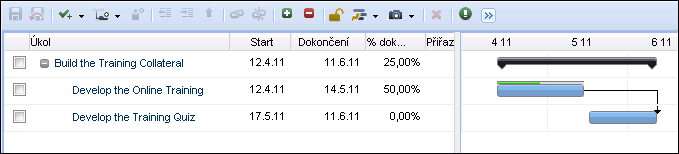
Zastupující úkol pracnosti je vytvořen automaticky, když před vytvořením úkolů do projektu přidáváte členy týmu. Úkol pracnosti můžete odstranit nebo předefinovat jeho vlastnosti a nadále jej používat.
Správce aplikace CA Clarity PPM může v modulu Správa projektů změnit nastavení možnosti Povolit vytvoření úkolu pracnosti, aby ve výchozím nastavení nebyl úkol pracnosti vytvářen.
Souhrnný úkol je takový, který má v sobě jeden nebo více vnořených podúkolů. Úkoly můžete odsadit, aby byly zahrnuty jako dílčí úkoly souhrnného úkolu. Dílčí úkol je jakýkoli úkol vnořený v úkolu. Dílčím úkolem může být podrobný úkol nebo souhrnný úkol.Souhrnné úkoly můžete vnořit pod jiné souhrnné úkoly. Souhrnné úkoly můžete odsazovat a předsazovat, v takovém případě se jejich vnořené dílčí úkoly přesouvají s nimi.
Souhrnnému úkolu byste měli dát název, který bude naznačovat logiku a organizaci seskupení. Použijte například názvy Fáze I, Fáze 2, Fáze plánování a Fáze vytváření.
Úkoly úrovně 1 mají v plánu práce (WBS) nejvyšší úroveň. Úkoly úrovně 1 nelze předsadit, protože již mají nejvyšší možnou úroveň. Podrobný úkol je úkol u jehož přiřazení je sledována pracnost.Podrobný úkol může mít úroveň 1, může se však také jednat o dílčí úkol souhrnného úkolu.
Data podrobných úkolů určují data souhrnných úkolů. Nejdříve možné datum zahájení jednoho nebo více podrobných úkolů určuje také datum zahájení souhrnného úkolu. Nejdříve možné datum dokončení jednoho nebo více podrobných úkolů určuje také datum dokončení souhrnného úkolu. Data souhrnného úkolu se mění v závislosti na změnách dat podrobných úkolů. Celková pracnost a celkové náklady souhrnného úkolu jsou vypočítány na základě informací podrobných úkolů.
Můžete provést následující akce:
Pomocí následujícího postupu můžete upravit úkoly přímo v plánu práce (WBS) v zobrazení Ganttova diagramu. Podprojekty můžete upravit tak, že rozbalíte podprojekt v plánu práce (WBS) a kliknete na úkol, čímž otevřete zobrazení Ganttova diagramu pro podprojekt.
Z plánu práce (WBS) můžete odstranit úkoly a milníky. Odstraníte-li úkol nebo milník:
Je-li k úkolu přiřazen zdroj se zanesenými skutečnými hodnotami, nelze jej odstranit. Namísto toho je umístěn do fáze odstraněných úkolů. Odhady úkolu budou vynulovány a jeho stav bude nastaven na hodnotu Dokončeno.
Postupujte takto:
Zobrazí se stránka vlastností.
Zobrazí se Ganttův diagram.
Definuje název úkolu. Hodnota tohoto pole je odvozena od pole Název na stránce vlastností úkolu. Název úkolu se zobrazuje na stránkách seznamu nebo v portletech. Stránku vlastností úkolu otevřete kliknutím na název úkolu.
Omezení: 64 znaků
Povinné: Ano
Definuje zahajovací datum přiřazení úkolu ke zdroji. Stránky seznamu a portlety zobrazují datum zahájení.
Výchozí: Datum zahájení úkolu
Povinné: Ano
Poznámka: Definujte, zda přiřazení proběhne ve stejném datu jako zahájení úkolu nebo později. Pokud přiřazení obsahuje skutečné hodnoty, slouží toto pole jen pro zobrazení.
Definuje datum dokončení přiřazení úkolu ke zdroji. Stránky seznamu a portlety zobrazují datum dokončení.
Výchozí: Datum dokončení úkolu
Povinné: Ano
Poznámka: Definujte, zda dokončení přiřazení proběhne ve stejném datu jako dokončení úkolu nebo dříve
Když je úkol částečně dokončen, definuje toto pole dokončenou část úkolu vyjádřenou v procentech.
Hodnoty:
Výchozí hodnota: 0
Definuje jméno zdroje přiřazeného k úkolu.
Povinné: Ne
V Ganttově diagramu můžete upravit datum zahájení a datum dokončení existujícího úkolu. Úpravy provedete přetažením začátku, středu nebo konce pruhu úkolu. Datum zahájení a datum dokončení změníte přetažením středu pruhu úkolu vpravo či vlevo. Nebo přetáhněte stínovaný začátek nebo konec pruhu úkolu na zvolené umístění.
Jsou-li proti úkolu zaneseny skutečné hodnoty, nelze datum zahájení přetažením měnit.
Při přetahování pruhu úkolu se nad kurzorem zobrazí datum platnosti. Změníte-li některou hodnotu, zobrazí se v levé horní oblasti plánu práce (WBS) a Ganttova diagramu červený trojúhelník. Červený trojúhelník zmizí po uložení změn.
Pomocí následujícího postupu můžete otevřít úkol a upravit jeho vlastnosti. Vlastnosti úkolu zahrnují obecné vlastnosti, možnosti získané hodnoty, omezení dat, vztahy úkolu a přiřazení zdrojů.
Poznámka: Uzamčený úkol nelze upravit. Kliknutím na možnost Odemknout úkol odemknete a povolíte úpravy.
Postupujte takto:
Zobrazí se stránka se seznamem.
Zobrazí se stránka vlastností.
Definuje název úkolu. Název úkolu se zobrazuje na stránkách seznamu. Stránku vlastností úkolu otevřete kliknutím na název úkolu.
Omezení: 64 znaků
Definuje jedinečný identifikátor úkolu. ID zobrazují stránky seznamu a portlety.
Omezení: 16 znaků
Povinné: Ne
Definuje zahajovací datum přiřazení úkolu ke zdroji. Stránky seznamu a portlety zobrazují datum zahájení.
Výchozí: Datum zahájení úkolu
Povinné: Ano
Poznámka: Definujte, zda přiřazení proběhne ve stejném datu jako zahájení úkolu nebo později. Pokud přiřazení obsahuje skutečné hodnoty, slouží toto pole jen pro zobrazení.
Definuje datum dokončení přiřazení úkolu ke zdroji. Stránky seznamu a portlety zobrazují datum dokončení.
Výchozí: Datum dokončení úkolu
Povinné: Ano
Poznámka: Definujte, zda dokončení přiřazení proběhne ve stejném datu jako dokončení úkolu nebo dříve
Zobrazí stav úkolu na základě hodnoty % dokončeno. Hodnota tohoto pole je automaticky vypočtena a aktualizována na základě hodnoty % dokončeno.
Hodnoty:
Výchozí hodnota: Nezahájeno
Když je úkol částečně dokončen, definuje toto pole dokončenou část úkolu vyjádřenou v procentech.
Hodnoty:
Výchozí hodnota: 0
Definuje cestu k souboru a název souboru s pokyny, kterými se vaše organizace řídí v souvislosti s daným úkolem.
Příklad: \\CA Clarity PPM\Guidelines\Project\Plan.doc.
Definuje kód účtování daného úkolu. Kódy účtování (poplatku) na úrovni úkolu mají přednost před kódy účtování (poplatku) na úrovni projektu, když jsou oba zadány.
Definuje datum, kdy je nutné zahájit práci na úkolu. Toto datum slouží jako časové omezení pro automatické plánování.
Definuje datum, kdy je nutné dokončit práci na úkolu. Toto datum slouží jako omezení pro automatické plánování.
Definuje nejbližší možné datum zahájení úkolu. Toto datum slouží jako omezení pro automatické plánování.
Definuje nejzazší možné datum zahájení úkolu. Toto datum slouží jako omezení pro automatické plánování.
Definuje nejbližší možné datum dokončení úkolu. Toto datum slouží jako omezení pro automatické plánování.
Definuje nejzazší možné datum dokončení úkolu. Toto datum slouží jako omezení pro automatické plánování.
Specifikuje data, která budou vyloučena z procesu automatického plánování.
Výchozí: Nezaškrtnuto
Povinné: Ne
Poznámka: Toto pole pracuje s polem Plánovat přiřazení pro vyloučené úkoly na stránce automatického plánování. Pokud vyloučíte úkol z automatického plánování, avšak povolíte měnit data přiřazení zdrojů k vyloučeným úkolům při automatickém plánování, proces automatického plánování změní data přiřazení zdrojů k úkolům v mezích stanovených datem zahájení a datem ukončení úkolu.
K dispozici jsou pole získané hodnoty na úrovni úkolu. Ve výchozím nastavení se však na stránce vlastností úkolu sekce Získaná hodnota nezobrazuje. Sekce Získaná hodnota zahrnuje pole získané hodnoty (EV). Stránku můžete nakonfigurovat, aby zahrnovala sekci a pole, nebo můžete požádat správce aplikace CA Clarity PPM, aby pomocí aplikace Studio tuto konfiguraci zavedl globálně.
Další informace naleznete v Příručce vývojáře aplikace Studio.
Předpokládejme, že vaše společnost používá metodologii řízení získané hodnoty (EVM) k měření výkonu projektu. Pomocí následujících polí můžete potlačit výchozí metodu kalkulace získané hodnoty a ručně potlačit hodnotu Rozpočtovaných nákladů na provedenou práci (BCWP).
Postupujte takto:
Zobrazí se stránka se seznamem.
Zobrazí se stránka vlastností.
Definuje výchozí metodu výpočtu získané hodnoty (EV), použitou pro výpočet získané hodnoty. Tato metoda je nastavena jako výchozí, pokud pro úkol nebyla vybrána jiná metoda výpočtu získané hodnoty (EV).
Hodnoty: Dokončeno v procentech, 0/100, 50/50, Úroveň pracnosti, Vážené milníky, Milník dokončení v procentech (PC) a Rovnoměrně rozdělená pracnost (AE)
Výchozí: Procenta dokončení
Definuje rozpočtované náklady na provedenou práci (BCWP). Tato hodnota potlačí systémem vypočtenou hodnotu BCWP a bude použita pro všechny metriky získané hodnoty, které jsou založené na hodnotě BCWP. Pokud vyberete kalkulační metodu získané hodnoty, jako například Vážené milníky, Procento dokončení milníku (PC) nebo Rovnoměrně rozdělená pracnost (AE), je nutné ručně zadat hodnotu BCWP.
Osvědčené postupy: Toto pole vyplňujte, pouze pokud ke sledování a výpočtu získané hodnoty využíváte externí systém. A také pokud k výpočtu získané hodnoty nepoužíváte aplikaci CA Clarity PPM.
Zobrazuje systémem vykalkulovanou hodnotu rozpočtovaných nákladů na provedenou práci (BCWP). Tato hodnota se vypočte a zaznamená, když vytvoříte směrný plán projektu nebo když aktualizujete celkovou získanou hodnotu. Hodnota BCWP je také označována jako získaná hodnota (EV). Hodnota BCWP udává množství dokončených rozpočtovaných nákladů (BAC) v závislosti na výkonu měřeném kalkulační metodou EV úkolu.
Kalkulace jsou prováděny na úrovni, na které se provádí příslušný výpočet. Hodnota BCWP je kalkulována na následujících úrovních:
Požadován aktuální směrný plán: Ano
Zobrazuje datum poslední aktualizace získané hodnoty.
Pomocí závislostí úkolů můžete pro úkol určit předchozí nebo následný úkol. Závislosti také ukazují typ vztahu úkolů. Pomocí závislostí úkolů a definování času prodlevy a předstihu můžete vytvořit lepší plány projektů. Vztahy se zobrazí v Ganttově diagramu v zobrazení Ganttova diagramu.
Můžete definovat následující typy vztahů závislostí úkolů:
|
Pruhy Ganttova diagramu |
Description |
|---|---|
|
|
Dokončení – zahájení. Předchozí úkol musí být dokončen před zahájením následného úkolu. Tento typ závislosti je nejčastější. |
|
|
Zahájení – zahájení. Předchozí úkol musí být zahájen před zahájením následného úkolu. |
|
|
Zahájení – dokončení. Předchozí úkol musí být zahájen před dokončením následného úkolu. |
|
|
Dokončení – dokončení. Předchozí úkol musí být dokončen před dokončením následného úkolu. |
Pomocí automatického plánování můžete zjistit výsledky vytváření závislostí mezi úkoly. Automatické plánování pomocí závislostí úkolů určuje pracovní sekvenci projektu.
Příklad
Úkol Návrh objektu musí být dokončen den před zahájením úkolu Integrace objektu.
V zobrazení Ganttova diagramu můžete přetahováním pruhů Ganttova diagramu vytvářet závislosti mezi úkoly a upravovat data úkolů. V plánu práce (WBS) můžete přetahováním přesouvat úkoly v hierarchii nahoru a dolů a měnit tak jejich pořadí. Poté, co úkol přesunete či upravíte, se plán práce (WBS) aktualizuje.
Existují-li nevyřízené úpravy, možnost vytvářet závislosti přetahováním nebo přesouvat úkoly v plánu práce (WBS) není k dispozici. Stále však můžete přesouvat data úkolů.
Při úpravě a propojování úkolů přetahováním se řiďte následujícími pokyny:
Vytvořte závislosti úkolů v rámci projektu pomocí zobrazení Ganttova diagramu. Propojíte-li v plánu práce (WBS) dva úkoly, vytvoří se ve výchozím nastavení závislost dokončení – zahájení. Úkol umístěný v posloupnosti hierarchie výše se stane předchozím a úkol umístěný níže následným.
Přetažením pruhů Ganttova diagramu můžete vytvořit libovolný typ závislosti úkolu. Jakmile je závislost vytvořena, nelze ji již přetažením měnit, je však nadále možné přesouvat úkoly, aniž by byla ovlivněna. Závislosti úkolů můžete upravit na stránce vlastností úkolu.
Mezi souhrnnými úkoly nelze vytvářet závislosti.
V plánu práce (WBS) můžete rozbalit sbalený souhrnný úkol a zobrazit závislosti mezi jeho podrobnými úkoly a dalšími úkoly.
Postupujte takto:
Zobrazí se stránka vlastností.
Zobrazí se Ganttův diagram.
V aplikaci CA Clarity PPM můžete otevírat jakékoli aktivní projekty, které máte právo zobrazovat a upravovat. Máte-li přístupová práva pro zobrazení a úpravy projektu, otevřete projekt v režimu jen pro čtení. Nebo jej otevřete z aplikace CA Clarity PPM v aplikaci Open Workbench v režimu čtení a zápis. V aplikaci Open Workbench můžete projekty formátovat. Máte-li k projektu přístupová práva jen pro čtení nebo je-li projekt právě uzamčený, můžete jej otevřít v režimu jen pro čtení.
Poznámka: Projekty se stejným ID projektu a názvem souboru .RMP nelze v aplikaci Open Workbench v daném počítači otevírat z různých serverů CA Clarity PPM. Chcete-li projekt za daných podmínek otevřít, odstraňte místně uložený soubor .RMP. Poté zkuste projekt s duplikovaným ID otevřít z jiných serverů CA Clarity PPM.
Další informace naleznete v Uživatelské příručce aplikace Open Workbench.
Postupujte takto:
Zobrazí se stránka se seznamem.
Výchozí: Read-Write
Poznámka: Pokud máte přístupová práva pouze pro zobrazení projektu nebo pokud je projekt uzamčen jiným uživatelem, je automaticky vybrána možnost Jen pro čtení. Pole se seznamem není v tomto případě k dispozici.
Projekt se otevře v programu Open Workbench.
Následujícím postupem můžete upravit vztah závislostí úkolů, například definovat předchozí a následný úkol, zadat názvy závislých úkolů a tak dále. Závislosti můžete odstranit pomocí stránky závislostí úkolů.
Postupujte takto:
Zobrazí se stránka se seznamem.
Zobrazí se stránka vlastností.
Zobrazí se stránka závislostí úkolů.
Zobrazí se stránka vlastností závislostí úkolů.
Definuje vztah mezi aktuálním a vybraným úkolem. Chcete-li, aby vybraný úkol předcházel před aktuálním úkolem, zvolte možnost Předchozí. Chcete-li, aby vybraný úkol následoval za aktuálním úkolem, zvolte možnost Následný.
Hodnoty: Předchozí, Následný
Výchozí hodnota: Předchozí
Definuje typ vztahu mezi dvěma úkoly.
Hodnoty:
Výchozí hodnota: Dokončení – zahájení
Příklad: Pokud pro vztah vyberete možnost Předchozí a zvolíte typ Dokončení – zahájení, bude předcházející úkol naplánován tak, aby byl dokončen před zahájením následného úkolu. Jiný příklad: Pokud pro vztah vyberete možnost Následný a zvolíte typ Dokončení – dokončení, může být následný úkol dokončen až po dokončení předchozího úkolu.
Určuje časový interval mezi dvěma úkoly.
Výchozí hodnota: 0,00
Příklad: U vztahu typu Dokončení – zahájení můžete zadat interval zpoždění o délce 5 dní mezi datem dokončení předchozího úkolu a datem zahájení následného úkolu.
Určuje typ prodlevy mezi dvěma závislými úkoly.
Hodnoty: Denně nebo Procento
Výchozí hodnota: Denně
Příklad: Pokud zadáte prodlevu o hodnotě 5 a pro typ prodlevy vyberete hodnotu Denně, bude mezi úkoly vytvořena prodleva o délce 5 dní. Předpokládejme, že doba trvání je 100 dní, hodnota prodlevy je 20 a její typ je Procento (20 procent ze 100 dní). Mezi úkoly bude vytvořena prodleva o délce 20 dní. Interval zpoždění vyjádřený procenty je založen na době trvání předchozího úkolu.
Řetěz závislostí je vztah mezi různými úkoly nebo milníky. Řetězec závislosti se vytváří ve vztahu k pozici úkolu a milníku v plánu práce (WBS) v zobrazení Ganttova diagramu. Je vytvořena závislost dokončení – zahájení s nulovou prodlevou. Další úkol nebo milník v řetězci je zahájen vždy až poté, co je dokončen předchozí úkol.
Příklad řetězce závislosti dokončení – zahájení
Předpokládejme, že máte tři úkoly: úkol 1, úkol 2 a úkol 3. Úkol 3 může být zahájen až po dokončení úkolu 2 a úkol 2 až po dokončení úkolu 1. Můžete vytvořit řetězec závislostí od úkolu 1 k úkolu 2 a od úkolu 2 k úkolu 3.
Pomocí následujícího postupu můžete vytvářet a měnit závislosti mezi úkoly v různých projektech.
Postupujte takto:
Zobrazí se stránka se seznamem.
Zobrazí se stránka vlastností.
Zobrazí se stránka závislostí úkolů.
Zobrazí se stránka výběru úkolu.
Zobrazí se stránka vlastností závislostí úkolů.
Zobrazí název projektu, na kterém úkol závisí.
Zobrazí název úkolu, na kterém úkol závisí.
Definuje vztah mezi aktuálním a vybraným úkolem. Chcete-li, aby vybraný úkol předcházel před aktuálním úkolem, zvolte možnost Předchozí. Chcete-li, aby vybraný úkol následoval za aktuálním úkolem, zvolte možnost Následný.
Hodnoty: Předchozí, Následný
Výchozí hodnota: Předchozí
Definuje typ vztahu mezi dvěma úkoly.
Hodnoty:
Výchozí hodnota: Dokončení – zahájení
Příklad: Pokud pro vztah vyberete možnost Předchozí a zvolíte typ Dokončení – zahájení, bude předcházející úkol naplánován tak, aby byl dokončen před zahájením následného úkolu. Jiný příklad: Pokud pro vztah vyberete možnost Následný a zvolíte typ Dokončení – dokončení, může být následný úkol dokončen až po dokončení předchozího úkolu.
Určuje časový interval mezi dvěma úkoly.
Výchozí hodnota: 0,00
Příklad: U vztahu typu Dokončení – zahájení můžete zadat interval zpoždění o délce 5 dní mezi datem dokončení předchozího úkolu a datem zahájení následného úkolu.
Určuje typ prodlevy mezi dvěma závislými úkoly.
Hodnoty: Denně nebo Procento
Výchozí hodnota: Denně
Příklad: Pokud zadáte prodlevu o hodnotě 5 a pro typ prodlevy vyberete hodnotu Denně, bude mezi úkoly vytvořena prodleva o délce 5 dní. Předpokládejme, že doba trvání je 100 dní, hodnota prodlevy je 20 a její typ je Procento (20 procent ze 100 dní). Mezi úkoly bude vytvořena prodleva o délce 20 dní. Interval zpoždění vyjádřený procenty je založen na době trvání předchozího úkolu.
V zobrazení Ganttova diagramu se zobrazují externě závislé úkoly. Závislý úkol se zobrazuje před nebo za úkolem podle toho, zda se jedná o předchozí nebo následný úkol. Pokud na externím úkolu závisí více úkolů, v seznamu se zobrazí první z nich. Název externího projektu tvoří předponu v názvu externě závislého úkolu.
K organizaci úkolů můžete použít ikony v zobrazení Ganttova diagramu:
Přesunutím úkolu se přesunou také všechny jeho dílčí úkoly. Úkoly nelze přesouvat napříč či mezi projekty. Má-li úkol závislost, přesunutím úkolu se tato závislost neodebere.
Postupujte takto:
Souhrnné úkoly zobrazíte po rozbalení plánu práce (WBS). Dílčí úkoly jsou vnořeny jednu úroveň pod nejbližší úkol vyšší úrovně. Před úkolem vyšší úrovně se zobrazí symbol plus (+).
Pomocí ikon Rozbalit vše a Sbalit vše na panelu nástrojů zobrazení Ganttova diagramu můžete rozbalit nebo sbalit všechny úkoly.
Sbalené zobrazení je užitečné, když chcete zobrazit pouze malou skupinu úkolů (nadřazený úkol a jemu podřízené úkoly). Můžete například rozbalit souhrnný úkol, a zobrazit tak všechny vnořené dílčí úkoly. Po dokončení práce jej sbalte zpět na souhrnnou úroveň. Rozbalit a sbalit souhrnné úkoly můžete také pomocí ikon Plus (+) a Minus (-).
Stav rozbalení a sbalení plánu práce (WBS) je v relaci aplikace CA Clarity PPM ponechán do dalšího otevření stránky.
Hodnota Užití zdrojů představuje množství pracnosti pro zdroje potřebné nebo předpokládané pro dokončení úkolu. Pomocí stránky Projekt: Úkoly: Užití zdrojů můžete provádět následující akce:
Celková pracnost = Skutečné hodnoty + Zbývající ETC
Ve výchozím nastavení se v Ganttově diagramu zobrazí celková pracnost rozdělená podle úkolů a týdnů pro všechny zdroje přiřazené k tomuto úkolu. Konfiguraci grafu však můžete změnit tak, aby se v něm zobrazovaly jiné varianty informací o úkolech a zdrojích.
Důležité! Dříve než zobrazíte užití zdrojů, přiřaďte zdroje k úkolům.
Užití zdrojů můžete zobrazit následujícími způsoby:
Tato verze stránky užití zdrojů úkolů projektu zobrazuje data ve formě agregace. Hodnota užití (Celková pracnost) se zobrazí podle úkolů pro všechny zdroje přiřazené k danému úkolu.
Modrý pruh Ganttova diagramu představuje zdroj alokovaný pro úkol. Výchozím časovým obdobím je týden, počínaje vždy aktuálním týdnem. Barevné pruhy v řádku Celkem v dolní části tabulky označují celkovou alokaci zdroje (nebo jeho přetížení) v každém časovém období. Když posunete ukazatel nad buňku, zobrazí se poznámka, která obsahuje srovnání celkové pracnosti a celkové alokace (Agregovaná alokace projektu) pro dané období. Červená barva v řádku Celkem značí, že zdroje jsou přetíženy.
Ve výchozím nastavení funguje barevné kódy užití zdroje následujícím způsobem:
Poznámka: Má-li úkol podřízené úkoly, jeho název obsahuje jako příponu znaménko plus. Chcete-li rozbalit a zobrazit užití zdrojů pro všechny podřízené úkoly a souhrnný úkol, klikněte na toto znaménko.
Hodnoty zobrazené v Ganttově diagramu můžete změnit.
Postupujte takto:
Zobrazí se stránka vlastností.
Zobrazí se stránka Užití zdrojů v úkolech projektu. Zobrazí se seznam všech zdrojů přiřazených k úkolu a jejich užití.
Když upravíte hodnoty polí na stránce užití zdrojů v úkolech projektu, zobrazí se graf odpovídajícím způsobem. Zadáte-li například název nového úkolu nebo jeho ID, změní se data ostatních buněk tak, aby zohledňovala užití zdroje pro tento úkol. Pokud změníte datum zahájení nebo dokončení úkolu, změní se odpovídajícím způsobem buňky s časovými údaji v grafu.
Změna názvu nebo ID úkolu se projeví na seznamu, na stránkách plánu práce (WBS) úkolů projektu a na stránkách přiřazení členů týmu.
Postupujte takto:
Zobrazí se stránka vlastností.
Zobrazí se stránka užití zdrojů v úkolech projektu.
Definuje název úkolu. Kliknutím na název úkolu otevřete stránku vlastností úkolu.
Definuje jedinečný identifikátor úkolu (maximálně 16 znaků).
Definuje datum zahájení práce na úkolu.
Výchozí: Aktuální datum
Poznámka: Práce na úkolu nemůže být zahájena před datem zahájení projektu. Pokud byl úkol již zahájen nebo dokončen, není toto pole k dispozici.
Zadejte datum dokončení úkolu.
Výchozí: Aktuální datum
Poznámka: Práce na úkolu nemůže být dokončena po datu dokončení projektu. Pokud byl úkol již zahájen nebo dokončen, není toto pole k dispozici.
Odhad na dokončení (ETC) je čas, který má zdroj k dokončení přiděleného úkolu. Tato hodnota je důležitá pro plánování projektu a pro zjišťování tržeb. Z krátkodobého hlediska odhady pomáhají manažerům efektivněji alokovat pracovní hodiny. Z dlouhodobého hlediska mohou manažeři srovnávat odhadované a skutečné hodnoty, což umožňuje tvorbu přesnějších předpokladů a plánování.
Můžete nastavit úkoly pro sestupně řazený odhad. Sestupně řazené rozdělování je můžete použít také na úrovni projektu. Nastavení úkolů pro sestupně řazený odhad proveďte takto:
Než budete moci nastavit a použít odhadování shora dolů na úrovni úkolů, je třeba vynulovat existující odhady. Aby bylo možné pro podrobné úkoly nastavit odhadování shora dolů, je nejprve potřeba vynulovat hodnotu odhadu na dokončení (ETC) souhrnného úkolu.
Postupujte takto:
Zobrazí se stránka se seznamem.
Zobrazí se stránka vlastností odhadování úkolů.
Definuje celkovou hodnotu zbývající práce úkolu. Seznam zobrazuje hodnotu pole ETC na stránce vlastností odhadování úkolu.
Povinné: Ne
Ověřte, zda je pole Odhad na dokončení (ETC) nastaveno na hodnotu nula (0,00). Pokud je jeho hodnota jiná, odstraňte tuto hodnotu a zadejte hodnotu 0.
Zadejte procento distribuce pro každý úkol, který bude sdílet část distribuce shora dolů.
Postupujte takto:
Zobrazí se stránka se seznamem.
Zobrazí se stránka vlastností odhadování úkolů.
Zobrazuje odhad procenta Shora dolů z projektu, který je distribuován do úkolu.
Definuje procento času, po který chcete zdroj alokovat pro tento projekt (můžete uvést i hodnotu 0). Změníte-li hodnotu v tomto poli, změní se také hodnota v poli Výchozí % alokace na stránce vlastností člena týmu.
Odhadování shora dolů můžete aplikovat na úkoly, které jsou nastavené tak, aby obdržely distribuci shora dolů pomocí režimu pravidel odhadování. Tento režim použijte, když máte konkrétní představu o počtu hodin potřebných k dokončení všech úkolů v seskupení nebo v projektu. Na úrovni souhrnného úkolu se tento počet rozdělí mezi všechny podrobné úkoly, které mají přiřazení zdrojů.
Metoda shora dolů je nejefektivnější, neexistují-li pro přiřazení žádné odhady. V takovém případě je pole ETC nastaveno na hodnotu nula (0). Nastavte úkoly tak, aby přijímaly distribuci shora dolů.
Příklad
Předpokládejme, že víte, že na dokončení fáze I je potřeba 100 hodin. Před zadáním a použitím hodnoty, je třeba nastavit úkoly fáze tak, aby obdržely procentuální podíl z uvedených 100 hodin. V tomto případě můžete zadat 60 % pro úkol A a 40 % pro úkol B. Jakmile jsou úkoly nastaveny tak, aby obdržely procentuální podíl, můžete použít odhad na dokončení (ETC). Hodnota se odpovídajícím způsobem rozdělí.
Postupujte takto:
Zobrazí se stránka se seznamem.
Zobrazí se stránka vlastností odhadování úkolů.
Definuje celkovou hodnotu zbývající práce úkolu. Seznam zobrazuje hodnotu pole ETC na stránce vlastností odhadování úkolu.
Povinné: Ne
Zadejte objem, který bude distribuován podrobným úkolům.
Zobrazí se stránka náhledu změny odhadu na dokončení (ETC).
Odhad na dokončení je distribuován mezi podrobné úkoly a distribuce je uložena.
Vytvořte a použijte pravidla odhadování, která budou automaticky počítat odhad na dokončení (ETC). Pro skupinu úkolů můžete například vytvořit pravidlo odhadování, které bude brát v potaz rozpočtované náklady úkolů v podobě odhadu na dokončení (ETC). Pro jeden úkol můžete vytvořit více pravidel odhadování, jako výchozí však může sloužit jen jedno.
Pravidla odhadování je třeba vytvořit na úrovni úkolu a lze je spustit pouze pro úkoly, pro které byly vytvořeny. Předpokládejme, že jste vytvořili pravidlo na úrovni fáze pro fázi, která obsahuje dva podrobné úkoly. Pravidlo platí pro úkoly v dané fázi. Vytvoříte-li pravidlo na úrovni podrobného úkolu, můžete je spustit jen pro tento úkol.
Jakékoli pravidlo odhadování úkolů můžete kdykoli spustit pomocí jakékoli stránky, na které pravidlo existuje. Vytvořte podmínku pro vykonání pro všechna pravidla kromě výchozího, které podmínku pro vykonání mít nemůže.
Pravidla odhadování můžete spouštět jednotlivě nebo všechna naráz. Pravidla jsou ověřována v pořadí, ve kterém jsou uvedena v seznamu. Chcete-li pořadí seznamu měnit, je třeba v něm mít dvě nebo více pravidel odhadování s podmínkami odhadování. Pořadí výchozího pravidla odhadování úkolů nelze změnit.
Nepotřebujete-li pravidlo odhadování úkolů, odstraňte je.
Následujícím postupem můžete použít odhady na dokončení (ETC):
Pravidlo odhadování úkolů vytvoříte následovně:
Pro každé nové pravidlo odhadování úkolů se v sekci Pravidla odhadování úkolů na stránce vlastností odhadování úkolů zobrazí nový řádek.
Nechcete-li použít pole Operátor nebo Hodnota, zadejte nebo vložte vzorec přímo do pole Pravidlo odhadování. Vyhodnoťte výraz kliknutím na položku Vyhodnotit.
Postupujte takto:
Zobrazí se stránka se seznamem.
Zobrazí se stránka vlastností odhadování úkolů.
Zobrazí se stránka vytváření.
Zobrazuje operátor vzorce.
Hodnoty: sčítání, odčítání, násobení, dělení, mocnina nebo modul
Definuje hodnotu pravidla odhadu.
Hodnoty:
Výchozí: Odhad pro jiný úkol.
Výraz je vyhodnocen, a pokud je v pořádku, zobrazí se nové pravidlo v poli Pravidlo odhadování. Pokud vyhodnocení výrazu neproběhne úspěšně, zobrazí se v poli chybová zpráva.
Pravidlo je vytvořeno.
Není-li existující pravidlo odhadování úkolů definováno jako výchozí, vytvořte pro něj podmínku pro vykonání. Podmínky pro vykonání určují, kdy je požadováno spuštění pravidla. Podmínka provedení není u výchozího pravidla vyžadována.
Před dokončením procedury ověřte, zda pravidlo odhadování úkolů existuje. Odkaz [Definovat podmínky provádění] se zobrazí pouze v případě, že pravidlo existuje.
Postupujte takto:
Zobrazí se stránka se seznamem.
Zobrazí se stránka vlastností odhadování úkolů.
Zobrazí se stránka podmínky pro vykonání.
Definuje objekt.
Hodnoty: Projekt nebo Úkol
To, které pole se zobrazí nebo zpřístupní jako další, závisí na typu vybraného objektu. Pokud je jako objekt vybrán Projekt, vyberte pole Pole nebo Operace a poté vyberte hodnotu. Pokud je jako objekt vybrán Úkol, vyberte pole a hodnotu.
Zobrazí operátor, který bude použit ve vzorci.
Hodnoty: = nebo !=
Definuje konstantu nebo objekt.
Pokud vyhodnocení proběhne úspěšně, zobrazí se nové pravidlo v poli Pravidla odhadování úkolů. Pokud vyhodnocení výrazu neproběhne úspěšně, zobrazí se v poli chybová zpráva.
Poznámka: Nechcete-li používat pole Operátor a Hodnota, můžete vzorec vložit přímo do pole Pravidlo odhadování. Vyhodnoťte výraz kliknutím na položku Vyhodnotit.
Pomocí následujícího postupu můžete porovnat odhad na dokončení (ETC) vygenerovaný pravidlem odhadování úkolů s aktuálním odhadem na dokončení (ETC) (platným před spuštěním pravidel).
Postupujte takto:
Zobrazí se stránka se seznamem.
Zobrazí se stránka vlastností odhadování úkolů.
Zobrazí se stránka spuštění pravidel odhadování.
Zobrazí celkový Odhad na dokončení (ETC) úkolu. Hodnota tohoto pole pochází z pole ETC na stránce vlastností odhadování úkolu.
Zobrazuje celkový Odhad zbývající pracnosti (ETC) pro úkol generovaný použitým pravidlem odhadování úkolu.
Pravidlo odhadování můžete spustit na úrovni fáze, úkolu nebo projektu, což na úkol použije pravidla odhadu na dokončení (ETC) na základě pravidel. Pomocí následujícího postupu můžete použít pravidla odhadování úkolů na fázi nebo souhrnný úkol a jeho podrobné úkoly.
Chcete-li spustit pravidlo odhadování úkolů pro fázi nebo souhrnný úkol, vyberte úkol, na jehož podrobné úkoly se pravidlo použije. Můžete také vybrat jeden nebo více podrobných úkolů a použít pravidlo individuálně.
Pořadí, ve kterém jsou pravidla uvedena na stránce odhadování úkolů, je důležité. Pokud nejsou splněny podmínky provedení žádného pravidla odhadování úkolů, bude spuštěno výchozí pravidlo. Pokud existuje pouze výchozí pravidlo, bude spuštěno. Proces použití odhadu na dokončení (ETC) je spuštěn automaticky po ověření všech pravidel v seznamu v pořadí, ve kterém jsou uvedeny.
Pravidlo odhadování úkolů můžete spustit buď pro všechny uvedené úkoly, nebo jen pro úkoly, které vyberete. Není-li definováno pravidlo spouštění, jsou pravidla vyhodnocena v pořadí, v jakém se zobrazí. Spustí se pravidlo, které bude jako první odpovídat podmínkám pro spuštění.
Postupujte takto:
Zobrazí se stránka se seznamem.
Zobrazí se stránka vlastností odhadování úkolů.
Zobrazí se stránka spuštění pravidel odhadování.
Vytvořte a použijte pravidla odhadování, pomocí kterých budete moci distribuovat hodnoty odhadu na dokončení (ETC) vámi vybraným způsobem. Můžete například vytvořit pravidlo odhadování pro určitou skupinu úkolů, které při výpočtu odhadu zohlední plánované náklady na úkoly.
Pravidla odhadování je třeba vytvořit na úrovni úkolu a lze je spustit pouze pro úkoly, pro které byly vytvořeny. Ačkoli lze pravidla odhadování použít na úrovni projektu, nelze je na této úrovni vytvořit.
Názvy fází nebo seskupení, pro které se pravidlo spouští, jsou zvýrazněny v různých barvách. Pomocí sloupce ETC z pravidel můžete porovnat dříve vygenerované odhady na dokončení (ETC) pro fázi s odhady ETC vygenerovanými z použitých pravidel.
Postupujte takto:
Zobrazí se stránka se seznamem.
Zobrazí se stránka vlastností odhadování úkolů.
Pravidla odhadování úkolů se zobrazují v seznamu na stránce vlastností odhadování úkolů.
Postupujte takto:
Zobrazí se stránka se seznamem.
Zobrazí se stránka pravidla odhadování.
Zobrazuje operátor vzorce.
Hodnoty: sčítání, odčítání, násobení, dělení, mocnina nebo modul
Definuje hodnotu pravidla odhadu.
Hodnoty:
Výchozí: Odhad pro jiný úkol.
Výraz je vyhodnocen a pokud je v pořádku, zobrazí se nové pravidlo v poli Pravidlo odhadování. Není-li v pořádku, v poli se zobrazí chybová zpráva.
Postupujte takto:
Zobrazí se stránka se seznamem.
Zobrazí se stránka vlastností odhadování úkolů.
Zobrazí se stránka podmínek pro vykonání.
Náklady aktualizujte, když vytváříte nebo aktualizujete směrný plán a když měníte informace o úkolu – vstup pro výpočet získané hodnoty. Když je použita získaná hodnota, aktualizujte celkové náklady, čímž zobrazíte náklady související se skutečnými náklady na provedenou práci (ACWP), odhadem při dokončení (EAC – náklady) a odhadem na dokončení (ETC – T).
Pomocí následujícího postupu můžete aktualizovat celkové náklady pro projekt:
Chcete-li získat další informace, kontaktujte správce aplikace CA Clarity PPM nebo nahlédněte do Příručky pro správu.
Chcete-li získat další informace, kontaktujte správce aplikace CA Clarity PPM nebo nahlédněte do Příručky pro správu.
Pomocí následujícího postupu můžete přepočítat metriky nákladů a informace o získané hodnotě pro projekt od data „Ke dni“ daného projektu. Toto datum je pole na stránce vlastností harmonogramu.
Postupujte takto:
Zobrazí se stránka se seznamem.
Zobrazí se Ganttův diagram.
|
Copyright © 2013 CA.
Všechna práva vyhrazena.
|
|


