

Kapitálové a provozní náklady můžete zobrazit odděleně na stránce finančního souhrnu a v podrobném finančním plánu. Informace o nákladech můžete zadat následovně:
Stránka finančního souhrnu
Stránka finančního souhrnu pro investici zobrazuje informace vysoké úrovně o provozních a kapitálových plánovaných a rozpočtovaných nákladech. Dokud nevytvoříte aktuální plán nákladů, můžete částky na finančním souhrnu upravovat. Jakmile aktuální plán vytvoříte, jsou pole provozních a kapitálových nákladů v sekcích plánovaných a rozpočtovaných nákladů ve finančním souhrnu jen pro čtení. Informace aktuálního plánu automaticky aktualizují pole plánovaných nákladů na stránce finančního souhrnu. Poslední schválený rozpočet aktualizuje pole rozpočtu.
Podrobný finanční plán
Podrobný finanční plán můžete vytvořit ručně nebo automatickým zaplněním z úkolů nebo alokací týmu. Chcete-li provést zaplnění z alokací týmu, musíte jako atribut seskupení vybrat typ nákladů. Chcete-li nákladový a rozpočtový plán automaticky zaplnit kapitálovými a provozními náklady, použijte jednu z následujících metod:
Pro všechny úkoly zadejte výchozí nastavení na úrovni investice (kapitálové nebo provozní). Pokud typ nákladů nezadáte, jsou jako výchozí použity provozní. V případě potřeby můžete pro jednotlivé úkoly toto výchozí nastavení přepsat na úrovni úkolu nebo hierarchie úkolů. Máte například investici, ve které má většina úkolů provozní náklady a malá část má kapitálové náklady. Typ nákladů investice nastavte na hodnotu Provozní – všechny úkoly tak zdědí typ nákladů Provozní. Pro každý úkol s kapitálovými náklady přímo v daném úkolu výchozí typ nákladů přepište.
Pro alokace jednotlivých členů týmu zadejte procento kapitálových nákladů. K projektu je například přiřazeno šest členů týmu. Jedním z členů je Alice, která má procento kapitálových nákladů 15 %. Zadejte procento kapitalizace pro Alici. Procento kapitalizace slouží k výpočtu procenta provozních a kapitálových nákladů pro určitou alokaci zaměstnance. Když provedete vyplnění z alokace týmu, má Alice v plánu nákladů dva řádky. Jeden zobrazuje procento provozních nákladů a druhý jednotky a náklady pro toto procento.
Důležité! Postupy v tomto scénáři popisují navigaci v aplikaci bez nainstalovaných doplňků. Pokud je nainstalován některý doplněk, jako je PMO Accelerator, může se navigace lišit.
Následující diagram popisuje, jak správce financí zobrazí kapitálové a provozní náklady v souhrnném a podrobném finančním plánu.
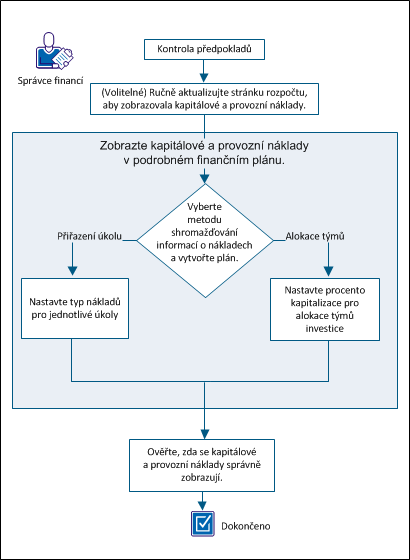
Chcete-li zobrazit kapitálové a provozní náklady, postupujte takto:
Před zahájením postupů popsaných v tomto scénáři proveďte následující úkoly nastavení:
Jako pomoc s plánováním na vysoké úrovni můžete na stránce finančního souhrnu ručně přidat částky kapitálových a provozních nákladů. Máte například nový projekt a musíte poskytnout odhady vysoké úrovně plánovaných nákladů. Můžete zadat odhady provozních a kapitálových nákladů. Jakmile vytvoříte aktuální plán nákladů nebo schválíte rozpočet, jsou tato pole jen pro čtení.
Postupujte takto:
Poznámka: Pokud aktuální plán nepoužívá atribut seskupení Typ nákladů, shrnuje pole Plánované provozní náklady všechny náklady jako provozní.
Udává částku kapitálových nákladů plánovanou pro investici. Pokud pro plán existuje aktuální plán nákladů, zaplní toto pole hodnoty z tohoto aktuálního plánu a pole je jen pro čtení.
Udává procento celkových nákladů, které pocházejí z kapitálových nákladů. Hodnota tohoto pole jen pro čtení je automaticky vypočtena na základě hodnoty pole Plánované náklady.
Udává částku provozních nákladů plánovanou pro investici. Pokud pro plán existuje aktuální plán nákladů, zaplní toto pole hodnoty z tohoto aktuálního plánu a pole je jen pro čtení.
Procento celkových nákladů, které pocházejí z provozních nákladů. Hodnota tohoto pole jen pro čtení je automaticky vypočtena na základě hodnoty pole Plánované náklady.
Poznámka: Pokud jako atribut seskupení není nastaven typ nákladů, spojí se všechny hodnoty do pole Rozpočtované provozní náklady.
Udává částku kapitálových nákladů rozpočtovanou pro investici. Toto pole není dostupné v následující situacích:
Udává procento celkových nákladů rozpočtu, které pocházejí z kapitálových nákladů. Hodnota tohoto pole jen pro čtení je vypočtena na základě hodnoty pole Rozpočtované kapitálové náklady.
Udává částku provozních nákladů rozpočtovanou pro investici. Toto pole není dostupné v následující situacích:
Udává procento celkových nákladů rozpočtu, které pocházejí z provozních nákladů. Hodnota tohoto pole jen pro čtení je vypočtena na základě hodnoty pole Rozpočtované provozní náklady.
Vytvořte podrobný finanční plán k automatické aktualizaci kapitálových a provozních nákladů z přiřazení úkolů, nebo alokací týmu.
Hodláte-li finanční plán zaplnit pomocí přiřazení úkolů, můžete na úrovni konkrétního úkolu přepsat nastavení typu nákladů investice. Při vytváření finančního plánu nastavte výchozí nastavení investice pro typ nákladů.
Vezměme například v úvahu investici s 90 úkoly, která se skládá z následujících typů nákladů: 80 úkolů provozních nákladů a 10 úkolů kapitálových nákladů. V tomto případě finanční manažer nastaví atribut investice Typ nákladů na hodnotu Provozní. Tím se typ nákladů Provozní automaticky přiřadí všem úkolům a 80 úkolů provozních nákladů je označeno správně. U deseti úkolů kapitálových nákladů finanční manažer zadá typ nákladů na úrovni úkolu, a tím přepíše výchozí nastavení.
Postupujte takto:
Zobrazí se seznam s plány nákladů.
Zobrazí se stránka s vlastnostmi, kde najdete výchozí hodnoty přidružené entity a investice. Tyto výchozí hodnoty můžete přijmout nebo změnit.
Plány nákladů s informacemi zaplněnými z přiřazení úkolů mohou mít některé úkoly s typem nákladů, který se liší od výchozího nastavení. Pro konkrétní úkol můžete zadat typ nákladů, který přepíše výchozí typ nákladů vybraný pro plán.
Příklad 1
Atribut Typ nákladů je pro investici nastaven na hodnotu Provozní. Existují však některé úkoly nebo hierarchie úkolů, které vyžadují typ nákladů Kapitálové. V takovém případě vyberete typ nákladů Kapitálové jen pro tyto úkoly. Když plán nákladů zaplníte z přiřazení úkolů, zobrazí se v plánu seznam řádkových položek rozdělený na kapitálové a provozní náklady.
Příklad 2
Atribut Typ nákladů je pro investici nastaven na hodnotu Provozní. Investice obsahuje nadřazený úkol s typem nákladů Kapitálové. Tento úkol obsahuje dva podřízené úkoly: úkol 1 má typ nákladů Provozní a úkol 2 nemá žádný vybraný typ nákladů.
V tomto případě je pro úkol 1 zadán typ Provozní a úkol 2 zdědí od svého nadřazeného úkolu typ Kapitálové. Když v Přiřazení úkolů pomocí možnosti Nový vytvoříte plán nákladů, vytvoří se dva řádky: jeden pro provozní náklady a jeden pro kapitálové.
Poznámka: Zobrazení pole Typ nákladů není pro úkoly standardně předdefinované. Správce systému musí v aplikaci Studio nakonfigurovat zobrazení Úkoly tak, aby toto pole zobrazovalo.
Postupujte takto:
Poznámka: Tuto vybranou hodnotu zdědí i podřízený úkol, pokud pro něj není vybrán jiný typ nákladů.
Chcete-li zobrazit kapitálové náklady podle alokace týmu, zadejte pro jednotlivé členy týmu procento kapitalizace. K projektu je například přiřazen tým o šesti lidech. Pro každého člena týmu můžete zadat procento kapitalizace. Každý člen týmu může mít jiné procento. Plán nákladů zobrazí kapitálové a provozní náklady pro členy týmu, pro které jste nastavili procento kapitalizace.
Postupujte takto:
Tato hodnota slouží k výpočtu procenta provozních a kapitálových nákladů pro alokaci zaměstnance.
Poznámka: Zobrazení pole Kapitalizace není pro týmy standardně předdefinované. Správce systému musí v aplikaci Studio nakonfigurovat zobrazení Týmy tak, aby toto pole zobrazovalo.
Ověřte, zda se kapitálové a provozní náklady investice zobrazují na následujících stránkách:
Chcete-li zobrazit stránku finančního souhrnu, postupujte takto:
Chcete-li zobrazit stránku podrobností plánů nákladů, postupujte takto:
Zobrazí se seznam s plány nákladů.
Když se na obou stránkách zobrazí kapitálové a provozní náklady, zobrazili jste tyto informace správně.
Podrobnosti jednotky a nákladů můžete upravovat v plánu nákladů po jeho vytvoření.
Plán nákladů můžete upravovat pouze pro období, která nespadají do data ukotvení definovaného ve výchozích hodnotách plánu entity.
Postupujte takto:
Zobrazuje počet jednotek pro dané časové období.
Zobrazuje náklady pro dané časové období.
Zobrazuje tržby pro dané časové období.
Chcete-li připravit odeslání plánu nákladů ke schválení rozpočtu, převeďte plán nákladů na aktuální plán.
Postupujte takto:
Zobrazí se seznam s plány nákladů.
Ve sloupci Aktuální plán se pro vybraný plán zobrazí zaškrtnutí.
Nyní lze odeslat plán nákladů ke schválení jako rozpočet.
Vytvoření plánu přínosů a jeho přidružení k plánu nákladů umožňuje vypočítat hodnoty návratnosti investice (ROI) nebo čisté současné hodnoty (NPV) investice. Ačkoli plány nákladů musí projít procesem schválení, aby se staly formálním rozpočtem, plány přínosů nemusíte schvalovat. Zatímco plán přínosu lze přidružit k neomezenému počtu plánů nákladů, plán nákladů může mít přidružený pouze jeden plán přínosů.
Následujícím postupem vytvoříte plán přínosu pro přidružení k plánu nákladů.
Postupujte takto:
Zobrazí se seznam s plány přínosů.
Zobrazí se stránka vytváření.
Definuje název plánu přínosu.
Definuje jedinečné ID plánu přínosu.
Definuje jednotku časového období, která se objeví v plánu přínosů.
Definuje první časové období, které má být zahrnuto do plánu.
Definuje poslední časové období, které má být zahrnuto do plánu.
Následujícím postupem přidáte podrobnosti řádkové položky do nového plánu přínosů. Přidané podrobnosti se zobrazí pod polem Podrobnosti na stránce s podrobnostmi plánu přínosů. Podrobnosti můžete definovat pouze pro časová období, která se vztahují k plánu přínosů.
Postupujte takto:
Můžete podle potřeby přidat libovolný počet podrobností přínosu.
Zobrazí se plán přínosů se seznamem zadaných podrobností.
Definuje plánovaný přínos pro dané časové období.
Definuje skutečný přínos pro dané časové období.
Uvádí rozdíl mezi skutečným a plánovaným přínosem pro dané časové období.
Uvádí procento v řádkové položce podrobností přínosu, které přispívá k celkovému plánu přínosů.
Uvádí celkové přínosy pro řádkovou položku podrobností přínosu.
Definuje skutečný přínos pro dané časové období.
Uvádí rozdíl mezi skutečným a plánovaným přínosem pro dané časové období.
Následujícím postupem upravíte data v již existujícím plánu přínosů. Plán přínosů nemůžete odstranit, je-li přidružen k plánu nákladů.
Postupujte takto:
Zobrazí se stránka vlastností.
Definuje název plánu přínosu.
Definuje jedinečné ID plánu přínosu.
Uvádí celkové přínosy pro řádkovou položku podrobností přínosu.
Definuje jednotku časového období, která se objeví v plánu přínosů.
Definuje první časové období, které má být zahrnuto do plánu.
Definuje poslední časové období, které má být zahrnuto do plánu.
Zobrazí se podrobnosti plánu přínosů.
Definuje podrobnosti přínosů.
Uvádí procento v řádkové položce podrobností přínosu, které přispívá k celkovému plánu přínosů.
Uvádí celkové přínosy pro řádkovou položku podrobností přínosu.
Zobrazí skutečný přínos pro řádkovou položku podrobností přínosu.
Zobrazí rozdíl mezi skutečným a plánovaným přínosem pro řádkovou položku podrobností přínosu.
Definuje plánovaný přínos pro dané časové období.
Definuje skutečný přínos pro dané časové období.
Uvádí rozdíl mezi skutečným a plánovaným přínosem pro dané časové období.
Následujícím postupem přidružíte plán přínosu k plánu nákladů.
Postupujte takto:
Zobrazí se stránka vlastností.
Přidružení plánu přínosů k plánu nákladů se převede do odeslaného rozpočtu. Toto přidružení lze změnit, pouze když je rozpočet ve stavu odesláno. Jakmile dojde ke schválení, tak už přidružení plánu přínosů nelze změnit.
Postupujte takto:
Zobrazí se stránka vlastností.
Když je plán nákladů schválen, stává se rozpočtovým plánem pro investici. Ke schválení můžete odeslat část plánů nákladů tak, že změníte počáteční a koncové datum pro odeslání. Ke schválení se odešle pouze část mezi novým počátečním a koncovým datem.
Když je plán nákladů schválen, stává se rozpočtovým plánem s novým číslem verze. Pokud existuje předchozí rozpočet, uloží se samostatně a lze jej prohlížet, nikoli však upravovat.
Při odesílání plánu nákladů jako rozpočtového plánu platí následující pravidla:
Chcete-li vytvořit nový schválený rozpočet nebo aktualizovat rozpočet po aktualizaci plánu nákladů, odešlete plán nákladů jako rozpočtový plán.
Plán nákladů musí být před odesláním ke schválení označen jako aktuální plán.
Pokud již existuje schválený rozpočtový plán a vy vytvoříte nebo aktualizujete plán nákladů jako nový aktuální plán, můžete odeslat aktuální plán ke sloučení se schváleným rozpočtovým plánem nebo rozpočtový plán zcela nahradit.
Postupujte takto:
Zobrazí se seznam s plány nákladů.
The following fields require explanation:
Definuje jedinečné ID rozpočtového plánu. Vložte hodnotu ID do tohoto pole.
Zobrazí počáteční období rozpočtového plánu. Chcete-li ke schválení rozpočtu odeslat pouze část plánu nákladů, nikoli celý plán, vyberte jiné počáteční období.
Zobrazí koncové období rozpočtového plánu. Chcete-li ke schválení rozpočtu odeslat pouze část plánu nákladů, nikoli celý plán, vyberte jiné koncové období.
Zobrazí atributy seskupení plánu nákladů.
Poznámka: Chcete-li sloučit plán nákladů s existujícím schváleným rozpočtem, atributy seskupení plánu nákladů musí být shodné. Pokud se liší, můžete nahradit celý rozpočtový plán nebo zrušit požadavek na schválení.
Určuje, zda se má sloučit odesílaný plán nákladů se schváleným rozpočtem, nebo zda ho má zcela nahradit.
Poznámka: Tato možnost je skryta, pokud ke schválení odesíláte první plán nákladů. Pokud se atributy seskupení nebo časová období liší od atributů ve schváleném rozpočtu, je možnost nastavena na hodnotu Nahradit a je jen pro čtení.
Plán nákladů označený jako aktuální plán je odeslán jako rozpočtový plán.
Následujícím postupem schválíte nebo zamítnete plány nákladů odeslané jako rozpočtové plány.
Než rozpočtový plán schválíte nebo zamítnete, můžete podle potřeby upravit pole v sekci Podrobnosti jednotek, nákladů a tržeb. Také můžete do plánu přidat podrobnosti řádkové položky.
Poznámka: Schválený rozpočet nelze upravovat. Musíte odeslat ke schválení nový rozpočet, který nahradí starý rozpočet.
Postupujte takto:
Zobrazí se seznam s rozpočtovými plány.
Zobrazí se podrobnosti rozpočtu.
Schválený plán nákladů se stává rozpočtovým plánem investice. Jelikož se prvky investice mění, můžete různé části rozpočtu revidovat nebo jej zcela nahradit.
Ve schváleném rozpočtovém plánu můžete provést dva typy revizí:
Oba typy revizí poskytují historii schvalování. Funkce nahrazení umožňuje odstranění nepotřebných položek řádků a revizi atributů seskupení a fiskálních časových období.
Při odeslání plánu nákladů, který reviduje existující rozpočet, určujete, zda dojde ke sloučení nebo nahrazení, pomocí rozevíracího seznamu Možnosti odeslání. Pole se zobrazí, pouze pokud existuje alespoň jeden schválený rozpočet. Jestliže má nový plán nákladů odlišnou strukturu než existující rozpočet, zbývá pouze možnost Nahradit.
Jakmile je plán nákladů schválen, stává se revidovaným rozpočtovým plánem s novým číslem verze. Předchozí verzi rozpočtu lze zobrazit, je uložena odděleně. Předchozí rozpočtové plány ani aktuální schválené rozpočtové plány nelze upravit.
Následující schéma popisuje, jak správce financí vytváří revizi rozpočtu.
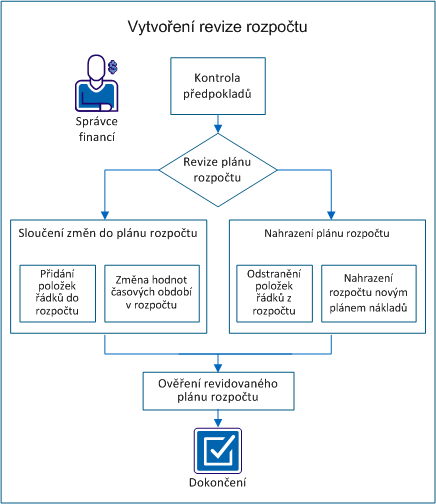
Příklad: Revize rozpočtového plánu společnosti Forward, Inc.
Následující příklad ilustruje možnosti aktualizace rozpočtového plánu prostřednictvím tohoto scénáře. Společnost Forward Inc. naplánovala do druhé části letošního roku nový projekt. Alice projekt spravuje a již vytvořila plán nákladů (ProjectA_estimatedCP-00) s požadovanými rolemi a odhadem nákladů.
Potřebuje následující role:
Alice zatím projekt personálně neobsadila. Ve svém plánu nákladů přidala role pro každou pozici a vyplnila plán nákladů na dobu šesti měsíců trvání projektu.
Při vytváření plánu nákladů Alice použila následující vlastnosti:
Odhady odeslala ke schválení jako aktuální rozpočtový plán. Její produktový manažer odhadovaný rozpočet schválil. Manažer ví, že rozpočet se bude měnit ještě před začátkem projektu.
Chcete-li vytvořit revizi rozpočtu, proveďte tyto kroky:
Chcete-li dokončit všechny úkoly v tomto scénáři, zvažte následující informace:
Je třeba mít následující přístupová práva:
Dokončete následující úkoly, dříve než spustíte scénář:
Po odeslání plánu nákladů ke schválení se plán stává odeslaným rozpočtovým plánem. Odeslaný rozpočtový plán lze upravit, nelze však upravit schválený rozpočtový plán.
Přidejte položky řádků do plánu nákladů a slučte nové řádky s rozpočtem. Můžete například přidat roli do plánu nákladů a odeslat plán nákladů ke schválení jako sloučenou změnu.
Příklad: Revize rozpočtu díky nové roli
Alice rozhodla, že projekt potřebuje technického zapisovatele pro vytvoření dokumentace nápovědy online. Přidá do plánu nákladů roli vyššího technického zapisovatele a odešle revidovaný plán (ProjectA_estimatedCP-00) jako sloučenou revizi do rozpočtu.
Postupujte takto:
Podrobnosti plánu nákladů: Zobrazí se stránka vlastností, která obsahuje pole pro každý atribut seskupení, který se zobrazí v plánu nákladů. Pokud je atributem seskupení například role, zobrazí se pole Role.
Poznámka: Další informace o vyplnění plánů nákladů naleznete v uživatelské příručce modulu Finanční správa.
Poznámka: Pokud už je plán nákladů aktuálním plánem, můžete tento krok přeskočit.
Poznámka: Pokud obdržíte následující zprávu, znamená to, že jiný plán nákladů již existuje jako odeslaný rozpočtový plán.
Chyba: Odeslaný rozpočet již existuje.
Odeslaný rozpočtový plán musí být nejdříve schválen nebo zamítnut a teprve poté je možno odeslat další plán ke schválení.
Odeslali jste ke schválení plán nákladů, který slučuje přidanou položku řádku s existujícím rozpočtem.
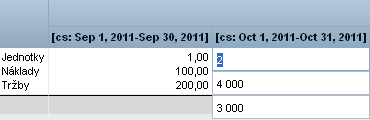
Hodnoty časových období v plánu nákladů lze revidovat a sloučit je s existujícím rozpočtovým plánem. Slučování hodnot z jednoho nebo více časových období přispívá k větší přesnosti rozpočtu bez potřeby nahrazovat celý rozpočet.
Získáváte například postupné financování vašeho rozpočtu, aby bylo možno účtovat nárůsty v nákladech zdrojů. Náklady zdrojů lze revidovat pouze za dotčené měsíce.
Pokud je nutno nastavit datum ukotvení ve finanční entitě, můžete upravit plán nákladů pouze pro období po datu ukotvení.
Příklad: Připojení časových období k rozpočtovému plánu
Alice kontroluje plány projektu společně se svým manažerem a zjišťuje, že potřebuje přidat tři měsíce navíc pro novou požadovanou funkci. Alice reviduje plán nákladů přidáním tří měsíců do projektu a vyplní pole informacemi o nákladech pro každý zdroj. Odešle revidovaný plán nákladů s ID ProjectA_estimatedCP-00 jako sloučenou revizi, kde jsou navíc pouze přidané měsíce.
Postupujte takto:
Poznámka: Pokud už je plán nákladů aktuálním plánem, můžete tento krok přeskočit.
Poznámka: Pokud obdržíte následující zprávu, znamená to, že jiný plán nákladů již existuje jako odeslaný rozpočtový plán.
Chyba: Odeslaný rozpočet již existuje.
Odeslaný rozpočtový plán musí být nejdříve schválen nebo zamítnut a teprve poté je možno odeslat další plán ke schválení.
Odeslali jste ke schválení plán nákladů, který slučuje revize s časovými obdobími v existujícím rozpočtu.
Odstraňte nepotřebné položky řádků a odešlete plán nákladů jako náhradu rozpočtu. Pokud chcete například odebrat položku řádku z rozpočtového plánu, odstraňte položku řádku z plánu nákladů. Odešlete revidovaný plán nákladů jako náhradu rozpočtového plánu.
Poznámka: Chcete-li odstranit položky řádků, vyberte možnost Nahradit. Výběr možnost Sloučit zabrání odstranění a položka řádku zůstane v odeslaném rozpočtovém plánu.
Příklad: Odstranění role a nahrazení rozpočtu
Několik měsíců před začátkem projektu Alice zjistí, že je nutno převést zkušebního technika na jiný projekt. Odstraní položku řádku role pro pomocného zkušebního technika z plánu nákladů (ProjectA_estimatedCP-00) a odešle plán ke schválení. Alice vybere možnost Nahradit a odebere položku řádku z rozpočtu.
Postupujte takto:
Poznámka: Pokud už je plán nákladů aktuálním plánem, můžete tento krok přeskočit.
Poznámka: Pokud obdržíte následující zprávu, znamená to, že jiný plán nákladů již existuje jako odeslaný rozpočtový plán.
Chyba: Odeslaný rozpočet již existuje.
Odeslaný rozpočtový plán musí být nejdříve schválen nebo zamítnut a teprve poté je možno odeslat další plán ke schválení.
Odeslali jste ke schválení plán nákladů, který nahrazuje existující rozpočet.
Vyberte nové atributy seskupení a typy časových období rozpočtu vytvořením a odesláním nového plánu nákladů, který nahrazuje schválený rozpočtový plán.
Když například plánujete nadcházející projekt, zadáte odhad rozpočtu s rolemi, které budou podle vás potřeba. Před zahájením projektu vytvoříte plán nákladů se skutečnými zdroji a změníte atributy seskupení, aby zahrnovaly oddělení a umístění. Nový plán nákladů lze odeslat a nahradit jím schválený rozpočtový plán.
Příklad: Odeslání nového plánu nákladů a nahrazení rozpočtu
Alice zaplní všechny pozice v týmu a zná náklady na každý zdroj. Má zdroje ve dvou umístěních a chce je seskupit podle oddělení a umístění. Kromě toho ji manažer požádal, aby použila měsíční časové období namísto čtvrtletního. Alice vytvoří plán nákladů a přidá tam každý zdroj včetně podrobností o jejich nákladech. Provede následující výběr vlastností plánu nákladů:
Alice uloží změny jako ProjectA_actualCP-00 a odešle nový rozpočet ke schválení.
Postupujte takto:
Poznámka: Další informace o vytváření plánů nákladů naleznete v uživatelské příručce modulu Finanční správa.
Poznámka: Pokud už je plán nákladů aktuálním plánem, můžete tento krok přeskočit.
Pole Možnosti odeslání zobrazuje možnost Nahradit jako jedinou dostupnou možnost. Pokud se atributy seskupení nebo typ fiskálního časového období liší od vybraných vlastností existujícího rozpočtu, je nutno rozpočet nahradit.
Poznámka: Pokud obdržíte následující zprávu, znamená to, že jiný plán nákladů již existuje jako odeslaný rozpočtový plán.
Chyba: Odeslaný rozpočet již existuje.
Odeslaný rozpočtový plán musí být nejdříve schválen nebo zamítnut a teprve poté je možno odeslat další plán ke schválení.
Odeslali jste ke schválení plán nákladů, který nahrazuje existující rozpočet.
Po odeslání plánu nákladů ke schválení se plán stává dostupným jako odeslaný rozpočtový plán. Máte-li přístupová práva, můžete zobrazit stav rozpočtového plánu i plán upravit.
Příklad: Úprava a ověření odeslaného rozpočtového plánu
Alice odeslala revidovaný plán nákladů ke schválení. Plán zůstává ve stavu odeslaného rozpočtového plánu až do okamžiku, kdy ho manažer schválí. Alice ověří, zda její revize byly sloučeny nebo zda nahradily rozpočet správně. Zatímco kontroluje plán, vidí, že hodnota nákladů na říjen je u jednoho zdroje nesprávná. Ručně hodnotu opraví a uloží změny. Její manažer rozpočet schválí a Alice úspěšně revidovala schválený rozpočtový plán svými změnami.
Postupujte takto:
Po ověření správnosti odeslaného rozpočtu a jeho schválení jste úspěšně revidovali schválený rozpočtový plán.
Můžete zkopírovat existující finanční plán z investice, a vytvořit tak nový plán.
Finanční plán můžete také při vytváření investice zkopírovat z šablony investice, která obsahuje finanční plány.
Další informace naleznete v Uživatelské příručce modulu Správa projektů.
Pokud vytváříte nový plán z kopie existujícího finančního plánu, platí tato pravidla:
Na tomto příkladu si ukážeme, jak se kopírují data ze zdrojového do cílového plánu na základě níže uvedených vstupních dat od uživatele:
Data v období červen 2009 až prosinec 2009 ze zdrojového plánu se zkopírují do období leden 2011 až červen 2011 cílového plánu.
Následujícím postupem vytvoříte nový plán nákladů zkopírováním existujícího plánu nákladů z investice. Je možné kopírovat celý plán nákladů, nebo pouze jeho část a případně ho upravit.
Postupujte takto:
Zobrazí se stránka se seznamem.
Zobrazí se stránka pro kopírování plánu.
Zobrazí název zdrojového plánu.
Definuje počáteční období kopírování. Data se kopírují do cílového plánu na základě tohoto počátečního období a počátečního období cílového plánu.
Výchozí: Počáteční období zdrojového plánu.
Definuje koncové období kopírování. Data se kopírují do cílového plánu na základě tohoto koncového období a koncového období cílového plánu.
Výchozí: Koncové období zdrojového plánu.
Definuje, o kolik procent se mají změnit (zvýšit nebo snížit) hodnoty peněžních částek v kopírovaném plánu.
Příklad: Pokud zadáte 75, hodnoty ve zdrojovém plánu budou zvýšeny o 75 % vůči původnímu plánu.
Výchozí: 0 % Hodnoty se nezmění.
Definuje název cílového plánu.
Výchozí: Název zdrojového plánu s předponou „Kopie z“.
Definuje jedinečné ID cílového plánu.
Výchozí: ID zdrojového plánu s předponou „Kopie z“.
Definuje popis cílového plánu.
Výchozí: Popis zdrojového plánu nákladů.
Zobrazí typ fiskálního období.
Výchozí: Typ fiskálního období zdrojového plánu. Výchozí typ období nelze změnit.
Definuje počáteční období cílového plánu.
Výchozí: Počáteční období zdrojového plánu.
Definuje koncové období cílového plánu.
Výchozí: Koncové období zdrojového plánu.
Zobrazuje plán přínosů přidružený ke zdrojovému plánu (existuje-li nějaký).
Zobrazuje systémovou měnu vybranou během finančního nastavení.
Zobrazuje atributy seskupení plánu.
Výchozí: Atributy seskupení zdrojového plánu. Tyto atributy seskupení nelze měnit.
Plán nákladů je zkopírován a nový plán se zobrazí v seznamu s plány nákladů.
Následujícím postupem vytvoříte nový plán přínosů zkopírováním existujícího plánu přínosů. Je možné kopírovat celý plán, nebo pouze jeho část. Po zkopírování můžete plán upravit.
Postupujte takto:
Zobrazí se seznam s plány přínosů.
Zobrazí se stránka pro kopírování plánu přínosů.
Zobrazí název zdrojového plánu.
Definuje počáteční období kopírování. Data se kopírují do cílového plánu na základě tohoto počátečního období a počátečního období cílového plánu.
Výchozí: Počáteční období zdrojového plánu.
Definuje koncové období kopírování. Data se kopírují do cílového plánu na základě tohoto koncového období a koncového období cílového plánu.
Výchozí: Koncové období zdrojového plánu.
Definuje, o kolik procent se mají změnit (zvýšit nebo snížit) hodnoty peněžních částek v kopírovaném plánu.
Příklad: Pokud zadáte 75, hodnoty ve zdrojovém plánu budou zvýšeny o 75 % vůči původnímu plánu.
Výchozí: 0 % Hodnoty se nezmění.
Definuje název cílového plánu.
Výchozí: Název zdrojového plánu s předponou „Kopie z“.
Definuje jedinečné ID cílového plánu.
Výchozí: ID zdrojového plánu s předponou „Kopie z“.
Zobrazí typ fiskálního období.
Výchozí: Typ fiskálního období zdrojového plánu. Výchozí typ období nelze změnit.
Definuje počáteční období cílového plánu.
Výchozí: Počáteční období zdrojového plánu.
Definuje koncové období cílového plánu.
Výchozí: Koncové období zdrojového plánu.
Zobrazí se vlastnosti plánu přínosů, kde jsou uvedeny právě zkopírované hodnoty plánu přínosů.
Celková částka přínosu se analyzuje pro nová plánovací období. U období, která už nejsou součástí nového plánu přínosů, se zobrazí nulová hodnota.
|
Copyright © 2013 CA.
Všechna práva vyhrazena.
|
|
