

Tato sekce obsahuje následující témata:
Základní informace o zpětných vyúčtováních
Nastavení účtů hlavní knihy a zpětných vyúčtování
Náklady oddělení pokryté interními příjmy
Zpětná přeúčtování představují převody investic nebo nákladů na služby mezi účty jednotlivých oddělení. Zpětná vyúčtování účtují oddělením příslušný podíl z nákladů na investice nebo služby, které byly dodány během určitého časového období. Zpětná vyúčtování představují stranu Má dáti účetního systému. Odpovídající kredit je připsán oddělením, která investici nebo službu poskytují. Oddělení tedy obdrží finanční kredit za provedenou práci v daném období.
Chcete-li zpracovat transakce zpětného vyúčtování, nastavte účty hlavní knihy a vytvořte pravidla zpětných vyúčtování, jako např. standardní pravidla debetů, pravidla kreditů nebo pravidla režie. Pravidla, jež vytvoříte, se odvíjejí od typu zpracování zpětného vyúčtování, který chcete implementovat.
Pravidla řídí zpětná vyúčtování a kredity a určují sdílené náklady na investice a služby. Pravidlo zpětných vyúčtování je sada jedinečných vlastností, které se spárují s transakcí, když se účtují náklady na vrub nebo ve prospěch oddělení. Součástí pravidel zpětných vyúčtování je:
Podporována jsou tato pravidla debetů a kreditů:
Zpětná vyúčtování předpokládají, že v systému existují k přidruženým investicím nějaké transakce.
Než začnete pracovat se zpětnými vyúčtováními a účty hlavní knihy, připravte si tato nastavení:
Další informace naleznete v Uživatelské příručce modulu Správa projektů.
Další informace naleznete v Uživatelské příručce modulu Správa projektů.
Další informace o správě zdrojů naleznete v Uživatelské příručce modulu Správa zdrojů.
Definujte účty hlavní knihy a poté je přiřaďte k podrobnostem plánu nákladů. Pokud budete v budoucnu extrahovat data plánování z aplikace CA Clarity PPM do externího účetního systému, můžete použít účty hlavní knihy k mapování. Také je možné do aplikace CA Clarity PPM importovat účty hlavní knihy z externího účetního systému pomocí rozhraní XOG.
Další informace naleznete v Příručce pro vývojáře pro XML Open Gateway.
Pomocí účtů hlavní knihy definujte alokace v hlavní knize na základě času, které byly použity ve zpětných vyúčtováních.
Účty hlavní knihy jsou kombinací kódů hlavních účtů a kódů podúčtů, které slouží ke kategorizaci účtů. Například hlavní účet Majetku může mít kód 100 a podúčet Majetku kód 111 pro Kapitál a 112 pro Výdaje.
Než vytvoříte účty hlavní knihy, ověřte, že existuje nějaká entita.
Postupujte takto:
Zobrazí se seznam s účty hlavní knihy.
Zobrazí se stránka vytváření.
Definuje první část přirozeného čísla účtu.
Definuje druhou část přirozeného čísla účtu.
Definuje entitu přidruženou k účtu hlavní knihy.
Definuje popis účtu.
Definuje třídu účtu.
Hodnoty:
Definuje typ účtu používaný pro klasifikační účty.
Hodnoty:
Udává, zda je účet aktivní a dostupný pro přiřazení k plánům nákladů.
Označuje, zda se účet používá k účtování nákladů na vrub určených oddělení. Je-li tato možnost vybrána, musíte vytvořit pravidla režie.
Označují, zda se účet používá ke kapitálovým výdajům.
Označují, zda se účet používá k nefinančním výdajům.
Můžete odstranit účet hlavní knihy, na který se neodkazuje žádný plán nákladů ani žádná transakce.
Postupujte takto:
Zobrazí se vlastnosti účtu hlavní knihy.
Definuje první část přirozeného čísla účtu.
Definuje druhou část přirozeného čísla účtu.
Definuje entitu přidruženou k účtu hlavní knihy.
Definuje popis účtu.
Definuje třídu účtu.
Hodnoty:
Definuje typ účtu používaný pro klasifikační účty.
Hodnoty:
Udává, zda je účet aktivní a dostupný pro přiřazení k plánům nákladů.
Označuje, zda se účet používá k účtování nákladů na vrub určených oddělení. Je-li tato možnost vybrána, musíte vytvořit pravidla režie.
Označují, zda se účet používá ke kapitálovým výdajům.
Označují, zda se účet používá k nefinančním výdajům.
Pravidla zpětných vyúčtování určují, kterým účtům hlavní knihy budou připsány na vrub nebo ve prospěch náklady přidružené k investicím či službám.
Můžete nakonfigurovat automatické vyplnění jedinečných kódů – Kód alokace (pro standardní pravidla) a Kód kreditu zdroje (pro pravidla kreditů).
Další informace naleznete v Příručce vývojáře aplikace Studio.
Standardní pravidlo může být použito globálně u mnoha investic či služeb, když lze použít stejná pravidla zpětných vyúčtování k účtování nákladů oddělením.
Při nastavování zpětných vyúčtování se mohou manažeři investic či služeb rozhodnout pro použití standardních pravidel (nastavených finančním manažerem), nebo pravidla založeného na investici (nastaveného manažerem investice či služby).
Postupujte takto:
Zobrazí se seznam se záhlavími stávajících standardních pravidel.
Zobrazí se stránka pro vytvoření standardního pravidla alokace.
Definuje jedinečný kód, který se používá ke klasifikaci pravidla pro zpětná vyúčtování (nebo standardního pravidla debetů). Požadováno.
Definuje entitu přidruženou k tomuto pravidlu zpětných vyúčtování. Požadováno.
Uživatelsky definované vlastnosti. Jsou dostupné a lze je vybrat pouze v případě, že v aplikaci Studio byly definovány hodnoty z výčtu.
Další informace naleznete v Příručce vývojáře aplikace Studio.
Definuje kód účtování přidružený k pravidlu zpětných vyúčtování.
Definuje kód typu vstupu přidružený k pravidlu zpětných vyúčtování.
Definuje třídu transakce přidruženou k tomuto pravidlu transakce.
Určuje, zda chcete libovolné zbývající náklady účtovat do režie. Vyberete-li tuto možnost, musíte také definovat pravidla zpětných vyúčtování do režie.
Výchozí: Nezaškrtnuto
Označuje, zda je toto standardní pravidlo k dispozici pro zpětná vyúčtování. Požadováno.
Hodnoty:
Chcete-li odstranit standardní pravidlo, vyberte požadované pravidlo a klikněte na tlačítko Odstranit.
Postupujte takto:
Zobrazí se stránka s podrobnostmi o vlastnostech standardního pravidla.
Zobrazí se hlavní vlastnosti.
Definuje jedinečný kód, který se používá ke klasifikaci pravidla pro zpětná vyúčtování (nebo standardního pravidla debetů). Požadováno.
Definuje entitu přidruženou k tomuto pravidlu zpětných vyúčtování. Požadováno.
Uživatelsky definované vlastnosti. Jsou dostupné a lze je vybrat pouze v případě, že v aplikaci Studio byly definovány hodnoty z výčtu.
Další informace naleznete v Příručce vývojáře aplikace Studio.
Definuje kód účtování přidružený k pravidlu zpětných vyúčtování.
Definuje kód typu vstupu přidružený k pravidlu zpětných vyúčtování.
Definuje třídu transakce přidruženou k tomuto pravidlu transakce.
Určuje, zda chcete libovolné zbývající náklady účtovat do režie. Vyberete-li tuto možnost, musíte také definovat pravidla zpětných vyúčtování do režie.
Výchozí: Nezaškrtnuto
Označuje, zda je toto standardní pravidlo k dispozici pro zpětná vyúčtování. Požadováno.
Hodnoty:
Pravidla kreditů určují oddělení, kterým je připsán kredit za náklady na dodané investice či služby. Oddělením je připsán kredit na základě atributů zdrojů přiřazených k dodaným investicím nebo službám. Umístění a oddělení přiřazené ke zdroji musí být tedy spárováno s umístěním a oddělením přiřazeným k oddělení, které je příjemcem kreditu.
Postupujte takto:
Zobrazí se seznam se záhlavími stávajících pravidel.
Zobrazí se stránka vytváření.
Definuje jedinečný kód používaný ke klasifikaci pravidla pro kredit.
Označuje, zda je pravidlo pro kredit aktivní, neaktivní nebo pozastaveno.
Definuje entitu přidruženou k oddělení, které kredit přijímá.
Definuje umístění přidružené k oddělení, které kredit přijímá.
Definuje oddělení, které kredit přijímá.
Definuje třídu zdroje přidruženou k pravidlu pro kredit.
Definuje třídu transakce přidruženou k pravidlu pro kredit.
Chcete-li odstranit pravidlo kreditů, vyberte požadované pravidlo a klikněte na tlačítko Odstranit.
Postupujte takto:
Zobrazí se stránka s podrobnostmi o vlastnostech pravidla kreditů.
Zobrazí se hlavní vlastnosti.
Definuje jedinečný kód používaný ke klasifikaci pravidla pro kredit.
Označuje, zda je pravidlo pro kredit aktivní, neaktivní nebo pozastaveno.
Definuje entitu přidruženou k oddělení, které kredit přijímá.
Definuje umístění přidružené k oddělení, které kredit přijímá.
Definuje oddělení, které kredit přijímá.
Definuje třídu zdroje přidruženou k pravidlu pro kredit.
Definuje třídu transakce přidruženou k pravidlu pro kredit.
Alokace hlavní knihy určují, kterým účtům hlavní knihy a oddělením bude účtován (pro standardní pravidla) nebo připsán kredit (pro pravidla kreditů). Alokace hlavní knihy také určují procenta nákladů, které se budou účtovat na vrub nebo ve prospěch.
Procento alokace pravidla kreditů pro libovolné časové období se musí být vždy rovnat 100 %.
Postupujte takto:
Zobrazí se podrobnosti vlastností pravidla.
Zobrazí se stránka s podrobnostmi pravidla.
Definuje účet hlavní knihy přidružený k pravidlu.
Definuje oddělení přidružené k pravidlu. U pravidel kreditů označuje, které oddělení přijímá kredit. U standardních pravidel označuje, kterému oddělení se účtuje.
Ve výchozím nastavení se zobrazí prázdný řádek s poli pro datum zahájení a dokončení.
Pokud standardní pravidla nebo pravidla debetů účtují zbývající náklady do režie, určují pravidla režie, kterým účtům hlavní knihy se bude účtovat na vrub. Pravidla režie mohou obsahovat pouze jednu sadu alokací hlavní knihy. Nejsou potřeba žádné informace v záhlaví.
Chcete-li účtovat oddělením náklady režie, připravte si tato nastavení:
Postupujte takto:
Zobrazí se seznam stávajících pravidel.
Zobrazí se stránka vytváření.
Definuje entitu přidruženou k pravidlu.
Definuje účet hlavní knihy přidružený k pravidlu.
Definuje oddělení přidružené k pravidlu.
Chcete-li odstranit pravidlo režie, vyberte požadované pravidlo a klikněte na tlačítko Odstranit.
Postupujte takto:
Zobrazí se stránka s podrobnostmi pravidla.
Abyste mohli nastavovat kredity zdrojů pro zanesení do účtu hlavní knihy, potřebujete přístupová práva Finanční údržba – Finanční správa.
Většina IT oddělení přeúčtovává kredity skupině, pro kterou pracovali, aby tak alokovala výdaje a práci. Kredit zdroje označuje, které oddělení, entita, umístění, třída transakce nebo třída zdroje kredit přijímá. Incidenty podporují zdroje kreditů.
Alokace hlavní knihy můžete odebrat ze:
Alokace v hlavní knize můžete odstranit, pouze pokud na ně není odkazováno ve zpětných vyúčtováních či plánech nákladů.
Postupujte takto:
Zobrazí se podrobnosti vlastností pravidla.
Postupujte takto:
Zobrazí se stránka s podrobnostmi pravidla.
Na stránce Zprávy můžete zobrazit a monitorovat chyby a upozornění při zpětném vyúčtování:
Jakmile jsou chyby a upozornění opraveny, zprávy jsou z této stránky odebrány. V následující tabulce najdete příklady běžných zpráv a jejich řešení:
|
Typ |
Zpráva |
Možné řešení |
|---|---|---|
|
|
[Chyba při úhradě debetních poplatků (přetížení).] |
|
|
|
[Chyba při úhradě režijních poplatků (přetížení).] |
|
|
Upozornění |
Pro investici není nastaven žádný typ zpětných vyúčtování. |
Nastavit možnost zpětného vyúčtování investice. |
|
Chyba |
Žádné podrobnosti o alokaci pravidla kreditů v rozsahu dat transakce. |
Definovat alokaci hlavní knihy v pravidle kreditů pro datum transakce. |
|
Chyba |
Žádné podrobnosti o alokaci pravidla debetů v rozsahu dat transakce. |
Definovat alokaci hlavní knihy v pravidle debetů pro datum transakce. |
|
Chyba |
Nebylo nalezeno žádné odpovídající pravidlo kreditů. |
Proveďte jednu z následujících akcí: Pokud neexistuje žádné pravidlo kreditů, vytvořte ho. Kontaktujte finančního manažera. Pokud pravidlo kreditů existuje, porovnejte jeho kritéria s transakcí a upravte je nebo vytvořte nové pravidlo tak, aby odpovídalo transakci. Můžete také upravit transakci tak, aby odpovídala pravidlu. Kontaktujte finančního manažera a manažera investic. |
|
Chyba |
Nebylo nalezeno žádné odpovídající pravidlo debetů. |
Proveďte jednu z následujících akcí. Pokud neexistuje žádné pravidlo debetů, vytvořte ho. Kontaktujte manažera investic nebo služeb. Pokud pravidlo debetů existuje, porovnejte jeho kritéria s transakcí a upravte je nebo vytvořte nové pravidlo tak, aby odpovídalo transakci. Můžete také upravit transakci tak, aby odpovídala pravidlu. Kontaktujte finančního manažera a manažera investic. |
|
Chyba |
Nebylo nalezeno žádné pravidlo režie. |
Proveďte jednu z následujících akcí: Vytvořte pravidlo režie. Kontaktujte finančního manažera. Zrušte výběr možnosti, abyste mohli zbývající náklady účtovat do režie podle pravidla debetů. |
|
Chyba |
Kombinace vybraného oddělení a umístění je neplatná. |
Ověřte, že vlastnosti pravidla kreditů označují platnou kombinaci oddělení a umístění. |
|
Upozornění |
Nelze připsat ve prospěch celou částku poplatku. |
Zkontrolujte pravidlo kreditů a ověřte, že alokace hlavní knihy se 100% rovná určenému datu transakce. Další informace získáte u finančního manažera. |
|
Upozornění |
Typ výdajů transakce WIP [Kapitálové výdaje|Amortizace] neodpovídá typu výdajů účtování investice [Kapitálové výdaje|Amortizace]. |
Proveďte jednu z následujících akcí: Nastavte typ výdajů transakce WIP tak, aby odpovídal typu výdajů účtování investice. Kontaktujte finančního manažera. Nastavte typ výdajů účtování investice tak, aby odpovídal typu výdajů transakce WIP. Kontaktujte manažera investic nebo služeb. |
Postupujte takto:
Zobrazí se seznam s chybami a upozorněními zpětných vyúčtování.
Zobrazuje název investice použité v transakci.
Zobrazuje typ kódu účtování přidružený k investici.
Zobrazuje datum transakce.
Zobrazuje typ výdajů.
Zobrazuje zdroj, který dal vzniknout nákladům investice.
Zobrazuje pravidlo, u kterého došlo k chybě či upozornění.
Označuje, zda se jedná o pravidlo pro kredit či pravidlo pro debet.
Označuje, zda se jedná o standardní pravidlo nebo pravidlo založené na investici.
Zobrazuje datum, kdy byla spuštěna úloha Generovat faktury.
Zobrazuje uživatele, který zahájil úlohu Generovat faktury.
Zobrazuje, že je chybová zpráva pozastavena.
Zobrazuje chybu nebo upozornění.
Pravidla řídí zpětná vyúčtování a kredity a transakce WIP je zpracovávají. Tato pravidla se používají při zpracování transakce ke správnému uplatnění poplatků a kreditů pro určená oddělení. Manažeři oddělení mohou prohlížet své poplatky a kredity pomocí těchto nástrojů:
Jsou podporována následující pravidla zpětných vyúčtování:
Při nastavování pravidel debetů můžete jako manažer investic nebo služeb stanovit poplatky na základě standardních pravidel nebo na základě pravidel specifických pro investice.
Pravidla debetů a kreditů se skládají z hlavičky a souboru alokací v hlavní knize na základě času.
Hlavičky pravidel
Hlavička jedinečně popisuje pravidlo a používá se během finančního zpracování k nalezení shody pro transakce. Několik příkladů:
Pravidlo debetů DB-800 je popsáno jako kód účtování Výdaje a kód transakce techSup. Jiné pravidlo debetů DB-900 je popsáno jako kód účtování Výdaje a kód transakce SysMaint.
Pravidlo kreditů CR-000 je popsáno jako umístění Santa Clara a třída zdroje ENG. Jiné pravidlo kreditů CR-111 je popsáno jako umístění Bournemouth a třída zdroje ENG.
Kód alokace v hlavní knize použitý k vytvoření a identifikaci pravidel lze nakonfigurovat tak, že se vyplní automaticky.
Další informace naleznete v Příručce vývojáře aplikace Studio.
Alokace v hlavní knize na základě času
Pravidla debetů a kreditů se skládají z hlavičky a souboru alokací v hlavní knize na základě času. Alokace na základě času určují, kolik je oddělením připsáno na vrub nebo ve prospěch za náklady během časového období. Pravidla zpětných vyúčtování jsou založena na následujících bodech:
Ve společnosti Forward Inc. zadalo oddělení Malobankovnictví – Bankovnictví vývoj aplikace pro hypotéky. Systémy aplikace sdílí také oddělení Malobankovnictví – Samoobslužné služby a Malobankovnictví – Prémiové účty. Oddělení Malobankovnictví – Bankovnictví používá funkci zpětného vyúčtování k alokaci nákladů vzniklých činnostmi IT za tento vývojový projekt.
Tento projekt vyžadoval odborné znalosti vývojářů aplikací, analytické znalosti technických operátorů z Malobankovnictví – IT a odborné znalosti technického zabezpečení z oddělení Investiční bankovnictví – IT. Oddělení Malobankovnictví – IT sestavilo pravidla debetů a kreditů specifická pro investici pro přeúčtování nákladů oddělením, která práci zadala, a připsání kreditu oddělením, která práci zajistila.
Připsání kreditu více oddělením IT za dokončenou práci
Finanční manažer oddělení Malobankovnictví – IT nastavil pravidlo kreditu pro alokaci 100 % kreditu mezi tři oddělení poskytovatelů:
Oddělení Malobankovnictví – Vývoj aplikace zajišťuje největší část vývojářské práce a v jeho prospěch bude připsáno 50 % po první tři měsíce a 80 % po zbývající tři měsíce.
Oddělení Malobankovnictví – Technický provoz zajišťuje poradenství na začátku projektu a v jeho prospěch bude připsáno 25 % po první tři měsíce a 10 % po zbývající tři měsíce.
Oddělení Investiční bankovnictví – IT rovněž zajišťuje poradenství na začátku projektu a v jeho prospěch bude připsáno 25 % po první tři měsíce a 10 % po zbývající tři měsíce.
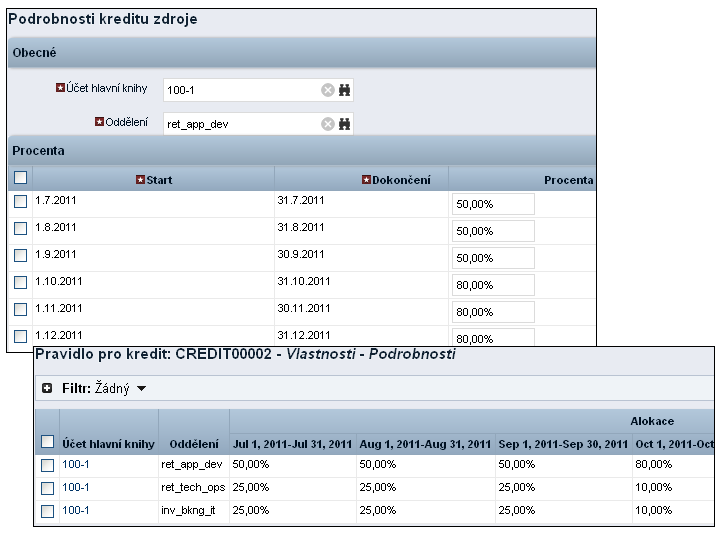
Připsání na vrub více obchodním jednotkám za zadanou práci
Manažer projektu pro tento projekt z oddělení Malobankovnictví – IT nastavil pravidlo debetů, které každé čtvrtletí přeúčtuje 50 % oddělení Malobankovnictví – Samoobslužné služby a oddělení Malobankovnictví – Prémiové účty.
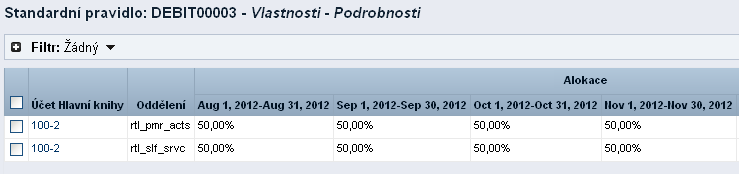
Díky pružným pravidlům zpětného vyúčtování může společnost Forward Inc. správně alokovat náklady účtům oddělení, která mají prospěch ze služeb poskytovaných útvarem IT. Také umožňuje oddělením IT získávat kredit za dodanou práci.
Součástí správy zpětných vyúčtování z investic je nastavení možností zpětného vyúčtování. Máte na výběr z následujících možností nebo typů zpětných vyúčtování:
Pravidla debetů specifická pro investice určují, kolik jaká část celkových nákladů je účtována každému spotřebovávajícímu oddělení za investice nebo služby.
Pokud zbývající náklady účtujete do režie, částka účtovaná na vrub zákaznickým oddělením nemusí dosahovat 100 % nákladů. Za nastavení standardních pravidel, pravidel kreditů a pravidel režie a za zajištění, že debety a kredity si budou rovny, je odpovědný finanční manažer. Na stránce Zpětná vyúčtování můžete zobrazit seznam jakýchkoli pravidel debetů definovaných pro investici nebo službu. Na této stránce můžete u vybraného pravidla debetů podrobně zobrazit a prohlížet, přidávat nebo aktualizovat alokace v hlavní knize.
Účtovaný výdaj identifikuje způsob, jak jsou náklady zaneseny do knihy. Účtovaný výdaj se použije také pro spárování s transakcemi. Zjistí se tak, zda jsou náklady investice fakturovány či nikoli. Předpokládejme, že společnost má zásadu zpětně vyúčtovávat pouze investice, které jsou považovány za kapitálové výdaje. Dále předpokládejme, že spravuje e-mailové servery. Společnosti považují servery a další důležitý hardware za odpisovatelné položky a nakládají s nimi během zpracování transakce různě. Případné transakce kapitálových výdajů, které budou zpracovány pro e-mailové servery, budou ignorovány a nebudou zpětně vyúčtovány.
Možnosti zpětných vyúčtování určují, jakým způsobem a kdy jsou generovány poplatky při fakturaci. Chcete-li zpracovávat zpětná vyúčtování, musíte nastavit možnosti zpětných vyúčtování.
Typ zpětného vyúčtování určuje, zda bude při finančním zpracování s transakcemi spárováno pravidlo definované pro investici nebo standardní pravidlo debetů.
Důležité! Chcete-li vytvořit faktury pro spárované transakce, musíte vybrat typ zpětného vyúčtování.
Postupujte takto:
Zobrazí se stránka vlastností.
Zobrazí se stránka s možnostmi zpětných vyúčtování.
Definuje typ zpětných vyúčtování pro investici či službu.
Hodnoty:
Označuje způsob účtování nákladů a zda jsou během zpracování transakce zahrnuty do fakturace.
Hodnoty:
Vlastnosti pravidla debetů jedinečně popisují pravidlo a používají se během finančního zpracování ke spárování pravidel s transakcemi. Pokud chcete účtovat jakékoli zbývající náklady na vrub úplného účtu hlavní knihy, musí existovat pravidlo režie.
Pokud pro zpracování transakcí nebylo použito žádné pravidlo, můžete odstranit pravidlo debetů.
Postupujte takto:
Zobrazí se stránka vlastností.
Zobrazí se stránka s pravidly debetů pro zpětná vyúčtování.
Zobrazí se stránka vytváření.
Definuje jedinečný kód používaný ke klasifikaci pravidla debetů pro tuto investici.
Definuje kód účtování přidružený k pravidlu debetů.
Definuje vlastní vlastnosti přidružené k pravidlu debetů. Vlastní atributy můžete vybrat, pouze pokud byly hodnoty z výčtu definovány v aplikaci Studio.
Další informace naleznete v Příručce vývojáře aplikace Studio.
Definuje kód typu vstupu přidružený k pravidlu debetů.
Definuje třídu transakce přidruženou k pravidlu debetů.
Označuje, zda je toto pravidlo debetů k dispozici pro zpětná vyúčtování.
Hodnoty:
Určuje, zda se jakékoli zbývající náklady mají účtovat do režie. Zaškrtnutím tohoto políčka vyúčtujete zbývající náklady do režie.
Postupujte takto:
Zobrazí se stránka vlastností.
Zobrazí se stránka s pravidly debetů.
Zobrazí se hlavní stránka s vlastnostmi alokace hlavní knihy.
Definuje jedinečný kód používaný ke klasifikaci pravidla debetů pro tuto investici.
Definuje kód účtování přidružený k pravidlu debetů.
Definuje vlastní vlastnosti přidružené k pravidlu debetů. Vlastní atributy můžete vybrat, pouze pokud byly hodnoty z výčtu definovány v aplikaci Studio.
Definuje kód typu vstupu přidružený k pravidlu debetů.
Definuje třídu transakce přidruženou k pravidlu debetů.
Označuje, zda je toto pravidlo debetů k dispozici pro zpětná vyúčtování.
Hodnoty:
Pozastaveno. Pokud nelze spárovat žádné aktivní pravidlo, může být pravidlo zohledněno a spárováno s transakcí.
Určuje, zda se jakékoli zbývající náklady mají účtovat do režie. Zaškrtnutím tohoto políčka vyúčtujete zbývající náklady do režie.
Po vytvoření pravidel debetů můžete definovat alokace v hlavní knize, které určují, jakým způsobem jsou zákaznickým oddělením (odběratelům služby) účtovány náklady. Alokaci hlavní knihy tvoří úplný účet hlavní knihy a sada pravidel alokace. Pravidla představují procento alokovaných nákladů v určitém časovém období. Úplný účet hlavní knihy je kombinací přirozeného účtu hlavní knihy a oddělení.
Pro každou alokaci v hlavní knize můžete buď rovnoměrně rozložit procentuální podíl pro zpětná vyúčtování na všechna fiskální časová období, nebo zadat pro každé časové období jiný procentuální podíl. Pokud například vaše společnost nastaví své fiskální časové období čtvrtletně, můžete zadat alokaci 100 % v prvním čtvrtletí. Ve zbývajících čtvrtletích můžete zadat alokaci 50 %. Zbývající náklady za poslední tři čtvrtletí lze účtovat jinému oddělení nebo do režie.
Alokace hlavní knihy lze odebrat z pravidel debetů, pokud na ně není odkazováno jinde.
Postupujte takto:
Zobrazí se stránka vlastností.
Zobrazí se stránka s pravidly debetů pro zpětná vyúčtování.
Zobrazí se stránka se seznamem podrobností alokace hlavní knihy.
Zobrazí se stránka podrobností pro vytvoření alokace hlavní knihy.
Zobrazí se stránka podrobností s vlastnostmi alokace hlavní knihy.
Typ fiskálního období entity určuje dostupná časová období.
Můžete zkontrolovat zpracované transakce pro investice nebo služby, abyste se ujistili, že byly správně zaneseny. Objevíte-li chyby, které vyžadují stornování, můžete stornovat poplatky u vybraných transakcí nebo u všech transakcí v seznamu.
Pokud poplatky stornujete, budou alokované poplatky odebrány z faktur oddělení. Když následně faktury vygenerujete nebo když manažer oddělení znovu vygeneruje fakturu ručně, tak se na nich poplatky nezobrazí. Je-li faktura v okamžiku stornování poplatků uzamčená nebo schválená, projeví se změna v budoucích fakturách.
Postupujte takto:
Zobrazí se stránka vlastností.
Zobrazí se stránka s transakcemi zpětných vyúčtování.
U vybraných transakcí je označeno, že poplatky by stornovány.
Každé oddělení, kterému jsou účtovány náklady za dodané investice nebo služby, obdrží fakturu za každé časové období. Faktury můžete pravidelně prohlížet pro kontrolu poplatků, můžete provádět opravy, schvalovat nebo zamítat faktury a ručně faktury vygenerovat znovu.
Manažer investice nebo manažer služby nastaví pravidla debetů, která určují oddělení, jímž se bude účtovat. Pravidla také udávají procento nákladů, které bude účtováno na vrub.
Pokud chcete přijímat, odesílat, schvalovat nebo zamítat faktury, připravte si tato nastavení:
nebo
Na schvalování faktur obvykle spolupracují finanční manažer a manažer oddělení. Finanční manažer odesílá faktury ke schválení a manažer oddělení je schvaluje nebo zamítá. Přístupová práva k fakturám oddělení určují, kteří uživatelé mohou provádět úkoly související s fakturami.
Použijte zásady a osvědčené postupy společnosti a stanovte role odpovědné za faktury a doby prodlevy pro odesílání a schvalování faktur. Dále následuje popis postupu schválení:
Delegované schválení faktury umožňuje dílčím oddělením prohlížet a schvalovat své vlastní faktury. Delegované schválení faktury se určuje v rámci nastavení oddělení.
Jakmile dílčí oddělení získají delegované schválení faktury, vygenerují se faktury pro všechna dílčí a nadřazená oddělení. Tato podmínka platí, pokud existuje nějaké pravidlo debetů a jsou pro něj zaneseny transakce. Poplatky dílčích oddělení nejsou započteny do souhrnu nadřazeného oddělení.
Pokud dílčí oddělení nemají delegováno schvalování faktur, všechny poplatky zanesené pro tato dílčí oddělení se započítají do souhrnné faktury nadřazeného oddělení.
Nadřazená oddělení musí mít delegováno schvalování faktur, aby mohla delegovat schvalování faktur na svá dílčí oddělení. Pokud nejvyšší nadřazené oddělení nenastaví delegované schvalování faktur, nemůže faktury prohlížet ani schvalovat žádné dílčí oddělení v dané větvi. Všechny poplatky jsou započteny do souhrnu nejvyššího nadřazeného oddělení.
Podívejte se na následující organizační strukturu. Vidíte, jaký dopad má delegované schvalování faktur na jednotlivá oddělení.
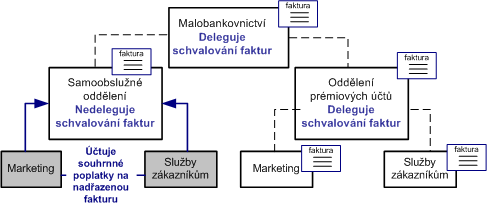
Obchodní jednotka Malobankovnictví
Deleguje schvalování faktur svým dvěma dílčím oddělením – Samoobslužné bankovnictví a Prémiové zákaznické účty. Faktura pro obchodní jednotku Malobankovnictví je vygenerována, když jsou zaneseny transakce pro tuto obchodní jednotku.
Oddělení Samoobslužné bankovnictví
Nedeleguje schvalování faktur svým dvěma dílčím oddělením – Marketing a Služby zákazníkům. Faktura pro oddělení Samoobslužné bankovnictví je generována, když jsou pro něj zaneseny transakce. Veškeré poplatky zanesené pro dílčí oddělení Marketing a Služby zákazníkům se započítávají do souhrnné faktury Samoobslužného bankovnictví. Dílčí oddělení Marketing a Služby zákazníkům faktury nedostávají.
Oddělení Prémiové zákaznické účty
Deleguje schvalování faktur svým dvěma dílčím oddělením – Marketing a Služby zákazníkům. Faktura pro oddělení Prémiových zákaznických účtů je generována, když jsou pro ně zaneseny transakce. Oddělení marketingu Prémiových účtů a oddělní péče o zákazníka Prémiových účtů také dostávají své vlastní faktury, když jsou pro jejich oddělení zaneseny transakce.
Každá řádková položka faktury uvádí agregované poplatky nejvyšší nadřazené investice nebo služby v hierarchii. Také můžete podrobně zobrazit a prohlížet podrobné poplatky nadřazené investice nebo libovolné podřízené investice, které se týkají transakcí během fakturačního časového období.
V těchto dokumentech najdete další informace o možnostech práce s poplatky v hierarchii investic nebo služeb:
Oddělení Malobankovnictví – Samoobslužné služby společnosti Forward Inc. spravuje produkt s názvem Samoobslužné bankovnictví. Tento produkt je nejvyšším nadřazeným produktem několika dalších podřízených investic, např. systému prezentace účtů online (OBP) a technické podpory. Při zobrazení faktur uvidí manažeři oddělení pouze agregované poplatky nejvyššího nadřazeného prvku. Například částka 4 190,00 USD pro investici Samoobslužné bankovnictví představuje celkové poplatky za všechny investice v hierarchii, které během fakturačního období figurovaly v nějaké transakci.
Manažeři oddělení mohou kliknutím na částku nebo celkovou částku zobrazit podrobný rozpis poplatků za jednotlivé investice.
Občas můžete narazit na poplatky, které jsou nesprávné a je třeba je upravit nebo stornovat. Pokud se tak stane, můžete fakturu zamítnout a požádat o změnu. Toto jsou příklady změn, které můžete požadovat:
Obraťte se na manažera investice nebo služby a požádejte o změnu procenta alokace debetu.
Obraťte se na finančního manažera, aby vytvořil změnu WIP a upravil transakci podle potřeby. Může například zvýšit nebo snížit sazbu, náklady nebo jednotky.
Obraťte se na manažera investice nebo služby nebo na finančního manažera, aby stornoval poplatky.
Změny a storna transakcí nebo pravidel debetů zároveň aktivují změny u ostatních oddělení, která sdílení na náklady investice. Pokud se například vaše procento alokace sníží o 5 %, jsou tyto dodatečné poplatky přidány ostatním oddělením. Jsou-li sníženy celkové náklady na jednu transakci, pak se u všech oddělení podílejících se na nákladech také projeví změna jejich poplatků.
Případné změny a storna provedené u uzamčených nebo schválených faktur se odrazí v další neuzamčené faktuře nebo budoucí faktuře.
Manažeři oddělení mohou prohlížet seznam faktur vygenerovaný pro jejich oddělení. Finanční manažeři mohou prohlížet všechny vygenerované faktury a zobrazovat podrobnosti a informace o transakci v podrobném zobrazení.
Manažeři oddělení mohou prohlížet faktury svého oddělení ze stránek faktur oddělení.
Postupujte takto:
Zobrazení faktury pro konkrétní oddělení.
Zobrazí se stránka se seznamem.
Zobrazí se seznam faktur vašeho oddělení. Můžete vidět stav a částku faktury.
Finanční manažeři mohou ze stránek finanční správy faktur zobrazit všechny faktury související se zpětným vyúčtováním.
Postupujte takto:
Zobrazení všech faktur.
Zobrazí se stránka se seznamem. Můžete vidět stav a částku faktury.
Můžete zobrazit podrobnosti faktury, úpravy za předchozím období a částku faktury. Faktury můžete v závislosti na jejich stavu schválit nebo zamítnout.
Postupujte takto:
Zobrazí se stránka vlastností.
Uvádí investici, z níž poplatky pocházejí.
Uvádí částku poplatku za zadané časové období. Kliknutím na tento odkaz zobrazíte podrobnosti transakce.
Uvádí částku úpravy, ke které došlo během předchozího časového období. Pokud je nulová, nebyla v minulém období provedena žádná úprava. Kliknutím na tento odkaz zobrazíte podrobnosti úpravy.
Uvádí celkovou částku poplatku minus úpravy za zadané časové období. Kliknutím na tento odkaz zobrazíte podrobnosti transakce.
Označuje, zda jste se přihlásili k odběru služby. Pokud jste se přihlásili k odběru služby, zobrazí se zaškrtnutí.
Ke klíčovým informacím patří:
Označuje, zda se jedná o transakci typu probíhající práce nebo úpravy.
Uvádí částku transakce.
Uvádí procentuální podlí účtovaný dané službě.
Příklad: 100 % značí, že investici používá jediná služba, a 50 % značí, že investici sdílí dvě služby.
Uvádí normovanou částku v dolarech – částka vypočtená na základě procentuálního podílu účtovaného službě.
Finanční manažer obvykle odesílá faktury ke schválení. Odeslané faktury se automaticky uzamknou a budou mít stav Odesláno. Odeslané faktury lze vzít zpět, schválit nebo zamítnout.
Postupujte takto:
Finanční manažer obvykle uzamyká a odemyká faktury.
Faktury se zamykají a odemykají na stránce faktur oddělení.
Když je faktura odeslána, je automaticky uzamčena. Když je faktura uzamčená, nelze do ní přidávat transakce. Máte-li práva k odesílání faktur, můžete je dočasně odemknout a znovu generovat změny na poslední chvíli.
Postupujte takto:
Manažer oddělení obvykle schvaluje nebo zamítá fakturu.
Když je faktura schválená, nemůžete ji vzít zpět ani s ní provést žádnou další akci. Případné změny nebo storna provedené u schválených faktur se odrazí v další neuzamčené faktuře nebo budoucí faktuře.
Když je faktura zamítnuta, lze provést změny WIP nebo změny pravidel debetů, a opravit tak poplatky. Potřebujete-li poradit se změnami WIP, obraťte se na svého finančního manažera.
Postupujte takto:
Stav faktury se změní na Schváleno.
Stav faktury se změní na Zamítnuto.
Faktury jsou průběžně aktualizovány během plánovaných spuštění úlohy Generovat fakturu. Mezi plánovanými běhy však můžete fakturu aktualizovat ručně, abyste zobrazili poslední přidané transakce.
Má-li přepočítání vliv na více faktur a všechny dotčené faktury jsou odemčené, faktura se aktualizuje. Je-li některá faktura dotčená změnou uzamčená, přepočítání je ignorováno. Není-li přepočítání možné, zobrazí se příslušná zpráva.
Postupujte takto:
Po dobu procesu opětovného vygenerování se zobrazuje ukazatel průběhu. Po dokončení se zobrazí přepočítaná faktura.
Stav faktury můžete vrátit do stavu, ve kterém byla odeslána, jejím vzetím zpět.
Postupujte takto:
Stav faktury se změní na Vzato zpět.
Výkaz interních příjmů sděluje oddělení, jakou část vzniklých nákladů lze získat zpět formou příjmů od oddělení, která měla prospěch z poskytnutých služeb. Výkaz interních příjmů se podobá výkazu příjmů společnosti – avšak pouze pro oddělení.
Vzniklé náklady se účtují oddělením, která obdržela služby. Manažeři oddělení mohou prohlížet své poplatky z faktury.
Výkazy interních příjmů oddělení mohou prohlížet pouze oddělení, která poskytují služby. Je nutné nastavit následující položky:
Další informace naleznete v uživatelské příručce Správa služeb IT.
Výkazy interních příjmů jsou generovány společně s fakturami během plánovaných spuštění úlohy Generovat fakturu.
Společnost Forward Inc. nabízí svým obchodním jednotkám širokou škálu podpůrných IT služeb, včetně podpory e-mailem, podpory počítačů a síťové podpory. Tyto služby jsou pro každou obchodní jednotku stěžejní pro provoz jejích obchodních činností. Každému z těchto oddělení jsou pak tyto služby účtovány. Každé oddělení, které dodává služby, obdrží za provedenou práci kredit.
Schválené faktury účtují náklady oddělením, která mají ze služeb prospěch
Faktury oddělení jsou generovány, kontrolovány a schvalovány čtvrtletně odděleními, která mají prospěch z poskytovaných služeb. Jednotka lidských zdrojů společnosti se přihlásila k odběru několika služeb v oblasti IT a souhlasila s hrazením poplatků za část těchto služeb. Oddělení lidských zdrojů schválilo fakturu na celkovou částku 7 400 USD.
Účtované náklady znamenají kredit pro oddělení dodávající službu
Oddělení poskytování IT služeb získává kredit za poskytované služby. Manažer oddělení si může prohlížet vzniklé náklady a kredity zobrazením výkazu interních příjmů svého oddělení. Tento výkaz uvádí, že některé poplatky byly schváleny a že oddělení dosud obdrželo 7 400 USD. Manažeři dalších oddělení ještě musí své poplatky schválit. Poplatky se zobrazí jako odchylky interních příjmů.
Ve výkazu interních příjmů můžete vidět souhrn všech vzniklých nákladů, nákladů pokrytých interními příjmy a kreditů roztříděných podle služeb.
Postupujte takto:
Zobrazí se stránka se seznamem.
Zobrazí se stránka vlastností.
Zobrazí se výkaz interních příjmů oddělení.
Zobrazí se seznam investic vlastněných oddělením.
Uvádí název investice vlastněné tímto oddělením a nabízené jako služba jiným oddělením.
Označuje, zda jde o investici typu služba nebo jiný typ investice.
Uvádí celkové náklady vzniklé do současnosti pro tuto investici, které byly účtovány jiným oddělením. Kliknutím na tuto hodnotu zobrazíte podrobnosti transakce v podrobném zobrazení.
Uvádí celkové poplatky schválené k dnešnímu datu odděleními, kterým byly za tuto investici účtovány poplatky. Tato částka představuje celkové náklady pokryté interními příjmy tohoto oddělení k dnešnímu dni. Kliknutím na tuto hodnotu zobrazíte podrobnosti transakce v podrobném zobrazení.
Uvádí rozdíl mezi vzniklými náklady a náklady pokrytými interními příjmy k tomuto datu. Tato částka představuje celkové předpokládané náklady, které mají být pokryty interními příjmy tohoto oddělení.
Uvádí celkový možný kredit, který může toto oddělení získat. Kliknutím na tuto hodnotu zobrazíte podrobnosti transakce v podrobném zobrazení.
Zobrazuje rozdíl mezi náklady pokrytými interními příjmy a kredity k tomuto datu.
Při zobrazení podrobností výkazu interních příjmů si můžete prohlížet podrobnosti transakce.
Postupujte takto:
Zobrazí se seznam investic.
Zobrazí se seznam zpracovaných transakcí, které ovlivňující tento výkaz interních příjmů.
Uvádí název investice, u které vznikly náklady.
Uvádí název oddělení, kterému byly náklady účtovány.
Uvádí datum transakce.
Uvádí celkové vzniklé náklady.
Uvádí alokaci v hlavní knize definovanou v kreditním pravidle finančním manažerem.
Zobrazí změněné množství podle procenta alokace v hlavní knize.
|
Copyright © 2013 CA.
Všechna práva vyhrazena.
|
|