

トラブルシューティング › オペレーション › 例 2: サーバに関するパフォーマンスの問題
例 2: サーバに関するパフォーマンスの問題
本社のエンド ユーザが、サーバに問題が発生していると報告しました。
アプローチ
ユーザから問題に関する情報を収集し、トラブル チケットを作成します。
- [操作]ページをクリックします。
- ページの中間までスクロールし、[サーバ別のパフォーマンス]ビューを確認します。
- 報告されたサーバがリストの上位に通知されているかどうかを特定します。 通常、上位 10 位以内に入っています。 サーバが上位 10 位以内に表示されていない場合は、[設定]をクリックし、[サーバ リスト]からサーバを選択します。
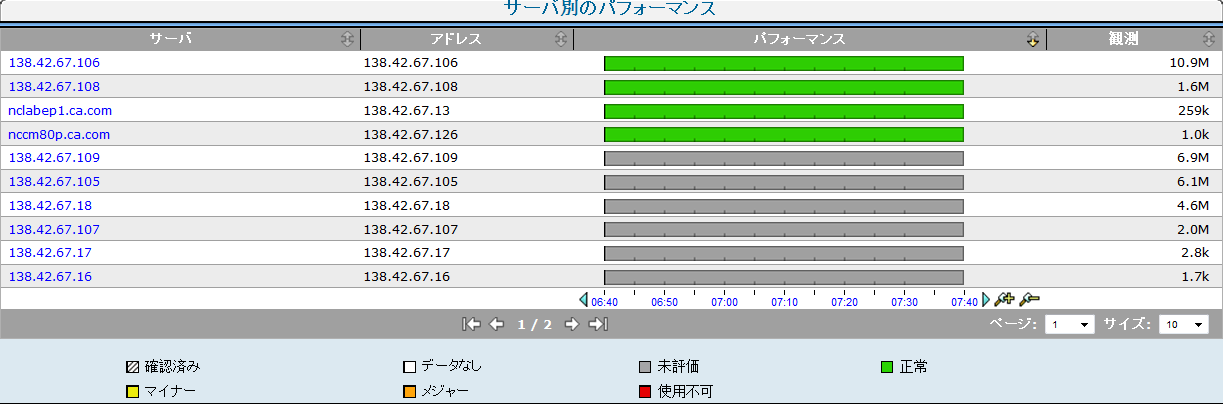
- サーバ名の右側にあるパフォーマンス バーを選択し、詳細ページを表示します。
- ネットワークまたはアプリケーションがわかっている場合は、適切なパフォーマンス バーを選択して範囲を絞り込みます。
- [表示項目]メニューで、[履歴]をクリックします。
- サーバの履歴を確認し、規則的なパターンを特定し、注意します。
- [表示項目]メニューで[パフォーマンス]をクリックし、[エクスプローラ]をクリックしてトラブルシューティングを開始することもできます。 また、ページ最上部の[リンク: エンジニアリング]をクリックすると、レスポンス時間コンポーネントの各遅延ページが表示され、徹底的なトラブルシューティングを実行できます。 ページ最上部のクエリ選択内容ボックス内の選択されたサーバ名、あるいはアプリケーション名またはネットワーク名に注目します。
- 最初の表示である[レスポンス時間構成: 平均]ビューを確認し、問題が発生したと報告された表示の時刻を正確に特定します。 その時点の最大関与コンポーネントを特定します。
- サーバ レスポンス時間(SRT)がこの時点の大半を占めている場合は、サーバ レスポンス時間の増加を確認します。
- ネットワーク ラウンドトリップ時間(NRTT)または再送信遅延、あるいはその両方がこの時点の大半を占める場合は、「ネットワーク ラウンドトリップ時間(NRTT)の増加」を確認します。
- データ転送時間がこの時点の大半を占める場合は、データ転送時間の増加を参照します。
- すべてのコンポーネントが履歴の時系列に関して正常である場合は、ユーザのコンピュータに問題がある場合があります。
Copyright © 2014 CA Technologies.
All rights reserved.
|
|