

Administrar touchpoints › Gerenciar grupos de touchpoints › Criar um grupo de touchpoints com touchpoints selecionados
Criar um grupo de touchpoints com touchpoints selecionados
Crie um grupo de touchpoints que possa funcionar como destino de um operador quando um determinado operador for obrigado a usar vários touchpoints de uma vez como destino. Você adiciona um grupo de touchpoints no nível de ambiente. Selecione cada touchpoint do grupo na hierarquia de domínio. É possível selecionar um touchpoint de orquestrador ou de agente e, em seguida, usar a opção Copiar para a fim de copiar o touchpoint selecionado para um grupo de touchpoints.
Siga estas etapas:
- Clique na guia Configuração.
- Expanda a opção Domínio, selecione o ambiente a ser configurado e clique em Bloquear.
- Crie um grupo de touchpoints:
- Clique com o botão direito do mouse em um ambiente e, em seguida, selecione Adicionar novo grupo.
- Na caixa de diálogo Adicionar grupo de touchpoints, digite um nome para o grupo de touchpoints e clique em OK.
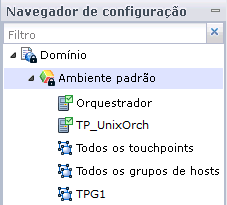
Por exemplo, se você digitou TPG1 para o nome, o novo nome do grupo aparecerá sob o ambiente selecionado, abaixo de Todos os grupos de hosts.
- Clique em Salvar.
Observação: não é possível adicionar com êxito um orquestrador a um grupo de touchpoints não salvo.
- Copie touchpoints do orquestrador e touchpoints do agente no grupo de touchpoints. Por exemplo:
- Clique com o botão direito do mouse em um orquestrador e, em seguida, selecione Copiar para, nome_do_grupo.
O orquestrador selecionado aparece na hierarquia sob o nome do grupo de touchpoints selecionado.
- Clique em Salvar.
- Clique com o botão direito do mouse em outro orquestrador, selecione Copiar para e selecione o mesmo nome_do_grupo.
- Clique em Salvar.
- Expanda a opção Todos os touchpoints, clique com o botão direito do mouse em um touchpoint do agente, selecione Copiar para e, em seguida, selecione o mesmo nome_do_grupo.
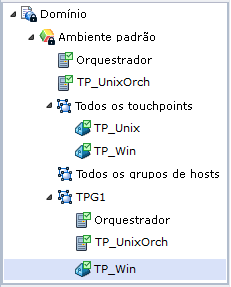
No exemplo a seguir, o grupo de touchpoints TPG1 exibe o conteúdo de dois touchpoints de orquestrador e um touchpoint de agente:
- Selecione o ambiente e selecione Desbloquear.
A caixa de diálogo Dados não salvos avisa para salvar as alterações.
- Clique em Sim.
Mais informações:
Gerenciar grupos de touchpoints
Copyright © 2013 CA.
Todos os direitos reservados.
|
|