

Amministrazione dei touchpoint › Gestione dei gruppi touchpoint › Creazione di un gruppo touchpoint con i touchpoint selezionati
Creazione di un gruppo touchpoint con i touchpoint selezionati
Creare un gruppo touchpoint che può fungere da destinazione dell'operatore quando un determinato operatore deve utilizzare contemporaneamente più touchpoint come destinazione. Si aggiunge un gruppo touchpoint a livello di ambiente. Selezionare ciascun touchpoint per il gruppo dalla gerarchia di dominio. È possibile selezionare un touchpoint dell'orchestrator o un touchpoint agente, quindi utilizzare l'opzione Copia in per copiare il touchpoint selezionato in un gruppo touchpoint.
Attenersi alla procedura seguente:
- Fare clic sulla scheda Configurazione.
- Espandere il dominio, selezionare l'ambiente da configurare, quindi fare clic su Blocca.
- Creare un gruppo touchpoint:
- Fare clic con il pulsante destro del mouse su un ambiente, quindi selezionare Aggiungi nuovo gruppo.
- Nella finestra di dialogo Aggiungi gruppo touchpoint, immettere un nome per il gruppo touchpoint e fare clic su OK.
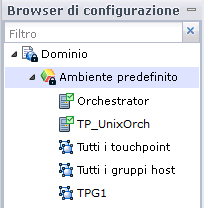
Ad esempio, se il nome inserito è TPG1, il nome del nuovo gruppo viene visualizzato nell'ambiente selezionato in Tutti i gruppi host.
- Fare clic su Salva.
Nota: non è possibile aggiungere correttamente un orchestrator a un gruppo touchpoint non salvato.
- Copiare i touchpoint dell'orchestrator e i touchpoint dell'agente nel gruppo touchpoint. Ad esempio:
- Fare clic con il pulsante destro del mouse su un orchestrator, quindi selezionare Copia in, group_name.
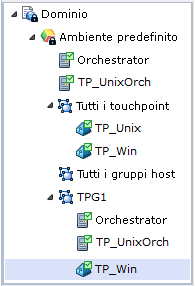
L'orchestrator selezionato viene visualizzato nella gerarchia sotto al nome del gruppo touchpoint selezionato.
- Fare clic su Salva.
- Fare clic con il pulsante destro del mouse su un altro orchestrator, selezionare Copia in e scegliere lo stesso group_name.
- Fare clic su Salva.
- Espandere Tutti i touchpoint, fare clic con il pulsante destro del mouse su un touchpoint agente, selezionare Copia in e scegliere lo stesso group_name.
Nell'esempio seguente il gruppo touchpoint TPG1 visualizza i contenuti di due touchpoint dell'orchestrator e di un touchpoint agente:
- Selezionare l'ambiente, quindi selezionare Sblocca.
Viene visualizzata la finestra di dialogo Dati non salvati, che richiede se salvare le modifiche.
- Fare clic su Sì.
Ulteriori informazioni:
Gestione dei gruppi touchpoint
Copyright © 2013 CA.
Tutti i diritti riservati.
|
|