
![次のトピック: [表示方法]オプションの設定](573.png)
インターフェース レポート › レポートの期間の設定 › カスタムの開始時刻および終了時刻の指定
カスタムの開始時刻および終了時刻の指定
現在のレポートの期間はカスタマイズできます。 レポート データの収集期間として、以下のように特定の開始日、終了日、曜日を選択できます。
- 特定の時間。
- 特定の曜日。
- 特定の 1 週間(土曜日~日曜日の 7 日間のうち、希望する 1 つの曜日を指定)。
- 特定の 1 か月間(月の開始日および終了日を選択)。
- 特定の四半期(四半期の開始日および終了日を選択)。
- 特定の 1 年間(年の開始日および終了日を選択)。
次の手順に従ってください:
- [レポート]ページ最上部の期間をクリックします。
[タイムフレーム]ペインが展開され、期間オプションが表示されます。
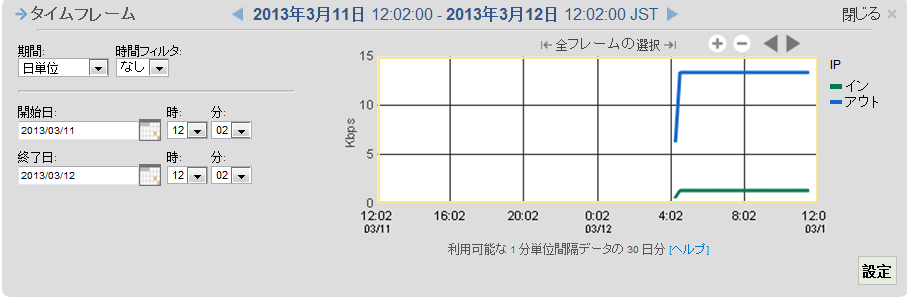
- [期間]リストから[カスタム]を選択します。 終了日と時間はデフォルトでは現在の時刻に設定されます。
- [開始日]で、開始する年月日をリストから選択するか、またはカレンダ アイコンをクリックして該当する日付を選択します。
- [開始日]の[時間]および[分]リストから開始時刻を選択します。 デフォルトでは現在の時刻(時間:分)が選択されています。 時間は 24 時間形式で表示されます。
- [終了日]で、終了する年月日をリストから選択するか、またはカレンダ アイコンをクリックして該当する日付を選択します。
- [終了日]の[時間]および[分]リストから終了時刻を選択するか、またはカレンダアイコンをクリックして該当する日付を選択します。 デフォルトでは現在の時刻(時間:分)が選択されています。
- [設定]をクリックします。
[タイムフレーム]ペインのプレビューが更新され、変更が反映されます。 このビューは、必要とされるデータをキャプチャしていることを確認するのに役立ちます。
- ペイン右上の[閉じる]をクリックします。
オプションが非表示になります。
Copyright © 2015 CA Technologies.
All rights reserved.
|
|