

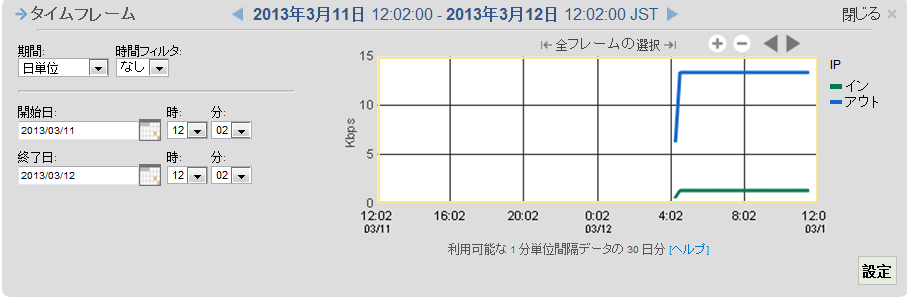
ビルトインの標準オプションの 1 つの使用して、インターフェース レポートに対して別の期間を指定できます。 ビルトイン期間により、現在の日付と時刻に対して、レポート期間を素早く延長または制限することが可能です。 たとえば、期間を延長することによって、観測されるパターンが、繰り返し発生するパターンの一部として発生しているかどうかを見極めることができます。
次の手順に従ってください:
[タイムフレーム]オプションが展開されます。
注: 期間リンクは、すべてのインターフェース レポート ページの最上部にありますが、増加レポートとキャパシティ計画レポートには別のオプションが存在するため、このリンクは表示されません。 また、詳細を調査するためにレポート ページにドリルダウンした場合、ドリルダウン レポート ページには期間リンクが含まれません。
期間は、現在の日付と時刻を基準にしています。 [日単位]期間では、現在の日付と時刻から 24 時間前までのレポートが生成されます。 [週単位]期間では、現在の日付と時刻から 1 週間前までのレポートが生成されます。
使用可能な時間フィルタは、CA Network Flow Analysis の 管理者によってセットアップされます。 時間フィルタは、たとえば標準営業時間のみを含めるように、レポートされるデータのタイムスパンを制限します。
[タイムフレーム]ペインに表示されたアクティブな期間が変更され、含まれているデータのプレビューが表示されます。 このプレビューは、必要とされる特定のトレンドをすべてのキャプチャしていることを確認するのに役立ちます。
オプションが非表示になります。
|
Copyright © 2015 CA Technologies.
All rights reserved.
|
|